UQモバイルのらくらくスマホ|料金・機種・サポートの選び方を解説
UQモバイルのらくらくスマホは、シンプルな操作と店頭サポートが魅力で、親の初めてスマホ導入の有力候補です。導入前に料金や見守り・設定の実務面を確認すると安心です。
- 端末代と回線を合算した現実的な月額総額の試算例。
- UQで使える対応機種の確認方法と動作確認のポイント。
- 見守り機能の具体的な設定手順と家族での共有ルール。
- 店頭での初期設定・データ移行にかかる時間と費用の実例。
- OS・セキュリティ更新の期間や、eSIMとnanoSIMなどSIM形状の注意点。
UQモバイルのらくらくスマホは、使う目的で選ぶ
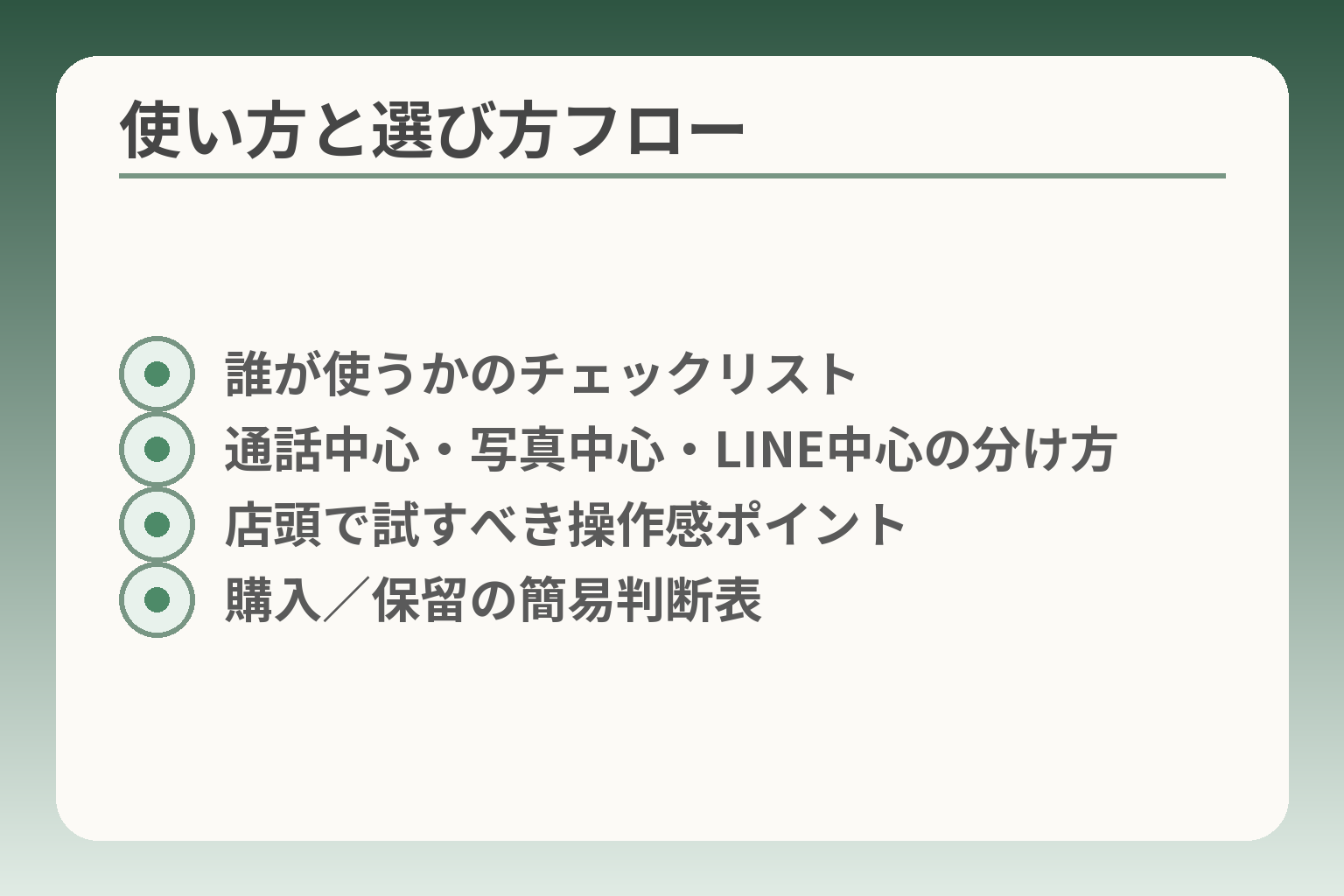
- 誰が使うかのチェックリスト
- 通話中心・写真中心・LINE中心の分け方
- 店頭で試すべき操作感ポイント
- 購入/保留の簡易判断表
らくらくスマホは「誰が」「何を」「どのくらい使うか」で向き不向きが変わるため、使う目的を軸に判断するのが現実的です。
- 通話中心か、写真・LINEなどのアプリ利用かで機種とオプションを分けて考える。
- 現在の端末の不具合や使いにくさの具体例がある場合は買い替え候補にする。
- 店頭サポートや見守り機能の有無を家族で共有し、誰が手助けするかを決める。
UQモバイルで選べるらくらくスマホ系の機種
UQモバイルはらくらくスマートフォンの取り扱いを案内しており、店舗・オンラインで購入できる機種があります。購入前に公式の機種ラインナップを確認し、販売状況やキャンペーン条件をチェックすると良いでしょう。
出典:UQ mobile(公式)機種選びでよくある失敗は「製品名だけで決める」点です。同じ製品名でも型番や対応周波数が異なる場合があります。必ず動作確認済み端末一覧で自分が使うSIM(eSIMかnanoSIMか)や通信方式に合うかを照合してください。店頭でスタッフに型番を見せて確認する手間が、後のトラブルを減らします。
出典:UQ mobile(公式:動作確認端末一覧)大きな文字だけで決めない
文字の見やすさは重要ですが、それだけで決めると使い勝手の落とし穴に遭遇します。判断基準は「本人が一番よく使う操作」を明確にすることです。通話が主ならスピーカー・マイクの聞こえやすさ、電話帳の使い勝手を重点に確認します。
製品によっては「らくらくタッチ」や簡単ホームなど独自の操作モードを持ち、通常モードと切替え可能です。これらは実際に触って操作感を確かめると差が分かります。家で操作を代行する家族がいるなら、どのモードで維持するかを決めておくと混乱が少なくなります。
出典:FCNT(らくらくスマートフォン 製品ページ)落とし穴と回避策の例:大きい文字でアイコンが収まらず誤タップが増える場合は、ホームのアイコン数やボタンサイズを調整してもらう。通話音量が小さい場合は店頭で実際に通話テストを行い、補聴器対応や音量設定を確認します。
LINEや写真を使うならスマホ型が向く
LINEや写真共有を重視するなら、アプリ動作やデータ移行がスムーズなスマホ型が向きます。古い端末や一部の機種ではアプリの最新版に対応しないことがあり、事前に確認しておくことが必要です。
具体的には、LINEのトーク履歴や認証方法は端末・OS・アカウントの状況で引き継ぎ手順が変わります。データ移行やアカウントの引き継ぎは店頭でもサポート可能ですが、事前にバックアップ手順を確認しておくと当日の作業が短く済みます。
出典:au サポートガイド(データ移行に関する注意)落とし穴と回避策の例:トーク履歴の一部がクラウドに残らない場合があるため、重要な写真は別途クラウドやSDカードに保存する。認証SMSが届かない場合のために、家族の連絡先を控えておくと復旧が速くなります。
今の端末に困っていなければ、急いで替えなくてよい
現在の端末で通話・連絡が問題なくできているなら、無理に乗り換える必要はありません。買い替えは費用と学習の負担を伴うため、具体的な困りごとが出てから判断する選択肢も正当です。
替えた方が良い目安は、頻繁な故障やバッテリー劣化、重要なアプリが動かない、操作ミスが増えて本人がストレスを感じるなどです。これらがある場合は、どの問題を最優先で解決したいかを家族で合わせてから機種やオプションを決めると失敗が少なくなります。
よくある失敗は「見た目の簡単さだけで機種を決め、後からデータ移行で躓く」ことです。回避策としては、購入前に移行したいデータ一覧を作り、店頭で想定作業時間と費用を確認することをおすすめします。
料金や初期設定、見守り機能の実務的な比較が、選択をさらに確かなものにします。
料金は端末代と月額料金を分けて確認する
- 回線月額・端末分割・オプションを分ける
- 24回/36回での月々比較
- 通話オプションの有無で変わる負担
- 家族負担の目安を一行で表示
端末代と月額を分けて見ると負担の実態がわかりやすく、使い方に応じた判断がしやすくなります。
- 通信プランの月額、端末の分割代、加入オプションの三つを合算して比較する。
- 通話中心かデータ中心かで必要なプランが変わるため、利用実態を先に決める。
- 端末割引や購入プログラムの適用条件を確認し、条件付き割引を見落とさない。
毎月の支払いは三つに分けて見る
支払いは「回線の月額」「端末代(分割)」「オプション」の三つに分けて考えると実額が見える化できます。
具体例として、UQの料金表では割引適用後の月額例が示されており、割引条件によって月額が数千円単位で変わることがあるため、回線のみの表示額に惑わされないことが重要です。出典:UQ mobile(公式)
落とし穴は「端末は実質0円表示でも条件がある」点です。分割で支払う端末代は契約期間やプログラムの適用条件で負担が残る場合があります。回避策は、総額を24回や36回で試算し、初年度と2〜3年後の支払額を両方見ることです。またオプション(故障補償、使い方サポート、見守りサービス)は月額が積み上がるため、本当に必要か家族で確認してから付けると負担が減ります。
通話の多さで料金プランを考える
通話が多ければ通話オプションを含めた試算に重きを置くべきです。
判断基準は一か月の通話時間で、目安として通話が月100分以上なら通話オプションを検討すると良いでしょう。通話中心の利用ならデータ量を抑え、通話関連の割引や「60歳以上通話割」などの適用可否も確認します。出典:UQ mobile(公式)
落とし穴は、通話を家族が代わりにかける場面や、緊急時の長電話を想定していない点です。回避策は普段の通話実績(1か月分の通話履歴)を確認して、プランを試算することです。通話オプションの有無で月に千円〜二千円前後変わることがありますので、実際の使用パターンに合わせて比較してください。
端末割引には条件がある
端末の割引や購入プログラムは適用条件があるため、条件を満たすかで実支払が変わります。
例えばUQの機種購入プログラムには分割支払の最終回が不要になる仕組みなどがありますが、適用には一定の契約や回線継続が条件になることがあります。出典:UQ mobile(スマホトクするプログラム資料)
よくある失敗は「割引後の月額だけを見て契約し、解除や乗り換え時に追加費用が発生する」ことです。回避策としては、割引の適用条件(乗り換え、一定期間の継続、端末返却の有無など)を紙やメモで残し、店頭説明で再確認すること。また「分割残金がどうなるか」を契約書で確認しておくと安心です。
家族が払う場合も契約者本人と話し合う
費用負担が家族になる場合でも、本人の使い方と納得額を先に合わせることが大切です。
判断基準は「本人が日常的に使う機能」と「家族がどこまでサポートするか」です。例えば通話中心で本人が月1,000円程度の追加費用までなら納得するが、写真の共有やクラウド保存まで含めると月額が増える、といった合意を取りましょう。落とし穴は、家族が支払いを続ける前提で契約を進め、将来それが難しくなったときに解約損が出る点です。回避策は、負担期間の目安(例:2年間は支援する)や、万が一の時の支払ルールを契約前に決めておくことです。
以上を踏まえれば、端末と回線を別々に試算して比較できるようになり、実際の負担に即した選択がしやすくなります。
手持ちのらくらくスマホをUQモバイルで使う前の確認
- 型番で動作確認リスト照合
- SIMロックの有無確認手順
- 対応バンド(4G/5G)確認
- 中古は初期化とアカウント解除を確認
他社で買ったらくらくスマホや中古機をUQモバイル回線で使うなら、機種の対応とSIMの種類を先に確認する判断が現実的です。
- まず動作確認リストで型番と対応周波数を照合する。
- SIMロックやeSIM対応の有無で手続きと費用が変わる。
- 中古端末は初期化とアカウント確認を済ませてから持ち込む。
まず動作確認端末一覧で機種名を調べる
UQ回線で利用できるかは、メーカー名だけでなく型番で判断します。公式の「動作確認端末一覧」に使える機種と対応条件が掲載されているため、購入前に必ず型番を確認してください。出典:UQ mobile(動作確認端末一覧)
具体的な判断基準は次の通りです。端末が「UQで動作確認済み」と明記されていること。対応バンド(auの4G/5Gで必要な周波数)に合致していること。SIMの形状(nanoSIM/eSIM)に対応していること。これらを満たさないと、通信が不安定になったりデータ通信が使えない可能性があります。
落とし穴は、店頭や通販での製品名表示があいまいな点です。同じシリーズ名でも型番が複数あり、海外版やキャリア専用版では周波数が異なることがあります。回避策は、端末の設定→端末情報で型番を控え、公式リストで直接検索することです。また、購入前に販売店やUQショップでスタッフに型番を見せて相談するのが安全です。
SIMロックと通信方式を確認する
端末のSIMロック解除と対応する通信方式(VoLTEや4G/5G)を確認すると、申し込み後の手続きや動作可否が明確になります。
SIMロックがかかっている端末は、原則として元のキャリアで解除手続きが必要です。解除が不要な場合や手続きのやり方はキャリアごとに異なるため、契約先の公式案内に従ってください。出典:au(サポートガイド)
判断基準の例を示します。キャリア購入で購入から一定期間内なら解除に費用がかかる場合がある点、SIMフリー品はそのまま使える可能性が高い点を確認します。落とし穴として、古い機種や3G専用機は現行のLTE/5Gに非対応なことがあります。回避策は、端末型番で通信方式の対応可否を調べ、必要ならキャリアでSIMロック解除を依頼することです。
SIMカードとeSIMのどちらにするか決める
端末がeSIM非対応なら物理SIM(nanoSIM)を用意する必要があり、対応可否で申込方法が変わります。
UQの案内では、端末とSIMの組み合わせによって手続きや提供形態が異なるため、申し込み前に端末のSIM対応を確認することが勧められています。出典:UQ mobile(使い方サポート)
判断基準は「端末がeSIM対応か」「交換や差替えに家族が慣れているか」です。eSIMは差し替えの手間が少ない反面、端末が非対応だと使えません。落とし穴は、店頭での即日対応ができないケースや、古い端末だとそもそもeSIMに対応していない点です。回避策は、申し込み前にオンラインで対応可否を調べ、店頭で物理SIMの差替えや設定を依頼する準備をすることです。
中古端末は初期化とアカウント確認を行う
中古で用意したらくらくスマホを使う場合は、前所有者のアカウントやセキュリティ設定を完全に解除し、初期化してから持ち込むことが必要です。
具体的には、端末の「初期化(工場出荷状態に戻す)」を行い、前のGoogleアカウントや各種ロック(アクティベーションロック等)が残っていないかを確認します。残っていると、開通後に端末が使えないことがあります。落とし穴は、販売時にロックが見えない形で残っていることです。回避策としては、販売店で初期化とアカウント解除の証明を求める、購入前に動作確認を実施する、またはUQショップで設定確認を依頼することです。
以上を確認すれば、実際の契約手続きや店頭での設定がスムーズになります。次は実際の初期設定とデータ移行の準備について考えると負担が減ります。
初期設定とデータ移行は、家族だけで抱え込まない
- 移すデータを優先順位化
- LINEのバックアップと認証準備
- 店頭で頼む作業の一覧化と所要時間
- 設定後に本人が試すチェック項目
初期設定やデータ移行は家族で全部抱える必要はなく、事前準備と店頭や公式サポートの併用で負担を減らす判断が現実的です。
- 移すデータを優先順位付きで書き出しておく。
- LINEなど移行手順が複雑なアプリは、事前にバックアップや認証情報を確認する。
- 店頭サポートで何を頼むかを整理し、想定時間と費用を確認する。
先に移したいデータを書き出す
移行前に「絶対必要」「できれば移したい」「不要」の三列に分けると当日の作業が短くなります。
具体的には電話帳、家族とのLINEトークや重要な写真、通話履歴、銀行や公共系の認証アプリ、メール設定を優先します。不要なゲームや使っていないアプリまで丸ごと移すと工数が増えるので避けます。作業の目安として、写真が多い場合はバックアップと移行に時間がかかるため、外付けやクラウドに分けると安全です。
落とし穴は「全部移す」が前提になってしまう点です。回避策は容量を見積もり、家族で負担できる時間を調整した上で、当日やってほしい項目を優先順位順に渡すことです。
LINEは事前準備が必要になることがある
LINEはアカウントやトーク履歴の引き継ぎに手順があり、事前のバックアップが成功の鍵になります。
LINEのトーク履歴はOSや端末、アカウントの状態で引き継ぎ方法が変わります。認証SMSやメールアドレスの登録、トーク履歴のバックアップ(Google DriveやiCloud)などを済ませておくと移行がスムーズです。バックアップが未実施だと一部の履歴やスタンプが復元できない場合がありますので、必ず確認してください。出典:au(サポートガイド)
落とし穴としては、電話番号が変更されたり、古い端末にログイン情報が残っていないと認証できない場面がある点です。回避策は、移行前にLINEの「アカウント引き継ぎ設定」をオンにし、必要な認証情報(パスワード・メール・SMS受信環境)を家族で共有しておくことです。
店頭で頼む内容を事前に決める
店頭サポートを使うなら、当日頼む作業を明確に伝えると時間と費用が節約できます。
UQは使い方サポートなどの窓口を案内しており、店頭での初期設定やデータ移行の相談が可能です。出典:UQ mobile(使い方サポート)
具体例として、店頭で依頼できるのはSIM挿入・APN設定、Googleアカウントの登録、電話帳の移行、LINEの初期設定(ただし一部は個人認証が必要)などです。頼む前に「ここまでやってほしい」リストを作り、所要時間の目安(簡単な初期設定で30分〜、データ大容量だと1時間以上)を確認してください。落とし穴は、店頭で全作業を断られるケースや、有料作業が発生する点です。回避策は、来店前に電話で依頼内容を伝え、費用と所要時間を確認してから予約することです。
設定後は本人が一度操作する
設定が終わったら本人が一通り操作して違和感がないか確認する習慣をつけると、後の混乱が減ります。
チェック項目は発着信、メッセージ送受信、カメラで写真撮影、よく使う相手への発信、着信音の聞こえ方、文字サイズの見え方です。家族が全て代行すると本人が使いづらさを感じても気づかないことがあるため、短時間で試してもらうのが有効です。落とし穴は操作が苦手な本人に長時間の説明を強いることです。回避策としては、最初の一回だけ家族が付き添って一緒に操作し、短いメモ(連絡先のお気に入り登録や操作手順)を端末に残すと安心です。
これらの準備が整えば、見守り設定や料金の最終確認に集中できます。
見守り・使い方サポート・補償は必要なものだけ選ぶ
見守りやサポート、補償は安心につながりますが、全てを付けると費用と手間が増えるため、必要な機能に絞る判断が負担を減らす方向になります。
- 使い方サポートは頻度と相談窓口で選ぶ。
- 見守りは本人の同意と共有範囲を明確にする。
- 補償は補償範囲・加入条件・自己負担を確認してから決める。
使い方サポートは目的と頻度で選ぶ
使い方サポートは「どの程度の手助けが必要か」で判断するのが実務的です。
具体例として、電話帳やLINEの初期設定だけで十分なら一回限りの店頭サポートで済みます。定期的な操作相談や遠隔での継続サポートが必要なら、有料のサポートプランが負担を減らす場合があります。UQは使い方サポートの窓口を案内しており、店頭・電話・オンラインで相談できるサービスが用意されています。出典:UQ mobile(使い方サポート)
落とし穴は「全部家族が覚えておく」前提にすることです。回避策は、最初にサポートで設定を済ませ、操作メモを短く作ることです。操作メモを見ながら本人が自力で対応できる範囲を広げると、家族の負担を減らせます。
見守り機能は本人の同意と共有範囲を決める
位置情報や見守り通知は、本人の安心とプライバシーのバランスで選ぶことが大切です。
判断基準は「誰が・何のために・どの情報を共有するか」を具体化することです。UQには居場所確認などの見守りサービスがあり、使い方や対象を事前に確認できます。出典:UQ mobile(安心ナビ)
落とし穴は家族だけで勝手に設定してしまい、本人が不快に感じることです。回避策は、共有相手(家族の誰か)と共有範囲(位置のみ/通知あり)を本人と一緒に決め、設定手順と解除方法を簡単なメモにしておくことです。
補償サービスは範囲と条件を丁寧に読む
補償は「修理対応の範囲」と「加入できるタイミング」で選ぶと後悔が少ないです。
UQの故障紛失向け補償は、購入時の加入が条件となる場合や、代替機貸出しの可否など契約によって差があります。出典:UQ mobile(故障紛失サポート)
よくある失敗は補償の免責金や対象外条件を確認しないことです。回避策は補償の約款を開通前に一読し、故障時の連絡先・代替機までの期間・自己負担額を家族で共有することです。必要なら補償の有効期限や更新条件もチェックしてください。
迷惑電話対策と簡単操作設定は併用を考える
迷惑電話対策や簡単表示は両方そろえると安心感が高まります。
らくらくスマホシリーズには迷惑電話表示やかんたんホームなどの機能があり、設定で誤操作を減らせます。メーカー側の機能とUQのサポートを組み合わせるのが実務的です。出典:FCNT(らくらくスマートフォン 製品ページ)
落とし穴は機能だけに頼りすぎて、本人が操作に慣れていない点です。回避策は、重要な着信先を「お気に入り」に登録し、迷惑電話対応は着信時の操作手順を短くメモしておくことです。
必要なサポートと不要なオプションを分ける作業が済めば、補償や見守りの導入費用と効果を冷静に比較できます。
他社との比較とよくある質問
UQでらくらく系を選ぶか他社を選ぶかは、店頭サポートと端末ラインナップ、月々の実負担の三点を軸に判断するのが現実的です。
- 店頭での対面サポートの量と頻度で比較する。
- らくらく系端末の有無とメーカーサポートの長さを確認する。
- 端末代と回線料を合算した現実的な月額を同条件で試算する。
ドコモ・au・ソフトバンク系と比べるポイント
大手キャリアは店頭数や独自の「らくらく」ブランドでの長年の実績があり、機種の選択肢や対面サポートの幅は広い傾向があります。出典:NTTドコモ(らくらくスマートフォン 製品ページ)
判断基準は三つです。店舗の近さと相談可能な内容(設定・データ移行・使い方説明)、端末の専用機能(大文字表示、簡単ホーム、迷惑電話対策など)、および回線プランの割引条件です。落とし穴は「CMや広告の月額だけで比べる」ことです。回避策は、端末代の分割負担とオプション費用を合算し、1年目と2〜3年目の総支払を比較することです。
普通のスマホにかんたん表示を入れる方法もある
らくらく端末でなくても、一般的なAndroidやiPhoneに文字拡大や簡易ランチャーを設定することで似た使い勝手が得られます。
判断の軸は「本人が操作に慣れるまでの負担」を誰が負うかです。家族が頻繁に手伝えるなら汎用機+簡易設定で十分な場合があります。一方で店頭で丸ごとセットアップしてほしい場合は、らくらく系端末や大手キャリアの対面サポートを重視すると安心です。落とし穴は設定だけで完了と思い込み、アプリ更新後に見づらくなる点です。回避策は、設定後に1か月程度の様子見を行い、必要なら設定を再調整することです。
機種ごとの専用機能についてはメーカーやキャリアの製品ページで確認すると確実です。出典:FCNT(らくらくスマートフォン 製品ページ)
電池持ちや通話の聞こえ方は実機で確認する
電池持ちや音の聞こえ方はカタログだけでは分かりにくいため、実機での確認が最も有効です。
具体的なチェック項目は、普段の使い方を想定した連続使用時間、着信の聞こえ方(スピーカー・受話器)、ボタンやタッチの反応です。店頭での試用や短時間の通話テストを依頼しましょう。落とし穴はレビューの偏りで、個別の症状(特定の環境でのみ起きる雑音等)を見落とすことです。回避策は、家で実機を借りるか、購入後一定期間の返品・交換ポリシーを確認しておくことです。
契約後に合わないと感じたときの考え方
合わないと感じたら、まず設定変更やサポート相談で改善を図り、改善しなければ機種変更やプラン変更を検討するのが合理的です。
判断基準は「改善に要する手間」と「追加費用」です。設定変更で解決するなら家族の負担は小さく済みますが、根本的に機能不足(アプリ非対応や聴力補助機能の欠如)であれば機種交換が近道です。落とし穴は短期間で判断して早まることです。回避策としては、購入時に店頭で想定される設定変更や機種変更の費用、解約時の手数料を確認しておくと決断がしやすくなります。出典:SoftBank(かんたん携帯等 製品情報)
比較の視点が固まれば、実際の料金シミュレーションや導入チェックリストの確認に移ると負担が減ります。
Q&A
- UQモバイルで「らくらくスマホ」は買えますか?
-
買えます。UQはらくらくスマートフォン系の取り扱いや専用の案内ページを用意しています。
販売機種や店頭の取り扱いは変わるため、購入前に公式の機種案内やオンラインショップで在庫と条件を確認してください。店舗では設定や使い方相談も受けられる場合があります。
出典:UQ mobile(公式) - 毎月の実際の負担(端末代込み)はどう見積もれば良いですか?
-
端末代と回線の月額、必要なオプションを合算して試算するのが現実的です。
回線プランの割引や端末購入プログラムで表示額が変わるため、端末を24回/36回で分割した場合の月々と、加入予定の補償や使い方サポートの月額を合算して比較してください。公式の料金例も参考にして想定ケースを複数作ると判断がしやすくなります。
出典:UQ mobile(料金プラン例) - 今持っているらくらくスマホをUQで使えますか?
-
機種によります。必ず公式の動作確認端末一覧で型番と対応状況を確認してください。
同じ製品名でも型番やキャリア版とSIMフリー版で対応が異なります。端末の型番を控え、UQの動作確認ページでその型番が「対応」となっているか確認した上で申し込みましょう。
出典:UQ mobile(動作確認端末一覧) - eSIMとnanoSIM、どちらを選べばいいですか?
-
端末がeSIMに対応していればeSIMが便利ですが、対応していなければnanoSIMを用意します。
eSIMは差し替えの物理的手間が少ない一方、端末が非対応なら使えません。申し込み前に端末の仕様を確認し、eSIM申込の可否や手順を公式FAQで確かめてください。
出典:UQ mobile(eSIMに関するFAQ) - 店頭での初期設定やデータ移行にはどれくらい時間と費用がかかりますか?
-
短い初期設定なら30分程度、データが多ければ1時間以上かかることがあります;費用は無料から有料まで店舗や内容で差があります。
UQは使い方サポートを案内しており、店頭でSIM挿入やアカウント登録、電話帳移行などの支援を行っています。来店前にやってほしい作業を整理し、電話で所要時間と料金(有料の場合)を確認してから予約すると当日の負担が減ります。
出典:UQ mobile(使い方サポート) - 家族の見守り(位置情報など)はどうやって設定すればいいですか?
-
本人の同意と共有範囲を決めてから、見守りアプリやキャリアの見守りサービスを設定するのが安全です。
UQは居場所確認などの見守りオプションを案内しています。共有する相手・頻度・情報の範囲(常時位置/緊急通知のみ)を本人と一緒に決め、設定と解除方法をメモしておくと安心です。
出典:UQ mobile(安心ナビ) - OSやセキュリティ更新はどれくらい保証されますか?
-
更新期間は機種とメーカーによって異なるため、購入前にメーカーのサポート方針を確認するのが確実です。
らくらくスマホはメーカー(例:FCNT)が機能やアップデート情報を公開しています。長期で使う予定があるなら、発売後のOS/セキュリティ更新の公開履歴やメーカーのサポート方針を確認してください。
出典:FCNT(らくらくスマートフォン 製品ページ) - 実際の使い勝手でよくある不満(電池持ち・誤操作・通話品質)はどう対処すればよいですか?
-
購入前に店頭で実機を触り、短い使用シナリオで試すことが最も有効です。
電池持ちは使用状況で変わるためバッテリー設定や省電力モードを確認してください。誤操作はホーム画面のアイコン数やボタンサイズ調整、簡易モードの利用で軽減できます。通話品質は店頭で実際に通話テストを行い、必要なら補聴器対応や音量設定の確認を依頼しましょう。購入後は評価期間を設け、問題があれば設定変更や店頭サポートへ相談する余地を残すと安心です。
あわせて読みたい関連記事
ワイモバイルのらくらくスマホ使い方(初期設定〜LINEまで)
店頭での初期設定や家での使い方を具体的に知りたい方向けです。開通直後の手順やLINE・写真の使い方が分かりやすくまとまっています。
らくらくスマホのアイコン削除方法と復元のコツ
ホーム画面の誤操作や不要アイコンの対処を簡単に済ませたい方に向きます。消えてしまったアプリの戻し方や機種ごとの違いが実例で説明されています。
UQモバイルのらくらくスマートフォン|機種・料金・選び方
UQ回線での導入を総合的に比較したい方に最適です。端末の向き不向きや料金の考え方、導入前のチェック項目が整理されています。
UQモバイルのらくらくスマホ|料金・設定・見守りの確認点
購入前の実務的な確認事項を手短に知りたい場合におすすめです。SIMや乗り換え、見守り設定などの注意点がまとめられています。
親とのデジタルの距離を、少し整える
スマホの設定が分かりづらい、言葉の意味が伝わらない、思ったより話が噛み合わない。
こうしたズレは、能力の問題というよりも「育ってきた前提の違い」から生まれます。
おやデジでは、どちらかを正すのではなく、家庭ごとにちょうどいい関わり方を見つけるためのヒントを整理しています。