イオンモバイルでらくらくスマホを選ぶ前に確認したいこと
らくらくスマホはイオンモバイルで利用できます。機種ごとの動作確認とソフト更新の注意が特に重要です。
- 対応端末とSIM種類、店頭で初期設定を頼めるかを必ず確認します。
- ソフト更新はモバイル通信でデータを消費することがあるため、Wi‑Fiでの更新方法と回避策を把握します。
- 連絡先・写真・LINEの移行は手順が分かれるので、店頭サポートの範囲と必要な準備を確認します。
- 故障や修理、代替機の流れと安心パックの適用範囲を確認し、家族のサポート役割を決めます。
イオンモバイルでらくらくスマホは使える?
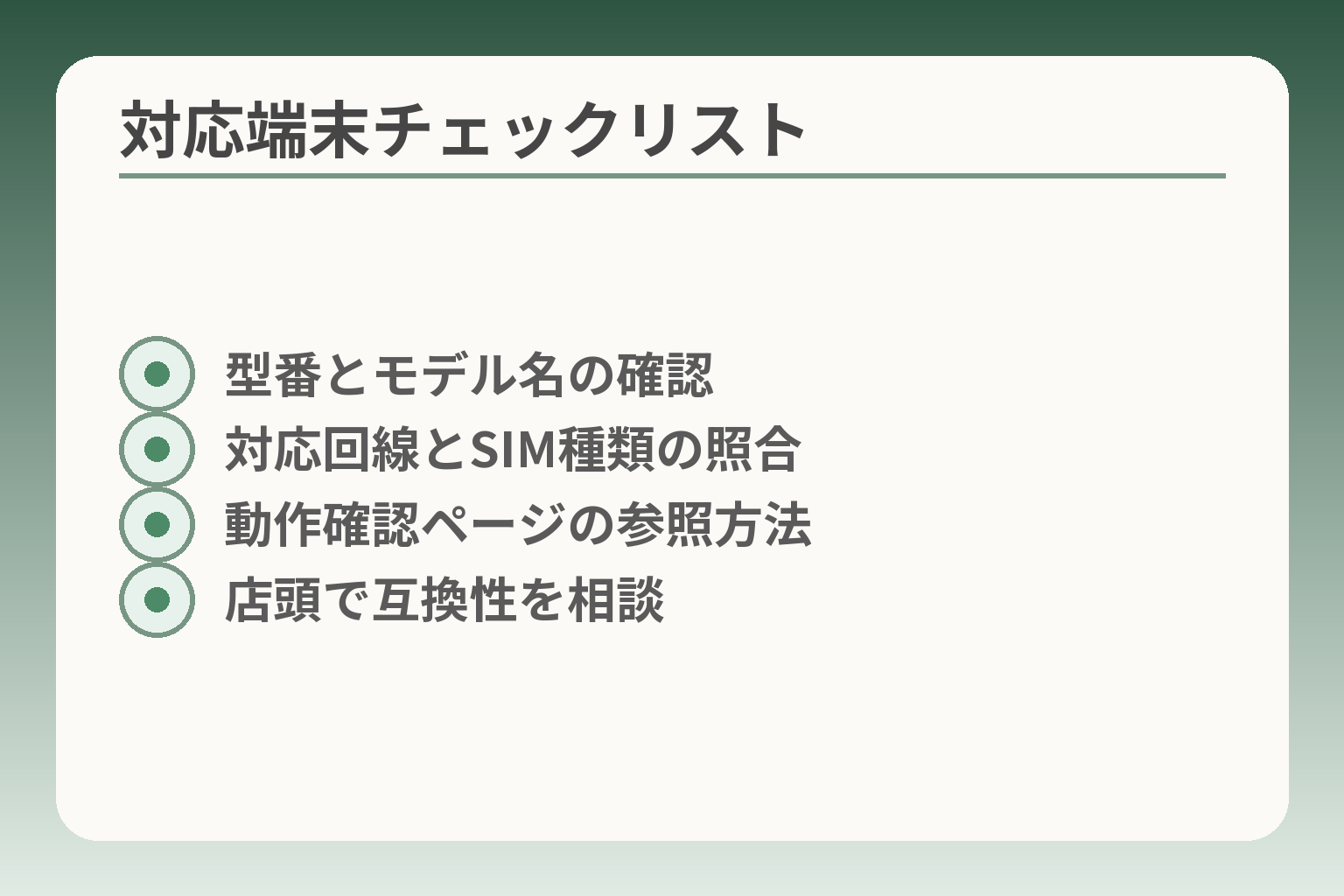
- 型番とモデル名の確認
- 対応回線とSIM種類の照合
- 動作確認ページの参照方法
- 店頭で互換性を相談
使いたいらくらくスマホがイオンモバイルの動作確認リストに載っていれば、基本的には利用を検討してよい方向です。機種名とSIMの種類、ソフト更新の扱いを優先して確認してください。
- 型番で動作確認されているかをまず確かめる
- 手持ち端末を使う場合はSIM種類や解除の有無を確認する
- ソフト更新の方法とデータ消費の扱いを事前に確認する
使えるかどうかは端末名で確認します
らくらくスマホという名称だけで判断せず、まずは端末の型番(例:MR01など)を確認します。イオンモバイルは機種ごとに「通話」「データ」「SMS」などの動作確認を公表していますので、その一覧で該当機種がどの機能に対応しているかを確かめます。店頭で購入した機種や、本体裏面・設定の「端末情報」から型番が確認できます。型番が動作確認リストにない場合は、使えない可能性があるか、利用できても一部機能が制限される可能性があります。
今のスマホをそのまま使う方法もあります
買い替えを急がずに手持ち端末で使えるか確認するのは合理的な選択です。重要なのはSIMの種類(nanoSIM/eSIMなど)とキャリアロックの有無、回線(ドコモ回線など)との適合です。端末がSIMロックされている場合は解除が必要になることがありますし、eSIM対応端末はイオンモバイルの取り扱いに応じた契約が必要です。利用想定が「電話中心」「家のWi‑Fi中心」などであれば、小容量プランで問題ないことも多く、まずは試す選択も有効です。
イオンで端末とSIMを一緒に選ぶ方法もあります
初めて契約する場合は、端末とSIMをセットで相談すると手続きがスムーズです。店頭では契約の説明だけでなく、初期設定や簡単なデータ移行、操作説明を行ってくれることが多いので、本人が店舗で実機に触れる機会を持つと安心です。ただし、店ごとに対応範囲は異なるため「どこまで店でやってくれるか」を事前に確認してください。保証や電話サポートを組み合わせたオプションもあり、故障時や操作で困ったときの負担を減らせます。
古い機種は先に使える期間を確認します
古いらくらくスマホを使い続ける場合、ソフトウェア更新の提供状況やメーカーのサポート方針を確認しておくことが重要です。ある機種では、ソフトを最新版にしていないと通信や通話が正常に使えなくなる事例があり、更新が自動で行われる際にモバイル回線のデータ容量を消費する案内が出されています。更新がモバイル通信で実行されると約150MB程度のデータを消費する場合があるため、Wi‑Fi環境で更新するか、事前に残量を確認することが必要です。
出典:イオンモバイル(重要なお知らせ:MR01アップデート)
これらの確認が済めば、次は購入後の具体的な初期設定やデータ移行の手順を見ていくと落ち着いて進められます。
購入前に本人と家族で確認したいこと
買う/見送るの判断は、本人の「使いたいこと」と現行回線や端末の適合を照らし合わせることでおおむね方向付けできます。実機で触れる機会を作り、更新や店頭対応の範囲を家族で共有しておくと安心です。
- 本人が日常で本当に使いたい機能を明確にする
- 端末の対応状況とSIMの種類を必ず確認する
- 更新や故障時の対応(データ消費や保証)を事前に把握する
まずは電話とメール以外に使うことを聞きます
本人の使い方が「通話中心」か「写真やLINEも使う」かで、機種とプランの選び方が変わります。例えば通話と簡単なメッセージだけなら、操作が簡単で安価なプランで十分なことが多いです。一方で写真や位置情報のやり取り、遠出先で地図を見る用途があるなら、画面表示やバッテリー持ちも重視します。家族は本人の希望を引き出すとき、具体的な場面(病院の連絡、買い物の写真共有など)を例に聞くと決めやすくなります。使う場面を具体化できなければ、まずは最低限の機能で始め、後から増やす選択を検討するとよいでしょう。
画面の見やすさと押しやすさを確かめます
見た目の文字サイズだけでなく、持ちやすさや画面の反応も重要です。店頭で本人が実際に画面を操作してもらい、片手での操作感、音量の聞きやすさ、指の滑りやタッチの反応を確認します。視力や手指の状態に合わせ、文字拡大設定や音声案内の有無も試してください。よくある落とし穴は「店頭で見たときは問題ないが、自宅の照明や持ち方で使いづらく感じる」点です。回避策としては、購入前に短時間の貸出や店頭での長めの体験を頼む、あるいは購入後すぐに設定を最小限にして本人が慣れる時間を確保することです。
毎月どれくらい通信を使うか考えます
自宅にWi‑Fiがあるか、外出先で動画や地図を頻繁に見るかで月のデータ量は大きく変わります。家でWi‑Fiを使う時間が長ければ、小容量のモバイルプランで十分なことが多いです。らくらくスマホを購入する場合でも、端末の自動ソフト更新がモバイル通信を使う設定になっていると、想定外にデータを消費することがあります。特に一部機種では自動更新による通信容量の消費が案内されているため、更新方法を確認し、可能ならWi‑Fiでの更新を基本とする設定に切り替えてください。モバイル更新で約150MB程度を消費する場合があるため、更新前に残りのデータ量を確認する習慣をつけると安心です。
出典:イオンモバイル(重要なお知らせ:MR01アップデート)
困ったときに誰へ相談するか決めます
契約前に「店頭でどこまで頼めるか」「電話サポートや保証で何がカバーされるか」を確認しておくと、使い始め後の家族の負担が減ります。イオンモバイルでは、保証や電話サポート、セキュリティを組み合わせたオプションがあり、加入条件や無料期間などが案内されています。店ごとの対応範囲は異なるため、実際に利用する店舗に「初期設定」「データ移行」「故障時の代替機の有無」などを具体的に尋ねてください。落とし穴は保証が端末や事象によって適用外になる場合がある点です。回避策としては、保証の対象範囲を購入前に書面または画面で確認し、家族で連絡先と手順を共有しておくことです。
手持ち端末を使う場合に確認すべき技術条件
手持ちのらくらくスマホを流用する場合は、SIMの種類や回線対応、キャリアロックの有無を確認します。イオンモバイルは複数のSIMタイプと回線を案内しているため、端末が対応するSIMサイズやeSIMの可否、そしてキャリアロック解除の必要性を事前に調べてください。誤って非対応のSIMを申し込むと、その場で利用できないことがあります。対処法は、端末の設定画面で型番とSIM情報を確認し、申し込み前にイオンモバイルの案内ページや店舗で適合を確かめることです。
これらを家族で共有しておくと、購入後の設定や移行が落ち着いて進められます。
料金プランとオプションの選び方
判断の方向性としては、まず本人の「普段の使い方」を軸に小さく始め、必要に応じてオプションで補う選び方が現実的です。月額だけでなく通話頻度・データ消費・店頭サポートの有無を合せて判断してください。
- 通話中心かデータ中心かでプランの軸を決める
- 初めは小容量で始め、利用実績で見直す
- 保証と操作サポートは別に考え、必要なものだけ付ける
電話を多く使うなら通話の条件を確認します
短時間の電話が多いのか、長時間の通話があるのかで必要なオプションが変わります。国内での短い通話が中心であれば通話オプションは不要なこともありますが、病院や役所への長めの相談が日常的にあるなら、かけ放題や一定時間までの無料通話オプションを検討すると毎月の負担を抑えられる場合があります。店頭で「どの通話オプションがどの程度割安になるか」を例を出して確認すると判断しやすくなります。よくある失敗は、普段は少ない通話時間でも月に何度か長電話があり、結果的に割高になってしまう点です。回避策としては、1か月試して通話時間を家族で記録し、次月にオプション加入を判断する方法が現実的です。
データ量は少なめから考える方法があります
自宅でWi‑Fiが主に使えるなら、モバイルのデータ容量は抑えめで始めるのが合理的です。外出先で地図や動画を頻繁に見る予定があるかどうかで目安を決めます。らくらくスマホの自動ソフト更新がモバイル回線で行われる設定だと、想定外にデータを消費することがあるため、更新設定を「Wi‑Fi優先」に切り替えるか、更新がある月は一時的に大きめのプランに切り替える、といった運用ルールを家族で決めておくと安心です。注意点としては、プラン変更や追加データ購入で手数料や即時反映の違いがある場合がある点です。回避策は、プラン診断や料金表を確認し、最初は1段階下の容量で試して、2〜3か月の実績で見直すことです。
端末保証と電話サポートは別々に考えます
故障に備える保証と、操作を電話で聞けるサポートは役割が異なります。保証は破損や水濡れをカバーする交換サービスが中心で、サポートは操作説明やリモートサポートに近い内容が多いです。保証を付けるかどうかは、本人が外出で端末を落としやすいか、近くに頼れる家族がいるかで判断します。よくある失敗は「保証に入ったが、対象外事由があって期待した交換ができなかった」ケースです。回避策としては、加入前に保証の適用条件(交換回数・交換費用・対象端末)を画面や書面で確認し、疑問点は店頭で具体的に質問しておくことです。
シニア向けの優遇プランや特典も確認する
60歳以上向けの「やさしいプラン」など、年齢に応じた優遇や速度制限を設けた安価なプランが用意されていることがあります。こうしたプランは内容が限定的(速度制限など)な代わりに月額が抑えられるため、使い方が限定的であれば負担を減らす有力な選択肢になります。落とし穴は、速度制限による使い勝手の低下を想定していないことです。回避策は、店頭で速度制限下の体感を試すか、利用場面を家族で具体的に想定し、問題が起きないかを確認することです。
追加オプションや手数料を含めた総額で判断する
月額料金だけで判断すると、オプションや手数料で結果的に高くつくことがあります。契約時の手数料、プラン変更手数料、追加データ購入の料金やオプションの月額を合算した実質コストを家族で試算してください。実務的には「初月は無料期間や日割りの扱い」「オプションの初回無料期間」などの条件があるため、契約画面や案内PDFで確認し、書面で残すと後で見返しやすくなります。よくある失敗は、無料期間終了後に自動課金が始まり見落とすことです。回避策は、加入時にカレンダーへ自動でリマインダーを入れるか、家族でチェックするルールを作ることです。
これらを踏まえて選べば、料金とサポートの両面で無理のない運用がしやすくなります。
店頭契約とデータ移行で困らないために
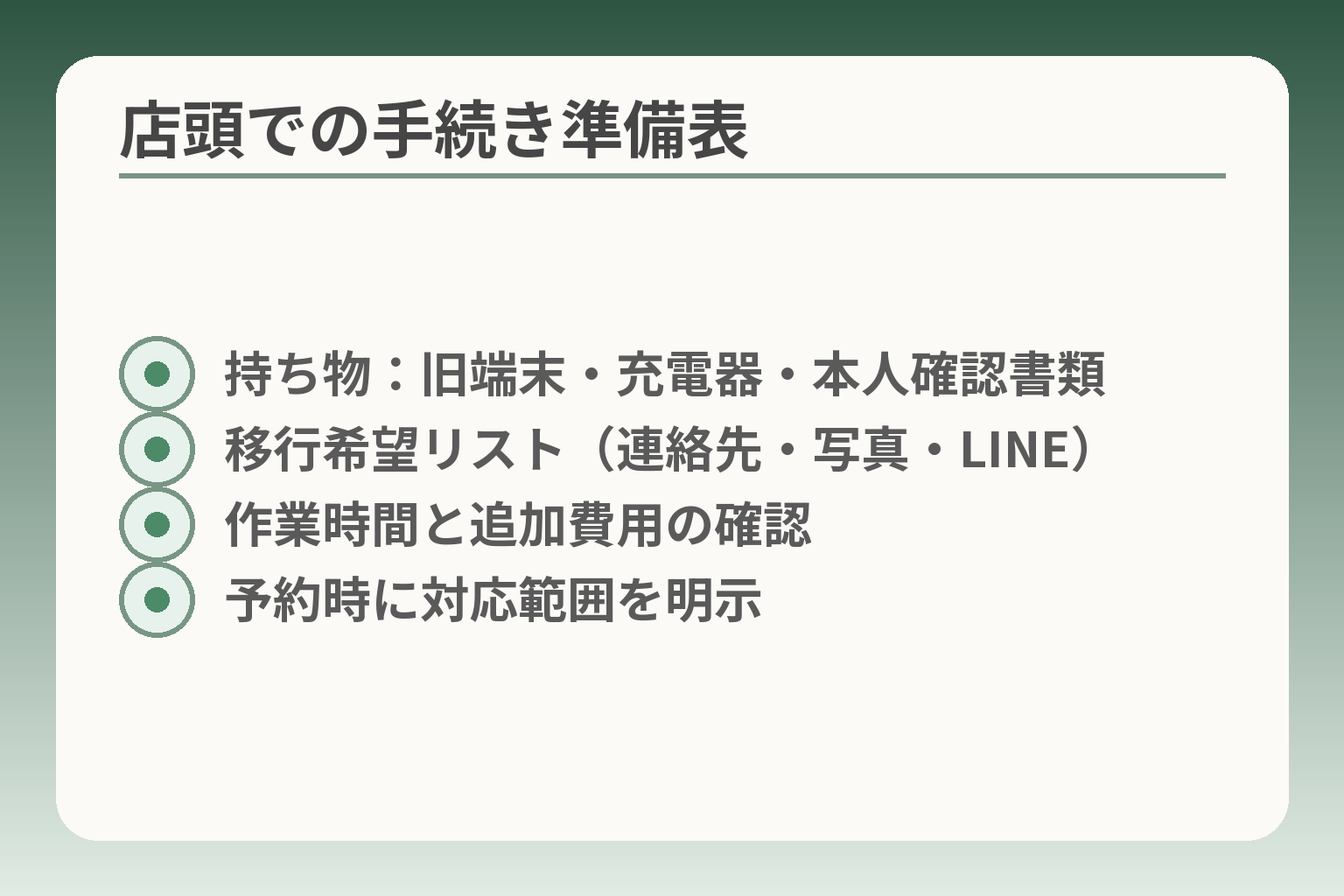
- 持ち物:旧端末・充電器・本人確認書類
- 移行希望リスト(連絡先・写真・LINE)
- 作業時間と追加費用の確認
- 予約時に対応範囲を明示
店頭で契約・設定を頼むなら、事前に「やってほしい作業」と「必要な持ち物」をそろえておくと安心な方向です。店ごとに対応範囲が異なるため、依頼前に範囲を確認しておくと手戻りが少なくなります。
- 予約時にやってほしい作業を具体的に伝える
- 旧端末の電源やパスワードを確認しておく
- どのデータを優先的に移すか家族で決めておく
店頭でできることを予約前に確認します
店頭では契約手続きのほか、初期設定や簡単なデータ移行、操作説明を受けられることが多いですが、店舗や予約枠によって対応内容が異なります。予約時に「連絡先の移行」「写真の移行」「LINEの引継ぎ」など、具体的な作業を伝えてください。特にデータ移行は時間がかかる場合があるため、作業時間の確保と費用の有無を必ず確認しましょう。
連絡先は古い端末が動くうちに確認します
連絡先(電話帳)は最も優先して移すべきデータです。古い端末のバッテリーが弱い、画面が割れている場合は、まず電話帳をクラウドやSDカードにバックアップしておきます。操作が難しい場合は、家族が一緒に来店してパスワードやアカウント情報を伝えられるように準備してください。落とし穴は、古い端末のロックやパスワードが分からず移行できないことです。回避策は、事前にロック解除のコードやSIMロック解除の有無を確認し、必要書類を用意することです。
写真とLINEは移行方法を分けて考えます
写真はSDカードやクラウド(Googleフォト等)で移動できますが、LINEはトーク履歴の引き継ぎに別手順とアカウント確認が必要です。LINEは事前にメールアドレスやバックアップ手順の登録を済ませ、トークのバックアップを取れるか確認しておきます。よくある失敗は、パスワードや認証コードが分からずアカウントにログインできないことです。回避策としては、IDやパスワードをメモに残し、家族と共有するか、本人が分かる簡単な場所に保管しておくことです。
ガラケーから替える場合は使い始めをゆっくり進めます
ガラケーかららくらくスマホに替える場合、連絡先の形式、メールアドレス、キャリア固有のサービスなどで移行の手間が変わります。ガラケー側でのバックアップ・復元手順を確認し、必要なら店頭で作業を依頼します。操作に慣れるまでアプリは最小限に留め、電話・連絡先・カメラの使い方に絞って設定すると負担が小さくなります。落とし穴は、ガラケー時代のアドレス帳がキャリア依存で読み込めないことです。回避策は、紙に出力するか、CSV等でのエクスポート方法を店舗で相談して確実に移すことです。
故障時や保証の確認も店頭で一緒に済ませる
店頭で契約する際に、保証やオプションの適用条件、交換手順や交換費用を画面や書面で確認しておくと安心です。保証サービスには交換回数や対象外事由があるため、加入前にカバー範囲を確認してください。万が一に備え、家族で連絡先や手順を共有しておくと、トラブル発生時の負担を減らせます。
これらを準備しておくと、契約当日の手続きが短くなり、使い始め後の家族の負担も小さくなります。
らくらくスマホの更新と通信量の注意点
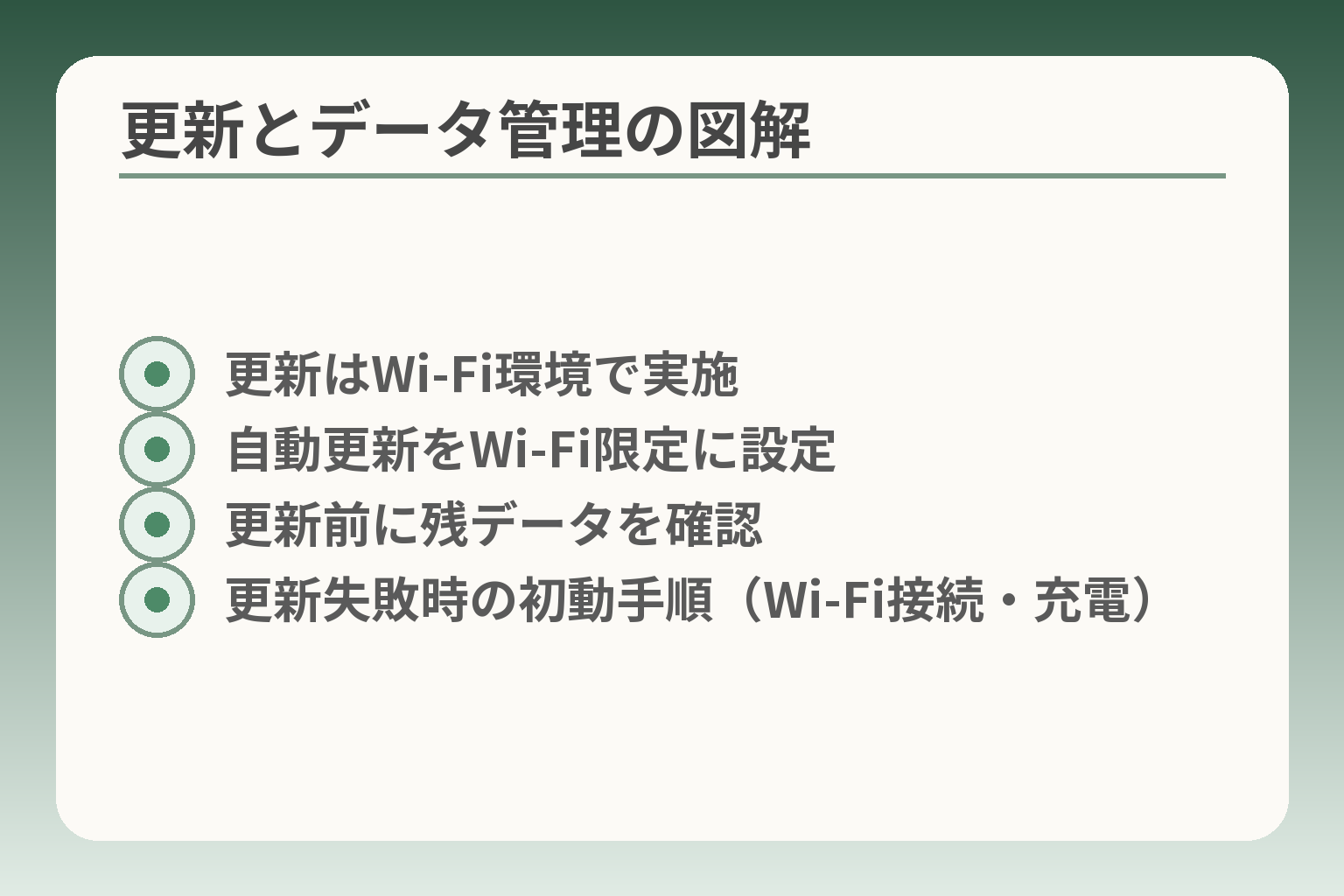
- 更新はWi‑Fi環境で実施
- 自動更新をWi‑Fi限定に設定
- 更新前に残データを確認
- 更新失敗時の初動手順(Wi‑Fi接続・充電)
更新は安全に使うため重要だが、モバイル通信で自動実行されると想定外のデータ消費や利用不能につながることがあるため、更新方法と運用ルールを事前に決める判断が現実的です。
- 自動更新の設定とデータ消費の有無を必ず確認する
- 更新は可能な限りWi‑Fi環境で実行する運用を基本にする
- 更新失敗や強制更新時の影響(通信不足や動作不安定)に備えた手順を家族で共有する
更新を放置すると起きうる事と判断基準
更新を先延ばしにすると、端末によっては通話や通信が正常に使えなくなる可能性があります。実例として、あるらくらくスマホの機種ではソフトが古い状態だと通信に支障が出るおそれがあると販売事業者が案内しています。判断基準は「メーカーや販売元から更新の案内が出ているか」「端末のビルド番号が最新か」の二点です。案内がある場合は、できるだけ早く更新できる環境を用意することを優先してください。
出典:イオンモバイル(重要なお知らせ:MR01アップデート)
自動更新とデータ消費への具体的な対処法
自動更新がモバイル回線で行われる設定だと、端末が大きめの更新をダウンロードしてしまうことがあります。運用の基本は「自動ダウンロードをWi‑Fi限定にする」ことです。たとえば設定で「Wi‑Fi接続時のみ更新する」へ切り替え、外出先では手動で更新を行う手順を決めておきます。更新によるデータ消費の目安が公開されている機種では、その数値を家族で共有しておくと、容量不足を避けやすくなります。
更新が始まってしまったときの現場対応
更新がモバイル回線で始まって残データが少ない場合は、途中で失敗したり通信が制限されると更新後の不具合につながることがあります。現場でできる対処は「すぐWi‑Fiへ接続する」「当月の追加データ購入やプラン一時変更を検討する」「電源やバッテリー残量を確保する」ことです。落とし穴は、更新途中で電源切断や通信途絶が起きると端末が再起動を繰り返すなどのトラブルに発展する点で、回避策として更新前に家族が同席して手順を確認するか、店舗での更新サポートを依頼しておくと安心です。
更新失敗・不具合時の問い合わせ先と保証の考え方
更新で問題が起きた場合は、まず契約先(販売店・キャリア)と端末メーカーの案内を確認します。保証や安心パックに加入していると、交換や修理の案内が受けられる場合がありますが、適用条件や交換費用はサービスによって異なります。加入前に「交換回数」「適用外事由」「交換時の自己負担額」を確認し、万が一の連絡フロー(誰へ電話するか、持ち込み先)を家族で定めておくと対応がスムーズです。
家族でできる運用ルールと日常チェック項目
負担を減らすためには、更新に関する簡単な運用ルールを決めておきます。具体的には「更新は自宅Wi‑Fiで行う」「更新前にデータ残量を確認する」「重要な更新通知は家族が共有する」などです。日常チェック項目としては、端末のビルド番号確認方法、Wi‑Fi接続確認、バッテリー残量確認、更新の通知履歴の有無をカレンダーで月一回確認することが実務的です。こうした小さな習慣が、想定外の通信料発生や操作不能を防ぎます。
更新の扱いを家族で決めておくと、契約後の不安がぐっと小さくなります。
家族が手伝う範囲と見守りの考え方
家族が手伝う範囲は「本人の自立を助けること」と「困ったときにすぐ対応できる体制作り」を両立する方向で決めると負担が小さくなります。操作の代行を全面にすると本人の自信が下がることがあるため、関わり方を段階に分けて共有しておくと安心です。
- 電話や緊急連絡の操作は家族が補助しつつ、日常操作は本人中心にする
- 遠隔で設定を変える際は必ず本人の同意を得るルールにする
- トラブル時の連絡先と簡単な対応手順を家族で共通化しておく
最初に家族の連絡先を見つけやすくします
家族が助けやすくするために、ホーム画面やダイヤル画面に代表の連絡先を置いておきます。具体的には「家族1」「家族2」など短いラベルで登録し、ワンタッチで発信できるウィジェットを設定しておくと、本人が迷わず連絡できます。落とし穴は、登録方法が分かりにくいことや誤って別の連絡先を変更してしまうことです。回避策として、設定を完了したら家族と一緒に発信テストを行い、操作手順を短いメモに残しておくと安心です。
遠隔で手伝う前に本人の同意を確認します
遠隔サポートや位置情報共有は便利ですが、本人の同意と目的の明確化が前提です。共有する範囲(位置情報だけ/端末の画面共有まで)と利用期限を本人と合意し、同意が得られない場合は無理に設定しないことが信頼関係を保つ基準になります。同意を得る際は何を共有するかを具体的に示し、後で本人が取り消せる方法を整えておくと安心です。よくある失敗は、便利さから家族が一方的に設定を追加してしまい、本人が戸惑うことです。回避策は、共有設定を行う前に短い同意メモを作り、家族間で写真やスクリーンショットを用いて手順を共有しておくことです。
パスワードの保管場所を決めます
端末ロックや主要アカウントのパスワードは、本人が分かる形で安全に保管します。家族で管理する場合は、書面での保管場所を決めるか、信頼できるパスワード管理アプリを家族で共有する方法があります。落とし穴は、パスワードを家族メールやメモアプリに平文で残してしまうことです。回避策としては、紙で二重に保管(本人が分かる場所と家族が管理する保管箱)したり、パスワード管理アプリを使う場合はマスターパスワードだけを家族で別に伝えておくと安全です。
困ったときの手順を紙にも残します
電源の入れ方、充電器の場所、家族の代表番号、購入店舗の連絡先などの「困ったときの手順」は紙に印刷して端末ケースや財布に入れておきます。緊急時に画面操作ができない状況でも、紙のメモがあれば第三者が助けやすくなります。よくある失敗は、情報が端末内だけにあり誰も見られないことです。回避策は、家族が一部コピーを保管し、定期的に内容を最新化するルールを設けることです。
遠隔見守りの具体例と注意点
遠隔見守りには、位置確認、電話発信ボタンの設置、リモートでの設定支援などの段階があります。例えば位置確認は緊急時の手助けに有用ですが、常時の監視は本人のプライバシー感を損なうことがあります。判断基準は「本人が安心を得るか」「家族の負担が合理的か」の二点です。落とし穴は、見守り機能を入れたまま本人が望まない場面で使ってしまうことです。回避策は、機能を限定的に使い、利用状況や目的を本人と家族で定期的に見直すことです。
誰が何をするかを家族で役割分担します
実務的には「誰が初期設定を担当するか」「誰が月次で更新通知をチェックするか」「誰が保証や修理窓口に連絡するか」を決めておくと対応が速くなります。例えば更新通知の監視は近居の家族が、修理や持ち込みは契約者の近くに住む家族が担当する、といった分担です。落とし穴は役割が曖昧で対応が後手に回ることです。回避策は、簡単な連絡先リストと担当一覧を作り、定期的に役割を確認することです。
家族の関わり方を具体化しておくと、使い始め後の不安や手間を減らせます。
イオンモバイルとらくらくスマホのよくある質問
判断の方向性は、まず「機種ごとの対応」と「更新の扱い」を確認し、困ったときの窓口と家族での役割分担を決めることです。事実確認を優先すれば、迷いは小さくなります。
- 手持ちのらくらくスマホが使えるかは型番で確認する
- 自動更新はデータを消費する場合があり、設定を見直す
- 故障や操作の相談先と保証範囲は契約前に明確にする
イオンモバイルで手持ちのらくらくスマホは使えますか?
型番でイオンモバイルの動作確認一覧に載っていれば、基本的には利用を検討できます。端末名だけで判断せず、背面や設定の「端末情報」で型番(例:MR01等)を確認してください。動作確認一覧では、音声通話・データ通信・SMSの対応状況が明記されています。落とし穴は「型番が載っていてもSIM種類(nano/eSIM)や回線種別で制限がある」点です。回避策は、申し込み前に動作確認ページを家族と一緒に確認し、店舗でスタッフに適合を照会してもらうことです。
更新で約150MBの通信量を使うことは本当にありますか?
一部機種では、ソフトウェアが最新でない場合にモバイル回線で自動更新が行われ、データ容量を消費する旨の案内があります。具体的には自動更新が有効な状態でモバイル通信が使われると、更新で数十〜150MB程度を消費する場合があるとの通知が出されています。判断基準は「該当機種の公式案内の有無」と「ビルド番号が指定バージョン以上か」です。落とし穴は、更新が夜間や本人不在時に始まり、月のデータ容量を使い切ってしまうことです。回避策は、設定を「Wi‑Fi優先」に変更するか、更新前に家族がWi‑Fiを準備して同席する運用を決めることです。
出典:イオンモバイル(重要なお知らせ:MR01アップデート)
故障や不具合が起きたらどこへ相談すればよいですか?保証で何がカバーされますか?
まずは購入元(イオンモバイルの店舗・オンライン)と端末メーカーの案内を確認します。イオンモバイルには端末交換や電話サポートを組み合わせた「安心パック」があり、交換回数や自己負担金が規定されています。判断基準は「保証に加入しているか」と「対象端末かどうか」です。落とし穴は、保証適用外の事由(不注意による損傷等)がある点です。回避策は、加入前に保証の適用条件と交換時の負担額を画面や書面で確認し、家族で連絡フローを決めておくことです。
Wi‑Fiがなかったりデータが足りない場合の更新対策は?
Wi‑Fiが使えない場合は、更新を手動に切り替え、家族が都合の良いタイミングでWi‑Fiに接続して実行するのが安全です。判断基準は「当月の残データ量」と「更新の緊急性(セキュリティ修正など)」です。落とし穴は、更新を放置してセキュリティや通信に支障が出ることと、モバイル更新で残容量を使い切ることです。回避策としては、必要時に一時的にデータ追加を購入する、あるいは店舗でのアップデート支援を受ける方法があります。また、手持ち端末がeSIMや特定のSIMサイズに対応するかを事前に確認しておくと、緊急時の手配がスムーズです。
契約を迷っているときは保留してもいいですか?
迷っているなら、急いで契約する必要はありません。店頭で実機を触り、家族がサポートできるかを確かめてから決めるのは合理的な判断です。判断基準は「本人が日常で困っているか」「現在の端末で問題が出ているか」です。落とし穴は、慌てて複数のオプションに加入してしまい、後で見直しに手間がかかる点です。回避策は、一度最低限のプランで始め、1〜2か月の利用実績を見てから必要なオプションを追加する運用にすることです。
これらを確認できれば、らくらくスマホとイオンモバイルの組み合わせで無理なく使い始められます。
Q&A
- 手持ちのらくらくスマホはイオンモバイルで使えますか?
-
基本的には型番ごとに確認して使えるか判断します。端末名だけでなく、背面や設定の「端末情報」で型番を確認し、イオンモバイルの動作確認一覧で当該機能(通話・データ・SMS)が対応しているかを確かめてください。
補足:SIMの種類(nanoSIM/eSIMなど)や回線(ドコモ回線/au回線など)との適合も必要です。申し込み前に型番を控えて、店頭でスタッフに適合を照会してもらうと手戻りが少なくなります。
出典:イオンモバイル(動作確認端末一覧) - らくらくスマホ Lite(MR01)の更新で約150MB消費するというのは本当ですか?
-
該当機種については、公式からモバイル通信で自動更新が行われるとデータを消費する旨の案内が出ています。該当するビルドに未更新の端末では自動更新の設定変更が行われる可能性があり、一定量のデータ消費が発生することがあります。
補足:具体的な消費量は案内に示された目安に従ってください。更新はWi‑Fiで実施するか、家族が同席して手動で行う運用にすると、想定外のデータ消費を避けやすくなります。
出典:イオンモバイル(重要なお知らせ:MR01アップデート) - 自動更新によるデータ消費を防ぐにはどうすればよいですか?
-
可能なら更新の自動ダウンロードを「Wi‑Fi限定」に切り替え、手動更新を基本にする運用が現実的です。設定で「システムアップデート」や「アプリ自動更新」を確認し、Wi‑Fi接続時のみ実行するよう変更してください。
補足:メーカー提供のアップデート情報や手順(充電残量の確保など)にも注意します。メーカーの案内に沿って更新を行うと、途中で失敗して端末が不安定になるリスクを減らせます。
出典:FCNT(らくらくスマートフォン 製品情報) - 店頭でどこまで設定やデータ移行を頼めますか?
-
店舗ごとに対応範囲が異なりますが、多くの店舗では契約手続き、初期設定、基本的なデータ移行や操作説明を受けられます。予約時に「連絡先移行」「写真移行」「LINEの引き継ぎ」など具体的に頼みたい内容を伝えてください。
補足:データ移行は時間や追加費用がかかる場合があります。店頭でできない作業もあるため、事前に対応可否と所要時間を確認し、旧端末の電源やパスワードを用意しておくと当日がスムーズです。
出典:イオンモバイル(ご利用ガイド) - ガラケーからの連絡先・写真・LINEはどう移せばよいですか?
-
連絡先はガラケー側でのバックアップ(SDカードやCSV出力)や、店頭での移行を利用して移すのが実務的です。写真はSDカードやクラウド(Googleフォトなど)で移行し、LINEは専用のバックアップ手順に従ってトークやアカウントを引き継ぎます。
補足:LINEはOS間の引き継ぎやトークの復元に手順が必要です。事前にLINEの「トークのバックアップ/引き継ぎ」を行い、メールアドレスやパスワード、認証コードが使える状態にしておくと失敗を減らせます。
出典:LINEヘルプセンター(トークのバックアップ・復元) - 故障したときはどう対応すればよいですか。安心パックは何をカバーしますか?
-
故障時は購入元(イオンモバイルの店舗やマイページ)と端末メーカーの窓口にまず連絡します。イオンモバイルの安心パックは端末の自然故障や破損・水濡れなどをカバーし、交換や電話サポート、セキュリティのサービスがセットになっていますが、適用条件や交換回数に制限があります。
補足:加入前に「交換回数」「交換時の自己負担金」「対象外事由」を書面や画面で確認してください。保証が適用されない事例もあるため、家族で連絡先と手順を共有しておくと対応が速くなります。
出典:イオンモバイル(イオンスマホ安心パック) - 機種ごとのソフトウェアサポート期間や寿命はどう確認すればよいですか?
-
メーカー(製造元)の公式サイトやお知らせページで、各機種のアップデート情報やサポート通知を確認するのが確実です。製品ページやお知らせにサポート終了や重要な更新案内が出るため、購入前後に確認しておくと安心です。
補足:同一機種についてもOSバージョン差やキャリア向け・SIMフリー版で更新タイミングが異なることがあります。長く使いたい場合は、メーカーのお知らせページを定期的にチェックするか、店頭でサポート方針を確認してください。
出典:FCNT(らくらくスマートフォン Lite MR01 アップデート情報) - 家族が遠隔で見守る・サポートする具体的な方法と注意点は?
-
位置確認やリモート支援、家族用発信ボタンの設置など段階的な見守りが考えられますが、必ず本人の同意を取り、共有範囲と利用目的を明確にしてください。プライバシーと自立のバランスを重視し、共有は最小限に留めるのが基本です。
補足:遠隔でのアプリ操作支援や管理には、Googleのファミリー向け機能など選択肢がありますが、機能によって対象年齢や用途が異なります。導入前に設定方法と解除手順を家族で共有し、定期的に同意を確認する運用にすると信頼関係を損なわずに見守れます。
出典:Google(ファミリー リンク ヘルプ) - らくらくスマホを他のシニア向けスマホと比べると何が違いますか?
-
操作の簡単さや専用機能(大きな文字、簡易ホーム、緊急ボタンなど)が重視される点は共通ですが、端末ごとに操作感やサポート、月額負担の総額が異なります。機種選びは「本人が実際に触って確かめる」「店頭サポートや保証の範囲を合わせて比較する」ことが重要です。
補足:価格やサポート内容、SIM運用のしやすさを合わせて比較表を作ると判断しやすくなります。慌てずに店頭で実機を触り、家族で使い方やサポート体制を確認してから決めるのが安心です。
次に読んで役立つ関連記事
ワイモバイルのらくらくスマホ使い方:初期設定から困った時まで
契約後の初期設定や本人が実際に触るときの手順を丁寧に解説しています。店頭サポートを受ける前に家族で準備したい方に向きます。
らくらくスマホのアイコン削除:消える範囲と戻し方
誤ってアイコンやアプリを消してしまったときの具体的な対処法が分かります。設定や戻し方を事前にメモしておきたい方におすすめです。
SoftBankでらくらくスマートフォンを選ぶ前に確認したいこと
イオンモバイルと他キャリアの違いや料金の見方を比較できます。回線やサポート条件を比較して最終判断したい家族に役立ちます。
らくらくスマートフォンを楽天モバイルで使う前の確認と手順
楽天回線での利用上の注意や機種別のチェックポイントが整理されています。別回線での運用を検討している場合に参考になります。
親とのデジタルの距離を、少し整える
スマホの設定が分かりづらい、言葉の意味が伝わらない、思ったより話が噛み合わない。
こうしたズレは、能力の問題というよりも「育ってきた前提の違い」から生まれます。
おやデジでは、どちらかを正すのではなく、家庭ごとにちょうどいい関わり方を見つけるためのヒントを整理しています。