らくらくホンのドコモ機種一覧|選び方・アプリ・購入前の確認点
通話を中心に使うならボタン式のらくらくホン、写真やLINEを使うなららくらくスマートフォンを基準に選ぶと分かりやすいです。購入前に機種ごとの販売状況やアプリ対応、サポート期間を確かめておくと安心です。
- 現行販売中の機種一覧と発売日、サポート期限を確認する方法
- 機種ごとのLINE・銀行・自治体アプリの対応可否と更新の注意点
- OSやセキュリティ更新の見込みとメーカーのサポート方針の比較
- 家族が行う初期設定・データ移行・見守り設定の具体的な準備項目
- 中古・型落ちを選ぶ際の利点と、電池劣化・修理やSIM互換性のリスク
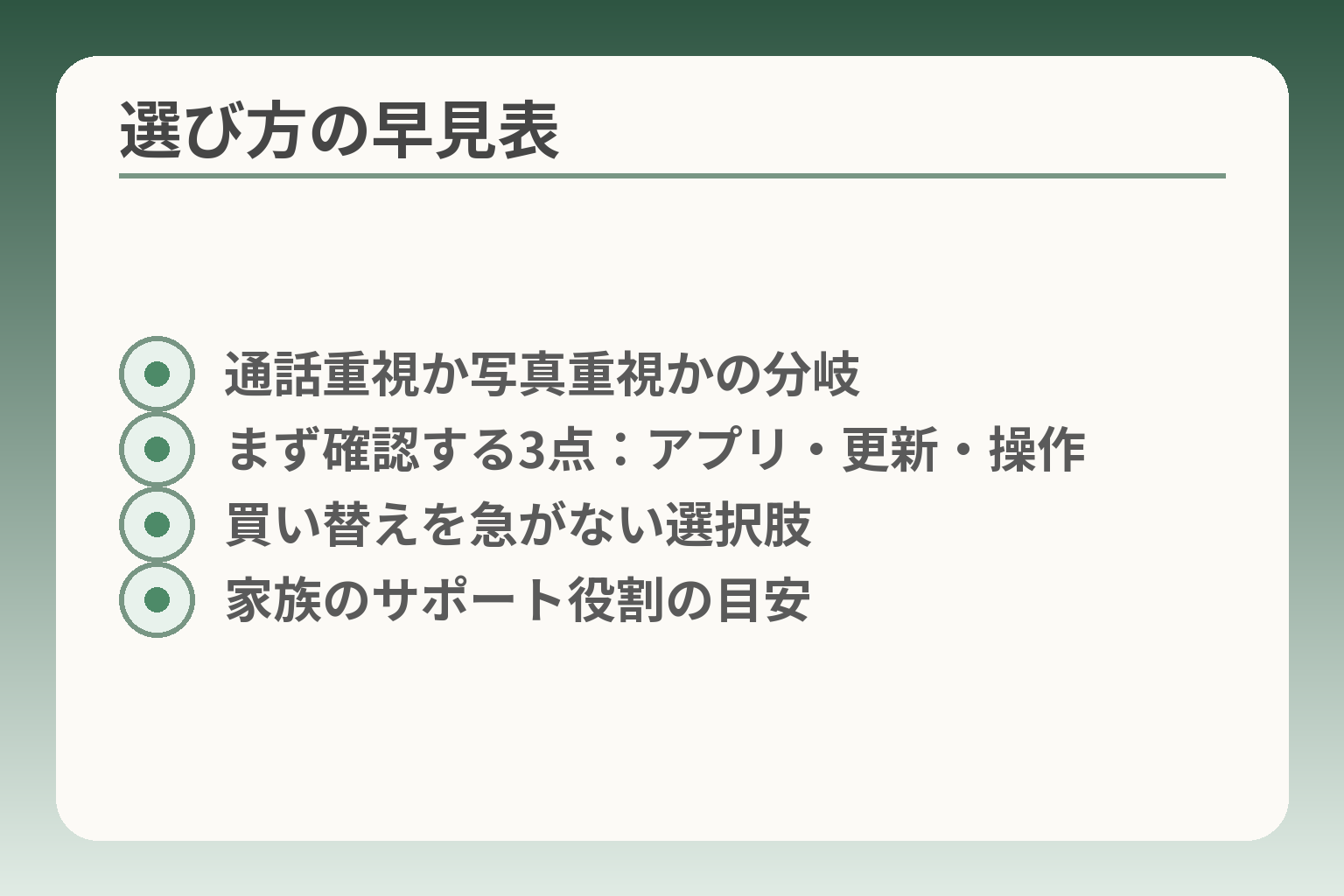
- 通話重視か写真重視かの分岐
- まず確認する3点:アプリ・更新・操作
- 買い替えを急がない選択肢
- 家族のサポート役割の目安
らくらくホンのドコモ機種は、先に「使い方」で選びます
利用場面を基準に選ぶと、本人と家族の負担を減らせる方向性になります。機種の見た目や価格よりも、日常の操作・必要なアプリ・今後の更新対応を優先して確認すると失敗が少ないです。
- 通話中心か、写真やメッセージ(LINE等)を重視するかで機種の種類が決まる
- 買い替えを急がず、使えている間は現状維持も有効な選択肢である
- 購入前に「使いたいアプリ・更新の見込み・本人の操作可否」を必ずチェックする
通話とメールが中心なら、ボタン式のらくらくホンを確認します
物理ボタンや大きな文字表示が優先されるなら、ボタン式らくらくホンが使いやすさの軸になります。押し間違いが少ない凸形ボタン、見やすいフォント、着信音や振動による通知の強化など、操作の負担を下げる設計がポイントです。物理ボタンで確実に発信できるか、ワンタッチ登録の有無をまず確かめてください。店舗で短時間でも実際にダイヤル操作や受話音量を試すと、使い勝手が把握しやすくなります。出典:NTTドコモ(製品ページ)
写真やLINEも使うなら、らくらくスマートフォンを候補にします
写真の撮影・共有やLINEを家族で使いたい場合は、らくらくスマートフォン(スマホ型)を中心に検討します。ただしスマホ型でも、機種やOSバージョンによってはアプリのインストールや最新バージョンの利用が難しいことがあります。LINEなどを使う予定があるなら、購入前にその機種でインストールと更新が可能かを確認してください。ストレージの空きや操作の簡略化(ホーム画面に家族のトークを固定する等)も重要です。家族が初期設定やパスワード管理を手伝う体制を整えておくと導入がスムーズになります。出典:NTTドコモ(製品別サポート)
今の携帯で困っていないなら、買い替えを急がなくて構いません
動作に問題がなく、必要な連絡が取れているなら現行端末を使い続ける選択は合理的です。新しい機種に替えると操作説明や設定の負担が増えることがあります。逆に買い替えが必要になる典型的な理由は、端末の故障、バッテリー劣化、重要なセキュリティ更新が打ち切られるときです。急がずに状況を見て、故障やセキュリティ上の懸念が出てから判断しても遅くありません。メーカーや販売元が出すソフトウェア更新通知や重要なお知らせを定期的に確認すると安心です。出典:FCNT(らくらくホン 製品ページ)
最初に確認するのは、使いたいアプリ・更新・操作の3点です
購入前に家族で揃えて確認すべき具体的な項目を挙げます。
- 使いたいアプリ名(例:LINE、銀行アプリ)をリスト化し、その機種で動くかを公式情報で確認すること。動作要件が高いアプリは古い機種で動かないことがあります。
- メーカーやキャリアのサポート(OS更新・セキュリティ更新)の見込みを確認すること。長期利用を考えるなら更新が続く機種を優先します。
- 本人が普段行う操作(発信、受信、文字入力、写真送信)を短時間で試してもらい、家族がどの程度サポートするか合意すること。
- バッテリーの状態や修理・交換の可否、SIMの種類(nanoSIM/eSIM等)も事前に確認すると、購入後の手間を減らせます。
これら三点を事前に確かめることで、実際に使い始めてからの「困った」がぐっと減ります。確認が済めば、機種ごとの比較を行いやすくなります。
ドコモのらくらくホン・スマートフォン機種一覧の見方
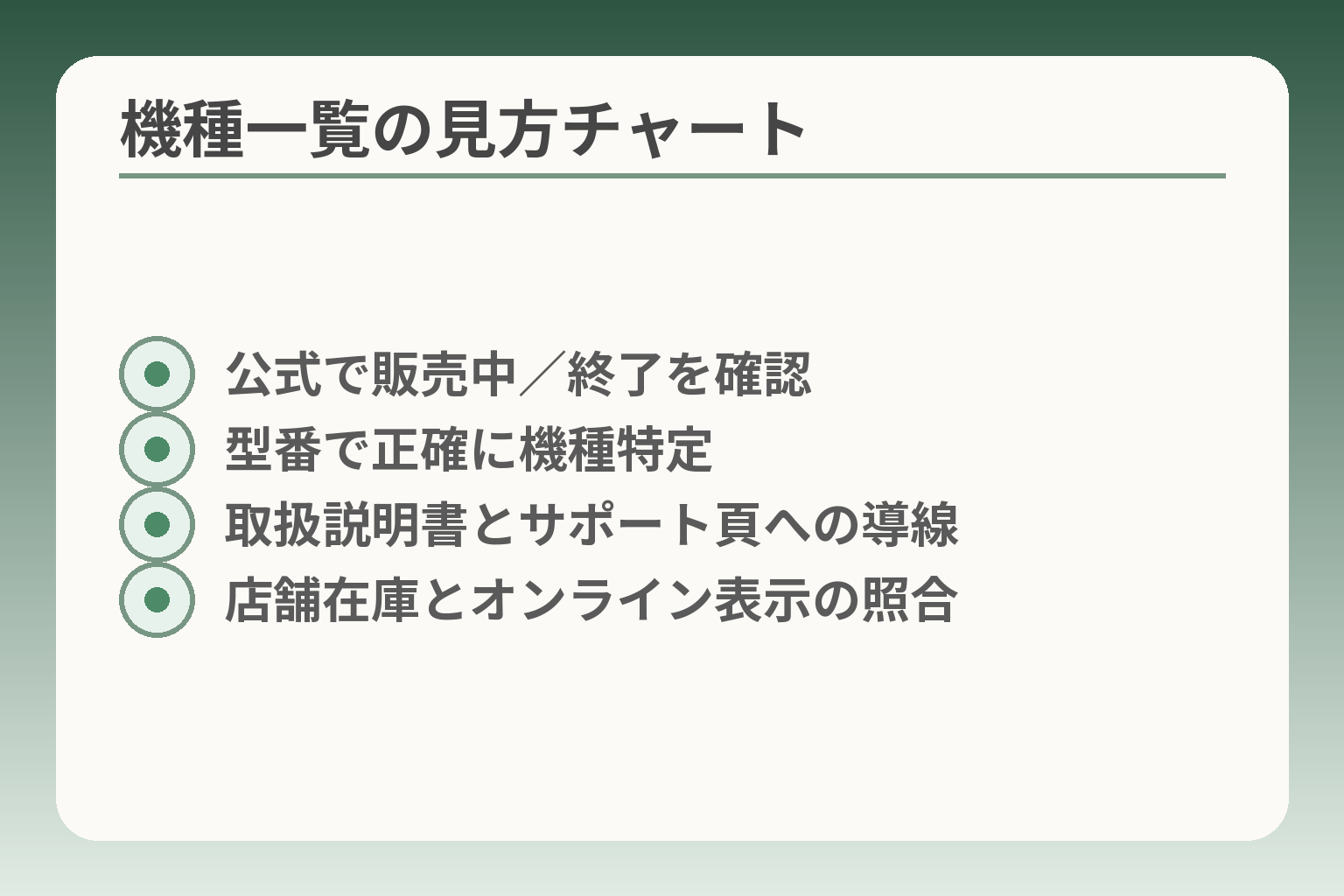
- 公式で販売中/終了を確認
- 型番で正確に機種特定
- 取扱説明書とサポート頁への導線
- 店舗在庫とオンライン表示の照合
機種一覧は販売状況とサポート情報を両方確認することで判断がしやすくなります。型番・発売時期・サポート対象の有無を照合して、候補を絞るのが実務的です。
- 公式の機種一覧で「販売中/取扱終了」をまず確認する
- 型番で機種を特定し、取扱説明書やサポートページで機能差を確認する
- サポート(OS・修理・交換)とアプリ対応の両面を比較して優先度を決める
販売中かどうかは、ドコモ公式の商品ページで確認します
販売状況はオンラインで変わるため、まずドコモの製品検索ページで「らくらく」シリーズを絞り込みます。店舗在庫やオンライン販売の有無は地域や時期で異なるため、一覧で「販売中」「販売終了」などの表記を確認してください。実際に購入する前に、オンラインの表示と店舗での在庫状況を照合することで、間違った期待を避けられます。購入可否は公式ページでの表示が最初の判断材料です。表示と実店舗の両方を確認しましょう。
型番で確認すると、似た名前の機種を取り違えにくくなります
機種名だけだと過去モデルと混同しやすいです。製品ページや端末本体の設定画面で「型番(例:F-41F、F-01M)」を控えておくと、スペックやサポート情報を正確に照合できます。型番で検索すれば取扱説明書や技術仕様、付属機能の違い(ボタン配置・表示フォント・緊急機能など)が見つかりやすくなります。実店舗で触れる場合は、販売員に型番を見せて機能差を直接確認すると安心です。家族が伝えやすいよう、機種名の横に型番をメモしておくと誤購入を防げます。
過去機種はサポート情報が残っていても新品購入できるとは限りません
取扱説明書やサポートページに情報が残っている機種でも、市場で新品が流通しているとは限りません。サポートページは修理やマニュアルの参照に便利ですが、販売状況や在庫は別です。中古で入手する場合は、販売元の保証や修理対応、バッテリーの劣化状態を必ず確認してください。修理受付が終了している機種は長期運用に向かないことがありますので、購入前にサポート状況と修理可否を確認するのが安全です。
発売時期だけで新旧や使いやすさを決めないことが大切です
発売が新しい端末は機能面で有利なことが多い一方、使い慣れや家族のサポート体制との相性で最適解が変わります。重要なのは、必要なアプリがその端末で動くか、メーカーやキャリアのサポートが続くかです。メーカーはソフトウェア更新や重要なお知らせを公式ページで案内するため、それらを確認して「今後も使えるか」を見積もります。アプリ対応と更新継続の両方が満たされていれば、操作の負担を抑えつつ長く使える可能性が高まります。
これらの見方を踏まえると、候補機種を絞り込んだあとの比較がぐっと具体的になります。
機種選びで見るべき機能は、連絡のしやすさです
日常の連絡が主目的なら、見やすさ・押しやすさ・発信の速さを優先する方向で選ぶと使い始めから負担が少なくなります。操作や機能が増えるほど家族のサポート負担が増えるため、本人が自然に使える範囲で機能を取捨選択することが大切です。
- 発信・着信のしやすさ(ボタン・表示・音量)を実機で確かめる
- よく連絡する相手への操作を短くする設定ができるか確認する
- 写真共有やメッセージ機能は使い方に合わせて最低限に絞る
電話のしやすさは、ボタン・画面・音量を実機で確かめます
結論として、電話を第一に考えるなら物理ボタンや大きな文字表示がある機種を優先します。画面だけでなく、実際にダイヤル・終話・音量調整を試して、手の動きや指の力で無理がないかを確認してください。タッチ誤認や小さな文字は高齢の方の負担につながります。
実機で「短縮ダイヤル」「履歴からのかけ直し」「着信音の聞こえ方」を必ずチェックしてください。ボタンの凸凹感や押し込み感は製品ごとに違います。店舗で短時間でも操作してもらい、本人が片手で持って操作できるかを確かめると失敗を防げます。
よく連絡する相手に、すぐ電話できる設定を確認します
結論として、家族や医療機関へ素早くかけられる導線を作れるかが選択の分かれ目です。ワンタッチダイヤルやホーム画面に登録した連絡先から即発信できるかを確認します。操作手順が長いと、実用性が下がることがよくあります。
短縮ボタンの登録数と登録のしやすさを確認し、家族と一緒に実際に登録して動作を確かめてください。失敗例として多いのは、ショップで設定したが自宅で変更が必要になったときに手順が分からず放置されるケースです。回避策としては、設定を行った際に操作メモを残すことと、家族が遠隔で設定の補助をできる体制を作ることです。
写真は、撮るだけか、家族に送るかで必要な機能が変わります
結論として、写真利用の範囲を事前に決めると機種選びが楽になります。撮影して楽しむだけならカメラの起動しやすさや見やすい表示で十分です。家族に送る必要があるなら、LINEやメールの送信が簡単にできるか、ストレージ容量や操作手順も確認してください。
よくある落とし穴は、撮影はできるが共有の手順が複雑で本人が途中で諦めることです。共有の簡略化(共有ボタンの配置、送信先の固定登録)が可能かを試しておくと導入後の手間が減ります。回避策として、家族側であらかじめ共有用のフォルダやトークルームを作り、本人は「撮る」だけで家族が受け取れる仕組みを用意するのが現実的です。
緊急時の機能は、使い方を家族と一緒に確認します
結論として、緊急が想定される場合は機能の存在だけでなく「本人が押せるか」を確認してください。大音量アラーム、あらかじめ登録した番号への自動発信、位置情報送信など機能は機種によって異なりますが、実際にボタン位置を覚えられるかが重要です。
よくある失敗は、緊急ボタンを誤作動させてしまうことと、押したあとに誰が対応するか家族で共有していないことです。緊急操作を実際に一度試し、発信先や受け手の対応フローを家族で決めてメモしておくと混乱を防げます。出典として、過去モデルでのワンタッチアラームの例は製品発表資料に記載がありますので、機種ごとに仕様を公式で確認してください。
連絡に関する機能を実機で確かめ、家族の支援体制を整えれば、機種選びの優先順位が自然に決まります。
LINEや銀行アプリを使うなら、機種ごとの対応を先に確認します
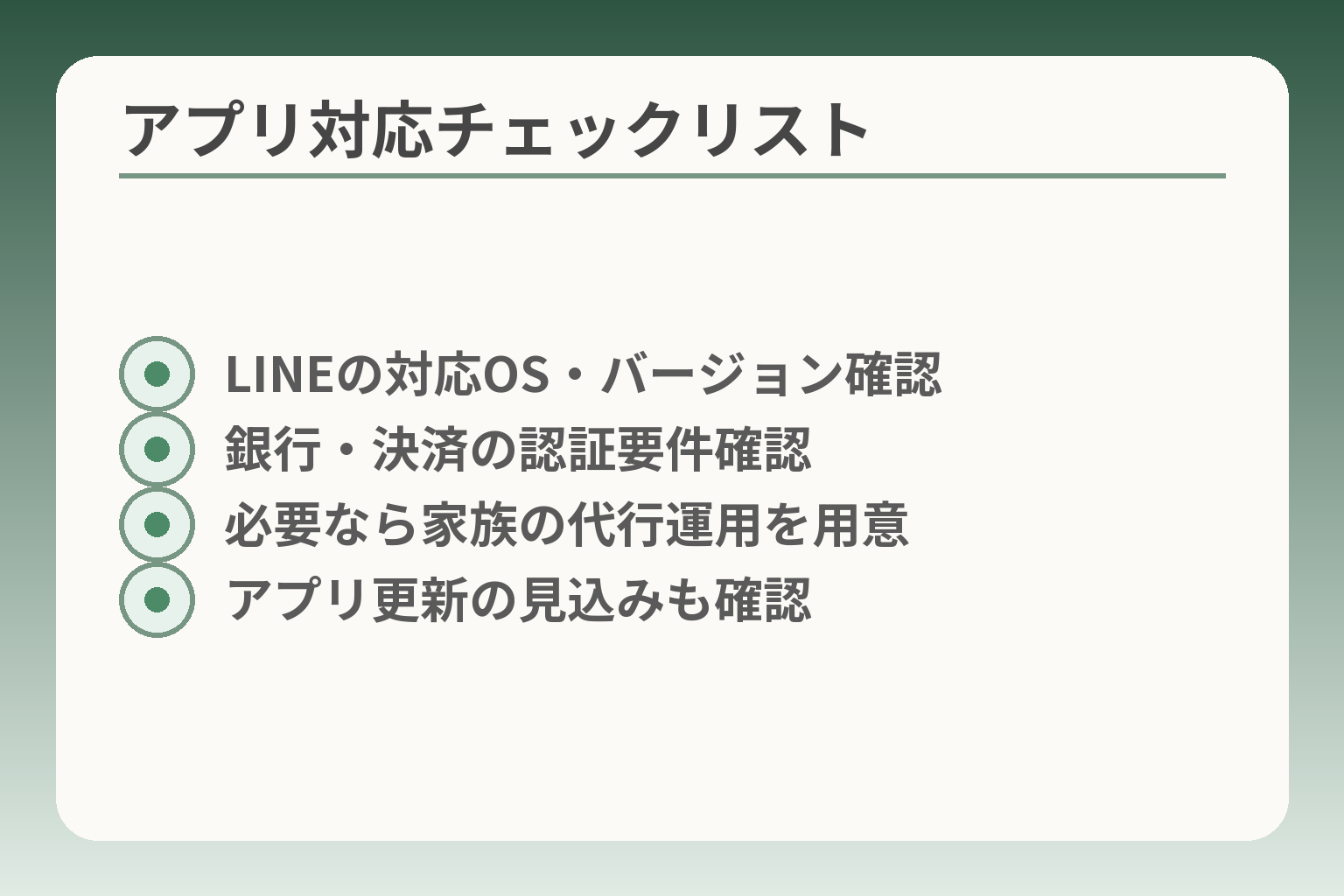
- LINEの対応OS・バージョン確認
- 銀行・決済の認証要件確認
- 必要なら家族の代行運用を用意
- アプリ更新の見込みも確認
アプリ利用が目的なら、インストールできるかと今後の更新が可能かを優先する判断が望ましいです。画面操作や認証の手間も含めて、本人と家族が無理なく使えるかで機種を絞ると導入後の負担が減ります。
- 主要アプリ(LINE・銀行・決済)がその機種で動作するかを事前に確認する
- アプリの動作要件(OSバージョン等)と端末の更新見込みを照合する
- 本人が操作できない部分は、家族が代行・補助できる仕組みを作る
LINEを使いたい場合は、インストールと更新ができるか確認します
LINEを使うなら、該当機種で最新バージョンのインストールと更新が続けられるかをまず確かめます。LINEは定期的にサポートするアプリバージョンやOS要件を見直すため、古いOSの端末では最新版を入れられないことがあります。実機でGoogle PlayやApp Storeにアクセスできるか、LINEアプリが正常に起動するかを確認してください。
LINEのサポート対象となるアプリ/OSの基準は公式が発表するため、購入前に最新の対応情報を確認することが重要です。
銀行や決済のアプリは、本人だけで操作できるかも見ます
金融系アプリは本人確認やワンタイムパスワードなど操作が複雑になりがちです。結論として、本人が届く認証コードを扱えるか、パスワードの入力や再設定ができるかを判断基準にしてください。操作が難しい場合は家族の補助や銀行の店頭サポートを事前に確認しておくと安心です。
判断を誤る典型例は、見た目は使える端末でもセキュリティ要件で最新OSが必要になり、結果的にアプリが動かなくなることです。回避策としては、利用予定の金融アプリの「推奨環境」を確認し、OSバージョンやブラウザ要件が満たされるかを確かめることです。金融系アプリは特にOSやブラウザの要件が厳しい傾向があります。
自治体や病院のアプリは、必要になってから個別に確認しても構いません
自治体や医療機関が提供するアプリは種類や要件が多様です。日常的に使う予定がないなら、導入を急がず必要になった時点で対応機種を確認する選択も合理的です。必要性が出たときに、該当機関の対応OSや利用手順を家族で一緒に確認すれば余計な設定を避けられます。
落とし穴は「将来必要になったときに古い端末で使えない」ことですが、そのリスクを受け入れられるなら現状維持も十分選べます。回避策としては、重要なサービスについては事前に対象OSの幅を把握しておくと、急な切り替えが必要になった際に候補を速く絞れます。
OS更新とアプリ対応は別の話として確認します
機種がOS更新の対象かどうかは、アプリが使えるかとは別に確認する必要があります。メーカーやキャリアによってOSやセキュリティ更新の提供期間が異なり、更新が止まると新しいアプリが入らなくなるリスクがあります。機種購入時は、更新の有無と修理・交換の対応状況を確認しておくと後のトラブルを避けやすくなります。
メーカーやキャリアのサポート方針を確認し、長期利用を考えるなら更新継続の見込みがある機種を優先してください。
アプリの可否が明らかになれば、次は実際の操作性や家族の支援方法を合わせて比較していくと選びやすくなります。
購入前に、本人と家族で確認したいこと
機種購入の前に、誰が何をするかを決めると導入後の混乱が少なくなりやすい方向性です。操作確認、データ移行、サポート窓口の三点を家族で共有しておくと安心です。
- 店頭で本人に操作してもらい「できる/手伝いが必要」を確認する
- 電話番号や連絡先の引き継ぎ方法を明確にしておく
- 初期設定や故障時の対応を家族で分担しておく
店頭では、電話・文字入力・写真の3つを試します
まず実機操作で判断するのが最も確実です。短時間でも本人に電話をかけてもらい、文字入力(連絡先登録やSMS送信)、写真の撮影と送信を試してください。触ってみて「押しにくい」「文字が小さい」など本人が感じる負担が明確になります。
実際に本人が操作して「一人でできるか」を基準に選ぶと、導入後に家族の手間が減ります。店頭ではスタッフに「短縮ダイヤルを登録してほしい」「画面文字を大きくしてほしい」と具体的に頼んで、店内でそれらの設定が反映されるかを確認しましょう。販売員が操作手順を口頭で説明するだけでなく、操作メモを残してもらうと、自宅での再設定が楽になります。
現在の電話番号と連絡先を引き継げるか確認します
番号や電話帳の引き継ぎ方法は機種や契約状態で異なります。キャリアのバックアップサービスや専用アプリ、店頭の移行ツールなど複数の方法があるため、どの方法で安全に移せるかを事前に把握してください。
ドコモの「ケータイデータお預かりサービス」などを使えば、電話帳や写真を移行・復元できます。購入前にサービスの利用条件を確認すると失敗を防げます。
また、LINEなどのアプリはアカウント引き継ぎの手順が別にあります。トーク履歴や認証の引き継ぎは、古い端末での事前準備(トークのバックアップ、メールアドレス・パスワード設定など)が必要です。家族で引き継ぎ作業を分担する予定なら、手順を紙に書いておくと安心です。
初期設定を誰が行うか、先に決めておきます
Wi‑Fi接続、dアカウント(ドコモユーザーなら)や必要アプリのログイン、画面表示の拡大など、初期設定を誰がやるかを決めておくと導入がスムーズです。本人にできる範囲と家族が代行する範囲を分けておくと負担が明確になります。
実務的なチェックリストを用意すると手順を忘れません。例:1) Wi‑Fiにつなぐ、2) 連絡先の同期、3) LINEのログイン、4) 緊急連絡先の登録、5) 画面の文字サイズや着信音の確認。設定時に撮ったスクリーンショットやメモを家族共有のフォルダに置いておくと、あとで参照できます。
よくある落とし穴は、設定をショップ任せにして「どのパスワードを使ったか」が共有されていないことです。回避策としては、設定時に使ったアカウント情報と再設定方法をまとめた紙やデジタルメモを必ず残すことです。家族が遠隔でサポートする場合は、リモートサポートの可否や同意方法も確認しておきましょう。
故障や紛失のときの連絡先と補償をメモしておきます
端末のトラブルはいつ起きるか分かりません。購入前に修理受付や補償サービスの内容、連絡先を確認し、家族で共有しておくと対応が速くなります。補償の有無や適用条件は機種や加入プランで異なりますので、購入時に確認してください。
ドコモのケータイ補償サービスは修理や交換の申請や費用負担に関する規定があるため、補償内容を購入前に確認しておくと安心です。
紛失時は遠隔でのロックや位置検索が役立ちます。これらの機能を有効にしておけば、家族が代わりに操作して一時的に利用を止めることができます。普段から「誰がどの手順を行うか」を決めておくと、慌てずに対応できます。
これらを確認した上で候補を絞ると、実際の操作感やアプリ対応の差が見えやすくなります。
中古・型落ちのらくらくホンは、安さだけで決めないでください
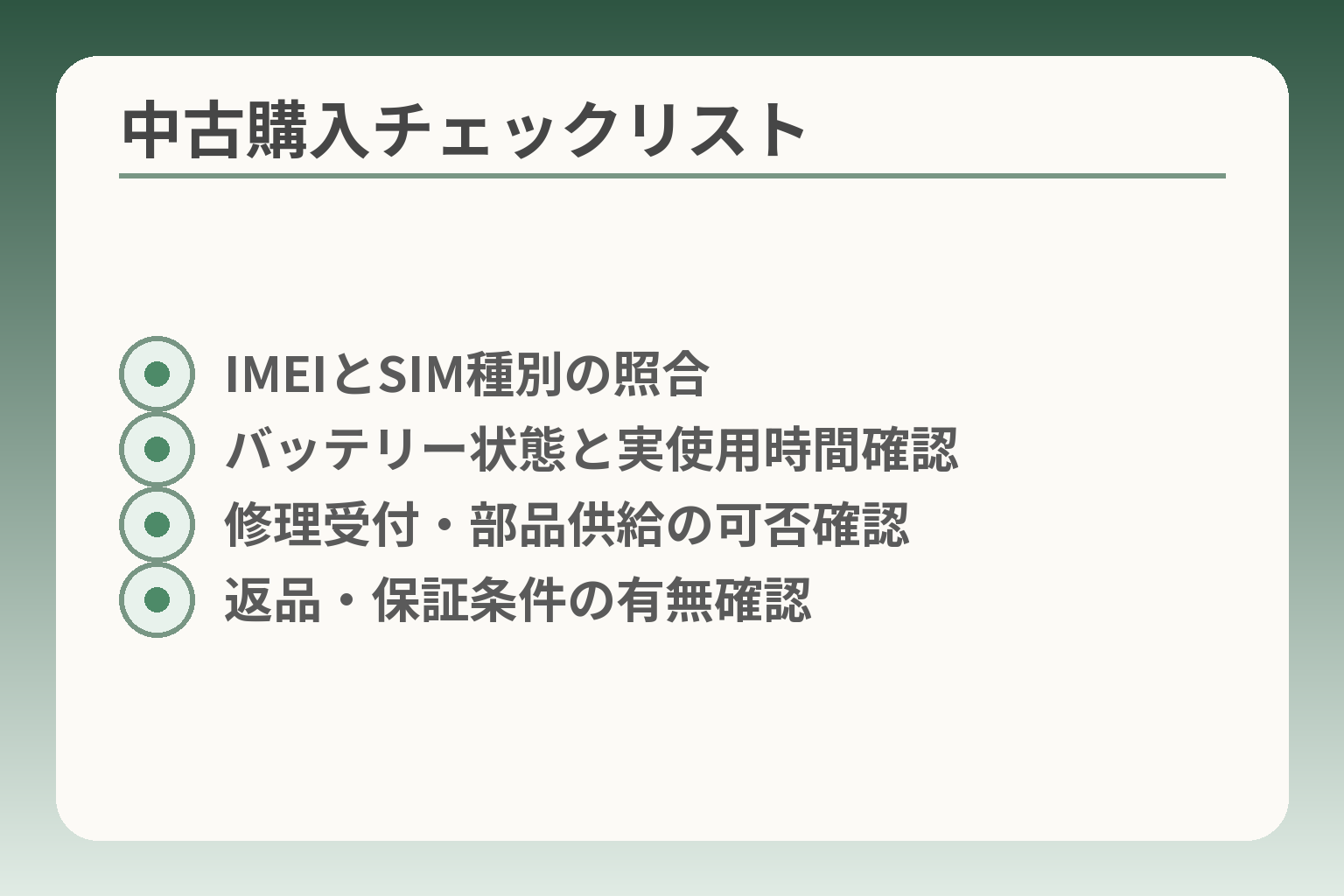
- IMEIとSIM種別の照合
- バッテリー状態と実使用時間確認
- 修理受付・部品供給の可否確認
- 返品・保証条件の有無確認
中古や型落ちを選ぶと費用は抑えられますが、通信・更新・修理の面で後から手間が増える可能性があるため、用途とサポート可否を照らして慎重に判断する方向が望ましいです。特にLINEや銀行アプリを使う予定がある場合は、動作要件と端末の状態を事前に確認してください。
- 購入前に型番・SIM種別・OS更新の見込みを必ず確認する
- バッテリーや外装だけで判断せず、修理受付や部品供給状況をチェックする
- データ移行や補償の体制を整えた上で購入する(家族で役割分担する)
中古機の利点と判断基準(いつ買うか・買わないか)
中古の利点は価格と入手の早さです。日常の通話や簡単な写真閲覧だけが目的なら、有力な選択肢になります。一方で判断基準は「使いたいアプリが動くか」「修理や交換が受けられるか」「バッテリーが実用範囲か」の三点です。これらが満たされないなら新品を選ぶ方が後の手間は少なくなります。
目的(通話のみ/アプリ利用)で買う/見送るを分けると失敗が減ります。例えば通話中心であれば古いらくらくホンでも十分ですが、LINEで家族と写真共有したい場合は最新のOS対応が必要になることがあります。
SIM・通信の互換性を確認する
端末がドコモ回線で使えるかは必ず確認してください。SIMの種類(nanoSIM/eSIMなど)や周波数対応が機種によって異なります。購入前に販売ページやドコモの対応機種一覧で該当機種が利用可能か照合すると安全です。
落とし穴は「外観は良いがSIMが合わない」「デュアルSIM利用で動作保証外」のようなケースです。回避策は販売店にIMEIを提示して確認することと、購入後すぐ実機で通信確認をすることです。
バッテリー劣化・修理受付の可否をチェックする
中古はバッテリーの劣化が進んでいることが多く、実使用時間が短くなる場合があります。加えて、古い機種はメーカーやキャリアでの修理受付が終了していることがあり、修理部品が入手困難になる可能性があります。
回避策は、購入前に「バッテリー状態の確認」「修理受付の最終時期(メーカー・ドコモの案内)」を売り手に確認することです。保証や返品条件が明確な中古店を選ぶと安心です。
OS更新とアプリ対応のリスクと対処法
古い機種はOSやセキュリティ更新が打ち切られていることがあり、新しいアプリが動かない、またはセキュリティ面で不安が残ることがあります。特にLINEや金融系アプリはサポート対象OSの見直しが行われるため、事前確認が重要です。
回避策は、購入候補の型番で「そのアプリが現行版で動くか」を調べることです。動作が不明な場合は、家族で代替手段(写真はメールで送る、電話で伝える)を用意しておくと負担が減ります。
中古購入の具体チェックリスト(実務的)
購入前に確認すべき点を箇条書きにします。1) 型番とIMEIを確認、2) SIMロックとSIM種別の確認、3) バッテリー使用時間の目視・動作確認、4) 初期化済みかとアカウント残存の有無、5) 修理・返品・保証の条件、6) OSバージョンと主要アプリの動作確認。これらを販売者に明示的に確認し、可能なら購入前に短時間の使用テストをさせてもらってください。
購入時に「試して許可を得る」ことが最も確実なリスク回避策です。迷う場合は無理に買わずに現状維持する選択も合理的です。
中古・型落ちの判断は価格だけでなく、家族がどの程度サポートできるかを含めて決めると、導入後の負担が見えやすくなります。
Q&A
- Q1: 現在ドコモで販売中のらくらくホン機種はどこで確認できますか?
-
公式の製品・サポートページで最新の機種一覧を確認するのが確実です。販売中か取扱終了かが一覧で分かるため、候補を絞る最初の一歩になります。
補足:機種名だけでなく型番(例:F‑41Fなど)を控えておくと、その後の仕様確認や取扱説明書の検索が楽になります。出典:NTTドコモ(製品別サポート)
- Q2: この機種でLINEは使えますか?
-
使いたい機種がLINEの現行サポート対象のOS/アプリバージョンであるかを必ず確認してください。LINEはサポートOSやアプリ版の見直しがあるため、それを満たさない端末では利用できなくなることがあります。
補足:購入前にLINE公式の「利用環境」を確認し、該当機種でGoogle PlayやApp StoreからLINEがインストール・更新できるかを実機で試すと安全です。出典:LINEヘルプセンター(利用環境)
- Q3: 銀行や決済アプリはらくらくホンで使えますか?
-
金融系アプリは端末に求めるセキュリティ要件が厳しいため、使えるか事前確認が必要です。見た目が使えそうでも、OSやブラウザ要件で動かない例があります。
補足:利用予定の銀行・決済サービスの「推奨環境」を機種ごとに照合してください。場合によっては店頭で動作確認を依頼するか、家族が代行できる運用を整えておくと安心です。出典:LINE証券(推奨環境の例)
- Q4: OSやセキュリティ更新が切れている機種は避けたほうがいいですか?
-
長期利用を考えるなら、OSやセキュリティ更新が継続される機種を優先する判断が無難です。更新が止まると新しいアプリが使えなくなったり安全性に不安が出ます。
補足:メーカーやキャリアのサポート方針を確認してください。ドコモの対応機種一覧やアプリ対応表に更新や修理受付の注記がある場合があります。出典:NTTドコモ(対応機種・注意事項)
- Q5: データ移行は簡単ですか?どう準備すれば良いですか?
-
準備をすれば移行は可能ですが、方法は複数あり事前確認が必要です。事前にどのデータ(電話帳・写真・LINEなど)を移すかを家族で決めておきます。
補足:ドコモの「ケータイデータお預かりサービス」や店頭の移行ツール(ドコピー等)を利用できます。LINEなどアプリは別途バックアップ手順が必要なので、古い端末でのバックアップを忘れずに行ってください。出典:NTTドコモ(ケータイデータお預かりサービス)
- Q6: 中古のらくらくホンを買うときの注意点は?
-
価格だけで決めず、型番・IMEI・SIM互換性・バッテリー状態・修理対応を事前に確認する判断が安全です。これらが揃っていれば中古は有力な選択肢になります。
補足:具体的には、販売者にIMEI提示でドコモ回線での動作確認を依頼し、バッテリー持ちや初期化済みか、保証や返品条件を確認してください。修理受付が終了している機種は長期運用に向かないことがあります。出典:NTTドコモ(対応機種検索)
- Q7: バッテリー持ちや操作のしやすさはどう確認すればいいですか?
-
実機で短時間でも操作してもらうのが最も確実な確認方法です。メーカー公表のスペックだけで判断せず、手に持った感覚や文字の見やすさを重視してください。
補足:店頭での操作テストで「通話・文字入力・写真撮影・着信の聞こえ方」を試し、可能ならユーザーレビューや実測レビューも参考にすると現場感がつかめます。出典:価格.com(ユーザーレビュー)
- Q8: 購入後の初期設定や見守り設定は家族でどう分担すれば良いですか?
-
初期設定は役割分担を決めておくと導入がスムーズです。設定メモを残し、誰がどの情報を管理するかを明らかにしておきます。
補足:チェックリスト例はWi‑Fi接続、dアカウントやアプリのログイン、緊急連絡先登録、画面文字サイズの調整などです。設定時に使ったアカウント情報や再設定手順を紙や共有フォルダで家族に保管しておきましょう。出典:FCNT(らくらくホン 製品情報・サポート)
あわせて読みたい記事
ワイモバイルのらくらくスマホ使い方:初期設定からLINE・写真・困った時まで
ワイモバイルで同じ「らくらく」系を検討している場合に役立ちます。開通から基本操作までの手順が具体的で、家族での導入準備に参考になります。
らくらくスマホのアイコン削除:消える範囲と戻し方
ホーム画面の見た目や誤操作が心配な方に向きます。不要なアイコンの扱いと戻し方を押さえると、導入後の混乱を減らせます。
らくらくスマートフォン富士通の選び方|現行機種・購入前の確認点
富士通製のらくらくスマートフォンを候補にしている家庭向けです。現行機種の違いや更新対応を踏まえた選び方が詳しくまとまっています。
らくらくホン・スマホをドコモで選ぶ前の確認点
ドコモでの購入を検討する方に適した記事です。料金や契約面、買った後の家族での設定分担まで実務的に整理されています。
スマホの設定が分かりづらい、言葉の意味が伝わらない、思ったより話が噛み合わない。
こうしたズレは、能力の問題というよりも「育ってきた前提の違い」から生まれます。
おやデジでは、どちらかを正すのではなく、家庭ごとにちょうどいい関わり方を見つけるためのヒントを整理しています。