らくらくスマートフォンとiPhone、親に合う選び方と移行の確認点
らくらくスマートフォンとiPhoneは、用途や支援体制に応じて使い分けるのが現実的です。誰が教えるか、データ移行やサポートの受けやすさで選び方が変わります。
- iPhoneをらくらく化する具体的手順(Assistive Accessの基本設定やホーム画面の整理)。
- らくらくスマホからiPhoneへ移す前の実務チェックリスト(LINEのトーク引き継ぎ、eSIM/物理SIM、認証アプリ、写真の確認)。
- 利用者の状態別の実例比較(視力や指先の動きに応じた選び方と調整方法)。
- キャリア別の店頭サポートや訪問設定の有無など、費用と相談先の確認ポイント。
- 中古iPhoneの検品ポイントと、家族がすぐ使える設定・印刷メモのテンプレ例。
使う目的と相談相手で選ぶ
用途が「電話や写真のやり取りが中心」なららくらくスマートフォンの方が負担が少なく、家族が遠隔で継続的に支えるのであればiPhoneをそろえて簡易設定する方向が見えやすい判断になります。
- 日常に必要な操作(電話・写真・LINEなど)を優先して機種を選ぶ。
- 助ける人が近くにいるか遠方かで、設定負担と機種の最適解が変わる。
- 移行で困りやすい実務(SIM/eSIM、トーク引き継ぎ、認証アプリ)は事前に潰しておく。
電話と写真が中心なら、らくらくスマホが合いやすい
本人が求めるのが「かける・受ける」「写真を見る・撮る」だけなら、らくらくスマートフォンの画面構成が負担を下げます。らくらく系は文字やアイコンが大きく配置され、電話発信や履歴表示など、基本操作が直感的にできる設計になっている機種が多い点がメリットです。出典:NTTドコモ(らくらくホン 製品情報)
判断の目安は「日常操作を何回タップで完了できるか」です。操作が3回以内で完了する機能が多ければ、負担は少なく評価しやすいため、店頭で実際に電話発信→写真送信までを本人にやってもらって確かめると良いでしょう。
よくある失敗は、購入後に「もっと別のアプリを使いたい」と本人が言い始めることです。回避策は、最初から必要になりそうな機能(例:ビデオ通話、LINE、家族と共有する写真フォルダ)をリスト化し、らくらく機種で対応できるか確認しておくことです。
家族がiPhoneなら、同じiPhoneが助けになる
家族が普段iPhoneを使っていて、日常的に遠隔で操作案内をするなら、同じプラットフォームに揃える利点が大きいです。操作の言い回しが共通になり、FaceTimeやメッセージを使った画面案内や誘導がスムーズになります。
実務的な判断基準は「助ける側の習熟度」と「遠隔でどれだけ支援するか」です。遠隔支援を前提にするなら、渡すiPhoneにAssistive Accessなどの簡易表示を設定しておくと負担が減るため、事前設定を家族が代行してから渡す方法が有効です。出典:Apple Support(Assistive Access)
落とし穴は、iPhoneでも初期状態だとアプリや通知が多くて混乱することです。回避策は、ホーム画面を使うものだけに限定し、ウィジェットや通知の許可を整理しておくことです。必要なら「信頼できる支援者(Trusted Support)」の設定や家族のApple IDで簡単な管理をする準備も検討してください。
LINEや写真共有を楽しみたいなら、普段の使い方を確認する
コミュニケーションが主目的であれば、LINEや写真の扱いがスムーズかどうかが判断の鍵です。LINEのトーク履歴や写真の引き継ぎはOS間で制約があるため、移行前に方法を確かめておく必要があります。出典:LINEヘルプセンター(トーク履歴の引き継ぎ)
重要なチェック項目は「トーク履歴を残すか」「写真の保存先」「認証アプリの有無」です。特にLINEはOSを跨ぐ移行で制約があるため、トークのバックアップ手順を事前に本人と一緒に実行しておくことが失敗を防ぐ最も確実な方法です。
落とし穴としては、移行ツールに頼って「できたつもり」になることがあります。たとえばAndroid→iPhoneの移行では、Appleの移行ツールやLINEのバックアップ機能を組み合わせる必要があり、例外ケースでは手動で写真を移すなど追加作業が出ます。回避策は、重要データは複数の場所にバックアップ(クラウド+パソコン等)し、家族が復元手順を一度リハーサルしておくことです。出典:Apple Support(Move from Android to iPhone)
迷うなら、買い替えを急がない選択も現実的である
すぐに決められない場合、現状の端末で設定を調整して様子を見る選択も負担が少ない判断です。画面拡大やフォント調整、通知絞り込みなどで改善するケースは多く、購入前に店頭で両機種を触って比べると失敗が減ります。
判断の試し方として「本人に一連の操作を実際にやってもらう」ことを勧めます。通話発信→写真撮影→家族へ送る、という流れを本人が苦もなく行えるかが最も実践的な検証基準です。移行が必要な場合は、SIM/eSIMや認証アプリ、LINEの引き継ぎなどの実務チェックリストを事前に作り、家族で分担して準備してください。
らくらく系とiPhoneはどちらも利点があり、最終的には「本人のしたいこと」と「支える家族の距離と能力」を合わせて決めるのが負担を最小にする近道です。
らくらくスマートフォンとiPhoneの違い
らくらくスマートフォンは「最初から見やすく使いやすい」を重視し、iPhoneは「設定で柔軟に簡素化できる」が方向性の一つになります。
- らくらく系は初期画面の見やすさと専用サポートが強みで、迷わず使える設計が多い。
- iPhoneはアクセシビリティ設定で表示や操作を簡素化でき、家族で共有して支える運用がしやすい。
- アプリやデータ移行、OSの更新期間などの実務面は、購入前に具体的に確認しておくべき点である。
画面の分かりやすさは、最初の操作で差が出る
らくらくスマートフォンは待受けやメニューが最初から大きく設計されています。電話発信や履歴表示、緊急連絡など基本操作が視覚的に分かりやすく並んでいる機種が多い点が利点です。出典:NTTドコモ(らくらくホン 製品情報)
判断基準は本人が「迷わず目的の画面に到達できるか」です。具体的にはホーム画面から電話発信までのタップ数や、写真一覧を開くまでの操作回数を店頭で計測すると実感できます。操作が短く単純なら日々の負担は確実に下がります。
落とし穴は「らくらく=できることが少ない」と早合点することです。回避策として、購入前に本人が普段使う機能(ビデオ通話、LINE、写真共有など)をリスト化し、機種で実際にその操作を試して対応可否を確認してください。
iPhoneは設定で見やすく変えられる
iPhoneはAssistive Accessや表示拡大、表示コントラストなどのアクセシビリティ機能で画面や操作を大きく簡素化できます。家族が事前に設定を整えて渡すことで、使いやすさを高められます。出典:Apple Support(Assistive Access)
判断基準は「支援側がどれだけ設定を代行できるか」です。遠方の家族が頻繁にサポートするなら、同じiPhoneを用意し、画面共有やFaceTimeで案内する運用が向きます。渡す前にホーム画面を整理し、不要なアプリを隠すだけで混乱は随分減ります。
落とし穴は、iPhoneでも初期設定のままだとアイコンや通知が多くて戸惑う点です。回避策は、最初に使うアプリだけを残す「簡易ホーム」を作り、通知設定を絞ることです。加えて、iPhoneは長期のOSサポート実績があるため、買い替え頻度の観点でも検討材料になります。出典:Apple(Longevity by Design)
らくらくスマホは専用の案内と窓口が使いやすい
らくらく系はメーカーやキャリアが使い方ガイドや相談窓口を用意しています。店頭での実演や電話でのサポートが整っている点は、高齢の利用者や店舗でのサポートを重視する家庭に向いています。
判断基準は「手元で助けが得られる頻度と方法」です。近所のショップで設定を頼めるか、訪問サポートがあるかを事前に確認してください。落とし穴は、店頭でのサポートが契約条件や有料サービスに紐づく場合がある点です。回避策は、購入前にサポート内容と費用を明確にしておくことです。
アプリは数を絞るほど使いやすくなる
どちらの端末でもアプリが多すぎると迷います。本人が日常的に使うものだけを厳選し、ホーム画面に並べる運用が最も実用的です。
判断基準は「週に何回そのアプリを使うか」です。1週間で使う回数が少ないアプリは導入を見送るか、家族側が代行する選択肢にしてください。必要最小限のアプリで始め、慣れたら少しずつ追加する方が挫折が少ないという運用が現場では効果的です。
落とし穴は、重要な認証アプリや銀行アプリを見落とすことです。回避策は購入前のチェックリストに「認証アプリ」「銀行アプリ」「メール設定」を必ず入れ、家族で確認することです。
ここまでで見えてきた違いを踏まえ、次は移行時の具体的な確認項目に意識を移すと整理しやすくなります。
iPhoneをらくらくスマホのように設定する方法
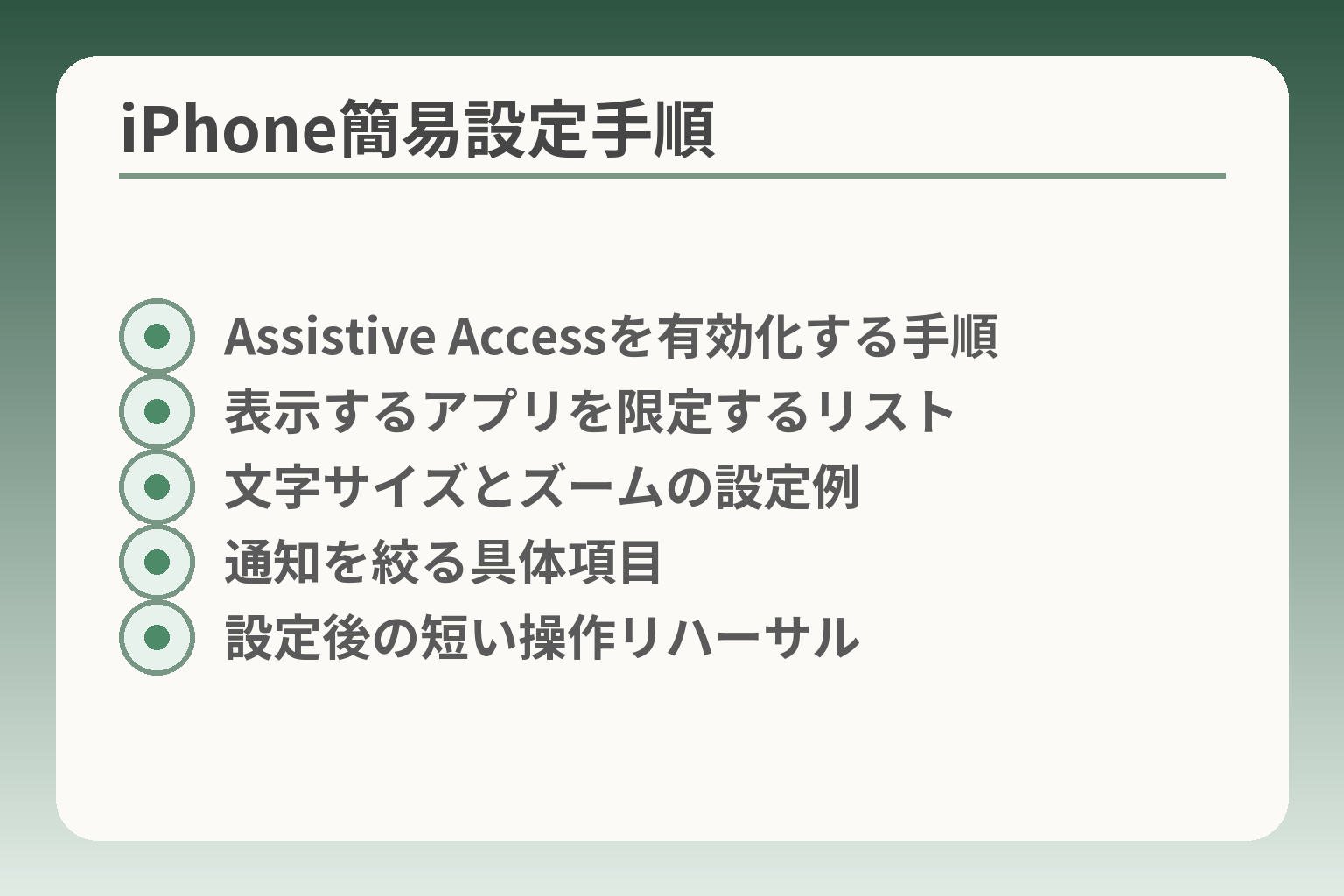
- Assistive Accessを有効化する手順
- 表示するアプリを限定するリスト
- 文字サイズとズームの設定例
- 通知を絞る具体項目
- 設定後の短い操作リハーサル
iPhoneは設定で画面や操作を大きく簡素化できるため、事前に家族が使う機能だけに絞って渡す方法が負担を減らす方向になります。
- 使う機能を絞り、Assistive Accessや表示設定で不要な要素を隠す。
- 文字やアイコンは大きく・高コントラストにして見やすくする。
- ホーム画面と通知を整理し、重要な連絡を確実に受け取れるようにする。
アシスティブアクセスで使う機能を絞る
Assistive Accessを使うと、通話・メッセージ・カメラなど日常に必要なアプリだけを大きなボタンで表示できます。設定は「設定>アクセシビリティ>Assistive Access」で行い、信頼できる支援者が事前にカスタムすると渡した後の混乱が減ります。出典:Apple Support(Assistive Access)
判断基準は「本人が一画面で目的に到達できるか」です。例えば電話をかける、受ける、写真を確認するまでをワンビューで完了できるかを確認してください。落とし穴は、必要以上に機能を絞りすぎて家族が後で追加する手間が発生することです。回避策として、最初は必要最小限で渡し、使いながら機能を一つずつ追加する運用を推奨します。
文字とアイコンは、見やすさを優先して大きくする
フォントサイズや表示拡大、太字表示を組み合わせるだけで読みやすさは大きく向上します。コントロールセンターやショートカットで表示サイズを素早く切り替えられるように設定しておくと、場面に応じた調整が楽になります。出典:Apple Support(アクセシビリティ機能の切替)
具体例としては、文字サイズを「設定>画面表示と明るさ>テキストサイズ」で最大にし、さらに「設定>アクセシビリティ>ズーム」を必要に応じて有効にします。表示を大きくしても重要なボタンが画面から消えないかを確認することが検討の要点です。落とし穴は、拡大すると画面に収まらないUIが操作しにくくなる点です。回避策は拡大後に代表的な操作(通話発信、受信確認、写真表示)を本人に試してもらうことです。
ホーム画面は、よく使う連絡先とアプリだけにする
ホーム画面に並べるのは最大でも5〜6個に絞ると迷いが減ります。電話、メッセージ、LINE、カメラ、写真、地図など本当に日常で使うものだけを残し、それ以外はフォルダに隠す運用が効果的です。
判断基準は「1タップで目的の操作に入れるか」です。例えば家族への発信は電話アプリのショートカットや連絡先ウィジェットを使い、ワンタップで発信できるようにします。落とし穴は、ウィジェットやショートカットを増やしすぎてかえって混乱することです。回避策は、最初は画面を極限までシンプルにし、本人の様子を見て段階的に戻すことです。
通知は減らし、必要な連絡だけ残す
通知が多いと画面の注意力が削がれます。アプリごとに通知をオフにし、緊急連絡や家族からの着信のみ許可する設定にしてください。
特に広告や自動更新の通知は無効にし、電話・メッセージ・家族グループは例外として残すと見落としが減ります。落とし穴は、通知を切りすぎて重要な確認(銀行からの連絡など)を見逃すことです。回避策として、通知を切る前にどの連絡が必須か家族で確認し、重要なものは個別に残すルールを作ってください。
設定後は、本人と一緒に操作を試す
設定を終えたら必ず本人が実際に操作して確かめます。電話発信→応答→写真撮影→家族への送信までを通して行い、躓いた箇所を書き出して調整します。
判断基準は「本人が説明なしでその一連の流れを実行できるか」です。問題が出た箇所は設定項目や配置を見直し、支援側が覚える簡単なメモを端末に貼るか印刷して同梱すると安心です。落とし穴は、設定を他人任せにして本人が操作を試さないまま渡すことです。回避策は、渡す時に短いリハーサルを行い、写真で手順を撮っておくことです。
これらの準備が整っていれば、実際のデータ移行やSIMの切り替え作業も円滑に進めやすくなります。
らくらくスマホからiPhoneへ移る前の確認
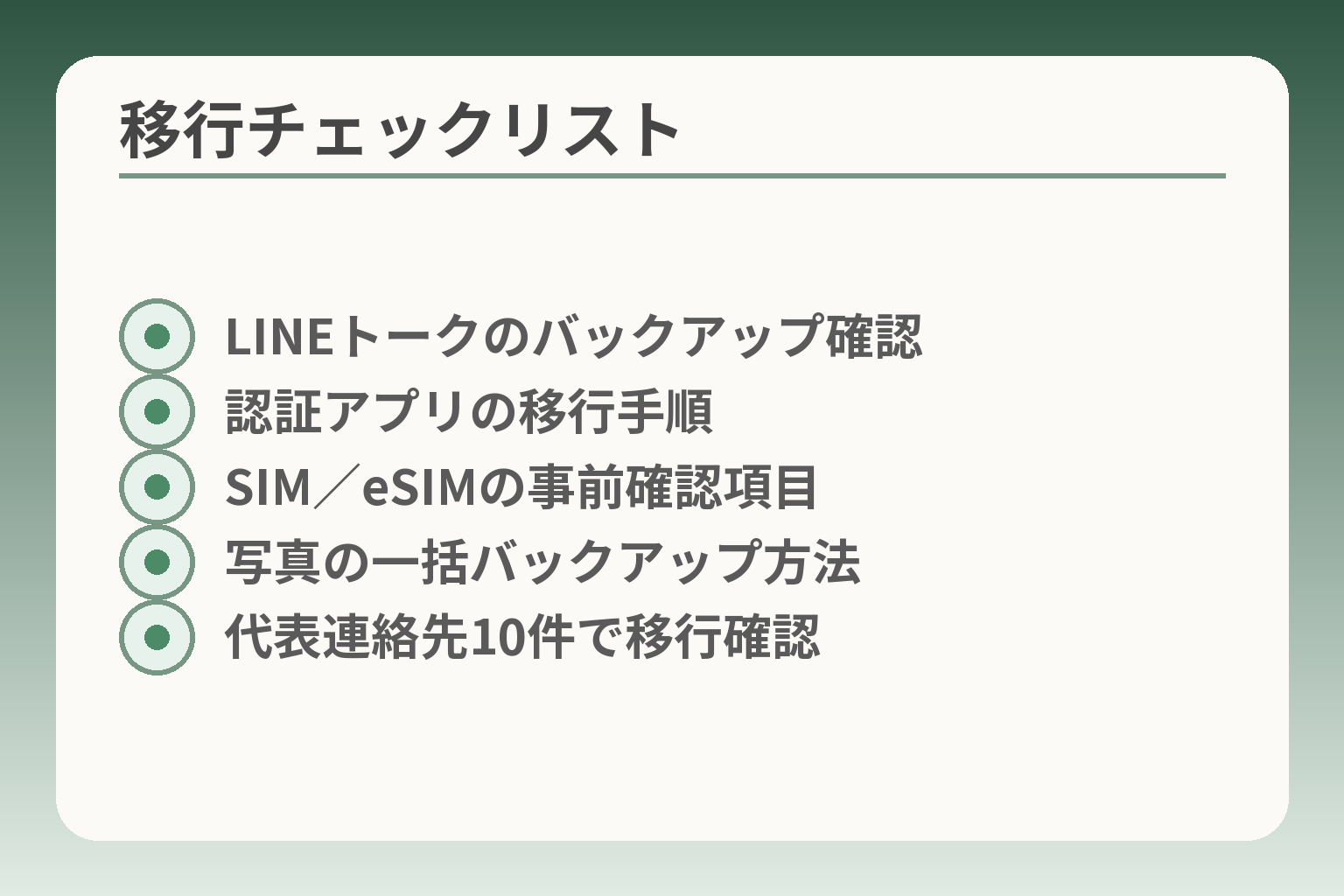
- LINEトークのバックアップ確認
- 認証アプリの移行手順
- SIM/eSIMの事前確認項目
- 写真の一括バックアップ方法
- 代表連絡先10件で移行確認
らくらくスマホからiPhoneに移る場合は、使っているサービスと実務の準備を先に詰めておくと、移行後の混乱が少なくなりやすい判断になります。
- 現在使っているアプリ・認証方法・保存場所を一覧にする。
- 電話番号の維持とSIM/eSIMの切替手順を確認する。
- LINEや写真、認証アプリなど「戻せない」データを優先してバックアップする。
最初に、今のスマホで使っているサービスを書き出す
まずやるべきは、本人が普段使っているサービスを紙やメモに書き出すことです。電話、SMS、LINE、メール、銀行アプリ、認証アプリ、写真保存先(本体/microSD/クラウド)などを漏れなく列挙します。
判断基準は「移せなかったときに日常に支障が出るか」です。たとえば銀行アプリが復旧できなければ困るので優先度は高くなります。落とし穴は、家族が当たり前だと思っている項目を本人は使っていない場合です。回避策は本人に実際に操作してもらい、週に何回使うか簡単に確認しておくことです。
電話番号とSIM・eSIMの切り替え方法を確認する
電話番号をそのまま使う場合は、契約中の通信事業者へ切替方法を事前に問い合わせておきます。物理SIMを差し替えるのか、eSIMに移すのか、乗り換え(MNP)を含む手続きが必要かを確かめてください。
特にeSIM対応は事業者や端末によって手順や制約が異なるため、事前に「自分の契約でAndroid→iPhoneのeSIM移行が可能か」を確認することが重要です。出典:Apple Support(AndroidからiPhoneへeSIMを転送する方法)
落とし穴は、当日になってSIMが認識されず通話やネットが使えない状態になることです。回避策は、移行当日に使える代替手段(旧端末の予備電源残やWi‑Fi環境)を用意し、必要なら事前に通信事業者で待ち時間や手続きにかかる時間を確認しておくことです。
LINEは、トーク履歴を残したいか先に決める
LINEのトーク履歴はOS間で扱いが異なります。移行前に「履歴を残すかどうか」を本人と確認し、残す場合は各OSのバックアップ手順に沿って準備します。出典:LINEヘルプセンター(トーク履歴を引き継ぐには)
Android→iPhoneの移行では、標準バックアップやQRコード引き継ぎの制約(復元可能な期間など)に注意する必要があります。落とし穴は、古いメッセージや添付ファイルが全部移せない場合です。回避策は、重要な写真やファイルは別途パソコンやクラウドに保存しておくことと、引き継ぎ手順を家族で一度リハーサルしておくことです。
認証アプリや銀行アプリは、事前にログイン状態を確認する
ワンタイムパスワード(OTP)や認証アプリは端末依存のものが多く、移行を誤るとログインできなくなるリスクがあります。事前にパスワードや再発行手順を整理しておいてください。
判断基準は「移行できなかった場合の復旧手順が明確か」です。銀行や各サービスのサポート番号、再登録に必要な本人確認書類をメモしておくと安心です。落とし穴は、認証アプリの再設定に本人確認が長時間かかることです。回避策は、重要アカウントは家族と一緒にログイン情報を確認し、可能なら予備の認証方法(SMSやメール)を有効にしておくことです。
写真と連絡先は、移ったかを最後に必ず確認する
写真は容量が大きく、移行で時間がかかることがあります。連絡先はSIM内か本体かクラウドかで移し方が変わるため、移行後すぐに代表的な連絡先が開けるかを確認してください。
公式の移行ツールで移す場合でも、移行後に代表的な10件程度を本人と一緒に確認して成功を確かめることが失敗を防ぎます。出典:Apple Support(AndroidからiPhoneへのデータ移行)
落とし穴は、写真の保存先(クラウドと端末)が混在していて、移行後に見つからないケースです。回避策は、移行前に写真を一箇所(パソコンやクラウド)に集約し、移行後に同じ手順で確認することです。
これらを終えたら、実際の移行日程と手順書を家族で共有すると作業がスムーズになります。
費用とサポートで失敗しない選び方
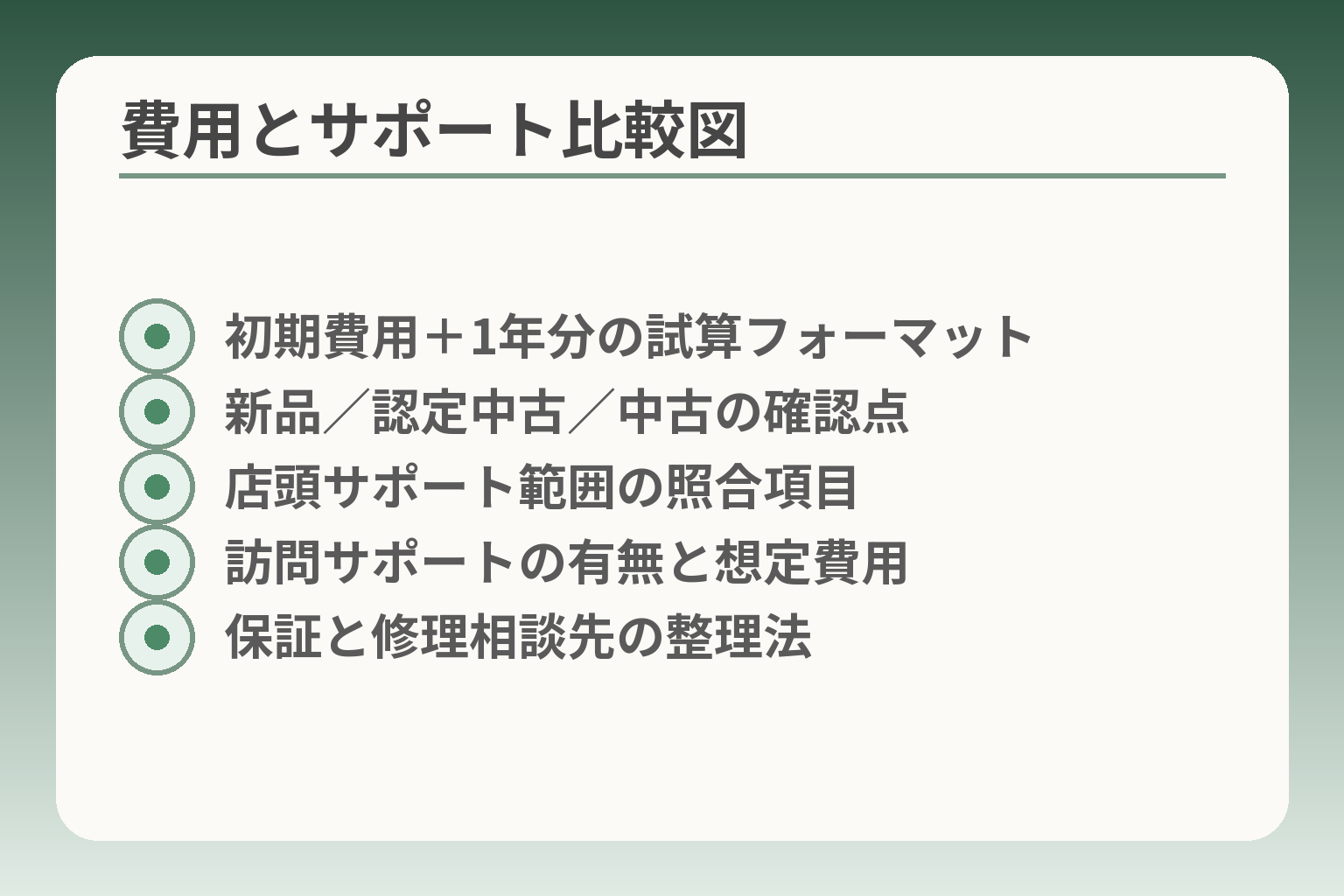
- 初期費用+1年分の試算フォーマット
- 新品/認定中古/中古の確認点
- 店頭サポート範囲の照合項目
- 訪問サポートの有無と想定費用
- 保証と修理相談先の整理法
機種代だけで決めず、初期設定や困ったときの相談まで含めた総コストとサポート体制で判断する方向が安全です。
- 端末代と月額を別に見て、総支出を比較する。
- 新品/認定中古/中古で保証や検品ポイントが変わることを確認する。
- 店頭や訪問のサポート範囲を事前に確かめ、家族の負担を減らす方法を選ぶ。
端末代と月額料金は分けて比べる
本体価格だけを見ると安く見えても、通信プランや割引の仕組みで月額が高くなることがあります。端末代は分割や割引で変わりますし、月々の通信費はプランによって大きく差が出ます。
実際に比較するのは「初期費用+1年分の通信費」「機種代の実質負担(割引適用後)」の二つです。これで見かけの安さに惑わされず、1年間でどれだけ支払うかを比較してください。
落とし穴は、キャンペーンの条件(他社からの乗り換えや一定期間の継続など)を満たさないと想定どおりの割引が受けられない点です。回避策は契約前に割引条件を読み上げてもらい、家族で確認することです。出典:Pricey(らくらくスマホの価格解説)
新品・認定中古・中古品は、確認点が異なる
新品は保証とサポートが明確で安心感があります。認定中古(キャリアやメーカーの整備済品)は新品より安く、一定の保証が付くことが多いです。一方、一般の中古品は価格は安くても動作保証やバッテリー状態、SIMロックの有無など確認項目が増えます。
認定整備品なら「販売元の整備履歴・保証期間」を確認し、一般中古なら「バッテリー容量・ネットワーク利用制限(赤ロム)・SIMロック解除の有無」を必ずチェックしてください。出典:Selectra(中古iPhone比較)
落とし穴は、中古で買ってから想定外の制限や故障が見つかることです。回避策は、認定中古を優先する、あるいは購入時に短期の返品・動作保証がある店舗で買うことです。
店頭で頼めることと、家族がすることを分ける
店頭では新規契約やSIM差替、基本設定、簡単なデータ移行サポートが受けられますが、訪問設定や細かい操作指導は有料サービスや別窓口の場合があります。どこまで店員に頼めるかを契約前に確認してください。
購入前に店舗で「初期設定範囲」「有料訪問サポートの有無と料金」「データ移行の対応項目」を明言してもらうと後の混乱が減ります。出典:NTTドコモ(取扱説明書・サポート情報)
落とし穴は、店頭で全部任せた結果、設定内容が家族に共有されず後で操作がわからなくなることです。回避策は、設定作業を店員と一緒に見守り、簡単な操作メモを印刷して端末と一緒に渡すことです。必要なら家族がスマホの基本手順を写真で記録しておくと便利です。
修理や故障時の相談先も決めておく
購入後の修理対応や故障時の窓口を事前に確認しておくと、トラブル時の負担が軽くなります。キャリアショップ、メーカーサポート、街の修理店のどれに頼るかで費用と対応時間が変わります。
特に保証外の修理費や代替機の貸出可否は確認しておくべきチェック項目です。店頭での有償サポートやメーカー保証の範囲を契約時に確かめ、家族で連絡先を共有してください。
落とし穴は、保証の適用条件(画面割れや水濡れは対象外など)を見落とすことです。回避策は、保証書とサービス内容を写メで残し、保管することです。
これらを整理すると、機種選びは見た目の「簡単さ」だけでなく、家族がどこまで手伝えるかとサポートの現実性で決めるのが負担を減らす近道になります。
本人の状態別:どちらが使いやすいか
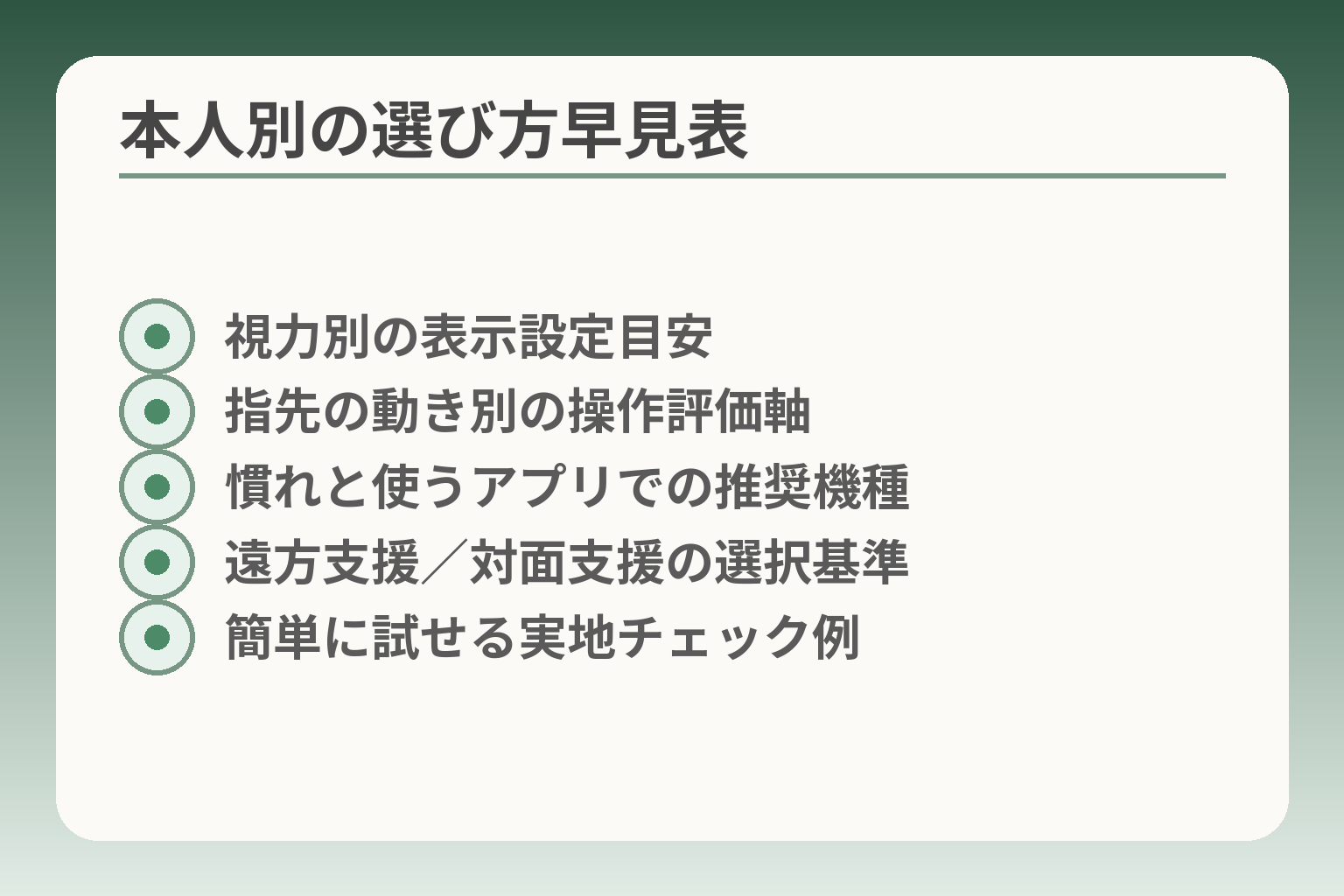
- 視力別の表示設定目安
- 指先の動き別の操作評価軸
- 慣れと使うアプリでの推奨機種
- 遠方支援/対面支援の選択基準
- 簡単に試せる実地チェック例
見え方や指先の使い方、これまでの操作経験を軸に選べば、らくらくスマホかiPhoneのどちらが向くかの方向性が明確になります。
- 視力が弱い場合は表示の拡大と高コントラストで比較する。
- 指先が不自由なら操作回数と代替入力の有無で評価する。
- 慣れているアプリや支援者の距離で、機種と運用を決める。
文字が見えにくいなら、画面を実際に見比べる
視力が落ちている場合は、画面の「読みやすさ」を優先します。iPhoneは表示サイズや太字、ズームなど多彩な表示調整が可能ですので、設定で十分補えるかを店頭で確認してください。出典:Apple Support(Make text easier to read on iPhone)
具体的な試し方は短い操作で決められます。例えば「電話帳を開き、相手を探して発信する」「写真アルバムで日付や人物名を確認する」を本人にやってもらい、読みにくさがないか見ると実務的です。文字を大きくしても主要ボタンが隠れないかを必ず確認することが重要です。
落とし穴は、拡大すると画面の別の部分が押しづらくなる点です。回避策は拡大後に代表的な操作を実際に行い、問題があれば表示方法(表示ズーム/文字サイズ/コントラストの組合せ)を再調整することです。
指先で細かく押しにくいなら、操作回数を減らす
手の震えや関節の問題でタップが安定しない場合は、操作回数や必要な動作の簡潔さを評価軸にします。iPhoneはAssistiveTouchやタッチの応答設定で代替操作ができますし、らくらくスマホは大きなボタン配置で押し間違いが少ない設計です。出典:Apple Support(Use AssistiveTouch)
判断の目安は「主要機能を何回の操作で完了できるか」です。電話発信や写真閲覧が3ステップ以内で済むかを確かめてください。操作が短く単純であれば日常の負担は明らかに減ります。
落とし穴は、代替入力を入れた結果、設定が複雑になり家族も説明できなくなることです。回避策は、支援者が一度設定を覚えてメモを作ることと、必要最小限の代替だけを有効にして渡すことです。
スマホ経験があるなら、慣れたアプリを優先する
過去にスマホを頻繁に使ってきた人は、慣れたアプリや操作の継続を優先すると負担が小さくなります。普段の連絡手段(通話のみかLINEまで使うか)で機種選びの優先度が変わります。出典:LINEヘルプセンター(トーク履歴の引き継ぎ)
具体例として、LINEを日常的に使っている場合はトーク履歴やスタンプの扱いを確認してください。LINEのOS間移行には制約があるため、トーク保存の可否を先に決めるのが失敗を防ぐポイントです。
落とし穴は、「慣れている操作」と「新機種の最適設定」がずれることです。回避策は、慣れた配置に近づけるホーム画面整理や、必要なら家族が最初の数週間リモートで見守る体制を作ることです。
使い方を教える人が近くにいないなら、相談先を重視する
教えてくれる人が近くにいない場合は、店頭サポートや訪問サポートの有無を重視して選ぶと安心です。らくらく系はキャリアやメーカーの窓口が手厚い場合があり、対面サポートが受けやすい点がメリットです。出典:NTTドコモ(取扱説明書・サポート情報)
判断基準は「最初の設定を誰が代行するか」「困ったときにどの窓口に電話するか」が明確かどうかです。遠方の家族が主にサポートするなら同じ機種を揃えて遠隔で案内できる体制を作ることが実用的な解決策になります。
落とし穴は、店頭サポートの範囲が契約や有料サービスに限定される点です。回避策は、購入前にサポート内容と料金を明確に確認し、必要なら有料訪問サービスやリモート支援サービスの利用を検討してください。
本人の見え方や手の使い方、慣れと支援者の距離を合わせて考えると、選択はより確かなものになります。
らくらくスマートフォンとiPhoneのよくある質問
用途と支援体制に応じて選ぶ方向が見えやすく、疑問の多くは「使えるか」「移せるか」「誰が助けるか」で整理できます。
- iPhoneは設定次第で使いやすくなるが、渡す前の準備が鍵になる。
- らくらくスマホからの移行はデータ種別ごとの手順確認が大事である。
- 遠方で支えるか近くで支えるかで、機種とサポートの選び方が変わる。
iPhoneは高齢の親にも使えますか
使えますが、提供されるアクセシビリティ機能を設定して渡すことが現実的な負担軽減につながります。Assistive Accessや表示サイズ、拡大機能などで画面を簡素化できます。出典:Apple Support(Assistive Access)
判断基準は「渡す前に家族が設定を代行できるか」です。設定の代行が難しければ、らくらくスマホの方が導入直後の負担は小さくなります。落とし穴は、iPhoneをそのまま渡すとアイコンや通知の多さで混乱する点です。回避策は、使うアプリだけをホームに残し、通知を絞ってから渡すことです。
iPhoneにすると、らくらくスマホより難しくなりますか
初期状態では操作が複雑に感じられる可能性はありますが、主要機能を絞れば同等に扱いやすくできます。
重要なのは「日常で本当に使う機能」を限定し、それ以外を目に入らないようにすることです。落とし穴は機能を詰め込み過ぎることです。回避策としては、まず電話と写真、必要ならLINEだけを残して運用を始め、本人の慣れを見て少しずつ追加する方法が失敗が少ないです。
今のらくらくスマホから、写真や電話帳は移せますか
多くの場合は移せますが、移行方法はデータの種類や機種で異なります。連絡先はクラウドやSIM、本体のどこに保存されているかで手順が変わり、写真は容量や保存先で時間がかかることがあります。
移行で特に注意すべきはLINEのトーク履歴と認証アプリで、事前バックアップと復元可否を確認しておく必要があります。出典:LINEヘルプセンター(トーク履歴の引き継ぎ)
落とし穴は、OSを跨いだ移行で一部の履歴や添付ファイルが移らないケースです。回避策は、重要な写真やファイルは別途パソコンや外部クラウドに保存しておき、移行後に代表的な連絡先・写真を本人と確認することです。また、Appleの公式移行ツールも有効ですが、状況により手動での補完が必要になります。出典:Apple Support(Move from Android to iPhone)
家族が遠方でもiPhoneを選んでよいですか
遠方で支える場合は、家族の使い慣れた機種をそろえると案内が容易になり運用負担が下がる傾向があります。
判断基準は「電話やビデオで説明できる範囲か」「リモートでの画面共有やサポートが利用できるか」です。落とし穴は、店頭で頼める対面サポートが使いにくい点です。回避策は、渡す前に細かい設定を済ませ、短い操作メモを印刷して同梱することや、FaceTimeなどで初回の操作を一緒に確認する仕組みを作ることです。
どちらにするか決められない時はどうしますか
決めかねる場合は、すぐ買い替えず現状でできる改善を試す選択も有効です。表示サイズや通知の整理、店頭での操作体験で判断材料が増えます。
具体的には、現端末で頻繁に困る場面を書き出し、それが設定変更で解消するかを確認してください。落とし穴は「購入で全てが解決する」と期待しすぎることです。回避策は、店頭でらくらくスマホとiPhoneの両方を本人に触ってもらい、実際の操作を基に家族で判断することです。
疑問を潰しておくと移行後の手間が減り、家族の負担も小さくなります。
Q&A
- iPhoneをらくらくスマートフォンのように使えるようになりますか?
-
設定次第でかなり簡素化できます。Assistive Accessなどの機能で主要操作だけに絞れます。
Assistive Accessは通話・メッセージ・写真などを大きなボタンで表示する専用モードです。家族が事前に設定を行い、よく使うアプリだけを表示することで混乱を減らせます。設定や解除の方法、サポートについてはApple公式の案内を参照してください。
- iPhoneをらくらく化する具体的な手順はどうすればいいですか?(日本語の順序が知りたい)
-
まず家族がiPhoneでAssistive Accessを有効にし、表示するアプリを追加してから渡すのが現実的です。
手順の一例:設定>アクセシビリティ>Assistive Accessを開き、Assistive Accessをオンにします。その後「セットアップ」や「アプリを追加」で通話・メッセージ・カメラ等を選び、表示ラベルや大きなボタンに調整します。設定後に本人と一緒に「通話発信」「写真を見る」など代表操作を試して、操作メモを印刷して端末に添えておくと安心です。操作中のトラブルや項目名は画面の案内に従ってください。
- らくらくスマホからiPhoneへのデータ移行は簡単ですか?何を確認すれば良いですか?
-
多くのデータは移せますが、事前準備が成功の鍵です。移行前に必要項目をリストアップしてください。
Appleの「Move to iOS(iOSに移行)」は連絡先、写真、メッセージ、アカウント情報の一部などを移行できますが、アプリや一部のデータは手動で移す必要があります。移行前に(1)電話番号とSIMの扱い、(2)LINEなどのトークバックアップ、(3)写真の一時バックアップ、(4)認証アプリの再設定方法を家族で確認しておくとスムーズです。
- LINEのトーク履歴は移せますか?注意点は何ですか?
-
移せる場合と移せない場合があります。OS間の制約を理解して準備することが必要です。
LINEのトークバックアップはAndroidはGoogleドライブ、iPhoneはiCloudに保存します。OSを跨ぐ移行では直近の履歴やQRコード引き継ぎなど条件があるため、事前にLINEのバックアップ設定を行い、必要ならプレミアムバックアップ等のサービスも検討してください。重要なデータは別途パソコンや外付けに保存するのが安全です。
- eSIMや物理SIMの切り替えはどう確認すればいいですか?
-
契約先の通信事業者ごとに手順や対応状況が異なるため、事前に事業者へ問い合わせるのが確実です。
一部のAndroidからiPhoneへのeSIM転送はiOS側の機能で可能ですが、事業者の対応や手続きが必要な場合があります。移行当日は旧端末が手元にある状態で手続きし、通信が一時止まる可能性や事業者での認証時間を見込んでおくと安心です。
- 高齢の親の「見え方・指先の状態」別にどちらが向いているでしょうか?
-
見えにくさが主なら表示を大きく簡単にできるかを、指先の不自由さが主なら操作回数と代替入力の有無で判断します。
iPhoneは文字サイズやズーム、AssistiveTouchなど豊富なアクセシビリティ機能があります。らくらくスマホは最初から大きなUIで迷いにくい設計です。具体的には視力が著しく低下している場合は実際に拡大設定で写真や電話帳を確認し、指先の操作が難しい場合は「操作回数が短い機種」を店頭で本人に試してもらうと判断がしやすくなります。
- キャリア店頭のサポートや訪問設定はどう違いますか?料金はかかりますか?
-
店頭でできることと訪問サポートの範囲は事業者やプランで異なります。契約前に範囲と料金を確認してください。
らくらく系はキャリアが専用窓口や使い方ガイドを用意している場合が多く、対面サポートが受けやすい利点があります。一方、訪問設定や細かい操作指導は有料サービスとなることがあります。購入前に「初期設定の範囲」「有料訪問サービスの有無と料金」を店員に確認し、必要なら書面で条件を残しておくと後で安心です。
- 中古のiPhoneを買うときの注意点は何ですか?
-
認定整備済品は安心ですが、一般中古は電池やネットワーク制限の確認が必要です。
認定整備品(キャリアやAppleの整備済み)は保証があり検品済みです。一般の中古ではバッテリーの劣化具合、SIMロックの有無、ネットワーク利用制限(赤ロム)や修理履歴を確認してください。購入先の保証や返品条件を必ず確認し、身近なサポート体制も考慮に入れて選びましょう。
- 認証アプリ(Google Authenticator等)や銀行アプリはどうやって移行しますか?
-
認証アプリは端末依存の設定が多いので、移行前に各アプリの移行手順を確認してから行う必要があります。
Google Authenticator等は旧端末で「アカウントのエクスポート」や「移行」機能を使って新端末へ転送できます。旧端末が使えない場合は各サービスの再登録や復旧手続きが必要になるため、移行前に二段階認証のバックアップコードや各サービスのサポート連絡先を控えておくと安全です。
あわせて読みたい記事
ワイモバイルのらくらくスマホ|初期設定とよく使う操作
購入後すぐに通話や写真を使えるようにする手順が具体的に書かれています。実機でのクイックスタートを確認したい方に向きます。
らくらくスマホのアイコン削除|消える範囲と戻し方
ホーム画面の整理や誤操作の対処法がわかります。渡した後に「アイコンが消えた」と困ったときに役立つ実践的な対処例です。
らくらくスマートフォンは必要?親に合う選び方
らくらくスマホが向く人・向かない人の具体例と契約前に確認すべき点を整理しています。どちらを選ぶか迷っている家庭におすすめです。
らくらくフォンの選び方|機種と料金の確認ポイント
ボタン型とスマホ型の違いや、LINE利用時の注意点、料金の見方を具体的に解説しています。費用や機能のバランスで検討したい方に向きます。
スマホの設定が分かりづらい、言葉の意味が伝わらない、思ったより話が噛み合わない。
こうしたズレは、能力の問題というよりも「育ってきた前提の違い」から生まれます。
おやデジでは、どちらかを正すのではなく、家庭ごとにちょうどいい関わり方を見つけるためのヒントを整理しています。