らくらくスマホ歴代一覧|発売順と違い・中古選びの注意点を解説
らくらくスマホの歴代機種を発売順に見分けられます。機種ごとの違いと、今使えるかの確認も分かります。
- 発売年・型番・初期OSを並べた一覧で機種を特定する方法
- OSサポート期間や修理受付の確認方法と公式情報の探し方
- 中古で買うときの注意点(価格目安、充電端子、ネットワーク利用制限、SIM互換)
- 家族が行う初期設定と連絡先・写真の移行チェックリスト
- スマホ型と折りたたみ型のどちらを選ぶかの簡単な判断フロー
らくらくスマホ歴代一覧|まず分かること
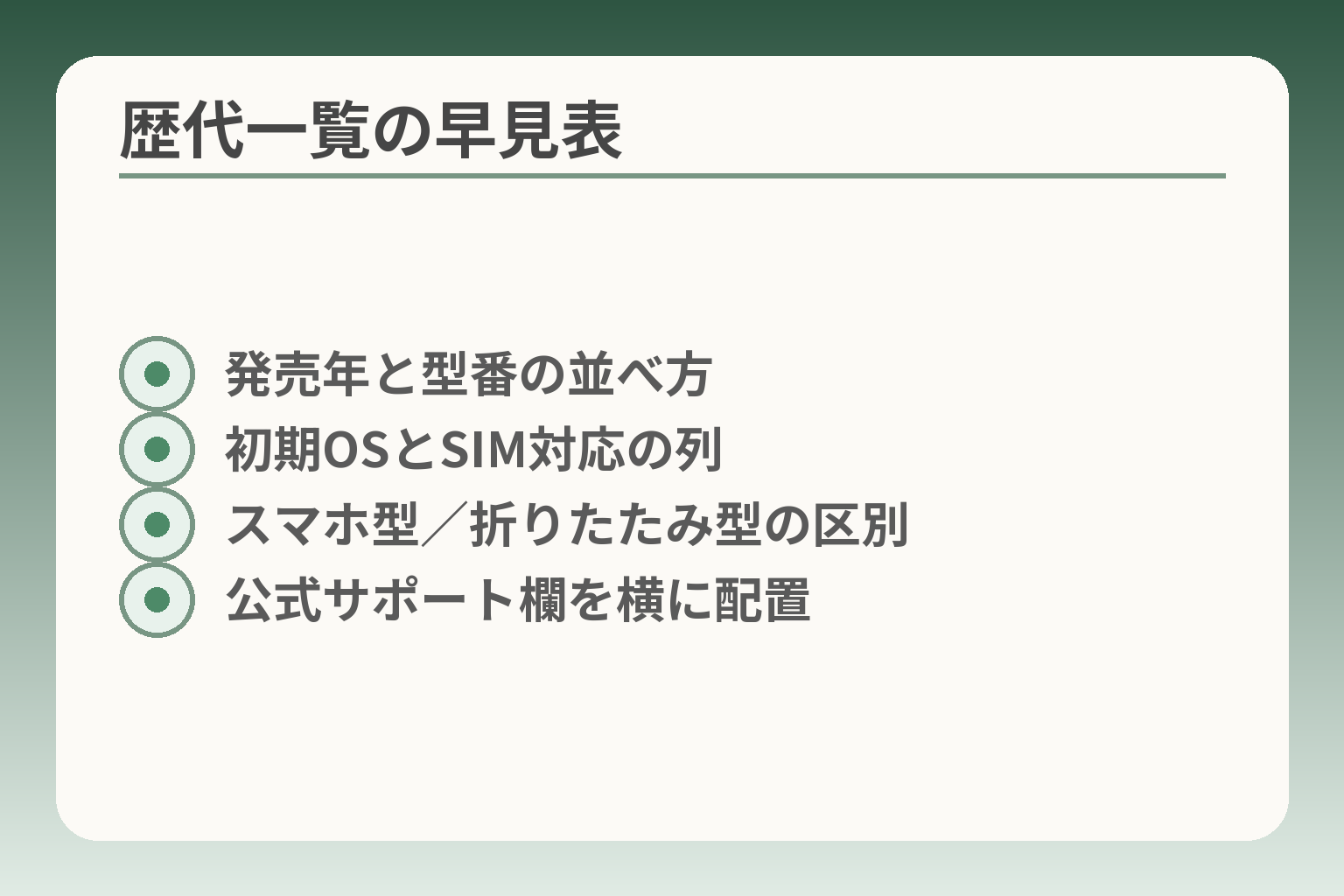
- 発売年と型番の並べ方
- 初期OSとSIM対応の列
- スマホ型/折りたたみ型の区別
- 公式サポート欄を横に配置
発売順の一覧で機種を絞りつつ、OSサポートと修理の有無を優先して確認することが実務的な判断の方向になります。
- 発売年・型番・初期OSで機種を特定し、使えるかを判定する
- メーカーのサポート期限と修理受付を公式で確認する
- 中古購入では充電端子・SIM互換・ネットワーク利用制限を必ず点検する
らくらくスマホはドコモ向け機種を中心に整理する
らくらくシリーズは長くドコモ向けに展開された製品群です。初期の「らくらくホン」は1999年に始まり、富士通が2001年から開発に深く関わってきました。出始めは折りたたみ型の携帯電話が中心で、使いやすさを重視した設計が続いています。発売元や設計のルーツを押さえると、同名でも仕様の違う機種を混同しにくくなります。出典:富士通
判断基準としては「キャリア表記」と「型番」を優先します。カタログ名称だけで判断すると、同じ“らくらく”でも折りたたみ型とスマホ型を取り違えることが多いです。避ける方法は、販売ページや箱にある正式型番(例:F-12Dなど)を必ずメモすることです。
歴代機種は発売順の表で確認する
機種一覧は発売順に並べ、型番・発売日・初期OS・通信方式(4G/5G)を一行で示すと比較が早くなります。表にしておけば、どの世代で大きな仕様変更があったかが一目で分かります。表の必須列は「型番」「発売年」「初期OS」「SIM対応」だと実用的です。
実例として、メーカーや流通が公開する機種リストを参照すれば、近年のモデルまで網羅できます。中古相場やサポート可否を判断する下地にもなりますので、リスト化は省略しないでください。出典:クロネコ補償(機種リスト)
落とし穴は「表だけ見て即決する」ことです。表は機種特定の第一歩に過ぎません。回避策として、表の横に「サポート確認欄」を設け、メーカー公式ページや販売店で修理・OS更新情報を追記してください。
初代F-12Dから現在の機種までを並べる
らくらくスマートフォンのスマホ型は、2012年の富士通製F-12Dから始まりました。初代からの流れを押さえると、インターフェースや機能の変化が追いやすくなります。初代の発売年は機種世代の基準になるため、機能やサポート期間の目安を立てる根拠になります。出典:NTTドコモ
一覧化のコツは、世代ごとに「使いやすさの改良点」を短く付記することです。例えば文字拡大機能の強化、音声案内の追加、ボタン配置の変更などです。これにより、家族が本人の慣れを崩さずに買い替えられるか判断できます。
注意点としては、発売年が古い機種がすぐに使えないとは限らない一方で、OS更新が止まっているとアプリやセキュリティ面で困ることがあります。確認方法は、表に記した型番で公式のサポートページを検索することです。
一覧だけで決めず今の利用可否も確認する
一覧は機種を絞るための道具であって、最終判断は「その端末で日常の用事が問題なくできるか」です。例えば電話・メール中心であれば古い機種でも十分な場合がありますが、写真共有やオンライン手続きが必要なら最新の通信・OS対応が必要です。必ず確認する項目は、OSバージョン、修理受付の有無、SIMの種類、充電端子の形状です。
落とし穴は、一覧と実際の使用感を混同することです。回避策として、候補を絞ったらメーカー公式のサポートページと購入予定の販売店の説明を照らし合わせてください。これで「表で見えている情報」と「実務的な使い勝手」のギャップを小さくできます。
機種の並びが把握できたら、個々のOSサポートや中古の状態確認へ視点を移してください。
歴代らくらくスマホの違いを比べるポイント
機能とサポート状況を両方見て、日常の使い方に合う機種を選ぶ判断が現実的な方向になります。
- 普段の使い方(通話中心か写真共有か)を最優先にする
- OSの更新可否や修理受付を公式で確認してリスクを減らす
- 中古は充電端子やSIM互換など実務的な互換性を必ず点検する
電話とメール中心なら画面と操作を比べる
通話・メッセージが主なら、見やすさと操作のシンプルさを第一に考えます。
判断基準は大きな文字と大きなアイコン、電話帳へのワンタッチアクセスです。らくらくシリーズは世代ごとに文字やアイコンの表示方法を変えてきました。具体的にはホーム画面のタイル配置や「かんたんモード」相当のメニューがあるかを確認します。電話中心なら「最短で通話できるか」が選び方の軸です。例えばよく使う相手をホームに配置できるか、電話発信の手順が何回のタップで済むかを実際に触って確かめてください。
落とし穴は「見た目が同じだから操作も同じ」と思い込むことです。機種によっては設定メニューやショートカットの場所が違い、慣れの負担が生じます。回避策は店頭で本人に触ってもらうか、購入前にスタッフに「電話のかけ方」を実演してもらうことです。
写真共有をするならカメラと通信を確認する
写真を家族とよく共有するなら、カメラ性能だけでなく通信とアプリの対応が重要です。
具体的には端末の初期OSと現在のOSサポート状況を確認してください。古いAndroidでは最新のメッセージや共有アプリが動かない場合があります。たとえばらくらくスマートフォンの初代はAndroid 4.0を採用しており、現代のアプリ要件に届かないことがあります。出典:NTTドコモ
判断基準は「使いたいアプリが起動するか」と「通信方式(4G/5G/Wi‑Fi)の有無」です。写真をLINEやクラウドで送る予定なら、アプリの必要最小OSバージョンを確認し、端末のOSが満たしているかを確かめます。写真共有が目的なら『アプリの対応可否』が最重要チェック項目です。
落とし穴は「カメラ画素数だけ見て買う」ことです。画素数が高くても、アプリが動かない、あるいは通信が遅く写真送信に時間がかかると実用性は下がります。回避策は型番をメモして製品ページでOS・通信仕様とアプリ要件を照合することです。
新しい機種ほど機能が多いとは限らない
機能が増えても使いやすさが上がるとは限らない点を意識して選びます。
判断基準は「必要な機能を何点に絞るか」です。高機能なカメラや健康センサー、豊富なアプリは魅力ですが、操作が複雑になれば本人の負担が増えます。機能の大小ではなく『本人が日常で確実に使う機能』を優先するのが賢明です。
落とし穴は「最新機能=便利」と考えて高価格な機を選んでしまうことです。回避策は家族で最低限必要な機能リスト(例:通話、電話帳、文字拡大、簡単カメラ)を作り、そのリストを満たす最も負担が少ない機種を選ぶことです。またバッテリーやサポートの観点も忘れずに比較してください。
折りたたみ型のらくらくホンも比較対象にする
通話中心で操作を最小限にしたい場合は、折りたたみ型が適切な選択肢になります。
折りたたみ型は物理キーや大きな受話ボタンを備えるモデルが多く、持ちやすさと通話のしやすさで優れます。富士通をはじめとするメーカーはシニア向けに見やすさ・聞きやすさを重視した設計を続けてきました。出典:富士通
判断基準は「通話の頻度」「視力・手の力の具合」「店舗でのサポートの有無」です。折りたたみはバッテリー持ちが良い機種も多く、シンプルな操作を重視する家庭では負担が少なく済みます。通話が主でアプリ利用が少ないなら折りたたみ型を候補に入れると負担が減ります。
落とし穴は、折りたたみ型でも世代によっては限定的なアプリ対応や古い通信規格のままの機種がある点です。回避策として、候補の型番でメーカーのサポート状況と通信対応を必ず確認してください。
ここまでで使い方別の着眼点が整理できたら、次は具体的な機種のOSサポートと修理可否を確かめて比べてください。
古いらくらくスマホは今も使える?確認すること
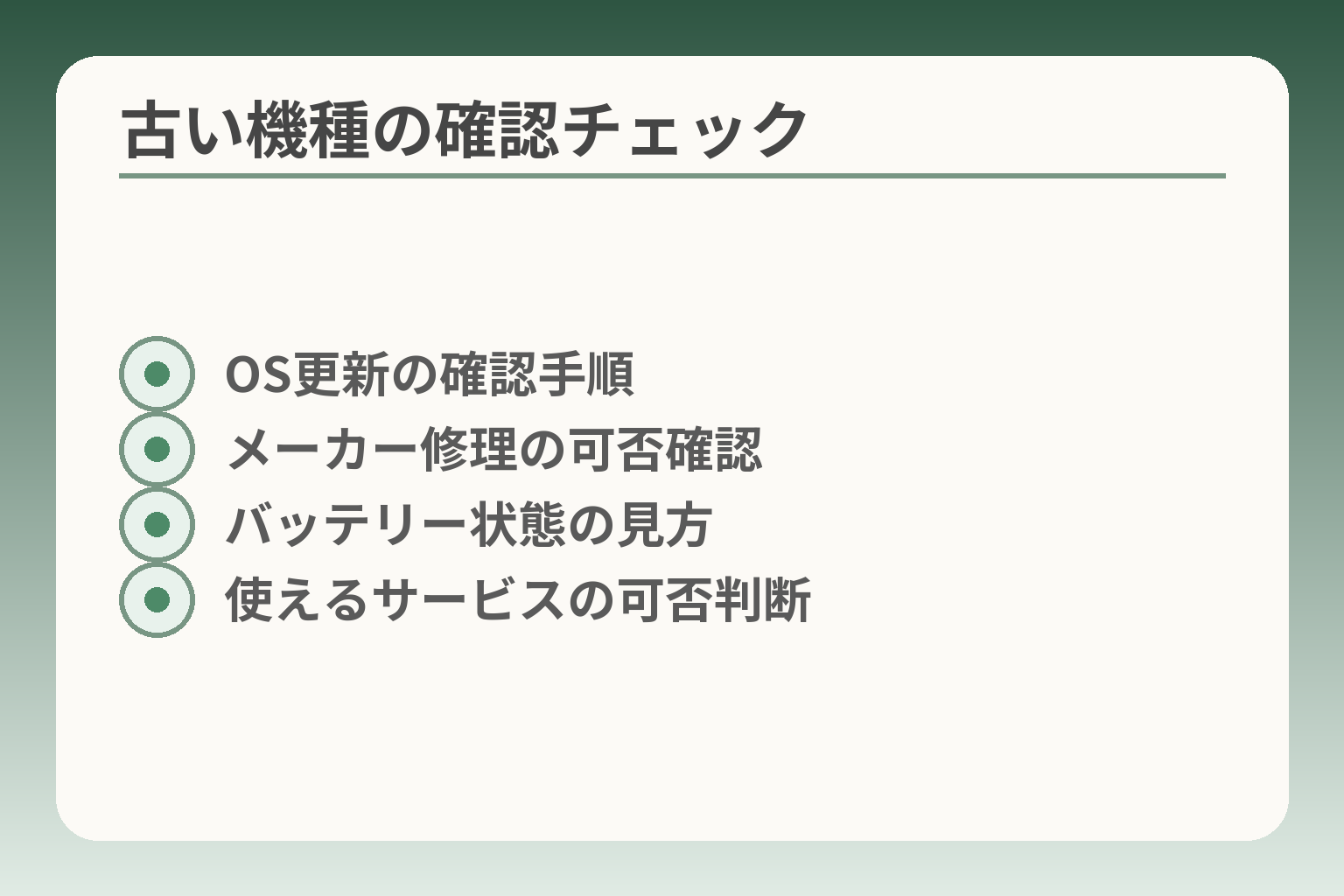
- OS更新の確認手順
- メーカー修理の可否確認
- バッテリー状態の見方
- 使えるサービスの可否判断
機種ごとのOSや修理対応を確認して、日常の使い方に耐えるかを判断する方向が現実的です。
- 型番でOSと更新の有無を確かめる
- 修理や補償の有無で「長く使えるか」を判断する
- 電池・充電端子・SIM互換など実務的な互換性を必ず点検する
OS更新の状況は公式サポートで確認する
端末を使い続ける上で、まず見るべきは「その機種でOS更新が行われているか」です。
古いらくらくスマホは初期のOSが数年前のAndroidや独自仕様の場合があります。例えば初代らくらくスマートフォン(F-12D)は2012年発売の端末で、当時の初期Androidを搭載していました。これらの端末では現行アプリが動かない、セキュリティ更新がないといった問題が起きやすいため、購入前や利用継続前に必ず型番で公式のサポート情報を確認してください。出典:NTTドコモ サポート情報(F-12D)
確認の手順は簡単です。候補の型番を控え、メーカーまたはキャリアのサポート検索で「ソフトウェアアップデート」「サポート終了日」「対応OS」を探します。公式ページに明確な記載がなければ、店頭スタッフかメーカーサポートに問い合わせてください。OSが更新されない端末は、写真共有やメッセージアプリなど現代の利用に不向きになる可能性が高いため、その点を優先して判断すると安全です。
修理受付の有無を購入前に確認する
修理や部品交換ができるかどうかは、端末を長く使う上で重要な判断基準になります。
メーカーやキャリアによっては古い機種の修理対応を終了している場合があります。修理が受けられない端末は、画面割れや充電不良が起きた際に買い替えコストが高くつくことがあります。購入前に修理受付の有無や、修理受付期間の目安、そして補償サービスの加入可否を確認してください。出典:NTTドコモ smartあんしん補償
落とし穴は「販売店が中古を売るが、修理は別窓口で断られる」ケースです。回避策は購入前に実店舗やメーカーに「この型番はメーカー修理を受け付けますか」と問い合せ、書面や公式ページの記録を残すことです。補償に加入できるなら、補償の適用条件(自己負担額・加入期間)も確認しましょう。
電池の減りが早い端末は買い替えも検討する
電池性能は消耗品です。電池が劣化した端末は日常の負担が増えるため、早めに見切るのも一つの判断です。
バッテリー劣化は使用感に直結します。たとえば充電が一日持たない、急速に残量が減るといった場合は、交換修理が可能か確認してください。メーカーの取扱説明書や使いこなしガイドにはバッテリー管理の項目や交換手順が載っていますので、型番に対応するガイドを確認して、交換部品の入手可否や推奨手順を確認することが実用的です。出典:FCNT(F-53E使いこなしガイド)
よくある失敗は「電池が持たないことに慣れてしまい外出先で困る」状況です。回避策は購入前にバッテリーの状態を確認することと、可能ならバッテリー交換の見積もりを取り、総費用で中古と新品のどちらが得か比較することです。
使えないサービスがあるなら無理に残さない
端末が日常に必要なサービスを使えるかが最終判断の軸になります。
具体的には、使いたいアプリ(例:家族で使うメッセージアプリ、銀行アプリ、医療系の予約アプリ)が動くか、あるいはキャリアの重要サービス(遠隔サポートや専用機能)が利用可能かを確認します。最近のらくらくスマホでも、機種ごとにソフトウェアアップデート情報や動作保証の有無が公開されていますので、型番でアップデート情報を確認してください。出典:NTTドコモ(F-53Eアップデート情報)
落とし穴は、「外見やボタンが好みだから」と機能互換を確認せずに決めてしまうことです。回避策は、候補端末で実際に使いたい操作を試すことです。店舗で写真送信や会話アプリの起動を試すか、販売元に明確な可否を問うことで、あとで困る可能性を減らせます。
ここまで確認できれば、次は候補機種の型番を基に公式のサポート表記と中古ショップの情報を照らし合わせて最終判断してください。
中古のらくらくスマホを選ぶときの注意点
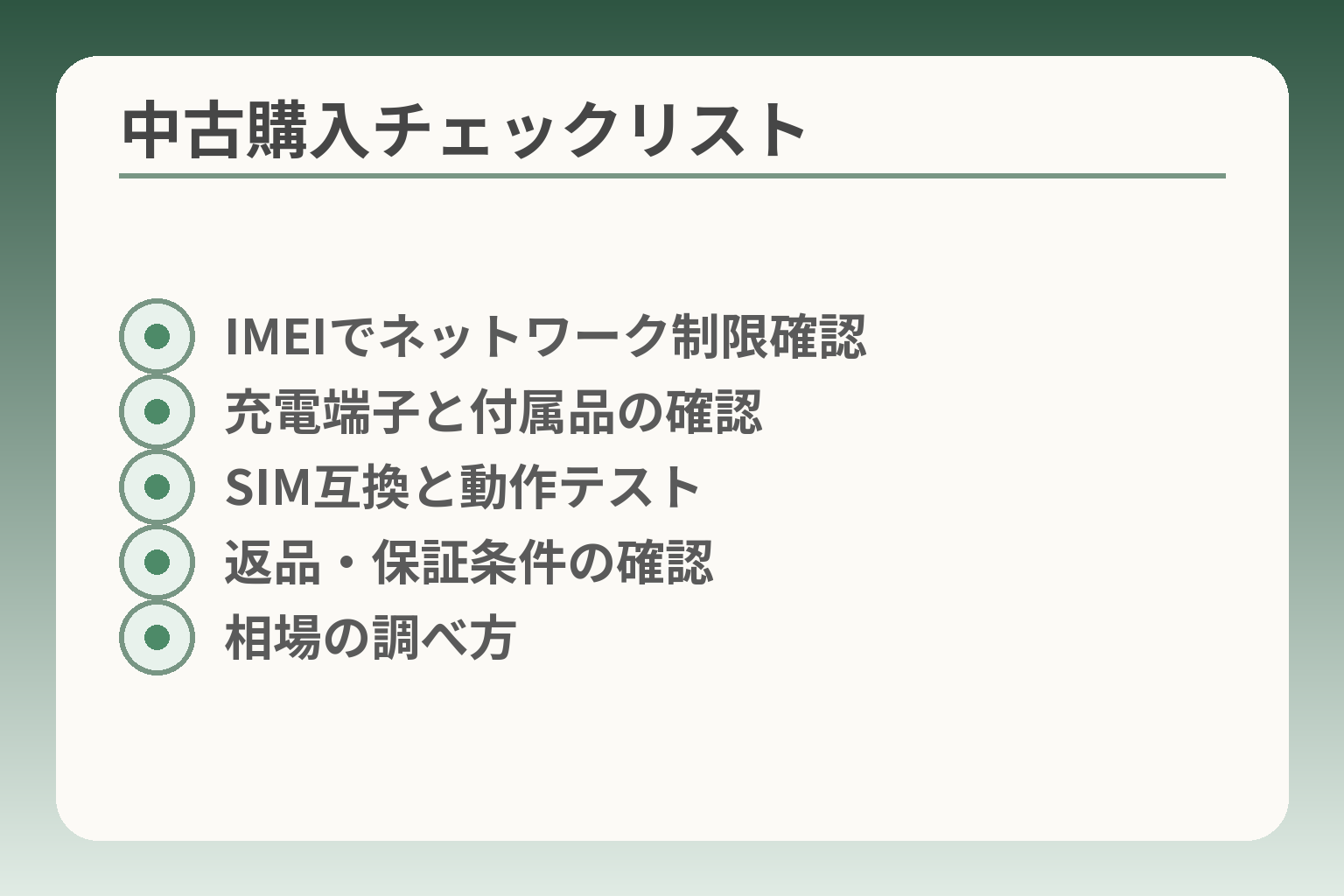
- IMEIでネットワーク制限確認
- 充電端子と付属品の確認
- SIM互換と動作テスト
- 返品・保証条件の確認
- 相場の調べ方
中古端末は型番と実務的な互換性を確認し、ネットワーク制限やバッテリー状態を基準に判断するのが現実的な方向です。
- 型番で仕様とサポート情報を必ず照合する
- IMEIでネットワーク利用制限(赤ロム)を確認する
- 電池・充電端子・SIM規格など実務的な互換性を点検する
中古は型番を確認してから探す
同じ「らくらくスマホ」でも型番が違えば仕様や対応が変わります。
型番(例:F-12D、F-53Eなど)は機種を特定する最も確実な手がかりです。販売ページや写真の説明だけで判断すると、世代の違いや通信方式の違いを見落としやすくなります。型番が分かったら、メーカーやキャリアの製品ページで「初期OS」「対応SIM」「発売年」を確認してください。特に発売年が古い機種はOSやアプリの対応が限定されやすいので注意が必要です。型番で仕様を照合できれば、「買ってよい年式か」の第一判断ができる。
落とし穴は、出品タイトルだけで判断してしまうことです。回避策は出品者に型番とIMEI(製造番号)を求め、控えてから公式ページで照会することです。店頭購入ならスタッフに型番を確認してもらい、保証や返品条件を書面で確認すると安心です。
SIMカードが使えるかを契約先に確認する
端末が契約中の回線で動作するかは販売前に確かめるべき基本条件です。
特にキャリア販売の端末はSIMロックや対応周波数が機種ごとに異なります。購入前に手持ちのSIMを入れて動作確認できる店なら実機で試すのが確実です。オンラインで買う場合は、型番を契約先の動作確認ページに入力して対応可否を調べてください。キャリア側の対応機種一覧で、該当機が現在も通信に対応しているかを確認すると安心です。出典:ドコモ(対応機種一覧)
よくある失敗は、4G/5G非対応機を現行契約で使おうとして通信が不安定になることです。回避策は「型番での動作確認」と「販売者に実際にSIMを入れての動作テスト」を求めることです。MVNOや格安SIMを使う場合は、APN設定の可否も確認しておきましょう。
充電端子と充電器の種類を確認する
端子形状の違いは日常の使いやすさに直結します。
古い機種はmicroUSB、新しい機種はUSB‑Cが主流です。対応充電器が手元にないとすぐに使えないことがあります。購入前に端子形状と付属品(充電器・ケーブル)の有無を確認してください。できれば付属品付きで購入するか、互換品の入手性を確かめておくと安心です。充電端子は使い勝手に直結するので、必ず画像や説明で確認すること。
落とし穴は「安く買えたが専用ケーブルが見つからない」ケースです。回避策は型番でケーブル規格を検索し、一般的に流通しているかを確認することです。必要なら近所で買えるかもチェックしておきましょう。
ネットワーク利用制限と端末の状態を確認する
中古で最も避けたいのは「赤ロム(ネットワーク利用制限)」に当たる端末です。
購入前に出品者からIMEI(製造番号)を教えてもらい、キャリアの照会サイトで「○△×」の状態を確認してください。特に「×」は通信不可の端末なので避けるべきです。キャリアは盗難や未払いなどの理由で利用制限をかけることがあり、中古購入者が思わぬトラブルを被る原因になります。出典:NTTドコモ(利用制限について)
状態確認の具体的なチェック項目は、外観(画面割れや大きなへこみ)、電池の膨張、タッチの反応、カメラやスピーカーの動作、そしてネットワーク制限の有無です。落とし穴は、販売ページに「動作確認済み」とあるだけで詳細が不明な場合です。回避策はIMEI照会の結果スクリーンショットをもらう、または返品・返金条件が明確な店舗で購入することです。消費者相談窓口の注意喚起も参考になります。出典:国民生活センター
不安が残るなら中古購入を見送る
初期設定や故障時の対処に不安があるなら、新品や店舗サポート付きの選択肢も現実的です。
中古は節約になる反面、サポートや保証の面で不安が残ります。購入条件として「短期保証」「返品可」「メーカー修理対応の可否」を優先順位として付けると判断しやすくなります。特に家族が遠方でサポートしにくい場合は、最初から店舗サポートが付く新品や整備済み保証付き端末を選ぶ方が家族の負担は小さくなります。回避策としては、購入前に家族で「万一壊れたら誰がどう対応するか」を話し合っておくことです。
ここまで点検できれば、候補を絞り型番ごとに公式サポート情報と中古の実機状態を照らし合わせて比較してください。
家族に合う機種の選び方|新品・中古・保留
本人の使い方と家族が支える仕組みを優先し、新品・中古・保留のどれが負担を減らすかで判断する方向が現実的です。
- 初めてやサポート重視なら新品を優先する
- 慣れやコスト重視なら条件の整った中古を検討する
- 日常に支障がないなら無理に買い替えず保留も合理的
初めてのスマホなら新品を中心に考える
初めて使う場合は、店舗サポートや保証が受けやすい現行品が負担を減らします。
新品はメーカー保証やキャリアの補償サービスに加入できる点が安心材料です。店頭での設定支援や遠隔サポートが受けられる機種は、家族が離れていてもサポートしやすくなります。出典:NTTドコモ smartあんしん補償
判断基準は「誰が修理や設定を担当するか」と「近くに相談できる窓口があるか」です。落とし穴は初期費用だけで新品を選び、結果的に本人が操作に疲れてしまう点です。回避策は購入時に家族でサポート体制を確認し、操作研修や設定代行を一度受けさせることです。
今の操作に慣れているなら同系統の機種を選ぶ
慣れている操作感を保てば、生活の負担が少なく継続利用がしやすくなります。
らくらくシリーズ内でも世代やモデルでメニュー構成が変わります。操作手順が大きく違う機種に替えると混乱を招くことがあります。操作の「近さ」が合うかを優先すると、本人の負担が減ります。
具体的には、ホーム画面のアイコン配置や電話発信までのタップ回数を店頭で本人が試して判断してください。落とし穴は「見た目が似ている=操作が同じ」と考えることです。回避策は必ず実機で本人が操作感を確認することです。
中古は条件を確認できる場合に選ぶ
中古は費用面で魅力的ですが、条件が明確でなければ負担が増えることがあります。
中古を選ぶ場合、型番・IMEIでネットワーク利用制限の有無を確認し、バッテリー状態や付属品の有無を必ずチェックしてください。中古購入のトラブルや赤ロムの問題については注意喚起があります。出典:国民生活センター(中古端末の注意)
判断基準は「IMEIがクリーン」「短期保証がある」「返品条件が明記されている」かです。落とし穴は「安さだけで買って通信できなくなる」ことです。回避策は販売者にIMEIの提示を求め、キャリアの照会結果のスクリーンショットを受け取るか、返品可の店舗で買うことです。
買い替えを急がない選択もある
今の端末で日常の連絡が取れているなら、無理に買い替えない判断も合理的です。
買い替えを先延ばしにする利点は、家族の負担が増えないことです。特に遠隔地でサポートする場合は、現状維持で不便が小さいなら次の故障や契約更新時に改めて検討してもよいでしょう。急がない判断は、家族の負担と費用の両方を抑える有効な選択です。
落とし穴は「故障で急に困る」リスクです。回避策は重要連絡先のバックアップを取り、代替手段(固定電話や家族のスマホ)を日常的に確認しておくことです。
店頭で本人が触ってから決める
実機で触ることは、機種選びで最も確実な確認方法です。
文字サイズ、画面の見え方、ボタンの押しやすさ、通話の聞こえ方は実際に触ってみないと分かりません。店頭では家族と一緒に操作を試し、本人が疲れないかを基準に選んでください。販売スタッフに「電話のかけ方を見せてください」と頼むと具体的な差が分かりやすくなります。
落とし穴は短時間で判断してしまうことです。回避策は同じ店で複数機種を触り、本人が落ち着いて操作できる機種を選ぶことです。
これらの視点で候補を絞ったら、型番ごとに公式のサポート情報と中古店の保証条件を照らし合わせて比較してください。
買い替え後に家族で確認したい初期設定
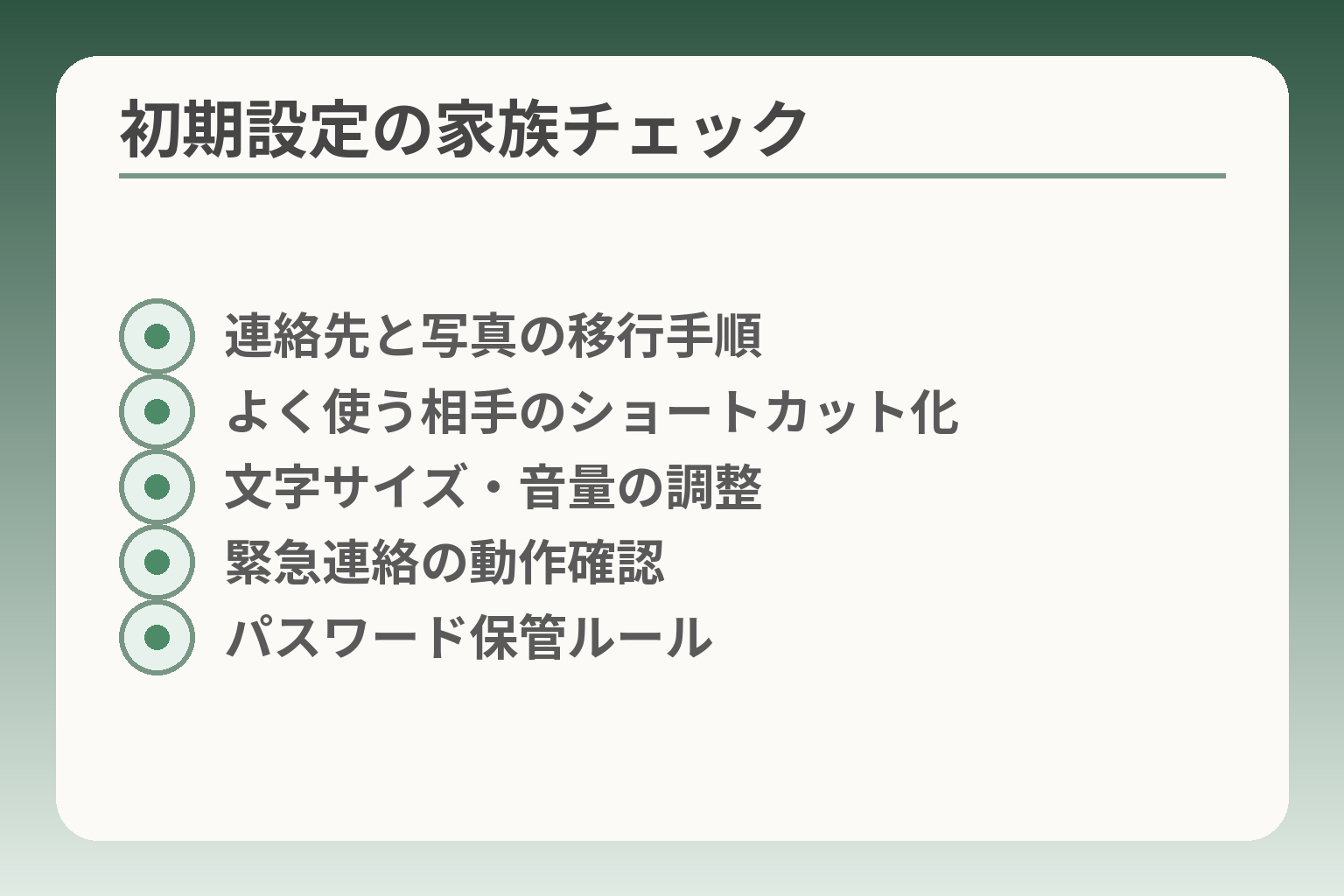
- 連絡先と写真の移行手順
- よく使う相手のショートカット化
- 文字サイズ・音量の調整
- 緊急連絡の動作確認
- パスワード保管ルール
買い替え後は、連絡先・写真・通知設定の移行と本人仕様の調整を優先し、万が一に備えた緊急連絡と保管ルールを家族で決める判断が実用的です。
- 連絡先と写真を先に移し、動作を家族で確認する
- よく使う相手は短縮登録やホームに置いて探しやすくする
- 緊急連絡とパスワードの預け方を家族で合意しておく
連絡先と写真は先に移せるか確認する
最優先は連絡が途切れないことです。旧端末の連絡先と写真を移せるかを先に確かめます。
具体的には、メーカーやキャリアの「データ移行」「バックアップ」機能を使うのが確実です。たとえばドコモやメーカーは専用アプリやSDカード、USBケーブルで連絡先や写真を移す手順を案内しています。出典:NTTドコモ(データのバックアップと復元)
判断基準は「移行できるデータ項目」と「移行に必要な手順の簡便さ」です。落とし穴は移行中に操作を中断してデータが欠けることです。回避策は、移行前に旧端末で完全バックアップを取り、移行後に家族で連絡先数や代表的な写真を確認することです。
よく使う連絡先を分かりやすく登録する
本人がすぐに電話できる工夫を先に整えると日常の安心感が増します。
電話帳に「家族」「病院」「タクシー」などのグループを作り、頻繁にかける相手はワンタップで出るようショートカットを作ります。よく使う5〜8件をホーム画面に固定しておくと、操作の負担が大きく下がります。
落とし穴は相手名が難解で探せない点です。回避策は相手名を短く(例:娘、息子、かかりつけ)に編集し、写真や大きなアイコンを設定して視認性を上げることです。
画面の文字と音量を本人に合わせる
文字サイズと音量は使い勝手に直結するため、購入直後に必ず調整します。
画面表示は設定の文字サイズやズームで調整できます。着信音や通知音も一緒に確かめ、周囲で聞こえやすい音量を設定してください。視力や聴力に応じては「自動音量調整」や「拡大文字」を固定するのが便利です。
落とし穴はサンプルの通知でしか確認しないことです。回避策は実際に家族に電話してもらって着信音の聞こえ方を確認し、メールや緊急通知の見え方も試すことです。
緊急時の連絡方法を一度試す
緊急連絡の仕組みは設定直後に実際に動作を試して確かめます。
端末によっては緊急ブザー、緊急連絡先へのワンタッチ通報、医療情報表示などの機能があります。設定した緊急連絡先にテスト送信やテスト通話を行い、家族側も受け取り方法を確認してください。緊急系は「機能が動くか」を必ず実証することが重要です。
落とし穴は実装が機種ごとに異なる点です。回避策は説明書や製品の使い方ガイドで機能名を確認し、実機で操作を試すことです。
パスワードの保管方法を話し合う
パスワードや重要情報の保管方法を家族で決めておくとトラブルが減ります。
保管は紙に直接書くか、家族共通のパスワード管理アプリを使うなど選択肢があります。重要なのは「誰がどの情報を持つか」を明確にすることです。高齢の方が自分で管理するのが難しい場合は、二重管理(本人+信頼できる家族)を検討してください。
落とし穴はパスワードを家族で共有し過ぎることです。回避策は必要最小限の情報に限定し、更新ルールや緊急時の解除手順を文書で残しておくことです。
これらを確認したら、実際の操作で試し、必要なら設定を微調整して日常運用の負担を減らしてください。
らくらくスマホ歴代でよくある質問
機種名や世代で使える機能が変わるため、用途ごとに「できるか」を確かめてから判断するのが現実的な方向です。
- らくらくホンとらくらくスマホは用途と操作感が異なると理解する
- アプリは端末のOSとバージョンで動作可否が決まるため型番で確認する
- 勝手な買い替えは本人の慣れを損なうことがあるので家族で合意する
らくらくホンとらくらくスマホは同じですか
名前は似ていますが、折りたたみ型の「らくらくホン」とタッチ操作の「らくらくスマホ」は操作性と想定用途が違います。
らくらくホンは通話と簡単操作を重視した機能が中心です。一方、らくらくスマホはアプリやインターネット利用を前提にしたスマートフォンです。見た目やシリーズ名だけで同じ扱いをすると、タッチ操作やアプリ利用の可否で誤解が生じます。判断基準は「本人が主に何をしたいか」です。通話・短文が中心なら折りたたみ型でも問題は少なく、写真共有や地図検索が必要ならスマホ型を優先します。落とし穴は「デザインや大きさが似ている=操作も同じ」と思い込むことです。回避策は店頭で本人に実際に触ってもらい、操作のしやすさを確かめることです。
古い機種でもLINEなどのアプリは使えますか
アプリの利用可否は端末のOSバージョンとメーカーの対応によって決まるため、型番で確認する必要があります。
らくらくスマホや他のスマートフォンでデータ移行やアプリの引き継ぎが可能かは、メーカーの「データ移行」機能やキャリアのバックアップツールが使えるかで変わります。たとえばメーカーはVCFやドコモの「ドコモデータコピー」などで連絡先や写真を移行する手順を案内しています。出典:NTTドコモ(データのバックアップと復元) また、らくらく機の操作ガイドやFAQには端末間のコピー方法や対応アプリの注意点が記載されています。出典:FCNT(使いかた早わかりガイド)
判断基準は「使いたいアプリの必要最小OS」対「端末の現在のOS」です。落とし穴はカメラの画素数や見た目だけで判断して、実際にアプリが起動しない事態に陥る点です。回避策は購入前に型番をメモし、アプリの公式ページで必要OSを確認するか、店頭で実機にアプリを入れて試すことです。
ドコモ以外のSIMカードでも使えますか
機種と契約先の組み合わせで使えるかどうかが決まるため、購入前に契約先の対応機種一覧で確認します。
多くのらくらくスマホはキャリア向けに販売されており、SIMロックや対応周波数が機種ごとに異なります。MVNOや他社回線で使う予定なら、型番を使って契約先の「動作確認済み端末」ページでチェックしてください。落とし穴は「端末がSIMサイズに合えば使える」と誤認することです。回避策は販売者にSIM挿入での動作確認を依頼するか、購入後すぐに手持ちのSIMで動作検証を行うことです。
親のスマホを勝手に新しくしてもよいですか
本人の慣れや使い方を尊重することが大切で、家族だけの判断で急に変えるのは避けたほうが無難です。
買い替えは利便性向上につながる一方で、操作方法の変更は本人にとって負担になることがあります。判断基準は「本人が日常で感じる不便」と「家族が提供できるサポート体制」です。落とし穴は家族の価値観(新機能重視)だけで決めてしまい、本人が混乱することです。回避策は本人の同意を得て、店頭で新旧の操作を比較してもらい、必要なら操作練習や設定完了後のフォロー計画を作ることです。
よくある疑問に答えながら各項目を確認できたら、次は候補機種の型番を基に公式サポート情報と実機の動作を照らし合わせて比較してください。
Q&A
- らくらくホンとらくらくスマホは何が違いますか。
-
呼び名は似ていますが、想定する使い方と操作方法が違います。折りたたみ型のらくらくホンは通話と簡単操作重視で、らくらくスマホはタッチ操作でアプリやインターネット利用を想定しています。
確認方法は機種の型番(例:F‑12D、F‑53E)を見て、製品ページの仕様欄で「操作方法」「対応アプリ」「画面サイズ」を比べることです。出典:NTTドコモ(らくらくホン製品一覧)
- 古いらくらくスマホでもLINEなどのアプリは使えますか。
-
アプリが動くかは端末のOSバージョンとアプリ側の必要要件次第です。型番で現在のOSとアップデート状況を確認してください。
機種によってはメーカーの「データ移行」機能やキャリアのバックアップツールで連絡先や写真は移せますが、アプリは動かない場合があります。実際に使いたいアプリの必要最小OSを確認し、端末側が満たすか照合することを勧めます。出典:FCNT(使いかた早わかりガイド)
- 各機種のOSサポート期間はどこで確認すればよいですか。
-
公式の製品サポートページで「ソフトウェアアップデート」や「サポート終了」の案内を確認するのが確実です。
型番を控えてキャリア(またはメーカー)のサポート検索に入力すると、アップデート情報や修理案内が出ます。機種ごとのサポート表記がなければサポート窓口に問い合わせて記録を残すと安心です。出典:NTTドコモ(製品別サポート検索)
- 故障したらどこに修理を頼めばよいですか。保証はどう確認しますか。
-
メーカー修理やキャリアの補償サービスに依頼できるかで対応先が変わります。購入元とメーカーのサポート窓口を確認してください。
ドコモなどは補償サービスを用意していますが、機種や購入方法で加入可否や自己負担が変わります。購入前に「メーカー修理の受付可否」「補償の対象範囲」を確認し、補償加入の有無を書面で確認すると安心です。出典:NTTドコモ(スマホ補償サービス)
- 中古で買うときに必ずチェックすべき項目は何ですか。
-
IMEI(製造番号)でネットワーク利用制限がかかっていないかをまず確認してください。次にバッテリーや充電端子、外観、付属品をチェックします。
IMEI照会で「×」なら通信できない端末(赤ロム)なので避けます。販売者にIMEIの提示を求め、照会結果のスクリーンショットや短期保証・返品条件を確認してください。出典:NTTドコモ(ネットワーク利用制限の説明)
- 中古の相場や「買ってよい年式」の目安はありますか。
-
相場はモデルや状態で幅があり、一概の年式境界は難しいため「型番とサポート状況」を基準に判断するのが現実的です。
中古価格情報サイトや整備済みの販売店で同型番の相場を調べ、OSサポートが切れている機は避けるのが無難です。近年の市場動向や個別の中古価格例は中古端末の比較記事で確認できます。出典:プライシー(らくらくスマホ歴代・相場解説)
- 充電器やケース、SIMの互換はどう確認すればよいですか。
-
型番で「対応SIMサイズ」「充電端子(microUSB/USB‑C)」を確認し、付属品があるかを確認します。
販売ページや取扱説明書に記載の仕様欄で周波数帯やSIM規格、充電端子をチェックしてください。互換性が不明なら販売店で実機確認を依頼すると安心です。出典:NTTドコモ(対応機種一覧)
- 家族が設定や移行を手伝う際の簡単なチェックリストはありますか。
-
まず連絡先と写真のバックアップを取り、その後に新端末へ移行、最後に緊急連絡と通知設定を確認します。
具体的には(1)旧端末でバックアップ、(2)ドコモやメーカーの移行ツールで復元、(3)代表連絡先をショートカット登録、(4)緊急連絡先を設定、(5)パスワード・保管方法を家族で決める、の順が実務的です。ドコモやメーカーの移行ツールは手順ガイドがあるので参照してください。出典:NTTドコモ(ドコモデータコピー)
あわせて読みたい記事
ワイモバイル版らくらくスマホの初期設定と日常操作ガイド
購入後すぐに通話や写真共有を始めたい家族向けの実用ガイドです。開通からLINEやビデオ通話の設定まで、手順を丁寧に示しています。
らくらくスマホのアイコンを消した・戻したいときの対処法
ホーム画面やアプリ表示で迷った場合に役立つトラブル対処の記事です。操作ミスでアイコンが消えたときの戻し方やアンインストールとの違いを簡潔に解説します。
ドコモ版らくらくスマホの歴代一覧と選び方
ドコモ中心に歴代モデルを詳しく見比べたい方に向く一覧記事です。発売順や折りたたみ型との違いを確認して、買い替え候補を絞るのに便利です。
機種比較と契約の注意点|親に合うらくらくスマホの選び方
どの回線や契約が合うか迷っている家族に向けた比較ガイドです。現行機種と旧機種の違いやSIM・契約の確認ポイントがまとまっています。
親とのデジタルの距離を、少し整える
スマホの設定が分かりづらい、言葉の意味が伝わらない、思ったより話が噛み合わない。
こうしたズレは、能力の問題というよりも「育ってきた前提の違い」から生まれます。
おやデジでは、どちらかを正すのではなく、家庭ごとにちょうどいい関わり方を見つけるためのヒントを整理しています。