らくらくスマホでユーチューブを見る方法と通信量・設定の確認
らくらくスマホでも多くの機種でユーチューブが見られます。機種や設定、通信環境で使い勝手や費用が変わる点は最初に押さえましょう。
- 機種別のYouTube・Playストアの有無と見つからないときの対処法
- シニア向けの画面写真つきで分かりやすい操作手順
- 画質別の通信量目安と料金への影響
- かんたんモード特有の自動再生・画質・オフライン設定の場所
- 高齢者・子ども別の運用ルール例と「すぐ導入/条件付き/保留」チェックリスト
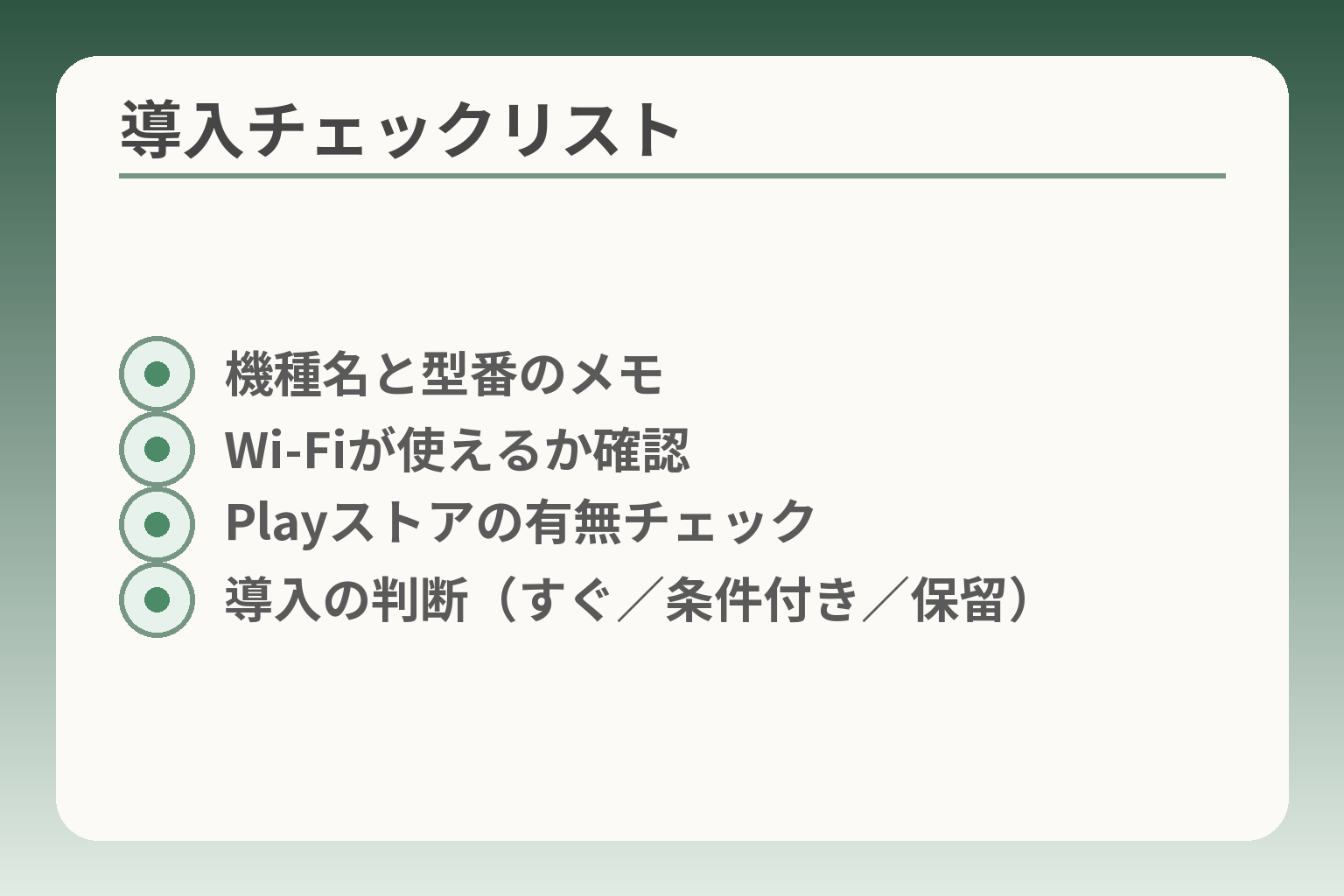
- 機種名と型番のメモ
- Wi‑Fiが使えるか確認
- Playストアの有無チェック
- 導入の判断(すぐ/条件付き/保留)
らくらくスマホでユーチューブは見られる?まず結論
多くの場合は導入の手間が小さく始めやすい一方で、機種や設定、通信環境によって使い勝手や費用負担が変わるため、確認してから判断するのが現実的です。
- 機種によりYouTubeやPlayストアが最初から入っているかを確認する
- 自宅のWi‑Fiや画質設定で通信費を抑えられるかを確認する
- 外出時の利用頻度や契約データ量に応じて「すぐ導入/条件付き導入/保留」を選ぶ
多くの機種ではユーチューブを視聴できます
らくらくスマホの多くの現行モデルは、ホーム画面にYouTubeやGoogleのアプリが表示される設計になっています。まずは端末の機種名を確認し、ホーム画面やアプリ一覧で「YouTube」または「Playストア」のアイコンがあるかを探してください。機種によりプリインストールの有無や簡単モードでの表示場所が異なる点が判断の分かれ目です。表示がなければPlayストアからインストールできる機種と、そもそもGMS(Googleサービス)非搭載でインストール不可の機種がありますので、機種名をメモしてメーカーや契約先の製品ページで確認するのが確実です。出典:NTTドコモ 製品情報(機種仕様例)
自宅にWi-Fiがあれば始めやすいです
動画は画質によって通信量が大きく変わります。自宅のWi‑Fiを使える環境なら、月々のモバイルデータ消費を気にせずに視聴できます。ユーチューブのアプリでは画質を手動で下げたり、自動再生をオフにしたりして通信量を抑えられます。視聴前にWi‑Fiのマークが点いているか確認するだけで無駄なデータ消費を防げます。画質の設定方法や自動調整の説明は公式ヘルプに手順があるため、必要なら画面を一緒に操作して設定してあげると安心です。出典:YouTube ヘルプ(画質の変更)
外出先でも見たいなら契約内容を確認します
外で頻繁に動画を視聴する場合は、月のデータ容量や追加料金の有無で判断が分かれます。スマホの設定画面でアプリごとのデータ使用量を確認できるので、まずは1〜2週間、家族で代わりに数回視聴して実際の消費傾向を測るのが確実です。データ使用量の警告や上限をスマホ側で設定しておくと、知らぬ間に上限を超えるリスクを減らせます。契約によっては段階的に速度制限や追加料金が発生するため、プランの残量確認方法と追加チャージの条件を契約先で確認してください。出典:Android ヘルプ(データ使用量の管理)
操作に不安が強いときは急いで始めなくて構いません
慣れていない本人や家族が不安に感じるなら、無理にすべてを導入せず段階的に進めるのが負担を減らすコツです。まずは家のWi‑Fiで短い動画を1本一緒に見る、検索と再生の最小操作だけ覚える、といった小さな成功体験を重ねてください。操作支援や遠隔サポートを提供するキャリアやメーカーのサービスを利用する選択肢もありますので、一人で抱え込まずサポート窓口を活用しましょう。出典:NTTドコモ あんしん遠隔サポート(かんたんスマホ講座)
以上を踏まえた上で、機種の有無確認やWi‑Fi環境の整備が済めば、次は実際の操作手順や機種別の細かな設定を確認していくと負担が少なくなります。
最初に確認したい機種とユーチューブアプリ
機種ごとに表示やインストールの可否が変わるため、端末名とアプリの有無を確認してから操作や料金の判断に進むのが実用的です。
- 端末名を控え、ホーム画面でYouTubeやPlayストアの有無を確認する
- アプリ一覧やフォルダ、検索機能で見つからなければ機種の仕様を調べる
- Playストア非対応の端末は無理な追加を避け、代替案やサポートを検討する
本体の機種名を確認します
機種名の確認が最初の一歩です。設定の「端末情報」や「本体情報」で型番を控えてください。背面や外箱に型番が書かれている場合もあります。機種名がわかればメーカーのサポートページや取扱説明書でその端末の仕様(プリインストールアプリやGMS対応の有無)をすぐに確認できます。誤認の落とし穴を防ぐため、画面のスクリーンショットを撮って家族と共有すると説明がしやすくなります。
ホーム画面にユーチューブの印があるか見ます
ホーム画面に赤い再生ボタンのアイコンがあれば視聴は容易と考えてよいです。アイコンが見当たらない場合でも、ホーム画面の下部や左右のスワイプで「アプリ一覧」や「Google」フォルダを探してください。似たアイコンと混同して別アプリを開くことがよくある失敗ですから、アイコンの形やアプリ名を家族と一緒に確認する習慣をつけると誤操作を減らせます。見つかったら一度だけタップして起動確認をしておくと安心です。
出典:Y!mobile らくらくスマートフォン オンラインマニュアル(YouTube利用案内)アプリ一覧やGoogleフォルダも確認します
ホームにないときはアプリ一覧の検索機能やフォルダ内を細かく探します。アプリ一覧は画面下中央や右下にある小さなアイコンで開ける場合が多く、アルファベット順やカテゴリ表示で見つけやすくなっています。よくある落とし穴は「探す前に設定を触りすぎて元に戻せなくなる」ことです。まずは探すだけにして、見つからなければ機種名を控えて次の確認へ進んでください。
Playストアが使える機種か確認します
Playストアが利用できればアプリの追加やアップデートが可能で選択肢が広がります。アプリ一覧に「Playストア」があるかを確かめ、起動してストア画面が表示されるか確認してください。Playストアが見つからない機種は公式に非対応のことがあり、無理に導入しようとすると動作不安定やセキュリティの問題につながるため、メーカーや販売店の案内を優先して判断しましょう。出典:Google Play ヘルプ(アプリが見つからない場合)
古い機種は無理に設定を変えない選択もあります
サポート終了間近の端末やOSが古い機種では、最新アプリが動かないことがあります。画面表示が独自仕様の「らくらくモード」では、一般のAndroidと操作が異なるため設定変更で混乱が起きやすい点が落とし穴です。機種交換やブラウザでの視聴、家族が代わりに操作するなど負担の少ない代替案を検討してください。機種名を伝えてメーカーサポートに相談すると、最適な対応(修理・設定・買い替えの推奨など)を教えてもらえます。出典:FCNT らくらくスマートフォン 製品情報(機種例)
この確認が済めば、実際の操作手順や通信設定へと無理なく進められます。
らくらくスマホでユーチューブを見る基本の手順
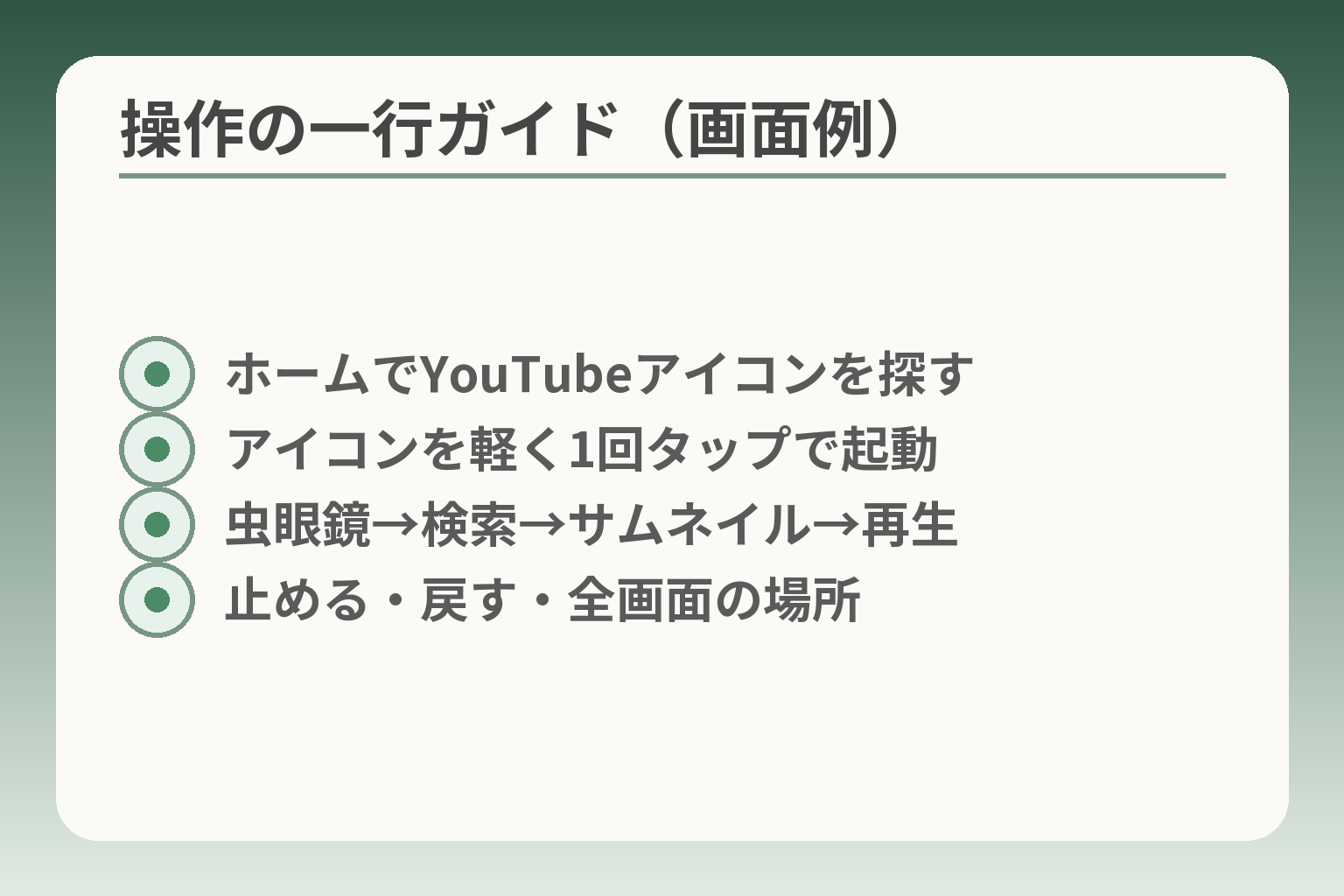
- ホームでYouTubeアイコンを探す
- アイコンを軽く1回タップで起動
- 虫眼鏡→検索→サムネイル→再生
- 止める・戻す・全画面の場所
らくらくスマホでは操作を最小限にして段階的に慣らすのが負担の少ない判断です。
- アプリ起動→検索→再生の順を一つずつ確かめる
- 操作は短い手順に分け、家族が一緒に試す
- 困ったら設定変更よりスクリーンショットで相談する
ユーチューブのアプリを1回押して開きます
まずはアイコンを1回だけタップして開きます。長押しで動くメニューと混同しないよう、「軽く1回押す」ことを最初のルールにすると誤操作が減ります。アプリが起動しない場合はアプリ一覧やPlayストアの有無を確認します。見つからない機種やらくらくモードで表示が異なる例があるため、機種名を控えてメーカーの仕様を確認すると確実です。出典:NTTドコモ 製品情報(機種仕様例)
虫眼鏡マークから見たい動画を探します
検索は短い語句で探すと見つかりやすいです。歌手名や番組名、料理名のように具体的な言葉を1〜2語で入力します。視覚的に見つけやすいよう、文字入力が苦手な方には家族が候補ワードを用意しておくと負担が減ります。検索結果は似た名前の動画が多く出ることがあるため、サムネイルと投稿者名を確認してから選ぶ習慣をつけてください。誤って有料コンテンツの購入画面に進む場合があるので、購入ボタンは押さない約束をしておくのが安全です。
見たい動画の写真を押すと再生できます
サムネイル(動画の写真)を押すと動画が再生されます。再生中は音が出ることがあるため、最初は音量を小さく設定してから再生するのが安心です。全画面表示にすると文字や映像が見やすくなりますが、横向きにする操作が苦手な場合は無理に切り替えず、拡大表示や文字サイズの調整で見やすさを確保してください。広告が表示されることがある点は事前に伝え、広告部分は触らないルールを決めるとトラブルを避けられます。
止める・少し戻す・次の動画に進む方法を覚えます
再生中の基本操作は少ないほど安心です。画面の一時停止アイコンで止め、タイムラインのつまみで数秒戻すことができます。操作盤が消えてしまう場合は画面を一度軽く触れば表示されます。よくある失敗はスワイプで違う操作をしてしまうことですから、家族で一緒に「止める」「戻す」「チャプター選択」の3つだけを練習すると混乱が減ります。操作後に動作がおかしいと感じたらアプリの再起動を試す手順も覚えておくと安心です。
最初は好きな動画を1本だけ見てみます
いきなり長時間を見るより、初回は興味のある短い動画1本だけに絞ると成功体験が生まれます。視聴後に「もう一度見るか」「違うものを探すか」を本人に選ばせることで自己決定感を保てます。視聴時間や課金のルールは家庭で事前に簡単に決めておくと、あとで慌てずに済みます。操作に不安が残る場合はスクリーンショットを家族に送って相談する手順を取り決めておくと安心です。
操作に慣れたら、通信設定や画質の管理、見守り設定といった次の視点に目を向けると負担がさらに減ります。
通信量が心配なときの設定|Wi-Fi・画質・自動再生
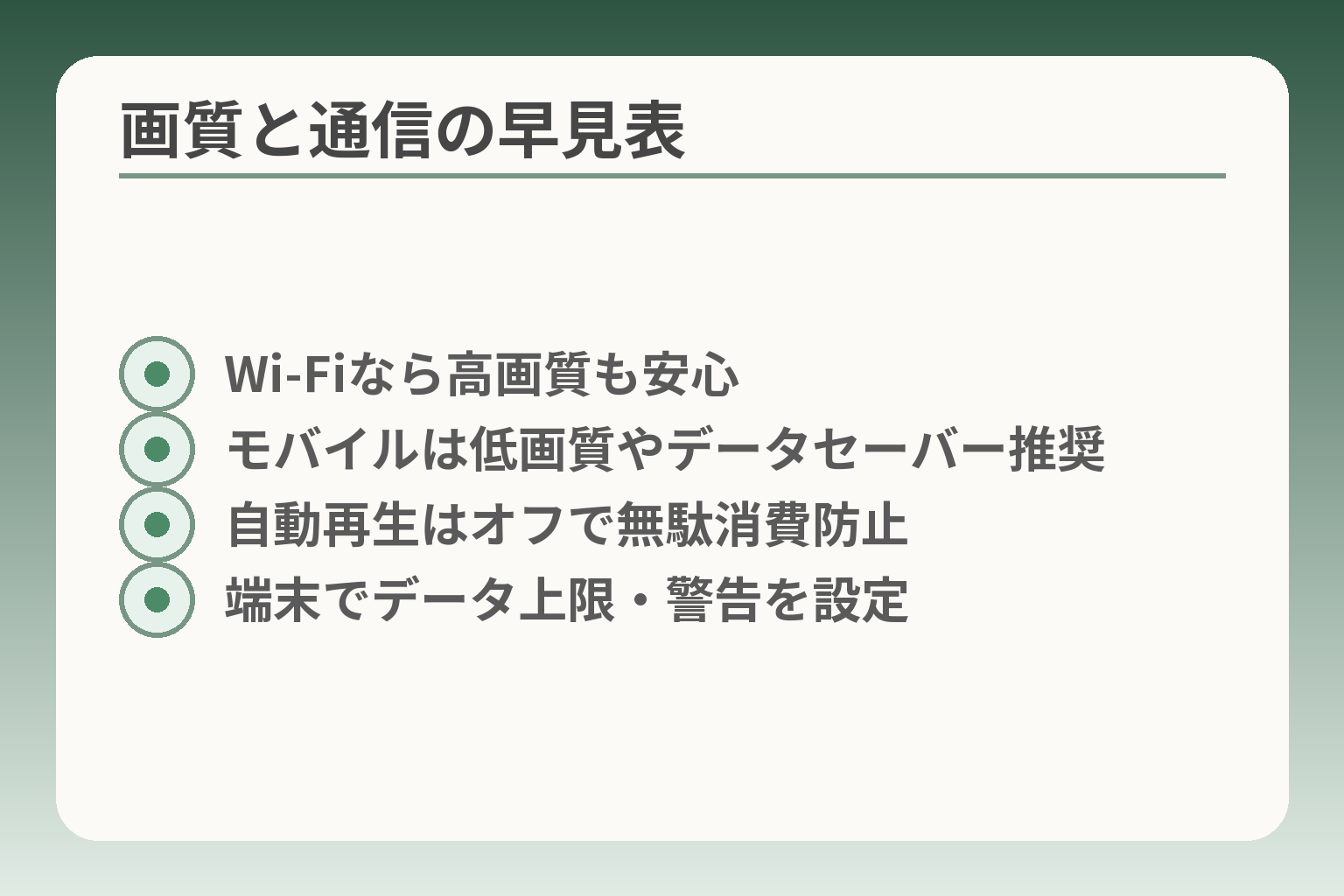
- Wi‑Fiなら高画質も安心
- モバイルは低画質やデータセーバー推奨
- 自動再生はオフで無駄消費防止
- 端末でデータ上限・警告を設定
通信量を抑えたい場合は、視聴前にWi‑Fi接続を確認し、画質設定と自動再生を必要に応じて絞る判断が現実的です。
- まずはWi‑Fiに接続されているかを確認する
- 画質を下げるか「データセーバー」を使って上限を抑える
- 自動再生をオフにし、スマホ本体でデータ上限を設定する
Wi‑Fiにつながっているかを見てから再生します
視聴前に画面上部のWi‑Fiマークを確かめ、表示があるときはWi‑Fiを優先して再生すると月のモバイル通信を節約できます。外出先で視聴する場合は、公共の無料Wi‑Fiは速度や安全性にばらつきがあるため、個人用ルーターや自宅の回線を優先するのが安心です。Wi‑Fiにつながらない場合は、スマホの設定からWi‑Fiのオン/オフや接続先の再選択を行い、どうしてもつながらなければ画質を下げて視聴する運用が現実的です。
画質を下げると通信量を抑えやすくなります
動画の画質を低めにするだけで消費データは大きく下がります。再生中の画面右上の設定(歯車)→画質で手動に切り替え、360pや480pを選べば負担が小さくなります。らくらくモードなど簡易ホームを使っている機種では、画質の切り替え場所が通常のAndroidと異なることがあるため、家族が一度一緒に操作して場所を覚えておくと安心です。操作が苦手なら「モバイル時はデータセーバー」を設定して自動で低画質にする方法が便利です。出典:NTT東日本(YouTubeの画質設定とデータセーバー解説)
画質ごとの通信量は目安を確認して計画を立てます
画質別のおおよその消費目安を把握すると判断しやすくなります。目安としては、480pで1時間あたり約0.6GB、720pで約1GB、1080pで約2GB、4Kで約8.8GB程度の通信が発生するとされています。こうした数値をもとに「1時間の視聴が月の残ギガに与える影響」を見積もっておくと安心です。数値は利用環境や動画のフレームレート、圧縮方式で変動しますので、おおよその目安として扱い、実際の契約プランと照らし合わせてください。出典:NTT東日本(画質別のデータ通信量目安)
自動再生は必要なければオフにします
自動再生がオンだと動画終了後に次の動画が続けて流れ、意図せず通信量が増えます。再生画面の「自動再生スイッチ」をオフにするか、YouTubeアプリの設定でホームやフィードの自動再生を切っておきましょう。短時間だけ試したい場合や一度に見る本数を制限したい場合は特に有効です。自動再生は視聴が続く限りギガを消費するので、オフにしておくと無駄な消費を防げます。出典:YouTube ヘルプ(動画の自動再生)
スマホ本体でデータ使用量の警告や上限を設定します
OS側でアプリごとのデータ使用量や制限を設定できます。設定→ネットワークやデータ使用と進み、一定量を超えたときに警告を出すか、アプリのモバイル通信を制限するなどの機能を活用してください。家族の代わりに確認する場合は、月初に残量をチェックしておき、急に増えた分はスクリーンショットで共有する取り決めにすると安心です。こうした設定により、「知らない間に大量に消費してしまった」という事態を減らせます。出典:Android ヘルプ(モバイルデータ使用量の管理)
小さな運用ルールで無理なく節約する方法
長時間視聴や高画質を避けたい場合は、家族で簡単なルールを決めると負担が減ります。例:モバイル時は画質を480p以下にする、動画は1回につき最大30分にする、広告や購入ボタンには触らないなどです。操作が分からないときは画面を撮って共有するルールを設けると、遠隔での確認やサポートがスムーズになります。なお、YouTubeアプリの「データセーバー」やブラウザ視聴の設定を組み合わせるとさらに効果的です。出典:NTT東日本(データ節約方法の案内)
これらの設定で通信の心配が軽くなれば、次は見守り設定や機種ごとの表示差に配慮した操作手順へ移ると安心感が高まります。
家族で安心して使うために決めておくこと
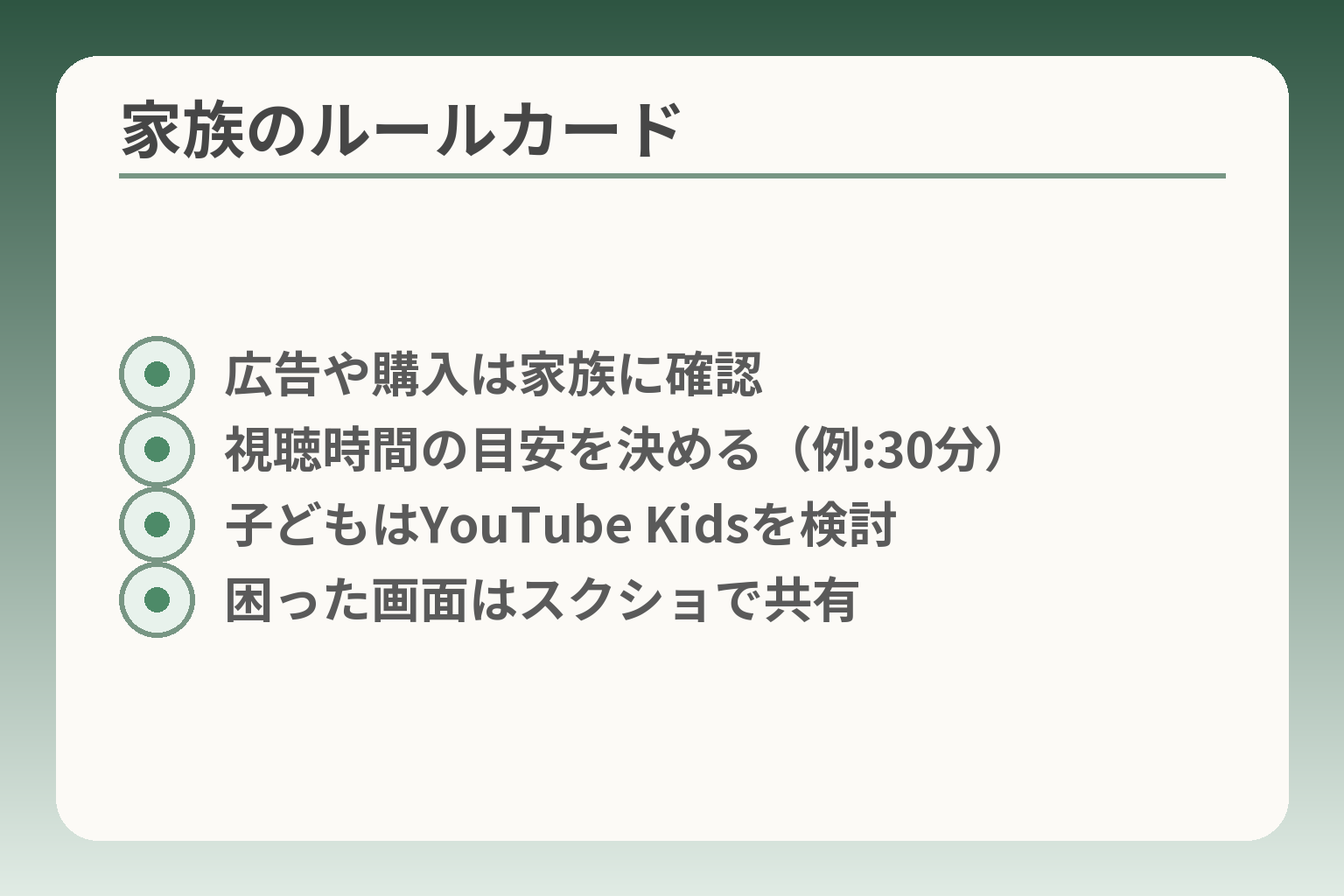
- 広告や購入は家族に確認
- 視聴時間の目安を決める(例:30分)
- 子どもはYouTube Kidsを検討
- 困った画面はスクショで共有
家族で使うルールを先に決めると、操作やトラブル対応の負担が減り導入しやすくなります。
- 最初に本人の「見たいもの」を一緒に登録して成功体験を作る
- 広告・課金・コメントの扱いを家庭で共通ルールにする
- 困った画面は撮影して家族へ共有する運用を決める
最初は本人が見たい内容を一緒に登録します
まず本人の興味に合う少数のチャンネルや動画を登録しておくと、検索の負担が減ります。家族で候補を3つ程度選び、ホーム画面やブックマークに登録しておくと操作が楽です。本人が自分で選べる範囲を残すと、操作への抵抗が小さくなります。判断の目安は、短時間で楽しめる動画や既に知っている番組から始めることです。失敗例は数十本を一度に登録して本人が混乱することですから、最初は少なめにして様子を見て増やしてください。
広告や有料サービスの案内は押さずに相談します
動画再生中やチャンネルページに表示される広告や有料サブスクの案内は、本人だけで操作しないルールを決めておきます。課金や申し込みボタンを誤って押してしまうと請求につながるため、画面に出たら家族に確認することを習慣化してください。特に「購入」「メンバーシップ」「定期支払い」と表示されたときは押さない約束が重要です。回避策として、決済パスワードを設定したり、端末のアカウントで支払い情報を入力しない運用が有効です。
コメント欄や知らないリンクは開かなくて構いません
コメントや外部リンクは見なくても動画の目的は達成できます。安全性の観点から、コメント欄を触らない、外部サイトへのリンクは家族と一緒に開くといったルールが有効です。よくある落とし穴は、リンク先で個人情報を入力してしまうことです。回避策は、リンクが出たらスクリーンショットを撮って家族に確認を求める習慣を作ることです。
孫が使う端末ではYouTube Kidsも選べます
YouTube Kids は年齢に合わせた表示や保護者の管理機能があり、幼い子どもと一緒に使う場合の選択肢になります。プロフィールごとにコンテンツの範囲や視聴時間を設定できる機能があるため、子ども向けに制限をかけたい家庭に向きます。出典:YouTube Kids サポート(保護者による使用制限)。誤りやすい点は「Kidsだから完全に安全」と期待しすぎることです。回避策として、最初は保護者が一緒に使い、表示設定やブロック設定を確認してから単独利用を始めてください。
困った画面は写真に撮って家族へ送ります
言葉だけで説明しにくいトラブルは、画面を撮って家族に送ると速やかに対応できます。スクリーンショットを撮る方法を家族で共有し、送信先を決めておくと安心です。遠隔での操作支援や機種別サポートを利用する場合は、機種名やOSバージョンを併記すると対応が早くなります。キャリアやメーカーの遠隔サポートを利用する手順を事前に調べ、連絡先をメモしておくのが実用的です。出典:NTTドコモ あんしん遠隔サポート(かんたんスマホ講座)
これらの約束事で負担が下がれば、通信設定や細かな操作手順の確認へ自然に移れます。
らくらくスマホでユーチューブが見られないときのQ&A
トラブルの多くは順を追って確認すれば解決することが多く、初めは簡単な操作の確認から始めるのが実用的です。
- アプリが無ければ機種と表示を確認してから次の手を選ぶ
- 再生や音の不具合は再起動・更新・キャッシュ削除で直ることが多い
- 自力で解決できなければスクリーンショットを用意してサポートへ連絡する
ユーチューブのアプリが見つからないときは?
まずはホーム画面とアプリ一覧を丁寧に探します。ホームに無ければ画面の「アプリ一覧」や「Google」フォルダ、画面下のドックの左右スワイプで見つかることが多いです。見つからない場合は機種名を控えて、その機種がGoogle Play(Playストア)に対応しているか公式ページで確認します。対応していない機種では無理にインストールしようとせず、ブラウザでYouTubeを使うか、買い替えや代替機を検討する方が安全です。誤って別のアプリを消したり不要な設定を触ると操作が複雑になるので、まずは「探すだけ」に留め、家族に画面を見せて相談するのが回避策になります。
動画が途中で止まる・読み込みエラーが出るときは?
接続の問題かアプリ側の一時的な不具合が主な原因です。画面が止まったら一度再生を止め、Wi‑Fiやモバイル通信の接続状態を確認します。安定しないときはアプリを一度終了して再起動する、端末自体を再起動する、最新のアプリに更新する、といった順に試してください。これらは多くの再生トラブルで有効な初動です。ブラウザで同じ動画を開いて再生できるか確かめれば、問題が端末側かネットワーク側かの切り分けができます。出典:YouTube ヘルプ(動画のエラー対処)
音が出ない・音量がおかしいときは?
音が出ない場合は本体の音量設定とミュート状態を確認してください。Bluetoothヘッドセットやスピーカーに接続されていないかも見ます。端末の「ボリューム」や「メディア音量」設定を上げ、別のアプリで音が出るか試すと原因が特定しやすくなります。アプリ再起動や端末再起動で改善することが多い点が判断基準です。イヤホンを差したまま画面から音を出そうとして混乱することがあるため、操作前に接続機器をチェックする習慣をつけると回避できます。
文字や画面が小さくて見づらいときは?
らくらくスマホは文字サイズや表示が簡単に変えられる機種が多いので、端末側の「文字サイズ」や「表示サイズ」を大きくするだけで見やすくなります。再生画面では画面を横にする全画面表示や、字幕(利用可能な動画のみ)をオンにすることで視認性が改善します。操作で失敗しやすいのは誤って別の設定を触ることなので、家族が一度だけ一緒に操作して「元に戻す方法」まで確認しておくと安心です。
上の方法で直らないときはどこに相談する?
自力で直せない場合は、まずスクリーンショットを撮って家族に送ると状況を伝えやすくなります。機種名とOSのバージョン、発生時の状況(Wi‑Fiかモバイルか、エラーメッセージの文言)を添えて問い合わせるとサポートが早くなります。端末メーカーや契約キャリアは遠隔サポートやスマホ教室を用意していることが多いので、契約先の窓口を利用するのが現実的な回避策です。出典:Android ヘルプ(端末の再起動・不具合対処)、出典:NTTドコモ あんしん遠隔サポート(かんたんスマホ講座)
ここまでの確認で多くの問題が解決しますが、解決しない場合はスクリーンショットと機種情報を用意して公式サポートに相談すると安心です。
合わせて読みたい関連記事
ワイモバイルのらくらくスマホ:初期設定と基本操作
らくらくスマホの初期設定や文字入力、電話・LINEの基本操作を簡潔にまとめています。購入直後や使い始めの不安を減らしたい家庭に向きます。
記事を読むらくらくスマホのアイコンが消えたときの対処法
YouTubeアプリのアイコンが見つからない場合の確認手順と、ホーム画面からの復元方法を詳しく解説しています。アイコンが消えて困ったときに役立ちます。
記事を読むらくらくスマホでLINEの写真を送る・保存する方法
動画のスクリーンショットや共有した写真の保存先を分かりやすく案内します。YouTubeの画面を家族と共有したいときの操作に自信がない人におすすめです。
記事を読むドコモ らくらくスマホF-52Bの特徴と購入前チェック
機種ごとの違いや購入前の確認項目を整理しています。YouTubeの利用で機種変更を検討している家庭が比較する際に参考になります。
記事を読む 親とのデジタルの距離を、少し整える
スマホの設定が分かりづらい、言葉の意味が伝わらない、思ったより話が噛み合わない。
こうしたズレは、能力の問題というよりも「育ってきた前提の違い」から生まれます。
おやデジでは、どちらかを正すのではなく、家庭ごとにちょうどいい関わり方を見つけるためのヒントを整理しています。