らくらくスマホ富士通を選ぶ前に|最新機種・契約・設定の確認点
らくらくスマホ(富士通/FCNT製)は、通話や写真を中心に簡単操作を求める人に向いています。 ただし、最新機種やキャリア対応、初期設定や見守りの手順、中古購入時のリスクは事前に確認してください。
- 現行機種と旧機種の比較(発売日・搭載OS・サポート期限)を確認する
- キャリア別の取り扱い・SIM/eSIM対応と料金プランのチェック方法
- 家族が行う初期設定の簡単チェックリスト(電話・連絡先・写真共有)
- らくらくコミュニティや写真共有の公開範囲とプライバシー設定を確認する
- 中古・型落ち購入のOS更新状況と、故障時の保証・修理窓口を事前に確認する
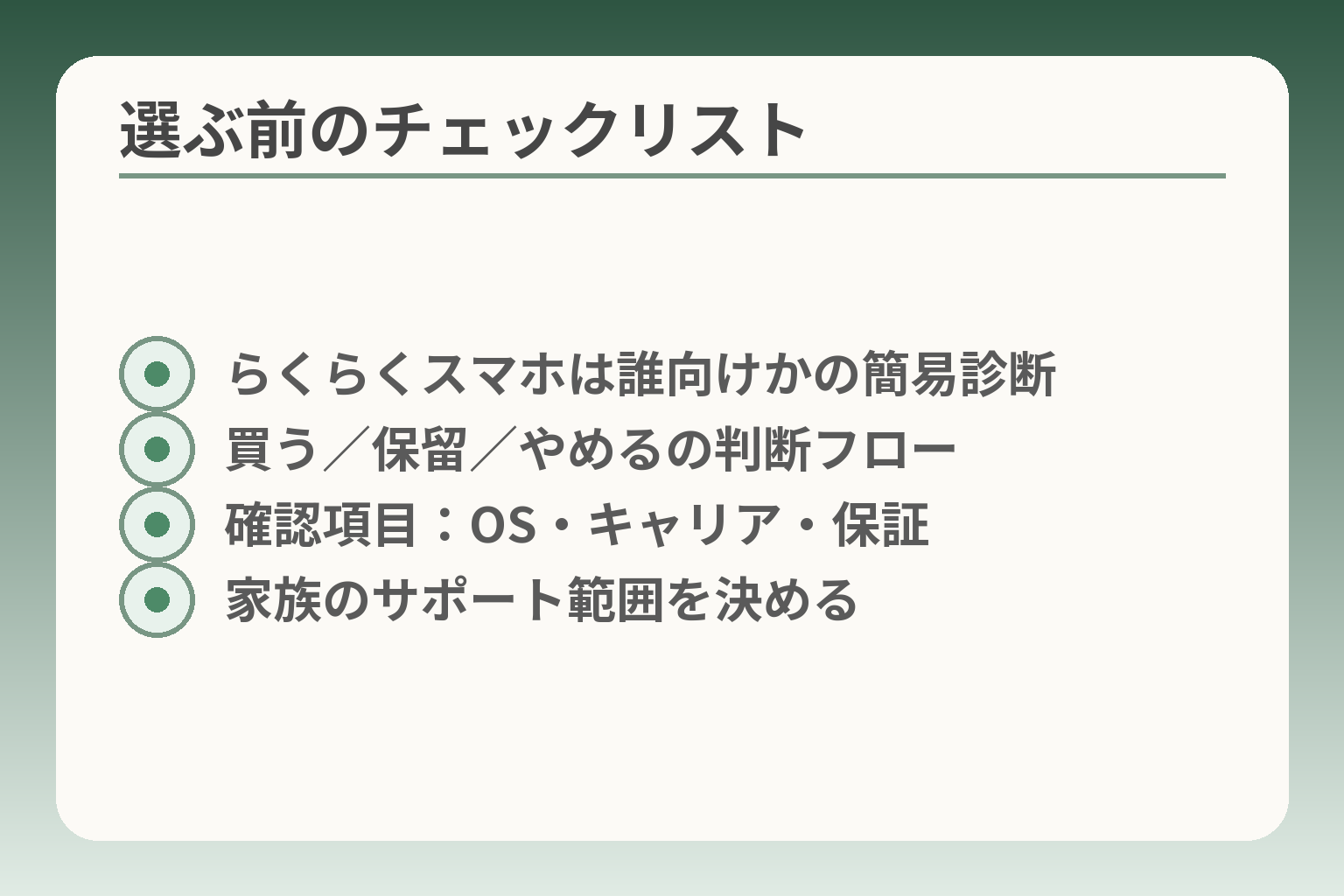
- らくらくスマホは誰向けかの簡易診断
- 買う/保留/やめるの判断フロー
- 確認項目:OS・キャリア・保証
- 家族のサポート範囲を決める
らくらくスマホ富士通製は、どんな人に合うか
らくらくスマホ富士通製は、通話や写真のやり取りを中心にしたい人や、店頭で実際に触って使い勝手を確かめられる環境がある場合に向きやすい選択肢です。
- 通話・写真・家族連絡が主な利用目的なら使いやすさが活きる
- 既に普通のスマホを問題なく使えているなら無理に機種変更しない選択もある
- 購入前にキャリア対応・初期設定の負担・中古の更新状況を必ず確認する
電話と写真が中心なら、候補にしやすいです
通話や写真の送受信が日常の大半を占める場合、らくらくスマホの操作の簡素化は実際に役立ちます。受発信や着信の応答、写真の閲覧・送信が見やすく整理されているため、目的が明確なら学習コストが低く済みます。
判断基準は「普段の利用で何を一番困っているか」です。例えば電話の聞き取りに困っているなら音声補正機能がある機種を優先し、写真のやり取りが目的ならカメラの操作性や写真転送アプリの有無を確認します。店頭で実機を使えるなら、実際に写真を撮って家族に送る操作まで試してみてください。
落とし穴は「他に必要な機能」を見落とすことです。銀行アプリや健康管理アプリを使いたい場合は、らくらくスマホの対応状況を確認してからにします。回避策としては、まず最小限の操作(電話・連絡先・写真)だけを試し、その結果で追加機能の要否を判断すると負担が減ります。
普通のスマホを使えているなら、替えない選択もあります
現在の端末で通話やメッセージ、必要なアプリが問題なく使えているなら、らくらくスマホに替える必要は必ずしもありません。環境を変えることでかえって混乱や学習負担が生じることがあるからです。
具体例として、既にLINEや銀行アプリを日常的に使っている人がUIの異なる新端末に替えると、最初は連絡の取り方がわからなくなる場合があります。よくある失敗は「すべての操作を一度に教えようとして本人が疲れてしまう」ことです。
回避策は段階的な対応です。まずは今の端末で困っているポイントだけを解決する方法を試します。例えば文字を大きくするランチャーを導入する、ボタン配置を変えるなどで改善すれば機種変更は保留できます。どうしても改善しない場合に機種変更を検討すると、負担を減らせます。
本人が画面を見て決めることが大切です
カタログや写真だけで決めず、本人が実機に触れて判断するのが最も確実です。操作感や文字の見やすさ、持ちやすさは人によって異なるためです。
- 店頭でのチェック項目:本体の持ちやすさ、片手での操作のしやすさ、文字サイズを最大にして読みやすいか
- 実用テスト:家族に電話をかけてもらい、通話音量と相手の声の聞き取りやすさを確認する
- 写真テスト:カメラを使って撮影→送信までの一連操作を本人にやってもらう
店頭では「受話・撮影・送信」を一通り本人に操作してもらうことが最短の確認方法です。販売員の説明だけでなく、本人が実際に同じ動作を繰り返せるかを見てください。もし店頭で試せない場合は、購入後に14日程度で返品可能な店やキャリアを選ぶと安心です。
注意点は、店頭のデモ機が最新ソフトでない場合があることです。表示や挙動が実機の販売品と異なることがあるため、製品の仕様書やオンラインマニュアルでサポート期間やOSバージョンを確認しておきます。
家族の手伝い方も先に決めておきます
家族がどの程度まで手伝うかをあらかじめ話し合っておくと、その後の負担を減らせます。初期設定のみか、定期的なバックアップやトラブル対応まで担当するのかで準備が変わります。
落とし穴は「全て家族が管理する」前提で進めることです。本人のプライバシーや自立感を損ないかねません。回避策としては、共有する情報の範囲を明確にしておくことです。たとえば連絡先の追加は家族が手伝うが、SNSへの投稿は本人の許可を得る、という具合に役割を分けます。
具体的な一手は「緊急連絡先の登録」と「写真バックアップ方法の固定化」です。緊急連絡先は必ず端末に登録し、写真は自動で家族と共有する設定にするかどうかを決めておきます。また、見守り機能や位置情報の共有を使う場合は、目的と共有する相手を本人と確認してから設定してください。
これらを確認できれば、次は機種ごとのサポート体制や契約条件を比べていく段階に移れます。
富士通のらくらくスマホは、今はFCNT製です
富士通ブランドのらくらくスマホは現在FCNTが設計・製造・サポートを担っているため、購入時は「製造元(FCNT)と販売元(キャリアや販売店)のどちらのサポートか」を確認する方向で判断するのが現実的です。
- らくらくシリーズのブランド名は残るが、実務上はFCNTが中核を担っている
- 機種ごとに搭載ソフトやサポート体制が異なるため、型番単位で確認する必要がある
- 販売キャリアによる取り扱い・設定サポートの違いが購入後の負担に直結する
「富士通製」と呼ばれる理由を確認します
長年「富士通」の名前で親しまれてきたため、らくらくスマホを探す人の多くは「富士通製」と認識しています。しかし、携帯端末事業は分社化・譲渡を経て現在はFCNTという会社が中心になって製品を展開しています。購入検討時は箱やカタログの「製造元(メーカー)」表記を必ず確認してください。判断の分岐は、メーカー表記が「FCNT」か「富士通」かでサポート窓口の当たりを付けられる点です。たとえば故障やソフト更新の相談先を明確にしておけば、購入後の問い合わせ先で迷わずに済みます。出典:富士通
らくらくスマホは機種ごとに使い方が違います
同じ「らくらく」シリーズでも、機種ごとに搭載アプリやホーム画面の仕様、更新方針が異なります。機能の一部はFCNT独自のアプリやサービス(写真転送、らくらくコミュニティ等)に依存するため、型番ごとのマニュアルやFAQを確認するのが確実です。実例として、ある機種はカメラ操作を簡略化する独自UIを搭載し、別の機種はより一般的なAndroid UIに近い配置になっています。購入前のチェック項目は「型番」「搭載OS」「プリインストールアプリの一覧」です。これを見れば、家族が普段使うアプリが動くかや、表示の見やすさを事前に判断できます。製品情報はメーカーの製品ページで確認してください。出典:FCNT(らくらくスマートフォン)
らくらくホンと、らくらくスマホは別の端末です
ボタン中心の「らくらくホン」とタッチ操作の「らくらくスマホ」は操作体系が根本的に異なります。高齢の方が物理ボタンを好むか、タッチ操作で大きな文字やアイコンを使う方が合うかは別問題です。よくある誤解は「らくらく」と付けば何でも同じだと思い込むことです。回避策として、本人に触ってもらうテストを必ず行ってください。具体的には短い電話発信、メール(またはメッセージ)送信、写真撮影・閲覧の3つを本人に実際にやってもらい、その感触で「らくらくホンが良い/らくらくスマホが良い」を分けます。操作体系が合わないと、使い始めの混乱や家族の負担が増えますので、見た目や宣伝文句ではなく実操作を基準にしてください。
キャリアごとに扱う機種が異なります
らくらくスマホはNTTドコモ、au、UQ mobile、SIMフリーなど、キャリアや販売チャネルにより取り扱い機種やソフトの最適化、購入時のサポート内容が変わります。例えば同一型番でもキャリア独自のアプリがプリインストールされている場合がありますし、販売店での初期設定サポートや返品ポリシーも異なります。購入前に確認すべきは「そのキャリアでその型番が正式にサポートされているか」「購入後の初期設定サポートや返品期間」がどうなっているかです。店頭でのサポートを重視する家庭は、キャリアショップ購入のメリットが大きくなる一方、費用や契約プランの違いが家計負担に影響する可能性もあります。チェックリストは「取り扱いキャリア」「初期設定の有無」「返品・交換期間」の3点です。これを確認しておけば、購入後の手間をかなり減らせます。
ここまで確認できれば、機種ごとの比較表や契約条件の細部に目を向ける準備が整います。
最新機種は、発売時期・OS・使い方で比べます
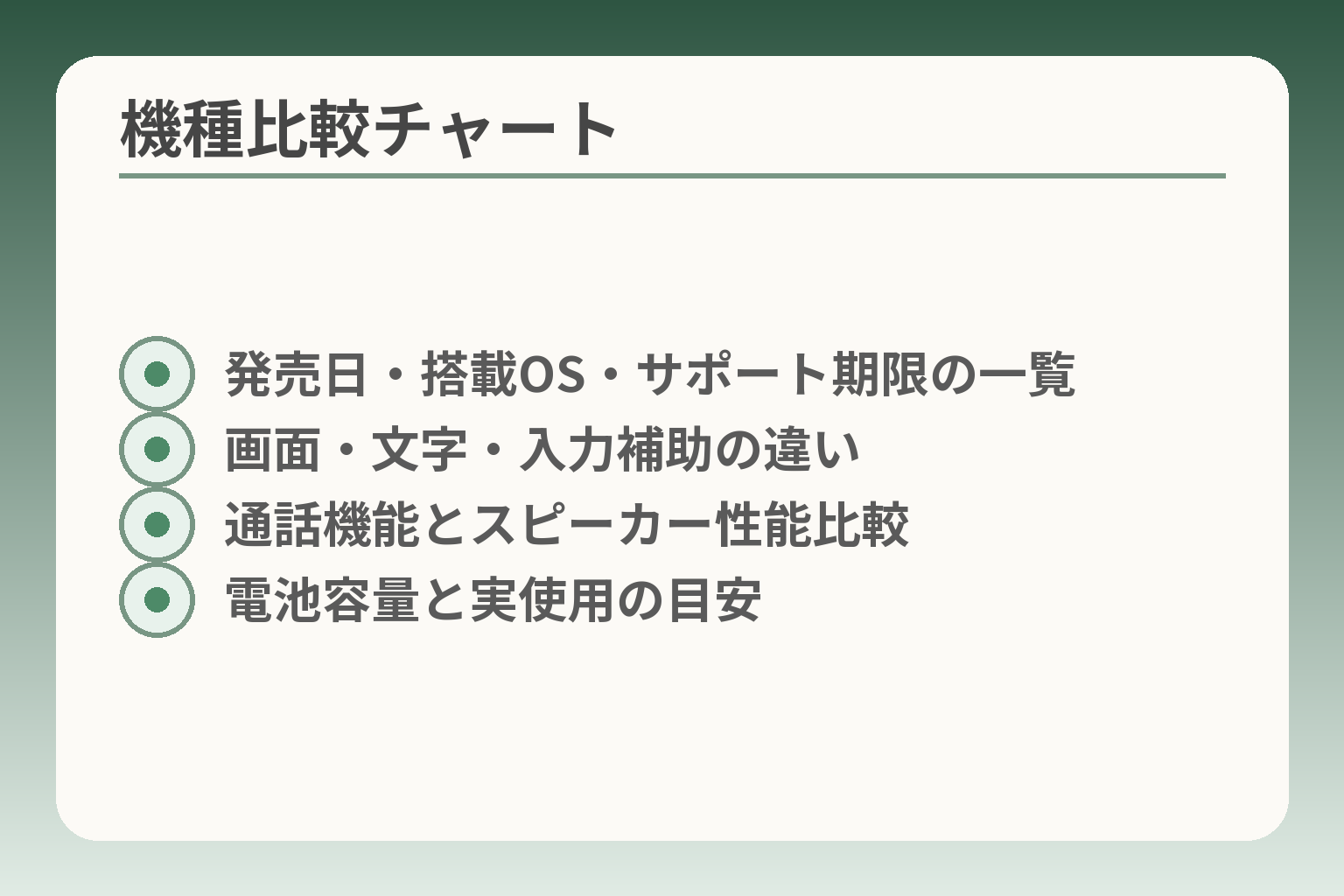
- 発売日・搭載OS・サポート期限の一覧
- 画面・文字・入力補助の違い
- 通話機能とスピーカー性能比較
- 電池容量と実使用の目安
最新機種を選ぶ際は、発売時期・搭載OS・実際の使い方の三点で判断の方向を決めると負担が少なくなりやすいです。
- 発売時期とサポートの見通しで「長く使えるか」を見極める
- 搭載OSと更新方針で将来のアプリ対応や安全性を確認する
- 日常の操作(文字・ボタン・通話)で本人が負担なく使えるかを確かめる
現行機種と旧機種を分けて比べます
現行機種は最新の使いやすさ改善や電池・カメラ性能が向上していることが多い一方、旧機種は価格で魅力になります。判断の軸は「今後どれくらいの期間で使い続けたいか」です。たとえば長く使いたいなら、最近発売のモデルでバッテリー持ちや耐衝撃・防水などが強化されたものを選ぶと安心です。らくらくスマートフォンの現行モデルは画面の視認性や入力補助、カメラ性能、電池設計などが強化されていますので、これらの仕様を確認して比較してください。型番ごとの「発売日」「搭載メモリ」「電池容量」は買う前に必ずメモして比べるべきチェック項目です。出典:FCNT(らくらくスマートフォン F-53E 製品紹介)
OSの新しさは、長く使うための確認点です
搭載OSの世代やメーカー/販売元のソフトウェア更新方針は、アプリ互換性とセキュリティに直結します。判断基準は「現在のOSバージョン」と「今後の更新予定の有無」です。最新のAndroidが入っている機種や、メーカーが定期的にアップデート情報を公開しているかを確認してください。よくある失敗は、外観がきれいで安い旧モデルを買ってからアプリが動かず困ることです。回避策は購入前に公式FAQやサポート情報で対応OSや更新手順を確認し、更新が続いている機種を優先することです。メーカーのFAQや更新案内にAndroidのバージョン名(例:Android 14)が明記されているかを必ず確認しましょう。出典:FCNT(らくらくスマートフォン a(Android 14)FAQ)
画面の大きさより、文字とボタンの見やすさを見ます
画面サイズの数値だけで判断しないでください。大きくても文字のフォントやボタン配置が見づらければ実際の読みやすさは下がります。具体的にはフォントの種類(UDフォント等)、アイコンの余白、誤操作を防ぐ独自のタッチ補正(らくらくタッチなど)があるかを確認します。判断基準は「本人がメニューやボタンを一度で見つけられるか」です。落とし穴は家族目線で見やすくても本人には操作が複雑に感じられる点です。回避策としては店頭で本人に実際に表示サイズと文字サイズを変えて操作してもらうことと、シンプル表示(大きなアイコン)と標準表示の切り替えがある機種を選ぶことです。
通話の聞こえ方は、店頭で試すと安心です
通話機能は高齢の方にとって最重要の一つです。スピーカー音量だけでなく、こもりや反響を抑える音声補正やマイクの特性が実際の使いやすさを左右します。判断の軸は「実際に相手の声が聞き取りやすいか」「相手から自分の声が明瞭に届くか」です。落とし穴はカタログにある“高音質”の表現を鵜呑みにすること。回避策は店頭で家族と短い通話を実施して音の聞こえ方を確認することと、購入後に音量や音声補正の設定を家族が調整できるようにしておくことです。販売キャリアの製品ページにも機能説明が載っていますので、実機確認と合わせて確認してください。出典:NTTドコモ(らくらくスマートフォン F-53E 製品ページ)
これらの観点で型番ごとの仕様と実操作を照らし合わせれば、契約条件や初期設定の負担も見えやすくなります。
契約前に、回線・料金プラン・SIMを確認します
契約前に回線の種類や料金プラン、SIM対応を確認すると、購入後の手間や想定外の費用を減らす判断につながりやすいです。
- 今の電話番号を残すか(MNP)で手続きと費用が変わる
- 購入先キャリアごとの取り扱い・初期サポート内容を比べる
- SIM/eSIMの対応とSIMロック解除の条件を購入前に確かめる
今の電話番号を使い続けるかで手続きが違います
電話番号をそのまま使いたい場合はMNP(番号ポータビリティ)という手続きを行います。MNPでは移転元から発行される「MNP予約番号」やワンストップ方式の有無など、手続き方法が事業者ごとに異なります。費用面では近年多くの手数料が無料化されていますが、現在の契約での違約金や割引の残存期間があると、乗り換えのタイミングで追加費用が発生する可能性があります。出典:総務省(携帯電話・PHSの番号ポータビリティ)
判断基準は「番号を保ちたいか」「追加費用を許容できるか」です。具体的な一手は、まず現在の契約内容(最低利用期間や割引の解約条件)を契約書やキャリアのマイページで確認することです。落とし穴はMNPで番号は残るが、電子マネーや一部コンテンツが引き継げない点です。回避策としては、重要なサービス(電子マネー、各種有料サービス)が移行可能かを事前に確認しておきます。
使う通信会社と購入チャネルでサポートが変わります
らくらくスマホはキャリア(例:NTTドコモ、au、UQ mobile等)やSIMフリーでの販売があり、同じシリーズ名でも取り扱いやプリインストールアプリが異なることがあります。販売チャネルにより、店頭での初期設定サポートや返品・交換の条件が違うため、購入前に確認すると安心です。出典:FCNT(らくらくスマートフォン F-53E 製品紹介)
判断の軸は「店頭サポートが必要か」「費用を抑えたいか」です。たとえば店頭で本人と一緒に設定を済ませたい場合は、キャリアショップで購入すると初期設定支援が受けやすい反面、オンライン割引などが使えない場合があります。よくある失敗は割引重視で購入して、結果的に設定で家族が何度も時間を取られることです。回避策は購入前に販売店に「初期設定の範囲」「返品・交換期間」「購入後サポートの窓口」を電話で確認しておくことです。
SIMカード/eSIM対応とSIMロック解除の条件を調べる
端末が手元のSIMで動くかは、通信方式やSIMの種類(物理SIMかeSIMか)によって異なります。加えて、販売当初はSIMロックがかかっている場合があり、解除に条件がある点に注意が必要です。過去の取り決めにより、携帯各社は機種発売後一定期間を経て利用者の求めがあればSIMロック解除に応じる方針が示されていますが、実務上は契約者本人の手続きや販売元のルールが関係します。出典:国民生活センター(SIMロック解除に関する注意)
チェックリストは「購入予定機種がSIMフリーか」「物理SIM/eSIMのどちらに対応しているか」「SIMロック解除の手続き条件」です。落とし穴は中古購入で、前契約者の名義やロック状態により解除ができないケースがある点です。回避策としては、新品購入か信頼できる販売店の赤ロム保証付き中古を選ぶこと、またキャリアや販売店の公式ページで動作確認済み端末リストを確認することです。
料金プランはデータ量だけでなくサポート体制も見る
料金を抑えたい場合は格安プランを選ぶ手もありますが、家族がサポートする頻度や店頭での相談の有無を踏まえて決めると負担が減ります。安いプランはオンライン手続き中心で、店頭サポートが限られることがあります。判断基準は「家族が遠隔でサポートできるか」「店頭で直接教えてもらう頻度が必要か」です。
具体例として、店頭サポートを重視する家庭はキャリアショップ購入+標準的な料金プランを選ぶと安心です。逆に日常的な使い方が限られ、家族がリモートで対応できるなら、オンライン専用プランや格安SIMも検討に値します。落とし穴は契約後にサポート窓口が別になることを把握しておらず、困ってから問い合わせ先が分からないことです。回避策は契約前に「トラブル時の連絡先」「店頭での有無」「乗り換えの手続き方法」を書面やスクリーンショットで保存しておくことです。
ここまで押さえておくと、機種選びと同時に契約条件や初期設定の負担が見えやすくなります。
家族が最初に手伝う設定を、絞って行います
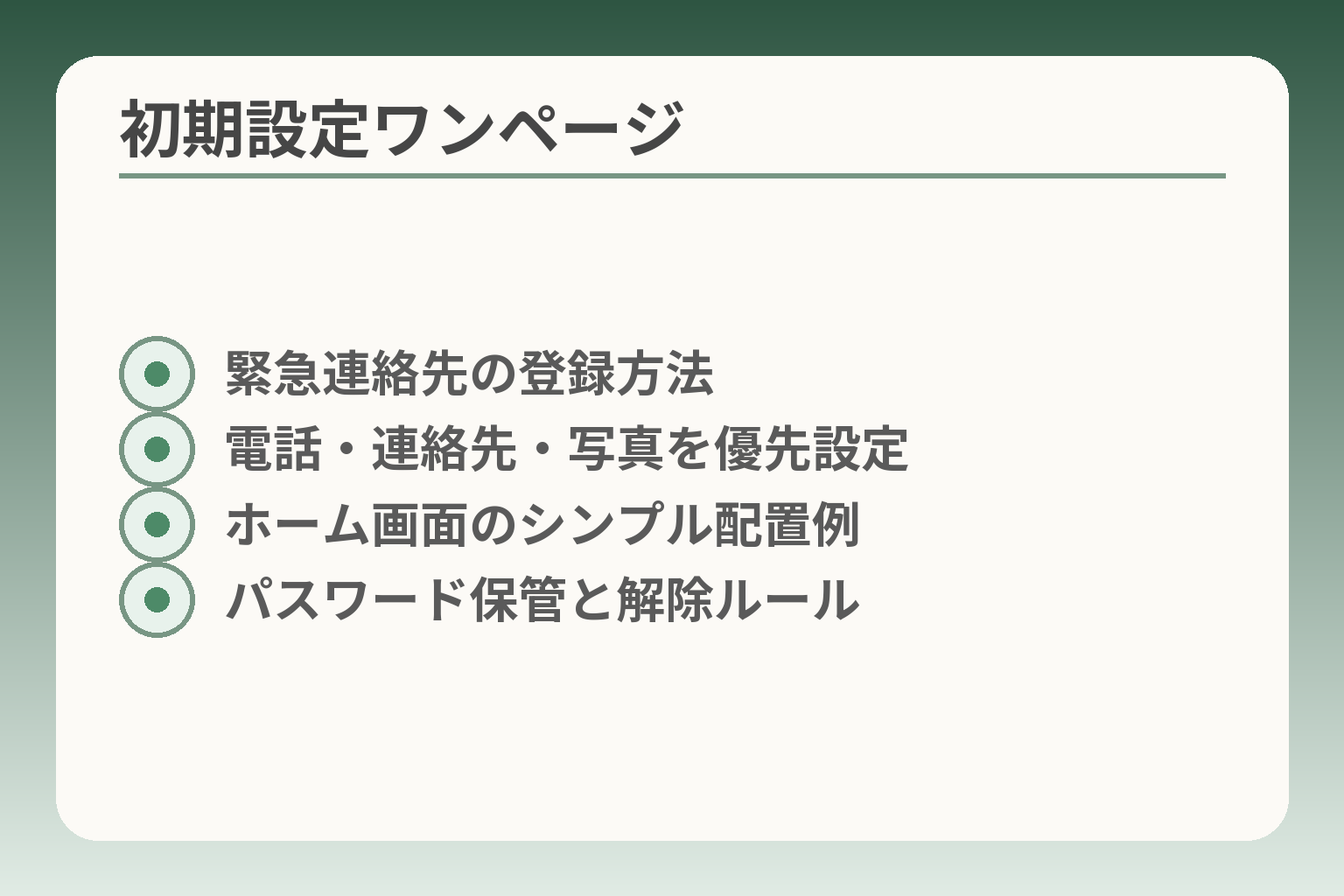
- 緊急連絡先の登録方法
- 電話・連絡先・写真を優先設定
- ホーム画面のシンプル配置例
- パスワード保管と解除ルール
初日は電話・連絡先・写真の3点に絞って設定すると本人も家族も負担が少なく判断しやすくなります。
- 電話の発着信と緊急連絡先を確実にしておく
- よく連絡する人だけ連絡先に登録して見やすくする
- 写真の保存と家族共有の方法を一つに決める
最初は電話、連絡先、写真を使える状態にします
初日の目標は「連絡が確実に取れること」です。契約時にSIMを入れて通話確認をし、家族の電話番号を緊急連絡先として登録します。具体的には本人がワンタップで家族へ発信できるよう、ホーム画面に電話アイコンと緊急連絡先を配置します。一度に多くの連絡先を登録すると混乱しやすいので、最初は最多で10件程度に絞るのが実用的です。
落とし穴は、連絡先の重複や名前の表記ゆれで誤発信が起きることです。回避策として、家族間で統一した表記(例:「息子=太郎(090-xxxx)」)で登録し、登録後に本人に確認してもらいます。電話の応答方法(スピーカー・イヤホンの使い方)も一度実演しておくと安心です。
画面は本人が分かる並びに整えます
アプリやアイコンは本人が直感で使える配置に整えます。標準ホームとシンプルホームが切替可能な機種では、本人が選びやすい方を採用します。大きなアイコンや余白を多めにすることで誤操作を減らせます。
判断基準は「本人が目的の機能に3秒以内で到達できるか」です。実例として、電話・写真・メッセージ・カメラをホーム最前列に置きます。よくある失敗は家族が便利だと思うショートカットを詰め込みすぎることです。回避策は、まず最小限の4つだけを置き、慣れてから必要なものを少しずつ追加するやり方です。
表示フォントや文字サイズは実際に大きさを変えて本人に読んでもらい、最適値を決めます。機種によってはUDフォント等の選択肢があるため、それらを試してから固定してください。出典:FCNT(らくらくスマートフォン 使いかた早わかりガイド)
パスワードとロック方法を家族だけで決めません
ロック解除やパスワードは本人が覚えられる方法を最優先に選びます。本人が指紋や顔認証を使えるなら設定しておくと起動が楽になりますが、本人が困った時に家族が解除できる仕組みも用意しておきます。
落とし穴は、家族が一方的にパスワードを管理すると本人の自立感を損なうことです。回避策は「本人が主体で設定する」「控えを家族が物理的に保管する(封筒等)」というルールを決めることです。具体的な一手として、ロック解除方法を選んだら紙でメモを残し、財布等の安全な場所に保管してください。
見守り機能は、目的と共有範囲を話して決めます
位置情報や家族ページなどの見守り系サービスは、使う目的と誰が情報を見るかを本人と合意してから設定します。らくらくコミュニティ内のファミリーページや写真共有の招待機能は便利ですが、公開範囲を誤ると個人情報が広がる恐れがあります。出典:FCNT(らくらくコミュニティ 使いかた早わかりガイド)
判断の軸は「情報の必要性」と「共有する相手の範囲」です。たとえば毎日の安否確認のために位置共有が必要なら、家族のみ閲覧できる設定にします。落とし穴は「SNS全体に公開してしまう」ことです。回避策は最初に招待制にし、公開設定と通知設定を家族で一緒に確認することです。
ここまで整えれば、初期の負担は小さく保てますから、次はアプリ更新やバックアップの仕組みを固めることを検討してください。
らくらくコミュニティと写真共有は、使う前に確認します
らくらくコミュニティや写真共有は楽しみを増やせますが、公開範囲と共有方法を家族で決めてから始める判断が負担を減らしやすいです。
- サービスの公開範囲と招待制の有無を確認する
- 投稿に含まれる個人情報(名前・住所・行動範囲)を避けるルールを決める
- 写真共有方法は一つに絞り、バックアップと削除方法を明確にする
らくらくコミュニティは、登録しなくても構いません
らくらくコミュニティは趣味や交流の場として用意されていますが、登録は必須ではありません。利用は本人の興味次第で選べます。サービスには投稿やファミリーページなどの機能があり、使うかどうかは本人の気持ちを尊重して決めるとよいでしょう。判断の基準は「楽しめそうか」「見知らぬ相手との交流を本人が望むか」です。出典:FCNT(らくらくコミュニティ)
落とし穴は、家族の期待で勝手に登録してしまうことです。回避策は、まず閲覧だけを許可して本人が投稿したくなったら登録方法を一緒に行う流れを決めておくことです。
投稿する前に、公開される内容を確認します
投稿前に「誰に見られるか」と「何が写っているか」を必ず確認します。写真に住所や細かな生活動線が映り込むと個人情報が漏れやすくなります。判断基準は「投稿で本人の居場所や日常が特定されないか」です。
具体的には、位置情報(ジオタグ)を消す、背景に家の外観や郵便番号が映らないようにする、氏名のフル表示を避けるなどの確認をすると安全です。よくある失敗は嬉しさで細かい情報まで書いてしまうことです。回避策は投稿テンプレを家族で作ることです(例:「写真+一言(人物名はイニシャル))」)。出典:FCNT(らくらくコミュニティ 使いかた早わかりガイド)
家族写真の共有方法は、一つに絞ります
写真共有は複数の手段を混ぜると混乱します。メール、LINE、家族アルバムアプリなど一つの方法に統一すると分かりやすくなります。判断の軸は「本人が簡単に見られる」「家族が安全にバックアップできる」かどうかです。
具体例として、らくらく写真転送や家族共有アルバムのような専用機能を使えば操作が簡単です。落とし穴は写真が端末内にだけ残り、端末故障で消えることです。回避策としては自動バックアップを有効にするか、家族が定期的にPCやクラウドへ保存するルールを作っておくことです。出典:FCNT(らくらく写真転送 提供開始)
知らない相手とのやり取りは、困った時の相談先を決めます
見知らぬ相手からのメッセージや招待には慎重に対応するため、困ったときに相談する家族の窓口をあらかじめ決めておきます。判断基準は「本人だけで対応できるか」「即時に家族が介入すべきか」です。
具体的な行動として、疑わしい連絡は開かない・返信しない・スクリーンショットを取って家族に見せる、の3つを本人とルール化してください。詐欺や不審な勧誘の多くは早めの相談で被害を防げます。回避策は、らくらくコミュニティの運営窓口やキャリアの相談窓口の連絡先を保存しておくことです。出典:FCNT(らくらくコミュニティ)
設定と共有の基本が整えば、次はアプリの自動更新や写真の定期バックアップの方法を家族で決めておくと安心です。
中古・型落ち・故障時は、買う前に確認します
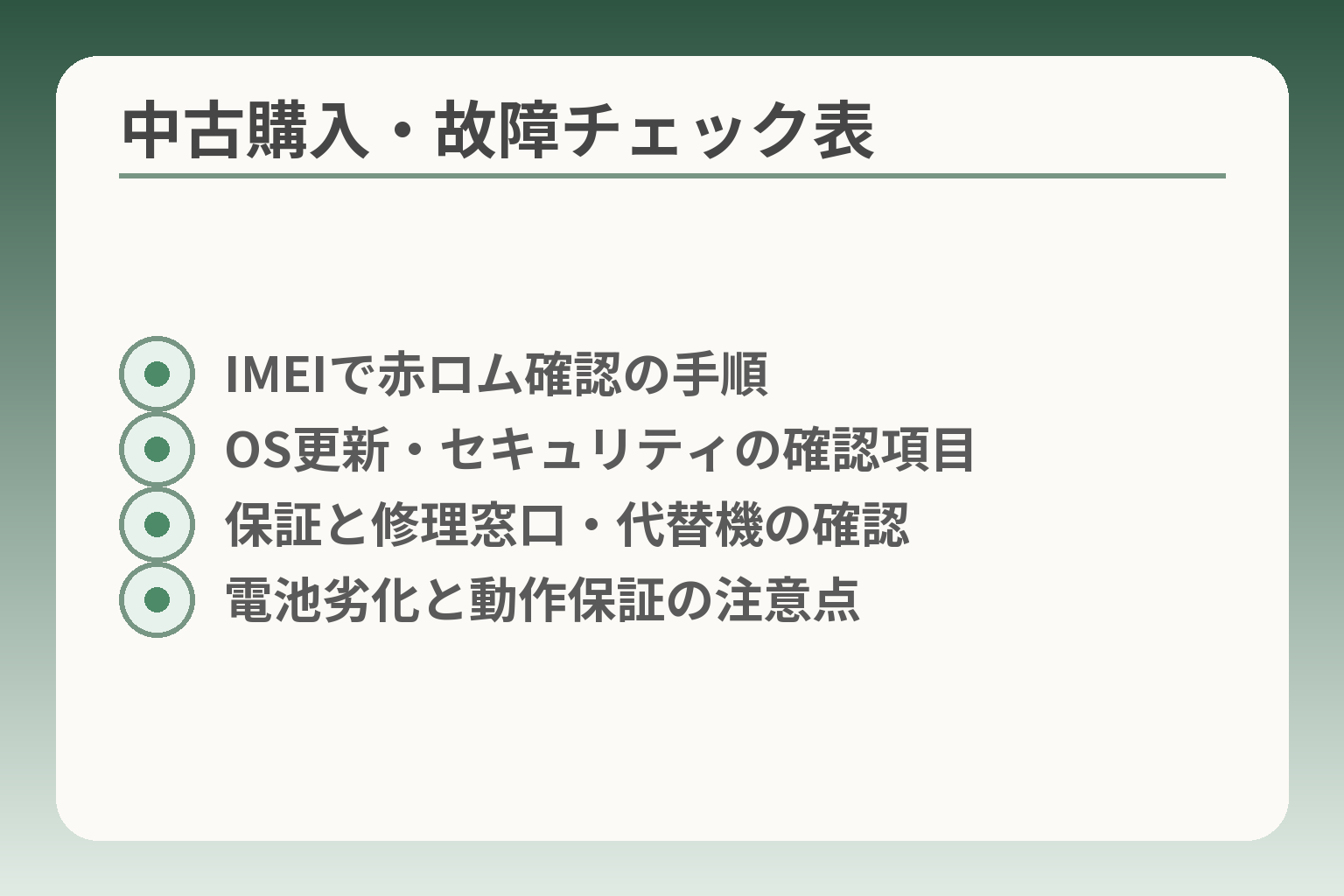
- IMEIで赤ロム確認の手順
- OS更新・セキュリティの確認項目
- 保証と修理窓口・代替機の確認
- 電池劣化と動作保証の注意点
中古や型落ちを選ぶなら、OSや更新の見通し、ネットワーク利用制限(赤ロム)、修理や代替機の手続きの三点を基準に判断するのが無理が少ない選び方です。
- OSの更新状況とサポート期間を確認する
- IMEIでネットワーク利用制限(赤ロム)を照会する
- 保証・修理窓口と代替機の有無を契約前に確かめる
中古のらくらくスマホは、OSと更新状況を確認します
旧モデルは安い反面、OSやセキュリティ更新が終わっていることがあります。アプリが使えない、脆弱性の修正が行われないといった問題は後からでは対処が難しいため、購入前にメーカーや販売店の「ソフトウェア更新情報」を必ず確認してください。出典:FCNT(サポート一覧)
判断基準は「購入予定機種の最新OS対応状況と、メーカーのアップデート実績」です。具体的には製品ページやサポート一覧で「何年までセキュリティ更新を行うか」「最新のAndroidバージョンに対応しているか」を確認します。落とし穴は見た目や価格だけで決めてしまうことです。回避策は、更新が不透明な中古は避け、更新履歴が明示されている機種か、購入後すぐに使える現行機を選ぶことです。
赤ロム保証や利用制限の確認が必要です
中古端末は前の契約者の支払い滞納や盗難登録などでネットワーク利用制限(俗に「赤ロム」)がかかる場合があります。購入後に通信が使えなくなると交換や返金の交渉が必要になり、特に個人間取引やオークションでの購入は注意が必要です。出典:国民生活センター(赤ロムに関する注意)
具体的な確認方法は、販売店にIMEI(端末識別番号)を提示して「ネットワーク利用制限(判定)」を確認してもらうことです。オンライン購入の場合は、販売ページや領収書にIMEIが明記され、購入前にキャリアの利用制限照会ページでチェックできるかを確認しましょう。よくある失敗は補償がない個人売買で赤ロムに当たることです。回避策は「赤ロム保証付きの信頼できる中古店を選ぶ」か「新品または公式整備済み品を選ぶ」ことです。
故障時の窓口と代替手段を事前に把握します
故障が起きた場合、修理窓口や保証期間・有料修理の条件、修理中の代替機の有無が家族の負担に直結します。キャリア購入かSIMフリー新品かで対応が異なるため、購入前にどこへ連絡するかと代替機の貸出条件を確認してください。出典:NTTドコモ(修理期間中の代替機利用について)
行動につながる一手は「購入前に修理窓口の電話番号を保存し、代替機の有無と費用を確認する」ことです。具体例として、キャリアで購入すると代替機貸出や店舗での受付が利用できる場合が多く、オンライン購入や一部のプランだと代替機貸出料が発生することがあります。落とし穴は、保証書や契約書を保管しておらず、修理時に受付が遅れることです。回避策は、購入時に保証範囲と受付方法をスクリーンショットや書面で残し、家族で共有しておくことです。
電池や外観以外の「使えるか」を確認する習慣をつけます
外観が良くても内部部品やバッテリーの劣化、センサーの不具合などがあると日常利用で困ります。購入時には可能なら店頭で実機を触らせ、カメラ・Wi‑Fi・Bluetooth・着信・スピーカーなどの基本動作を確認します。中古店であれば動作保証の内容や返品ポリシーを必ず確認してください。
これらの準備をしておくと、購入後のトラブルを減らせますから、次は実際に候補を並べてOS・保証・キャリア対応を比較してみてください。
Q&A
- Q1: 現在販売中のらくらくスマホの機種比較はどこで確認すればいいですか?
-
メーカーの製品一覧ページで型番ごとの発売日や仕様を確認するのが確実です。
FCNTはらくらくシリーズの製品一覧ページで現行機種を案内しています。発売日や搭載OS、主な機能はここでまず照合し、店頭で実機を触って最終判断すると安心です。
- Q2: らくらくスマホを買うとき、今の電話番号をそのまま使えますか?
-
電話番号をそのまま使いたい場合はMNP(番号ポータビリティ)手続きで移行できます。
MNPは移転元で発行される予約番号などが必要です。手続きの流れやワンストップ方式の可否は通信事業者で異なるため、乗り換え前に契約先の案内を確認してください。
- Q3: 家族が導入する際の初期設定で「まずやること」は何ですか?
-
最初に電話・よく連絡する人の登録・写真共有の設定だけに絞るのが実用的です。
具体的には緊急連絡先を登録し、ホーム画面に電話・カメラを置き、写真の保存方法と共有先を一つに決めます。パスワードやロック方法は本人が覚えやすい方式を優先し、控えは安全な場所に保管してください。
- Q4: らくらくコミュニティに登録しても安全ですか?プライバシーはどう管理すればよいですか?
-
登録は任意で、利用するなら公開範囲と投稿内容を家族で決めてから始めるのが適切です。
らくらくコミュニティには招待制やファミリーページなど機能があります。投稿前に位置情報の削除や名前表示のルールを決め、公開範囲を限定することでトラブルを避けやすくなります。
- Q5: 中古で買うときのリスクは何を注意すればいいですか?
-
中古購入ではIMEIでのネットワーク利用制限(赤ロム)とOS更新の有無を必ず確認してください。
赤ロムは前契約者の事情で通信が使えなくなることがあるため、IMEI照会や赤ロム保証の有無を確認します。さらにOS更新が止まっていると将来アプリが動かなくなる恐れがあるので、更新履歴を確認してから購入しましょう。
- Q6: 故障した場合の修理窓口や代替機はどうなりますか?
-
購入先(キャリアやメーカー)で修理窓口や代替機の扱いが異なるため、購入前に確認しておくと安心です。
キャリアで購入した端末はキャリア窓口での預かり修理や代替機の貸出が利用できる場合があります。一方、SIMフリー品や一部契約では代替機費用が発生することもあるので、保証と代替機の条件を購入時に確認してください。
- Q7: バッテリーや操作性は実使用でどれくらい違いますか?高齢者がつまずきやすい点は?
-
バッテリー持ちや操作のしやすさは機種差が大きいので、店頭で実機を試すのが確実です。
高齢の方がつまずきやすいのは小さすぎる文字、誤タップ、複雑なメニューです。回避策は文字サイズやフォントを大きくし、主要アプリだけを表示する「シンプルホーム」を採用することと、充電の習慣化(夜間充電など)を家族で決めることです。
- Q8: メーカーはどれくらいOSの更新を提供しますか?将来の安全性はどう確認すればいいですか?
-
機種ごとに更新方針が異なるため、購入候補の製品ページで更新ポリシーを確認するのが確実です。
一部機種では最新Androidへのアップデート回数が明示されています。購入前にメーカーのサポート情報で「何回のOSアップデート」「セキュリティ更新の期間」が示されているかを確認し、更新が続く機種を優先すると長く安全に使えます。
あわせて読みたい関連記事
ワイモバイル版のらくらくスマホ使い方ガイド(初期設定〜LINEまで)
契約直後にまずやるべき開通と通話の確認、LINEや写真の基本操作を丁寧に解説しています。店頭での設定を考えている家族向けです。
らくらくスマホのアイコン削除と戻し方
ホーム画面のアイコンを誤って消したときの具体的手順を機種別に示しています。操作ミスが不安な方や、最小限のカスタマイズをしたい方に役立ちます。
ドコモ らくらくスマホF-52Bは今も使える?(購入前チェック)
F-52Bを中古で検討している方向けに、仕様や中古購入時の注意点、格安SIMでの運用について実務的にまとめています。
らくらくスマホF-52Bの特徴と購入前の確認ポイント
F-52Bの主な機能や家族で使い始める前に確認すべき設定・回線の注意点を整理しています。本人に合うか迷っている家庭に向きます。
親とのデジタルの距離を、少し整える
スマホの設定が分かりづらい、言葉の意味が伝わらない、思ったより話が噛み合わない。
こうしたズレは、能力の問題というよりも「育ってきた前提の違い」から生まれます。
おやデジでは、どちらかを正すのではなく、家庭ごとにちょうどいい関わり方を見つけるためのヒントを整理しています。