auシニア携帯の選び方|機種・料金・見守りを家族で失敗なく確認
auのシニア向けは、通話中心ならかんたんケータイ、写真や家族とのやり取りを重視するならかんたんスマホやBASIOが現実的な選択です。家族で初期設定や見守りの範囲を決めると、使い始め後の負担を減らせます。
- 初期設定と継続サポートのチェックリスト(連絡先・文字サイズ・Wi‑Fi・更新の確認)
- 毎月の総額を出す(端末代の分割、プラン、見守りオプションを合算)
- OSやソフトの更新期間を確認し、サポート終了のリスクを把握する
- 詐欺対策と紛失時の備え(不審なSMSの対応ルール・端末補償・携帯の落下対策)
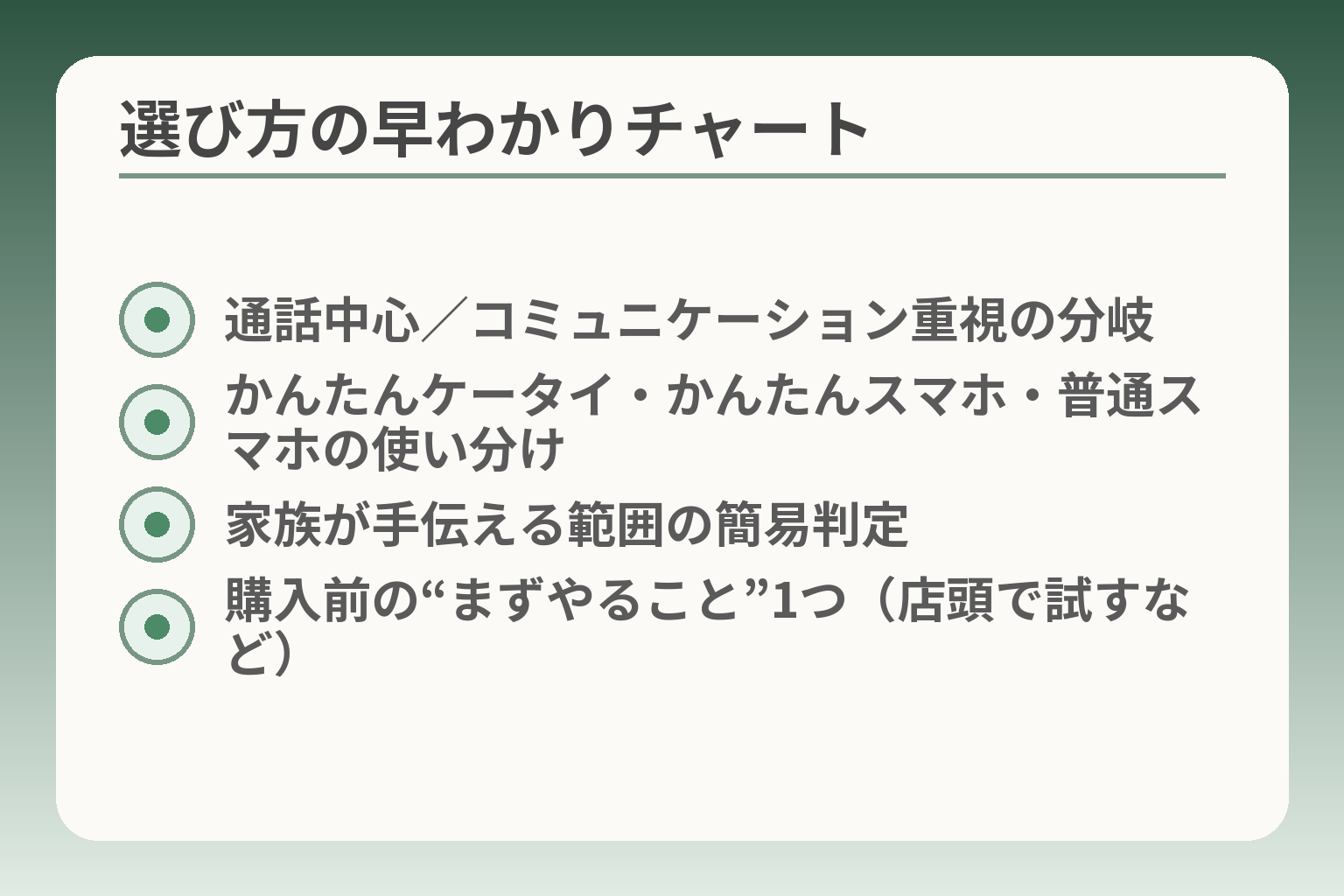
- 通話中心/コミュニケーション重視の分岐
- かんたんケータイ・かんたんスマホ・普通スマホの使い分け
- 家族が手伝える範囲の簡易判定
- 購入前の“まずやること”1つ(店頭で試すなど)
auのシニア携帯は、使う目的から選ぶ
使う目的に応じて、通話中心ならボタン式のかんたんケータイ、家族との写真やメッセージ重視ならかんたんスマホやBASIOのような簡易UI搭載機を優先する判断が現実的です。家族が初期設定や更新、見守りの範囲を負担できるかを合わせて検討すると、運用の負担が減ります。
出典:au(製品比較)
- 通話中心かコミュニケーション重視かで機種の軸が決まる
- 家族がどこまで設定・継続支援するかで選択肢が変わる
- OS更新やサポート期間、紛失時の備えも判断材料に入れる
通話が中心なら、ボタン付きケータイも選択肢です
結論としては、電話が主用途なら物理ボタンと折りたたみ型のかんたんケータイが使いやすい傾向があります。
判断基準は操作の単純さと誤操作の少なさです。視力や細かい画面操作が苦手な方は、数字キーの大きさ、受話・終話の動作、着信時の画面の見やすさを優先してください。よくある落とし穴は、発信先の登録が不十分で誤発信が増えることです。回避策としては、頻繁にかける家族や医療機関をワンタッチキーに登録し、連絡先は家族と一緒に整理しておくと安心です。
また、着信音やバイブの調整を行えば聞き逃しを減らせます。バッテリーの消耗が早い古い端末は通話中に電源切れするリスクがあるため、電池持ちの確認も忘れないでください。
LINEや写真を使うなら、シニア向けスマホを検討します
家族との写真共有やメッセージを重視する場合は、簡易モードや大きなアイコンを備えたシニア向けスマホが適しています。
判断の軸:写真を送る頻度/文字入力の負担感/外出先で地図を使うか。これらのどれかが「はい」ならスマホ系を優先します。かんたんスマホやBASIOは文字やアイコンが大きく、初期状態で使いやすい画面に設定されていることが多いです。
落とし穴は、最初に複雑なアプリを入れすぎることです。回避策としては、家族と話し合って必要最低限のアプリだけをインストールし、ホーム画面に「よく使う連絡先」や「写真」ショートカットを置いておくと操作が楽になります。文字入力が難しい場合は音声入力や定型文を活用する設定を一緒に済ませておくと負担が減ります。
普通のスマホが使いやすい人もいます
以前からスマホを使っていた人やアプリ利用に抵抗がない人には、一般的なAndroid端末やiPhoneの方が選択肢になります。
選ぶ際の基準は、既存の操作経験と求める機能です。既にスマホ慣れしている場合は、シニア専用機より通常機種の方が長く使える利点があります。よくある失敗は、新しい高機能を渡して操作に混乱が生じることです。回避策は、通常機であっても「簡単ホーム」アプリや文字サイズの固定、不要アプリの非表示を行い、家族が定期的に設定をチェックする体制を作ることです。
まだ替えない選択も急がなくて大丈夫です
買い替えを急がないのも有効な選択肢です。現在の端末で日常の連絡が問題なければ、無理に移行する必要はありません。
替え時の目安は、バッテリーの極端な劣化、通話やSMSの不具合、もしくはメーカーのサポート終了で必要なセキュリティ更新が受けられなくなった場合です。購入を急ぐと、機能過剰で本人が使いこなせないまま放置されることがあるため、まずは現状で困っている具体的な点を書き出し、家族で対処可能かを確認してから判断するのが安全です。
ここまでの観点を踏まえ、実際に店頭や貸出機で操作感を確かめる段階に進むとよいでしょう。
auシニア携帯の機種は、操作を試して比べる
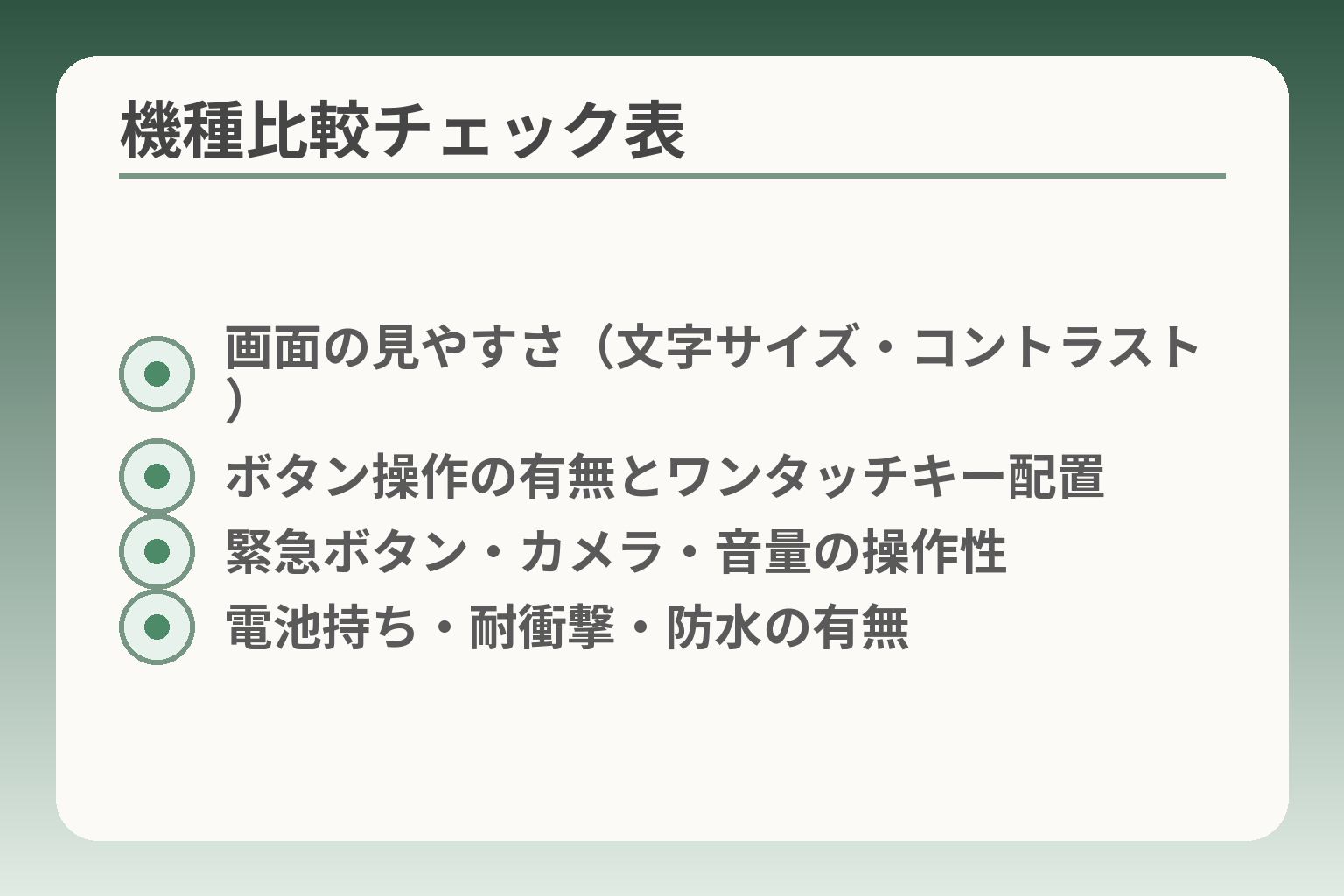
- 画面の見やすさ(文字サイズ・コントラスト)
- ボタン操作の有無とワンタッチキー配置
- 緊急ボタン・カメラ・音量の操作性
- 電池持ち・耐衝撃・防水の有無
操作感を実際に確かめてから機種を決める判断が負担を減らす方向性になります。店頭での触り心地や、家での使い勝手を両方確認すると、導入後の手間を小さくできます。出典:au(製品比較)
- 本人が「画面・ボタン・発信操作」を実際に試して合うか見る
- 家族が初期設定や更新をどれだけ支援できるか基準にする
- 誤操作や紛失に備えた設定・アクセサリまで含めて比べる
BASIOは、見やすさと連絡のしやすさを確認します
要点は、文字・アイコンの見やすさと、電話やカメラへのアクセスの簡便さです。
具体例として、BASIOシリーズは初期画面が簡易表示になっている機種が多く、大きな文字やワンタッチで連絡先にアクセスできる設計が特徴です。店頭でホーム画面の表示や文字サイズを実際に変えてみて、本人が違和感なく読めるか確認してください。出典:au(BASIO 取扱説明書)
判断基準は、普段使う機能が「1〜2タップで到達」するかです。たとえば孫に写真を送る操作が複数手順なら負担になります。よくある落とし穴は、店頭での短い操作で問題がなさそうでも、実際に自宅で充電やWi‑Fi設定を行うと混乱することです。回避策は、購入前に家族が一緒に初期設定を終え、ホーム画面に「よく使う相手」「カメラ」「通話」を固定することです。
かんたんケータイは、折りたたみ操作が合うか見ます
折りたたみ式や物理ボタンが好みであれば、実際に受話・終話・カメラ起動を試すことが決め手になります。
具体例では、かんたんケータイは受話時の動作が直感的で、閉じるだけで通話を切れるモデルがあります。番号キーの大きさやワンタッチキーの位置を本人に触ってもらい、誤操作しにくいかを確かめてください。出典:au(ケータイ製品情報・取扱説明書)
判断基準は、着信への反応速度と誤発信の少なさです。よくある失敗は、家族が使いやすい配置で登録しても本人が押し間違えること。回避策としては、ワンタッチキーを本当に頻繁にかける1〜2先だけに絞り、その他のキーは使用不可にするかラベルを付けて視覚的に区別します。また、折りたたみの開閉が手に負担なら代替案も検討してください。
画面の大きさより、文字の読みやすさを優先します
見た目の大きさだけでなく、コントラストや文字間隔、角度での見やすさを重視すると日常の負担が減ります。
チェック項目:普段使う眼鏡をかけた状態で、画面の明るさ・文字サイズ・色合いを本人に確認すること。これが済めば、実使用での読み間違いや操作ミスをかなり防げます。明るさやフォント設定は店頭ですべて変更できる機種が多いので、必ず試してください。
落とし穴は、「大画面=見やすい」と思い込むことです。大画面でもフォントが小さい、もしくは反射で見えにくいと使いにくくなります。回避策は、実際に家の照明下でも確認することと、文字サイズを最大にして数日使ってもらう試用期間を設けることです。
緊急時の連絡方法は、実際に操作して決めます
緊急ボタンやワンタッチ発信は、操作の確実さと誤作動の防止を両立できるかで選びます。
具体例として、緊急ボタンがある機種は意図せず押されない配置かどうか、押した後に誰へ何を送るかの設定が簡単かを試してください。ハイライト:誤作動を防ぐために、緊急ボタンの動作を家族で一度テストし、通知先・取り消し方法を共有しておくこと。これにより不要な通報や混乱を防げます。
落とし穴は誤発報や誤操作による無用な通報です。回避策は、緊急操作に入るまでの確認プロセス(長押し+確認画面など)がある機種を選ぶか、緊急連絡先を家族で定期確認しておくことです。
操作感をしっかり確かめたら、料金や見守り機能の運用、初期設定手順も合わせて検討すると実用性が高まります。
料金は、端末代と毎月の費用を分けて確認する
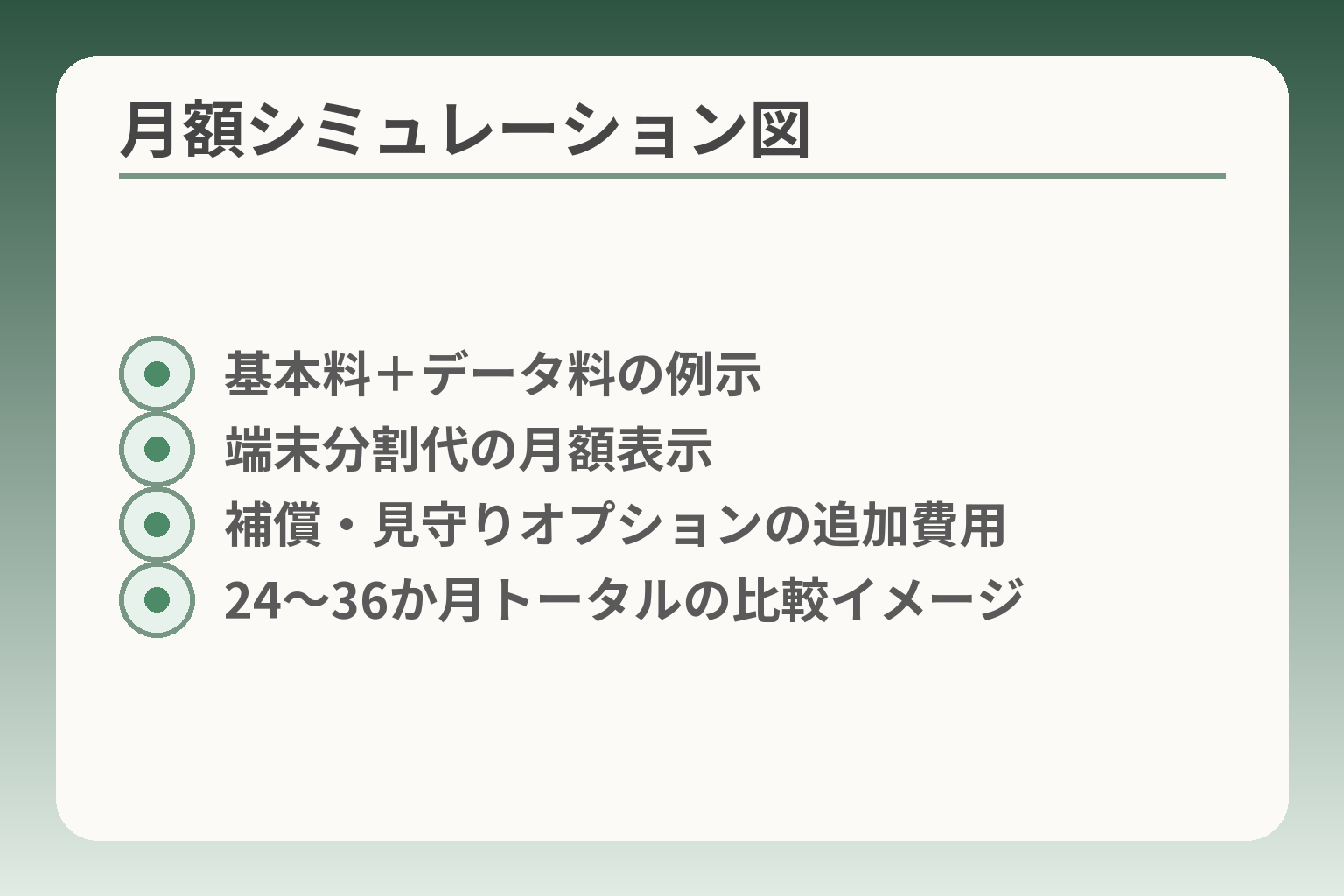
- 基本料+データ料の例示
- 端末分割代の月額表示
- 補償・見守りオプションの追加費用
- 24〜36か月トータルの比較イメージ
料金は通信プランだけでなく端末代や補償・オプションを合算して考えると判断がぶれにくくなります。
- 端末代を分割で払う場合は月額総額に加えること
- 見守りや補償などのオプション費用も継続負担に含めること
- 割引や条件は継続可能か家族で確認しておくこと
シニア向け料金プランの対象条件を確認します
判断の方向性は、年齢や契約形態で適用条件が変わる可能性をまず前提にすることです。
たとえば「シニア向け」の割引や専用プランには、加入年齢や契約種別などの条件が付く場合があります。申し込み前に対象年齢や適用されるプランの範囲を公式で確かめてください。出典:au(シニアバリュープラン)
判断基準は「該当条件を満たすか」と「その条件を今後も維持できるか」です。たとえば支払い方法や家の回線セット割が割引要件であれば、家族がその体制を維持できるかを確かめます。よくある落とし穴は、割引適用の条件を契約時に見落とし、後で割引が外れて想定より高くなることです。回避策は、契約書面や申し込み画面の注意書きを家族で一緒に確認し、割引の条件をメモしておくことです。
端末代を含めた月額で比較します
判断の方向性は、端末代の分割や補償を含めた「実際に払う金額」で比較することです。
端末は一括購入のほか分割払いが一般的です。分割にした場合、毎月の通信料に端末代の分割金が上乗せされます。また端末補償や画面割れ保険を付けると月額が増えます。これらを含めた合計を出し、数か月や数年のライフプランで比較してください。出典:au(製品比較)
具体的な計算方法は単純です。月々の基本料+通話オプション+データ料+端末分割金+補償料=実質月額。よくある失敗は「通信料だけ見て端末代を無視する」ことです。回避策として、契約前に家族で表を作り、最初の24か月や36か月での合計支出を比較すると実感が湧きます。乗り換え時は端末の残債がないかも確認してください。端末残債があると想定外の負担になることがあります。
通話時間とデータ使用量からプランを絞ります
判断の方向性は、実際の使い方を基に「必要なデータ量と通話パターン」を選ぶことです。
例えば通話中心で月に短時間しかデータを使わないなら、通話重視のプランで十分なことがあります。逆に外出先で地図や動画をよく使うなら、データ容量が多いプランが安心です。家のWi‑Fiを使えるかどうかも重要な分岐条件です。
落とし穴は、想定よりデータを使っていて速度制限や追加料金が発生するケースです。回避策は、初めの1〜2か月はデータ使用量を記録し、実測に基づいてプランを見直すことです。また、かけ放題オプションが本当に必要かは通話時間のログを確認して判断してください。
割引は、続けられる条件かを見ます
判断の方向性は、割引が適用される条件を長期にわたり満たせるかを優先的に確認することです。
割引には家族の同居や指定の支払い方法、他サービスとのセット条件などが含まれることがあります。こうした条件は引越しや支払い方法の変更で外れることがあります。出典:KDDI(シニアバリュープラン 提供条件書)
よくある失敗は、契約当初は割引が適用されても条件を維持できず、数か月後に割引が消えることです。回避策として、割引の要件を書き出し、変更が起きたら家族で見直すルールを作ってください。加えて、割引適用のための最低利用期間や契約解除時の費用がある場合は契約前に確認し、負担の見通しを立てることが大切です。
料金を端末代も含めて把握できれば、見守りオプションや初期設定の負担も検討しやすくなります。
見守り機能は、本人が納得できる範囲で使う
見守りは居場所や安否を確認する便利な手段ですが、常時監視にせず「誰に」「どの場面で」「どこまで」を本人と家族で決める判断が負担を小さくします。
- 見守りで何をしたいか(居場所確認・到着通知・緊急通報)を明確にする
- 位置情報の共有相手と通知のタイミングを本人が納得する形で取り決める
- 災害時や電池切れなどの想定外に備え、複数の確認手段を準備する
安心ナビでできることを必要な範囲で確認します
要点は、サービスの機能を過不足なく把握し、本人が同意する範囲で使うことです。
具体例として、auの「家族の安心ナビアプリ」や安心ナビは居場所の確認、到着通知、見守り対象の電池残量アラートなどを提供します。こうした機能は便利ですが、常時位置を取得する設定にするとプライバシーやストレスの原因になります。出典:au(家族の安心ナビアプリ サービス紹介)
判断基準は「その機能が本当に役立つか」です。たとえば外出時の到着を知りたいだけなら到着通知のみ有効にする。よくある落とし穴は、すべての機能をオンにしてしまい本人が不快になることです。回避策は家族と一緒に初期設定を行い、機能ごとにオン/オフを分けて少ない方から試すことです。
位置情報は、知らせる相手と場面を決めます
要点は、誰が居場所を見るかと、本人に「探していること」を知らせる仕組みを明確にすることです。
サービスによっては、居場所を検索したときに相手の端末に「探されていること」が通知される仕組みがあります。見守りの可視化は本人の安心につながる一方、知らされずに追跡されたと感じる原因にもなります。出典:au(家族の安心ナビアプリ)
ハイライト:位置情報の共有は必ず本人の同意を得て、共有相手と共有タイミングを書面やメモで残すこと。よくある失敗は、家族が善意で設定を進めた結果、本人が不信感を抱くことです。回避策は、共有範囲を限定する(たとえば「同居家族のみ」「外出時のみ」など)と、定期的に設定を本人と確認する習慣を作ることです。
災害時の安否確認は、普段から試します
要点は、災害時に見守り機能だけに頼らず複数手段を用意しておくことです。
auは災害用伝言板など安否確認の仕組みを提供しています。被災時は通信状況が不安定になるため、見守りアプリの位置情報だけでは不十分になることがあります。出典:au(災害用伝言板サービス)
判断基準は「平常時に試せるか」です。落とし穴は、災害時にアプリが使えない想定をしないこと。回避策としては、災害時用の連絡手順(災害用伝言板の利用、固定電話や近隣の連絡網、約束の伝言場所)を家族で決め、実際に一度試しておくことです。簡単な訓練で混乱を減らせます。
見守りを運用する際の費用と手間を明確にする
要点は、見守りを始める前に継続費用と担当を決めることです。
見守りアプリ自体や位置検索に伴う通信は機種や契約によって条件や料金が異なります。機能を使い始める前に、誰が通知を確認するか、通知の頻度を誰が調整するかを決めると運用の負担が小さくなります。家族の負担が大きければ、見守りの範囲を縮める選択も有効です。
よくある失敗は「導入はしたが誰も通知をチェックせず意味が薄れる」ことです。回避策は、当番制でチェックする、あるいは重要な通知だけを受け取る設定にして頻度を減らすことです。また、紛失時の探索や緊急時の対応フローも決めておくと安心です。
見守りの「何を」「誰に」「いつ」を決められれば、購入後の料金や初期設定の詳細に自然に意識が移ります。
購入前に、設定・更新・サポートの負担を決める
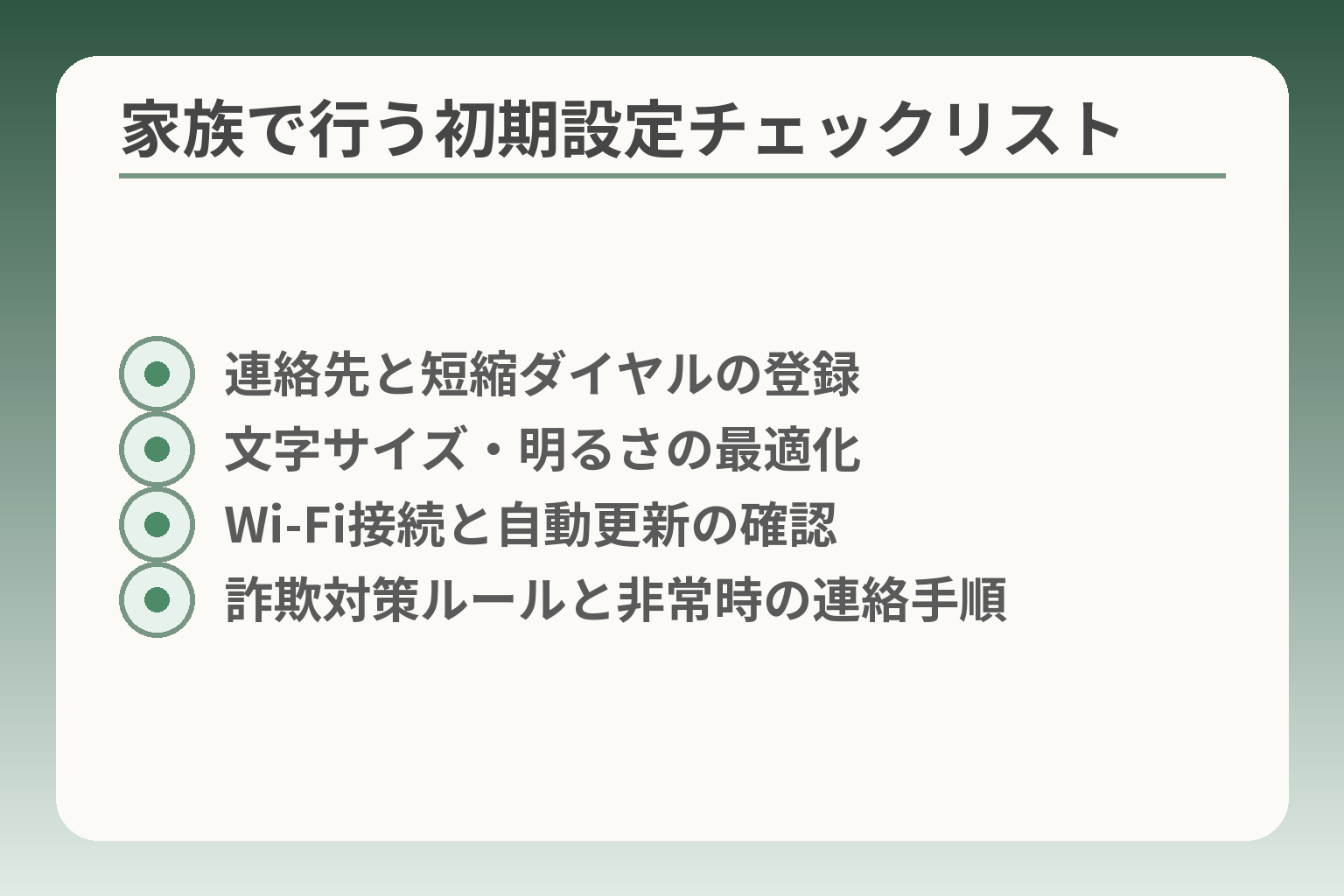
- 連絡先と短縮ダイヤルの登録
- 文字サイズ・明るさの最適化
- Wi‑Fi接続と自動更新の確認
- 詐欺対策ルールと非常時の連絡手順
購入前に「誰が」「何を」「どのくらい」手伝うかを決める判断が、導入後の負担を最も減らす方向になります。
- 初期設定で家族が対応する項目を具体的に決める
- 更新やトラブル対応の担当者と手順をあらかじめ決める
- 補償や有料サポートの必要性を実使用で想定して判断する
初期設定は、家族が一緒に行う項目を絞ります
最初に整える項目を限定すると、設定負担が小さくなります。
具体例は連絡先の登録、Wi‑Fi接続、文字サイズ設定、よく使う相手のワンタッチ登録、緊急連絡先の設定などです。購入直後にこれらを家族で一緒に済ませておくと、本人の混乱が減ります。店頭やオンラインでの申し込み支援を使えば、申し込みや初期設定の説明を受けられます。出典:au(オンライン購入アドバイザー)
判断基準は「本人が日常で使う頻度」と「家族が定期的にサポートできるか」です。落とし穴は初日に全てを詰め込みすぎることです。回避策としては、必須の設定(通話・連絡先・充電)を優先し、便利機能やアプリは後日に分けて設定する方法が現実的です。
詐欺対策は、難しい設定より連絡ルールが大切です
設定で完璧を狙うより、受信時の確認ルールを家族で決める方が効果的です。
具体策として「知らない番号やSMSは家族に確認する」「銀行や役所を名乗る場合は電話番号で折り返す」「安易にリンクを開かない」などの簡単なルールを本人に伝えておきます。技術的対策(迷惑電話拒否やフィルタ)は補助として有効ですが、完全防止は難しい点に注意してください。
ハイライト:疑わしい連絡を受けたらすぐ操作せず、家族に写真やスクリーンショットを送る手順を決めておくと被害を早く抑えられます。よくある失敗は、本人が慌てて指示に従い重要情報を入力してしまうことです。回避策は、緊急連絡先を短縮ダイヤルに登録しておくことと、家族側で定期的に使い方を確認する習慣を作ることです。
更新通知を誰が確認するか決めておきます
ソフトウェアやアプリの更新は放置するとセキュリティや動作不安定の原因になるため、確認役を決めておくことが重要です。
判断基準は「本人が更新操作を行えるか」と「家族が遠隔でサポートする余裕があるか」です。機種や契約によってアップデート方法は異なります。端末の取扱説明書や製品ページでアップデートの案内を確認し、更新が自動か手動か、定期的にチェックする頻度を決めましょう。出典:au(製品情報・比較)
落とし穴は、更新通知が届いても本人が操作を迷って放置することです。回避策としては、更新を家族が代行できるようMy auやリモートサポートの利用を検討するか、更新日の当番を決めて定期的に実施することです。
紛失・落下への備えも購入時に選びます
保護ケースやストラップ、補償加入は購入時に判断すると後の負担が減ります。
具体的には落下対策(耐衝撃ケース)、落下を防ぐストラップやポーチ、さらに故障紛失サポートなどの補償加入を検討します。補償サービスは修理費用や代替機の提供、データ復旧などの範囲が異なります。出典:au(故障紛失サポート 補償内容)
判断基準は「持ち運び方」と「家族が代替手段を用意できるか」です。よくある失敗は補償未加入で修理費が高額になることです。回避策は、端末価格と補償料を比較して短期と長期の総費用で判断することと、紛失時の連絡フロー(携帯停止・位置検索・代替機手配)を家族で決めておくことです。
初期設定・詐欺対策・更新・補償を家族で分担できれば、運用の負担はぐっと軽くなり、実際の使い勝手の評価に集中できます。
auショップとオンライン、どちらで買うか決める
購入は店頭で実機と対面サポートを受けるか、オンラインで手間と時間を減らすかの選択が中心となり、本人の操作経験と家族が支援できる体制で判断するのが現実的です。
- 本人が実機で操作感を確かめたいなら店頭を優先する
- 移動や待ち時間を避けたいならオンライン(アドバイザー利用含む)を検討する
- 契約の種類や支払い方法でオンライン不可のケースがある点は事前に確認する
店頭は、実機を触って相談したい家族向け
店頭は画面の見え方、ボタンの押しやすさ、持ちやすさを本人が直接確かめられる場です。
具体的には文字サイズやコントラスト、受話・終話の体感、カメラ起動のしやすさ、緊急ボタンの誤作動の有無などを本人と一緒に試します。スタッフに直接質問できるので、補償や設定の対面サポートを受けられる利点があります。出典:au(店頭サポート)
判断基準は「本人が実際に操作して問題なく使えるか」です。よくある落とし穴は、店頭で短時間触って問題なさそうでも、自宅の環境(照明・眼鏡・Wi‑Fi)で使うと使いにくさが出る点です。回避策としては店頭で基本設定を済ませてもらい、帰宅後に家族が一緒に数日使ってみて微調整するスケジュールを決めておくことが有効です。
来店前に、予約と必要書類を確認する
来店時の手間を減らすには予約と書類準備が効果的です。
来店予約があると待ち時間を短縮できます。契約する場合は本人確認書類や支払い手続きの準備が必要になることが多いので、事前に何が必要かを店に確認して持参してください。判断基準は「当日中に契約と初期設定を済ませたいかどうか」です。落とし穴は、必要書類不足で手続きができず再来店が必要になることです。回避策は来店前に電話やウェブで必要書類を確認し、できれば同行する家族が支払い方法や本人情報を把握しておくことです。
オンラインは、移動や待ち時間を避けたい人に向く
オンライン購入は自宅で手続きでき、画面共有でスタッフと進められる場合は遠隔でのサポートも利用できます。
auオンラインショップは24時間利用でき、オンライン購入アドバイザーやAIアシスタントで画面を共有しながら手続きできます。配達か店頭受取りを選べるため、受取り方法で柔軟に対応できます。出典:au(オンラインショップのメリット)
判断基準は「家族が設定や初期サポートを遠隔で手伝えるか」です。よくある落とし穴は、オンラインでの手続き中に本人が操作に不安を感じ、後で設定の補助が必要になる点です。回避策として、オンライン手続き時に家族がビデオ通話や画面共有で並走する、あるいは受取時に店頭で設定サポートを受ける方法を組み合わせると安心です。
オンライン購入の注意点と事前準備
オンラインでは一部の手続きや支払い方法に制約があるため、事前確認が重要です。
例えば年齢制限や支払い方法によってはオンラインで契約できない場合があります。また、本人確認はオンラインでの撮影(eKYC)を用いることがあり、準備が必要です。出典:au(オンラインショップ 利用前ガイド)
落とし穴は、配送遅延や受取時の手続き忘れです。回避策は、注文前にau ID・支払い方法・受取方法を確認し、家族が受取や初期設定に対応できる日程を調整しておくことです。必要なら「店頭受取り」を選び、受取時に設定だけ店頭で頼むと安心です。
店頭とオンラインのどちらを選ぶかの簡単チェックリスト
判断の補助として、短いチェックリストを用意します。
- 本人が実機で確認したい/対面で説明を受けたい → 店頭
- 移動や待ち時間が負担/家族が遠隔で支援できる → オンライン
- 契約の複雑さや支払い方法に不安がある → 店頭で相談
選び方が固まれば、料金や見守りの運用、初期設定の担当を合わせて決めると導入後の負担が小さくなります。
auシニア携帯でよくある質問
利用可否や使いやすさ、サポートについての疑問は、年齢や経験だけで判断せず契約条件と家族の支援体制で決める方向が現実的です。
- 年齢だけで端末が制限されることは少なく、料金プランの条件を確認する
- BASIOなどは初めてでも使いやすい工夫があるが、実際に触って確かめるのが重要
- 遠方でも電話や画面共有で手伝えるが、最初だけ対面で設定する選択が負担を減らす
シニア向け携帯は、何歳から使えますか
機種自体に年齢制限はほとんどなく、使い方やプランの条件で判断するのが実際的です。
多くの端末は年齢で販売制限されていませんが、シニア向けの割引や専用プランには年齢要件や契約条件が付くことがあります。申し込み前に対象年齢や必要な支払い方法などを公式で確認してください。出典:au(シニアバリュープラン)
判断基準は「本人が日常的に何をしたいか」と「家族が支援できるか」です。たとえば通話中心であれば年齢ではなく操作のしやすさで機種を選びます。よくある落とし穴は、割引条件を誤解して想定より高くなることです。回避策は、契約時に年齢要件や適用条件を書き留め、家族で共有しておくことです。
スマホが初めてでも、BASIOは使えますか
BASIOなどシニア向け機種は見やすさや簡単操作を重視しているため、初めてでも始めやすい設計になっていることが多いです。
具体的には大きな文字や見やすいホーム画面、電話やカメラへのショートカットなどが用意されています。店頭で実機を触り、文字サイズやアイコン配置を本人に合わせて設定できるかを確認してください。出典:au(BASIO 取扱説明書)
試用の目安:店頭で電話をかける、写真を送る、文字入力を一通り本人に試してもらう。よくある失敗は「画面が見やすければ十分」と思い込み、実際の操作フローで躓く点を見落とすことです。回避策としては、購入時に家族が初期設定を済ませ、最初の1週間だけは同席して操作を見守ると安心です。
家族が離れていても、設定を手伝えますか
遠方の家族でも電話やビデオ通話、画面共有ツールを使えば設定支援は可能です。
auのオンライン購入アドバイザーや画面共有機能を活用すると、遠隔で手順を案内しながら操作を進められます。出典:au(オンライン購入アドバイザー 利用案内)
判断基準は「本人がスマホに慣れているか」と「家族が並走できる時間があるか」です。落とし穴は、遠隔だと微細な操作やケーブル接続などが難しく、結局訪問が必要になる点です。回避策として、初回のみ対面での設定を依頼し、その後は電話や画面共有で継続サポートするハイブリッド方式をおすすめします。
古い携帯は、いつ買い替えるべきですか
電池の持ちや動作不良、OSやセキュリティ更新の終了が買い替えの目安になります。
具体的には「充電が一日持たない」「通話時に頻繁に切れる」「OSのアップデートが提供されない」などが挙げられます。またメーカー保証や補償サービスの範囲も確認すると良いでしょう。出典:au(故障紛失サポート 補償内容)
ハイライト:買い替え判断は使用者の不便度を第一に、家族のサポート負担と合わせて総合的に決めること。よくある失敗は「古い機種でも使えるだろう」と先延ばしにして、突然の故障で代替手配に慌てることです。回避策は、バッテリー状態やサポート期限を記録し、半年ごとに確認する習慣をつけることです。
こうした疑問に答えを用意すれば、機種選びや購入後の負担を家族で分担して軽くできます。
Q&A
- シニア向けの割引やプランは何歳から適用されますか?
-
判断の基準はプランごとに異なるため、年齢要件は契約前に必ず確認するのが現実的です。
シニア向けプランには年齢や支払い方法など適用条件が付くことが多いです。契約時に適用対象年齢や継続条件を確認し、家族でメモしておきましょう。出典:au(シニアバリュープラン)
- 店頭でどこまで初期設定を手伝ってくれますか?
-
店頭では実機確認と基本設定の支援が受けられますが、作業範囲は店舗や混雑状況で変わります。
スタッフはホーム画面の設定やWi‑Fi接続、連絡先登録、基本操作の説明などを行います。来店予約や店頭サポートメニューを確認すると待ち時間や依頼可能な作業が分かります。出典:au(店頭サポート)
- オンラインで買ったときにサポートは受けられますか?
-
オンラインでも画面共有のアドバイザーやAIサポートで購入手続きや相談が可能な場合が多いです。
auオンラインショップは24時間利用でき、オンライン購入アドバイザーやAIアシスタントで画面を共有しながら手続きできます。受取を店頭にしてその場で設定だけ依頼する組合せも有効です。出典:au(オンラインショップのメリット)
- 毎月の支払いはいくらになるか簡単に試算できますか?
-
端末代の分割、基本プラン、通話オプション、補償や見守りオプションを合算して月額を出すのが実用的です。
具体的には「基本料+データ料+通話オプション+端末分割金+補償・見守りの月額」を合算します。auの料金ページで各プランの基本料を確認し、端末代や補償料を足して表にすると比較しやすくなります。出典:au(料金・割引)
- OSやソフトの更新はどれくらい続きますか?サポート終了が心配です。
-
OSや修理のサポート期間は機種ごとに異なるため、購入前に製品別サポート情報で確認するのが確実です。
auは機種別のアップデート情報や修理受付の終了予定を公開しています。製品ごとのOSアップデート対応や修理受付状況を確認して、サポート期間を把握してください。出典:au(製品別サポート情報)
- 解約や他社へMNPする時の請求はどうなりますか?
-
月途中の解約でも基本料は1か月分請求される場合が多く、端末の残債は引き続き請求されます。
MNP転出自体の手数料は不要になったことがありますが、端末の分割残金や解約月の請求処理は契約内容により異なります。移転先での契約成立日が解約日扱いになる点にも注意してください。出典:au(解約・MNPの注意事項)
- 詐欺対策やセキュリティ設定は具体的に何をすればいいですか?
-
まずは「知らない電話やSMSはすぐに操作しない」という簡単なルールを徹底することが有効です。
具体的には不審なリンクを開かない、銀行や役所を名乗る連絡は番号を控えて折り返す、重要情報は電話で伝えないことを本人と家族で約束します。技術的には迷惑電話拒否やアプリの権限管理、端末ロックを設定すると被害を減らせます(設定は家族で一緒に行うと安心です)。
- 故障や紛失の補償はどんな内容ですか?加入は必要ですか?
-
補償には修理や代替機手配、データ復旧などが含まれる場合があり、利用頻度や携帯の扱い方で加入を判断します。
auの故障紛失サポートは修理費用補助や代替機の提供、データ復旧サービスなどがあり、加入により保証期間が延長されるケースもあります。普段の持ち歩き方や家族の対応力を踏まえて必要性を検討してください。出典:au(故障紛失サポート 補償内容)
- 店頭に行くときの待ち時間や予約で気をつけることはありますか?
-
来店予約を活用すると待ち時間が短くなり、同行者や必要書類を事前に確認しておくと手続きがスムーズです。
予約方法や必要書類は店舗や手続き内容で異なります。オンラインでの事前確認や「受け取りは店頭にして設定だけ店員に頼む」といった組合せも可能なので、来店前に予約と必要書類を確認してください。出典:au(オンラインショップ 利用前ガイド)
あわせて読みたい関連記事
シニア向け携帯の基本的な選び方をもう一度確認する
機種の絞り方や店頭で確かめるポイントを整理した記事です。複数機種を比較して家族で判断したい方に向きます。
家族で行う初期設定と料金の比較を実務的に学ぶ
料金の比較方法や初期設定を絞る手順を実例で示しています。購入後の負担を減らしたい家族に便利です。
かんたんスマホ・らくらくスマホの初期設定と使い方ガイド
LINEや写真の送り方まで具体的に手順が載っています。スマホ操作に不安がある方が実際に使える内容です。
ホーム画面のアイコンを誤って消したときの対処法
アイコンの削除範囲と戻し方を機種別に解説しています。操作ミスが心配な方や設定を家族で直したい場合に役立ちます。
親とのデジタルの距離を、少し整える
スマホの設定が分かりづらい、言葉の意味が伝わらない、思ったより話が噛み合わない。
こうしたズレは、能力の問題というよりも「育ってきた前提の違い」から生まれます。
おやデジでは、どちらかを正すのではなく、家庭ごとにちょうどいい関わり方を見つけるためのヒントを整理しています。