ドコモの簡単スマホを選ぶ|初めてでも迷わない機種・料金・支援
NTTドコモの簡単スマホは、らくらくスマートフォンやあんしんスマホなど、操作を簡単にした端末と店頭サポートが揃っています。機種の違いとサポート内容、料金や設定を確認すれば家族に合った選び方ができます。
- 機種ごとの使いやすさと、端末代+月額を含めた支払総額の比べ方
- OSやセキュリティ更新の期間(何年サポートされるか)を確認する方法
- 他社回線やSIMフリーで使えるか、対応バンドやSIMロックの確認ポイント
- 購入後に家族が行う初期設定の優先項目と、よくあるトラブルの対処フロー
- アプリ制限や標準ホーム固定が日常に与える影響と、利用者タイプ別の選び方
ドコモの簡単スマホは、使う人の希望で選びます
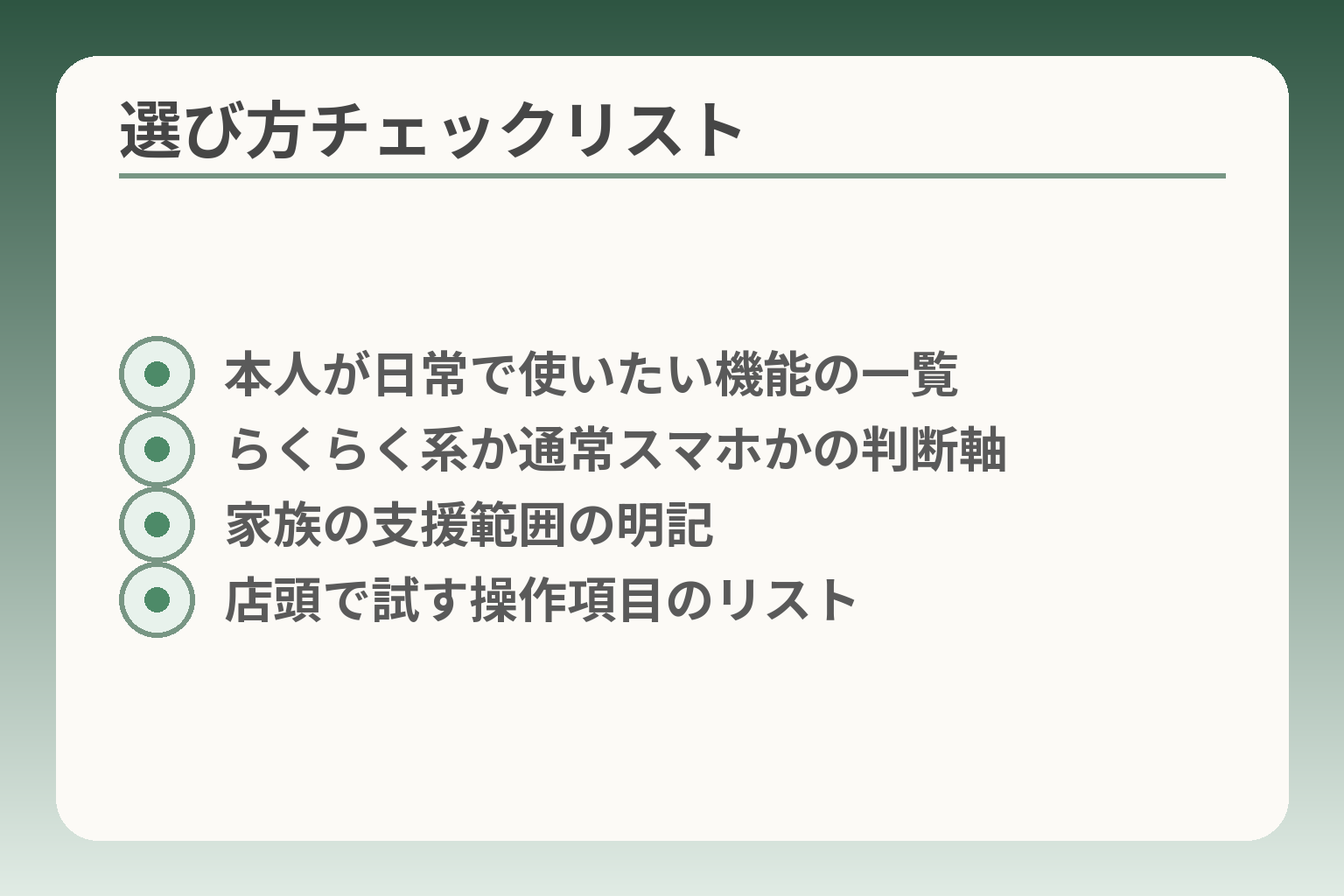
- 本人が日常で使いたい機能の一覧
- らくらく系か通常スマホかの判断軸
- 家族の支援範囲の明記
- 店頭で試す操作項目のリスト
使う人が何をしたいかと家族の支援体制で、らくらく系か通常スマホかの判断方向が決まります。
- 主に通話・安定した見やすさを求めるなら、らくらく系を優先する
- 写真や複数アプリの利用を重視するなら、通常スマホを見やすく設定する選択肢も有力
- 導入後の設定や見守りの負担を減らすため、家族が対応できる範囲を先に固める
ドコモはらくらくスマートフォンなどシニア向けモデルを継続して投入しており、機種ごとに操作画面やサポートが異なります。実物を触ってみて使い勝手を確かめることが出発点になります。出典:NTTドコモ ニュースリリース
機種を決める前に「本人が日常で必ず使う機能」を箇条書きにしてください。通話頻度、写真を誰と共有したいか、銀行や自治体アプリが必要かを明確にすると、選択肢が絞れます。店頭での確認やドコモのシニア向け支援も利用し、導入後の相談先を前もって決めておくと安心です。出典:NTTドコモ シニアサポート
初めてスマホを持つ人には、画面が分かりやすい機種が合います
電話や短いメッセージ、写真を見ることが中心なら、らくらくスマートフォンのように表示や操作が簡潔な機種が向いています。
判断基準は「本人が一人でできる操作」がどれだけあるかです。具体的には、ホーム画面からワンタッチでよく使う連絡先へ発信できるか、文字サイズやコントラストを本人が自分で変えられるかを確認します。落とし穴は「画面が簡潔すぎて孫や子と画面の共有がしにくい」点です。回避策は、購入前に家族の代表機能(LINEで写真を送る・受け取る等)を実機で試すことです。
家族と写真や動画を楽しみたい人は、普段のスマホも候補です
LINEで写真を送ったり動画を一緒に見る場合は、標準のスマホを見やすく設定する方が長期的に便利です。
チェックするのは「使いたいアプリがその端末で問題なく動くか」です。例えば、家族グループで使うLINEのビデオ通話や、銀行アプリの動作を店頭や事前確認で確かめます。落とし穴は、見やすさ優先で入手した専用ホームが特定アプリの操作を制限する場合です。回避策は、標準ホームへの切替え方法を家族が理解しておくことと、必要ならアプリのショートカットをホームに置くことです。
今の携帯電話に困っていなければ、すぐ替えなくても構いません
不便を感じていない場合は、端末や契約を急いで変更する必要は少ないです。
判断基準は「現在の不便さが日常生活に影響しているか」です。例えば通話の聞き取りに問題が出ている、外出先での地図確認が困難、家族との写真共有ができない等なら乗り換え候補になります。落とし穴は「周囲の勧めだけで決めてしまい、本当に必要な機能が見落とされる」ことです。回避策は、家族で現状の不便点を一つずつ書き出し、それが端末で解決できるかを確認することです。
操作の手助けが必要な場合は、端末だけで解決しようとしません
端末の簡素化は助けになりますが、家族のサポート体制や店頭サービスと組み合わせることが重要です。
まず決めることは「誰がどの程度まで設定や相談に応じるか」です。例えば、初期設定を家族が行うのか、定期的にドコモショップに持ち込むのかで、選ぶサービスや機種が変わります。落とし穴は、サポートを期待して高額な有償サービスを追加しがちな点です。回避策は、まず無料の店頭サポートやスマホ教室の利用可否を確認してから、有償プランを検討することです。出典:NTTドコモ 60歳からのスマホプログラム ガイドブック
これらを基に、次は機種ごとの具体的な機能差や料金の比較に目を向けると、より具体的な判断がしやすくなります。
ドコモで選べる簡単スマホと通常スマホの違い
操作画面の簡潔さとアプリ互換性のどちらを優先するかで、らくらく系か通常スマホかの判断方向が決まりやすいです。
- 表示や操作を最優先するなら「らくらく系」を検討する
- 家族と写真やアプリを共有したいなら「通常スマホ」の見やすい設定を優先する
- 導入後のサポートや設定負担を減らすため、家族の対応力で選ぶ
ドコモは、画面の見やすさや音声読み上げなどユニバーサルデザインに配慮した端末を提供しています。らくらくシリーズは表示・操作を簡素化する設計が特徴です。一方で標準のスマホはアプリ互換性やカスタマイズ性が高く、家族間で同じ操作を共有しやすい利点があります。出典:NTTドコモ 企業情報(ユニバーサルデザイン)
らくらくスマートフォンは、見やすさと専用の操作画面が特長です
らくらく系は大きな文字や分かりやすいメニューで単純操作を優先する人向けです。
判断基準は「本人が単独で日常操作を完結できるか」です。実例として、ホーム画面から連絡先へワンタッチ発信や音声読み上げでの案内などがあります。落とし穴は、専用ホームがアプリの導線を限定してしまい、家族が普段使う機能にアクセスしにくくなる点です。回避策は、購入前に家族が代表的な操作(写真受送信、緊急連絡の発信)を店頭で試し、必要なら標準ホームに戻す手順を確認しておくことです。出典:NTTドコモ らくらくスマートフォン F-53E 製品ページ
あんしんスマホは、スマホらしい機能も使いたい人向けです
あんしんスマホは見やすさを保ちつつ、通常のアプリも使いやすい中間的な選択です。
選ぶ軸は「見やすさ」と「アプリ利用の両立」がどれだけ必要かです。具体例として、基本メニューは簡素でありながらGoogle Play等のアプリにアクセスできます。落とし穴は、モデルによってはOSやセキュリティ更新の期間が短めになり得る点で、長期使用を想定する場合はサポート期間を確認してください。回避策は、購入時にサポート情報やアップデート履歴を店頭で見せてもらい、家族で管理ルールを決めることです。出典:NTTドコモ ニュースリリース(あんしんスマホ KY-51B)
通常スマホは、家族と同じ画面にそろえやすい選択です
普段から複数アプリを使い、家族が遠隔で操作を教える機会が多い場合は通常スマホが向きます。
判断基準は「家族がリモートで教えられるか」です。標準のAndroidやiPhoneは操作の互換性が高く、画面共有やリモート操作支援も行いやすい利点があります。落とし穴は、設定が自由な分だけ初期設定が複雑になりやすい点です。回避策は、一番よく使う機能だけを最初に設定して、残りは段階的に追加する運用にすることです。
専用機種では、アプリや画面の使い方に違いがあります
専用ホームや簡素化機能は安全だが、アプリ導線の制約を招くことがあります。
具体例として、専用ホームではショートカット数が制限されることがあり、銀行アプリや自治体アプリの導入・更新で手間が増える場合があります。落とし穴は、必要なアプリがインストールできない・動作保証外になることです。回避策は、購入前に「必須アプリリスト」を作り、販売店やサポート窓口で動作確認を依頼することです。
店頭では、本人が実際に画面に触れて決めるのが安心です
実機で押しやすさや見やすさを確かめることが最も確実な判断材料になります。
行動の一手は「店頭で本人に触ってもらう」ことです。持ったときの重さ、ボタンの押しやすさ、文字の読めやすさは画面写真だけでは分かりません。落とし穴は店舗のデモ機が設定済みで実際の操作感が異なる場合がある点です。回避策は、実機で普段行う操作(電話発信、写真閲覧、アプリ起動)を本人にやってもらい、店員に操作の戻し方やサポート内容を確認しておくことです。
機種ごとの違いを押さえたら、支払い総額やOS更新、乗り換え時の互換性などの実務的な条件も合わせて確認すると判断が定まります。
料金は端末代と月額料金を分けて確認します
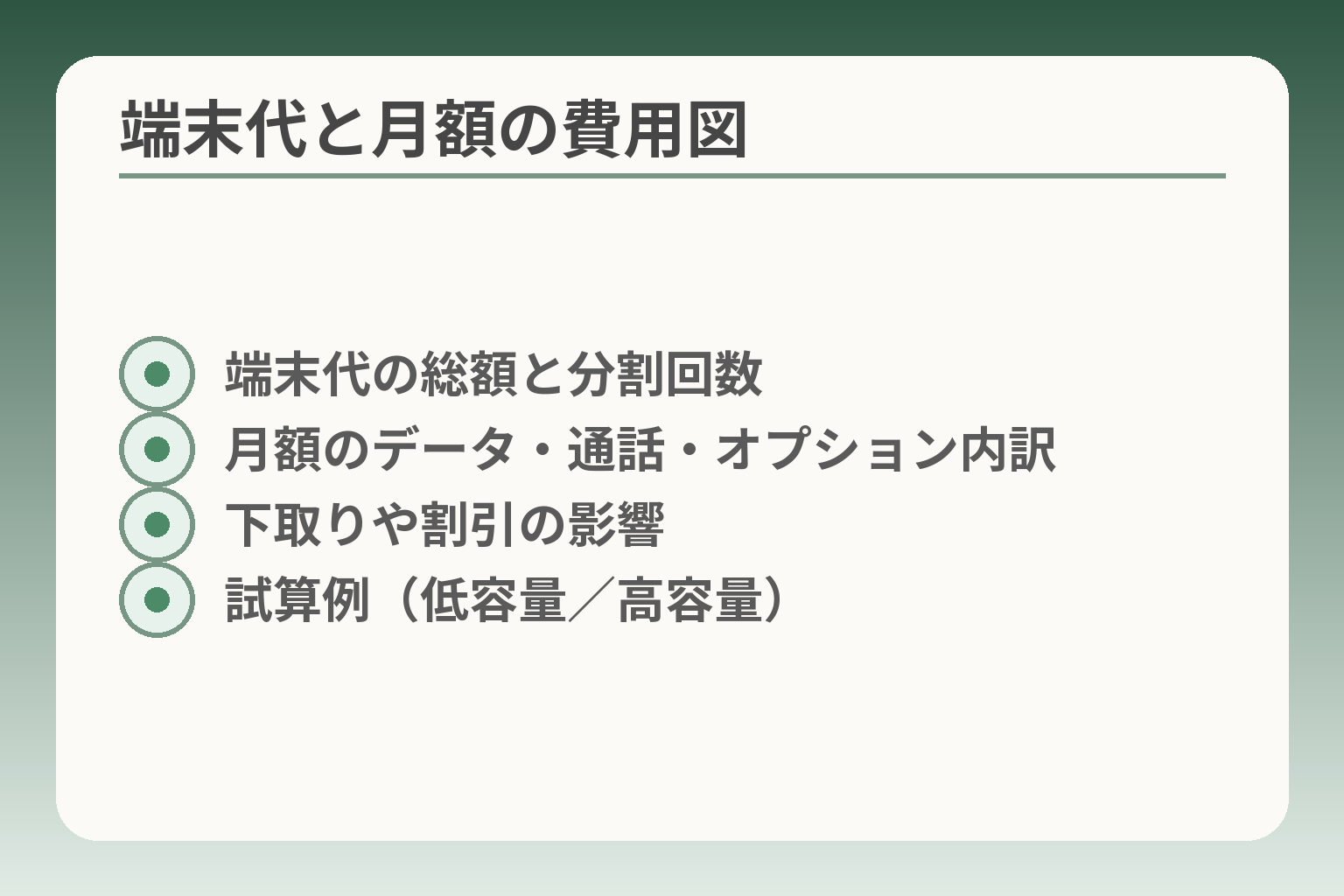
- 端末代の総額と分割回数
- 月額のデータ・通話・オプション内訳
- 下取りや割引の影響
- 試算例(低容量/高容量)
端末代と通信料を分けて見れば、簡単スマホが家計に合うかどうかの判断がしやすくなります。
- 端末代は分割や一括、下取りで総支払額が変わる点を確認する
- 月額は通話・データ・オプションで増減するので利用実態に合わせる
- 長期の費用はOS更新や修理対応の有無も影響するため併せて確認する
ドコモの料金は「端末の購入方法」と「選ぶ月額プラン」に分かれます。端末は一括購入のほか分割払いやオンラインショップでの購入が可能で、それに応じて月の支払イメージが変わります。月額は使うデータ量や通話の有無、加入するサポートサービスで上下します。まずは端末代と月額を別々に試算する習慣をつけると比較が容易です。出典:NTTドコモ 料金・割引(シンプルプラン)
最初に確認するのは、端末代を含めた支払総額です
端末代のみを見ず、分割(分割回数)と下取りの有無で総額を比較します。
チェック項目は「端末代の総額」「分割回数」「下取り・割引の適用可否」です。販売ページで表示される月々の支払は販売条件や割引で変わることがあるため、購入前に最終見積もりをもらいましょう。落とし穴は「端末割引が初回だけで、その後の月額は変わらない」など、一見安く見える契約です。回避策は見積もりの内訳(端末代、割引の適用期間、月額)を紙で受け取り、家族と確認することです。出典:NTTドコモ 製品ページ(らくらくスマートフォン F-53E)
通信量は、動画視聴の有無でプランを変えるべきです
データ通信量の多寡が月額に大きく影響します。
判断基準は「月にどれだけ動画や地図を使うか」です。通話と短いメッセージ中心なら低容量プランで足りることが多い一方、家族と写真や動画を頻繁に共有するなら余裕のあるデータ帯が必要です。落とし穴は、最初は少なめにしてあとで頻繁に超過してしまうことです。回避策は、購入直後の1〜2か月は利用量を記録し、実際の使用実態に合わせてプランを見直すことです。出典:NTTドコモ 料金・割引(シンプルプラン)
通話の使い方は、通話料とかけ放題の必要性で判断します
通話の頻度に応じて無料通話やかけ放題オプションの要否を検討します。
短時間の通話が中心であれば無料通話分で足りる可能性があります。逆に長時間の通話が多い場合は、かけ放題オプションを付けた方が総額を抑えられることもあります。落とし穴は、かけ放題の対象外になる通話(国際番号や特定の有料番号)がある点です。回避策は、家族の通話履歴を簡単に確認し、頻度と1回あたりの通話時間を把握してからオプションを選ぶことです。
サポートサービスは有料・無料を分けて検討します
有償のサポートを追加する前に、無料の店頭サポートや遠隔支援の利用可否を確認します。
行動の一手は「使い方サポートの種類と費用」を契約前に確認することです。ドコモは店頭での相談や操作教室、遠隔での操作サポートを案内しています。落とし穴は、有償サポートに頼りすぎて家族負担が逆に大きくなることです。回避策は、まず無料の支援をどれだけ使えるか調べ、家族でどの程度サポートするか役割分担を決めてから有償サービスの加入を検討することです。出典:NTTドコモ サポート(製品サポートと遠隔支援)
料金が複雑に感じたら、その場で契約を急がない選択も有効です
見積書を持ち帰り、家族で合意してから申し込む方が結果的に負担が少なくなります。
落とし穴は、店頭の説明が分かりにくくて契約後に不要なオプションが付いている場合です。回避策として、見積もりを受け取ったら「端末代の総額」「月額の内訳」「オプションの有無」「解約時の注意点」をチェックリストにして家族で確認してください。また、他社への乗り換えやSIMの互換性もあるため、端末の対応バンド・利用条件を控えておくと将来の選択が楽になります。出典:NTTドコモ 対応機種一覧(周波数・対応機種)
料金の比較ができれば、次は実際の購入手順と初期設定に移ると負担を小さくできます。
購入前に確認したい5つのこと
機種を決める前に「必要な機能が使えるか」「将来の手間が増えないか」を優先して確認する判断方向が有効です。
- 使いたいアプリがその機種で問題なく使えるかを確かめる
- ソフトウェア更新や故障対応の窓口を事前に確認する
- 他社回線での利用やデータ移行の手順を把握しておく
使いたいアプリが、その機種で使えるか確認します
結論として、日常で必須のアプリが動くかどうかが最も重要な判断軸です。
具体例として、家族写真のやり取りならLINE、買い物や支払いに関わるなら銀行アプリやd払い、自治体サービスの利用ならマイナポータルなどを想定します。専用の簡単ホームを採用する機種は表示が限られることがあり、アプリの導線やショートカットの配置が変わると操作がわかりにくくなる場合があります。まずは「必須アプリリスト」を作り、店頭でそのアプリを実際に起動して確認することが回避策になります。販売店で動作確認できない場合は、メーカーの仕様やサポート情報を画面で見せてもらい、インストールや動作条件(OSバージョンなど)を確認してから決めてください。
更新情報と修理の相談先を確認します
結論として、ソフトウェア更新や修理対応の体制が長く続く機種を選ぶ方が安心です。
機種購入前に、その機種の「製品別サポートページ」でソフトウェアアップデート情報や提供履歴を確認しましょう。アップデートの頻度や最新のセキュリティパッチ日を確認すると、どれくらい長く安心して使えるかの目安になります。また、修理窓口や故障時の手続き(店舗持ち込み・オンライン修理など)の方法と利用条件も確認してください。落とし穴は、発売直後の最新機能はあっても、長期的な更新保証が短い場合がある点です。回避策としては、購入時にサポート情報のスクリーンショットを受け取り、家族で共有しておくと、更新の管理がしやすくなります。出典:NTTドコモ らくらくスマートフォン F-53E ソフトウェアアップデート情報
ドコモ以外の回線で使う予定なら、対応状況を調べます
結論として、将来的に別回線へ乗り換える可能性があるなら、対応バンドとSIM条件を必ず確認すべきです。
具体的には端末の対応周波数(バンド)とSIMロックの有無を調べます。同じ通信方式でも周波数帯が異なると、地方や屋内でつながりにくくなることがあります。落とし穴は、見た目や機能だけで選び、将来の乗り換え時に使えない端末を選んでしまう点です。回避策は、購入前にドコモの対応周波数一覧や機種仕様を控え、家族が使う予定の他社回線の周波数と照合することです。出典:NTTドコモ 対応機種一覧(周波数・対応機種)
今の電話番号と写真を引き継げるか確認します
結論として、移行手順と必要な準備(アカウント・バックアップ媒体)を事前に整理しておけば、移行はスムーズです。
具体策として、古い端末から連絡先・写真・メッセージをどう移すかを確認します。ドコモは機種変更時のデータ移行手段(アプリや店頭機器、SDカードなど)を案内しています。落とし穴は、古い機種やOSのバージョンによって移行できないデータや手順が異なる点です。回避策は、購入前に「移行で必要なアカウント(dアカウント、Googleアカウント等)」と移行方法をスタッフに確認し、可能なら店頭サポートで実際に移行手順を見せてもらうことです。出典:NTTドコモ データのバックアップと復元
本人が相談できる場所を確保します
結論として、購入前に近隣のサポート窓口と費用条件を確認しておくと安心です。
具体例として、ドコモショップの初期設定サポートや店舗での設定支援、遠隔操作サポートの有無と費用を調べます。誰が初期設定を行うかで必要なサポートの種類が変わるため、家族の対応範囲を決めておくことが重要です。落とし穴は、無料サポート条件を満たさない場合に有料サポートが発生する点です。回避策は、購入前にサポートの対象と費用(店舗によって異なる場合がある)を確認し、見積もりに含まれるサポート項目を文書で受け取ることです。出典:ドコモショップ 端末各種設定(サポート案内)
これら五つを確認しておけば、機種選びと契約条件の比較が具体的になり、支払い総額と使い勝手の両方で納得して選べるようになります。
購入後は、最初の設定を一度に増やしすぎません
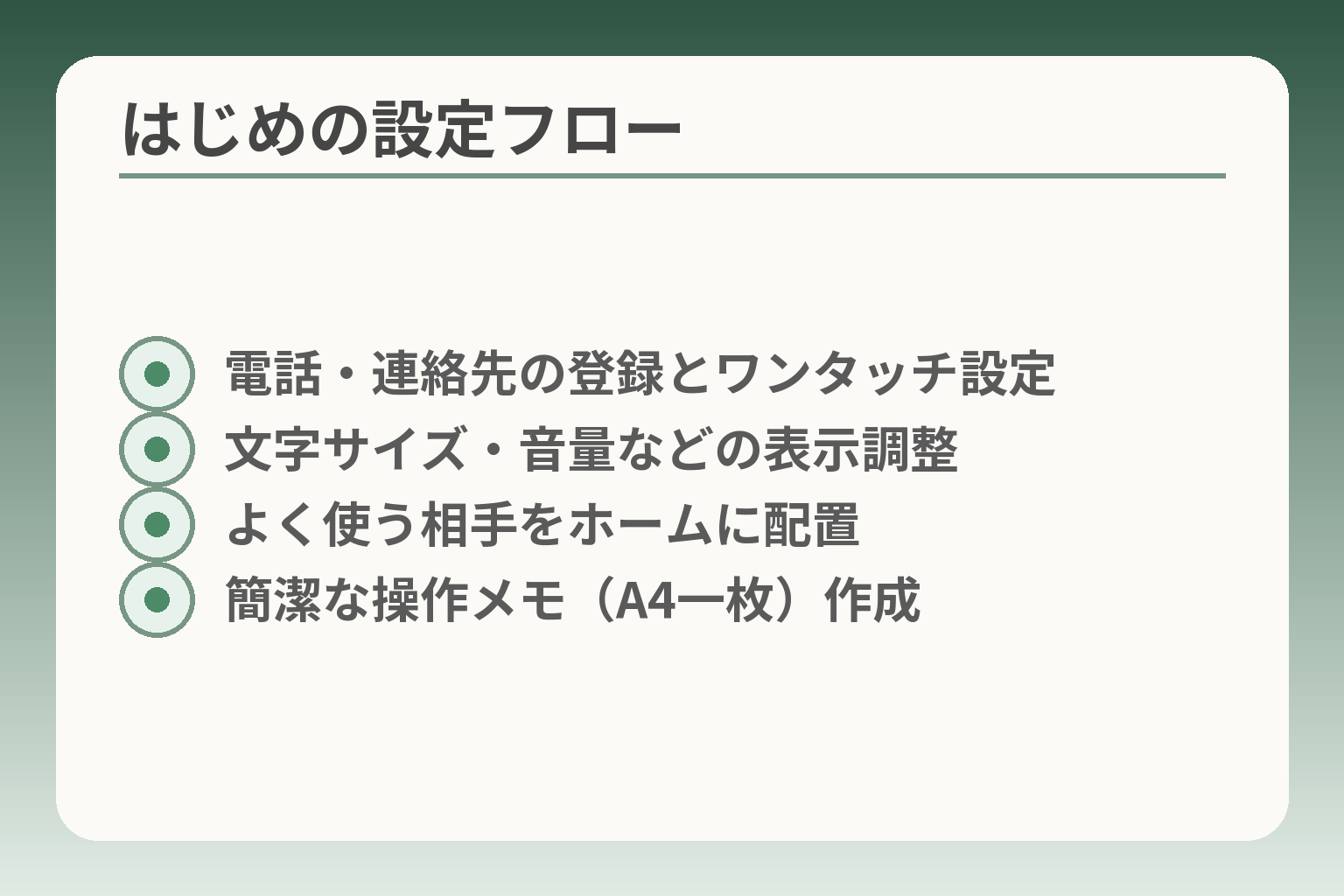
- 電話・連絡先の登録とワンタッチ設定
- 文字サイズ・音量などの表示調整
- よく使う相手をホームに配置
- 簡潔な操作メモ(A4一枚)作成
初期は連絡手段を確実に整え、追加設定は本人の慣れや利用状況を見て段階的に進める判断方向が無理なく続けられます。
- 最初は電話・連絡先・メッセージを確実に使える状態にする
- 画面設定や通知は本人の見やすさを優先して調整する
- 位置情報やアプリ追加などは本人の同意と家族の役割分担を決めてから行う
最初は電話・連絡先・メッセージを使える状態にします
最優先は「電話がかかってくる/かけられる」環境を整えることです。
具体的には、よく連絡する家族や医療・相談先の番号を連絡先に登録し、ワンタッチ発信や着信音の確認を行います。判断基準は本人が1人で通話の着信・発信・応答ができるかどうかです。落とし穴は、連絡先が名字だけや略称で登録されていて咄嗟に探せない点です。回避策として続柄や関係(例:息子・娘・かかりつけ医)を名前欄に添えて登録しておくと探しやすくなります。操作に不安がある場合は、実際に家族と電話をかけ合って練習する時間を設けてください。出典:NTTドコモ サービスカタログ&基本設定ガイド
画面は本人が見やすい大きさに調整します
画面表示と音量は本人の見やすさと聞きやすさを優先して決めます。
具体的には文字サイズ、アイコンの拡大、画面の明るさ、通話音量の調整を本人の前で行い、元に戻す手順も家族が覚えておきます。実用的な一手は「本人が最初に困ったときに戻せる設定」を1つだけ覚えてもらうことです。落とし穴は、見やすくした結果で標準的な操作方法が変わり、家族が電話で教えられなくなることです。回避策は、簡易ホームと標準ホームの切り替え方法を家族が把握しておき、必要に応じて切替えて教える流れを作っておくことです。
家族の連絡先は、分かる名前で登録します
連絡先は急いで探せるように、分かりやすい表示名で登録するのが実務的です。
具体案として「続柄+名前+住んでいる市町村(例:娘・太郎・横浜)」のように補足情報を付けると、本人が一覧から探しやすくなります。落とし穴は、同姓同名が複数ある場合に誤発信することです。回避策は、写真付きの連絡先にして顔で確認できるようにするか、よく使う相手をホーム画面に置くショートカットを作ることです。連絡先整理は家族で分担して行うと負担が減ります。
位置情報の共有は、本人と目的を話してから決めます
位置情報は見守り目的か利便性かを明確にし、本人の合意を得て設定します。
判断軸は「誰が」「いつ」「どの程度の頻度で」位置を確認するかです。合意と透明性がない共有は人間関係の摩擦を生みやすいので注意が必要です。落とし穴は、位置情報を常時共有して本人が監視されているように感じることです。回避策は、緊急時のみ共有する設定や、共有範囲を限定する設定を使い、共有開始前に目的と確認者を本人と家族で書面化しておくことです。
困ったときの手順を紙にも残します
簡単な手順書を見える場所に置くと、本人も家族も安心して対応できます。
記載例は「充電の仕方」「着信に出る方法」「連絡先の探し方」「相談窓口の電話番号」です。次の行動につながる具体的な一手は、A4一枚に要点をまとめることです。落とし穴は、専門用語をそのまま書いてしまい本人が戸惑うことです。回避策は平易な言葉で書き、家族が定期的に一緒に見直す時間を作ることです。また、ドコモの店頭やオンラインで初期設定サポートを受けられる場合があります。費用や条件は店舗によって異なるため、事前に確認しておくと安心です。出典:ドコモショップ 端末各種設定(サポート案内)
初期段階で負担を減らす設定ができれば、本人の生活に合わせて徐々にアプリや見守り機能を追加していけます。
ドコモの簡単スマホでよくある質問
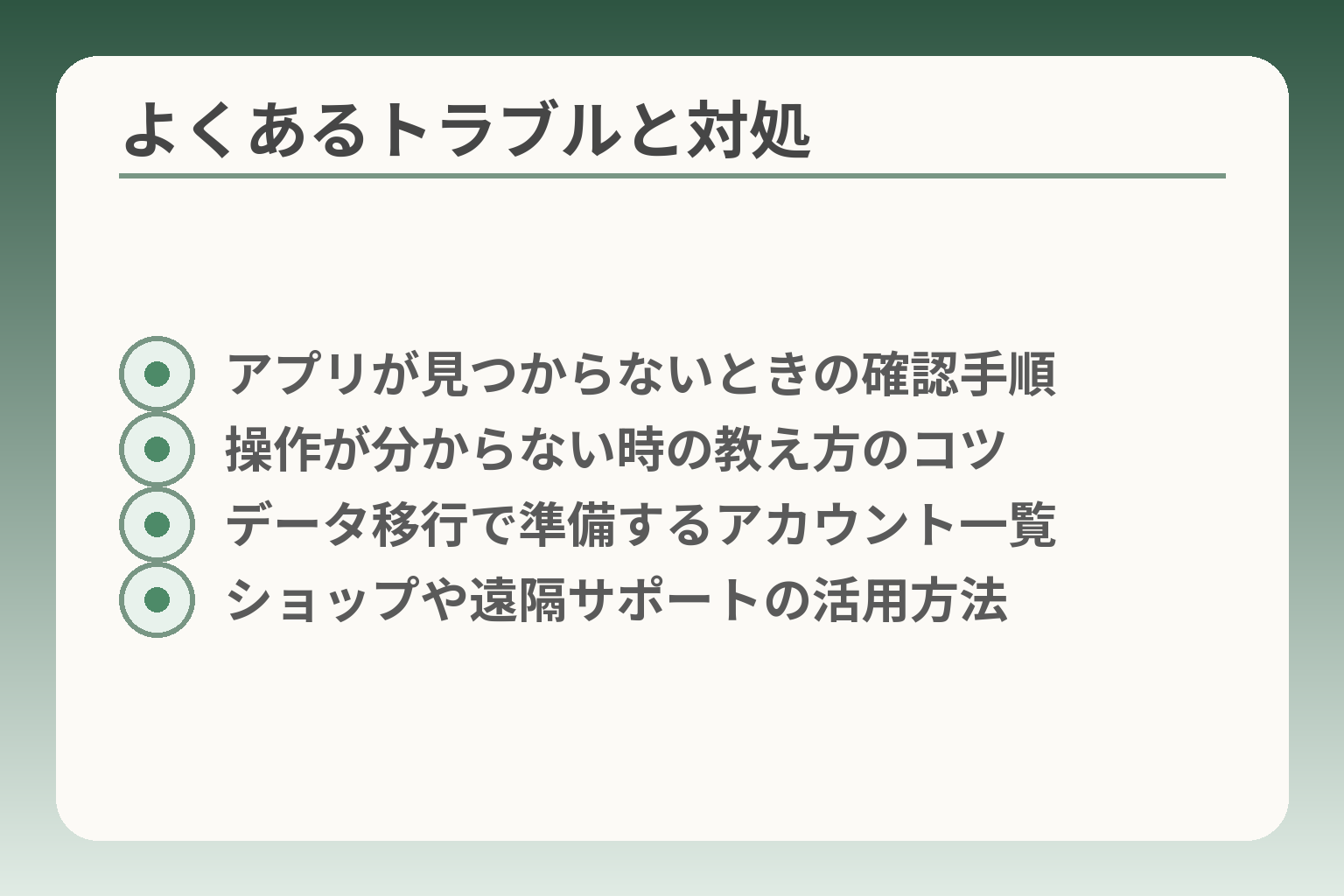
- アプリが見つからないときの確認手順
- 操作が分からない時の教え方のコツ
- データ移行で準備するアカウント一覧
- ショップや遠隔サポートの活用方法
らくらく系が合うか、家族と違う機種で困らないか、ショップでの支援や乗り換え時の互換性などを順に確認すると選びやすくなります。
- らくらくスマホは見やすさ重視だが操作の範囲を確認する
- 家族が違う機種でも使えるが教え方の工夫が必要になる
- ショップや遠隔サポートの条件を事前に把握しておくと安心
らくらくスマートフォンなら、誰でも使いやすいですか
らくらく系は見やすさと操作の簡素化を優先する人向けの設計です。
例えば大きな文字や分かりやすいメニュー、音声読み上げなどが標準で搭載されており、初めてスマホを使う人には助けになります。ただし、使いやすさは「本人が実際に触れて確認する」ことが重要です。購入前に本人が実機で電話発信や写真の受け取りを試して、直感的に操作できるかを判断基準にしてください。落とし穴は、専用の簡易ホームが一部の操作を制限する点です。回避策として、標準ホームに切り替える手順や必要なアプリの起動方法を店頭で確認しておきましょう。出典:NTTドコモ らくらくスマートフォン F-53E 製品ページ
家族が使っているスマホと違う機種でも大丈夫ですか
操作は違っても問題はないが、教える際の負担が増える点を踏まえて選びます。
具体的には、操作画面やメニュー配置が異なると電話での案内が難しくなります。よくある失敗は、家族が教えやすいと思って選んだ結果、本人が混乱するケースです。分岐条件は「家族が遠隔で教えられるかどうか」です。回避策は、よく使う操作だけを最初に統一して設定し(例:写真の送信、緊急連絡先の発信)、家族が使い方を共有するための短いマニュアルを作ることです。画面共有アプリやビデオ通話で実演しながら覚えてもらうのも有効です。
ドコモショップで使い方を相談できますか
店頭での初期設定や簡単な操作指導は受けられることが多いですが、条件と費用を確認します。
ドコモショップは初期設定やデータ移行のサポートを案内しており、購入先や契約状況によって無料になる場合と有料になる場合があります。落とし穴は、無償と思っていたサポートが対象外で有料になる点です。行動の一手は来店前に最寄り店舗へ「初期設定の対象範囲と費用」を電話で確認することです。必要なら予約を取ってゆっくり説明を受けると安心です。出典:ドコモショップ 端末各種設定(サポート案内)
他社へ乗り換えても端末を使えますか
端末は機種ごとに対応周波数やSIM条件が異なるため、乗り換え前に互換性を確認する必要があります。
具体的には対応バンドやSIMロックの有無で他社回線での接続可否が変わります。落とし穴は、見た目や価格だけで選び、将来の乗り換えで使えなくなる端末を選ぶことです。購入前に機種の対応周波数を控え、乗り換えを想定する回線の周波数と照合してください。回避策は、対応機種一覧や仕様表を店頭で確認し、必要ならSIMフリー機種を検討することです。出典:NTTドコモ 対応機種一覧(周波数・対応機種)
買ったあとに使いにくいと分かったらどうしますか
設定見直しやサポート活用で改善できることが多く、最終的には機種変更という選択肢もあります。
具体的な対応フローは、①設定の簡素化(ホームやショートカットの整理)、②店頭や遠隔サポートの利用、③必要なら機種変更や返却・下取りの検討です。よくある失敗は、困った時に放置して本人の不満が蓄積することです。まず取るべき一手は、購入後1か月以内に実際の使い勝手を家族で確認し、解決できない点をリスト化してサポート窓口へ相談することです。ドコモは製品別のサポート情報や初期設定ガイドを公開しており、使いにくさの多くは設定変更で解決します。必要ならデータ移行や設定代行のサービスを利用して負担を減らしてください。出典:NTTドコモ サービスカタログ&基本設定ガイド
これらの疑問に丁寧に答えを持っておくと、本人と家族が安心して使い始められます。
Q&A
- 1. らくらくスマートフォンと通常スマホ、どちらが家族向けに良いですか?
-
本人が「単純で見やすい操作」を最優先するなららくらく系を優先します。家族と写真やアプリ共有を重視するなら通常スマホを見やすく設定する選択が現実的です。
補足:らくらく系は文字拡大やシンプルメニュー、音声読み上げなどが強みです。一方で専用ホームや導線の制約で特定アプリの操作がやりにくくなることがあります。家族で使う代表的な操作(写真送信、LINE利用など)を実機で試してから決めると失敗が少ないです。
- 2. 機種代+月額の総コストはどう比べればいいですか?
-
端末代と月額(データ・通話・オプション)を分けて試算するのが基本です。販売時の月額表示だけで決めず、端末代の総額と割引期間を確認してください。
補足:分割回数や下取り、加入する有料サポートで総支払額が変わります。見積もりは「端末代の総額」「月額内訳」「割引の期間」「有料オプションの期間」を明記してもらい、家族で合意してから契約することをおすすめします。
- 3. OSやセキュリティ更新はどれくらい続くのでしょうか?
-
更新の期間は機種ごとに異なるため、購入前に製品別のアップデート情報を確認することが重要です。
補足:ドコモの製品ページや製品別アップデート情報に、公開済みの更新履歴や提供期間が掲載されています。長期利用を考える場合は、その機種のアップデート履歴と「セキュリティパッチの最新日」などを確認してください。出典:NTTドコモ 製品アップデート情報
- 4. 他社へ乗り換えてもその端末を使えますか(SIMロック・対応バンド)?
-
端末の対応周波数(バンド)とSIMロックの状況により可否が変わるため、事前確認が必要です。
補足:NTTドコモはSIMロック解除の案内を公開しており、条件を満たせば解除手続きが可能です。また端末が対応する周波数と乗り換え先の周波数が合っているかを照合してください。購入前に「対応周波数一覧」や製品仕様を控えておくと安心です。出典:NTTドコモ SIMロック解除、出典:NTTドコモ 対応機種一覧(周波数)
- 5. 購入後の初期設定で家族がやるべきことは何ですか?
-
まず電話・連絡先・メッセージが確実に使える状態にすることを優先してください。次に文字サイズや音量などの見やすさ調整を行います。
補足:続柄や役割を付けた連絡先登録、よく使う相手のショートカット作成、充電・着信の基本操作を紙などにまとめておくと便利です。ドコモは店頭や初期設定サポートの案内をしているので、必要に応じて店頭サービスを活用すると負担が減ります。出典:NTTドコモ サービスカタログ&基本設定ガイド
- 6. データ移行(電話帳・写真)はどうやれば安全ですか?
-
店頭の専用機器や公式バックアップ機能を使うと安全に移行できます。事前にアカウント(dアカウント、Googleなど)を確認しておきます。
補足:ドコモは店舗に設置の移行機器(DOCOPYなど)やバックアップ・復元の案内を提供しています。古い機種やOSによって移行できない項目があるため、購入前に移行対象をリスト化して店頭で確認してください。出典:NTTドコモ データのバックアップと復元
- 7. 簡単スマホでアプリが入らない・動かないことはありますか?
-
機能制限や専用ホームにより一部アプリの導線が制約されることがあります。必須アプリは購入前に動作確認してください。
補足:らくらく系やあんしんスマホは使いやすさを優先する機能が有りますが、標準ホームと異なる導線で操作がわかりにくくなる場合があります。購入前に必須アプリを店頭で起動して動作を確認し、必要なら標準ホームへの切替え方法を教わっておきましょう。
- 8. 購入後に「使いにくい」と感じたらどうすればよいですか?
-
まず設定の見直しと店舗や遠隔サポートの活用で改善を試みます。それでも難しければ機種変更や他の支援策を検討します。
補足:よくある手順は(1)ホームやショートカットの整理、(2)店頭の初期設定サポートや遠隔サポート利用、(3)家族で使い勝手を記録して必要な変更を洗い出す、という流れです。購入後1か月程度で実際の使い勝手を確認して対応の優先順位を決めるとよいでしょう。出典:ドコモショップ 端末各種設定(サポート案内)
- 9. ユーザー層別の最適な選び方はありますか(初スマホ/認知症の家族等)?
-
初めての方は画面の見やすさと単純操作を優先し、スマホに慣れた方は通常スマホのカスタマイズで対応する判断が多いです。認知症のある家族は見守りや緊急連絡の運用を最優先に考えます。
補足:具体的には、初スマホはらくらく系で最低限の機能(発信・受信・写真の受け取り)を整備します。認知症のある方には、誤操作を防ぐためのショートカット化と、共有ルール(誰がいつ位置情報を見るか)を事前に決めて本人の合意を得ることが大切です。必要なら専門の相談窓口や地域のスマホ教室も活用してください。
あわせて読みたい関連記事
ワイモバイルのらくらくスマホの使い方ガイド(初期設定〜困った時)
他社の「らくらく」系の初期設定やLINE・写真の扱い方を比較したい方に向きます。実際の設定手順や家族での見守り方の参考になります。
ワイモバイルのらくらくスマホ使い方:初期設定からLINE・写真・困った時までらくらくスマホでアイコンが消えたときの対処法
簡単スマホのホーム画面操作で困ったときに役立つ具体的な手順を知りたい方におすすめです。戻し方やアプリ削除の違いを短く確認できます。
らくらくスマホのアイコン削除:消える範囲と戻し方ドコモの簡単スマホを選ぶための実践ガイド
本記事の内容を踏まえて、機種の選び方や初期設定、料金の注意点をさらに具体的に知りたい方に向きます。比較の視点が整理されています。
ドコモの簡単スマホはどれ?選び方と初期設定・料金の注意点シニア向けに特化したドコモでの選び方と見守りの手引き
高齢の親に寄り添った機種選びや見守りの実務を重視する方におすすめです。契約前の手続きや初期設定の注意点がまとまっています。
シニア向け携帯をドコモで選ぶ完全ガイド|機種・料金・見守り 親とのデジタルの距離を、少し整える
スマホの設定が分かりづらい、言葉の意味が伝わらない、思ったより話が噛み合わない。
こうしたズレは、能力の問題というよりも「育ってきた前提の違い」から生まれます。
おやデジでは、どちらかを正すのではなく、家庭ごとにちょうどいい関わり方を見つけるためのヒントを整理しています。