ドコモの簡単スマホはどれ?選び方と初期設定・料金の注意点
ドコモの簡単スマホは主に「らくらくスマートフォン」シリーズを指します。電話や写真を中心に使う人に向いた設計です。
- らくらくシリーズの違いと、どのタイプの人に向くかがすぐ分かる
- 家族が代行する具体的な初期設定チェックリスト(段階的・写真で確認する項目)
- 回線プランと端末代を合わせた毎月の実コスト例を複数パターンで示す
- 見守りや遠隔サポートの設定方法と、本人同意やプライバシーの注意点
- バッテリー持ちや操作感の実測で見るポイントと、データ移行や返品でつまずきやすい場面
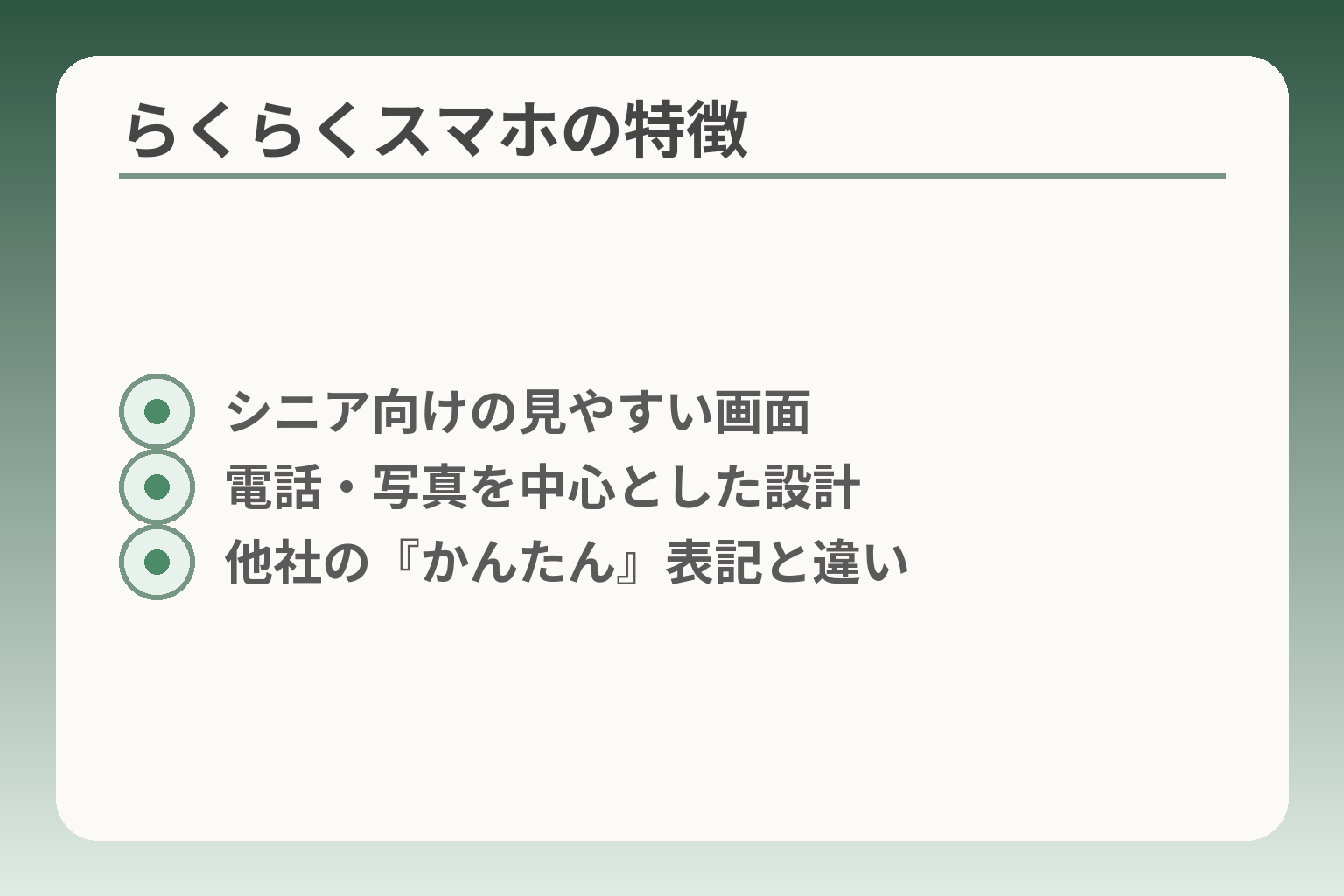
- シニア向けの見やすい画面
- 電話・写真を中心とした設計
- 他社の『かんたん』表記と違い
ドコモの「簡単スマホ」は何を指す?最初に名称を整理
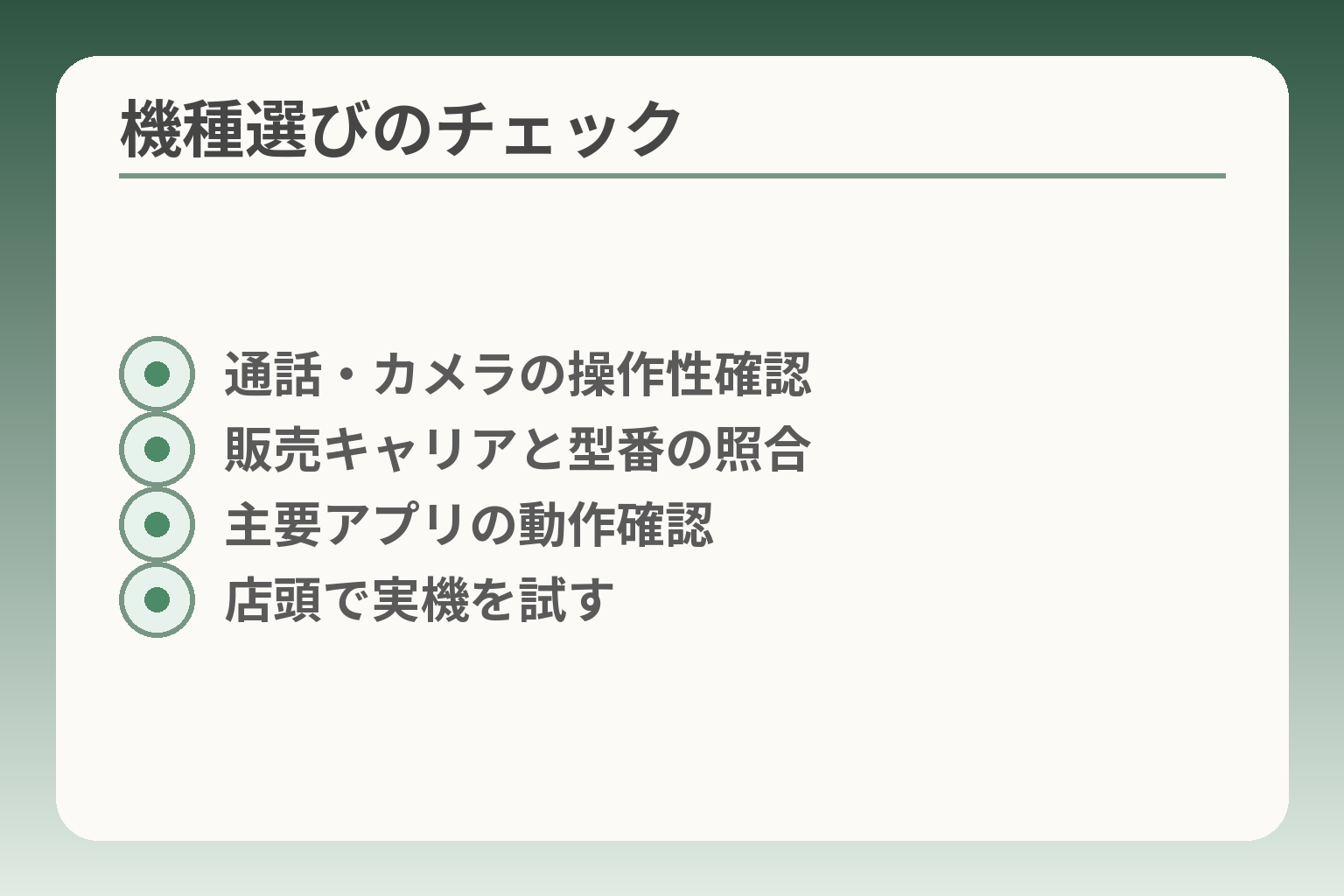
- 通話・カメラの操作性確認
- 販売キャリアと型番の照合
- 主要アプリの動作確認
- 店頭で実機を試す
製品名だけで決めず、使う人の「やりたいこと」で判断するのが無難です。
- らくらくシリーズが中心だが、名前だけでは他社製品と混同しやすい
- 専用機は操作が単純になる一方でアプリ対応や更新の差が出やすい
- まずは今の端末の設定で改善できないかを試してから買い替える選択肢も有効
ドコモでは「らくらくスマートフォン」を中心に探します
ドコモで「簡単スマホ」を探す場合、代表的なのは「らくらくスマートフォン」シリーズです。表示や操作を簡単にする専用のホーム画面や音声読み上げ、文字拡大などが特徴です。出典:NTTドコモ 製品ページ
判断の軸は「本人が何を最優先に使うか」です。電話や写真の操作だけを重視するなら、らくらく系の簡潔な画面は有利です。逆に多種類のアプリを自由に使いたいなら、一般的なAndroid機を候補に入れる方が柔軟です。
- 確認項目:電話発信、受信、音量調整、カメラ起動が直感的かを試す。
- 落とし穴:機能が限定される機種だと慣れてきたときに不便を感じる場合がある。
- 回避策:店頭で実機を触り、本人に実際に操作してもらうこと。
「かんたんスマホ」は他社の製品名としても使われます
検索ワードに「かんたんスマホ」が入ると、他社(例:Y!mobileなど)のシニア向け端末が混ざります。販売元や回線を混同すると、対応するサポート窓口や料金が異なり、契約後の手続きで手間が増えます。出典:ITmedia Mobile(比較記事)
決め方の基準は「販売キャリア」と「機種名(型番)」の両方を確認することです。ネットで価格や評判を調べるときは、型番で絞り込みましょう。店頭で担当者に聞く際も、型番を示すと話が早くなります。
- 落とし穴:検索結果を見て値段だけで決めると、別キャリアの端末を別条件で契約することになる。
- 回避策:購入前に「販売キャリア」「型番」「保証・サポートの窓口」を確認する。
専用スマホと一般的なスマホの違いを見ます
専用スマホは操作を簡素化する代わりに、アプリのインストールや一部機能で制限が出ることがあります。一般機はカスタマイズ性が高い反面、操作が複雑に感じられます。出典:NTTドコモ ハーティスタイル(製品紹介)
判断基準:「今頻繁に使っているアプリが動くか」を優先して調べます。特にLINEや地図、銀行アプリなどは事前に互換性を確認してください。
- 落とし穴:専用機はアップデートが限られ、将来的にアプリが使えなくなる場合がある。
- 回避策:購入前に主要アプリを実機で起動確認するか、メーカー・ドコモのサポートに対応状況を問い合わせる。
今のスマホの設定変更だけで足りる場合もあります
購入を急がず、まず現状の端末で文字拡大やシンプルホームの設定を試すと負担が小さく済むことがあります。ドコモは購入者向けの講座や遠隔サポートも提供しており、設定の手助けを受けられます。出典:NTTドコモ あんしん遠隔サポート(かんたんスマホ講座)
具体例として、文字サイズを最大にする、コントラストを上げる、よく使う連絡先だけをホームに置くといった簡単な変更で使いやすさが大きく改善します。家族が支援する場合は、まず電話と緊急連絡先が確実に動くかを優先してください。
- 落とし穴:設定だけでは解決しない、視力や聴力の個別要件がある場合。
- 回避策:設定で改善しない場合は専門メーカーのサポートや店頭相談を利用する。
迷うときは店頭で画面と音を試してから決めます
実際に触ってみれば、持ちやすさや画面の見やすさ、呼び出し音の聞こえ方が確かめられます。購入前にチェックリストを持って行くと比較しやすくなります。購入手続きやアプリ更新時の注意点も確認しておきましょう。出典:ドコモ オンラインショップ 購入時注意PDF
- 店舗で試す項目例:文字サイズ、画面の明るさ、ホーム操作の流れ、音量と着信音の聞こえ方、カメラの起動速度。
- 落とし穴:店頭での短い操作だけで決めると、実際の使用環境(自宅Wi‑Fiや外出時)で差が出る。
- 回避策:店頭で気になる点はメモし、購入後数日は操作に慣れる時間を設ける。困った場合は講座や遠隔サポートを利用する。
名称と違いの整理ができれば、次は「どの機種が本人の毎日の使い方に合うか」をより具体的に比べられます。
ドコモの簡単スマホが合う人・合わない人
らくらくシリーズは電話や写真など日常の基本操作を優先する人に向きやすく、アプリ多用や将来の拡張性を重視するなら一般機を検討する判断が自然です。
- 操作の単純さを最重要にするか、アプリの自由度を重視するかで選ぶ軸が変わる
- まずは「本人が普段何を一番使うか」を基準に絞ると選びやすい
- 買い替え前に設定変更で改善するかを試す余地を残すのも一つの選択
電話と写真が中心なら、分かりやすさを優先します
電話・連絡先・カメラが日常の主要用途であれば、らくらくスマートフォンの簡潔なホームや大きな表示が負担を減らします。実際にらくらくシリーズは見やすさ・操作のしやすさを重視した設計が謳われています。出典:NTTドコモ 製品ページ
判断基準はシンプルです。本人が普段行う操作を列挙して、各操作が数ステップで完了するかを確認してください。落とし穴は「慣れてきたときにやりたいことが増える」ことです。回避策は、店頭で本人に実機を操作してもらい、操作が直感的かを確かめることです。
LINEや地図をよく使うなら、対応状況を確認します
日常的にLINEや地図アプリ、ネット銀行などを使うなら、機種で動作や表示が変わるため事前確認が必要です。
まずは主要アプリを実機で起動し、文字を大きくしても操作できるかを確認する。落とし穴は、表面的には動いてもアップデート後に不具合が出る点です。回避策として、購入前に販売店やメーカーにアプリ対応の継続方針を聞くか、同機種の最新レビューでアップデート履歴を確認してください。出典:ITmedia Mobile(比較記事)
目や耳の状態に合わせて機能を選びます
視力や聴力に合わせた表示や音声機能が重要なら、拡大表示や読み上げ、聞き取り支援の有無で機種を選びます。ドコモはユニバーサルデザインを意識した機能を案内しています。出典:NTTドコモ ハーティスタイル(製品紹介)
具体的なチェック項目は、文字サイズの最大値、読み上げの精度、着信音の調整幅です。落とし穴は、設定で見やすくしてもアプリ内の文字が小さいままの場合がある点。回避策として、店頭で音声読み上げを試し、本人が聞き取りやすい設定を確認してメモしておくことが有効です。
充電の頻度と動作の軽さは実機で確認します
外出が多い人や充電を忘れがちな人は、バッテリーの持ちや実際の動作感を重視してください。カメラ起動や地図表示、複数アプリの切り替えで動作が遅く感じると、日常ストレスになります。
判断基準は「普段使う操作を連続で行ったときの感触」です。落とし穴は、スペック表だけで判断すると実使用と差が出る点。回避策は店頭で普段使う操作を実際に行ってもらい、動作の遅さや発熱、充電の減り具合を確認することです。
機能が多いほど安心とは限りません
多機能機は将来性がありますが、本人が使う範囲を超えると混乱の原因になります。必要以上の機能は整理しておく方が負担が少なくなります。
まずは「毎日使う機能トップ3」を家族で決め、ホーム画面をその3つで埋めると使いやすさが保てます。落とし穴は、家族が便利だと思って機能を追加しすぎること。回避策は、本人の様子を見ながら段階的に機能を追加するルールを作ることです。
用途と使い方が整理できれば、次は機種ごとのスペックや料金を具体的に比べていくと選びやすくなります。
端末代と月額料金は一緒に比べる
機種代と通信料を合わせた「月の負担」で判断する方向が現実的です。
- 端末代は分割や割引の仕組みで見え方が変わる
- 通信プランは利用状況に合わせて選ぶと総額が下がりやすい
- 割引や買い替えプログラムを活用すると実質負担が軽くなる場合がある
最初に毎月の通信量を見直します
毎月のデータ使用量を把握すると、必要なプランの大きさが決まります。自宅でWi‑Fi中心に使うなら小容量プランで十分な場合が多く、その分だけ月額は抑えられます。一方で外出先で地図や動画をよく見るなら、大容量プランかギガを気にしない料金仕組みが向きます。
まずは過去3か月の通信量(GB)を確認し、外出先での用途を家族で書き出すとプラン選びがぶれにくくなります。落とし穴は、見かけの基本料金だけを比較してデータ量で損をする点です。回避策は、シミュレーション機能や店頭での相談を使って、実際の月額を確認することです。出典:ドコモ 料金シミュレーション
端末代は支払い方法と条件を確認します
端末代は一括の見た目金額よりも、分割回数やプログラム適用後の実質負担で判断する方が確実です。ドコモの「スマホおかえしプログラム」は36回分割で購入して条件に沿って返却すれば、最大12回分の支払いが不要になります。
端末代を見る時は「分割回数」「残価や返却条件」「初回支払額」を合わせて確認することが重要です。落とし穴は、プログラム適用の条件や返却時の査定で想定外の費用が出ることです。回避策は、購入前に提供条件書や店頭の説明書を読み、返却条件(期間・状態)を家族で共有しておくことです。出典:NTTドコモ スマホおかえしプログラム
通話が多い人は通話オプションも比べます
通話の頻度が高い場合、無料通話やかけ放題オプションを付けた方が総額は安くなることがあります。家族間の電話が中心なら、ドコモ内通話の割引や家族割の条件も確認してください。
判断基準は「月の通話時間」と「相手の回線(同キャリアか他社か)」です。落とし穴は、通話オプションを付けてもSMSや他社通話で別料金が発生するケース。回避策は、家族の通話パターンを短くメモしてから、店頭やオンラインシミュレータで比較することです。出典:NTTドコモ シンプルプラン等 料金案内
店頭契約とオンライン契約の違いを知ります
店頭では初期設定や操作の説明を受けやすく、オンラインは割引やポイント特典が充実する場合があります。サポートの必要度とコスト優先のどちらを取るかで選びましょう。
店頭での購入は「設定の手間を減らす投資」と考え、オンラインは「費用を抑える選択」と割り切ると判断しやすいです。落とし穴は、オンライン限定の割引条件を読み違えて後で手数料が発生すること。回避策は、購入前に「支払い方法・プログラム適用可否・サポートの有無」を確認してメモしておくことです。出典:ドコモオンラインショップ(購入案内)
Y!mobileなど他社のかんたんスマホとも比べます
他社サブブランドは端末価格や月額で優位な場合があります。使いやすさやサポート、店舗網の違いまで含めて比較すると後悔が少なくなります。
判断基準は「端末の操作感」「月額合計」「ショップでのサポートの有無」です。落とし穴は、端末自体は同等でも回線やオプションで総額が変わる点。回避策は、同一条件(支払い回数、通話オプション、データ量)で月額を計算し、家族で比較表を作ることです。出典:ITmedia Mobile(比較記事)
こうして月の実負担を把握すれば、端末選びとプラン選びが同じ土俵で比べられるようになります。
家族で進める初期設定のチェックリスト
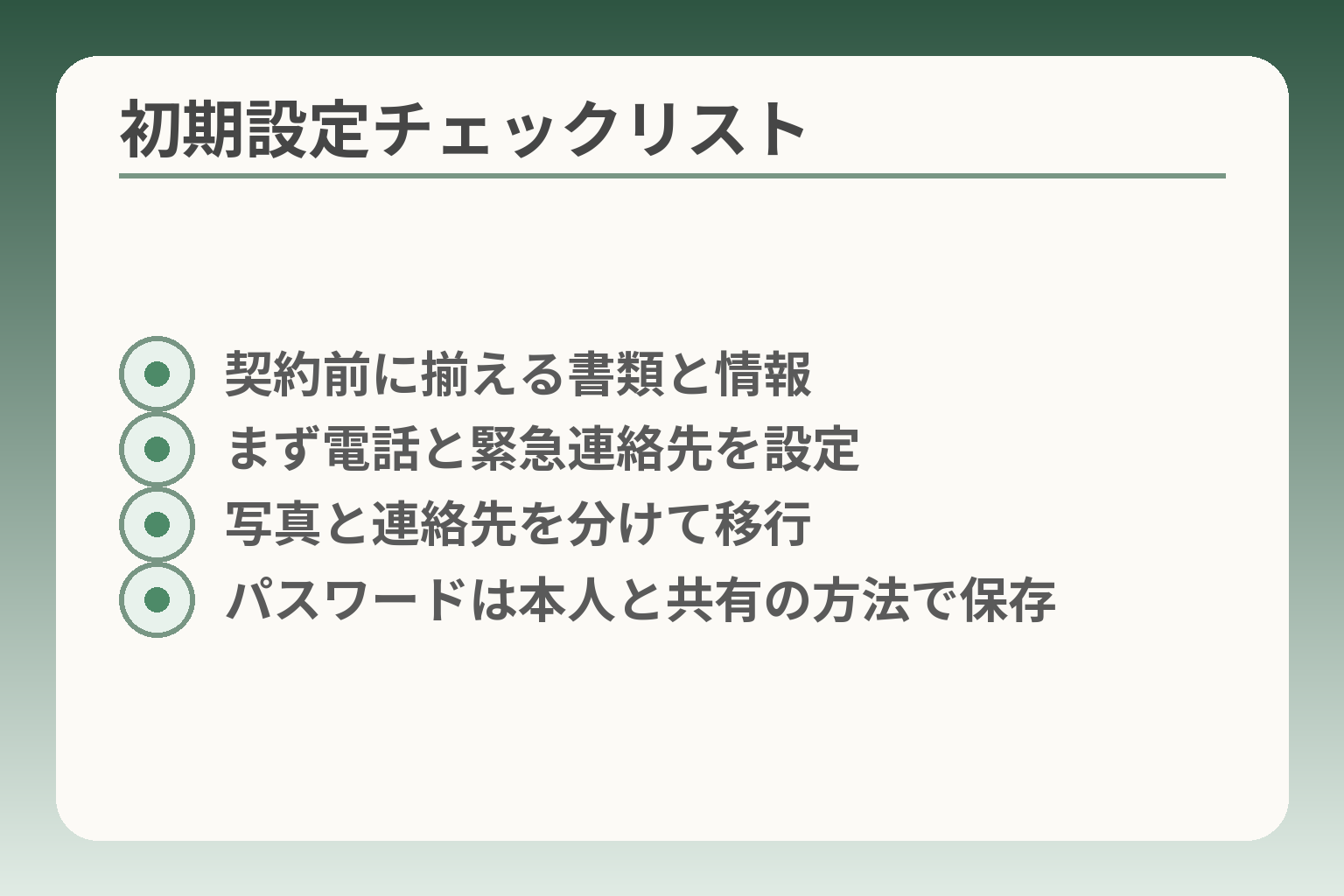
- 契約前に揃える書類と情報
- まず電話と緊急連絡先を設定
- 写真と連絡先を分けて移行
- パスワードは本人と共有の方法で保存
初期設定は「最小限でまず使える状態にする」を基準に進めるのが合理的です。
- 契約前に揃える情報と優先順を決める
- 初日は電話・連絡先・充電周りを確実に動かす
- データ移行は重要データを分け、移行後に一つずつ確認する
契約前に必要な情報をそろえます
本人確認書類や支払い方法、引き継ぐ電話番号やdアカウント情報を事前に用意しておくと手続きがスムーズです。特にdアカウントはアプリやサービスの設定で必要になるため、IDとパスワードを確かめておきます。
チェック項目:本人確認書類、クレジットカードまたは口座情報、現在使っている端末のロック解除パス、予備の連絡先を紙に控えておくと安心です。落とし穴は、契約時に本人が別居中で手続きができないケース。回避策は、代理手続きの条件を店舗に確認し、必要なら委任状などを用意することです。
最初の日は電話と連絡先を優先します
最優先は発着信と連絡先の確認です。着信・発信のテスト、音量やバイブレーションの調整を済ませ、緊急連絡先がすぐ分かる場所に表示します。これで万一のときに連絡が取れる状態になります。
具体的には、家族の番号を5件程度登録し、短い通話で通話品質を確認してください。落とし穴は、電話帳が古い形式で移行できない場合や、連絡先の順序が乱れること。回避策として、重要な連絡先は手作業で再登録し、電話帳のバックアップを取っておきます。
ホーム画面は使うアプリだけに絞ります
初期画面は電話、メッセージ、カメラなど本当に使うアプリだけにして、アイコンを大きく置きます。視認性を上げると操作ミスが減り、本人の自信につながります。
判断基準は「本人が一日に何度も使うかどうか」です。落とし穴は家族が便利機能を詰め込みすぎて混乱を招くこと。回避策は最初は最小構成にして、本人の操作を観察しながら順次追加していくルールを作ることです。
データ移行は写真と連絡先を分けて確認します
写真や連絡先は優先度が高いデータです。ドコモの「ドコモデータコピー」など公式ツールを使うと簡単に移行できます。移行後は必ず写真を数点、連絡先を数名分開いて確認してください。出典:ドコモデータコピー(NTTドコモ)
落とし穴は、移行中に途中で接続が切れてデータが欠けることです。回避策は、移行はWi‑Fi環境で行い、移行完了後に念入りにチェックリストで確認すること。写真はアルバム単位で開いて目視し、連絡先は発信テストを行うと確実です。
パスワードは家族だけで決めないようにします
パスワードやロック解除情報は本人の理解と同意を優先して決めます。本人が忘れにくい形式で記録し、保管場所を共有しておくと安心です。
具体的には、パスワードの一部を家族と共有するのではなく、紙のメモを安全な場所に保管する方法が現実的です。落とし穴は家族だけで複雑に決めてしまい、本人が使えなくなること。回避策は本人が読みやすい書式でメモを作り、必要があればあんしん遠隔サポートや店頭サポートの利用を検討してください。出典:あんしん遠隔サポート(NTTドコモ)
移行や設定で困ったときの相談先を決めておきます
店頭サポートや有料の設定サービスが利用できます。ドコモショップでは端末設定やデータ移行を有料または条件付きで対応していますので、料金や対応範囲を事前に確認しておくと安心です。出典:ドコモショップ サポート案内(NTTドコモ)
落とし穴は「相談先が分からず家族だけで抱え込む」こと。回避策は購入前にサポートの有無と費用を確認し、必要なら購入時に店頭でサポートを申し込む手順を決めておきます。
これらを家族で一つずつ確認していけば、初期設定の負担はぐっと減ります。次は端末ごとの操作感と月額負担を合わせて比べる観点に移ります。
見守りと遠隔サポートは本人の希望から決める
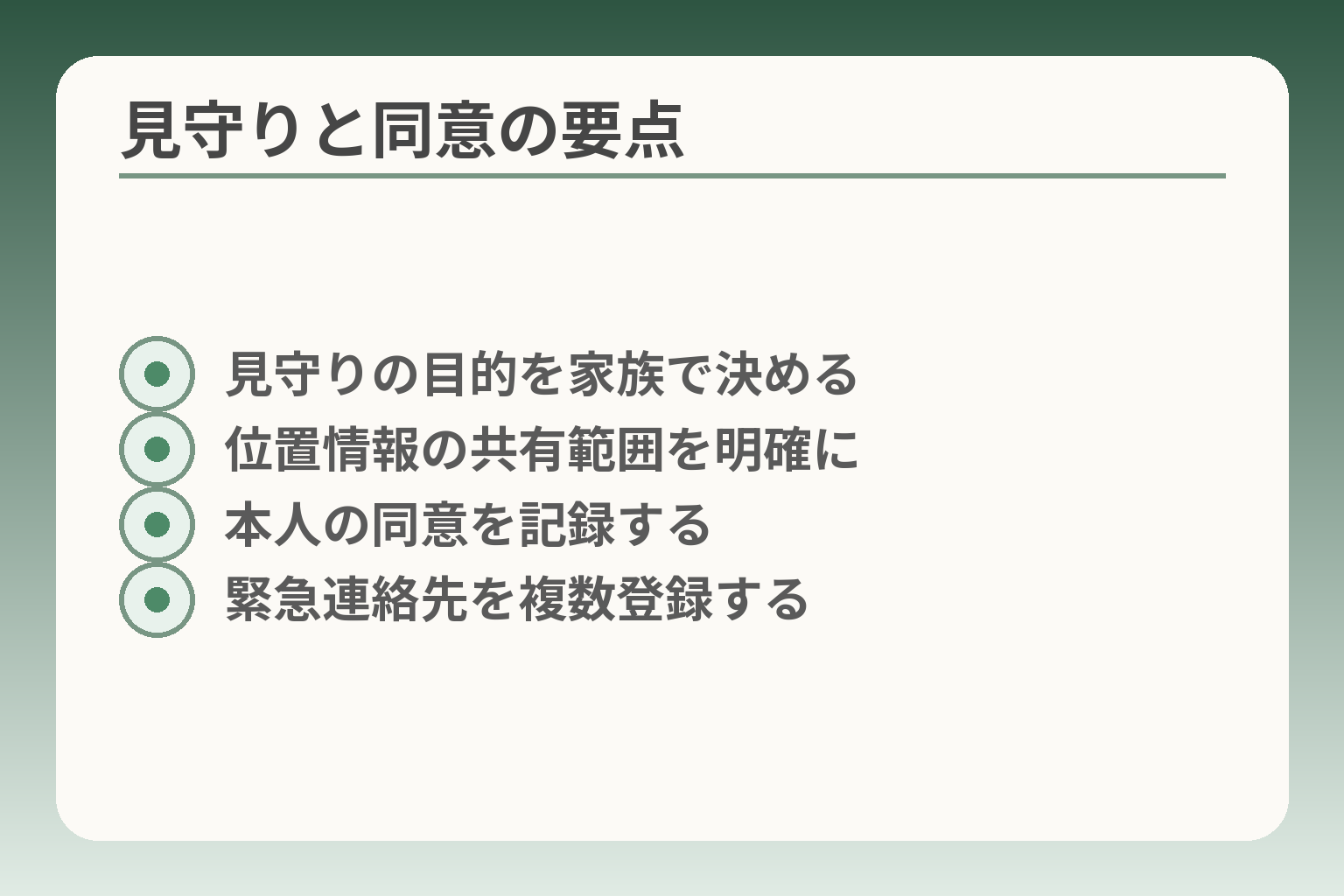
- 見守りの目的を家族で決める
- 位置情報の共有範囲を明確に
- 本人の同意を記録する
- 緊急連絡先を複数登録する
見守りや遠隔サポートは本人が受け入れやすい目的と範囲で始める判断が望ましいです。
- まず「何のために使うか」を本人と家族で揃える
- 位置情報や遠隔操作は同意と使い方の合意を前提にする
- 継続負担を減らす運用ルールを初めに決めると続けやすい
見守りは「何のために使うか」を先に決めます
見守りは、安否確認、外出時の居場所把握、緊急通報のいずれを優先するかで選ぶサービスが変わります。サービスによっては定期的な位置情報の記録や、異常時の自動通知など機能が異なりますので、目的に合う機能を選んでください。出典:イマドコサーチ(NTTドコモ)
具体的な判断軸は「いつ」「誰が」「どの情報を確認するか」です。例えば、外出時に位置だけ確認したい場合は位置検索が中心のサービスで十分です。逆に日常的に見守りたいなら移動履歴や防犯ブザー連動があるサービスが向きます。落とし穴は機能を詰め込みすぎて本人が不快になることです。回避策は、まず最低限の機能だけで運用を開始し、必要に応じて家族で追加するルールを作ることです。
位置情報の共有は本人の同意を大切にします
位置情報は個人情報に当たるため、共有の可否や範囲を本人の同意で決めることが基本です。ドコモでも位置情報の取得・利用は同意に基づく取り扱いが原則とされています。出典:ナットク!位置情報のトリセツ(NTTドコモ)
同意を得る際は「誰が」「どの時間帯に」「どの程度の精度で」見るかを明確に伝えてください。落とし穴は、家族が便利さだけで一方的に設定してしまい、本人のプライバシー感覚とずれることです。回避策は書面やメモで合意内容を書き残し、必要なら定期的に見直す場を設けることです。また、サービスによっては位置提供設定をオンにする必要がある機種や手順がありますので、事前に対象機種の対応も確認してください。出典:イマドコサーチ サービスガイド(NTTドコモ)
遠隔サポートでできることを確認します
遠隔サポートは操作案内や画面共有、場合によってはオペレーターによる操作代行が可能です。サービスの有無や料金を確認し、代行してほしい範囲を事前に決めておくと安心です。出典:あんしん遠隔サポート(NTTドコモ)
契約前に「どの操作を誰が代行できるか」「月額やスポット料金はどうか」を確認してください。落とし穴は、遠隔でできない内容や有料対応になる作業がある点です。回避策はサポートの提供条件(対応時間、料金、操作代行の範囲)を書面や画面で確認し、家族で共有しておきましょう。
緊急時に連絡する相手を登録します
緊急連絡先は本人が安心できる相手を優先して登録します。家族だけでなく近隣の友人や隣人、介護サービスの連絡先を複数用意しておくと代替手段が確保できます。
判断基準は「連絡のつきやすさ」と「迅速に駆けつけられるか」です。落とし穴は連絡先が古くなっていること。回避策として、登録後に家族で短い通話テストを行い、連絡先リストを半年に一度は見直すルールを作ると実用的です。
家族が毎回対応し続けない仕組みを作ります
見守りは長期的な負担になります。日常の小さな相談まで家族が抱え込まないよう、外部サポートや有料サービスの活用を含めた分担ルールを作ると続けやすくなります。出典:ドコモショップ サポート案内(NTTドコモ)
実務的には「誰が」「何を」「何日に確認するか」を簡単に書いた運用メモを作るのが有効です。落とし穴は家族の負担が一人に偏ることです。回避策は役割を複数人で分担し、ショップや遠隔サポート、近隣の支援を組み合わせる仕組みを整えることです。
本人の意向と運用ルールが固まれば、機種や料金の具体的な比較がより明確になります。
契約後に困りやすい点と避け方
使い始めてからの細かい不満は事前の確認と小さなルール作りで多くが防げる方向で判断するとよいです。
- アプリ更新や通信で急な料金増が起きやすい
- 有料サービスや補償の範囲は記録しておくと安心
- データ移行や故障対応の手順を家族で共有しておく
アプリ更新と通信量の増加に注意します
アプリの自動更新や初期ダウンロードで通信量が急増する場合があります。特に新しい端末を買った直後は多数のアプリや大きなアップデートが走るため、Wi‑Fi環境で作業するか、更新を手動に切り替えると安心です。出典:ドコモ オンラインショップ 購入時注意PDF
チェック項目:購入後はまずWi‑Fiに接続してからアプリの初回更新を行うことを優先してください。落とし穴は「料金プランのデータ制限」を超えてから高額請求が来ることです。回避策は、購入直後に設定で「自動更新はWi‑Fiのみ」に変更し、家族でその操作を確認しておくことです。
有料サービスは内容をメモに残します
補償や遠隔サポートなどの有料サービスは、料金や解約条件を契約時にメモしておくと後で困りません。サービスによっては月額課金や別途手数料が発生しますので、誰が支払うかも含めて明確にします。出典:あんしん遠隔サポート(NTTドコモ)
判断基準は「支払い負担」と「支援の頻度」です。落とし穴は、有料と知らずに加入してしまうことや、不要になっても解約し忘れること。回避策は契約したサービスの一覧を紙か写真で残し、家族の共有フォルダに保管して定期的に見直す習慣を作ることです。
故障時の連絡先と代替手段を決めます
故障時の対応は修理受付や交換手続きの流れを事前に知っておくと慌てません。ドコモショップでは機種購入者向けに設定やデータ移行のサポートがあり、条件によっては有料となる場合がありますので事前に確認しましょう。出典:ドコモショップ サポート案内(NTTドコモ)
実務的な準備:故障連絡先、修理の持ち込み先、補償の適用条件を家族でメモしておきます。落とし穴は修理期間中に連絡手段がなくなることです。回避策として、代替の連絡手段(ガラケー、家の電話、近隣の親戚)をあらかじめ決めておくと安心です。
機種変更前に写真と連絡先を確認します
機種変更や端末交換前は写真や連絡先、アプリのログイン情報を必ず確認します。公式のデータ移行ツールを使うと簡単ですが、移行後に一つずつ確認する作業を家族で分担してください。出典:ドコモデータコピー(NTTドコモ)
落とし穴は移行が途中で止まりデータが欠けることや、アプリ側で再ログインが必要になることです。回避策はWi‑Fi環境で移行を行い、移行後に家族が写真3点、連絡先3件、主要アプリ1つを確認するチェックリストを用意しておくことです。
使いにくさが残るなら、買い替えを急がなくてよいです
操作感が合わない場合でも、すぐ買い替えを検討する前に設定の見直しやサポート利用で改善する可能性があります。教室や遠隔サポート、店頭の操作説明を先に試す判断も合理的です。
判断基準は「日常で困る頻度」と「家族の支援体制」です。落とし穴は短期間で決めてしまい本来不要な費用をかけること。回避策は一定期間(例:1か月)使ってみて、改善が見られなければ機種変更を検討するルールを家族で決めておくことです。
契約後の細かい点を整理できれば、月額と端末代を含めた総合的な比較がより分かりやすくなります。
ドコモの簡単スマホに関するよくある質問
製品名や契約手続きの違いを整理して、本人と家族が安心できる選択につなげる判断が向いています。
- 製品名は混同しやすいので販売元と型番を必ず確認する
- 家族が手伝う場合は同意と記録を残す習慣を作る
- 相談だけで済む場合もあるので、購入前にサポート窓口を確認する
ドコモに「かんたんスマホ」という機種はありますか
「かんたんスマホ」という名前はキャリアやメーカーによって使われることがあり、ドコモでは主に「らくらくスマートフォン」シリーズが該当することが多いです。
判断の仕方は単純です。店頭やサイトで表示されている「販売キャリア」と「型番(例:F‑53Eなど)」を照らし合わせてください。落とし穴は、検索語に「かんたんスマホ」を使うと他社(ワイモバイル等)の製品情報が混ざる点です。回避策は購入候補の型番を控え、ドコモ公式の製品ページで対応機能(見やすさ・読み上げ・簡易ホーム等)を確認することです。出典:NTTドコモ 製品ページ
家族が初期設定をしても大丈夫ですか
家族による初期設定は本人の同意があれば実用的で有効です。遠隔サポートや店頭サポートを組み合わせると負担が減ります。
具体的に同意を得るべき項目は、ロック解除方法、位置情報の共有、遠隔操作の可否です。落とし穴は「本人の了解なくパスワードや見守り設定を決めてしまう」ことです。回避策として、設定内容を紙や写真で記録し、本人と家族で共有のメモを作っておくと後で混乱しません。どうしても操作に不安がある場合は、オペレーターが画面を見ながら支援する遠隔サポートの利用も検討してください。出典:あんしん遠隔サポート(NTTドコモ)
普通のスマホからでも乗り換えられますか
多くの場合、電話番号や写真、連絡先は移行できますが、アプリの引き継ぎや認証情報は個別に確認が必要です。
判断基準は「移したいデータの種類」と「使っているアプリのログイン方法」です。写真や連絡先は公式のデータ移行ツールで移行できますが、LINEや銀行アプリ等は再ログインや二段階認証の対応が必要です。落とし穴は移行中に接続が切れデータが欠けることや、アプリ側で復元できないケースです。回避策はWi‑Fiで移行を行い、移行後に家族で写真数点や連絡先数件、主要アプリのログインを必ず確認するチェッ クリストを作ることです。出典:ドコモデータコピー(NTTドコモ)
スマホに慣れていなくても契約できますか
契約自体は可能ですが、購入後の使い始めを支援する体制を整えることが重要です。
判断の軸は「店頭サポートを使うか」「家族や遠隔サポートで補うか」です。落とし穴は、契約だけ先に進めて使い方の支援が手薄になり、本人が使わなくなることです。回避策として、購入時に店頭で初期設定や操作説明を受けられるか確認し、必要なら設定サービスを申し込んでおきます。店頭では有料でのサポートや、購入者向けの設定サポートが案内されていますので、事前に範囲と料金を確認しておくと安心です。出典:ドコモショップ サポート案内(NTTドコモ)
今は買わずに相談だけしてもよいですか
購入を急がず、実機を触ったりサポート窓口で相談したうえで決めるのは合理的な選択です。
行動の一手は簡単です。近隣のドコモショップで実機を触り、本人が操作してみることです。落とし穴は、ネットの評判だけで最適だと判断しがちな点。回避策は、専門家や店頭の説明を受けた上で、必要なら遠隔サポートやスマホ教室を利用してから購入を判断することです。場合によってはオンライン購入で割引がある一方、店頭での支援を重視するなら店頭購入を選ぶなど、サポートと費用のどちらを優先するかを家族で整理してください。出典:ドコモオンラインショップ(購入案内)
よくある疑問を整理できれば、次は機種別の使い勝手や月額を合わせた比較に落とし込む段階に移れます。
Q&A
- Q1: 「簡単スマホ docomo」と検索すると何が出てきますか?
- ドコモでの「簡単スマホ」としては主にらくらくスマートフォン系の端末が該当することが多いです。 補足:メーカーや他社でも「かんたんスマホ」「らくらく○○」といった名称が使われますので、購入時は販売キャリアと型番(例:F‑53Eなど)を照合してください。出典:NTTドコモ 製品ページ
- Q2: 家族が代わりに初期設定しても問題ありませんか?
- 本人の同意があれば家族で初期設定することは一般的に可能で実務的です。 補足:ロック解除方法や位置情報共有、パスワードの扱いなど「本人が納得している項目」は明確にして記録を残してください。技術的な操作は、あんしん遠隔サポートや店頭サポートの併用で負担を減らせます。出典:あんしん遠隔サポート(NTTドコモ)
- Q3: スマホを買ったあとにデータ通信量が急に増えるのを防ぐには?
- 購入直後はWi‑Fiに接続して初回のアプリ更新やデータ移行を行うのが安全です。 補足:設定で「自動更新をWi‑Fiのみ」にする、初期の大きなアップデートは自宅で行う、購入時にプランのデータ上限を確認しておくと高額請求のリスクを下げられます。出典:ドコモ オンラインショップ 購入時注意PDF
- Q4: 写真や連絡先の移行でよくある失敗は何ですか?
- 移行途中で接続が切れたり、アプリは別途ログインが必要になったりする点が代表的な失敗です。 補足:公式の移行ツール(ドコモデータコピー等)を使い、Wi‑Fi環境で移行を行い、移行後に家族で写真数点と連絡先数件、主要アプリのログイン確認を実施するチェックリストを用意すると安心です。出典:ドコモデータコピー(NTTドコモ)
- Q5: 見守りサービスはどんな種類があり、注意点は?
- 位置情報で居場所を確認するサービスや、防犯ブザー連動、移動履歴の記録などがあります。 補足:位置情報は個人情報にあたるため、誰がいつ見るかを本人と合意し書面やメモで残すことが大切です。サービスごとに対応機種や精度、利用料金が異なるので、対応機種や提供条件を確認してください。出典:イマドコサーチ(NTTドコモ)
- Q6: バッテリー持ちや操作の軽さはどう確認すれば良いですか?
- 実機で普段使う操作(電話、地図、カメラ)を連続で試して感触を確かめるのが確実です。 補足:店頭で短時間触るだけで判断が難しい場合は、購入後に一定期間使ってみるルール(例:1か月)を家族で決め、改善が見られなければ設定見直しや交換を検討すると負担が減ります。実測レビューは媒体によって差があるため、複数のレビューを参照すると判断しやすくなります。
- Q7: 端末代を抑えるプログラムはありますか?
- ドコモには一定期間後の返却で支払いが軽くなるプログラムなど、端末負担を軽くする制度があります。 補足:代表例として「スマホおかえしプログラム」などがあり、適用条件や返却の状態で負担額が変わります。購入前に条件(分割回数、返却時の査定条件)を確認し、家族で共有してください。出典:NTTドコモ スマホおかえしプログラム
- Q8: 他社の「かんたんスマホ」と比べてドコモはどう違いますか?
- 各社で端末の操作性、料金、店舗サポートの厚さが違うため、使い方優先か費用優先かで向き不向きが分かれます。 補足:比較記事や店頭での実機確認を活用し、同条件(データ量・通話オプション・支払い回数)で月額を計算して比べると後悔が少なくなります。機種やサービスの違いを整理してから判断してください。出典:ITmedia Mobile(比較記事)
- Q9: どこまで家族が介入してよいか迷ったらどうすればいいですか?
- 本人の意思を最優先にし、介入内容は書面やメモで合意を残すのが現実的な対応です。 補足:具体的にはロック解除方法の取り決め、見守りの範囲、緊急連絡先の共有などを家族で話し合い、必要なら遠隔サポートや店頭サポートを正式に利用する選択肢を残してください。出典:ドコモショップ サポート案内(NTTドコモ)
あわせて読みたい記事
ワイモバイルのらくらくスマホの使い方ガイド
操作の具体的な手順やLINE・写真の使い方を丁寧に解説しています。ドコモのらくらくシリーズと比べたい、実際の設定手順を家族で確認したい方に向きます。
ワイモバイルのらくらくスマホ使い方:初期設定からLINE・写真・困った時までらくらくスマホでアイコンが消えたときの対処法
ホーム画面の整理やアイコンの戻し方を図解で紹介しています。家族が操作中にアイコンが消えた場合や、誤ってアンインストールした疑いがあるときに役立ちます。
らくらくスマホのアイコン削除:消える範囲と戻し方ドコモの簡単携帯(らくらくホン)を選ぶポイント
らくらくホン系の選び方や料金の見方を、使う人の毎日の行動から整理しています。スマホより簡単携帯を検討している場合や、機種選びで迷っている家族におすすめです。
ドコモの簡単携帯はどれ?らくらくホンの選び方と料金・注意点auの高齢者向けスマホと準備の比較ガイド
他社のシニア向け機種や料金を比較し、初期設定や家族の準備についても触れています。ドコモ以外の選択肢を含めて総合的に比較したい場合に参考になります。
auスマホ高齢者向け|機種・料金・設定の選び方と家族の準備 親とのデジタルの距離を、少し整える
スマホの設定が分かりづらい、言葉の意味が伝わらない、思ったより話が噛み合わない。
こうしたズレは、能力の問題というよりも「育ってきた前提の違い」から生まれます。
おやデジでは、どちらかを正すのではなく、家庭ごとにちょうどいい関わり方を見つけるためのヒントを整理しています。