年寄りの携帯電話、失敗しない選び方|機種・料金・見守りを解説
親や年配の家族の携帯は、用途と支援の仕組みを決めれば失敗が少ないです。急いで高機能を選ぶより、毎日の使いやすさと負担を優先しましょう。
- 通話だけか写真やLINEも使うかで機種を絞れます。
- 導入前に家族で確認するチェックリスト(必要書類・契約名義の扱い)を作ります。
- 見守りや位置情報は本人の同意を得て、誰がどこまで確認するかを決めます。
- 端末代と月額のランニングコストを機種別に比べて負担を明確にします。
- 初期設定、OS更新、故障時の連絡先や訪問サポートの有無を事前に確認します。
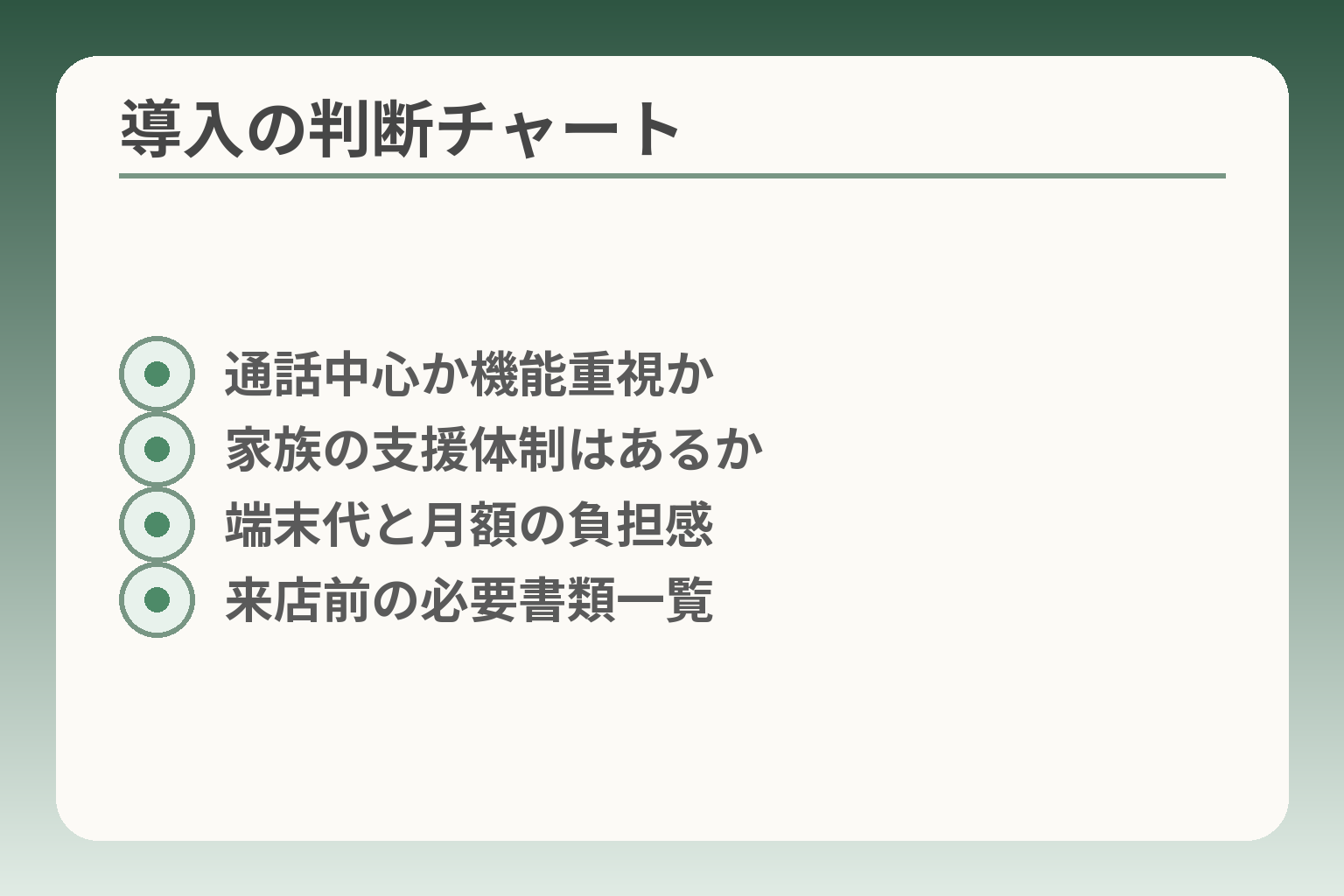
- 通話中心か機能重視か
- 家族の支援体制はあるか
- 端末代と月額の負担感
- 来店前の必要書類一覧
年寄りの携帯電話は「使う目的」から選ぶ
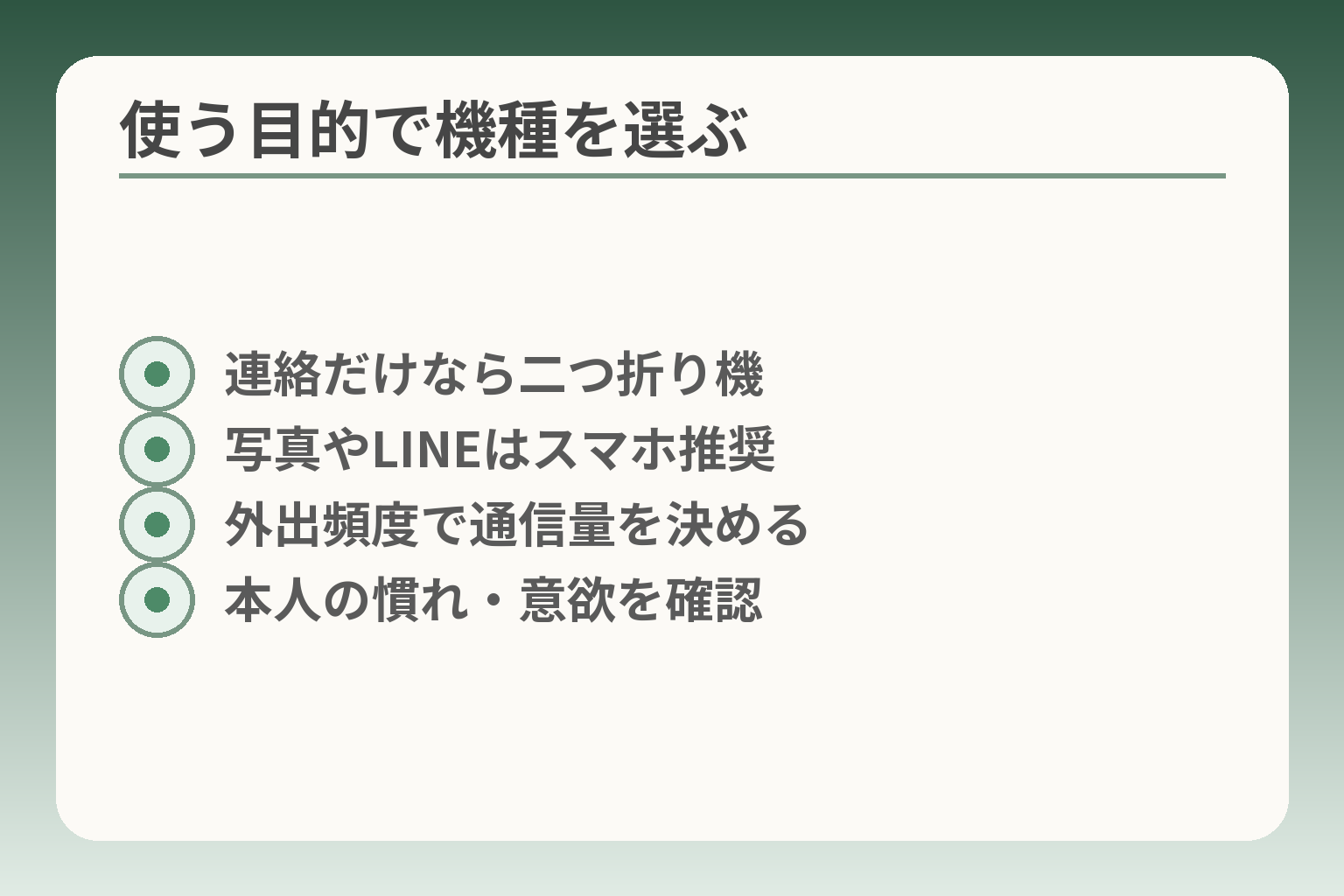
- 連絡だけなら二つ折り機
- 写真やLINEはスマホ推奨
- 外出頻度で通信量を決める
- 本人の慣れ・意欲を確認
用途を軸に判断すると、本人の負担を小さくしつつ必要な機能を確保できます。通話中心か写真・メッセージ重視かで、候補機種と契約の方向性が変わります。
- 通話中心ならシンプル機、写真やLINEなら使いやすく設定したスマホを優先する
- 契約時は名義・必要書類・サポート体制を事前に確認する
- 見守りや位置共有は本人の同意と範囲を明確にして段階的に始める
連絡だけが主なら機能を絞った端末を優先する
電話と短い連絡が中心なら、ボタン操作が分かりやすい二つ折りやシニア向けの簡単スマホで十分です。大きなボタンや見やすいメニューは誤操作を減らします。1日の通話時間や回数、メッセージの送受信頻度で機種候補を絞ってください。多機能な一般スマホを無理に選ぶと、更新やアプリ管理など家族の負担が増えることがよくあります。
たとえば、らくらくホンなどは大きなボタンと音声補正機能を備え、通話中心の使い方に適しています。実機でボタンの感触や音の聞こえ方を本人と確かめましょう。出典:NTTドコモ(らくらくホン製品ページ)
写真やLINEを使うなら、表示と通信の仕組みを整えたスマホを選ぶ
家族写真の共有やLINEでのやり取りが楽しみの場合は、文字拡大や大きなアイコンが設定できる機種が向きます。操作に慣れない場合は、ホーム画面をシンプル化する設定や、よく使う相手をワンタッチ登録するなどの工夫が有効です。
通信面では、写真の自動ダウンロードやバックアップがデータ量を増やす原因になります。Wi‑Fi優先の設定や自動アップロードの制限で月額のデータ消費を抑えることが重要です。プラン選びは、外で頻繁に写真を送るか自宅Wi‑Fiが中心かで分かれます。
機種選びの目安や表示モードの有無はキャリアや端末で異なります。出典:UQ mobile(シニア向けスマホの選び方)
見守り・位置情報は同意と範囲を明確にしてから使う
位置情報や見守り機能は安全性に寄与しますが、本人のプライバシーと信頼関係を損なわないことが前提です。導入前に「誰が」「いつ」「どの程度」確認するかを家族で話し、書面やメモで残すと誤解が少なくなります。
試験期間を設けて、短期間だけ共有をオンにしたうえで本人の感触を確かめる方法が現実的です。無断で常時監視する設定は避け、必要に応じて共有範囲を狭めるとよいでしょう。
導入前に家族が必ず確認するチェックリスト(書類・名義・サポート)
契約時に必要になる書類や名義の扱いを確認しておくと、契約後の手続きトラブルを防げます。本人確認書類、支払い方法、MNP(番号移行)を使う場合の予約番号などを準備しましょう。家族名義で支払う場合は、契約上の責任範囲も明確にしておきます。
携帯事業者やサービスによって必要書類や手続きが異なるので、来店前に公式サイトや窓口で確認するのがおすすめです。出典:mineo(お申し込み・訪問サポート案内)
よくある落とし穴は、名義と利用者を混同して契約すると、解約や名義変更が複雑になる点です。回避策は契約前に家族で「名義は誰か」「支払いは誰がするか」を決め、レシートや契約内容を紙で保管することです。
初期設定と長期運用の要点(設定の順序・OS更新・遠隔支援)
購入後は負担を減らすために優先順位を決めて設定します。優先は電話帳登録、緊急連絡先の配置、文字サイズと音量の調整、充電方法の確認です。これらが整えば日常の不安は大きく減ります。
OSやアプリの更新はセキュリティのため重要です。ただし更新作業に不安がある場合は、家族や訪問サポートのタイミングで一括して実施する運用にしておくと安全です。遠隔での画面共有や訪問設定サービスを利用できるかも事前に確認してください。定期的な確認窓口を一つ決めておくと、アップデートや故障時の対応がスムーズになります。
ここまでで「何を優先して選ぶか」と「導入前に確認すること」が整理できました。次に機種別の利点と具体的な料金の比較へ移ります。
携帯電話の種類別|向いている人と注意点
用途に応じて機種の方向性を決めると、毎日の負担を減らしやすくなります。通話中心か、写真やメッセージを楽しみたいかで最適な機種が分かれる傾向です。
- 通話中心なら物理ボタンの二つ折りや簡易機で負担を減らす
- 写真やLINEを使うなら表示や操作を簡単にできるスマホを選ぶ
- 選んだ機種に合わせて料金・名義・サポート体制を事前に確認する
二つ折り携帯は通話を中心に使いたい人向けです
操作が単純で物理ボタンを好む人には二つ折りが向きます。着信や発信が直感的で、誤操作が少ない点が利点です。通話だけで済ませたい場合は、複雑なアプリ管理や定期的なOS更新の負担を避けられる点を重視してください。
判断基準は「日常の連絡手段が電話中心かどうか」です。短い通話が多く、写真や地図の利用が少なければ二つ折りで十分なことが多いです。落とし穴は機能制限を見落とし、将来必要になったときに設定やデータ移行で手間が増える点です。回避策は契約前に「将来的にスマホに替える可能性」を家族で共有し、連絡先のバックアップ方法を確認しておくことです。
例として、シニア向けの二つ折りや簡易機は通話音声を聞き取りやすくする機能や大きな文字表示を備えます。実機でボタンの感触や受話音の聞こえ方を本人と確認してください。出典:NTTドコモ(らくらくホン 製品ページ)
シニア向けスマホは見やすさを重視したい人向けです
画面の見やすさや簡単表示を重視するなら、シニア向けスマホが選びやすいです。大きめのアイコンや文字、使いやすいホーム画面を持つ機種が多くあります。
判断基準は「視認性」と「サポートの有無」です。操作に不安がある場合は、販売店やキャリアのサポート窓口、訪問設定サービスの有無も選定軸になります。落とし穴は、見た目が簡単でも裏で多数のアプリや更新が動いており、結果的に家族のサポート負担が増えることです。回避策は購入時に不要なアプリを整理し、初期設定で自動更新やバックグラウンド通信を制限しておくことです。
シニア向け表示モードがあるかは機種ごとに異なるため、事前に表示サンプルを本人と確認してください。具体的な機能や設定例はキャリアのシニア向け案内にまとまっています。出典:UQ mobile(シニア向けスマホの選び方)
一般的なスマホは多機能だが負担が増える場合がある
家族と同じ操作で写真やアプリを使いたいなら一般スマホが便利です。アプリの自由度が高く、将来的な拡張性もあります。ただし多機能ゆえに設定やトラブル対応の手間が増える点は念頭に置きます。
判断基準は「家族と同じサービスを使いたいか」と「家族がサポートできるか」です。落とし穴として、データ使用量や有料オプションを放置すると月額が増えることがあります。回避策は、契約時にデータ上限・オプションの内容を明確にし、不要な課金をオフにすることです。表計画で端末代と月額の合計を試算して負担感を確認するとよいでしょう。
機能比較や具体的な選び方のポイントは比較記事にも整理されています。出典:All-Connect(シニア向けスマホの比較記事)
画面サイズや重さは見やすさと扱いやすさのバランスで選ぶ
大きな画面は文字が読みやすく便利ですが、手に持つ重さや片手操作のしやすさも重要です。判定基準は「普段の持ち方」と「視力の程度」です。片手で操作することが多ければ小さめで持ちやすい機種を選び、座って使うことが中心なら大きな画面も選択肢になります。
落とし穴は画面が大きくても文字設定が小さいまま使ってしまうことです。回避策は購入直後に文字サイズや表示倍率を本人が使いやすいレベルに合わせることと、実機で操作を試すことです。
防水・バッテリー・充電方法も日常の負担に直結する
防水性能や電池持ち、充電方式は毎日の使い勝手に直結します。判断基準は「自宅での充電が中心か」「外出時間が長いか」です。充電スタンドに置くだけで充電できる機種は、慣れない操作を減らす効果があります。
落とし穴は電池消耗を気にして充電管理が難しくなり、結果的に電話が使えなくなることです。回避策は充電のルーティンを一緒に作ることと、予備の充電器や充電スタンドを用意することです。
機種ごとの向き不向きが整理できたら、次は料金や契約の条件を合わせて最終候補を絞る作業が自然に見えてきます。
料金と契約で後から困らないための確認点
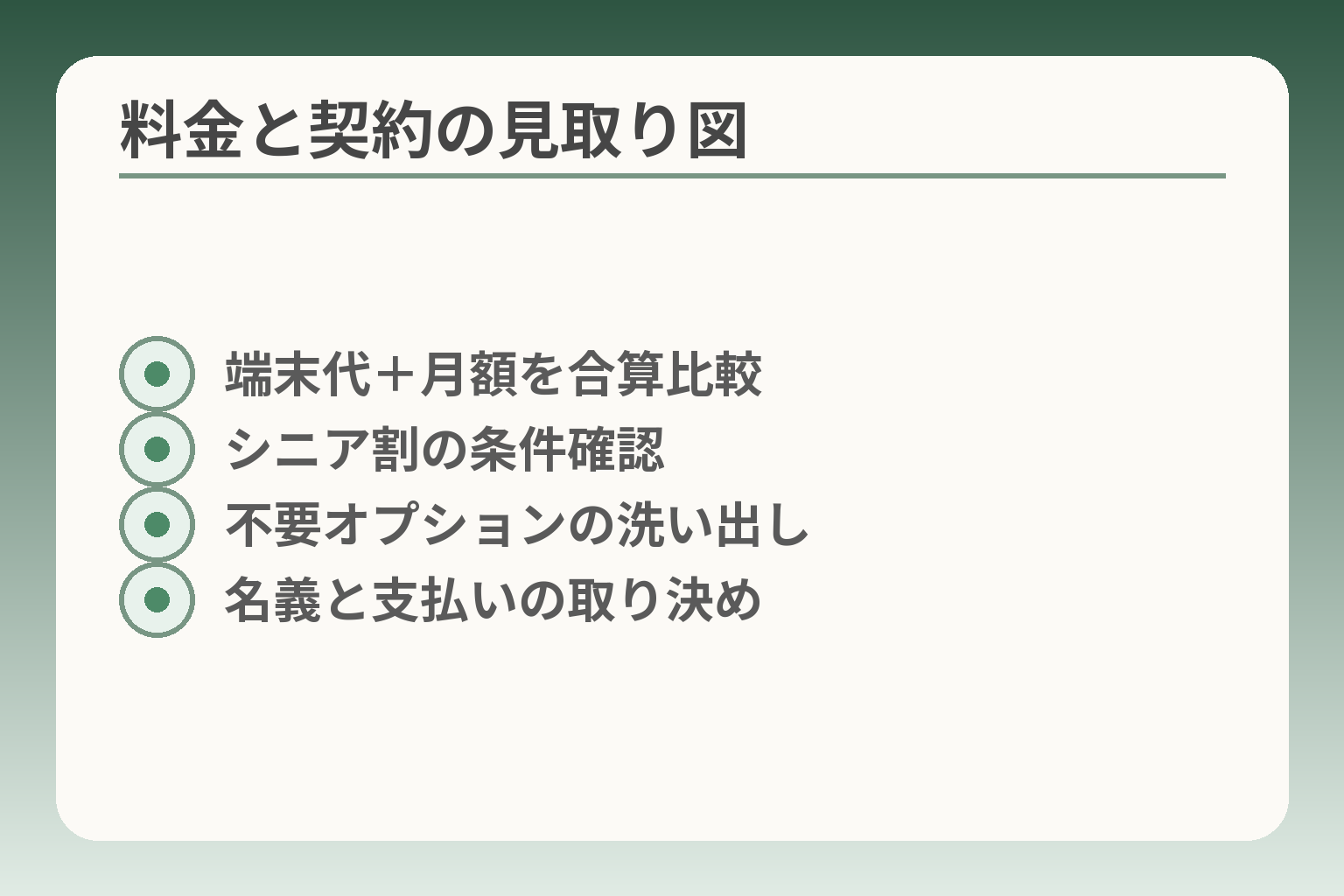
- 端末代+月額を合算比較
- シニア割の条件確認
- 不要オプションの洗い出し
- 名義と支払いの取り決め
機種の向き不向きが見えたら、料金と契約の形を先に決めておくと後の手間が減ります。見やすさ・サポート・月々の負担を基準に判断すると選びやすくなります。
- 通話とデータの実際の使い方を把握してプランを決める
- 契約名義・必要書類・MNPの手順を来店前に確認する
- 不要なオプションや自動課金を契約時に外す
月額は通話量とデータ量で変わる
電話中心かデータ中心かで必要な料金が変わります。通話が多ければ通話定額、写真や動画の送受信が多ければデータ容量を優先します。
判断の具体例としては、過去1〜3か月の利用履歴(通話時間、モバイル通信量)を確認してください。請求書や端末のデータ使用履歴から実数を把握すると無駄が減ります。落とし穴は端末代だけに注目して月額を見落とすことです。回避策は端末代を分割した月額と通信料を合算し、年間コストで比較することです。
通話定額は通話時間と回数で判断する
まとまった長電話が多いか、それとも短い通話を頻繁にするかで向き不向きが違います。短時間の電話が多ければ定額の割に合わないことがあります。
1か月分の通話時間と回数を記録してから定額の有無を判断すると損を防げます。定額プランは「安心感」はありますが、実利用と合わないと割高になります。最初は短期の様子見で運用し、請求が出てから見直す運用も現実的です。
年齢条件のある割引は申込条件を必ず確認する
シニア向けの割引は年齢や対象プラン、申し込みの有無で適用が変わります。契約前に公式ページで条件と申込方法を確認しておきましょう。出典:Y!mobile(FAQ)
よくある失敗は「店頭で自動的に割引が入る」と思い込むことです。回避策は契約時に割引の適用条件を書面で確認し、請求書で割引が反映されているか初月にチェックすることです。
契約名義は支払いと手続きの責任を分けて考える
契約名義を誰にするかで、支払い、解約、名義変更の対応が変わります。家族が支払う場合でも名義を本人にするか家族にするかは事前に合意しておくと後の手続きが楽です。
MNPで番号を引き継ぐ場合、転出元の名義との整合が必要なケースがあります。来店前に必要書類と名義要件を確認してください。出典:mineo(店舗でのお手続きに必要なもの)
落とし穴は名義と利用者を曖昧にしたまま契約すると、解約や支払いトラブルで混乱する点です。回避策は契約時に「名義」「支払い」「窓口担当」を明文化しておくことです。
MNP・乗り換え時の実務とデータ移行の注意点
電話番号を引き継ぐか新しくするかで手続きが変わります。MNP予約番号や回線切替の手順、切替に要する時間を事前に把握してください。出典:mineo(初期設定~ご利用開始の流れ)
実務上の落とし穴は、切替当日に本人が電話を受けられない時間帯が発生することです。回避策は切替を家族が立ち会える時間に設定するか、重要な連絡先へ事前に新番号を伝えておくことです。加えて、キャリアメールが使えなくなる場合の代替連絡手段を準備しておくと安心です。
オプションや補償は一覧で確認して不要分を外す
補償やセキュリティ、エンタメ系のオプションは契約時に付帯されることがあります。契約画面や伝票でオプションの有無と月額を確認し、不要であれば外してもらってください。
よくある失敗は、店員に任せた結果、不要な有料サービスが付いていたというものです。回避策は申込時にオプション一覧をスクリーンショットで保存し、契約後の明細と照合する習慣をつけることです。
訪問サポートや遠隔支援の有無も契約判断に入れる
購入後の設定や故障時の対応は家族の負担に直結します。訪問サポートや遠隔支援が利用できるかどうかを事前に確認しておくと安心です。出典:mineo(訪問サポート案内)
落とし穴は「サポートはある」と聞いても、対応範囲や費用が限定的な場合がある点です。回避策は受付窓口で対応内容と料金、対象機種を具体的に確認し、必要なら契約書面にメモして残すことです。
料金と契約の基本が整理できれば、端末代と月額の合算で最終候補を比較しやすくなります。
初期設定と見守りは本人の負担を減らして進める
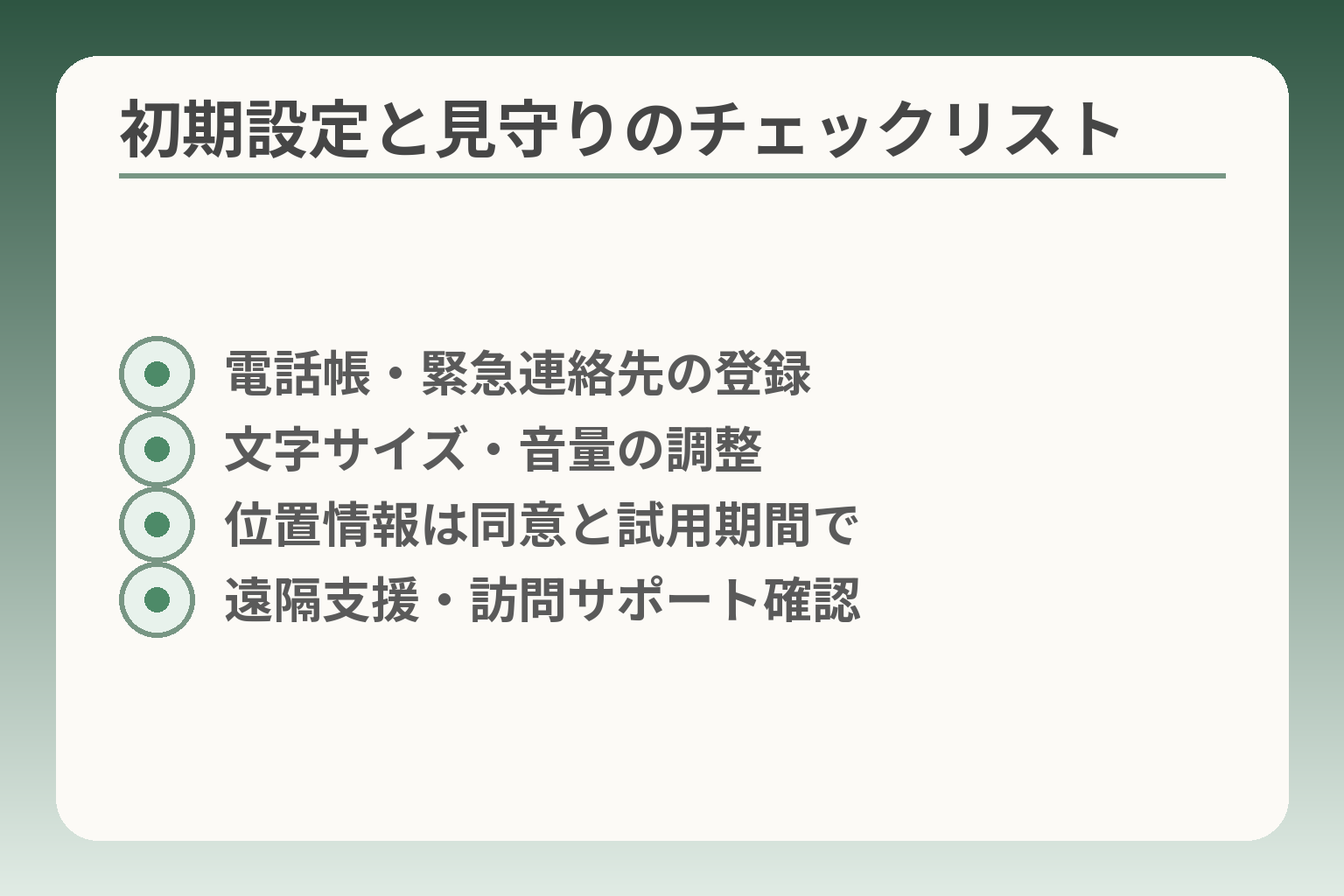
- 電話帳・緊急連絡先の登録
- 文字サイズ・音量の調整
- 位置情報は同意と試用期間で
- 遠隔支援・訪問サポート確認
最初は「連絡に必要なこと」だけを整え、段階的に機能を追加すると負担が少なくなります。本人の慣れと同意を大切にしつつ、家族は支援の範囲を決めておきます。
- まず電話帳・緊急連絡先・文字サイズ・音量・充電方法を固定する
- 見守りは本人の同意と試用期間を設けて段階的に運用する
- 遠隔支援や訪問サポートの可否と費用を契約前に確認する
最初は連絡に必要な設定だけで十分です
初期設定の優先順位は電話がつながることです。電話帳に家族とかかりつけ医を登録し、ワンタッチで発信できる位置に置きます。文字サイズと表示倍率を見やすく調整し、着信音や音量も大きめに設定してください。電話帳、緊急連絡先、文字サイズ、音量、充電方法を最初に決めると日常の相談がぐっと減ります。
落とし穴は「多機能を一度に教えようとする」ことです。回避策は、最低限の設定だけ家族が行い、本人が慣れてから写真やアプリの追加を一つずつ進めることです。
よく連絡する相手はすぐ電話できる形にします
よく連絡する相手はホーム画面や物理ボタンに固定すると操作が早くなります。発信の手順を紙に書いて本体ケースに入れておくと、忘れたときにも安心です。
具体例としては、相手ごとに写真付きのショートカットを作る方法があります。落とし穴は連絡先が増えすぎて探す手間が増えることです。回避策としては頻度の低い連絡先は別フォルダにまとめ、主要連絡先は一画面以内に収めるルールを家族で決めておきます。
緊急時の連絡方法は一緒に試しておきます
緊急連絡の操作は実際に試して感覚を確かめることが大切です。119や110などの緊急番号だけでなく、家族や近隣の連絡先にかける手順も練習します。
判断基準は「本人が慌てず操作できるか」です。よくある失敗は、緊急時に電源が切れていることを想定していない点です。回避策は充電のルーティンを作り、簡単に電源が入るか常に確認する習慣をつくることです。
位置情報の共有は本人が納得してから始めます
位置情報の導入は慎重に話し合ってから決めます。共有の相手、共有する時間帯、どの程度の精度で見るかを家族で合意し、書面やメモで残すと誤解が減ります。
試行期間を設けて短期間だけ共有をオンにし、本人の感触を確認する方法が現実的です。落とし穴は無断で常時共有を始めることです。回避策はまず限定的な共有から始め、問題がなければ範囲を広げる運用にすることです。
遠隔サポートはできることとできないことを分けます
遠隔で画面共有や設定支援ができるサービスは便利ですが、機種やOSによって使える機能が異なります。家族が遠隔で操作を代行できるかは、契約前に確認してください。出典:NTTドコモ(あんしん遠隔サポート 対応機種)
落とし穴は「遠隔で何でも直せる」と期待することです。セキュリティ制限やOS更新で一部の操作ができない場合があります。回避策は遠隔支援の範囲を明確にし、できない作業は訪問サポートやショップ窓口で対応する計画を立てることです。
紙のメモを一緒に置くと相談が減ります
画面を開かずに確認できる紙のメモは非常に有効です。電話のかけ方、充電方法、困ったときの連絡先を短く書き、目に付く場所に置いておきます。
具体例は、緊急時のワンステップ操作を大きな文字で一枚にまとめることです。よくある失敗はメモが古くなって情報が変わっている点です。回避策は家族が定期的に内容を見直し、変更があればすぐ差し替えることです。
初期設定と見守りの要点が固まれば、料金や機種ごとの長期運用面を照らし合わせて最終判断をしやすくなります。
使い続けるために決めておきたいこと
購入後の相談先と運用ルールを決めておくと、日常の負担が減り長く使いやすくなります。故障時や更新時の対応をあらかじめ整理しておくと家族の手間も抑えられます。
- 頼れる相談先を一つ決めて窓口と役割を明確にする
- アップデート・故障・紛失時の手順を家族で共有する
- パスコードや契約情報の保管方法を決めておく
頼れる相談先を一つ決めておくと対応が早くなります
家族の中か携帯会社の窓口のどちらか一つを「まず連絡する先」に決めると、混乱が減ります。地域のショップ、キャリアの電話相談、訪問サポートのいずれを使うかを明記しておくと安心です。例えば、自宅での設定支援や故障対応を希望する場合は、訪問サポートの有無と有料か無償かを契約前に確認しておくと後の手間が少なくなります。出典:mineo(訪問サポート案内)
落とし穴は複数の連絡先を決めずに場当たり的に対応することです。回避策としては、緊急・通常・技術の三種類に分け、それぞれの連絡先を名刺サイズの紙に書いて端末ケースに入れておくと情報が手元で見られます。
アップデートは通知の都度に家族で判断する運用も有効です
OSやアプリの更新はセキュリティ面で大切ですが、更新作業が本人にとって負担になることもあります。更新通知が出たら、家族の誰が操作を引き受けるかを決めておくと混乱が減ります。
更新の前にバックアップを取り、操作は家族が立ち会って行うルールを作ると、万が一のデータ消失や操作ミスのリスクを低くできます。落とし穴は更新を放置してセキュリティリスクを高めることと、逆に頻繁な更新で本人が困惑することです。回避策は「重要更新は家族が代行」「見た目の機能改善は様子見」のように更新の種類で扱いを分けることです。
パスコードと契約情報の保管場所を決めておきます
パスコード、通信会社のログイン情報、契約書の場所を家族で共有しておくと手続きがスムーズです。安全性を保ちつつ、必要時に確認できる保管方法を話し合って決めてください。
具体的には、紙にして金庫や指定のファイルに保管し、「誰が」「どんな場合に」取り出すかを書いておくとよいでしょう。落とし穴は情報を家族間で共有し忘れることと、逆に保管が厳重すぎて本人が困ることです。回避策はアクセス権を限定したデジタルパスワード管理と、紙の二重保管の組み合わせを用意することです。
故障や紛失時の連絡手順を具体的に決める
端末が故障・紛失した場合の連絡先と順序を明確にしておけば、無駄な時間を減らせます。携帯会社への連絡、警察届出、SIM停止の手順を一枚にまとめておきます。
判定基準は「使えなくなったときに誰が即対応できるか」です。よくある失敗は、SIM停止や回線停止を後回しにして二次被害(不正利用)が発生することです。回避策は連絡手順を短いチェックリストにし、家族がいつでも取り出せる場所に置いておくことです。
使いにくさが続くときは機種変更より運用見直しを先に検討する
使いにくさが続く場合、すぐに機種を替えるより設定の見直しや訪問サポートの活用で改善することがあります。操作習得に時間がかかる人もいるため、一定期間の試用を設けると判断がぶれにくくなります。
落とし穴は「慌てて高機能機に替え、かえって負担が増える」ことです。回避策は試用期間を定め、設定変更やサポートで解消できない課題が残るかを評価してから買い替えを決めることです。
これらを決めて書面化しておくと、請求や設定、見守りの実務に余裕が生まれます。
年寄りの携帯電話でよくある質問
多くの疑問は「本人が何を優先したいか」と「家族がどこまで支援できるか」で答えが変わるので、その軸で判断すると選びやすくなります。
- 通話中心か機能重視かで機種が分かれる
- 契約名義や手続きは来店前に整理しておく
- 見守りは同意と運用ルールを決めてから始める
ガラケーとスマホのどちらがよいですか?
通話だけが主目的ならガラケー、写真やメッセージも使いたいならスマホが現実的です。
判断基準は「日常に必要な機能」と「家族が支援できるか」です。たとえば通話と簡単なショートメッセージだけなら、物理ボタンで操作が分かりやすい二つ折り機が向きます。逆に写真共有や地図検索を家族と一緒に楽しみたいなら、文字サイズやアイコンを調整できるスマホを選びます。
よくある失敗は、高機能を押し付けて本人が混乱することです。回避策は最初に使う機能を家族で3つまでに絞り、それに合う機種を選ぶことです。
家族名義で契約してもよいですか?
家族が支払いを負担する場合、名義の扱いは事前に決めておくと後の手続きが楽になります。
判断基準は「誰が支払いをするか」と「将来の変更のしやすさ」です。名義が本人と異なるとMNPや名義変更で追加手続きが必要になる場合があります。家族名義にするなら、契約書面に支払いと利用に関する合意を残しておくと安心です。
落とし穴は名義を後から変更する手間を見落とすことです。回避策は来店前に名義と支払いの役割を決め、必要書類を揃えておくことです。
店頭で初期設定まで頼めますか?
多くの店舗や事業者は初期設定や訪問サポートを案内していますが、対応範囲や費用は事業者で異なります。
判断基準は「本人が店に行けるか」「家での設定が必要か」です。訪問サポートを提供する業者では、初期設定や使い方の説明を有料で実施するケースがありますので、来店前に内容と料金を確認してください。出典:mineo(訪問サポート案内)
よくある失敗は「無料で全部やってくれる」と思い込むことです。回避策は電話やWebで事前にどこまで対応してくれるか確認し、当日は必要なパスワードや書類を用意しておくことです。
見守りのために位置情報を入れるべきですか?
位置情報は安心に寄与しますが、本人の同意と共有のルールを先に決めることが大切です。
判断基準は「本人の納得」と「共有の目的・範囲」です。例えば外出中の迷子対策なら短時間だけ共有する運用が適します。無断で常時監視する設定は信頼関係を壊すリスクがあるため避けてください。試用期間を設けて短期間だけ共有を試し、本人の感触を確かめてから本格運用に移すと負担が減ります。
落とし穴は設定したまま放置しているとプライバシーに関する誤解が生じる点です。回避策は共有開始時に誰が何を見るかを書面で残し、定期的に見直すことです。
今の携帯電話が使えているなら替える必要はありますか?
現状で困りごとがないなら、すぐに替えない選択も合理的です。
判断基準は「故障」「通信事業者の終了」「本人の使いにくさ」の有無です。使いにくさが原因なら設定変更や訪問サポートで改善できる場合があります。一方、通信方式の切替(例:古い回線の終了)がある場合は機種変更が必要になることもあります。
よくある失敗は「新しい機種で全て解決する」と期待し過ぎることです。回避策はまず設定やサポートで直せるか試し、改善しなければ買い替えを検討する段取りを作ることです。
これらのQ&Aで疑問が整理できれば、機種選定や料金・サポートの細部に集中しやすくなります。
Q&A
- 導入前に家族が確認すべき書類や手続きは何ですか?
-
本人確認書類と支払い方法をあらかじめ揃えておくと手続きがスムーズです。名義を誰にするかを家族で決めておきます。
具体的には運転免許証やマイナンバーカードなどの本人確認書類、支払いに使うクレジットカードや口座情報を用意します。MNPで番号を引き継ぐ場合は転出元で予約番号を取得する必要があります。来店前に必要書類をキャリアや販売店の案内で確認してください。
- 位置情報や見守り機能の同意はどう取ればよいですか?
-
本人の理解と明確な共有ルールを作ることが肝心です。短期の試用期間から始める運用が現実的です。
誰がいつどの程度確認するかを家族で書面やメモに残します。無断で常時監視する設定は避け、まず短期間だけオンにして本人の感触を確かめてから継続するか判断すると誤解が減ります。
- 機種ごとのランニングコストはどう比較すればよいですか?
-
端末代の分割と月額通信料を合算し、年間コストで比較すると分かりやすいです。実際の利用データ量を基にプラン選びをします。
まず過去数か月の通信量と通話時間を確認し、それに合うデータ容量と通話オプションを選びます。端末が安くても月額が高ければ総負担は増えるため、端末代と通信料の合計でシミュレーションしてください。
- OS更新やセキュリティの維持はどう運用すればよいですか?
-
重要な更新は家族が代行して実施し、普段は自動更新の管理を簡潔にしておくと安全です。更新前にバックアップを取る習慣をつけます。
更新を放置するとセキュリティリスクが高まりますが、頻繁な更新が本人の混乱原因になる場合もあります。更新を「重要(セキュリティ)」「任意(機能改善)」に分け、重要な更新は家族が一緒に操作する運用を推奨します。
- 初期設定で家族がやるべき最低限の手順は?
-
まず電話帳登録、緊急連絡先の配置、文字サイズと音量の調整、充電方法の確認を行います。これだけで日常の相談は大きく減ります。
その後にWi‑Fi設定、バックアップ設定、見守りや自動更新の設定を行います。可能なら訪問サポートやショップで初期設定を依頼し、設定内容をメモに残しておくと後で役立ちます。
- 家族が遠隔で支援する具体的方法はありますか?
-
遠隔支援アプリや、キャリア提供の遠隔サポートを組み合わせると効果的です。事前に対応可否と範囲を確認します。
代表的な手段は(1)キャリアの遠隔サポートアプリ、(2)TeamViewerなどのリモートサポートアプリ、(3)電話での操作案内です。機種やOS、セキュリティポリシーによって利用できる範囲が違うため、契約前に確認してください。
- 高齢者が陥りやすい契約の失敗とその回避策は?
-
不要な有料オプションの自動加入や名義の不一致が代表的な失敗です。契約時にオプション一覧と名義を必ず確認してください。
オプションは月額を明確にし、本当に必要かを家族で検討します。名義は将来の変更やMNPでの手間を減らすために事前に合意しておくと安心です。契約内容は紙や写真で保存して照合できるようにしてください。
- 店頭で頼める初期設定やサポートの範囲と費用は?
-
多くの店舗は基本的な初期設定を案内しますが、訪問設定や詳しい操作指導は有料の場合があります。来店前に対応範囲と料金を確認してください。
店舗によって無料で行う範囲と有料サービスの境界が異なります。訪問サポートや有償の初期設定を希望する場合は、事前に予約し、料金や対応内容(設定・データ移行・操作説明など)を明確にしておきましょう。
- 導入後に見直すべきチェック項目は何ですか?
-
導入後は請求明細、利用状況、見守り運用、サポート窓口の使い勝手を定期的に確認します。問題があれば設定変更やプラン見直しを検討します。
具体的には初月と3か月後に請求額と使い勝手を一緒にチェックします。不要オプションやデータ超過がないか確認し、必要ならプラン変更や訪問サポートを手配してください。
合わせて読みたい関連記事
ワイモバイルのらくらくスマホ:開通から使いこなしまで
契約後すぐに通話できるようにする手順や、LINE・写真の使い方をわかりやすくまとめています。店頭での初期設定や見守りの考え方を知りたい方に向きます。
らくらくスマホのアイコン整理と戻し方
誤ってホーム画面のアイコンが消えたときの対処が丁寧に載っています。操作に不安がある場合や、画面をすっきりさせたいときに役立ちます。
家族で確認するシニア向け携帯の選び方とチェックリスト
使う目的の整理や年間コストの比較、家族が行う初期設定の優先順位がまとまっています。家族で導入の是非を話し合うときに参考になります。
ドコモで考えるお年寄りのスマホの選び方
ドコモのシニア向け機種や料金プログラムについて詳しく解説しています。ドコモで契約するか迷っている方が比較検討するのに向いています。
親とのデジタルの距離を、少し整える
スマホの設定が分かりづらい、言葉の意味が伝わらない、思ったより話が噛み合わない。
こうしたズレは、能力の問題というよりも「育ってきた前提の違い」から生まれます。
おやデジでは、どちらかを正すのではなく、家庭ごとにちょうどいい関わり方を見つけるためのヒントを整理しています。