ドコモのかんたんスマホ|選び方・料金・設定と見守りを解説
ドコモのかんたんスマホは大きな文字と分かりやすい操作で使いやすさを重視した製品群です。購入前に知りたい料金合計やデータ移行、OS更新や見守りの同意まで、家族で判断しやすい順に整理します。
- 端末代金+通信プラン・見守りオプションを合算した実際の月額の見方
- 連絡先・写真・LINEを分けて移す、段階的なデータ移行手順
- OSやセキュリティ更新の提供期間を確認する方法
- 位置情報や緊急ブザーの同意と、確認する頻度などの運用ルール作り
- 故障・紛失時の連絡先と中古端末選びで確認すべき点
- 大きな文字・簡単操作の説明
- らくらくスマホとらくらくホンの違い
- 購入前に確認すべき3項目
ドコモの「スマホ かんたん」は何を指す?
らくらくシリーズは、日常の連絡や見やすさを優先する場合にまず検討すべき選択肢であることが多いです。
- らくらくスマートフォンとらくらくホンの機能と操作性の違いを押さえる
- 写真やLINEなど「使いたい機能」によってタッチ型かボタン型かを決める
- 購入前に料金合計、データ移行、OS更新の確認を必ず行う
かんたんスマホは主に「らくらく」シリーズを指します
らくらくシリーズは、画面の文字を大きくしたり、操作をわかりやすく配置したりしている点が特徴です。こうした設計は初めてスマートフォンを使う人や視認性を重視する人に向いています。出典:NTTドコモ
判断基準の一つは「普段どの程度画面を見て操作するか」です。文字やボタンが見やすい設計が優先なららくらくシリーズが候補になりやすく、逆に細かいアプリ操作や高性能カメラを重視するなら一般機種も検討すべきです。落とし穴は「画面が見やすければ全部同じ」と考えることで、操作モードや搭載アプリの有無で使い勝手は変わります。回避策は店頭で実機を触って、実際に文字入力や電話帳操作を試すことです。
タッチ操作なららくらくスマートフォンが候補です
らくらくスマートフォンは、スマホ特有のタッチ操作を簡単にする専用モードや入力支援を備えています。写真や地図、LINEなど画面操作が日常的に必要な場合はタッチ型を選ぶ判断が分かりやすい。出典:FCNT
具体例として、写真を撮って家族に送る、地図で目的地を調べる、といった使い方が多ければ、らくらくスマートフォンの「スマホかんたんモード」や文字入力支援(らくらく2タッチなど)が助けになります。注意点は、タッチ操作に慣れていないと誤タッチが増えることです。回避策としては、画面の感度設定や表示サイズを最大にする、操作モードを標準と簡単で切り替えて様子を見るなど段階的に設定する方法が有効です。
電話を中心に使うなららくらくホンも選べます
通話や短い連絡が中心で、押し間違いを減らしたい場合は物理ボタンのあるらくらくホンが有利です。音声読み上げやワンタッチダイヤルなど、電話に特化した操作が使いやすさに直結します。出典:NTTドコモ
判断基準は「通話頻度と相手の数」です。ワンタッチダイヤルで家族や医療機関にすぐかけたいなら、らくらくホンの方がシンプルです。落とし穴は「物理キーがある=全ての人に合う」と早合点することで、文字入力や写真共有が必要だと不便を感じる場合があります。回避策は、必要機能(写真共有や緊急通報)が利用できるかを事前に確認することと、操作を実際に試して本人の負担を見極めることです。
今の困りごとが少ないなら買い替えを急がなくて大丈夫です
現状の端末で連絡や生活に支障が出ていない場合は、すぐに買い替える必要はありません。重要なのは、買う理由を具体化すること(例:文字が小さくて見えにくい、アプリが動かない等)で、理由が明確なら最適な選択肢を絞れます。出典:NTTドコモ(取扱説明書・サポート)
具体的な落とし穴には、古い機種を急に手放すことでデータ移行の準備が不足することや、OS更新のサポート期限を確認せずに選ぶことがあります。回避策は、まず現端末で困る場面を家族でメモし、必要なら店頭で相談してから決めることです。中古購入を検討する場合はSIM対応や更新状況、電池の状態を確認してからにしてください。
これらの整理を踏まえれば、どの機種や設定を深掘りすべきかが見えてきます。
らくらくスマホとらくらくホンの選び方
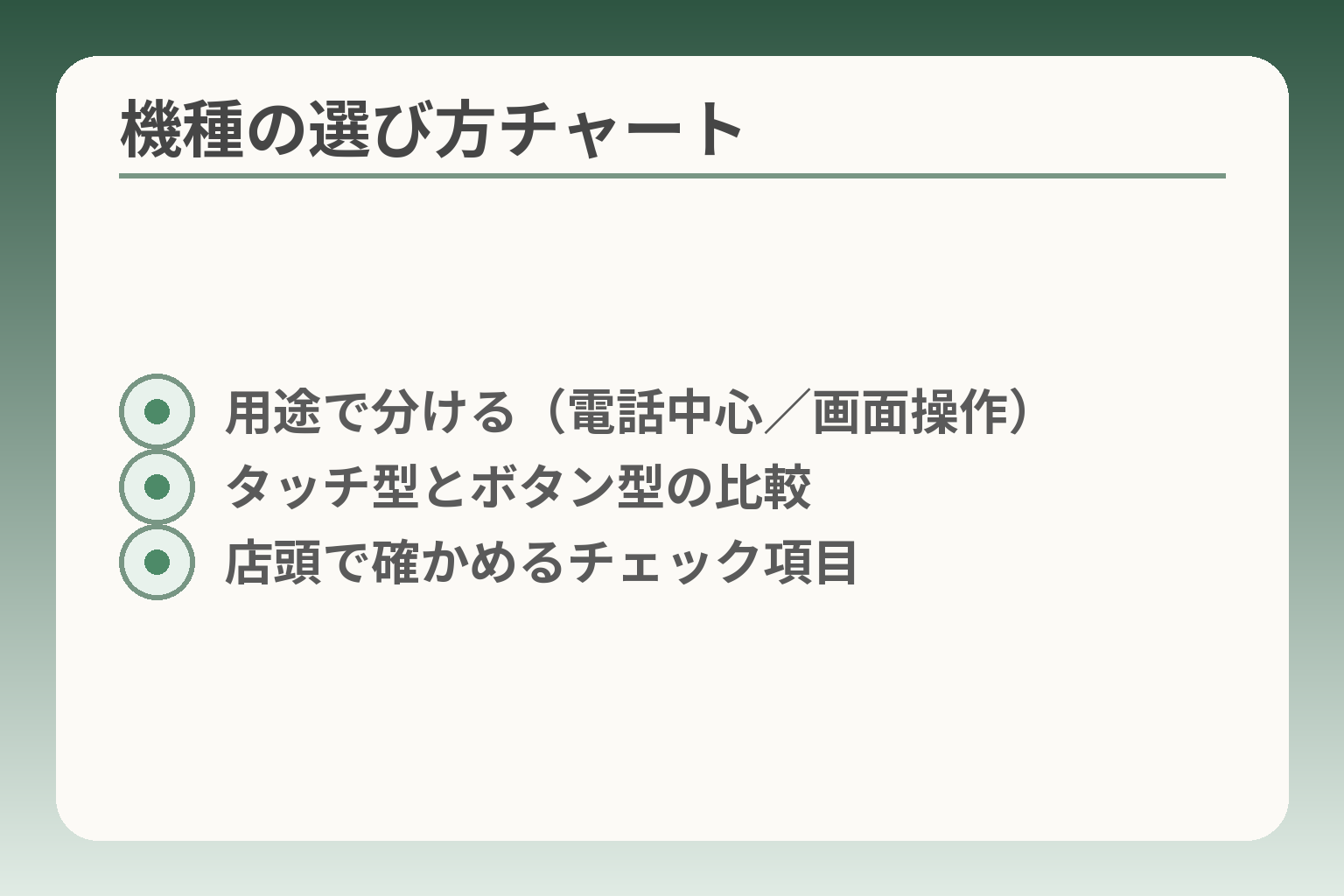
- 用途で分ける(電話中心/画面操作)
- タッチ型とボタン型の比較
- 店頭で確かめるチェック項目
操作の負担を減らしたいなら、使う機能優先で「タッチ型かボタン型か」を選ぶ方向で考えると判断がぶれにくくなります。
- 日常でよく使う機能(電話・写真・メッセージ)を基準にする
- 実機で「持ちやすさ」「文字の見やすさ」「誤操作の起きやすさ」を確かめる
- 料金・データ移行・OS更新の確認を購買前に必ず行う
最初に「電話・写真・LINE」の使う頻度を確認します
日常で最も使う操作が何かを明確にすると、必要な機種が自然に絞れます。例えば通話中心で相手が限られるならワンタッチダイヤルのある機種が便利ですし、写真をよく撮って送るならタッチ操作がしやすいスマートフォン型が合います。
判断基準は「1週間で何回その機能を使うか」を家族で数えてみることです。数字として把握すれば、画面サイズやカメラ性能、ボタンの有無といった要素の優先度が決まります。落とし穴は「自分は使わないと思っていた機能を家族が頻繁に使っていた」ケースです。回避策は購入前に1〜2週間、現状の使い方をメモしておき、店頭でそのシーンを想定して操作を試すことです。
文字の見やすさは実機で確かめるのが安心です
表示フォントや文字の大きさは、カタログだけでは判断しにくく、実機での確認が最も確実です。らくらくシリーズは文字やボタンを見やすく配置する設計が特徴ですが、色合いや画面反射、明るさ設定によって見やすさは変わります。出典:NTTドコモ
具体的なチェック項目は「最大文字サイズ」「コントラスト」「画面の角度で見え方」の三つです。よくある失敗は文字だけに注目して、ボタン配置やメニュー階層のわかりやすさを見落とすことです。回避策としては、実機で電話帳を開き、長めの名前や日付を読む練習をしてもらうことと、設定で文字サイズやカラーを一緒に調整することです。
手で持ったときの重さとボタンの押しやすさも見ます
片手で持てるかどうかは、高齢の方の操作継続に直結する重要な要素です。折りたたみ型(らくらくホン)は閉じた状態での携帯性や誤作動の少なさが利点ですし、スマートフォン型は画面が大きく視認性が高い一方で片手操作は難しくなることがあります。
実際に持って「30秒で画面を操作してもらう」試験を店頭で行うと、握力や手の大きさに合うかが分かります。落とし穴は、軽さだけを基準にして握りにくい薄型を選んでしまうことです。回避策は、保護カバーを付けた状態で持たせてみることと、充電口やスピーカー位置が扱いやすいかも確認することです。
普段のスマホに近い操作を望む人には別の選択肢もあります
らくらくシリーズが合わない場合は、一般的なAndroidやiPhoneに見やすい設定(文字拡大・簡易ホームランチャー)を適用する選択も有効です。らくらくスマートフォンの「スマホかんたんモード」のように、操作を簡素化したモードがある機種もありますが、別途簡単ランチャーを導入することで似た環境を作ることができます。出典:FCNT
判断基準は「将来的にアプリの互換性やOS更新を重視するかどうか」です。よくある失敗は、操作の簡単さだけで端末選びをし、結果的に必要なアプリが使えないことです。回避策としては、購入前に必ず利用するアプリ(銀行、LINE、医療系アプリなど)をリスト化して動作確認を行うことです。
ここまでで、優先すべき操作と物理的な扱いやすさがはっきりしてきます。料金やデータ移行、見守りの設定に目を向けると、より実務的な判断がしやすくなります。
購入前に料金と契約を確認するポイント
端末の見た目や操作性だけで決めず、端末代と通信費・オプションを合算した総額で判断する方向性が合理的です。
- 端末代だけでなく月々の支払総額を試算する
- 見守りやオプションの有無で月額が変わることを前提に検討する
- 購入チャネルで受けられる初期設定サポートの違いを確認する
確認するのは端末代金と月額料金の合計です
端末の表示価格は重要ですが、購入判断の基準は「毎月の実支払総額」です。端末を分割で買う場合は分割金、通信プランの月額、そして必要となるオプション料を合算して試算してください。
チェック項目は「端末分割の残高」「選ぶプランの月額」「加入を検討するオプションの月額」です。落とし穴は、端末割引やキャンペーンで初年度だけ安く見えて、割引が切れた後に負担が増える点です。回避策は、割引がある期間と終了後の金額を計算して、2年〜3年スパンで総額比較することです。
製品ページでは販売価格や仕様が確認できますので、事前に価格表示を控えておくと計算が楽になります。出典:NTTドコモ(製品ページ)
見守りを使うならサービス料金も事前に確認します
位置情報や見守りサービスは無料の範囲もありますが、継続利用や高度な機能は有料のケースがあります。誰が何のために使うかを決め、それに必要なサービスを洗い出してください。
判断基準は「常時監視が必要か」「必要時のみ確認でよいか」です。常時確認が必要であれば、追加の見守りオプションや別途契約が発生する可能性を前提にすると良いでしょう。落とし穴は、見守りを始めてから家族間で運用ルールが決まらず、無駄な通知や不安が増えることです。回避策は、利用前に確認する人・確認の頻度・通知を受ける人を家族で決め、必要なサービスだけに絞ることです。
ドコモの見守りサービスや使い方は案内資料で確認できます。出典:NTTドコモ(イマドコサーチ/ご利用方法)
オンライン購入と店舗購入はサポートの受け方が違います
オンラインは価格や機種選びが手早くできますが、初期設定や操作の説明を受けたい場合は店舗が心強い選択です。どちらが適しているかは、購入後のサポートを誰が担うかで決めます。
判断基準は「本人が自分で設定できるか」「家族や店舗で支援が必要か」です。店舗購入の利点は実機を触れることと、店員による初期設定の支援を受けられる点です。落とし穴は、店舗での加入時に不要なオプションを勧められてその場で契約してしまうことです。回避策としては、事前に必要項目のチェックリストを作り、店頭ではそのリストに沿って確認・依頼することを勧めます。
不要なオプションはその場で決めなくて構いません
販売現場で「今だけの特典」や「おすすめオプション」を提案されることは多いです。急いで決めず、必要性を家族で話してから申し込む選択も十分合理的です。
判断のコツは「それを使う具体的な場面」を想像できるかどうかです。たとえば端末保証は「頻繁に落とす」「外出先での修理が難しい」など事情がある場合に有益です。落とし穴は、保証やオプションが後から加入できない条件だったり、解約に手数料が発生したりする場合です。回避策は契約書のオプション条件を確認し、加入を急がない場合は持ち帰って検討することです。
料金面と契約条件を整理できれば、次はデータ移行や見守り設定の具体的な手順に進めます。
機種変更のデータ移行と初期設定
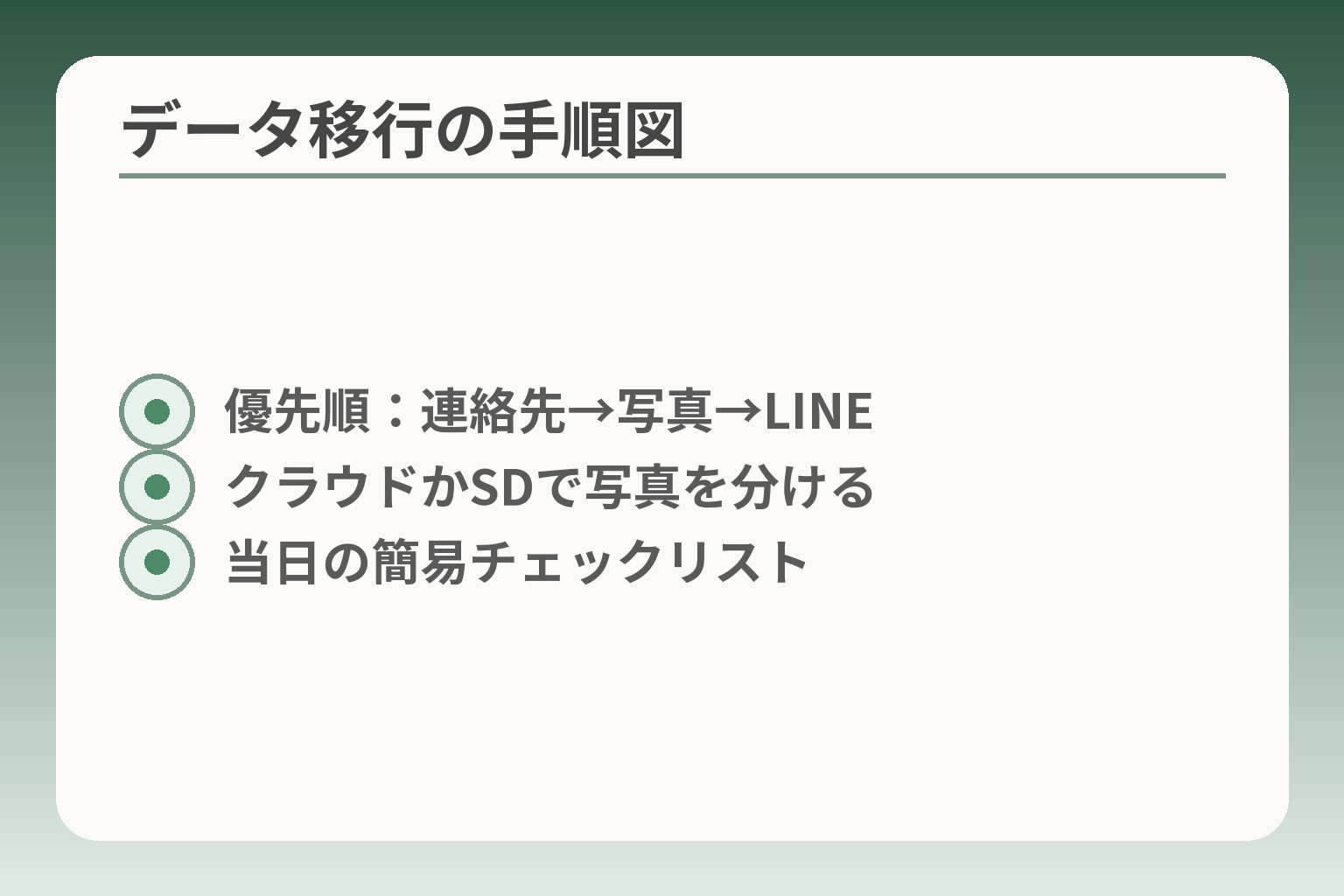
- 優先順:連絡先→写真→LINE
- クラウドかSDで写真を分ける
- 当日の簡易チェックリスト
機種変更では、連絡先・写真・メッセージ(LINEなど)を優先順位を付けて段階的に移す判断が実務的です。
- 連絡先をまず確実に移して通話確認を優先する
- 写真や動画は容量と手間を考えてクラウドかSDに分ける
- LINEは引き継ぎ手順を事前確認し、認証情報を整えておく
データ移行は「連絡先・写真・LINE」を分けて考えます
連絡先は最優先で移してください。電話が使えなければ安心して次の作業に進めません。まず旧端末で連絡先をクラウド(Googleアカウント等)に同期するか、エクスポート(VCF)して保存します。スマホ同士の移行にはドコモの「かんたんお引越し」や製品付属の移行ツールが使えますが、事前に方法を確認しておくことが手間を減らすコツです。出典:NTTドコモ(取扱説明書・サポート)
写真や動画は容量が大きいため、全部を一度に移そうとすると時間と通信量を消費します。回避策としては「最近1年分だけ先に移す」「大きな動画は後回しにする」「GoogleフォトやmicroSDに分けてバックアップする」の三段階に分けると負担が少なくなります。落とし穴は、クラウドにアップロードしたつもりで同期設定がオフになっていたり、SDカードを新端末で読むためのアダプタが必要になったりする点です。購入前にどの方法で移すかを家族で決め、必要なケーブルやパスワードを用意しておきましょう。
LINEは引き継ぎ前に登録情報を確認します
LINEのトークやアカウントを安全に引き継ぐには、事前準備が欠かせません。具体的には「ログイン用メールアドレスとパスワード」「電話番号」「トークのバックアップ(AndroidはGoogle Drive、iPhoneはiCloud)」を確認してください。
LINEはトーク履歴の引き継ぎで失敗すると過去の会話が消えるため、バックアップとアカウントの登録情報を必ず確認することが最も重要です。落とし穴は電話番号を変える場合や、バックアップ先のクラウド容量が不足している場合です。回避策としては、事前にクラウドの空き容量を確保し、LINEの「アカウント引き継ぎ設定」をオンにしてから移行作業を行ってください。必要であれば引き継ぎ操作を家族と一緒に実行すると安心です。出典:LINEヘルプ
パスワードは本人が分かる形で保管します
アカウント復旧の際に家族だけがアクセスできるようにする一方で、本人が完全に把握している状態にしておくことが大切です。メモを封筒に入れて本人の手元に置く、あるいは家族と合意した場所に保管するなど、共有と本人確認のバランスを考えてください。
よくある失敗は、家族が勝手にパスワードを管理して本人が何も分からない状態にすることです。回避策は、パスワードの保管方法を家族で書面化しておくことと、重要なアカウントに2段階認証を設定して復旧方法を事前に確認しておくことです。必要であれば簡単なパスワードマネージャーを導入し、使い方を一緒に練習しておくと負担が減ります。
初日は電話と充電だけ使えれば十分です
移行当日はすべてを完了させようとすると混乱します。まずSIMを差し替えて通話テストを行い、連絡先が正常に表示されるかを確認してください。充電器や予備のバッテリー、必要なケーブルを用意しておくと安心です。
具体的な手順は「SIM確認→通話確認→連絡先の目視チェック→写真の一部移行→LINEの動作確認」の順で行うと効率的です。落とし穴は移行中に充電切れや作業中断が起きることです。回避策としては作業前に両端末を十分に充電し、可能なら電源に接続したまま移行作業を行ってください。また、移行完了後は不要なデータの削除やバックアップ設定を整えておくと、後々の管理が楽になります。
これらを踏まえて準備すれば、機種変更後の混乱を最小限に抑えられます。
LINE・決済など使いたいアプリを確認する
使いたいアプリを先に決めて、その動作可否や設定に合わせて機種や購入方法を選ぶ方向で検討すると失敗が少なくなります。
- 優先するアプリをリスト化して互換性と操作のしやすさを確かめる
- LINEはバックアップと認証情報を整えてから引き継ぐ
- おサイフケータイなど決済は対応機種と設定手順を購入前に確認する
使いたいアプリを購入前に書き出します
まず、本人が日常的に使っているアプリを箇条書きにしてください。例は「電話」「LINE」「写真共有」「銀行アプリ」「決済(おサイフケータイやGoogle Pay)」です。優先順位を付けると、機種選定の軸がはっきりします。
判断基準は「毎週何回使うか」と「操作が難しいと感じるか」の二つです。たとえばLINEや通話が中心なら画面の視認性と入力のしやすさを優先します。逆に決済や交通系ICを使う頻度が高ければ、おサイフケータイ対応の機種を選ぶ必要があります。よくある失敗はアプリ名だけで満足して互換性や必要な設定を確認しない点です。回避策は、機種の製品ページやサポートで対応サービス欄を確認し、店頭で実際にアプリ起動を試すことです。
LINEは「入るか」だけでなく使い方も試します
LINEを使うなら、アカウント情報とトーク履歴のバックアップ方法を事前に確認してください。AndroidはGoogle Drive、iPhoneはiCloudへのバックアップが標準的です。
出典:LINEヘルプ
LINEはトーク履歴の引き継ぎで失敗すると過去の会話が消えるため、バックアップとアカウント情報の確認が最優先です。具体例としては、旧端末で「メールアドレス・パスワードの登録」「トークのクラウドバックアップ」を済ませてから新端末で復元する流れを家族で共有します。落とし穴は電話番号を変える場合やクラウドの空き容量不足です。回避策は、事前にクラウドの空き容量を確保し、手順を紙に書いて本人と一緒に操作することです。また、LINEの認証コードを受け取る電話番号が使えないと復旧が困難になるため、認証受信用の連絡先も確認しておきます。
キャッシュレス決済は機能と運用の両方を確認します
決済(おサイフケータイや各種電子マネー)を利用する場合は、機種が対応しているかと、店頭での使い勝手の両方を見ます。らくらくスマホの一部機種ではおサイフケータイ(FeliCa)に対応していますので、購入前に該当機種の仕様欄を確認してください。
出典:NTTドコモ(らくらくスマートフォン F-53E スペック)
判断基準は「日常の支払いでどれだけ決済を使うか」です。頻繁に使うなら、おサイフケータイ対応機種でかつ店頭で支払い動作を試すと安心です。落とし穴は、機能対応とサービス発行(各電子マネーの発行可否)が異なる点です。回避策としては、購入前にドコモのおサイフケータイ対応リストや各電子マネーの対応機種情報を確認し、必要なら店頭で実際に登録と支払いの模擬操作をしてみてください。
アプリの更新・通知は家族でルールを決めます
アプリ更新やセキュリティ通知が突然出ると本人が不安になることがあります。更新に関するルールを家族で決めると負担が減ります。
具体的には「自動更新を許可するか」「更新前に家族に相談するか」を端末ごとに設定し、どの連絡先に相談するかを明文化することが有効です。落とし穴は自動更新を無条件で放置してアプリの挙動が変わったときに本人が戸惑うことです。回避策は、重要なアプリ(銀行・医療系・決済)は自動更新をオフにして、家族が更新手順を支援する運用にすることです。また、更新前にバックアップの確認を習慣にすると万一の不具合に備えられます。
必要なアプリの可否と運用が見えてくれば、機種選びや初期設定の優先順位がさらに明確になります。
見守り機能は同意と設定を先に確認する
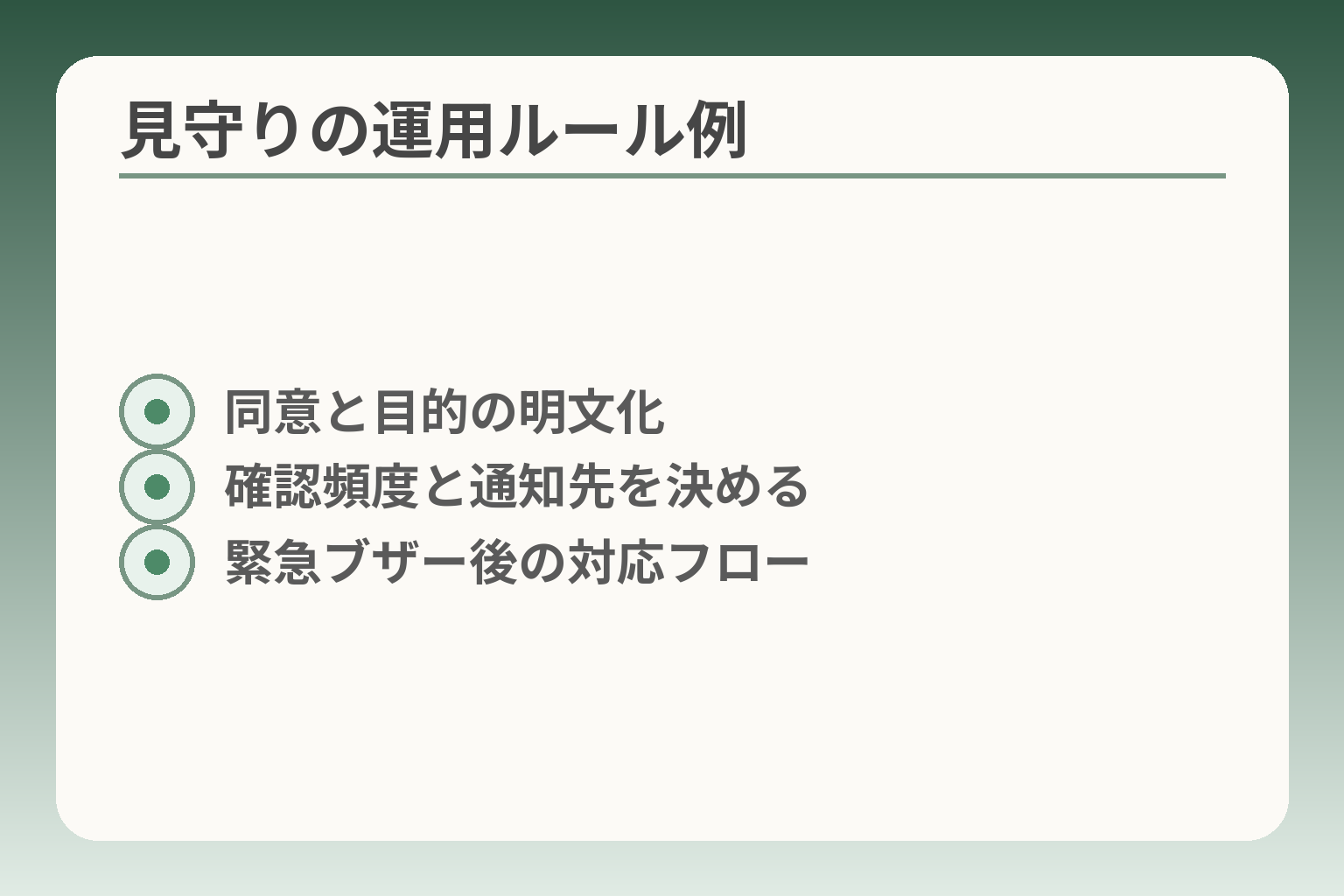
- 同意と目的の明文化
- 確認頻度と通知先を決める
- 緊急ブザー後の対応フロー
見守り機能は便利ですが、使う前に本人の同意と運用ルールを決める方向で進めると後の摩擦が少なくなります。
- 見守りの目的と確認する人・頻度を家族で合意する
- 位置情報やブザーの設定は機種ごとに違うため購入前に確認する
- 負担になりそうなら見守りをしない選択肢も現実的に検討する
見守りは本人が納得してから始めます
見守りを始めるには、まず本人に何をどのように確認するかを伝えて同意を得てください。位置情報を常時確認するのか、必要時だけ検索するのか。通知を誰が受け取るか。これらを口頭だけでなく書面やメモで残すと誤解が減ります。出典:NTTドコモ(イマドコサーチ リーフレット)
具体例としては、「外出が遅い時のみ確認する」「夜間は確認しない」「通知は子どもと配偶者のみ」にするなどのルール化です。同意の有無と目的を明確にしておかないと、本人がプライバシー侵害を感じたり家族間で不信が生じたりします。落とし穴は、最初は了解を得たつもりでも日常運用で本人が不快に感じる点を見逃すことです。回避策は、運用開始後1週間ほどで本人の感想を聞き、必要ならルールを修正することです。
位置情報は「いつ確認するか」まで決めます
位置情報の使い方は具体的に決めるほど運用が楽になります。常時追跡するのか、確認のたびに都度検索するのかを選びます。イマドコサーチなどのサービスは、検索の方法や間隔に応じた機能が用意されていますので、事前に機能の仕様を確認してください。出典:イマドコサーチ(ご利用方法)
判断基準は「本人の行動パターン」と「家族の対応力」です。たとえば認知症で徘徊の心配がある場合は頻繁に位置を確認する運用が向きます。一方、普段は自宅と職場の往復だけであれば、非常時のみ検索する運用で十分です。よくある失敗は「機能があるから常時監視にしてしまい、通知が多すぎて対応できなくなる」ことです。回避策は、最初は短時間だけの試用運用にしておき、通知が適切かどうかを家族で評価することです。
緊急ブザーは押した後の連絡先を確認します
緊急ブザー(ワンタッチブザー)を有効にする場合は、ブザーが鳴った後の自動通報先や連絡の流れをあらかじめ決めておく必要があります。多くのらくらく機種はブザーを鳴らすだけでなく、自動で家族に発信したり、指定した番号へ通報する設定があります。出典:NTTドコモ(らくらくスマートフォン 取扱説明書)
重要なのは「誰が受けたら何をするか」を決めることです。例えば「長男が受けたらまず電話で状況確認、つながらなければ救急へ連絡」といった具体的な手順です。落とし穴は誤作動や誤押しで大量の誤通知が発生し、受信側が対応疲れを起こすことです。回避策は、ブザーの動作確認を購入直後に一緒に行い、誤操作を防ぐためのボタンカバーや設定のしきい値を検討することです。
見守りが負担なら設定しない選択もできます
見守りを必ず設定する必要はありません。見守りが本人や家族の負担になる場合は、連絡のルールや緊急時の約束事で代替できます。例えば「外出時は必ず携帯に電話する」「定時にショートメッセージを送る」といった運用です。
判断基準は「見守る側の対応能力」と「本人の心理的負担」です。見守りの通知を受ける人が多忙で即応できないなら、見守り自体が意味をなさないことがあります。落とし穴は、見守りを入れたことで本人が居場所を把握されていると感じ、外出を控えるようになることです。回避策は試験的に短期間だけ見守りを入れて効果と負担を評価し、必要なら運用を中止することです。
以上を踏まえて同意と設定を整えておけば、見守り機能を無理なく生活に取り入れられます。
長く使うための備えとよくある質問
らくらくシリーズを長く使うには、OS更新や修理・紛失対応の手順を事前に確認し、日常の管理ルールを決める方向で準備すると安心感が続きます。
- ソフトウェア更新の案内は機種ごとに出るので購入前後に確認する
- 故障・バッテリー交換・紛失時の窓口と手順を把握しておく
- 中古購入やSIMの扱いは対応可否を必ず確認する
OS更新とサポートの状況は購入前に確認します
ソフトウェア更新は安全性や操作性に直結します。機種ごとに更新の提供情報や手順が公開されているため、購入前に公式のアップデート案内を確認してください。出典:NTTドコモ(らくらくスマートフォン F-53E ソフトウェアアップデート)
判断基準は「最新の更新が出ているか」と「更新が提供される期間」です。落とし穴は、旧機種を選んで後で更新が打ち切られていたために使いたいアプリや決済機能が制限されることです。回避策は、製品ページの更新履歴やサポート情報を購入前に控えておき、2年〜3年先までの見通しを家族で共有することです。
故障や電池の減りは早めに相談します
故障やバッテリー交換は、各種の修理窓口やオンライン受付が用意されています。オンライン修理受付や店頭の修理取次を利用すると手続きがスムーズです。出典:NTTドコモ(オンライン修理受付案内)
具体例としては、ディスプレイ破損やバッテリー交換であれば当日対応の提携店も選べる場合があります。落とし穴は「保証対象外の操作や改造による故障」で、補償が受けられないことです。回避策は購入時にケータイ補償サービスの内容を確認し、修理に出す前に保証範囲と自己負担額を確認しておくことです。最近は即日対応の修理サービスを拡充する動きもあるため、急ぎの対応が必要な場合は事前に最寄りの修理窓口の対応可否を調べておくと安心です。出典:NTTドコモ(提携修理取次店舗に関する案内)
紛失・盗難時の対応フローを決めておきます
端末を紛失したときは、ドコモの「おまかせロック」や遠隔初期化で端末の利用を停止できます。事前にこれらの仕組みを把握しておくと対応が速くなります。出典:NTTドコモ(遠隔初期化について)
判断基準は「まず回線を止めるか」「遠隔で初期化するか」です。落とし穴は、遠隔初期化や補償申請の手順を知らずに二次的な被害が拡大することです。回避策は、紛失時の連絡先(ドコモインフォメーションセンター)を家族で共有し、あらかじめ「いつ連絡するか」「誰が手続きをするか」を決めておくことです。おサイフケータイを使っている場合は、該当サービス提供者にも連絡が必要になる点にも注意してください。出典:NTTドコモ(おまかせロック)
紛失・補償で使うケータイ補償サービスのポイント
ケータイ補償サービスに入っていると交換機の手配や割安な修理が受けられる場合があります。補償の適用条件や申請方法は事前に確認してください。出典:NTTドコモ(ケータイ補償サービス)
落とし穴は補償申請後の注意事項を読まずに誤った操作をしてしまう点です。回避策として、補償利用時の注意(旧端末の初期化の可否や追加費用)を家族で共有し、補償利用のフローを紙に残しておくと手続きが楽になります。
中古端末やSIM・eSIMの対応状況を確認します
中古でらくらくシリーズを買う場合は、SIMロックや更新状況、バッテリー状態を必ず確認してください。機種によってはnanoSIMとeSIM両方に対応していますので、購入前に仕様をチェックしましょう。出典:NTTドコモ(らくらくスマートフォン F-53E スペック)
判断基準は「その端末が自分の契約で使えるか」「OS更新が受けられるか」です。落とし穴は、SIMロック解除されていない中古機やOS更新が停止した端末を買ってしまうことです。回避策は、販売店でSIMロック解除状況・バッテリー残存率・メーカーサポートの有無を確認し、購入後すぐに公式サポートに登録しておくことです。SIMに関する注意点は、動作保証の範囲が事業者によって異なるため、ドコモの対応条件を確認してから購入してください。出典:NTTドコモ(他社機器利用時の注意)
よくある質問(FAQ)と短い答え
Q:OS更新が来なくなったらどうする? — A:公式のアップデート案内を確認し、必要なら機種変更を検討します。出典:NTTドコモ(提供中のソフトウェアアップデート情報)
Q:バッテリーが早く減るときは? — A:設定やアプリの見直しで改善する場合が多いです。改善しないときは修理窓口で診断を受けてください。出典:NTTドコモ(オンライン修理受付案内)
Q:位置情報の共有を止めたいときは? — A:見守りサービスや端末の位置情報設定から停止できます。共有前に同意や運用ルールを必ず確認しておくとトラブルを避けられます。出典:イマドコサーチ(ご利用方法)
これらの備えが整えば、日常で安心してらくらくシリーズを使い続けられます。
Q&A
- 1. 端末と通信を合わせた毎月の費用はどうやって計算すればよいですか?
-
端末代の分割金と選ぶ通信プラン、見守りなどのオプションを合算して「月々の実支払」を見てください。端末の割引やキャンペーンは期間限定なので、割引期間終了後の金額も確認することが肝心です。
補足:ドコモの製品ページには「月々のお支払いイメージ」やシミュレーションが用意されています。購入候補の機種のページで端末価格を控え、契約するプランと必要なオプション(月額)を足して、2〜3年での総額をシミュレーションしてください。出典:NTTドコモ(製品ページ)
- 2. 機種変更で「連絡先・写真・LINE」はどう移せば安全ですか?
-
連絡先はまずクラウド同期かVCF出力で確実にバックアップし、LINEは公式のバックアップと引き継ぎ手順を踏んでから移してください。
補足:連絡先はGoogleアカウントやドコモのクラウドに同期しておくと復元が楽です。写真はGoogleフォトやmicroSDに分けてバックアップし、LINEはトークのクラウドバックアップ(AndroidはGoogle Drive、iPhoneはiCloud)とアカウント情報(メール・パスワード)を確認してから引き継ぎ操作を行ってください。端末に備わる「かんたんお引越し」やドコモのバックアップ案内も参考になります。出典:NTTドコモ(データのバックアップと復元)、出典:LINEヘルプ
- 3. OSやセキュリティ更新はどれくらい提供されますか?
-
更新期間は機種ごとに異なり、購入前に公式のアップデート情報を確認して判断するのが現実的です。
補足:らくらくシリーズも機種ごとにソフトウェアアップデート情報や提供期間が公開されています。重要なのはセキュリティパッチの有無と更新頻度ですので、購入候補のサポート/アップデートページを確認し、長期利用を想定するなら比較的新しい機種を選ぶことを勧めます。出典:NTTドコモ(らくらくスマートフォン F-53E ソフトウェアアップデート)
- 4. 家族で見守りを始めるとき、具体的に何を設定すればよいですか?
-
まず見守りの目的と「誰が・いつ・どの程度」確認するかを家族で合意し、機能のオン/オフと通知先を機種で設定してください。
補足:ドコモのイマドコサーチなどは事前に「見守られる側の同意設定」が必要で、検索間隔や共有方法が選べます。また見守り機能(位置情報・ブザー等)は端末側の設定メニューで有効化する必要があるため、どの画面で設定するか(らくらくの「あんしん機能」やサービスの設定画面)を購入前に確認し、同意の記録や運用ルールをメモしておくとトラブルを避けやすくなります。出典:イマドコサーチ(ご利用方法)
- 5. LINEや銀行アプリ、おサイフケータイはらくらく機種で使えますか?
-
多くのらくらくスマホはLINEや主要アプリに対応し、おサイフケータイ対応機種もありますが、個別のサービスは機種とサービス提供側の対応状況を確認してください。
補足:例えば機種スペックに「おサイフケータイ(FeliCa)対応」と明記されていれば店頭での支払いや交通系IC利用が可能です。ただし各電子マネー発行の可否や銀行アプリの動作要件(OSバージョン等)は別途確認が必要です。買う前に使いたいアプリをリスト化して、メーカー・提供者の対応情報を確認するのが安全です。出典:NTTドコモ(F-53E スペック)
- 6. 故障したときやバッテリー交換はどうすればよいですか?
-
まずドコモのオンライン修理受付や最寄りの修理取次店に問い合わせて、補償の対象かどうかを確認してください。
補足:ケータイ補償サービスに加入していれば交換機の手配や割安な修理が受けられる場合があります。ディスプレイ割れやバッテリー劣化は早めに窓口で相談すると作業がスムーズです。即日対応できる提携修理店も増えていますので、急ぎなら事前に対応可否を確認してから持ち込むと良いでしょう。出典:NTTドコモ(ケータイ補償サービス)、出典:NTTドコモ(提携修理取次店舗の案内)
- 7. 端末を紛失したらどう対応すればよいですか?
-
まずドコモに連絡して回線停止や「おまかせロック」を依頼し、その後必要に応じて遠隔初期化や補償申請を行ってください。
補足:おサイフケータイを利用している場合は、決済サービス提供者への連絡も必要です。遠隔初期化やおまかせロックの手順、連絡先は事前に家族で共有しておくと対応が速くなります。出典:NTTドコモ(おまかせロック)、出典:NTTドコモ(遠隔初期化)
- 8. 中古でらくらくスマホを買うときの注意点は?
-
中古端末はSIMロック/eSIM対応、OS更新状況、バッテリー状態、修理受付の可否を必ず確認してから買ってください。
補足:機種によってはnanoSIMとeSIM両対応のものもありますが、動作保証やサポート期間は新品購入と異なる場合があります。販売店にSIMロック解除の有無やメーカーサポートの継続状況を確認し、できれば購入後すぐに公式サポートへ機種登録しておくと安心です。出典:NTTドコモ(F-53E スペック)、出典:NTTドコモ(他社機器利用時の注意)
- 9. 初期設定を自分でできるか不安です。店でのサポートとオンラインの違いは?
-
店舗なら実機を触りながら初期設定や操作説明を受けられます。オンラインは手続きが速く安価ですが、設定支援は限定的です。
補足:店頭ではデータ移行や見守り設定の支援、有料での設定代行を受けられる場合があります。本人が設定に不安がある場合は店舗を利用するか、家族が同席してサポートを依頼すると負担が減ります。出典:NTTドコモ(ドコモショップでのサポート案内)、出典:NTTドコモ(店頭でのデータ移行サポート)
あわせて読みたい記事
ワイモバイル版らくらくスマホの初期設定と困った時の対応
購入後の初期設定やLINE・写真の基本操作を実機中心に丁寧に解説しています。ドコモ機と操作感を比べたい方、店頭サポートが必要なケースの参考になります。
らくらくスマホのアイコンを消したときの復元と注意点
誤操作でアイコンが消えたときの対処法や、アンインストールとの違いをわかりやすくまとめています。操作ミスを避けたい家族がいる場合に役立ちます。
ドコモらくらくスマホの選び方と料金の実例
ドコモ機種ごとの特徴や料金の見方を具体的に示しています。らくらくスマホの機種比較や家族での使い方を決めたい方に向きます。
安心だフォンの導入チェックと見守りの比較
別ブランドの見守り機能や料金、設定の違いを整理しています。らくらくシリーズと比較して別の選択肢も検討したい家族におすすめです。
親とのデジタルの距離を、少し整える
スマホの設定が分かりづらい、言葉の意味が伝わらない、思ったより話が噛み合わない。
こうしたズレは、能力の問題というよりも「育ってきた前提の違い」から生まれます。
おやデジでは、どちらかを正すのではなく、家庭ごとにちょうどいい関わり方を見つけるためのヒントを整理しています。