ドコモのらくらくスマホ|料金・機種変更・選び方を家族向けに解説
ドコモのらくらくスマホは画面表示と操作を簡単にしたシニア向け端末で、家族でのサポートや見守りがしやすい点が特長です。最新機種は性能や耐久性が上がっていますが、料金や機種変更、更新の実務面を確認してから選ぶと安心です。
- 端末代と月額を合わせたトータル費用の具体例と割引条件の確認方法
- 機種変更時のデータ移行手順(写真・連絡先)とSIM/eSIMの注意点
- OSやセキュリティ更新の期間と、長く使う際の確認ポイント
- 普通のスマホで「らくらく」相当にする場合のコストと利便性の比較
- 店舗や訪問サポートの受けられる範囲と、家族が遠隔で見守る設定とプライバシー配慮
- 向いている人の特徴
- 見やすさと支援のメリット
- 機能と費用の確認ポイント
ドコモのらくらくスマホはどんな人に向く?
らくらくスマホは、操作の簡単さや店頭・遠隔の支援を重視する家庭で選ぶ方向が向いている端末と言えます。
- 日常は電話・メール・写真中心で、画面の見やすさを優先したい人
- 機種変更や操作の不安を家族や店舗でフォローしたい家庭
- 多くのアプリを頻繁に使うなら、通常スマホとの比較検討が必要
初めてスマホを使う人には、画面の分かりやすさが安心につながります
らくらくスマホはメニューや文字を大きく表示し、よく使う機能をわかりやすく配置する設計が特徴です。特に電話やメール、ワンタッチダイヤルなどが日常の中心であれば、複雑な操作を覚える負担が減ります。電話・メール中心の使い方が主であれば、らくらくスマホを第一候補にして差し支えないケースが多いという判断基準がわかりやすいです。実際に店頭でアイコンの大きさや文字の読みやすさを本人に確認すると、購入後の後悔を減らせます。出典:NTTドコモ(ユニバーサルデザイン)
今のスマホで操作に困る人は、困る場面を先に確認します
まずは具体的な困りごとを書き出すことが判断の出発点です。文字が小さい、押し間違える、アプリの一覧が見にくい、着信に気づかない──こうした項目を整理します。多くの場合は文字サイズの拡大やホーム画面の整理、シンプルランチャーの導入で改善することがあります。設定で解決できる項目か、新しい端末でないと改善しにくい項目かを分けるのが失敗を避けるコツです。また、操作に不安があればドコモのスマホ教室や遠隔サポートの利用を検討すると、買い替えを急がずに済むことがあります。出典:NTTドコモ(操作・設定サポート)
アプリを幅広く使いたい人は、普通のスマホも比べます
銀行アプリやキャッシュレス決済、動画・SNSなどを日常的に使う場合は、らくらくスマホの機能と互換性を確認してください。最新のらくらく機種は一般的なAndroidアプリに対応し、指紋/顔認証やおサイフケータイなども備えるモデルがありますが、機能差は機種ごとに異なります。日常的に使うアプリが「確実に動くか」をチェックリスト化してから候補を絞ると、購入後に使えない問題を避けやすくなります。必要なら、同じ条件で普通のスマホに「シンプル表示」やランチャーを入れて比較する見積もりも取りましょう。出典:FCNT(らくらくスマートフォン F-53E スペック)
本人が今の端末を気に入っているなら、すぐ替えなくても大丈夫です
満足度が高く大きな不満がない場合は、まず設定変更やサポート利用で使い勝手を改善する選択肢が合理的です。買い替えには端末代やデータ移行の手間が伴いますし、費用対効果を考えると急ぎの決断は必ずしも必要ではありません。ただし長期利用を考えるなら、購入前にOSやセキュリティ更新の期間を確認しておくことが重要です。メーカー・機種によって更新対応が異なるため、更新ポリシーやサポート体制を契約前にチェックしてください。出典:NTTドコモ(らくらくスマートフォン 製品ページ)
ここまでで本人の使い方や家族の支援体制が見えてきたら、次は具体的な機種の機能と費用の比較に目を向けると判断が進めやすくなります。
最新のらくらくスマホで確認したい機能と機種
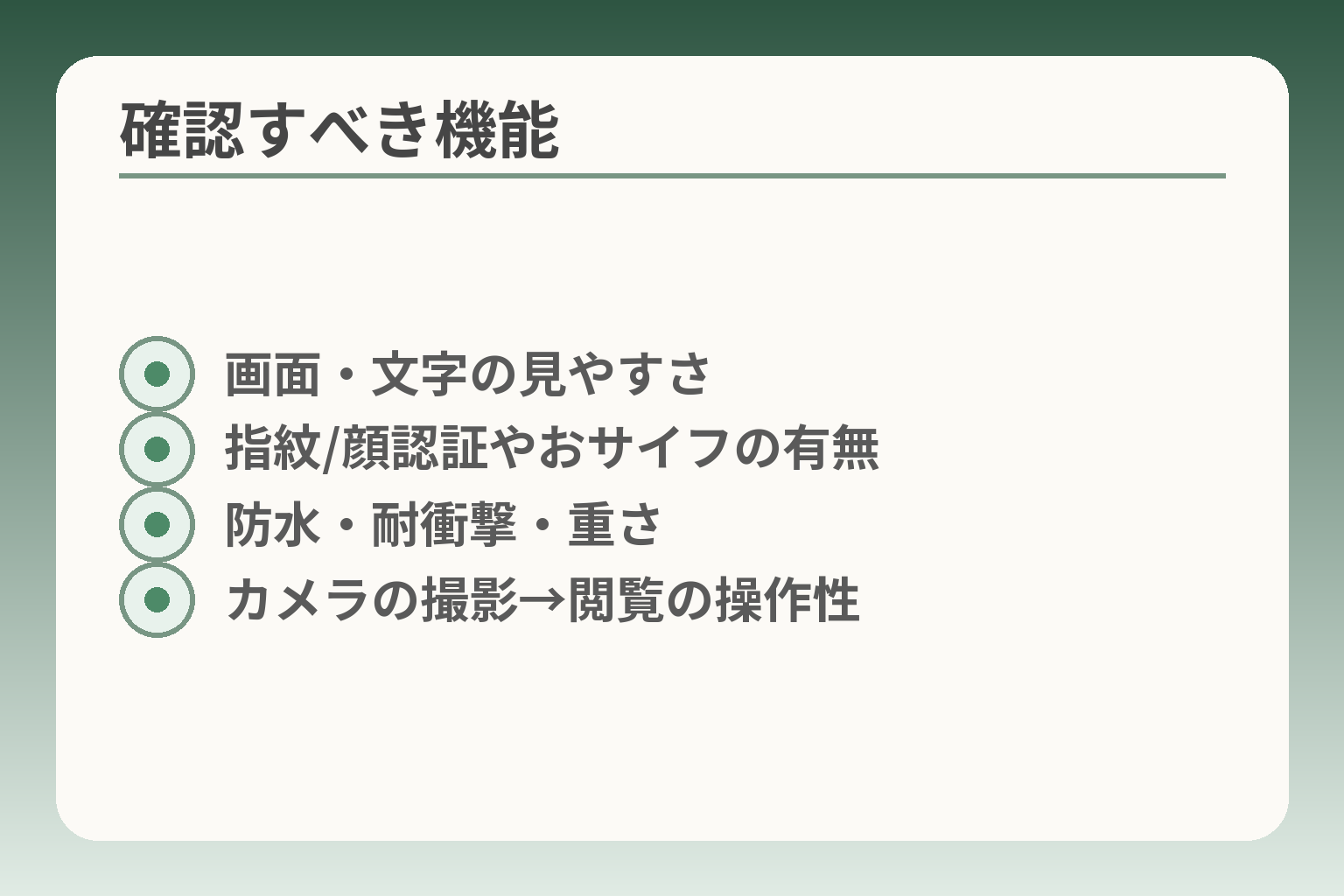
- 画面・文字の見やすさ
- 指紋/顔認証やおサイフの有無
- 防水・耐衝撃・重さ
- カメラの撮影→閲覧の操作性
らくらくスマホは簡単操作を軸にしつつ、機種ごとの性能差が判断に影響するため、用途と操作負担の両面で機能を比較する方向で選ぶのが現実的です。
- 本人が日常的に使う機能(電話・写真・決済など)を優先して確認する
- 店頭で実機を触って「見やすさ」「持ちやすさ」「操作のしやすさ」を本人と確かめる
- 機能の有無(指紋/顔認証・おサイフ・eSIM対応など)をリスト化して実用性で絞る
最新機種は、画面の見やすさと持ちやすさを店頭で確かめます
画面サイズや文字の表示だけでなく、実際に手に持ったときの安定感やボタンの押しやすさも選択基準になります。スペック表は参考になりますが、見やすさは視力や操作感で変わります。例えば有機ELや高解像度は写真や文字の見やすさに寄与しますが、画面の大きさが大きすぎると片手操作が難しくなります。店頭では実際にメニューや文字の大きさを変えて確認してください。重さや厚みは長時間の持ち歩きで疲れに直結しますので、本人がポケットやカバンから出し入れする場面を想定して試すと良いでしょう。
スペック面の参考情報として、最近のらくらくスマホは有機ELディスプレイや指紋認証を備える機種があります。出典:FCNT(らくらくスマートフォン F-53E スペック)
電話と連絡先は、よく使う相手にすぐ連絡できるかが大切です
電話や着信応答のしやすさは、らくらくスマホの核心です。ワンタッチダイヤルや大きめの着信画面があるか確認しましょう。着信音やバイブの調整が簡単にできるかも重要です。特に耳が遠い方には音質の確認も必要です。よく連絡する相手を5人程度登録し、実際にその相手へ電話をかけてみるテストが最も確実な判断基準です。
また、電話帳の管理やグループ分けのしやすさ、連絡先のバックアップ方法(ドコモのクラウドやSDカードなど)も事前に確認しましょう。これらは機種変更時の手間にも直結します。出典:NTTドコモ(らくらくスマートフォン 製品ページ)
カメラは、撮ることより写真を見返せるかを確認します
カメラ性能の良し悪しより、撮った写真を簡単に見返せるかが日常利用では大事です。撮影後にアルバムを開き、拡大やスクロールが直感的にできるか試してください。写真の自動補正や日付検索など、探しやすい機能があれば家族との共有も楽になります。A4サイズの書類を撮ることがある場合はピントの合いや手ぶれ補正も確認しましょう。
落とし穴は「画質ばかり注目して操作性を見落とす」ことです。高画素でもメニュー構造が複雑なら使いにくくなります。回避策は必ず撮影→保存→閲覧の一連動作を本人に試してもらうことです。
防水や丈夫さは安心材料ですが、扱いやすさとは分けて考えます
防水・防塵や耐衝撃性能は実用的な安心感につながりますが、それだけで選ぶと重さやボタン配置の不便さを招くことがあります。日常的にお風呂で使う頻度が高い、あるいは屋外で落とす心配が多いなど明確な理由があれば耐久性を重視しましょう。多くの最新モデルは防水防塵に対応していますが、性能表記(IP等級やMIL規格)やメーカーの注意表示も確認してください。
落とし穴としては、防水だからといって「水に漬けて良い」と誤解することです。取扱説明の注意書きを確認し、日常の使い方に即したスペックであるかを見極めてください。出典:FCNT(F-53E カタログ)
これらの機能を本人と家族で一つずつ確かめると、自然に必要な機能と不要なオプションが分かってきます。機能確認が進んだら、費用・サポート体制・機種変更時の移行手順と合わせて判断を進めると混乱が減ります。
ドコモのらくらくスマホにかかる料金の見方
用途とサポートの必要度に応じて、端末代と月額を分けて比較する方向で判断すると無理が少なくなります。
- 端末代と月額を別に見て、合計を生活負担で評価する
- 割引や家族プランの条件が続けられるかを優先して確認する
- サポート利用の頻度に応じて有料サービスを選ぶか判断する
費用は、端末代と月額料金を分けて確認します
端末代は一時負担または分割払いで発生します。月額は通話・データのプランやオプションで変わりますので、両者を合算して「年間でどれくらいになるか」を見積もると判断しやすいです。契約時には、端末の割賦や分割回数、頭金の有無を確認してください。出典:NTTドコモ(シンプルプラン)
判断基準は生活での支払可能額です。月々の負担が家計で無理ないかを基準に、端末を一括で買うか分割にするか決めます。落とし穴は端末代だけを見て月額を無視することです。回避策としては、店頭やオンラインで端末代と代表的なプランを組み合わせた月額見積もりを必ず取ることです。また、割引は条件で外れることがあるため、適用条件も同時に確認してください。
割引は、条件が続けられるかを先に確かめます
家族割や長期継続割引、下取りなど割引の種類は複数ありますが、条件が変わると割引が外れることがあります。契約前に「家族構成や支払い方法」「他サービスのセット条件」など、割引を受け続けられる状況かを検証してください。
割引は契約の縛りや条件で変わるため、契約後に適用が外れる可能性を必ず確認するのが失敗を避ける基本です。落とし穴として、短期的なキャンペーンに飛びついて長期コストが高くなるケースがあります。回避策は、割引がいつまで有効か、適用が外れるとどれくらい増えるかのシミュレーションを受けることです。
データ量は、動画を見るかで選び方が変わります
日常の使い方で最もコストに影響するのはデータ量です。電話とメール中心なら小容量プランで足りますが、動画視聴や地図アプリの頻繁利用があると大容量プランや定額の方が結果的に安くなることがあります。家族で写真共有やビデオ通話をよくする場合は、月間の平均データ使用量をざっくり把握しておきましょう。
判断基準の一つは「月に使うギガ数の目安」を作ることです。落とし穴は、初月だけ多く使ってプランを上げたまま放置することです。回避策は、最初は一段低めのプランで様子を見て、2〜3か月の使用実績で見直す運用を家族で取り決めることです。
サポート料金は、家族が手伝える範囲と比べて決めます
ドコモにはスマホ教室や遠隔サポートなど、操作を助けるサービスがあります。遠隔で画面共有しながら操作を教えるサービスや、有料の訪問サポートを希望するかどうかで月々の支払いやオプション選択が変わります。出典:ドコモスマホ教室(NTTドコモ)
家族が近くにいて日常的に手伝えるなら有料サポートを抑えられるが、離れて暮らす場合は遠隔サポートの契約を検討するのが実務的な判断軸です。落とし穴は「サポートが必要になってから契約すると費用や手続きで時間がかかる」点です。回避策は、購入前に利用したいサポートの種類と費用を確認し、どの程度家族で賄えるかを書き出しておくことです。さらに、故障時の修理や代替端末の扱いも確認しておくと、突然の出費を避けやすくなります。出典:NTTドコモ(故障・修理サポート)
これらを踏まえ、機能と費用の両面で候補を絞った後に、機種変更時の移行手順や実機確認へと進むと判断がぶれにくくなります。
機種変更とデータ移行で慌てないための準備
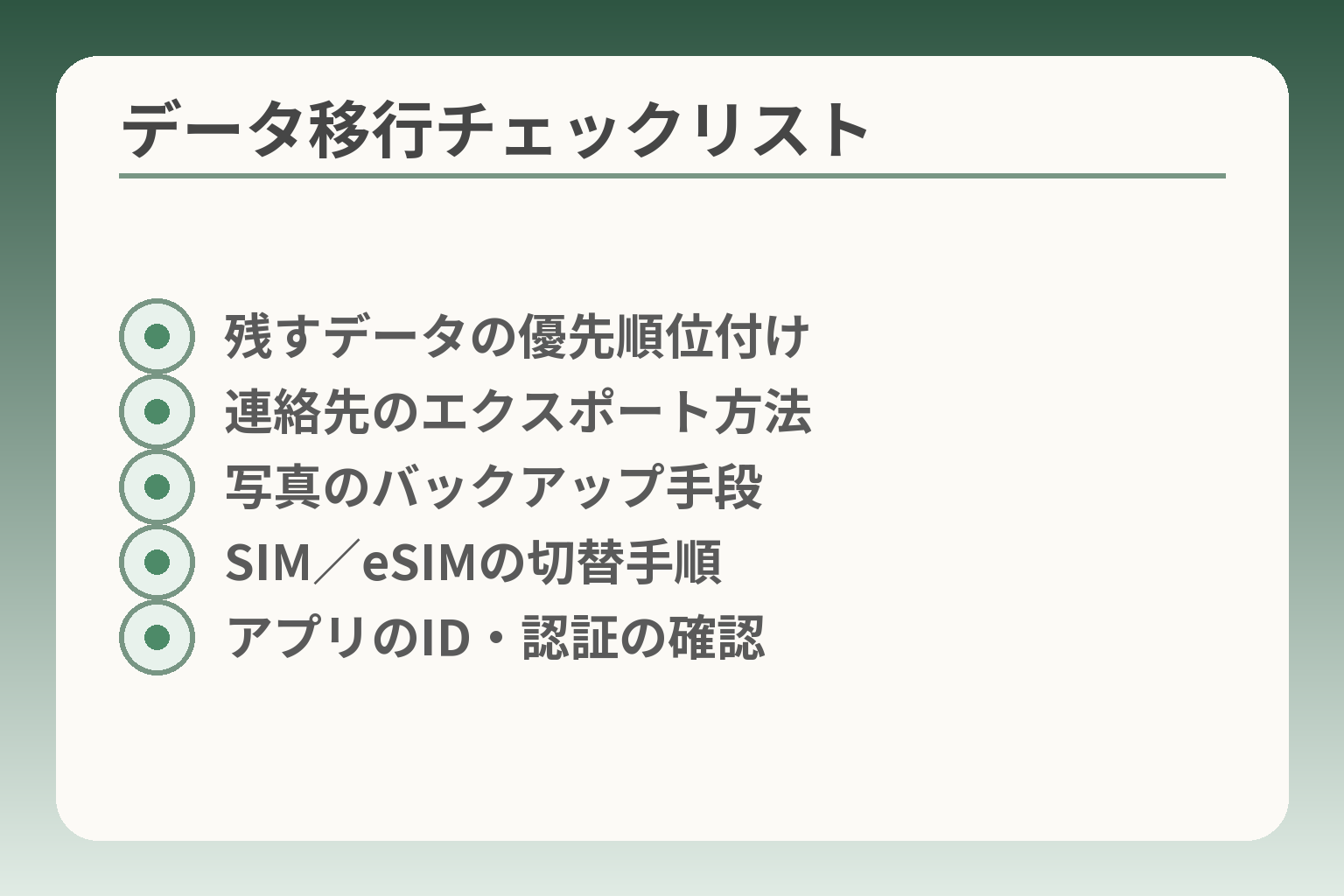
- 残すデータの優先順位付け
- 連絡先のエクスポート方法
- 写真のバックアップ手段
- SIM/eSIMの切替手順
- アプリのID・認証の確認
機種変更は機能だけでなく移行の手間が判断を左右するため、必要なデータと移行方法を家族で事前に整理する方向で進めると安心です。
- 残したいデータを本人と一緒に選び、優先順位を決める
- 連絡先・写真・メッセージごとに移行方法と所要時間を確認する
- SIM/eSIMやアプリ引き継ぎのルールを事前に把握して当日を短縮する
機種変更前に、残したいデータを本人と確認します
写真や電話帳、メッセージ、音声メモなど、無くなると困るものを本人と一緒に書き出します。優先順位は「普段よく見るもの」「手続きに必要なもの」「思い出の写真」などで分けると整理しやすいです。家族で判断が分かれる場合は、まずは最も困る項目を上位にしておきます。
一度に全部移さず、重要度の高いデータから移行する計画を立てると当日の混乱を防げます。移行手段はmicroSDやクラウド(ドコモバックアップ等)、パソコン経由など複数あるため、どれを使うかを事前に決めておくと時間短縮になります。出典:FCNT(かんたんお引越し ガイド)
連絡先と写真は、移行方法を購入前に決めます
連絡先は電話帳の形式や保存先(端末内/Googleアカウント/ドコモクラウド)によって移行手順が変わります。写真はファイル数が多いと時間がかかるので、事前に枚数をざっくり確認して移行手段を選びます。店舗で全て任せる場合でも、どのデータを残すかを本人に確認しておくと誤削除を避けられます。
落とし穴は、旧機種に残したままのデータや、別のアカウントに分散した写真を見落とすことです。回避策は事前に「写真フォルダの確認」「連絡先のエクスポート(VCF)」など簡単なチェックリストを作ることです。出典:ドコモ(古いらくらくスマートフォンからのデータ移行PDF)
SIMとeSIMは、今の契約内容を見てから手続きを選びます
SIM方式(物理SIM/eSIM)によって、機種変更の手順や当日の時間が変わります。eSIMならカードの差し替えが不要で当日手続きが短く済む場合がありますが、機種や契約形態によってはeSIMの発行やプロファイルのダウンロードが必要です。購入前に自分の回線がeSIM対応か、また切り替えに必要な手続きや本人確認方法を確認してください。
eSIMはカード紛失の心配が少ない反面、プロファイル発行や回線切替の手順を事前把握しておかないと当日のトラブルにつながるため、オンラインでの切替手順や必要書類を控えておくと安心です。出典:NTTドコモ(eSIMについて)
アプリの引き継ぎは、IDとパスワードの確認から始めます
LINEやメール、銀行アプリなどは単にデータをコピーするだけでは移行できないことがあります。特に認証が必要なアプリは事前にログイン情報や2段階認証の設定を整理しておきましょう。LINEはトーク履歴の引き継ぎ方法がアプリごとに異なりますし、金融系は再認証が必須です。
よくある失敗は「アカウント情報が分からずアプリが使えなくなる」ことです。回避策は、移行前に主要アプリのログインを試し、ID・パスワードをメモするか、パスワード管理アプリで一元化しておくことです。また、機種によってはメーカー提供の引き継ぎアプリ(らくらくスマートフォン向けの「かんたんお引越し」など)が使えるので、手順を確認しておくと安心です。出典:NTTドコモ(F-53E 取扱説明書)
以上を家族で共有し、当日の役割分担(誰が何をバックアップするか、店舗で誰が手続きを行うか)を決めておくと、機種変更が落ち着いて進められます。
本人と家族が使いやすくする初期設定
購入後はまず表示・音・画面構成を本人向けに整える方向で決めると、使い始めの負担が小さくなります。
- 文字や表示は本人が読む・押す場面を基準に調整する
- ホーム画面は必要最小限にして混乱を減らす
- 家族が支援する範囲を明確にして、遠隔サポートの準備をする
文字の大きさは、本人が読めるサイズに合わせます
画面の文字サイズや表示項目は、実際に本人がメールや案内を読めるかで決めます。ドコモのらくらくスマホは文字やアイコンを大きく表示できる機能があるため、視力に合わせて段階的に調整すると良いでしょう。 読みやすさは画面のズームだけでなく、フォント太さや対比(高コントラスト)でも改善される点を確認してください。落とし穴は最大表示にしても一部アプリの文字が小さいことです。回避策は、重要なアプリ(メール・連絡先)を開いて実際に確認することです。出典:NTTドコモ(操作・設定サポート)
ホーム画面は、使う機能を増やしすぎない方が分かりやすくなります
ホーム画面には電話・連絡先・カメラなど主要機能だけを置くと誤操作が減ります。よく使う相手をワンタッチで呼べるショートカットを作ると安心感が増します。アイコン数を最小限にすることが、混乱を防ぐ最も効果的な手段です。落とし穴は「便利そうだから」と機能を詰め込みすぎることです。回避策は、家族で1週間使ってみてから不要なアイコンを減らす運用ルールを決めることです。
音量と着信音は、生活環境で実際に試して決めます
呼び出し音や通話音量は部屋の広さや聴力で適正が変わります。メール通知やアラーム音も含めて、生活する場所で実際に鳴らして確認してください。耳が遠い方には大きめのバイブや長めの着信を設定するのが有効です。落とし穴は店頭の静かな環境で決めてしまうことです。回避策は日中と夜間、屋内と屋外など複数のシーンで試すことです。
家族のサポートは、本人が望む範囲で決めます
家族がどこまで手伝うかを事前に話し合っておくと、トラブル時の対応がスムーズです。遠隔サポートやスマホ教室の利用を想定する場合は、利用条件や費用を確認しておきましょう。離れて暮らす家族がいる場合は、遠隔で画面共有できるサポートの契約を検討すると手間が減ります。落とし穴は本人の同意を取らずに位置情報や共有設定を行うことです。回避策は本人に目的と範囲を説明し、同意を得た上で設定を共有することです。出典:NTTドコモ(ユニバーサルデザイン・製品情報)
これらの初期設定が落ち着けば、機種ごとの機能差や費用の比較に集中しやすくなります。
ドコモのサポートをどこまで使うか
サポートは本人の不安と家族の負担を減らす手段なので、必要な支援を明確にしてから利用範囲を決める方向で検討するとよいでしょう。
- 来店での対応は複雑な手続きや実機確認向きに使う
- 教室や遠隔支援は操作習得や日常的な困りごと解決に役立てる
- 見守りや共有は本人の同意と最小限の範囲で設定する
店頭で相談したい場合は、近くの店舗と予約方法を確認します
来店は契約手続きや実機の操作確認に向いています。端末の現物を手に取って操作感や文字の見え方を本人が確かめられる点が最大の利点です。来店前には来店予約の有無や必要書類(本人確認書類や現在の端末、dアカウントの情報など)を確認しておくと時間を節約できます。店頭で手続きを頼む場合は、SIM差し替えやeSIMのプロファイル発行といった時間がかかる作業が発生することもあるため、余裕ある日程で行くと安心です。出典:NTTドコモ(故障・修理サポート)
落とし穴は、店舗ごとに対応の細かさや混雑状況が異なる点です。回避策は事前にオンラインで来店予約を取り、受け付け可能な作業一覧を店側に確認しておくことです。
スマホ教室は、基本操作を一緒に覚えたい人に向きます
対面教室は同じペースで学べる利点があり、家族と一緒に参加すると共通理解が深まります。基本操作(電話・メール・写真の撮り方など)や、よく使う設定の仕方を繰り返し練習できる点が有用です。出典:ドコモスマホ教室(NTTドコモ)
注意点は、クラス形式だと進度が合わない場合があることです。回避策としては、個別のフォローが可能か、遠隔サポートや訪問サポートへの切り替えができるかを確認しておくことです。また、受講後に家族が日常的に復習を手伝える体制を作ると習熟が早くなります。
遠隔サポートは、離れて暮らす家族がいる場合の実務的な選択肢です
遠隔サポートでは、オペレーターと画面を共有して操作を教えてもらうことが可能です。突発的な操作トラブルや設定変更の手順説明に向いています。ただし、遠隔支援は契約条件や対象機種の制限がある場合があるため、事前に利用条件や費用を確認してください。出典:あんしん遠隔サポート(NTTドコモ)
よくある失敗は、遠隔で見てもらえると思ってサービス対象外の操作を依頼してしまう点です。回避策は契約時に「どの操作まで遠隔で対応可能か」を明確にし、家族もその範囲を共有しておくことです。プライバシー面では、遠隔操作時に画面に個人情報が表示されるため、本人の同意を得てから接続する運用を必ず決めてください。
見守り目的での設定は、本人の理解と同意を大切にします
見守り機能(位置情報共有や緊急連絡の設定)は安心に直結しますが、本人のプライバシーを尊重することが前提です。共有する情報の種類と共有相手を限定し、必要最小限の設定にとどめると双方の負担が小さくなります。バッテリー消費や位置情報の精度も運用に影響しますので、頻度や精度の設定を調整してください。
落とし穴は、家族が過剰に監視してしまい本人の不快感を招くことです。回避策は、共有の目的と期間を事前に話し合い、定期的に設定の見直しを行うルールを作ることです。
サポートの範囲が決まれば、実機での操作確認や費用の比較を進めやすくなります。
らくらくスマホを長く使う前に確認したいこと
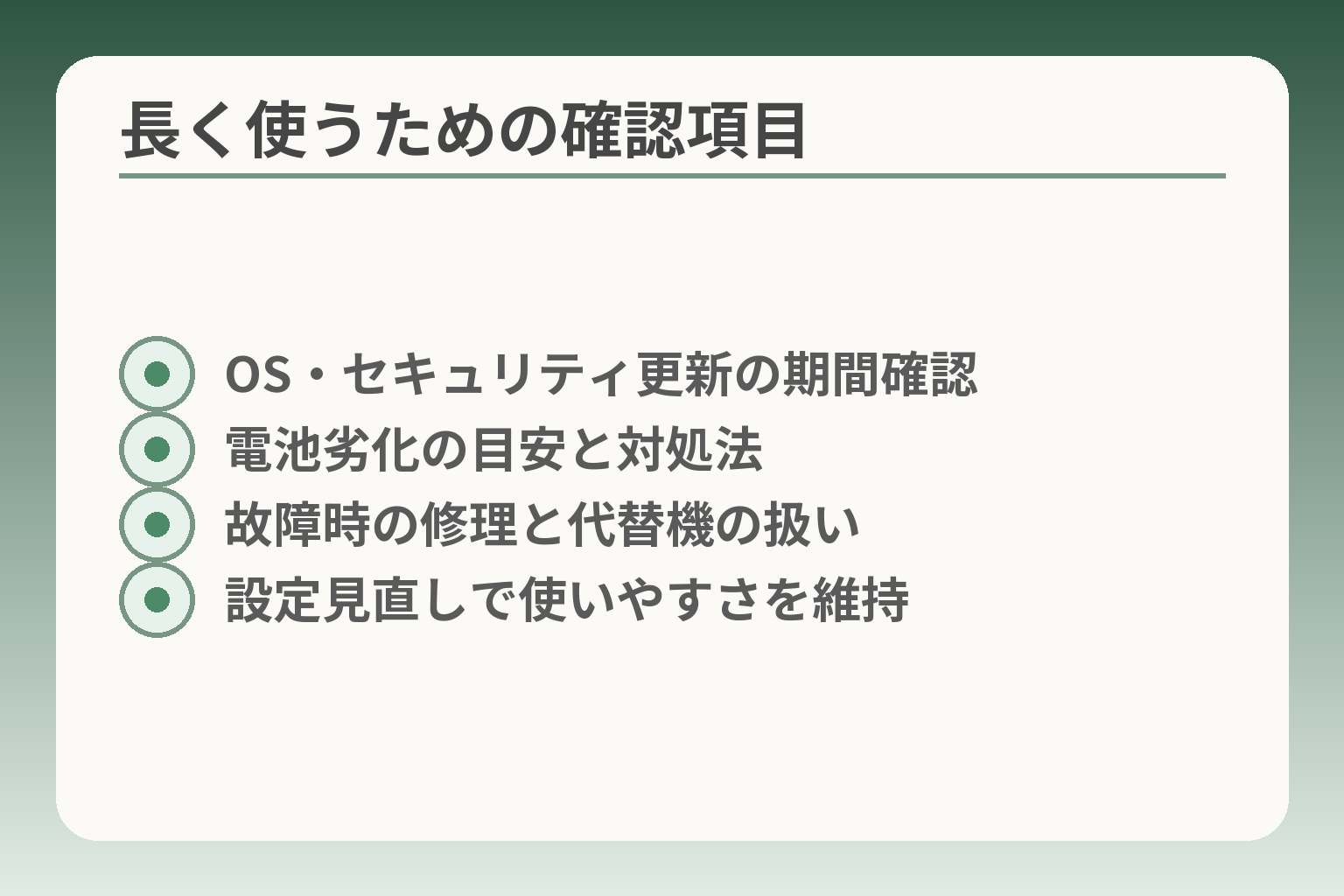
- OS・セキュリティ更新の期間確認
- 電池劣化の目安と対処法
- 故障時の修理と代替機の扱い
- 設定見直しで使いやすさを維持
長く使う予定なら、更新・電池・故障対応・設定の見直しの4点を優先して確認する方向で判断すると安心感が増します。
- OSやセキュリティ更新の提供期間を機種別に確認する
- 電池劣化のサインと交換・延命の手順を把握する
- 故障時の修理・代替機・補償の扱いを契約前に確認する
OSとセキュリティの更新期間は、購入前に公式情報で確認します
機種ごとにソフトウェアの提供期間が異なるため、購入前に「その機種の更新情報」と「更新の終了予定」を公式で確認するのが実務的です。端末メーカーや販売キャリアは、OSアップデートやセキュリティパッチの提供情報を公開しており、提供期間が過ぎると主要なサービス(ログインや決済など)が使えなくなる場合があります。出典:NTTドコモ(ソフトウェアアップデート情報)
判断基準は「あと何年使いたいか」です。想定使用期間が長いなら、発売からのアップデート実績や、メーカー・キャリアのサポート姿勢を重視してください。落とし穴は、発売時点のOSが新しくても、短期間で更新が打ち切られるケースです。回避策は購入前に製品ページやサポートページで、過去のアップデート履歴や提供期間を確認し、必要なら店頭でスタッフに確認してメモをもらうことです。
また、サービス側の要件変更で古いOSのサポートが終了することもあります。たとえばdアカウント側でサポートするOS/ブラウザの最低バージョンが引き上げられると、古い端末でログインできなくなる可能性があるため、主要サービスの利用条件も併せて確認してください。出典:dアカウント(サポートOS/ブラウザの引き上げ案内)
電池の減りは、すぐ故障と決めず使い方も見直します
バッテリーの消耗は使用年数の経過で進みます。日常の目安として「購入直後の使用時間の半分程度になったら交換を検討」といった指標が案内されています。出典:NTTドコモ(電池の減りが早くなったとき)
判断基準は「日常の使い方」と「交換コスト」です。通話・地図・動画視聴が多ければ交換の判断は早めになります。落とし穴は、単に画面の明るさや不要な常時接続アプリが原因である場合に、すぐ交換してしまうことです。回避策はまず設定(画面明るさの自動調整、バックグラウンド通信の抑制)を見直し、それでも改善しなければ交換を検討することです。
交換方法はメーカー修理やキャリアの窓口での内蔵電池交換があり、機種によっては訪店預かり修理になる場合があります。事前に持ち込み修理の可否や費用概算を確認しておくと、急な不便を避けられます。
故障時の対応は、修理先と代替機の扱いを確認します
故障が起きたときに困らないよう、修理受付窓口、修理の目安時間、代替機の貸出・補償サービスの有無を契約前に確認しておくと安心です。公式の修理案内や補償サービスの概要を見て、自己負担額や提供条件を把握しておきましょう。出典:NTTドコモ(修理代金の目安)
判断基準は「生活でスマホが使えない時間の許容度」です。電話や医療連絡で必須の場合は、補償や代替機サービスの利用が現実的です。落とし穴は、補償に未加入で高額な修理費が発生するケースです。回避策は契約時に補償プランの有無と条件を確認し、家計と生活優先度で加入を検討することです。また、修理に出す際のデータ扱い(初期化が必要か)も事前に確認しておくと安心です。
使わなくなった機能が増えたら、設定の見直しも選べます
使い始めてから機能が増え過ぎて使いにくく感じることはよくあります。買い替え以外の選択肢として、ホーム画面の整理や不要通知の停止、表示設定の再調整で使い勝手を回復できる場合が多いです。
具体例として、よく使うアプリだけをホームに残し、その他はフォルダにまとめると誤操作が減ります。落とし穴は「使わない機能を全部消す」ことで、必要なときに探せなくなることです。回避策は段階的に減らし、1週間単位で運用を試してから恒久的に削除するルールを作ることです。
これらを確認し、本人と家族で共通の運用ルールが決まれば、長期間の利用で発生する不安がぐっと減ります。
Q&A
- 1. 端末代と月額を合わせた「総費用」はどうやって見ればよいですか?
- 端末代と毎月の通信料・オプションを合算し、割引の条件を入れて試算する流れが実務的です。 補足:機種ごとに端末代の支払い方法(一括/分割)や割引条件が異なります。ドコモの製品ページでは機種購入時の月々支払いイメージを確認できるため、候補機種でシミュレーションを取って家計と照らし合わせてください。出典:NTTドコモ(らくらくスマートフォン F-53E)
- 2. 機種変更時の写真や連絡先の移行は簡単ですか?注意点は何ですか?
- 基本的には用意された移行ツールで移せますが、事前に移すデータと優先度を決めると当日が楽になります。 補足:ドコモやメーカーが提供する「かんたんお引越し」やバックアップ機能を使えば写真や電話帳を移行できます。移行前に旧機種でバックアップを取り、アプリごとに引き継ぎ方法(LINEや金融アプリの認証)を確認してください。出典:FCNT(かんたんお引越し ガイド)
- 3. SIMとeSIM、どちらが便利ですか?切替の注意点は?
- eSIMはカード差し替えが不要で紛失リスクが減りますが、切替手順や対応状況を事前確認する必要があります。 補足:eSIM対応機種ならオンラインでプロファイルをダウンロードして切替できますが、手順や本人確認が必要です。現在の契約が物理SIMかeSIMかを確認し、購入前に切替方法と必要書類を控えておきましょう。出典:NTTドコモ(eSIMについて)
- 4. OSやセキュリティ更新はどれくらい保証されますか?
- 更新期間は機種ごとに異なるため、購入前にその機種のアップデート情報を確認するのが確実です。 補足:メーカーやキャリアは機種別にソフトウェア提供履歴や提供期間を公開しています。重要なサービス(dアカウントや決済)の要件も変わることがあるため、主要サービスが動作するか併せて確認してください。出典:NTTドコモ(ソフトウェアアップデート情報)
- 5. 普通のスマホを簡単モードにして、らくらくスマホの代わりにできますか?
- できる場合もありますが、らくらくスマホの専用UIや専用サポートまで含めて比較すると判断しやすいです。 補足:通常スマホにシンプルランチャーや文字拡大を入れて近づけることは可能です。ただし画面設計やワンタッチダイヤルなどの使いやすさ、メーカーやキャリアのらくらく向けサポートの有無が異なるため、操作支援の必要度や家族のサポート体制で選ぶと失敗が少なくなります。出典:NTTドコモ(ユニバーサルデザイン・製品情報)
- 6. 訪問サポートやドコモショップの対応は地域で差がありますか?
- 店舗や訪問サービスの提供範囲や混雑具合は地域差があるため、事前に利用可否と予約方法を確認すると安心です。 補足:スマホ教室や訪問サポート、店舗での作業内容は店舗ごとに異なります。近隣のサービス状況は公式サイトや電話で確認し、予約が必要かどうかを先に確かめてください。出典:ドコモスマホ教室(NTTドコモ)
- 7. 文字サイズや読み上げなど、具体的なアクセシビリティ設定例はありますか?
- らくらくスマホは文字拡大や読み上げなどの設定が用意されており、実機で確認しながら調整するのが確実です。 補足:機種の取扱説明書や設定メニューに具体的な操作手順が載っています。重要なのは本人が実際にメールや案内画面を開いて確認することです。機種別マニュアルで操作手順を事前に目を通しておくと店頭での確認がスムーズです。出典:NTTドコモ(F-53E 取扱説明書)
- 8. 離れて暮らす家族が遠隔でサポートするときの注意点は?
- 画面共有の遠隔サポートは便利ですが、プライバシーの同意と対応範囲を事前に決めておくことが重要です。 補足:遠隔での操作支援はサービス対象や操作範囲が決まっている場合があります。接続前に本人の同意を取り、見せてよい情報・見せたくない情報を明確にしておくと、双方の安心につながります。出典:あんしん遠隔サポート(NTTドコモ)
- 9. 機種を長く使うときのトラブル対応や費用負担はどう考えればよいですか?
- 故障や電池劣化の際の修理費や代替機の有無を契約前に確認し、補償の加入を検討する方向が現実的です。 補足:電池交換や画面割れの修理費は機種や状況で変わります。補償サービスに加入していると自己負担を抑えられることがあるため、家計と利用頻度を踏まえて判断してください。出典:NTTドコモ(修理代金の目安)
あわせて読みたい関連記事
ワイモバイルのらくらくスマホの使い方ガイド
ワイモバイル版のらくらく機能や初期設定の手順がまとまっています。キャリアを比較検討中で、実際の操作や家族への教え方を知りたい方に向きます。
らくらくスマホのアイコン削除と戻し方
ホーム画面の整理で迷っている場合に実践的な操作手順が役立ちます。誤って消したときの戻し方や、アプリ削除との違いも丁寧に解説しています。
らくらくホンとらくらくスマホの違いを家族で比べる
機能や料金、見守りの観点で選び方を整理した記事です。携帯(らくらくホン)とスマホのどちらが合うか迷っている家庭に参考になります。
らくらくスマホの選び方|家族で決めるチェックリスト
機種選びの優先順位やアプリ動作の確認方法がまとまっています。費用や見守りの負担を抑えたい家族向けに、比較の観点がわかりやすく整理されています。
親とのデジタルの距離を、少し整える
スマホの設定が分かりづらい、言葉の意味が伝わらない、思ったより話が噛み合わない。
こうしたズレは、能力の問題というよりも「育ってきた前提の違い」から生まれます。
おやデジでは、どちらかを正すのではなく、家庭ごとにちょうどいい関わり方を見つけるためのヒントを整理しています。