年寄りのスマホ選び|親が続けやすい設定・見守り・費用の考え方
親に本当に必要な機能だけを基準に選べば、無理なく使い続けられます。家族の負担を増やさない始め方と、万一に備えた約束ごとを先に決めるのがコツです。
- 導入前に家族で確認する具体チェックリスト(用途・支払い・対応役)
- 初期設定で必ずやること(文字拡大・不要アプリの非表示・緊急連絡登録)
- 長く使うための費用とOS・セキュリティ更新の確認方法
- 位置情報や銀行アプリなど、権限と同意の取り方・見直し方
- 紛失・故障時の実務手順と、スマホを使わない代替案の検討
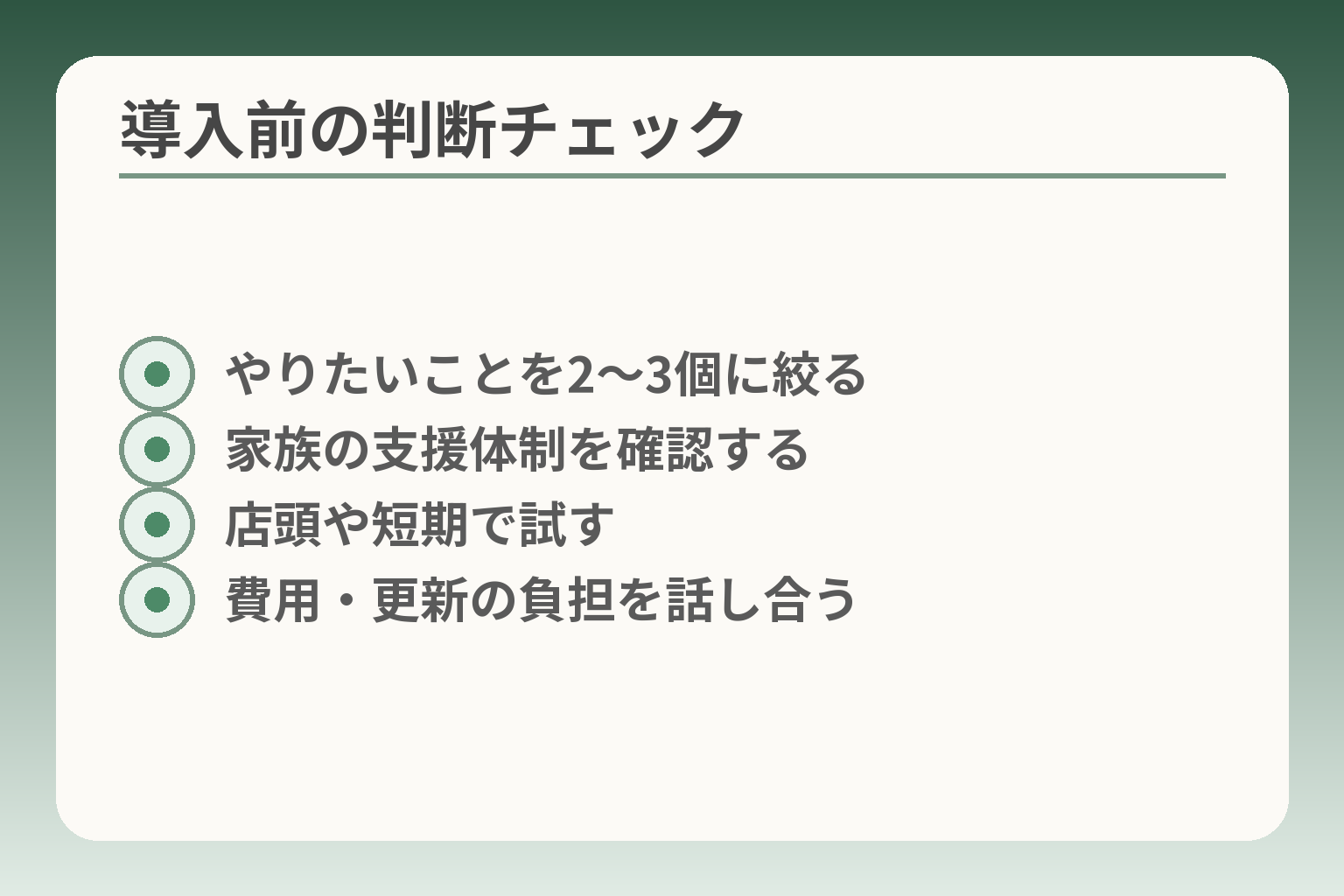
- やりたいことを2〜3個に絞る
- 家族の支援体制を確認する
- 店頭や短期で試す
- 費用・更新の負担を話し合う
年寄りにスマホは必要?まず「したいこと」で決める
本人が日常で何をしたいかを軸にすれば、スマホの要否と導入の負担が見えてきます。用途が限られるなら、無理に全機能を詰め込まない判断が合理的です。
- 目的を2〜3項目に絞ると導入後の負担が減ります
- 費用・更新・サポート体制を家族で事前に確認します
- 位置情報や決済などは本人の同意と運用ルールを先に定めます
電話とメールだけなら、今の携帯を続ける選択もあります
日常の主な連絡手段が通話とショートメッセージだけなら、無理にスマホへ切り替える必要はありません。買い替えや設定の学習は本人と家族の両方に手間が生じます。まずは「困っている場面」を具体的に書き出します。たとえば、字が小さくて見えない、相手の写真を見たい、外出先で地図が必要、といった場面ごとに必要性を評価します。
判断基準はシンプルです。現在の端末で日常が支障なく回っているか、家族のサポートをどこまで継続できるかを比べてください。もし電話以外に写真閲覧や医院の予約が必要なら、限定的にスマホ導入を考える価値があります。
写真や家族との連絡が目的なら、スマホは役立ちます
写真共有やビデオ通話が主目的なら、スマホは有力な選択肢です。画面で写真を拡大できる点や、LINEのようなアプリで家族と手軽にやり取りできる利便性は大きなメリットになります。
重要なのは最初に「使う機能」を限定することです。写真と通話だけに絞れば、覚える操作は少なくて済みます。導入後は、ホーム画面に写真アプリと通話アプリだけを並べるなど視覚的な整理を行ってください。落とし穴は、便利だからといってすぐに多数のアプリを入れてしまうことです。不要な通知や自動更新が混乱を招きやすいので、必要最小限で始める回避策が有効です。
通院や買い物で使いたいなら、必要な機能を絞り運用ルールを作る
予約アプリや地図、決済を使いたい場合は、それぞれの安全策を先に決めます。地図は場所検索と現在地表示だけを許可し、決済は家族が一度設定して本人には使い方を限定的に教えると負担が減ります。
決済アプリや銀行アプリは本人確認とパスワード管理を厳格に決めてから導入します。落とし穴は、本人が操作を誤って高額支出につながるケースです。回避策としては、決済は暗証番号の入力を家族と共に登録する、利用限度を設ける、あるいは最初は決済を使わず同行・電話で対応する方法があります。
迷うときは、買う前に実機で試す・短期運用で見極める
機種の感触や文字の見やすさは店頭や家族の端末で実際に触って確かめるのが正解です。店頭での試用や、家族のスマホを数日間貸して試してもらう方法は、導入失敗を減らします。
試用のチェック項目を作ると判断がしやすくなります。文字の読みやすさ、指のタップのしやすさ、電話の受けやすさ、操作でつまずいた回数などをメモします。よくある失敗は「一度購入してから操作に合わずに使われなくなる」ことです。これを避けるために、購入は短期契約や返品ポリシーを確認しておくと安心です。機種や契約の変更はいつでも選べるという前提で試す姿勢が負担を減らします。
年寄り本人の「したいこと」が明らかになれば、自然と機種や設定の優先順位が決まります。
年寄りに合うスマホのタイプと選び方
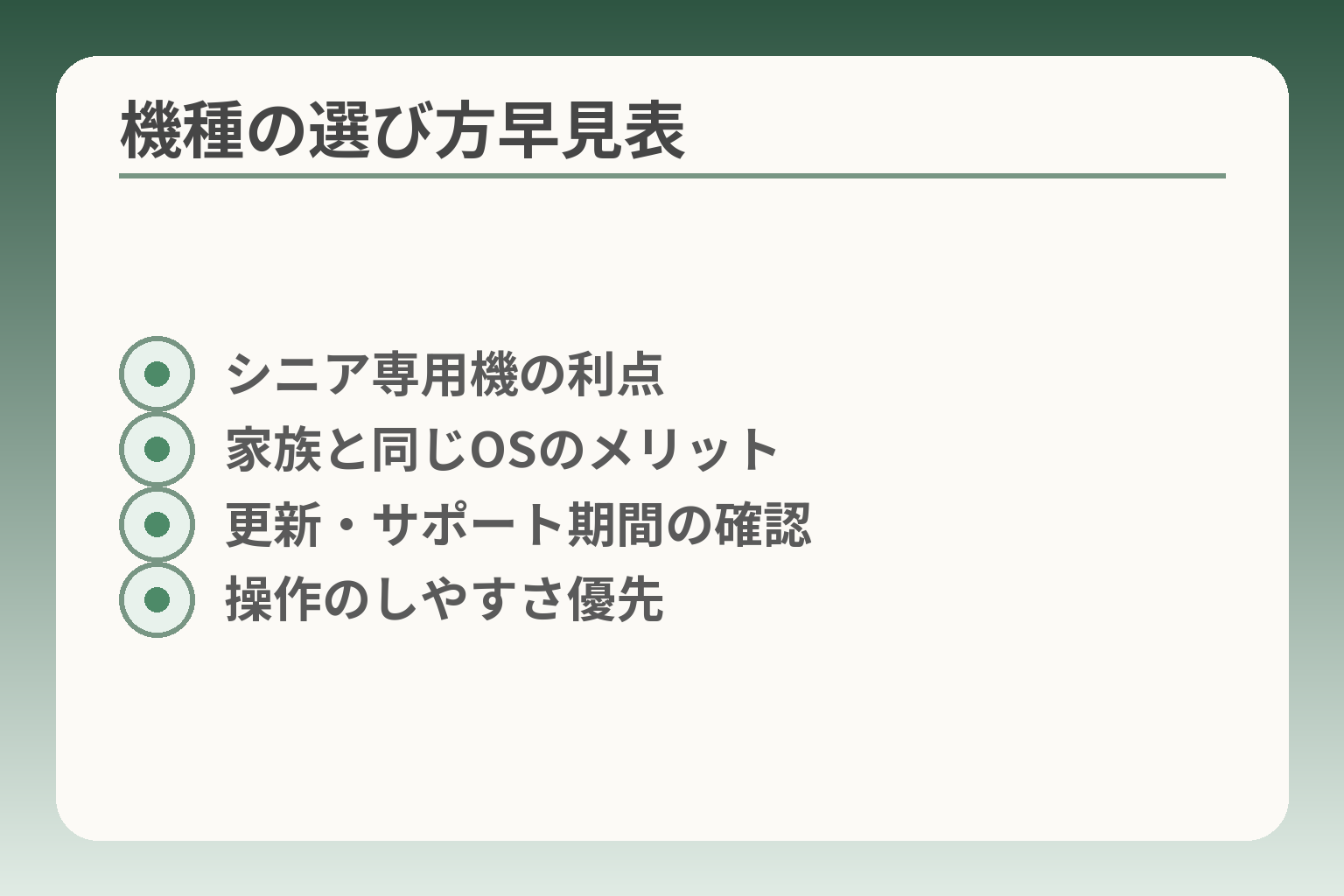
- シニア専用機の利点
- 家族と同じOSのメリット
- 更新・サポート期間の確認
- 操作のしやすさ優先
使う目的と家族のサポート体制に合わせて機種を選べば、負担を抑えて長く使いやすくなります。操作を絞る、家族で揃える、更新とサポートを確認するのが判断の軸です。
- 操作は最初に使う機能だけに絞ること
- 家族の教えやすさと端末の更新方針を比べること
- 見守り・決済など権限は同意と運用ルールを明確にすること
初めてなら、操作を絞ったシニア向けスマホが候補です
選び方の第一軸は「覚える操作の数」を減らすことです。らくらくスマホやシニア向けモデルは、ホーム画面が単純で文字やボタンが大きく設計されています。導入の判断基準は、本人が片手で持てるか、最小限のボタンで電話や写真表示ができるかを確認することです。
よくある失敗は“便利機能を詰め込みすぎること”で、通知や操作手順が増えて混乱する点です。回避策としては、購入直後にホーム画面を整理し、不要なアプリは非表示にします。店頭で実機を触らせて反応を確かめることも有効です。試用時のチェックリスト(発話で操作が分かるか、着信が見やすいか、文字が読みやすいか)を用意すると判断しやすくなります。
家族と同じ操作にしたいなら、一般的なAndroidも選べます
家族がAndroidを使っている場合、画面構成や設定手順が似ていると教えやすくなります。家族が遠隔で設定を補助しやすい点も利点です。判断基準は、家族が日常的にサポートできるかどうかです。
落とし穴は、機種やOSの違いで操作が微妙に変わる点です。回避策としては、同一メーカーや同一UI(例:GoogleのPixelやメーカーの標準ランチャー)を選ぶ、あるいは画面の見やすさを優先してランチャーアプリで統一する方法があります。購入前に家族が操作方法を実際に説明できるか試しておくと失敗が減ります。
iPhoneは家族が使っている場合に教えやすいことがあります
家族がiPhoneを日常的に使っているなら、写真共有やFaceTimeなどの連携がスムーズです。iPhoneには文字サイズ拡大やVoiceOverなど多彩なアクセシビリティ機能があり、視認性や操作支援で有利になります。
判断の材料としては、家族側が操作を教えられるか、本人がSiriなど音声操作を受け入れるかを確かめます。落とし穴は、初期設定のApple IDやパスワード管理が負担になる点です。回避策は、家族側で初期設定を行い、パスワードは家族の安全な場所に記録しておくことです。出典:Apple サポート
長く使うなら、更新が続く機種か確認します
端末を長期間使うつもりなら、OSやセキュリティ更新の保証期間を重視してください。更新が止まるとアプリが動かなくなったり、安全性が落ちる可能性があります。判断基準は「メーカーやモデルのサポート期間」です。
購入前に製品ページでOS・セキュリティアップデートの期間を確認することが重要です。具体的な回避策は、サポート期間が長いモデルを選ぶ、あるいはキャリアでのサポートや店頭での設定支援が手厚いところを選ぶことです。最近は一部機種が長期更新を謳っているため、購入後の安心につながります。出典:Google Pixel ヘルプ
機種の種類と選び方が固まれば、次は契約や初期設定で家族の負担を減らす工夫を整えましょう。
契約前に家族で決めておきたい4つのこと
支払い、連絡先、位置情報、金融アプリの扱いを家族で事前に決めておくと、使い始め後の混乱やトラブルが少なくなる方向です。
- 誰が料金や端末代を負担するかを明確にする
- 操作や故障時の相談先を決めて共有する
- 位置情報・決済など権限の範囲と同意を文章で残す
毎月の料金を誰が払うか決めます
料金負担のルールが曖昧だと、後で家族間の誤解につながりやすいので、契約前に決めておきます。
判断基準は本人の収入と生活費の状況、家族がどの程度サポートできるかです。端末代を一括で家族が負担するのか、分割で請求を本人名義にするのか。割引やプラン変更で月額が変わる点も確認してください。落とし穴は、通信料だけでなくオプションサービスや有料アプリ課金を見落とすことです。回避策としては、契約時に「データ上限」「通話プラン」「不要オプションの有無」を明記したメモを残し、定期的に家族で料金明細を確認する仕組みを作ることです。
困ったときに誰へ連絡するか決めます
操作や故障、詐欺の疑いが出たときに相談する相手を決めておくと、対応が早く落ち着きます。
具体的には、一次対応(本人や近居の家族)、二次対応(遠方の家族や購入店)、三次対応(キャリア窓口やメーカーサポート)を役割分担します。連絡先をスマホ本体と紙の両方に残しておくと、端末トラブル時に便利です。落とし穴は「誰も担当を決めない」ことで、結果として本人が不安なまま放置されるケースです。回避策は、最初に担当者を1〜2名決め、連絡方法や対応フローを書面化して戸棚や家族の共有フォルダに保管しておくことです。キャリアやメーカーのサポートを利用する際の連絡先も併せて記載しておくと安心です。出典:NTTドコモ 60歳からのスマホプログラム
位置情報を共有するなら、本人の同意を先に取ります
見守り目的で位置情報を共有するなら、使用目的と見る人、見る頻度を本人と家族で合意しておきます。
位置情報は生活の一部に踏み込む情報です。合意なく常時監視する設定は避けるべきです。判断の分岐は単純です。日常の安否確認で十分なら「定期的な安否連絡で代替」し、徘徊リスクや頻繁な外出で不安が強い場合は限定的に位置共有を使うとよいでしょう。落とし穴は、同意が得られずに勝手に設定してしまうことです。回避策として、同意の内容を書面にし、解除方法や共有を停止する条件も明記しておくと後の摩擦を防げます。出典:消費者庁 高齢者向け教材
銀行や決済アプリは、必要になってから入れます
お金に関わるアプリは利便性が高い反面、誤操作や詐欺の被害に繋がりやすいので慎重に導入します。
判断基準は「本人が明確な利用目的を持っているか」です。公共料金の自動払いや買い物のためなら利点がありますが、使い方を十分理解しない状態で入れるのは避けてください。落とし穴は、設定時の認証情報や暗証番号を本人だけが管理してしまい、家族が対応できないことです。回避策は、初回設定は家族が一緒に行い、利用限度の設定や本人の操作練習を複数回行うことです。必要であれば、決済を完全に止める「カードのみの運用」や、家族が代理で支払う仕組みを検討してもよいでしょう。
これらの合意を文書や共有メモに残しておけば、導入後の迷いが減り関係も穏やかに保てます。
最初にしておくスマホ設定|見やすさと安心を整える
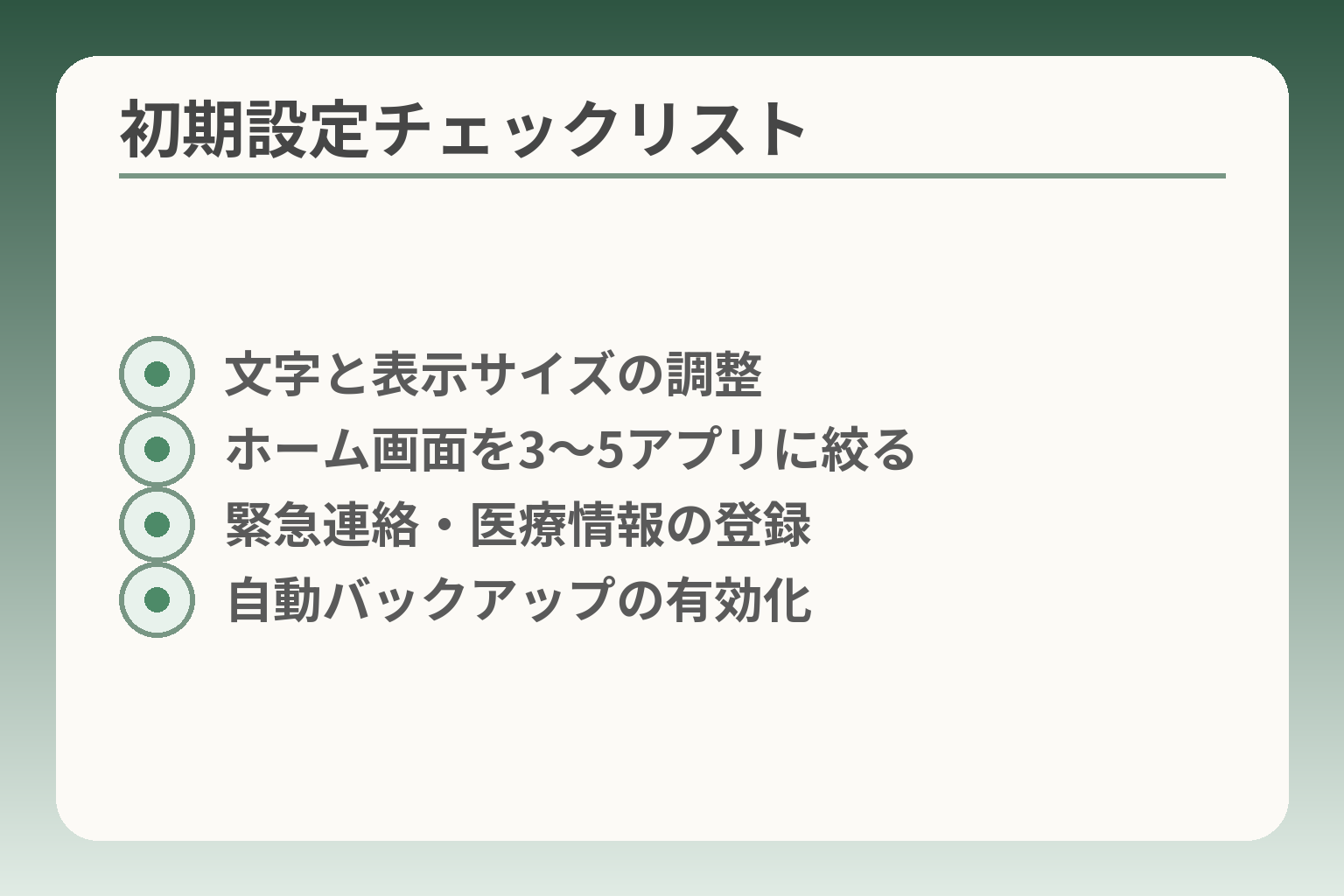
- 文字と表示サイズの調整
- ホーム画面を3〜5アプリに絞る
- 緊急連絡・医療情報の登録
- 自動バックアップの有効化
表示の見やすさと緊急時の情報を先に整えておくと、日常の操作負担が減り万一の対応も速くなりやすい判断です。
- 文字と表示を本人が読めるサイズに合わせる
- ホーム画面を最小限にして通知を整理する
- 緊急連絡・医療情報・バックアップをあらかじめ登録する
文字とアイコンを大きくします
表示が読めないと操作の障壁が一気に高くなります。まずは文字サイズと表示サイズを本人が無理なく読めるところまで上げます。
iPhoneは「設定」→「画面表示と明るさ」や「アクセシビリティ」でテキストサイズや表示の太さを調整できます。Androidは「設定」→「ユーザー補助」あるいは「表示」からフォントサイズや画面表示サイズを変更できます。実際に触らせて「画面を読むのが楽か」を確認することが判断基準です。目安としては、文字サイズを一段〜二段上げてから表示サイズを微調整する方法が失敗を減らします。
出典:Apple サポート(iPhone アクセシビリティ)
出典:Google サポート(Android ユーザー補助)
ホーム画面は、よく使うアプリだけにします
探す手間を減らすため、最初の画面には日常で確実に使うアプリだけを置きます。迷いが少なくなれば誤操作も減ります。
例えば電話、連絡先、写真、地図(またはナビ)、必要なら薬のリマインダーや病院の予約アプリだけを第一ページに配置します。その他はフォルダに入れるか非表示にします。通知はアプリ単位でオフにするか重要なものだけに限定してください。自動ダウンロードやバックグラウンド更新を初期でオフにして様子を見ると、知らぬ間に画面が増える事態を防げます。
落とし穴は便利だからと短期間で多くのアプリを追加することです。回避策は、まず1か月は最小限で運用し、本人が安定して使えれば段階的に追加するルールを家族で決めておくことです。
緊急連絡先と医療情報を確認します
緊急時に迅速に状況を伝えられるよう、緊急連絡先と既往症・薬・アレルギー情報を端末に登録しておきます。
iPhoneはヘルスケアアプリのメディカルIDに必要情報を登録すると、ロック画面から救急対応者が確認できます。Androidも機種により「緊急情報」や「緊急時情報」で同様の情報を表示できます。登録後は必ずロック画面から実際に見えるかを確認してください。ロック状態で表示されるかをテストすることが、設定が役に立つかどうかの最短の確認方法です。
パスワードとバックアップの方法を残します
端末紛失や故障に備え、アカウント情報とバックアップ方針を家族で共有しておくと復旧が速くなります。
iPhoneはiCloudで自動バックアップを有効にしておけば、写真や連絡先、設定を復元できます。AndroidはGoogleアカウントによるバックアップ機能で同様にデータを保護できます。重要なのはバックアップが実際に作成されているかを家族が確認できることです。定期的にバックアップ状況を確認するか、家族がテスト復元を試せるように手順をメモしておくことを推奨します。
最初の設定を整えておけば、本人の負担を抑えつつ家族のサポートも効率的になります。
見守りは必要?スマホでできることと、しない選択
見守りをどうするかは本人の安心と家族の負担のバランスで決めるのが現実的です。常時の監視が必須とは限らず、目的に応じて機能や運用を絞る判断が有効です。
- 日々の安否確認で足りるなら、簡単な連絡ルールに留める選択も正当です
- 位置情報は使う場面と見る人を明確に決め、本人の同意を得ることが基本です
- スマホが負担なら、専用の見守り端末や電話中心の運用を検討します
毎日の連絡で足りるなら、見守りサービスは不要です
普段の会話や定時の安否確認で安心が得られるなら、新たな見守り機能を増やさない方が負担は少なく済みます。
具体例としては、朝夕に短い電話やメッセージのやりとりを約束する方法です。判断基準は「その方法で本人も家族も落ち着けるか」。落とし穴は、連絡が途絶えたときの対応が曖昧な点で、回避策として連絡がつかない場合の連絡順(近隣の親族、地域の知人、警察など)を事前に決めておきます。
位置情報を使うなら、見る場面を決めます
見守りに位置情報を使う場合は、常時共有か必要時のみかを家族で合意します。
外出時のみ共有する、一定時間連絡が取れないときだけ確認するなど条件を限定することが最も実務的な運用の軸になります。具体的には外出中の安全確認や徘徊のリスクがある場合に限定して位置情報を共有する方法があります。落とし穴は合意なしに設定してしまうことです。回避策としては、共有の目的・見る人・解除方法を文書化し、本人が納得していることを確認してください。見守りサービスの機能や注意点に関する情報はサービス提供者の説明も参考にしてください。出典:ドコモ イマドコサーチ(見守りサービス)
スマホが負担なら、専用の見守り端末もあります
スマホ操作が難しい場合は、位置情報や押すだけで通報できる専用端末を検討すると負担が減ります。
判断基準は本人がスマホ操作を負担に感じているかどうかです。具体例としては携帯型のGPS端末やワンプッシュ通報機能付きの見守りデバイスが挙げられます。落とし穴は機能を過剰に期待してしまうことです。回避策は、デバイスが提供する見守りの範囲(位置更新間隔や通話機能の有無)を確認し、実際の生活場面に合った機器を選ぶことです。
連絡が取れない時の対応を決めておきます
見守り方針に関わらず、連絡が取れないときの具体的な行動を決めておくと慌てずに済みます。
実務的には「最初の●分は電話」「次は近隣に訪問を依頼」「さらに連絡が取れなければ地域の相談窓口や警察へ」といった段階的対応を決めます。書面や共有フォルダにフローを残しておくと、家族間での誤解や遅れを防げます。落とし穴は対応者が未定のまま放置されることです。回避策は責任者を1〜2名決め、連絡先一覧と担当の役割を明文化して各所に保管しておくことです。参考として自治体や消費者向けの注意点を確認しておくのも有用です。出典:消費者庁 高齢者向け教材
見守りは「やる/やらない」だけでなく、どの範囲・誰が・どのように確認するかを決めることが重要で、そこから必要な機器や設定が自然に定まります。
紛失・故障・使えなくなった時に慌てないために
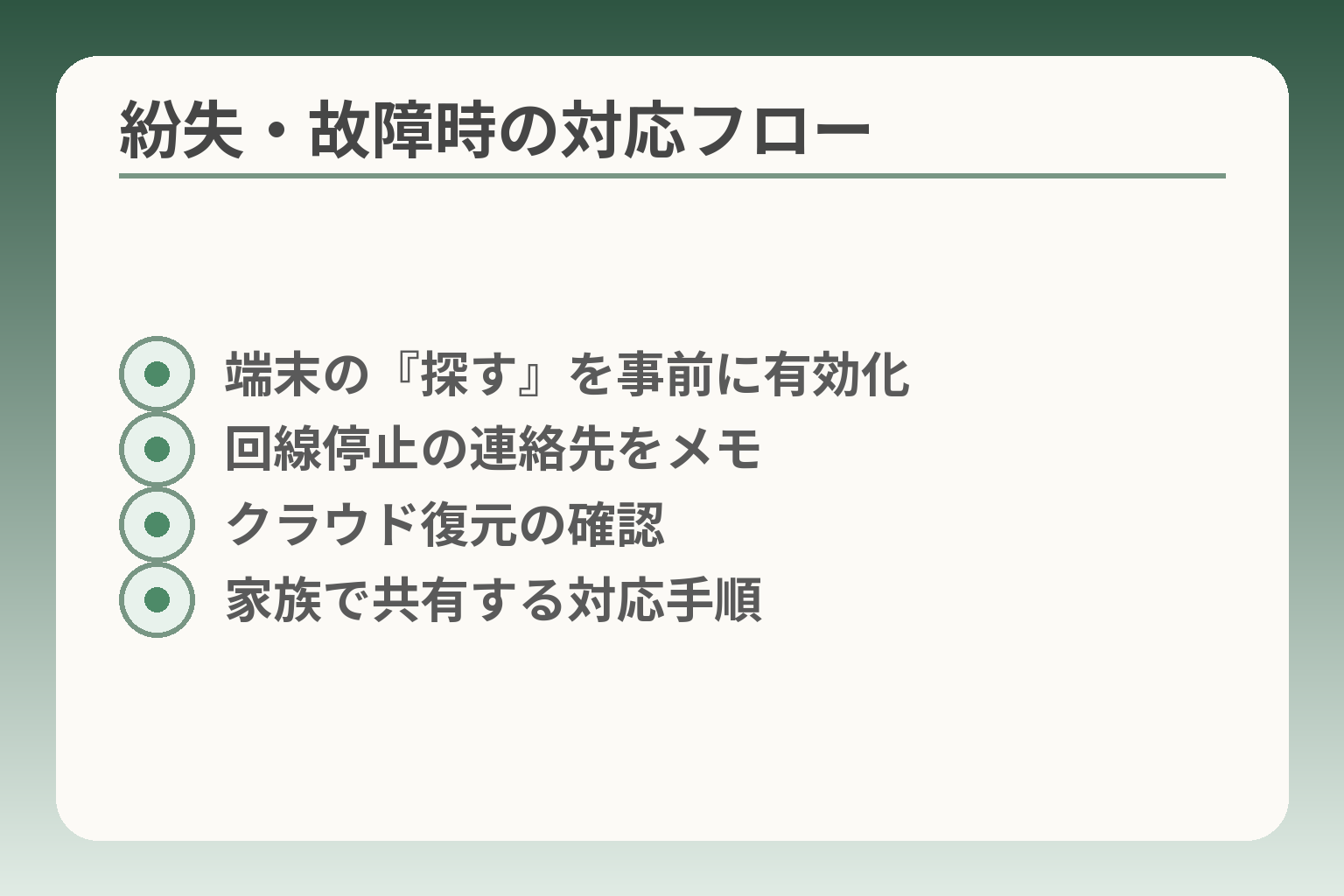
- 端末の『探す』を事前に有効化
- 回線停止の連絡先をメモ
- クラウド復元の確認
- 家族で共有する対応手順
紛失や故障に備えて「探す」「バックアップ」「連絡先の手順」の三点を先に整えておくと、不安と手間が大きく減る判断です。
- 端末を探す・ロック・遠隔消去ができる設定を確認する
- 写真や連絡先はクラウドに自動バックアップしておく
- 回線停止や復旧の連絡先を家族で共有しておく
紛失したら、まず回線停止と端末の捜索をします
端末が見つからないときは、まず回線の一時停止と端末の位置確認を行います。
スマホに事前に「探す」機能を有効にしておくと、位置を確認したり、端末をリモートでロックしたりデータを消去したりできます。iPhoneは「探す」アプリ、AndroidはGoogleの「Find My Device」で同様の操作が可能です。遠隔操作は端末がオンラインであることが前提となる点に注意してください。出典:Apple サポート(探す)
回線の停止はキャリア側の手続きで即時に不正利用を防げます。契約先の窓口やWebから「一時利用停止」や「緊急通話停止」の手続きを行い、見つかったら解除します。出典:NTTドコモ(紛失・盗難による利用中断)
故障時に備えて、写真と連絡先を保存します
端末故障で情報が消えた場合に備え、写真や連絡先は自動でクラウドに保存しておきます。
iPhoneならiCloudバックアップ、AndroidならGoogleアカウントのバックアップ機能を有効にしておくと、機種変更や故障後に復元しやすくなります。特に写真と連絡先は復元の優先度が高いので、自動同期が正常に動いているか家族が確認する習慣をつけてください。出典:Apple サポート(iCloudバックアップ)
操作が難しくなったら、設定を減らして見直します
端末が使いにくくなったと感じたら、機能やアプリを減らして負担を下げます。
判断基準は「本人が日常で使う機能だけが直感的に残っているか」です。ホーム画面に電話・連絡先・写真だけを残す、通知を最小限にする、ウィジェットも必要最小限に絞るなどの整理が有効です。落とし穴は家族が自分用にカスタマイズした結果、本人が混乱するケースです。回避策としては家族が一度設定操作を録画する、紙で手順を書いて端末ケースに入れておくなどの実務的な支援を残します。
続かなければ、スマホをやめることも選べます
本人が負担に感じるなら、スマホを無理に続けさせない選択も合理的です。
判断基準は「操作ストレスが本人の生活の質を下げていないか」です。電話とSMSだけで十分なら、従来型の携帯電話や固定電話中心に戻すのは妥当な選択です。落とし穴は家族が扱いの変更を共有していないため連絡が途切れることです。回避策は切り替え後の連絡方法と緊急時のフローを明文化して家族で共有することです。
こうした備えがあれば、トラブル時の判断が速くなり無用の負担を避けられます。
Q&A
- 1. 親にスマホを買うべきか迷っています。どう決めればよいですか?
-
本人が「何をしたいか」で判断するのが実用的です。電話や写真共有など目的を2〜3個に絞れば導入の負担が見えます。
補足:まずは困っている場面を書き出します。店頭や家族の端末を短期間貸して試用してみると、操作性や見やすさが分かります。代替案としては従来型の携帯電話や見守り専用端末も検討できます。
- 2. 初期設定で絶対やっておくべきことは何ですか?
-
文字サイズ・表示の拡大、ホーム画面の整理、緊急連絡情報の登録、バックアップの有効化は最優先です。
補足:文字やアイコンは本人が読めるまで大きくします。使うアプリは3〜5個に絞って第一画面に置きます。緊急情報(既往症・緊急連絡先)はロック画面から見えるように設定してください(iPhoneのMedical ID等)。
- 3. 見守りで位置情報を使いたい場合、どう運用すればよいですか?
-
共有は目的と見る人、見る場面(例:外出時のみ)を事前に決め、本人の同意を得るのが基本です。
補足:常時監視にすると本人のプライバシー感が損なわれるため、限定的な共有が現実的です。解除方法や停止の条件も文書で残しておくとトラブルを避けられます。見守り専用サービスかスマホの機能かを比較して選んでください。
- 4. 銀行アプリや決済アプリは入れても大丈夫ですか?
-
本人に明確な利用目的があり、家族が初期設定と運用ルールを共有できるなら導入を検討できます。
補足:誤操作や詐欺のリスクがあるため、利用限度の設定、認証情報の保管場所、家族による初回操作支援を決めてから入れてください。必要がなければカード払いのままにする選択も合理的です。
- 5. スマホを紛失したら何をしますか?具体的な手順を教えてください。
-
まず端末の位置確認・遠隔ロック・遠隔消去を試し、同時に回線の一時停止を依頼します。
補足:iPhoneなら「探す」、Androidなら「Find My Device」で位置確認やリモートロックが可能です。端末がオフラインだと操作できない場合があるため、回線停止は早めに行って不正利用を防ぎます。回線停止や再発行の手続きは契約キャリアの窓口やWebで行えます。
- 6. データ(写真や連絡先)はどう守ればよいですか?
-
自動バックアップを有効にしておくと、故障や機種変更の際に復元しやすくなります。
補足:iPhoneはiCloudバックアップ、AndroidはGoogleアカウントのバックアップ機能を使います。定期的にバックアップが成功しているか家族が確認する習慣を付けておくと安心です。
- 7. 機種を選ぶ際の長期コスト(更新・買い替え)はどう確認すべきですか?
-
購入前にOSやセキュリティ更新の期間、サポート窓口の有無を確認すると長期コストを予想しやすくなります。
補足:メーカーのサポート期間やキャリアの機種保証内容を製品ページや店頭で確認してください。更新が短い機種は、数年後にアプリ非対応やセキュリティ問題が出る可能性があるため注意が必要です。
- 8. スマホが合わなければやめてもいいですか?その判断基準は?
-
本人の負担や孤立感が増すようならスマホを止める選択も合理的です。
補足:判断基準は操作の負担度と生活の質です。電話やショートメッセージで十分に繋がりが保てるなら、従来型の携帯や固定電話中心に戻すのは一つの正しい選択です。切り替え後の連絡方法と緊急時対応は家族で明確にしておきます。
続けて読んで役立つ記事
ワイモバイルのらくらくスマホの初期設定と使い方
らくらくスマホを候補にしている家族向けです。開通から通話・LINE・写真の基本まで、実際の設定手順が分かります。
らくらくスマホでアイコンを消してしまった場合の戻し方
ホーム画面の整理や誤操作が心配な方に向きます。消える範囲と戻し方を機種別に丁寧に説明しています。
年寄りのスマホに入れるアプリの選び方
どのアプリを最初に入れるか家族で迷っている場合に最適です。連絡・見守りを軸に、確認すべき点と優先順位が分かります。
高齢者向けのスマホセキュリティ対策と詐欺の対処法
詐欺や不正利用が心配な家族におすすめです。初期設定のチェックリストと、実際にあった被害を避ける具体的な対策が載っています。
親とのデジタルの距離を、少し整える
スマホの設定が分かりづらい、言葉の意味が伝わらない、思ったより話が噛み合わない。
こうしたズレは、能力の問題というよりも「育ってきた前提の違い」から生まれます。
おやデジでは、どちらかを正すのではなく、家庭ごとにちょうどいい関わり方を見つけるためのヒントを整理しています。