らくらくスマホの着信音を変更する方法|機種別手順と迷わない判断軸
結論:らくらくスマホの着信音は「設定」から手軽に変更できます。この記事では、機種差や同期の注意点、ファイルの取り込み方法、そして鳴らないときの対処まで、家族と一緒に無理なく進められる形で解説します。
- 基本の手順:設定アプリ→サウンド系メニューから着信音を選ぶ流れと、画面表記が機種やAndroidバージョンで異なる点の見分け方。
- 連絡先ごとの個別着信音と同期の注意:Google連絡先/キャリア保存先による反映の違いと、設定が消える・効かない時の確認ポイント。
- カスタム音(mp3等)の取り込み方法:PCのUSB接続・microSD経由でのコピー手順と、対応形式・ファイル置き場の実務的なコツ。
- トラブルチェックリスト:マナーモード・着信音量・通知カテゴリ・個別設定の優先関係など、順を追って確認する方法。
- 迷ったときの判断軸:変更すべきケース/今は変えないほうがよいケース/保留にする基準と、家族での進め方の提案。
最初に確認:お使いの「らくらくスマホ」と状況を整理する
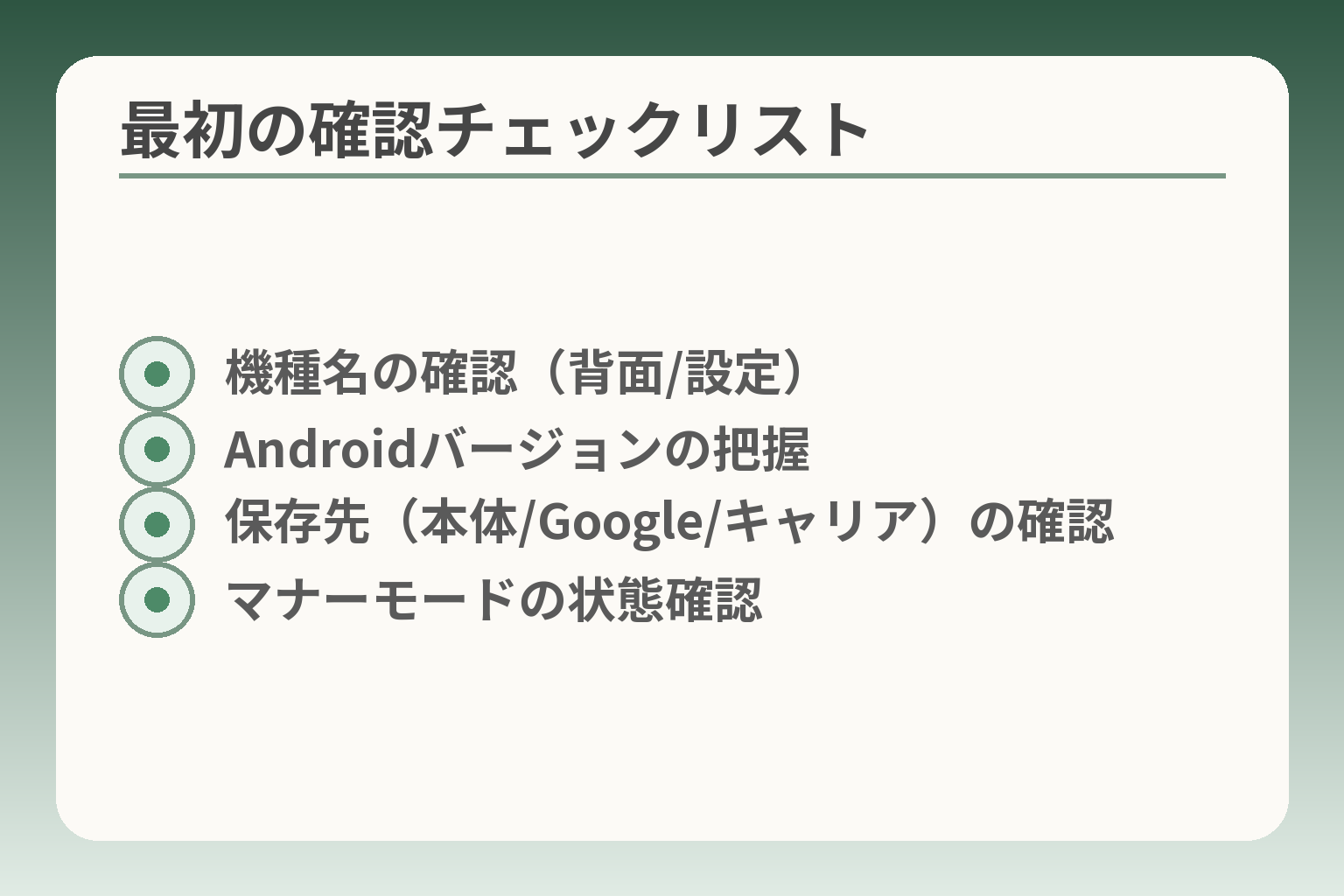
- 機種名の確認(背面/設定)
- Androidバージョンの把握
- 保存先(本体/Google/キャリア)の確認
- マナーモードの状態確認
着信音を変える判断は、まず端末の機種と「鳴らない/聞き取りにくい」などの現状を整理することで迷いが少なくなります。
- 機種名と保存先(本体/Google/キャリア)を確認して、操作手順や同期の影響範囲を把握すること。
- 単に鳴らないだけなら先にマナーモードや通知カテゴリを確認し、着信音の変更はその後に行うこと。
- 家族で分担する場合は「誰の音を変えるか」を最小限に決め、変更前の設定をメモしておくこと。
機種名(例:F-01L/F-01M)を確認する
らくらくスマホのシリーズ名だけで操作を進めると、モデルごとの表示やメニュー名の差でつまずくことが多いです。端末裏面や設定の「端末情報」で正確な機種名を確認し、可能ならその機種名で検索してメーカーのFAQや取扱説明書を開いておきます。メーカー資料を見ると、らくらく用に表示が簡略化されている機種や、独自のショートカットが用意されている機種があるため、手順の微差を事前に把握しておくと実作業が短く済みます。出典:FMV(F-01L FAQ)
Androidのバージョン差で“見え方”が変わる
同じ機種名でもAndroidのバージョンや各社のカスタマイズにより、設定画面の項目名が「サウンド」「音」「音とバイブレーション」などに分かれます。検索結果やヘルプの文言が異なっても、UIの中身は「着信音」「着信音量」「通知」の組み合わせであることが多いので、表記が見つからないときは類似語で探すと見つかりやすいです。特にAndroidはバージョン更新で通知の初期挙動が変わることがあるため、端末のAndroidバージョン確認は操作前の必須作業です。出典:Android 公式
変更前に“鳴らない原因”を先に除外する
着信音を新しい音にしても「鳴らない」問題が解決しないことが多く、原因はマナーモード・おやすみモード・アプリの通知設定など別の箇所にあります。アプリ通知がデフォルトでサイレントになっているケースや、通知カテゴリごとの音設定がオフになっていると、電話は鳴ってもアプリ通知は鳴らない、といった混乱が起きます。出典:日本赤十字社 医療関係資料
マナーモードの入り方・解除方法は機種によって用意されたショートカットが違うため、待受画面での長押しや専用キー操作を確認してください。「着信音を変えても鳴らない」場合は、まず音そのもの以外のモードを疑うのが効率的です。出典:FCNT(らくらくシリーズ FAQ)
家族が操作するなら、本人が安心できる進め方にする
家族が代わりに操作する場合は、本人の不安を減らすために「なぜ変えるか」「元に戻せるか」を最初に簡単に伝えておくとトラブルが少なくなります。変更前の着信音名や音量のスクリーンショットを残す、あるいは変更後に元へ戻すための手順メモを側に置くと安心です。判断基準としては、本人が聞き取りにくさを訴えている/家族の電話と区別したい、という明確な目的があるかどうかを基準にするとよいでしょう。設定を増やしすぎず、「本人が覚えやすい最小限」で運用することが長続きのコツです
以上で端末と現状の整理が終われば、実際の設定画面での操作や個別着信音の割り当て、ファイルの取り込みへと移りやすくなります。
基本:本体の設定から着信音を変更する(いちばん確実)
端末の設定画面だけで着信音を変えるのがもっとも確実な選択になりやすく、そのうえで音量やモードの確認を同時に行うと失敗を減らせます。
- 設定アプリの「サウンド」系メニューから着信音を選ぶのが標準的な手順で、多くの問題はここで解決する点を押さえること。
- 着信音を変えるときは同時に着信音量とマナーモードの状態を確認し、設定を保存して着信テストを行うこと。
- 機種やAndroidバージョンによる表記差や保存先(本体/SD/クラウド)で挙動が変わるため、最初に機種名と保存先を確認すること。
設定アプリ→サウンド系→「着信音」で変更する
多くのらくらくスマホでは「設定」アプリの中のサウンド関連メニューに着信音の項目があり、そこから本体内蔵のメロディや追加済みの音源を選べます。画面表記は「サウンド」「音」「音とバイブレーション」など端末やAndroidのバージョンで変わるため、見つからない場合は設定内検索で「着信音」を入力すると早く見つかります。操作の流れは一般に(1)設定を開く→(2)サウンド系を選ぶ→(3)着信音をタップして候補から選択、という順です。メーカー独自の簡易モード(らくらくモード)を使っている場合も、メニューが簡素化されているだけで同様の項目があることが多いので、慌てず類似の表記を探してください。出典:Android 公式
プレビュー(試聴)で“聞こえやすさ”を確認する
着信音を選ぶ際は必ずプレビューで実際に音を鳴らし、普段の生活音環境(テレビ音、キッチンの音、廊下の声など)を想定して聞き取りやすさを確認します。単に「好みの曲」を選ぶだけでなく、音の高さや長さ、音量の立ち上がり(冒頭がはっきりしているか)をチェックすると実用性が上がります。高齢の方は高音が聞き取りにくい傾向があるため、低めでメリハリのあるメロディを選ぶと聞き逃しが減ることが多いです。よくある失敗は「音量が十分でも、冒頭がフェードインする曲を選び気づきにくくなる」点で、これを避けるには試聴時に短いコールバック(実際に誰かに電話してもらう)で確認するのが確実です。
音量(着信音量)もセットで調整する
着信音を変更したら、必ず着信音量のスライダーを確認して適切なレベルに合わせます。多くのAndroid機種では「メディア」「着信」「アラーム」など音量が分かれており、音量ボタンを押したときに表示されるスライダーがどのカテゴリを動かしているかを確認することが重要です。誤ってメディア音量だけ下げてしまい、着信が小さく感じられるケースがよくあります。着信音が小さいと感じたら、音量チェック→実際に外で着信テストをする、という流れを必ず行ってください。 通話中や他の条件で音量が自動調整される機能が有効になっている端末もあり、その場合は自動調整をオフにするか、意図する音量を上げておく判断が必要です。
反映されないときの“保存・戻る”のコツ
着信音を選んだあとに画面上で「戻る」や「保存」をどう操作するかが機種により異なり、この点で反映されないと感じる例がよくあります。選択後に「OK」や「保存」ボタンが現れるタイプと、単に項目をタップするだけで即時反映されるタイプがあります。反映されないと感じたら一度ホームに戻り、設定画面に再び入って選択状況を確認する、端末をロックして再び着信を受けるなどで確かめてください。マナーモードやおやすみモードがオンのままだと変更が反映されていても鳴らないため、モードの状態も同時に確認することが回避策になります。機種特有のショートカットや操作(例:待受画面の長押しでマナーモード切替)が用意されている場合もあるので、端末付属のFAQやマニュアルも参照すると操作の誤解を避けられます。出典:FCNT(らくらくシリーズ FAQ)
ここまで本体設定の実務と判断の軸を整理できれば、連絡先ごとの個別設定や外部ファイルの取り込みに進んでも混乱が起きにくくなります。
連絡先ごとに着信音を変える(家族の呼び出しを聞き分ける)
- 優先して区別する相手の選定
- 連絡先の重複・統合手順
- 保存先を一本化する方針
- 設定後のテスト着信
目的が「誰からの電話か一目で分かるようにする」なら、連絡先ごとの着信音は有効だが、同期設定や保存先によって反映が消えることがあるため事前確認を推奨します。
- 連絡先ごとの着信音は電話帳の編集画面で割り当てるのが基本で、本人が覚えやすい数に絞ると運用が続きやすい。
- Google連絡先やキャリア保存と本体保存で挙動が変わるため、保存先(同期先)を確認してから設定する。
- 重複登録や形式の違いで反映されないことがあるため、設定後はテスト着信で必ず確認する。
連絡先(電話帳)から個別着信音を設定する
電話帳アプリを開き、該当の連絡先を編集して「着信音」や「着信設定」を選ぶと、その相手にだけ鳴る音を割り当てられます。機種により表記が違うので「着信音」「着信設定」「音」など類似の項目を探してください。操作は概ね「連絡先を開く→編集→着信音を選択→保存」で完了します。実際に割り当てたら家族に電話してもらい、割り当てどおり鳴るかを確認すると安心です。出典:スマートホン教室
落とし穴として、連絡先の編集画面で着信音を指定しても、その連絡先が複数登録されている(例えば同じ人を別名で複数持っている)と期待どおりに鳴らないことがあります。設定前に重複を整理し、対象の連絡先がどのアカウント(本体/Google/キャリア)に保存されているかを確認するとトラブルが減ります。
個別設定が効かないとき:相手が“同じ番号で複数登録”されていないか
個別着信音が反映されない典型的な理由は、同一人物が複数の連絡先エントリに分かれているケースです。例えば家族が携帯番号を1つの連絡先に、メールアドレスを別の連絡先に入れていると、着信時にどちらのエントリが参照されるかで音が変わることがあります。回避策は、連絡先を統合(連絡先の結合機能を使う)して1つにまとめ、統一したエントリに着信音を設定することです。
もう一つの注意点は、同じ番号が「本体」「Google」「キャリア」の複数の保存先に存在する場合です。保存先が混在していると同期や機種変更時に設定が失われることがあるため、どこに保存するか方針を決めてから設定することを勧めます。保存先を本体に固定するか、Googleで一元管理するかを家族で合意しておくと後の混乱が少ない。
Google連絡先/キャリア連絡先の同期で消える・反映されない場合
クラウド同期を使っている場合、端末単体で設定した個別着信音がクラウド側(または別端末)と同期されない・上書きされることがあります。Google連絡先はフィールドの扱いが端末によって異なるため、端末で設定した「着信音」情報がクラウドのどのフィールドに保存されるかを確認しておくと安心です。機種変更やアカウントの再同期で設定が戻る可能性があるため、重要な連絡先の着信音は設定方法と保存先をメモしておくと復元が容易になります。出典:FCNT FAQ
同期時の落とし穴を避ける実務的な手順は次のとおりです:まずどのアカウントに保存されているかを確認し(連絡先の詳細画面で保存先表示を確認)、必要なら本体へコピーしてから着信音を設定する。クラウド側で一括編集したい場合は、PCでGoogle連絡先のウェブ画面から編集して反映状況を確認するのが確実です。
家族内ルール:誰の音を変えるか、変えないかを決める
個別着信音はメリットがある一方で、数を増やしすぎると管理が煩雑になり、本人が混乱することがあります。家族で運用ルールを作る際の判断軸は「識別の必要性」と「管理の手間」です。頻繁に連絡が来る相手や緊急連絡先(医療・介護の関係者など)を優先して区別し、それ以外は共通音にする運用が現実的です。目安としては3〜5種類以内に絞ると本人の負担が増えにくいでしょう。
運用のコツとして、変更前の着信音名やボリュームをスマホのスクリーンショットで保存しておく、主要な設定は家族で共有しておくなどの習慣をつけると、誤操作や戻せなくなるトラブルを避けられます。これらを済ませておくと、次の段階であるカスタム音の取り込みやトラブル対応がスムーズになります。
好きな音(mp3等)を着信音にする:取り込み方法と注意点
- USBでRingtonesフォルダへコピー
- microSD経由の手順メモ
- 推奨形式:mp3(128–256kbps)
- 表示されない時の再起動と移動
端末に音声ファイルを入れて着信音にするのは実務的には比較的簡単だが、保存場所やファイル形式、同期設定によって反映や持続性が変わるため、手順と注意点を押さえたうえで進めるのが無難です。
- PC→USBまたはmicroSDでファイルを端末の「Ringtones」フォルダに入れると、システムの着信音一覧に表示されることが多い。
- ファイル形式はmp3が互換性が高く、冒頭がはっきりした短め(目安30秒程度)が実用的。表示されない場合は再起動やフォルダ配置の見直しを行う。
- クラウド同期や保存先の違いで設定が消えることがあるため、保存先を決め家族で共有し、設定後に必ず着信テストを行う。
方法A:PCからUSB接続で音源ファイルをコピーする
USBでPCと端末を接続し、端末側の転送モードを「ファイル転送(MTP)」にしてから、端末内のルートまたは内部ストレージにある「Ringtones」フォルダへ音声ファイルをコピーします。フォルダが無ければ作成して構いません。コピー後、端末の設定→サウンド(または音)→着信音で新しい音が選べるか確認します。端末によっては表示されるまで再起動が必要な場合があります。出典:How-To Geek
落とし穴と回避策:ケーブル接続時に端末が「充電のみ」モードのままだとファイルにアクセスできない点に注意してください。通知を下ろしてUSBの設定をタップし、「ファイル転送」や「MTP」を選ぶとアクセスできるようになります。コピーしたのに一覧に出ない場合は、別のフォルダ(Downloadsなど)に入れてから端末のファイルマネージャーでRingtonesフォルダへ移動する方法を試すと認識されやすいです。
方法B:microSDカード経由で移す(PCが得意なら簡単)
PCでmicroSDカードに音声ファイルを保存し、らくらくスマホに挿入してファイル管理アプリで「Ringtones」フォルダへ移動するか、端末がカード内のRingtonesを自動で読み込む場合はそのまま表示されます。microSDを使うと本体ストレージの容量を圧迫せずに済み、複数端末間でファイルを移しやすい利点があります。
落とし穴と回避策:microSDに入れても表示されない場合、端末が外部ストレージの読み込みを制限していることがあるため、保存先を一時的に本体内ストレージに移して試してください。また、microSDの規格(容量や速度)によっては動作に影響する場合があるので、信頼できるカードを使い、必要ならカードを一度フォーマットしてから使用する選択もあります。
対応しやすいファイル形式・長さの目安を決める
互換性を優先するならmp3が無難で、WAVなども使える機種がありますが、機種によっては特定のビットレートやサンプルレートでしか表示されないことがあります。実務的にはmp3でビットレートは128kbps〜256kbps程度、長さは冒頭がはっきりする30秒前後にトリミングしておくと、着信時の気づきやすさと取り込みの成功率が上がります。サードパーティの着信音作成アプリを使えば、切り出しと形式変換を端末上で完結できます。出典:TechBone(Android 個別着信音の一般手順)
落とし穴と回避策:長すぎる曲やフェードインの始まりは着信に気づきにくくするため避けるのが良いです。また、稀にファイルがアプリのプライベートフォルダに保存されてシステムの着信音一覧に出ないケースがあります。そうした場合は、そのアプリのエクスポート機能で「Ringtones」フォルダへ書き出すか、ファイルマネージャーで手動移動してください。
著作権の注意:市販曲の切り出しは使い方を考える
個人的に持っている音楽ファイルを自身の端末で着信音として使うことは一般に行われていますが、ファイルを第三者へ配布したりウェブに公開したりすると著作権の問題が生じることがあります。配信サービスや有料の着信音提供サービスを利用すれば、ライセンス面の心配が少なく済みます。心配な場合は公式配信や端末標準の着信音を選ぶのが無難です。
落とし穴と回避策:家族間で音声ファイルをメールやクラウドで共有する際、配布扱いにならないか注意してください。本人のスマホ内で個人的に使用する範囲に留める、または著作権フリーの素材や自作の録音を使うという選択肢を検討すると安心です。
これらの手順と注意を確認したら、実際にファイルを入れて着信音を選び、必ず家族にテスト着信をして反映と聞こえ方を確かめるとよいでしょう。
着信音が鳴らない/小さい/変わらないときのチェックリスト
- マナーモード/おやすみ確認
- 着信/メディア音量の見分け
- 個別着信音の優先確認
- アプリ通知カテゴリの確認
本体設定で済むケースが多く、モード・音量・個別設定・通知カテゴリの順に段階的に確認するのが実用的な判断です。
- まずマナーモード/おやすみモードの状態を確実に確認すること。
- 着信音量・メディア音量・通知音量の識別と、実際の着信テストを行うこと。
- 個別着信音やクラウド同期による上書きの有無を確認してから再設定すること。
まずはマナーモード・消音・おやすみモードを確認する
着信が鳴らないケースの大半はモード設定に起因します。端末がマナーモード、消音、おやすみモード(Do Not Disturb)などのいずれかになっていないか、待受画面のアイコンやクイック設定(画面上部の通知パネル)で必ず確認してください。らくらくスマホは機種や簡易モードで独自のショートカットがある場合が多く、機種によっては待受画面で特定のキー長押しで切替ができるため、誤操作でモードが入っている可能性があります。モード関連は「設定の見落とし」で最も多い失敗なので、着信音を触る前にここを確実に除外する。出典:FCNT(らくらくシリーズ FAQ)
回避策としては、家族で操作する場合に誰でも一目でわかるチェックリスト(①通知パネルにベルや月のアイコンがないか、②念のため再起動)を作っておくと安心です。端末が物理的なサイレントスイッチを持つ場合は位置を確認し、本人が誤って触らないように短い注意書きを貼るとトラブルが減ります。
着信音量/通知音量/通話音量を取り違えていないか
音量ボタンを押すと表示されるスライダーがどのカテゴリ(メディア/着信/通話/アラーム)を操作しているかは機種や画面状況で異なります。誤ってメディア音量だけ下げてしまうと「着信音が小さい」と感じることが多いので、設定→音(サウンド)で各スライダーを明示的に確認しておきましょう。特に自動音量調整やエコモードが有効だと、環境に応じて音量が下がる機能が働く場合があるため、必要に応じてオフにする判断が必要です。
着信音の実感は“数値”だけでなく環境音と時間帯で変わるため、屋内・屋外で必ず着信テストを行うのが確実です。テストは家族にかけてもらうか、自分の別番号から短く実行して確認してください。音量に関する設定は、うっかり操作で変わりやすい項目なので、調整後にスクリーンショットを保存しておくと元へ戻すときに便利です。
連絡先の個別設定が優先されていないか(逆転チェック)
全体の着信音を変更したのに「特定の人だけ音が変わらない」と感じる場合、連絡先ごとの個別着信音が優先されている可能性があります。電話帳でその相手の詳細を開き、個別着信音が設定されていないかを確認してください。複数のエントリに同じ番号が登録されている場合、どのエントリが着信時に参照されるかが不明瞭になりやすいので、統合してから設定するのが確実です。
実務的な回避策は、設定前に連絡先の重複チェックをして、対象の連絡先がどの保存先(本体/Google/キャリア)にあるかを把握することです。同期先が混在していると、クラウド側の情報で上書きされることがあるため、重要な個別設定は「本体保存」にしておく選び方もあります。変更後は必ず対象者に短い着信をしてもらい、期待どおり鳴るかを確認してください。
アプリ通知の“サイレント”設定(着信ではなく通知の不具合)
電話は鳴るのにアプリ(LINEやメールなど)の通知音だけ鳴らない場合、着信音とは別に通知カテゴリがサイレントになっていることが多いです。Androidではアプリごと、さらに通知カテゴリごとに細かく音のオン/オフを設定できるため、該当アプリの通知許可や音の設定を確認してください。特にAndroidのあるバージョン以降はアプリ通知が初期でサイレントになっているケースがあり、個別確認が重要です。出典:Android 公式
落とし穴として、アプリ内の設定で「通知を受け取るが音を出さない」等の設定がある場合もあり、アプリ側設定とシステム側(設定→アプリと通知)の両方を確認する必要があります。回避策は、問題のアプリでテスト通知を送る、あるいは一時的に通知音を明示的に別の音へ変更して確認することです。
上のチェックを順に終えれば、ファイルの取り込みや個別着信音の調整といった具体的な作業へ進める判断がしやすくなります。
迷ったときの判断基準:変える/変えない/保留するの整理
ここまでで「操作の準備」と「技術的な落とし穴」は見えてきているはずなので、実際に変更するかどうかは「目的」「負担」「持続性」の三点を軸に判断するのが現実的です。
目的がはっきりしているときは変える方向、本人の負担が増える見込みがあるときは見送る方向、機種や契約の変更が控えているときは保留にする判断が適切になりやすい。
- 目的(聞き逃しを減らす/家族の識別など)が明確なら変更を検討する。
- 本人や家族の操作負担が増える場合は無理に変えず現状維持も一案。
- 機種変更や見守りサービスの導入予定があるなら設定は保留して影響を減らす。
変えるのが向くケース:聞き逃しを減らしたい・家族を区別したい
着信音を変える効果が最も期待できるのは、「今すぐ聞き逃しを減らしたい」「家族の電話だけ確実に分かるようにしたい」といった具体的な目的がある場合です。例えば、呼び出し音が生活音に埋もれている高齢の方には、低めで冒頭がはっきりしたメロディを割り当てると見逃しが減る傾向があります。操作上の手間は比較的小さく、設定後にテスト着信をして確認すれば運用に入れやすいのも利点です。
落とし穴としては、あれこれと個別設定を増やしすぎると管理が煩雑になり、本人が混乱する点があります。目的を一つか二つに絞り(例:家族/医療/その他)、まずは最小限で試すことが有効です。運用の具体例としては、配偶者のみを別音にして1週間運用し、本人の反応や聞き取り状況を家族で確認する方法があります。
変えないのが向くケース:覚え直しが負担、操作が不安、今困っていない
現状で生活に支障がなく、本人が操作に不安を感じる場合や、新しい音を覚え直す負担が大きいと予想されるなら、無理に変更する必要はありません。心理的な負担やトラブル(戻せなくなる等)は、技術的な利便性よりも日常生活の安定を損なう可能性があります。
判断基準としては「本人が変化にストレスを感じるか」「家族が定期的に管理できるか」の二点を考えてください。もし家族側で支援が難しいなら現状維持を選び、必要性が増した段階で改めて検討する柔軟性を持つと関係が壊れにくい運用になります。
保留が向くケース:機種変更や見守りサービス導入を同時に検討中
端末のサポート状況や今後の契約変更(機種変更・キャリア移行・見守りサービス導入)を検討しているときは、着信音の大幅なカスタマイズを保留する判断が合理的です。保存先が本体かクラウドかによって設定の持続性が変わるため、移行時に設定が消えるリスクを避けられます。出典:FCNT FAQ
具体的な判断軸は「機種変更予定があるか」「クラウド同期を使っているか」「見守り系サービスの導入で端末設定が管理されるか」の三点です。機種変更が近い場合は最小限の変更に留め、機種変更後に新端末で一括して設定する方が手間が少ないことが多いでしょう。
また、アプリ通知やOSの通知ポリシーが変わると着信/通知の扱いが変化するため、Androidのバージョン差やアップデートタイミングも視野に入れて計画してください。出典:Android 公式
よくある失敗:家族が勝手に変えて戻せなくなる/設定が散らかる
ありがちな失敗は「誰かが試しに設定を変えたが戻し方が分からず、結局本人が困る」や「個別着信音やカスタム音をあちこちに置いて管理不能になる」ことです。これを避けるには、変更前に現在の設定をスクリーンショットで保存する、設定ログをメモして共有するなどの小さな工夫が効果的です。
運用ルールを家族で簡単に決める(例:変更は家族のうち1人だけが行う、設定前に必ず本人に説明する)と、あとで戻す手間や余計な混乱を防げます。加えて、個別着信音の数は少なく保ち、重要度の高い相手だけを区別する方針にすると負担が増えにくい運用になります。
これらの判断基準を踏まえて決めれば、実際の設定作業やファイルの取り込み、トラブル対応がより確実に進められます。
Q&A:らくらくスマホの着信音変更でよくある質問
操作に不安がある場合は「まず現状を確認してから段階的に対処する」方針が現実的で、短時間で解決できる問題と手間がかかる問題を分けて対応するのが失敗を減らす判断の方向になります。
- 設定項目の表記ゆれや機種固有のショートカットを確認して、該当の画面を特定すること。
- ファイルを取り込む・個別設定を行う際は「保存先(本体/クラウド)」と「反映テスト」を必ずセットにすること。
- 電話(着信)とアプリ通知は別物なので、それぞれの設定画面を確認して切り分けること。
Q. 着信音の場所が見つかりません(メニュー名が違う)
らくらくスマホは機種やAndroidのバージョンで「サウンド」「音」「音とバイブレーション」など表記が変わるため、設定内検索や、設定画面の「検索」欄に「着信音」や「サウンド」と入力して探すのが確実です。端末固有の簡易モードやらくらく専用UIでは表示が簡潔になっている場合があり、見慣れないメニュー名に戸惑うことが多い点に注意してください。該当メニューが見つからないと感じたら、まず機種名(端末裏面や設定→端末情報で確認)でメーカーのFAQを検索すると、ショートカット操作や表記例が見つかりやすい。出典:FCNT(らくらくシリーズ FAQ)
回避策としては、家族が代わりに操作する場合でも「画面を一枚ずつ写真に撮って保存」しておくと、後で同じ操作を繰り返す際に迷いません。また、端末によっては設定画面右上に虫眼鏡アイコンがあり、そこへ検索語を入れるだけで該当項目が出る機種もあります。これらの手順をメモ化しておくと本人に説明しやすくなります。
Q. mp3を入れたのに選択肢に出てきません
ファイルを取り込んでも着信音一覧に出ない場合、主な原因は「保存場所が正しくない」「ファイル形式やビットレートの相性」「端末側のスキャンが働いていない」のいずれかです。実務的にはPCからUSBで転送する場合は端末の内部ストレージ直下のRingtonesフォルダへ、microSD経由なら同じフォルダへ移動するのが一般的な手順です。端末によってはRingtonesの代わりにNotificationsフォルダやMusicフォルダを参照することがあるため、一覧に出ないときは別フォルダを試すと見つかることがあります。
落とし穴として、アプリが自前の保存場所に書き込んでシステムがそれを拾わないケースがあります。この場合はファイルマネージャーで該当ファイルをシステムのRingtonesフォルダへ手動で移動する、または端末を再起動してメディアスキャンを促すと認識されることが多いです。ファイル形式はmp3が互換性高めですが、まれに特殊なエンコード(非標準ビットレートや可変ビットレート)が問題になることがあるため、汎用的な128〜256kbpsに変換して試すのが実務的な回避策です。
Q. 連絡先ごとの着信音が反映されません
個別着信音が効かない場合は、連絡先が重複している・保存先が本体ではなくクラウド(Googleやキャリア)になっている・編集したエントリと実際に着信に使われるエントリが異なる、というケースが多いです。具体例として、同一人物が「家族(本体)」と「Googleアカウント」に別々に登録されていると、着信時にどちらのエントリが参照されるかで挙動が変わります。重要な連絡先は事前に重複チェック→統合し、保存先(本体または1つのクラウド)を決めてから個別着信音を設定するのが実務的な判断基準です。
回避策としては、電話帳アプリの「連絡先の管理」→「重複を検出」「連絡先を結合」機能を使う、もしくはPCのGoogle連絡先ウェブ画面で整理してから端末へ同期する方法が効果的です。重要な設定は設定前にスクリーンショットで保存しておくと、万一同期で消えた場合に復元しやすくなります。
Q. 電話は鳴るのにLINEなどの通知音だけ鳴りません
電話とアプリ通知は別の扱いで、LINEやメールの通知が鳴らない場合はアプリ個別の通知許可や「通知カテゴリ(チャネル)」の音設定がオフになっていることが多いです。Androidではアプリごとに複数の通知カテゴリがあり、カテゴリごとに音を設定できるため、アプリ内の設定だけでなくシステム設定(設定→アプリと通知→該当アプリ→通知)も確認する必要があります。一般に新しいAndroidでは通知が初期でサイレント状態になっていることがあるため、個別確認が必要です。出典:Android 公式
落とし穴として、アプリの省電力設定やバッテリー最適化が働くと通知が遅れる・抑制される場合があります。回避策は問題のアプリでテスト通知を送る、アプリの通知カテゴリで音を明示的にオンにする、そして設定→電池(バッテリー)から当該アプリの最適化をオフにするなどを試すことです。これらを行えば、電話は鳴るがアプリだけ鳴らない、というケースの多くは解消します。
ここまでのQ&Aで疑問点が整理できたら、実際に端末での操作やテスト着信へ移ると確実です。
親とのデジタルの距離を、少し整える
スマホの設定が分かりづらい、言葉の意味が伝わらない、思ったより話が噛み合わない。
こうしたズレは、能力の問題というよりも「育ってきた前提の違い」から生まれます。
おやデジでは、どちらかを正すのではなく、家庭ごとにちょうどいい関わり方を見つけるためのヒントを整理しています。