らくらくスマホが動かない時の対処法:強制再起動から修理判断まで
結論:まずは落ち着いて充電の確認→通常の再起動→機種に応じた強制再起動の順で試してください。可能なら重要な写真や連絡先を先にバックアップし、同じ不具合が繰り返す場合は修理や機種変更を検討します。
- この記事で分かること:症状別の切り分け(画面が真っ暗・フリーズ・起動で止まる・動作が遅い)と、最初に試す優先手順。
- 代表機種ごとの強制再起動の違いを短く比較した操作表(押すボタンと目安秒数)をわかりやすく示します。
- 家族が電話や対面で伝えやすい「最初に試す3つ」と、やさしい声かけの例文で負担を減らす方法。
- 修理か買い替えかで迷ったときの判断基準(費用感・手間・再発頻度)と、ショップ持ち込み前の準備リスト(必要書類・代替手段)。
- 修理に出す前にできる最小限のデータ保護(写真・連絡先の簡易バックアップ)と、本人の同意・プライバシーに配慮した進め方。
まず確認:いまの症状はどれ?(切り分けチェック)
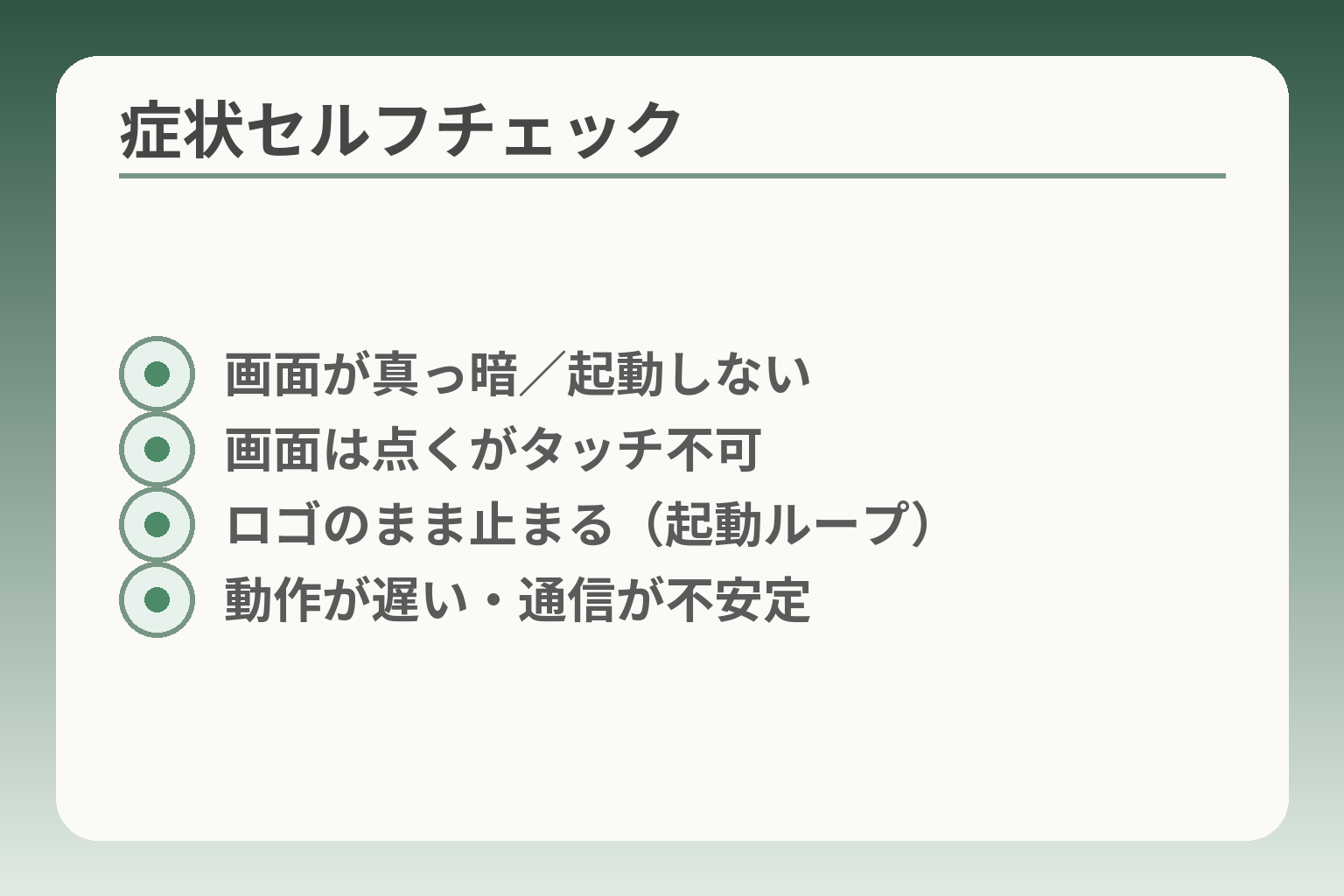
- 画面が真っ暗/起動しない
- 画面は点くがタッチ不可
- ロゴのまま止まる(起動ループ)
- 動作が遅い・通信が不安定
前節で触れた「まずは充電→再起動→強制再起動」の流れを受け、ここでは状況ごとに優先順位を決めて無駄な操作を避けられるようにします。
電源・表示・操作の三点を分けて観察すれば、次に取るべき手が自然に見えてくる傾向があります。
- 画面が真っ暗(電源が入らない)か、画面はつくがタッチが効かないか、起動途中で止まるか、動作が遅いかの4分類で切り分けると対応が早くなります。
- まずは充電まわりと周辺機器の切り分けを優先し、操作を増やす前に「待つ」選択肢も考えます。
- 同じ症状が繰り返す場合はデータ保護の準備を進めつつ、修理・買い替えの判断材料を集めます。
画面が真っ暗(電源が入らない/反応なし)
電池切れや充電器の不具合で「電源が入らない」ように見えることがよくあります。まずは別のケーブル・充電器を使って数分以上充電してみてください。接点にゴミが詰まっていないか、充電口に曲がりや異物がないかも目視で確認します。これらは簡単に確認できて、無駄な修理を避けられる場合が多いです。
充電しても反応がない場合、機種によっては電源+音量ボタンの長押し(目安:10秒→32秒)で強制OFF/再起動ができることがあるため、機種に応じた手順を試します。具体的な秒数やボタン組合せは機種で異なりますので、該当する公式FAQや取扱説明書を確認してください。出典:FCNT合同会社
判断基準としては「充電で反応が出るか」「LEDや充電表示が点灯するか」を優先し、反応が全くない場合は修理相談を視野に入れます。無理に分解したり、水で拭くなどの危険な対処は避けてください。
画面は点くがタッチが効かない(フリーズ)
画面は表示されるが操作に応答しない場合、まず画面上のメニューが表示されるか(電源長押しで再起動メニューが出るか)を確認します。メニューが出るなら通常の再起動で改善することが多く、メニューが出ない場合は強制再起動が次の選択肢になります。
よくある失敗は「画面を連打して余計に状態を悪くする」ことや、焦って複数のボタンを何度も押すことです。落ち着いて手順を踏めば復旧するケースが多いので、家族に伝える場合は手順を一つずつ指示してください。強制再起動は未保存データが失われる可能性があるため、可能な範囲で通常の再起動や待機時間を優先します。
補足として、操作が効かない原因に外付けケースや保護フィルムの影響があることもあります。物理的な妨げがないか確認するだけでも改善する場合があります。
ロゴのまま進まない/起動中で止まる(起動ループ含む)
起動時にキャリアロゴや「起動中です」と表示されたまま動かない場合、まず更新処理や内部の復旧処理が行われている可能性を考え、すぐに電源を切らずに一定時間(機種や更新状況によるが概ね数分〜30分程度)待つことが安全なことが多いです。更新途中で電源操作を繰り返すと状態が悪化することがあります。出典:楽天モバイル for Seniors(解説記事)
時間を置いても変わらない場合は、充電器やSDカード、SIMカードを一度外して再起動を試す手順で切り分けます。判別の軸は「更新待ちで回復するか」「外部メディアを外すと起動するか」です。SDカードが起因しているケースは意外に多く、取り外してから起動すると改善することがあります。
注意点として、ショップやサポートに持ち込む前に「何時からそうなったか」「最後に行った操作(アプリインストールや更新など)」をメモしておくと、原因特定が早まります。
動くが遅い・勝手に戻る・操作が途切れる
動作が遅い、アプリが落ちる、画面遷移で戻るといった症状は、必ずしもハード故障ではなく空き容量不足やバックグラウンドでの負荷が原因であることが多いです。まずは再起動でメモリを解放し、それでも改善しない場合は不要なアプリの削除や不要ファイルの整理を検討します。
短期間で繰り返すか、再起動後も改善しない場合は電池劣化や内部ストレージの故障を疑い、修理か買い替えの判断材料(使用年数・症状の頻度・修理費用)を集めます。日常的に負担を減らすには自動バックアップや不要アプリの整理を家族で話し合っておくと安心です。
通信が遅い・通話が途切れる場合は機内モードのON/OFF、場所を変えて電波状況を確認するなど、端末以外の要因を先に切り分けてから端末本体の診断に進むと無駄が少ないです。
ここまでで「何が起きているか」をできるだけ単純に分けられれば、次に進めるべき具体的な操作や、修理に出すべきかどうかの判断材料が揃います。
最初に試す3つ:充電・再起動・周辺機器の整理
- 充電器・ケーブルを別で確認
- 通常の再起動操作メモ
- SD/ケースを一時取り外し
- 家族向け短い指示文例
前節で症状の切り分けができたら、負担の少ない順に操作を絞っていくと迷いが少なくなります。
慎重に確認すべき優先順位を示すと、家族が慌てずに対応できる方向に判断が向きやすくなります。
- 充電関係(充電器・ケーブル・端子)を別の手段で確認することを最優先にする
- 画面が応答するなら通常再起動、応答しないなら機種に応じた強制再起動を試すが、強制は最後の手段にする
- SDカード・ケース・充電台など外付け要因を外してから次の操作に進むと無駄が少ない
1)充電できているか(ケーブル・AC・端子)
端末が全く反応しないときは、まず「本当に電源が切れているのか」を確かめることが最も手間が少ない対処です。別のUSBケーブルや別のACアダプタを使って充電してみる、別のコンセントやモバイルバッテリーで試す、という単純な切り分けで復帰することが多くあります。充電中に画面に充電アイコンやLED表示が出るか、数分置いてから反応が出るかを確認してください。
端子の接点にゴミやホコリが入っていると接触不良を起こすことがあるため、ライトで覗いて目視で確認し、柔らかい毛のブラシやエアダスターで優しく清掃するのは許容範囲です。ただし無理に爪楊枝などで押し込むと端子を傷めるので避けてください。出典:docomo 取扱説明書(F-01L)
判断基準としては「別の充電器で充電表示が出れば充電系の問題」「どの充電器でも反応がない場合は本体側の問題の可能性が上がる」という点です。後者の場合はすぐに分解などせず、次に挙げる再起動・切り分け手順に進むのが安全です。
2)通常の再起動(電源ボタン長押し→再起動)
画面に表示がありメニューが出せる場合は、まず通常の再起動(電源長押し→再起動)を行ってください。アプリの一時的な固まりやメモリ不足が原因である場合、通常再起動で多くが解決します。電源メニューが表示されない・操作が効かない場合は、強制再起動が選択肢になりますが、強制は未保存のデータを失う可能性があるため最後にすることが望ましいです。
機種によって強制再起動の操作(電源+音量ボタンの同時長押しなど)や長押し秒数の目安が異なるので、該当機種の公式FAQか取扱説明書で確認してから行うのが安全です。出典:FCNT合同会社(公式FAQ)
よくある落とし穴は「画面が固まった=すぐに長押しで試す」という衝動的な操作です。操作が効かないときでも、まずは電源ボタンを2秒程度長押しして再起動メニューが出ないか確かめ、それでもダメなら公式手順に沿って強制再起動を行ってください。回数を繰り返すと内部状態が悪化することがあるため、同じ症状が短期間に何度も起きる場合は専門窓口に相談する判断基準にするとよいでしょう。
3)SDカード・充電器・ケース等を一度外す(可能な範囲で)
外付けの要因は見落としやすいものの、効果が大きい切り分けです。SDカードやSIMカードが不良を起こしていると起動時の読み込みで止まることがありますし、厚手のケースや磁気マグネット式の充電作業が干渉することもあります。安全に取り外せるものは一度外してから再起動してみてください。
SDカードや外付けメモリを外して起動が安定するなら、そのカードが原因の可能性が高く、カードのデータ救出やフォーマットを検討する判断材料になります。取り外しが難しい場合や本人が強い不安を示す場合は、無理に外さず写真で状況を撮って店頭サポートに相談するのも負担を減らす選択肢です。
落とし穴として、SIMカードを取り外す際にPINやロック情報が分からないと通信回復後に手間が増える点があります。取り外す前に契約情報やPINが手元にあるか確認するか、家族で同意を取ってから行うよう心がけてください。
家族に電話で伝える言い方(短い台本)
実際に離れた場所で助ける場合、短く落ち着いた指示を出すことが成功率を上げます。例として「充電器の差し込みを変えてくれる?」→反応がなければ「電源ボタンを長押ししてみて(10秒くらい)」→反応がなければ「ケースとSDカードを外して待ってみて」と順に伝えると、相手が安心して動けます。
伝える際は「大丈夫、順番に確認するね」といった安心を与えるひとことを添えると、本人の不安が減り手順に従いやすくなります。操作中に本人の許可なく端末を初期化したりパスワードを聞き出したりしないよう配慮するとプライバシー面でのトラブルを避けられます。
優先順位が明確になれば、機種別の詳細な強制再起動手順やデータ保護の準備に移る判断がしやすくなります。
機種別:強制再起動(電源が切れない/フリーズ時)
前節で切り分けられた症状を受け、端末固有の手順に沿って慎重に操作することが判断を誤らせない近道になります。
機種ごとの操作は似ていても秒数やボタンの組み合わせが異なるため、行う前に機種を確認してから進めるほうが安全です。
- まずは充電・通常再起動・外付け要因の切り分けを優先し、強制再起動は最後の手段方向で考える
- 強制再起動の操作は機種で異なるため、該当機種の公式手順を確認してから実行する
- 強制再起動は未保存データを失う可能性がある点を踏まえ、繰り返し行う判断は慎重にする
強制再起動の前に知っておきたい注意(未保存データなど)
強制再起動は「どうしても操作が効かない」「通常の再起動で直らない」ときに有効ですが、未保存の作業や一時データが消える可能性があるため最後の手段に位置づけるのが無難です。機種やOSの状態によっては、強制再起動を繰り返すことで内部ファイルの整合性が崩れ、後の復旧や修理対応が複雑になることもあります。
判断基準としては「画面に何も表示されない」「電源メニューが出ない」「充電表示も出ない」など、通常の手順で反応が全くない場合に限定するのが安全です。機種別の操作手順や長押し秒数の目安は公式FAQや取扱説明書を参照してください。出典:FCNT合同会社(公式FAQ)
らくらくスマートフォン F-42A:強制OFF/強制再起動(具体例と注意点)
F-42Aのようならくらくスマホ系端末では、長時間のボタン同時押しで強制的に電源を切る手順が公式に案内されている機種があります。手順は電源ボタンと音量ボタンの組合せや長押し時間が機種ごとに異なるため、操作の前に型番の確認を行ってください。出典:FCNT合同会社(公式FAQ)
具体的な落とし穴としては「短時間押しで何度も試す」「力任せに押す」などの誤操作が考えられます。物理的なボタンの故障を招く恐れがあるため、指先で静かに押し続けること、反応がなければ目安秒数(公式が示す秒数)まできちんと保持することが回避策になります。
判断基準は「強制再起動で改善するか」「操作後に再発するか」の二点です。改善すれば原因は一時的なソフトの不具合である可能性が高く、短期間で繰り返すなら公式サポートへ相談することを検討します。
らくらくスマートフォン F-52B:強制OFF/強制再起動(差のある操作と実用上の注意)
F-52Bなど別機種では、音量上下どちらを組み合わせるかや押す秒数がF-42Aと異なる場合があります。混同すると期待した効果が得られないだけでなく、誤操作で別の機能(例:音量変更やスクリーンショット)を起動してしまうことがあるため、機種ごとの手順をメモしておくと安心です。
実用的には、機種名が分かれば家族でも実行しやすいよう短い手順メモをスマホ以外に保管しておくと負担が軽くなります。操作後は端末の動作をしばらく観察し、同じ操作を短時間で繰り返さないようにしてください。
また、強制再起動で直った場合でも、何が原因で固まったかが不明なままだと再発しやすいため、後でアプリのアップデート状況や容量、最近のインストール履歴を確認する習慣をつけると再発時の判断がしやすくなります。
らくらくスマートフォン F-01L(docomo):操作の確認ポイント
ドコモのF-01Lなど、キャリア向けらくらくスマホは取扱説明書やオンラインマニュアルに強制再起動の明確な手順が示されていることが多く、その手順に従うのが最も安全です。出典:docomo 取扱説明書(F-01L)
注意点は、キャリア機は独自の機能やセキュリティ設定が入っている場合があり、メーカー共通の手順と微妙に違うことがある点です。取扱説明書が手元にない場合は、契約書や箱のラベルで型番を確認し、該当ページを読むかオンラインで該当機種のページを開いてから操作するのが回避策になります。
判断基準として「公式手順で改善するか」「改善しても同じ現象が続くか」を基に、保証やサポートの案内に従って相談するかどうかを決めると無駄が少なくなります。
機種が分からない時:設定・背面・契約書類から特定する
機種不明のまま操作を進めるのは誤操作の原因になりやすいため、できれば型番を特定してから強制再起動を行うのが望ましいです。型番は背面ラベルや電池カバー内、端末設定の「端末情報」欄、契約書や購入時の伝票に記載されていることが多いです。
離れている家族の端末の場合は、電話で「背面の小さな英数字」を読み上げてもらうだけで十分なことが多く、その数字で公式サイトを迅速に参照できます。どうしても分からない場合は、ホーム画面のスクリーンショットや端末写真を店頭サポートに見せることでスタッフが特定を手伝ってくれます。
落とし穴としては、箱を捨てている・契約書が手元にないケースです。その場合は購入先(家電量販店やキャリアショップ)に相談するか、保証期間内かどうかを契約情報で確認してから持ち込むと手続きがスムーズになります。
これらの操作で反応がない場合は、端末のデータ保護や修理に出す準備について考える段階に移る選択肢が現実的になります。
症状別の追加手順:起動中で止まる・遅い・熱い・通信が不安定
前節の機種別操作を踏まえ、動作の種類ごとに安全性と負担の小ささを軸に段階的に対処する判断を優先するのが現実的です。
- 起動が止まっている場合は「待つ→外付けを外す→再起動」の順で、安全に切り分ける
- 動作の遅さはまず再起動と空き容量の確認で改善するかを見極める
- 熱や通信不具合は危険回避(充電中止・場所移動)を最優先にしてから技術的な切り分けを行う
「起動中です/しばらくお待ちください」で止まる時の順番
更新処理やシステムの自動復旧が動いている可能性があるため、短時間の操作を繰り返すよりもまず一定時間落ち着いて待つ判断が有効なことが多いです。目安として数分〜30分ほど様子を見ると回復する場合があります。出典:楽天モバイル for Seniors(解説記事)
待っても変化がない場合は、電源コードや充電スタンド、SDカード等の外付け要因を取り外してから再起動を試してください。SDカードは起動時の読み込みで引っかかることがあり、外すだけで起動する事例が一定数あります。判断の分岐は「更新で回復するか」「外付けを外すと回復するか」で分けると、無駄な初期化や修理を避けやすくなります。
落とし穴として、更新中に強制的に電源を切るとシステムが壊れる可能性があるため、確実に更新中と判断できない限りは短絡的に電源操作を繰り返さないことが重要です。本人や家族が不安に感じる場合は、画面の表示(更新の進行表示やロゴの変化)を写真で残しておくと、サポート窓口での説明がスムーズになります。
動作が重い・反応が遅い:空き容量と再起動の組み合わせ
動作が鈍い・アプリが落ちるといった症状は、ソフト的な負荷や空き容量不足が原因であることが多く、まずは再起動でメモリをリセットすることが手軽で効果的です。再起動で改善しない場合は内部ストレージの空き容量やバックグラウンドで動くアプリを確認します。
空き容量に関する明確な「最低ライン」は機種やOSによって差がありますが、通常運用で極端に空きが少ないと動作不良を起こしやすい傾向があります。読みやすい判断軸は「再起動後に明確に改善するか」「再起動しても同様なら容量・アプリ整理を検討するか」の二段階です。
具体的な回避策は、不要な写真や動画をクラウドに移す、使用頻度の低いアプリをアンインストールする、アプリのキャッシュを削除するなどです。操作が難しい場合は家族で優先度を決め、「今すぐ消して良いもの(例:一時保存の動画)」だけを対象にして負担を減らすと失敗が少なくなります。頻繁に重くなる場合は、バッテリー劣化や内部ストレージ故障の可能性を考慮し、修理や機種変更の検討材料を集めていくのが現実的です。
本体が熱い:冷ます・充電を止める・置き場所を変える
端末が明らかに熱いときは、まず充電や高負荷アプリを停止して安全に冷ますことを最優先してください。高温状態での無理な操作や強制再起動は端子やバッテリーに悪影響を与える可能性があります。
安全な回避策としては、充電ケーブルを抜いて風通しの良い場所に置く、直射日光や布団の中など高温になりやすい場所を避ける、しばらく時間を置いてから再起動する、などが挙げられます。数分で冷めないときや熱が繰り返す場合はバッテリーや内部故障の兆候の可能性があるため、触って判断できないときはサポートに相談する方が安全です。
注意点として、冷却のために冷蔵庫等で急冷するのは避けてください。急激な温度差は内部結露を生み、長期的には故障を招く恐れがあります。代わりに室温で自然に冷ますか、扇風機の弱風を当てるなど穏やかな方法を選びましょう。
通話・ネットだけおかしい:機内モード/電波/SIMの可能性
通話やデータ通信だけに問題がある場合、端末本体の故障よりも電波環境やSIM/設定の影響であることが比較的多いです。まずは機内モードのON/OFF、Wi‑Fiの切替、別の場所に移動して電波状況を確認するなど、端末を大きく操作しない範囲で切り分けてください。
判断のポイントは「別の場所で改善するか」「別の端末で同じ場所の電波が弱いか」を確認することです。場所を変えて改善するなら回線側や電波環境が原因で、家族が同じ時間帯に同じ場所で問題を感じているかを確認すると一層的確です。
SIMトラブルが疑われる場合は、SIMを一度抜いて接点を軽く拭いてから再挿入する、別の端末でSIMを試す、といった手順で切り分けられます。ただしSIMの抜き差しでPINやロック情報が必要になる場面もあるため、契約情報や暗証番号が手元にあるか確認してから行うと手戻りが少なくなります。
これらの切り分けで状況が整理できれば、データ保護や修理・交換の準備に移る際の優先順位が自然に見えてきます。
データを守る:バックアップと“修理に出す前”の準備
- 連絡先はGoogle同期で保護
- 写真はGoogleフォトやSDへ退避
- microSDをPCで救出する手順
- アカウント情報とPWの保管方法
症状の切り分けができたら、修理に出す前に「失いたくないデータ」と「修理で必要な情報」を整理しておく判断が自然に優先されます。
- まず保存優先のデータ(連絡先・家族写真・重要なメモ)だけでも確実に保護する
- 端末が動くならGoogleアカウント同期やSDカード、PC経由で手早くバックアップする
- 修理に出す際は本人確認情報・契約情報・端末の型番や症状メモを準備して負担を減らす
今すぐできる最小バックアップ(写真・連絡先)
端末がわずかでも操作できるなら、まず連絡先と最近の写真を優先的に保護してください。連絡先はGoogleアカウントで同期されていれば別端末でログインするだけで復元できますし、同期が無効なら連絡先アプリから「エクスポート(.vcf)」してSDカードやPCに保存するのが確実です。
写真はGoogleフォトの自動バックアップか、microSD/PCへのコピーで最も手早く守れます。Android公式の案内でもGoogleアカウントを利用したバックアップは基本的かつ互換性の高い方法として挙げられています。出典:Android(公式)
実例としては、操作が可能な場合に「設定→アカウント→Google→同期→連絡先を同期」「Googleフォトアプリを開きWi‑Fi接続でバックアップ」を行います。操作が難しい高齢の方には、家族が電話で手順を読み上げるか、端末を預かって短時間で一括実施するのが負担が少ない回避策です。
起動しない、操作不能な場合はmicroSDカードを抜いてカードリーダーでPCに接続する方法が現実的です。カード内に写真やエクスポートした.vcfファイルがあれば即時に救出できます。ただし、抜き差しや接触不良でカードを破損しないよう、無理な力を加えない点に注意してください。
Googleアカウント/らくらく系サービスの確認(ID・PW含む)
バックアップと復元の要は「ログイン情報」です。Googleアカウントにログインできれば多くのデータ(連絡先・カレンダー・写真など)は復元できますし、キャリア独自のバックアップサービス(ドコモのデータ保管など)を利用している場合はそのアカウント情報も確認しておくべきです。
具体的な判断基準としては、「普段からGoogleアカウントで同期しているか」「LINEやキャリアサービスに別途バックアップがあるか」を確認します。LINEはトークのバックアップ設定や引き継ぎ設定が必要で、機種やキャリアの仕様によっては手順が分かれるため、操作前にどのサービスを使っていたかを確認しておくと安全です。出典:docomo サポート(らくらくスマートフォン F-01L)
落とし穴の一つは「パスワードが分からずにバックアップ済のデータにアクセスできない」ことです。回避策としては、家族がパスワードを知らない場合でも、スマホ画面のスクリーンショットやメモ帳にサービス名とアカウント名(メールアドレス)だけを書き残しておき、店頭で本人確認のうえサポートを受けるよう促すと手戻りが少なくなります。
修理・交換で初期化の可能性がある点を先に共有する
修理や交換時に端末が初期化されることは十分あり得るため、修理に出す前に家族と本人とで「初期化の可能性」を共有しておく判断が落ち着いた対応に繋がります。初期化が行われると端末内のデータは基本的に消えるため、重要データのバックアップが必須になります。
ショップやメーカーに持ち込む前に「いつから症状が出たか」「最後にした操作(アプリ・更新など)」をメモして渡すと、初期化以外の修理方針が選ばれる可能性が高まります。
判断基準としては、症状の重さ(電源が入らない・起動ループなど)と保証状況で「初期化を受け入れるか否か」を決めます。保証や有償修理の条件により、初期化が避けられないケースもあるため、見積もり時に必ず「初期化されるか」を確認することが回避策になります。
もし初期化が避けられない場合は、可能な限り事前にクラウドや外部メディアへデータを退避し、修理後に復元しやすいようにアカウント情報やパスワードを別紙にして保管するのが現実的です。
家族が代わりに進める時の同意・プライバシーの考え方
本人に代わって家族が端末操作や修理手続きを進める場面では、プライバシーと同意の線引きを明確にする判断が大切です。本人の意思がはっきりしているならその範囲で操作を進め、本人が不安を示す場合は無理に内容を見ない・聞かないと決めて、店頭での説明に留めるなどの選択肢も尊重されます。
実務的には「どこまで家族が操作して良いか(連絡先だけ/写真だけ/すべて)」を本人と一緒に決め、同意の範囲を書面かメモで残しておくと後での誤解を避けやすいです。
落とし穴は、本人の同意なくパスワードやメッセージを第三者に渡してしまうことです。回避策としては、店頭での手続きを家族が代行する際は「本人確認書類」「委任状(可能なら)」「契約者情報」を用意し、操作で個人情報に触れる必要がある場合は本人同席または明確な委任の確認を行ってください。
これらの準備が整えば、修理店やメーカー窓口で手続きがスムーズになり、余計な不安や手戻りを減らせます。
準備ができたら、次は機種別の操作手順や修理・交換の費用感と判断基準を整理していくと負担がより小さくなります。
修理・機種変更・保留:次の一手の判断基準(費用感・手間・安心)
ここまでの切り分けと準備を踏まえ、費用・手間・安心感のどれを優先するかで現実的な次の一手の方向性が見えやすくなります。
症状の頻度や端末の年数、データの重要度を軸に判断すれば、修理・機種変更・保留のいずれが適切かが自然に分かってきます。
- 短期的な負担を抑えたいなら修理(特にデータを残せる預かり修理)が優先になることが多い
- 再発が頻繁で操作性も落ちている場合は機種変更の方が総合コストで有利になる傾向がある
- 一度だけの事象なら保留して様子を見る選択も合理的で、その間にバックアップと情報整理を進める
修理が向くケース:最近まで普通に使えていた/物理破損が少ない
修理を選ぶ判断の軸は「直る見込み」と「データを残したいかどうか」です。直近まで問題なく使えていた、または画面割れやバッテリー交換など修理で改善が期待できるケースは修理に向きます。キャリアやメーカーによっては、預かり修理でデータを残したまま修理できるサービスを用意している場合があり、事前にその可否を確認すると安心です。出典:docomo サポート(預かり修理(データあり))
判断時の具体例:電源が入りにくくなったが最後には起動する/画面が割れたが内部は正常、などは修理で済む可能性が高いです。落とし穴は「修理後に同種の不具合が再発する」場合で、回避策としては修理見積もり時に「同じ症状での再発事例があるか」「保証期間」を確認し、修理後のモニタリング期間を設けることです。
機種変更が向くケース:電池劣化・頻繁なフリーズ・OS/アプリが重い
機種変更が合理的になるのは、頻繁にフリーズする/バッテリー持ちが著しく悪い/OSやアプリが重くて日常利用に支障があるときです。年数が経過した端末は部品交換や修理コストがかさんで、結果的に買い替えの方が安くなることがあります。目安としては使用開始から3〜4年以上で頻発する不具合がある場合、機種変更を検討する価値が高まります(機種や利用状況で差があります)。
判断の分岐は「一回限りのトラブルか」「継続的に不便か」で決めると分かりやすく、継続的なら機種変更を強く検討する基準になります。回避策として、機種変更前に最低限のバックアップとログイン情報の整理を済ませ、慣れを優先するなら同系統のらくらくスマホや簡単モードを選ぶと負担が小さくなります。
「まだ判断しない」選択が向く状況とその運用方法
一度だけのフリーズや不定期で発生する軽い症状の場合、「保留して様子を見る」選択も合理的です。この場合の重要な判断軸は「再発頻度」と「連絡手段の確保」です。再発が月1回以下で使用に致命的な影響がなければ、まずは見守りとバックアップ強化で十分なことが多いです。
運用のコツは、起きた日時や状況を簡潔に記録しておくこと(例:「2/28、午後3時、通話中に画面固まる」)。記録を付けると、修理に出すかどうかの判断が明確になり、ショップでの説明も短時間で済みます。また、保留期間中は重要な連絡手段の代替(固定電話や家族のスマホ)を決めておくと安心です。
費用感の“見えにくさ”を減らす:見積もり・保証・サポートの確認
修理費用は機種・症状・保証の有無で大きく変わります。キャリアや保証オプションに加入していると割引や低額の修理料金が適用される場合があり、水濡れ・全損など特定条件での低額修理プランが用意されていることもあります。出典:Y!mobile(FAQ:修理費用)
実務的な手順としては、店頭やオンラインで必ず「見積もり」を取り、見積り内訳(部品代・技術料・初期化の有無)を確認することです。もし預かり修理でデータ保持が可能かどうか分かれば、初期化の有無によるリスクも評価しやすくなります。落とし穴は「見積もりを取らずにそのまま修理を依頼してしまう」ことなので、必ず見積もりを入手して比較検討してください。
以上を踏まえて判断すれば、費用と手間と安心のバランスを自分たち(家族)が納得できる形で選べます。
よくあるQ&A(家族からの相談で多い順)
- 強制再起動の回数と注意点
- ボタン長押しは機種別に確認
- ショップ持込前の準備リスト
- 保留するための再発頻度目安
ここまでの準備や切り分けを踏まえ、家族からよく届く具体的な疑問に答える形で判断の方向性を整理すると判断がしやすくなります。
- 強制再起動は短期対処には有効だが、繰り返す場合は原因を探すことが優先になる
- ボタン長押しの秒数や組合せは機種で違うため、機種特定→公式手順確認の流れが安全で確実
- ショップ持ち込み前はデータ保護と本人同意の準備を整えておくと手続きが楽になる
強制再起動を何回もやって大丈夫?
短期間の対処として強制再起動(電源長押しや電源+音量の長押し)は有効ですが、繰り返し頻繁に行うのは避けた方が賢明です。強制再起動は一時的にプロセスを強制終了してシステムを再起動するだけで、未保存のデータを失う可能性があり、回数が多いと根本原因の特定が遅れてしまいます。
判断軸は「一時的な固まりか」「再発性のある深刻な不具合か」で、前者なら数回の強制再起動で済ませても良いが、短期間に何度も起きるなら修理相談やログの確認が必要です。繰り返す場合は使用状況(アプリの追加・アップデート、充電中の挙動など)をメモしておくと、サポート窓口での説明が早くなります。
ボタンを押しても反応がない(長押しの時間が不安)
長押しの「何秒」に関しては機種差があり、らくらくスマホ系でも機種ごとに推奨手順が異なります。誤った操作を繰り返すと期待した効果が得られないだけでなく、ボタンに物理的な負荷をかけることになるため、型番を確かめてから公式の手順に従うのが確実です。出典:FCNT(取扱説明書・FAQ)
押し方のコツは、力任せに押さず「確実に長く押す」ことと、短時間で何度も試さないことです。押すべき秒数が分からないときは、家族に端末の型番を確認してもらい、その機種の手順を見ながら一回だけ正確に試すと失敗が少なくなります。誤った秒数で何度も試すことが、逆に復旧を遅らせる典型的な失敗です。
家族のスマホで、型番が分からず手順が合わない
離れている家族の端末で型番が分からないのはよくある状況です。型番は背面ラベル、端末設定の「端末情報」、購入時の箱や伝票に記載されていることが多く、電話で背面に書かれた英数字を読んでもらうだけで特定できる場合がほとんどです。端末写真を撮って送ってもらう方法も有効です。
型番が不明なまま操作を試すより、まずは型番の確認→公式マニュアル参照という順序を守ると手戻りが少なくなります。特にキャリア向け端末は独自の手順やサービスがあるため、キャリア名(例:docomo、au、Y!mobile)もあわせて教えてもらうとサポートが早くなります。
ショップに行く前に準備するものは?(本人が行けない場合も)
持ち込みや修理相談に行く際は、事前準備で手間と時間を大きく減らせます。推奨される持ち物・情報は「本人確認書類」「契約者情報(電話番号・契約者名)」「端末の型番」「症状が出た日時と状況のメモ」「バックアップ済みかどうかの確認」です。事前にこれらを揃えておくと窓口での説明が短く済みます。出典:docomo サポート情報(らくらくスマートフォンサポート)
本人がショップに行けない場合は、委任状や契約者の同意が必要になることがあります。また、修理で初期化が必要かどうかは見積もり時に確認し、初期化が避けられない場合は事前にバックアップを取ることが必須です。見積もりを必ず取ることと、初期化の有無を確認することがショップでの落とし穴を避ける最も確実な方法です。
これらのQ&Aで疑問が整理できれば、次は具体的な見積もりや機種選び、サポート窓口でのやり取りの準備へと意識が移りやすくなります。
親とのデジタルの距離を、少し整える
スマホの設定が分かりづらい、言葉の意味が伝わらない、思ったより話が噛み合わない。
こうしたズレは、能力の問題というよりも「育ってきた前提の違い」から生まれます。
おやデジでは、どちらかを正すのではなく、家庭ごとにちょうどいい関わり方を見つけるためのヒントを整理しています。