ワイモバイルのらくらくスマホ使い方:初期設定からLINE・写真・困った時まで
らくらくスマホは「まず通話と見やすさを最短で整える」ことが使い続けるコツです。無理に全部設定せず、家族と役割を分けて段階的に進めれば負担が少なく安心できます。
- 最短で通話できるクイックスタート(購入形態・SIM/回線の確認を含む)。
- 電話・連絡先・LINE・写真・ビデオ通話の実践的な手順を、つまずきやすい分岐とともに説明します。
- 家族・介助者向けの初期設定と遠隔サポートの進め方、位置情報や見守り機能の合意・プライバシー整理。
- よくあるトラブルの優先対応フロー、バッテリー対策、ソフト更新と「押すだけサポート/窓口」の使い分け。
まずはここから:開通〜通話できるまでのクイックスタート
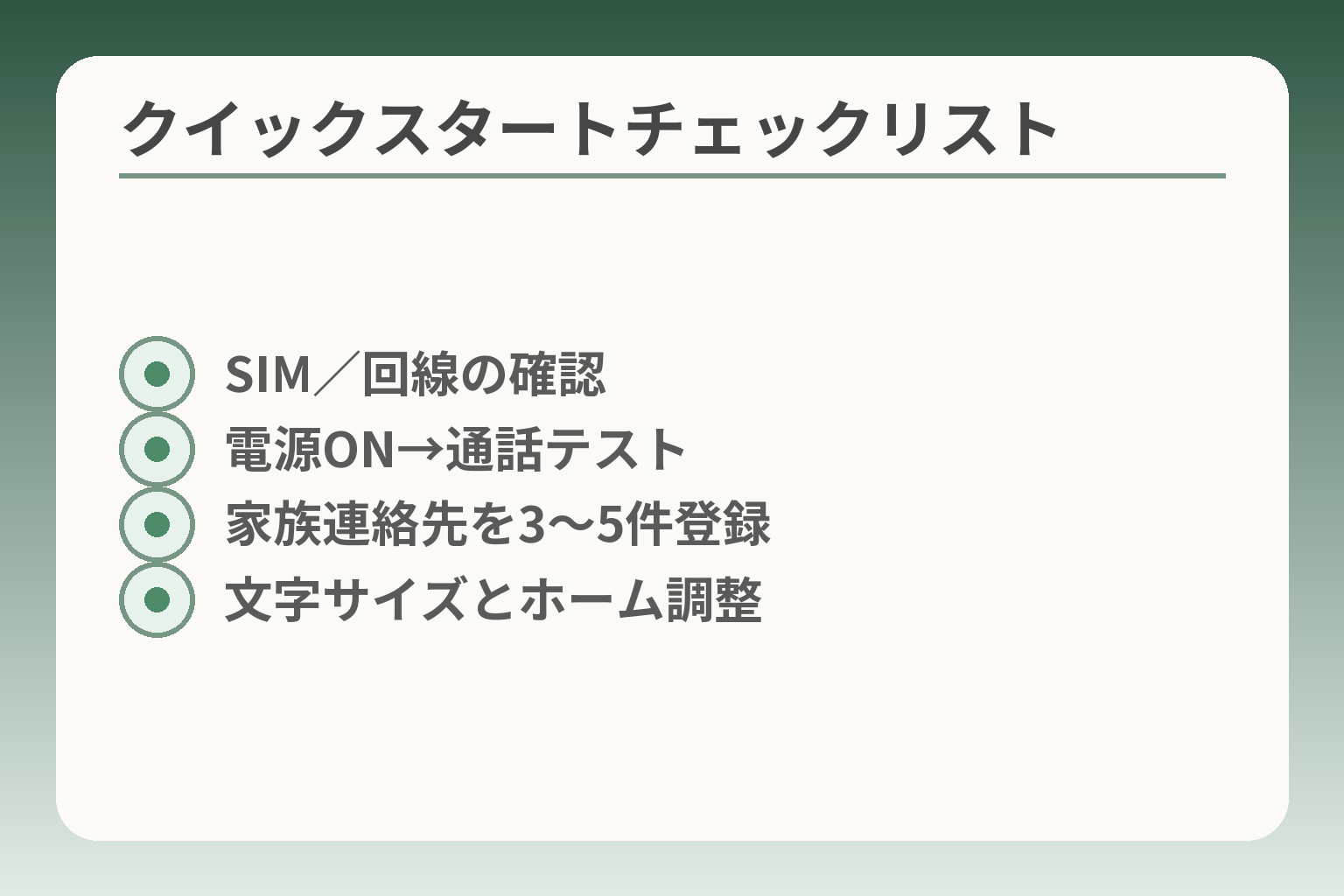
- SIM/回線の確認
- 電源ON→通話テスト
- 家族連絡先を3〜5件登録
- 文字サイズとホーム調整
初期は通話ができる状態と画面の見やすさを先に整え、その他の設定は段階的に進める方向で判断すると負担が少なくなります。
- SIM/契約の有無を確認して手順を分岐すること。
- 最小限の起動設定で通話テストを行い、連絡先はまず“必須だけ”移行すること。
- 見やすさ(文字サイズ・ホーム)の調整を早めに済ませると継続利用が楽になること。
初期のあいまいさが残ると、本人も家族も負担を感じやすくなります。
購入形態の確認(ワイモバイル契約/端末のみ)
最初に確認すべきは「端末にSIMが入っているか」「ワイモバイル回線で開通済みか」です。ショップで購入してその場で契約手続きをした場合は回線が有効になっていることが多いですが、家電量販店やネットで端末のみ購入した場合は別途SIMの用意やAPN設定が必要になることがあります。判断の軸は『今すぐ通話したいか』です。すぐ通話が必要なら回線開通済みであることを最優先に確認してください。
落とし穴:パッケージにSIMが入っていない、あるいは契約者情報がショップで未登録のまま渡されるケースがあります。回避策としては、端末受け取り時に「今すぐ発信・着信テスト」を必ず行い、契約書の控えとSIM番号を確認して記録しておくと後で手間が減ります。
初回起動と基本設定(言語・Wi‑Fi・Googleアカウント)
初回起動では言語選択→Wi‑Fi接続→日時確認→Googleアカウントの案内が順に出ますが、すべてを完了する必要はありません。まずはWi‑Fiに繋いでソフト更新やアプリの大容量ダウンロードを避けることが賢明です。
具体例と判断基準:本人がGoogleアカウントを持っているか、家族が代理で管理するかで対応が変わります。本人がアカウントを使い慣れていなければ「アカウントは後で追加」にして、通話や連絡先の移行を優先してください。落とし穴は「最初に全部やろうとして途中で疲れてしまう」こと。回避策は設定を段階化して、家族が事前に必要な情報(Wi‑Fiパスワード、家族の電話番号)を準備しておくことです。
出典:Y!mobile オンラインマニュアル(らくらくスマホ)
通話テスト:着信・発信・音量の確認
通話テストは発信→折り返しで終わる簡単な手順ですが、音が聞こえない・相手に声が届かない問題は日常利用で致命的になります。テストではスピーカー/受話/マイクのそれぞれを確認し、音量ボタン・通話画面のスピーカーボタン・省電力やサイレントモードの設定もチェックします。着信確認は必ず別回線(家族や固定電話)から行い、発信は代表の番号へ短い音声で試してください。
よくある失敗と回避策:テストで問題が出てもすぐに初期化しないこと。まず機内モードのオンオフ、再起動、音量設定、通話拒否設定(非通知拒否など)の順で確認します。スピーカーが割れているなど物理的故障が疑われる場合は店頭での診断を案内します。
連絡先の移行(最低限:家族・緊急連絡先)
連絡先は「全部移す」のではなく、家族・かかりつけ・緊急連絡先だけ先に移すのが現実的です。移行方法は大きく分けて(1)Googleアカウント同期、(2)SIMの連絡先読み込み、(3)手入力やCSVインポートの三択で、本人の操作負担と安全性を見て選びます。電話番号は国内通話用に市外局番を含む表記か、国番号(+81)を統一して登録すると、他の端末に移すときのトラブルが減ります。
落とし穴:重複や名前の文字化け、写真データ付きの大容量移行で混乱することがあります。回避策は最初に“必須だけ”を手入力で登録し、残りは家族が時間を取ってGoogle同期や一括インポートで整理する方法です。また「お気に入り」や「よく使う」タグを付けておくと発信が楽になります。
画面が見やすい状態に整える(文字サイズ・ホーム)
見やすさは継続利用のカギになるため、ホーム(標準/シンプル)や文字サイズ、表示拡大を初期に調整しておくのが得策です。端末側には見やすさを優先したフォントや拡大機能が用意されている場合があるので、本人の視認性に合わせて設定してください。実際の選び方は「読むことが苦にならない」かどうかで決め、見た目は本人の感想を最優先にするのが正解です。
具体的な調整例:文字サイズを最大にしてもホームが混雑するなら『シンプルホーム』に切り替え、日常の用途(電話・連絡先・カメラだけならアイコンを3〜4個に絞る)に最適化します。落とし穴は設定をやりすぎて操作性を落とすことなので、変更は一度に複数行わず「1つずつ試す」方式をおすすめします。
ここまで整えれば、日常的に使うアプリや家族での見守り設定に安心して進められる土台ができます。
基本操作:画面の見方・ホーム・文字入力を無理なく覚える
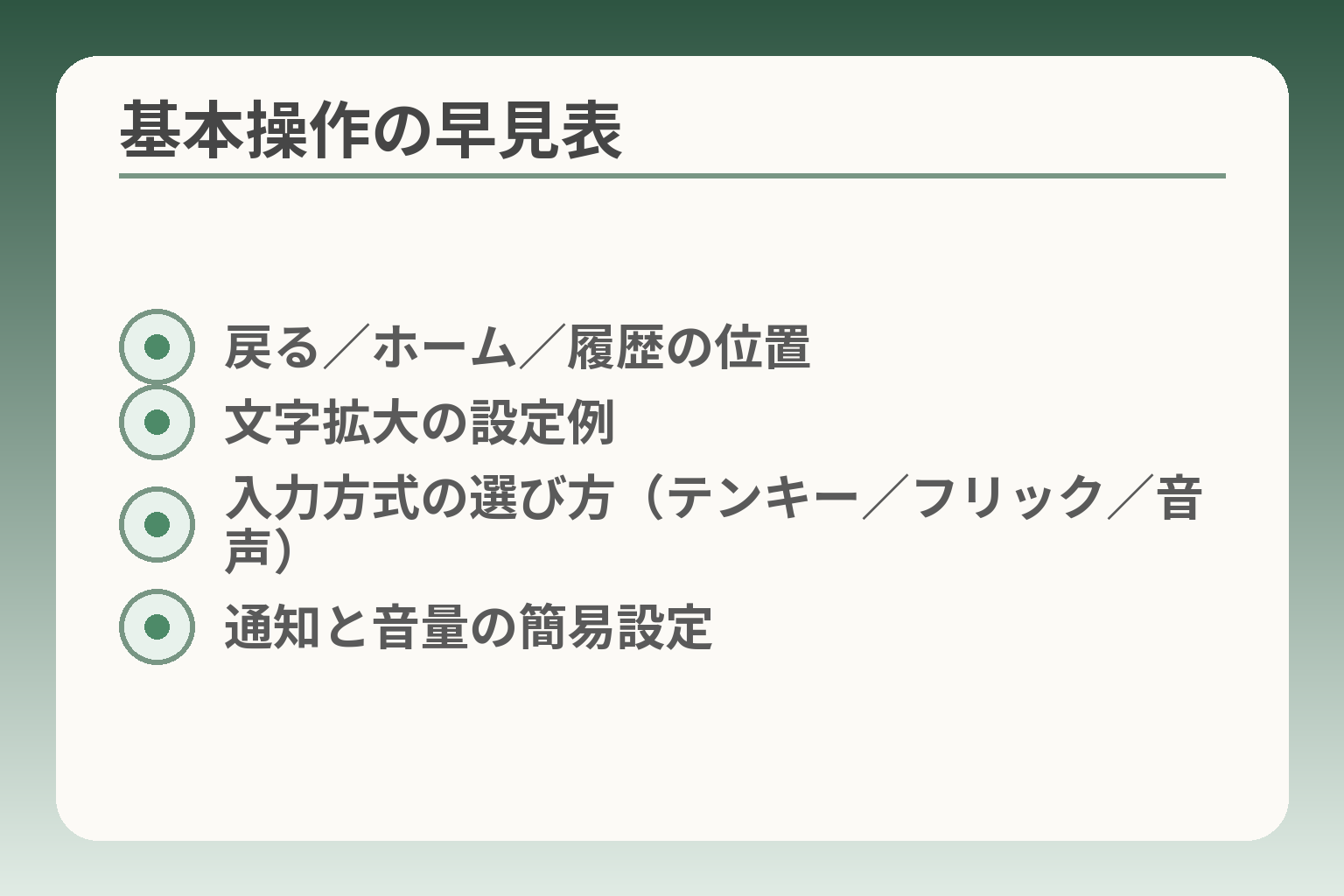
- 戻る/ホーム/履歴の位置
- 文字拡大の設定例
- 入力方式の選び方(テンキー/フリック/音声)
- 通知と音量の簡易設定
画面の見方やホーム、文字入力は「まず本人が日常的に使う操作だけを確実にできるようにする」方向で整えると、続けやすさと家族の負担が両立しやすくなります。
- ホームはアイコン数を絞り、本人が最も使う操作に直結させること。
- 見やすさ(文字サイズ・拡大)は本人の感覚を優先して段階的に調整すること。
- 入力方式は本人の手間と慣れを軸に選び、慣れるまでサポート方針を決めること。
開通や通話テストを済ませた土台を受けて、日々触る「型」を作る段階になります。
ホーム画面(標準/シンプル)の違いと選び方
ホーム画面は使い勝手を左右する最初の接点なので、機能の多さより「迷わないこと」を優先すると利用が続きやすくなります。らくらくスマホは標準ホーム(多機能表示)とシンプルホーム(大きなアイコン・少数表示)を切替えられることが多く、本人の視認性と操作のしやすさで選ぶのが実用的です。選ぶ判断軸は『操作頻度の高い機能が一画面で見えるか』です。電話・連絡先・カメラがすぐ押せれば最初は十分と考えられます。
具体例:視力が弱めでアイコンが見づらい場合はシンプルホームにして、必要なアプリを3〜4個だけ並べます。逆に操作に慣れていて複数アプリを自分で切り替えたい人は標準ホームのまま、フォルダ整理で見やすくする方法が向きます。落とし穴は「家族が良かれと思ってアイコンを詰め込みすぎる」こと。回避策としては、家族が試しに1週間使ってもらい不便がなければ変更しない、という運用ルールを設けると混乱を防げます。
戻る・ホーム・最近のアプリ:迷子にならない3操作
スマホで「どこにいるかわからない」状況を減らすには、戻る・ホーム・最近のアプリ(履歴)の3つの操作を最初に体で覚えることが近道です。これらは画面上のジェスチャーやボタン配置で挙動が変わるため、本人に合わせた操作方法(ナビゲーションバー/ジェスチャー)を早めに決めておきます。
判断基準は「最も自然にできる操作方法」です。物理ボタンや画面下のバーであれば押す位置が明確で迷いにくく、ジェスチャー操作は慣れると高速ですが最初は混乱しやすいので控える方が無難です。落とし穴はジェスチャーとバーを途中で切り替えることが多く、混乱を招く点。回避策は、家族が代理操作で同じ操作を繰り返して見せ、本人が実際に操作して「できた」確認をしてから固定することです。
文字を大きくする/拡大して読む(見やすさ調整)
表示の見やすさは継続利用に直結するため、文字サイズ・画面の拡大設定・フォントの選択を本人が読んで疲れないレベルに合わせてください。端末の設定で文字サイズや表示スケールを上げられ、必要に応じてズーム機能を使うと読みやすさを保ちながら操作性も維持できます。チェック項目は『メニュー・連絡先・メッセージが一画面で読みやすいか』で、これが満たされないなら文字サイズをさらに上げる目安になります。
具体例:文字を最大にするとホームの表示が cramped になる場合は、ホームをシンプルにして必要なアイコン数を減らすなど表示と構成を両方調整します。落とし穴は文字を大きくしすぎて操作タップの誤差が増えること。回避策は画面上のアイコン間隔を広げるか、ショートカットをホームに置いてタップ領域を明確にすることです。
出典:Y!mobile オンラインマニュアル(基本表示の設定)
文字入力(らくらくフリック・2タッチ等)の使い分け
入力方法は本人の指の動きや記憶のしやすさで合う合わないがはっきりするため、複数の方式を試して最も負担が少ないものを採用します。らくらくスマホ系ではフリック入力のほか、テンキーでの2タッチ入力や音声入力など選択肢があり、いずれかをメインに決めた上で補助手段を用意しておくのが実用的です。
判断基準は「1分間にどれだけストレスなく入力できるか」よりも「続けられるか」です。短期間に速さを求めず、最初はテンキーや音声入力で連絡先検索や短文入力を行い、慣れてきたらフリックに挑戦するなど段階を踏むと挫折が少ないです。落とし穴は家族が速さ優先でフリックを押し付けること。回避策は家族が代わりに定型文(住所・家族の名前など)を登録して本人は呼び出すだけにし、本人の負担を減らす運用にすることです。
音量・マナーモード・通知の基本
音に関する設定は「聞こえない」「うるさい」の両極端を避けるために、着信音量・通知音・マナーモードをひとまとめに確認しておくと混乱が減ります。着信音は大きさだけでなく、聞き取りやすいトーンを選ぶことが重要で、通知は必要最小限に絞ることで誤操作や不安を下げられます。具体的なルールは「重要な着信(家族・医療機関等)だけバイブ+音、それ以外はサイレントや週単位でまとめる」が現実的です。
具体例としては、連絡先に家族を“優先”登録して専用の着信音を割り当てると、着信時に一目で判断できます。落とし穴は通知を全開にしてしまい、毎日の小さな通知で電話に気づかないこと。回避策はアプリ別の通知を整理し、必須以外はオフあるいは通知バナーのみ(音なし)にすることです。
基本操作が安定すれば、家族との連絡手段や見守りの合意形成といった次の観点に自然と取り組みやすくなります。
よく使う機能の使い方:電話・LINE・写真・ビデオ通話
通話と見やすさを整えた土台ができていれば、日常で使う機能は「やることを絞って、できることを確実にする」判断で進めると負担が少なくなります。
日常の連絡手段を実際に使える形にするのが目的で、無理に全部を覚えさせず家族で役割分担すると続けやすくなります。
- 電話は着信・発信・スピーカー操作が確実にできる状態を最優先にする。
- 連絡先は「まず必須だけ」を移し、残りは家族が後で整理する。
- LINEや写真共有、ビデオ通話は通信環境(Wi‑Fi)と本人の負担で導入を判断する。
電話:かける/出る/スピーカーにする/履歴からかけ直す
電話は最も基本で重要な機能なので、発着信・スピーカー・マイクの動作を短時間で確認できる手順を決めておきます。具体的には家族の番号へ短い発信をして折り返し着信を受け、相手と自分双方の声が聞こえるか、スピーカーボタンで音量が変わるかを確認します。チェック項目は「発信できる」「着信に出られる」「スピーカーに切替えられる」の三つで、どれか一つでも怪しい場合はその場で原因切り分けをします。
落とし穴としては、サイレント設定や着信拒否(非通知拒否など)が意図せず有効になっていることが多い点があります。回避策は設定画面で機内モード・着信拒否・おやすみモードなどを順に確認し、最後に端末の再起動で環境をリセットすることです。また、通話履歴からのかけ直しは誤タップで違う相手へかかることがあるため、家族連絡用は履歴を開いて確認してから発信する習慣をつけるとミスが減ります。
連絡先:新規追加・編集・お気に入り登録
連絡先は最初に「家族・医療機関・緊急連絡先」のみを登録し、残りは後で移行する運用にすると混乱が少ないです。移行方法はGoogleアカウント同期、SIMの連絡先取り込み、SDやCSVの一括インポート、手入力のいずれかで、状況に応じて選びます。判断軸は『本人の操作負担』です。本人にとって操作が難しいなら家族が代理で登録・整理する方が効果的です。
具体例としては、最初は3〜5件だけ手入力で登録し、「お気に入り」やショートカットに置いて一発で呼び出せるようにする方法があります。落とし穴は同姓同名や電話番号の表記ゆれ(市外局番の有無)による重複です。回避策は登録時に市外局番を統一して入力し、家族が一度PCや別端末でエクスポート・重複削除してから取り込むと安全です。出典:Y!mobile オンラインマニュアル(かんたんスマホ 基本操作)
LINE:インストール〜ログイン〜トークまで(家族が手伝う前提)
LINEは家族と写真や短いメッセージを共有するうえで便利ですが、電話番号認証やトーク履歴の引き継ぎで詰まることがあります。導入判断は「本人が短文のやり取りを楽しめるか」「家族が設定を管理できるか」の2点で決めるとよいです。導入時は必ず家族がそばで電話番号認証やSMS受信を確認し、ログイン情報(メール・パスワード)を控えておきます。
よくある失敗は、古い端末でトーク履歴をバックアップしていなかったために過去の写真や重要メッセージを失うことです。回避策は導入前にWi‑FiでLINEのバックアップ→新端末で復元の流れを家族が確認してから移行することと、本人が使いにくければ音声通話や既存の電話で簡略化する選択肢を残すことです。
写真:撮る/見る/家族に送る(LINE・メール)
写真共有は楽しみが大きい反面、端末の容量や送信の手間で家族が戸惑うことがあります。判断は「共有したい頻度」と「通信環境(Wi‑Fiの有無)」で行い、頻繁に送るなら自動でWi‑Fi時にバックアップする設定にするのが現実的です。撮影後に送る手順は短くするのが継続のコツで、撮影→アルバムを開く→共有ボタン→家族を選ぶ、の4ステップを標準にすると負担が下がります。
落とし穴は高画質写真のまま送ることでデータ容量を圧迫したり、相手の受信設定で見られない場合がある点です。回避策は送信前に画質を落とすか、LINEの「写真を圧縮して送る」機能を使う、一方で家族側に自動バックアップ(Googleフォト等)を設定しておくと安全です。
ビデオ通話:LINE通話等の始め方とデータ通信の注意
ビデオ通話は顔を見ながら話せるメリットがありますが、通信量と操作の負担が増えるため、状況に応じて使うかどうかを判断するのが現実的です。通信量を理由に不安があるなら自宅のWi‑Fi環境で試すことを基準にします。一回のビデオ通話でデータを多数消費するので、データ通信量の目安(短時間でも数十MB〜数百MB)を家族で共有してから使うと安心です。
操作面では発信側が招待する動作やカメラ・マイクの許可設定でつまずきやすいので、最初は家族が発信して操作を誘導し、本人は「出る」だけで済む形を作るのが負担を減らすコツです。映像が乱れる場合はカメラを固定し、背景をシンプルにするなど参加者側でできる工夫も伝えておきます。
日常で使う主要な機能が安定すれば、見守り設定や詐欺対策といった安心に関する設定へと自然に移ることができます。
家族で整える:見守り・プライバシー・遠隔サポートの考え方
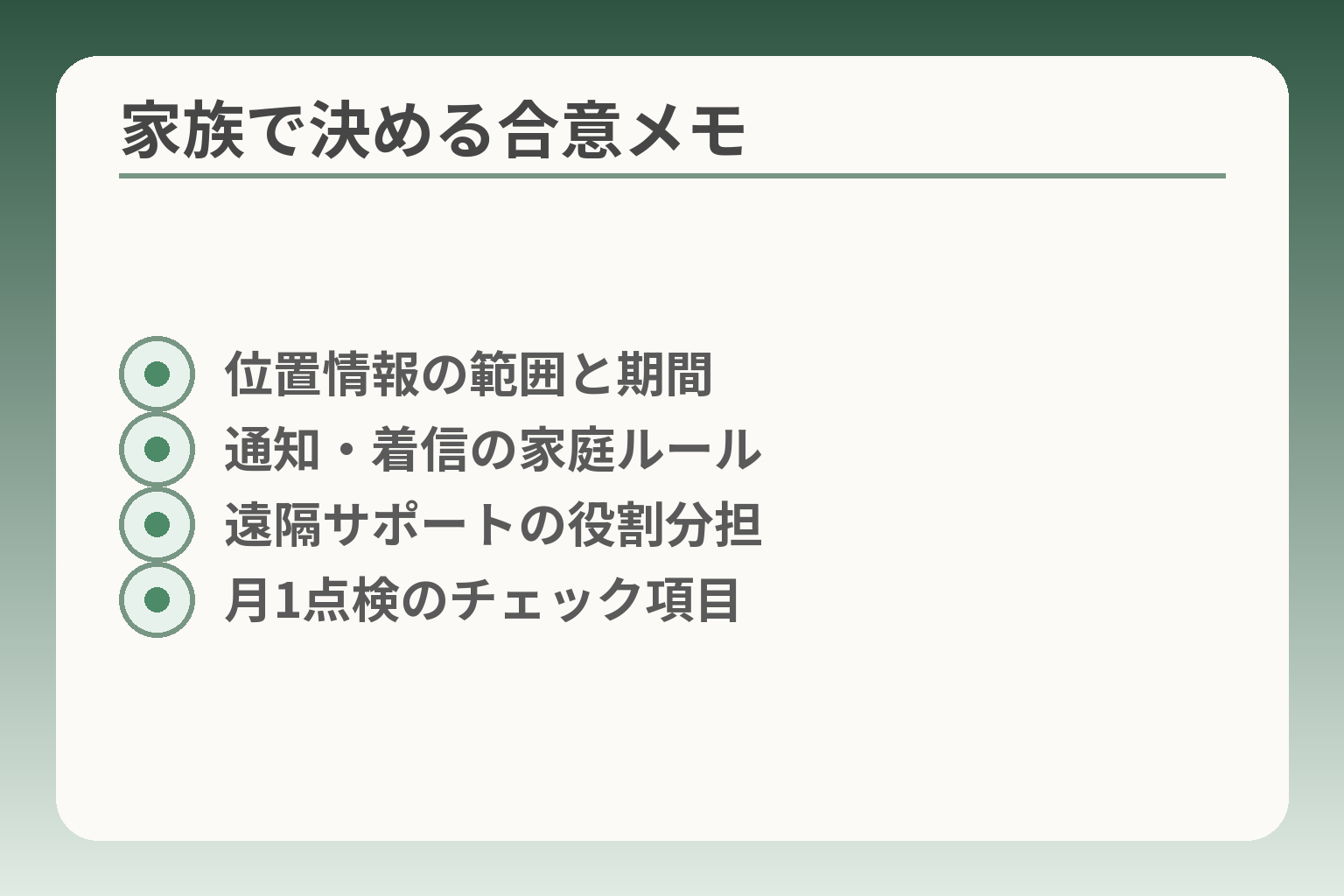
- 位置情報の範囲と期間
- 通知・着信の家庭ルール
- 遠隔サポートの役割分担
- 月1点検のチェック項目
見守りや遠隔サポートは「本人の尊厳と家族の負担のバランス」をつねに基準にし、必要な機能だけを合意して段階的に導入する判断が無理が少ない方向です。
- 位置情報や通知などは本人が納得できる範囲で同意を取り、設定は最小限から始める。
- 見守り機能を急いで全部入れないで、具体的な利用場面が出てから追加する選択肢を残す。
- 遠隔サポートは「短い言葉で誘導できる手順」と「家族の定期点検ルール」を決めて負担を減らす。
利用の合意が曖昧だと、あとで関係性の摩擦や設定の放置が起きやすくなります。
先に合意しておくこと(位置情報・通知・ロック解除など)
位置情報や通知、画面ロックの扱いは技術的にできても、本人の気持ちや生活の自律性に影響するため、導入前に家族で役割とルールを決めておくのが有効です。たとえば「位置情報は外出時のみ共有」「家族の着信だけは音あり、その他はサイレント」など具体的な運用例を提示して本人の同意を得ます。判断の軸は『その設定を入れることで本人の不便が減るか、家族の負担が大幅に軽くなるか』です。
落とし穴は合意が曖昧なまま設定を有効にしてしまうことで、本人が後で不快感を示す場合があります。回避策としては書面やメモに「いつ・誰が・何をするか」を残すこと、設定は一時的にオンにして様子を見てから恒久化することが使いやすさと納得度を高めます。
見守りは“入れる/入れない/あとで決める”でOK
見守りを一律に入れる必要はなく、状態や課題が明確になってから導入する選択肢は十分に合理的です。認知症や頻繁な徘徊など具体的リスクがある場合は積極的に位置情報や自動通報を検討し、そうでなければ「あとで必要になったら設定する」方針で保留しておくのは問題ありません。判断基準は『現状の困りごとが見守りで本当に解消されるか』です。
具体例:外出頻度が増えた高齢者には外出時のみ位置共有を有効にする、単に家族の安心のためだけなら先送りにする、など段階的対応が現実的です。落とし穴は見守り導入後に通知が多すぎて家族側の負担が増えること。回避策は通知の閾値を上げる、重要度の低いアラートはサマリーで受け取るなど運用ルールを決めることです。
遠隔で手伝うコツ(言葉の伝え方・画面の確認)
遠隔サポートでは「短い指示と画面位置の共通語彙」を決めておくと、電話越しでも伝わりやすくなります。たとえば「右下の歯車を押して」「次は青いボタンを一回だけ」など一手ずつ指示するフォーマットを家族で統一すると混乱が減ります。具体的な一手として、『家族側が画面キャプチャを送って該当箇所に赤丸をつける』方法が効果的です。
よくある失敗は専門用語で説明してしまい本人が理解できず操作が止まること。回避策は、操作を二段階に分け「家族がやる(複雑)/本人は押すだけ(簡易)」の役割分担にすることです。遠隔で何度もやり直すと双方が疲れるので、操作できない場合は訪問サポートや店頭相談を選ぶ判断も事前に決めておきます。
家族が疲れない運用(“月1点検”のすすめ)
毎日の細かいチェックは続かないことが多いため、更新・バックアップ・通知整理は「月1回」など定期点検にまとめるのが負担を減らす現実的な運用です。点検項目を短く(例:ソフト更新の有無・バックアップの状態・連絡先の確認)決めて、家族間で担当を分けると持続しやすくなります。行動に繋がる一手として、スマホの設定画面を開いて2分でできるチェックリストを用意するのが実用的です。
落とし穴は「とりあえず毎日見る」ルールで疲れて止めてしまうこと。回避策は頻度を下げること、点検は短時間で終わる項目に限定すること、そして負担が偏らないよう家族間で交代制にすることです。
よくある行き違い(本人の意向と安全対策のバランス)
本人の自立性を尊重したい家族の気持ちと、見守りやロック強化で安全を確保したい気持ちがぶつかることは自然です。ここで大切なのはどちらかを優先するのではなく、場面ごとの優先度を決める合意を作ることです。たとえば「外出中の位置共有はOKだが、プライベートなメッセージ内容は共有しない」など具体的に線引きします。折衷案の判断基準は『本人の不快感がどの程度出るか』と『家族が受け止められる負担』の両方を見て決めることです。
落とし穴は仕組みだけ決めて運用ルールを文書化していないこと。回避策は短い合意書(A4一枚程度)や口頭メモでもよいので記録に残し、定期的に見直すことで関係性の変化にも対応しやすくなります。
設定や合意が落ち着けば、次は具体的な安心機能の使い分けや、トラブル時の相談先を整える段階に移れます。
出典:Y!mobile オンラインマニュアル(らくらくスマホ)
安心のための設定:詐欺対策・迷惑電話・ロック・更新
らくらくスマホの安心機能は便利さと負担のバランスを見ながら必要なものだけを段階的に有効にする判断が現実的です。
- 端末の迷惑電話対策は補助的な手段として使い、家庭内ルールで運用を補うこと。
- 画面ロックは「本人が忘れにくい方法」を優先し、安全度は場面ごとに調整すること。
- ソフト更新はWi‑Fiかつ充電十分なときに実施し、家族で更新の担当と頻度を決めておくこと。
安心機能を設定しても運用ルールが決まっていなければ効果が薄れるので、設定と運用をセットで考えるのが大切です。
迷惑電話・詐欺対策機能の概要と使い方
らくらくスマホにはあやしい電話を画面表示で知らせたり、迷惑電話と判断した場合に非通知を拒否するなどの対策が備わっているため、まずは端末側の機能を確認して必要最小限を有効にするのが実務的です。端末によっては着信時に録音を促すガイダンスや、危険な番号として警告表示をする機能もありますので、これらをオンにしておくことで一次的な抑止効果が期待できます。判断の軸は「誤検知で本人が着信を逃さないか」と「実際の迷惑電話を減らせるか」のトレードオフです。
具体的には、端末の「迷惑電話対策」設定で警告表示・録音案内・非通知拒否などを確認し、家族でどれを有効にするか合意します。たとえば家族からの連絡が主で非通知着信を受ける必要がないなら非通知拒否を強めに設定しても差し支えない一方、医療機関や自治体など非通知で着信することがあるならその番号だけはホワイトリストに登録しておくと安心です。
落とし穴は機能依存によって運用ルールを作らない点で、警告表示に頼りすぎると本人が判断を放棄してしまうことがあります。回避策としては、端末の迷惑電話機能は「第一防御」と位置づけ、着信があった場合はまず家族に折り返すルールや、怪しい内容(個人情報や送金の要求など)があれば一旦保留にする運用ルールを必ずセットにすることです。
非通知・知らない番号への基本方針(家庭内ルール)
機能的な対策に加えて、家庭内での「対応方針」を決めておくと混乱を防げます。方針の案としては「非通知は原則出ない」「知らない番号はまず家族に相談」「高齢者本人が応答した場合は内容を必ず家族に共有する」など、具体的な行動を書き出しておきます。
判断基準を明確にしておくと実行が楽になります。たとえば「金融情報を求められたら一切応じない」「金銭の要求や緊急性を強調する電話は家族に確認する」といったチェックリスト化が有効です。実行可能なルールは短く、口に出して言えるレベルにまとめると本人が覚えやすくなります。
落とし穴は方針を決めただけで確認を怠ることです。回避策は、月1回の定期点検で実際の着信履歴を家族と一緒に見て、方針が機能しているかをチェックすることです。
画面ロック(暗証番号・指紋・顔など)の決め方
画面ロックは端末の安全性を保つうえで基本ですが、強すぎると本人が操作できなくなり、逆に家族の手間が増えることがあります。判断の基準は「本人が忘れにくいか」と「万が一紛失したときの被害度合い」です。本人が暗証番号を忘れやすければ指紋や顔(生体認証)を併用する、しかし生体認証が困難なら短い数字のPINにして家族が管理する、といった折衷案が現実的です。
具体例:ひとり暮らしで外出が多く紛失リスクが高い場合はPIN+生体認証を推奨します。一方で操作が難しく感じる人には4桁の数字を共有して家族が管理する運用にしておくと「使えない」問題を避けられます。チェック項目は『本人が1回で成功する確率』で、成功率が低ければ別の方式に切り替えるのが現実的です。
落とし穴は家族が勝手に強固なロックを設定して本人が使えなくなること。回避策は設定変更前に必ず本人の同意を取り、変更後に本人が操作確認できるまで家族が傍でサポートすることです。
ソフトウェア更新(タイミング・Wi‑Fi推奨・失敗しない手順)
ソフトウェア更新はセキュリティ対策として重要ですが、更新中の不具合や通信量の発生が不安材料になることもあります。更新実施の判断は「Wi‑Fi環境があるか」「バッテリーが十分か(または充電器接続中か)」「家族が確認できる時間があるか」の三点で行うと安全です。Y!mobileの案内でもWi‑Fiでの実施を推奨しており、更新はメニューの「端末情報」→「システムアップデート」から行う手順が示されています。行動につながる一手は「更新をやる日を家族で決め、Wi‑Fi接続と充電器準備をした上で実行する」ことです。
失敗を避けるための具体的手順:更新の前に重要データ(連絡先・写真)のバックアップを取る、更新中は端末の電源を抜かない、更新後に動作を確認する(通話・メール・よく使うアプリが問題なく動くか)を必ず行ってください。更新が不安な場合は家族が立ち会うか、来店サポートを利用するのも選択肢です。
出典:Y!mobile(らくらくスマートフォン a ソフトウェア更新案内)
バッテリーを長持ちさせる実践策(明るさ・アプリ・通信)
安心して使い続けるためにはバッテリー管理も重要で、日常的にできる対策を家族で共有しておくとトラブルが減ります。具体的には画面の明るさを自動調整にする、不要なバックグラウンドアプリの同期をオフにする、Wi‑Fiを優先してモバイルデータ通信を減らすといった設定が効果的です。
判断基準は「使いやすさを損なわずにどれだけ場面での稼働時間が延びるか」です。例えば外出時にバッテリーが不安な場合は省電力モードを使う、長時間の外出が多ければ携帯用充電器(モバイルバッテリー)を用意するなど実用的な対処を用意しておくと安心です。落とし穴は省電力設定で通知や自動更新を切りすぎて重要な連絡を見逃すこと。回避策は省電力は場面ごとにオン/オフを切り替える運用ルールを決めることです。
設定面の安心が整ったら、運用ルールと相談先(サポート窓口・来店など)を明確にしておくと万が一のときに速やかに対処できます。
困った時の対処:症状別チェックと相談先(来店・電話・オンライン)
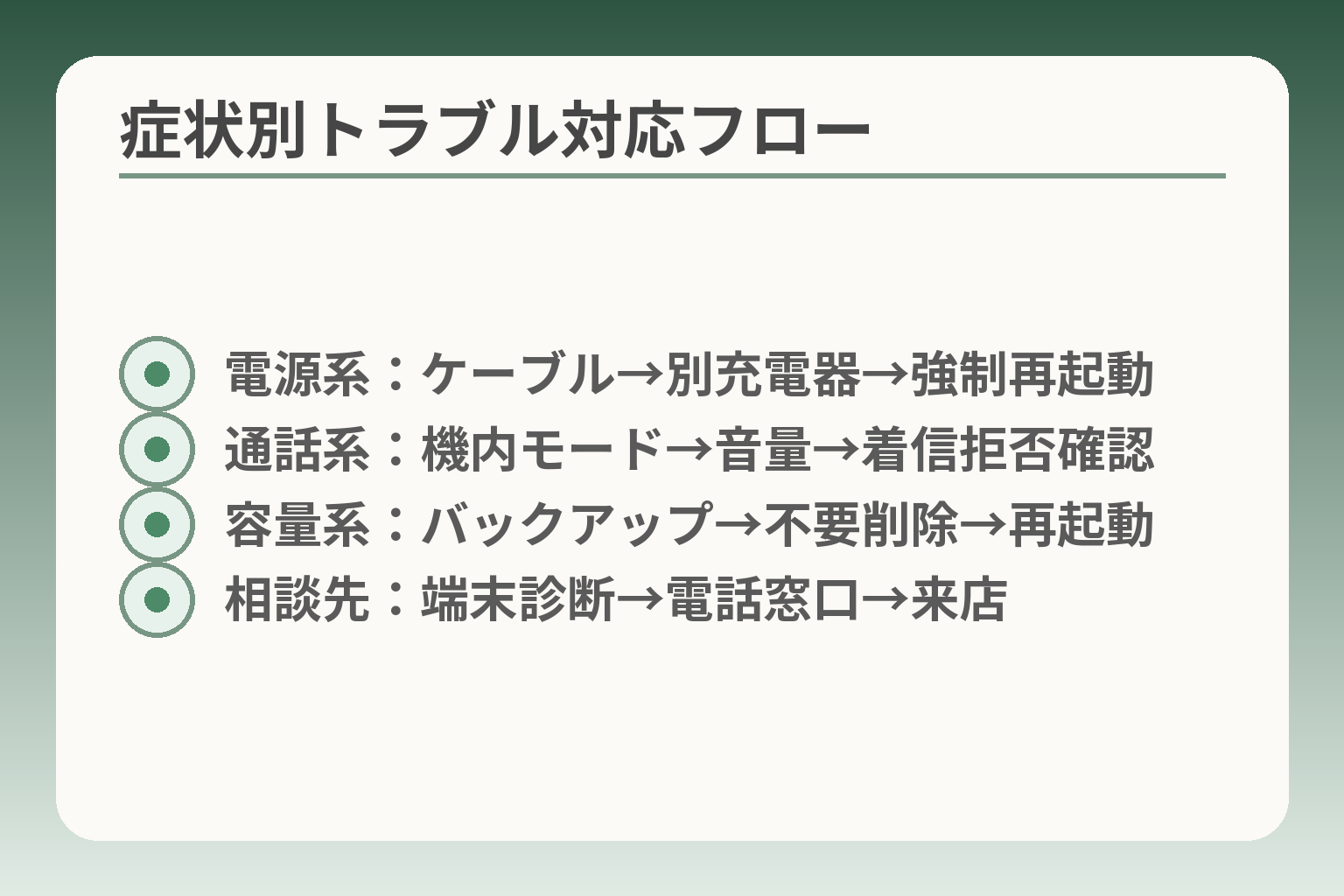
- 電源系:ケーブル→別充電器→強制再起動
- 通話系:機内モード→音量→着信拒否確認
- 容量系:バックアップ→不要削除→再起動
- 相談先:端末診断→電話窓口→来店
トラブル対応は「まず簡単な切り分けで原因を特定し、無理な操作は避けて相談先を使い分ける」判断が負担を減らします。
- 症状を一つずつ短く確認して、家庭でできる応急処置を先に試すこと。
- 改善しない時は「端末診断アプリ/電話窓口/店頭」の優先順位で相談先を選ぶこと。
- 重要なデータは操作前にバックアップを取り、初期化や修理は記録を残してから進めること。
小さな不具合でも放置すると悪化することがあるため、手順を決めて落ち着いて対応することが大切です。
電源が入らない/充電できない
症状が出たらまず「ケーブル・充電器・接続口・別電源での充電」を順に確認し、端末を数分間放置してから長押しで強制再起動を試します。チェック項目は『別のケーブル/別のUSBアダプタ/別のコンセントで試す』ことで、どの要素が故障かを絞れます。
具体例:充電端子にゴミや糸くずが詰まっているだけで接触不良を起こすことがあるため、柔らかいブラシやエアダスターで清掃してから再挑戦します。バッテリー膨張や端子の物理的損傷が疑われる場合は無理に分解せず、来店サポートか修理窓口に相談してください。製品の取扱説明書にある基本的な診断方法や保証・修理の案内も参照すると安心です。
電話できない(発信/着信)・音が出ない
通話に関するトラブルは「機内モード/着信音量/スピーカー設定/通話拒否設定」の順で確認すると多くが解決します。着信が来ない場合は着信拒否や非通知拒否が有効になっていないかをチェックします。音が出ない場合は通話中のスピーカーボタンで切替ができるか、イヤホンジャックの誤認識がないかも確認してください。
落とし穴は設定ミスや語学表現の違いで家族が誤判断することです。回避策は家族の代表番号で着信テストを行い、発信・着信・スピーカーを一つずつ実行して記録することです。回線やキャリア側の障害が疑われる場合はワイモバイルのサポート窓口に問い合わせて回線状態を確認してもらうと確実です。
LINEが使えない(通知が来ない・ログインできない)
LINE関連は通知権限、アプリのバックグラウンド制御、アカウントの認証情報がポイントです。通知が来ないときは端末設定のアプリ権限で通知が許可されているか、バッテリー最適化でLINEの自動起動が抑制されていないかを確認します。ログインできない場合はSMSで受信する認証コードやパスワード再設定の手順を家族が支援するとスムーズになります。
よくある失敗はアカウント移行前にバックアップを取らなかったためトーク履歴や写真を失うことです。回避策はWi‑Fi接続でLINEのバックアップを事前に行い、ログイン情報は家族で安全に管理することです。操作が複雑な場合は家族が代行でバックアップを取り、本人は簡単な確認だけに留める運用が負担を減らします。
容量がいっぱい/動作が重い
容量不足や動作の遅さは写真や動画、アプリのキャッシュが原因であることが多く、まずは写真のバックアップ→不要ファイルの削除→再起動の順で進めます。チェック項目は『空き容量が残り10%を切っていないか』で、10%を下回ると動作不良が起きやすくなります。
具体的な対応としてはGoogleフォト等でWi‑Fi接続時に自動アップロードを設定し、端末内のオリジナルは削除する、不要アプリはアンインストールする、アプリのキャッシュをクリアする、という順に行うと安全です。重要データを誤って消さないために、削除前に家族で一覧を確認する習慣をつけると安心です。
初期化したい・譲渡したい(事前にやること)
初期化は取り返しのつかない操作なので、必ず事前にバックアップを取り、連絡先・写真・アカウント情報の移行を確認してから実行します。チェック項目は『Googleアカウントに連絡先が同期されているか』『写真がクラウドに保存されているか』の二点です。
譲渡前の落とし穴は端末に残ったログイン情報や決済情報で、これを放置すると本人のプライバシーや資産に影響します。回避策は端末の初期化手順に従い、解除できるサービス(Googleアカウント、LINE、Apple/Googleの端末登録など)は解除してから初期化し、SIMは回線状況に合わせて抜くかそのままにするかを決めておきます。
押すだけサポート/サポート窓口の使い分け
端末本体の診断や簡単な症状チェックは「押すだけサポート」アプリが手早く、改善しない場合はアプリからカスタマーセンターへ無料通話でつなぐ流れが合理的です。アプリ診断は受付時間内に利用すれば手元で状態を確認でき、必要なら電話や店頭へ案内されます。
さらに手厚い支援が必要なときは店頭のスマホサポートや有料の遠隔サポートサービスを利用できます。来店は端末の物理診断やOS更新を任せられる利点があり、遠隔は通話での案内や画面共有で即時対応が可能です。どれを選ぶかは「短時間で済むか」「物理的診断が必要か」「家族の同行が可能か」で判断すると負担が最小になります。
症状別の切り分けと相談先の使い分けが決まれば、サポートに連絡する際の準備(端末情報・発生時刻・操作履歴)も整い、対応がより速くなります。
Q&A:ワイモバイルのらくらくスマホでよくある質問
実務的な判断は「目的(通話・家族連絡・見守り等)」「本人の操作負担」「サポートの入手しやすさ」を基準に選べば無理が少なくなります。
- 端末を他社回線で使う場合はSIM形状や周波数、SIMロックの有無を確認すること。
- LINEの引き継ぎはバックアップが成否を分けるので、必ずWi‑Fiで事前バックアップすること。
- サポートは端末内診断→電話→来店の順で使い分け、回線契約の有無で利用条件が変わる点を確認すること。
よくある疑問を挙げ、判断基準と失敗例、その回避策を具体的に示します。
らくらくスマホはワイモバイル以外でも使える?(端末のみ購入の考え方)
端末自体はnanoSIMとeSIMに対応しており、技術的には他社回線で使える場合もありますが、利用可否はSIMロックの有無や対応周波数、キャリアの販売仕様によって異なります。判断の軸は『今すぐ使いたいか』です。端末のみ購入で回線契約が未整備なら、通話やデータが使える保証がない点に注意してください。
落とし穴は「買ってから使えない」と気付くことです。回避策は購入前に販売元へ『SIMロック解除の可否』『対応周波数』『APN設定情報』を確認し、可能なら店頭で実際に動作確認することです。出典:FCNT(らくらくスマートフォン a スペック)
らくらくスマホに機種変更したらLINEは引き継げる?
LINEの引き継ぎは事前のバックアップが成否を左右します。AndroidはGoogleドライブ、iPhoneはiCloudを利用するため、引き継ぎ前に必ずWi‑Fi接続でトーク履歴のバックアップを取り、アカウント情報(電話番号やメール、パスワード)を整理してください。行動に繋がる一手は「新機種でLINEを起動する前に旧機種でバックアップ実行→完了日時を家族で確認」することです。
よくある失敗はバックアップを忘れて移行を進めてしまい、トークや写真が失われること。回避策は家族が代行してバックアップと復元を行うか、写真は別途クラウド(Googleフォト等)に保存しておくことです。出典:LINE ヘルプセンター(引き継ぎ・バックアップ)
見守りや位置情報共有は必須?
必須ではなく、生活状況や本人の意向を踏まえて段階的に導入する選択が現実的です。位置情報共有は「頻度の高い外出がある」「認知症の兆候がある」など具体的な必要性が見えたときに限定すると摩擦が少ない運用になります。判断基準は『導入で得られる安心が本人のプライバシーや自律性を大きく損なわないか』です。
落とし穴は家族の安心のために一方的にオンにしてしまい、本人が不快になること。回避策は事前に短い合意(口頭メモや紙での確認)を残し、運用を試行期間にして評価会を設けることです。
アップデートはした方がいい?怖い時はどうする?
一般にセキュリティ修正やバグ改善が含まれるため更新は推奨されますが、更新中の失敗や操作負担を避けたい場合は「Wi‑Fi接続」「充電器接続」「家族の立ち会い可能な時間」にまとめて行うのが現実的です。実行前の必須チェックは「重要データのバックアップ」「バッテリー残量が50%以上または充電中」「Wi‑Fiに接続」することです。
更新で不具合が出た場合は、設定→システム→更新履歴や端末の再起動、最悪は来店サポートでの復旧対応が必要になります。来店や電話サポートの利用方法や条件は端末や契約によって異なるため、事前にサポート手順を確認しておくと安心です。出典:Y!mobile(らくらくスマホ 製品ページ・サポート案内)
バッテリーの減りが早い時にまず何を見る?
優先して見るのは画面の明るさ、バックグラウンドで稼働しているアプリ、位置情報やBluetoothの常時オン設定などです。特に写真や動画の自動バックアップ、SNSアプリの常時同期は電池を大きく消費します。チェック項目は『画面の自動輝度設定の有無』『バッテリー使用で上位のアプリ』『Wi‑Fiとモバイルデータの併用状態』です。
回避策は自動同期をWi‑Fi時のみとする、不要なアプリは削除またはバックグラウンド制限をかける、明るさを下げるなど簡単な設定で効果が出ることが多いです。外出が多い場合はモバイルバッテリーを常備する運用もおすすめです。
これらのQ&Aで判断が定まれば、次は具体的な操作手順やスクリーンショットを用意して家族で共有しておくと、実際の導入と継続がぐっと楽になります。
親とのデジタルの距離を、少し整える
スマホの設定が分かりづらい、言葉の意味が伝わらない、思ったより話が噛み合わない。
こうしたズレは、能力の問題というよりも「育ってきた前提の違い」から生まれます。
おやデジでは、どちらかを正すのではなく、家庭ごとにちょうどいい関わり方を見つけるためのヒントを整理しています。