ドコモのらくらくスマホでYouTubeを見る方法と注意点
多くのらくらくスマホでYouTubeは視聴できますが、機種ごとに「アプリが入るか/動作するか/Playストアが使えるか」が違います。導入前に型番確認と簡単な設定(Googleアカウント・画質・課金制御)をしておけば、家族でも安全かつ負担少なく使えます。
この記事で分かること:
- 機種別の確認ポイント:型番とAndroid世代で「アプリ可否/ブラウザ視聴が必要か」を判断する方法。
- 短手順でできる設定:Googleアカウント作成→Playストア→YouTubeインストールの最小限の流れ(つまずきやすい箇所も補足)。
- 家族向けの運用チェックリスト:課金・サブスク誤購入防止、画質固定、自動再生停止、2段階認証の扱い方など実務的な項目。
- トラブルの切り分け手順:アプリが落ちる・表示されない・音が出ない場合に家族が試せる優先順(回線→再起動→空き容量→ブラウザ切替)。
- 通信量と料金対策:画質ごとの目安とWi‑Fi運用、YouTube Premiumを検討する際の判断基準(手間削減か通信節約か)。
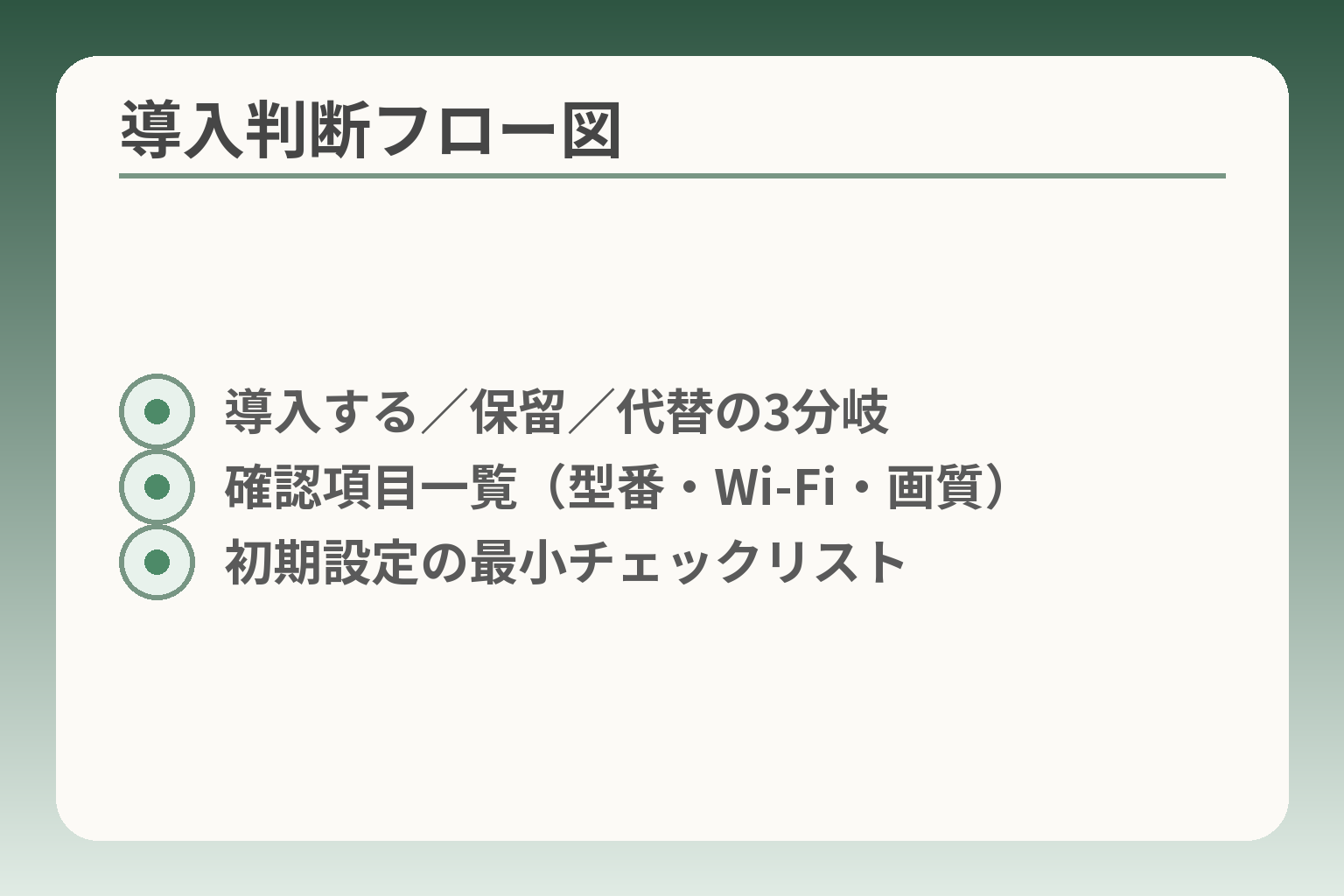
- 導入する/保留/代替の3分岐
- 確認項目一覧(型番・Wi‑Fi・画質)
- 初期設定の最小チェックリスト
まず確認:らくらくスマホでYouTubeは見られる?(判断の分岐)
前の段落で述べた「型番確認と簡単な設定」が判断の土台になります。
多くのらくらくスマホではYouTubeの視聴が可能な傾向にあり、端末の新しさ・Playストアの有無・自宅のWi‑Fi環境を軸に「すぐ導入」「条件付き導入」「いったん保留」のどれが合理的かを決めると負担が少なくなります。
- 端末(型番とAndroid世代)の確認で、まず「アプリ可否」の見通しが立つこと。
- Googleアカウントの設定や画質固定など、初期設定で発生するつまずきは事前に減らせること。
- 通信量の見積もりと簡単な節約設定で、家計上の不安をかなり軽くできること。
今回の記事で分かること(家族で迷う前提)
この先は、機種別の確認ポイントと具体的な初期設定、家族が実務的にやるべきチェック項目を、実例を交えて整理します。らくらくスマホ向けにドコモやメーカーが公開している操作動画や公式手順も参照できるように示します。出典:ドコモスマホ教室
結論を3つに分ける:すぐ導入/条件付きで導入/いったん保留
らくらくスマホでYouTubeを導入する判断は端末・通信・本人の使い方で自然に分かれます。
- すぐ導入が向くケース:比較的新しい型番でPlayストアが動作し、自宅に安定したWi‑Fiがある場合。操作の負担が少なく、通信コストも抑えやすいため家族の手間が少ないのが特徴です。
- 条件付き導入が向くケース:Playストアはあるが端末性能が低め、または外出先での視聴が多い場合。初期に画質固定や自動再生停止などの運用ルールを決めると良いです。
- いったん保留が向くケース:古い端末でアプリ更新不可、あるいはWi‑Fiが無く頻繁に高画質で視聴する見込みがある場合。無理に導入せず、別端末やテレビでの視聴を検討する選択肢があります。
確認①:機種(型番)とAndroidの世代で差が出る
らくらくスマホはメーカーやモデルごとにUIやプリインストール状況が異なるため、型番とAndroidの世代確認が最初の必須作業です。古いAndroidだと最新のYouTubeアプリが入らなかったり、Playストア自体が非搭載の例もあります。型番さえ押さえれば、可能な対処(ブラウザ視聴・買い替え・テレビ連携)が選びやすくなります。
具体的な見方:端末背面や「設定→端末情報」で型番を確認し、メーカーの製品ページでPlayストア対応やサポートOSの記載を探します。機種仕様とサポート情報はメーカー公式で確認するのが確実です。出典:FCNT(らくらくスマートフォン 製品ページ)
確認②:YouTubeアプリで見るのか、ブラウザで見るのか
アプリ視聴の方が使い勝手は良いものの、アプリのインストールや更新ができない場合はブラウザ経由が現実的な代替になります。アプリが入らない端末で無理に操作性を追求すると管理の手間が増えるため、最初にどちらで運用するか決めておくと家族の負担が少なくなります。
判断基準:Playストアが利用可能で、端末の空き容量とOSバージョンが十分ならアプリを優先。反対にアプリが不安定・更新不能ならブラウザへ切り替え、ホーム画面にショートカットを置いて操作を簡素化します。Googleアカウントの作成やログインはアプリ利用時に必要になることが一般的です。出典:ドコモ(Googleアカウント設定手順PDF)
確認③:通信(ギガ)とWi‑Fi環境があるか
動画視聴は画質によってデータ消費が大きく変わるため、通信環境の有無で導入判断が左右されます。外出先で高画質の長時間視聴が多い場合は通信コストが家計負担になることがある一方、自宅Wi‑Fiでの視聴が中心なら問題になりにくいです。
目安として、画質を落とすだけで1時間あたりのデータ消費を大幅に抑えられることを押さえておきましょう。具体例として、標準画質と高画質での消費差は一般に大きく、視聴頻度に応じて画質固定や自動再生オフをルール化すると安心です。出典:UQ(YouTubeとデータ消費の解説)
まとめの一文
これらの確認を終えれば、機種別チェック表で可否を確定し、次に示す機種別対応や設定手順へ進めば導入による負担を最小化できます。
YouTube対応の目安チェック(アプリ/ブラウザ/Playストア)
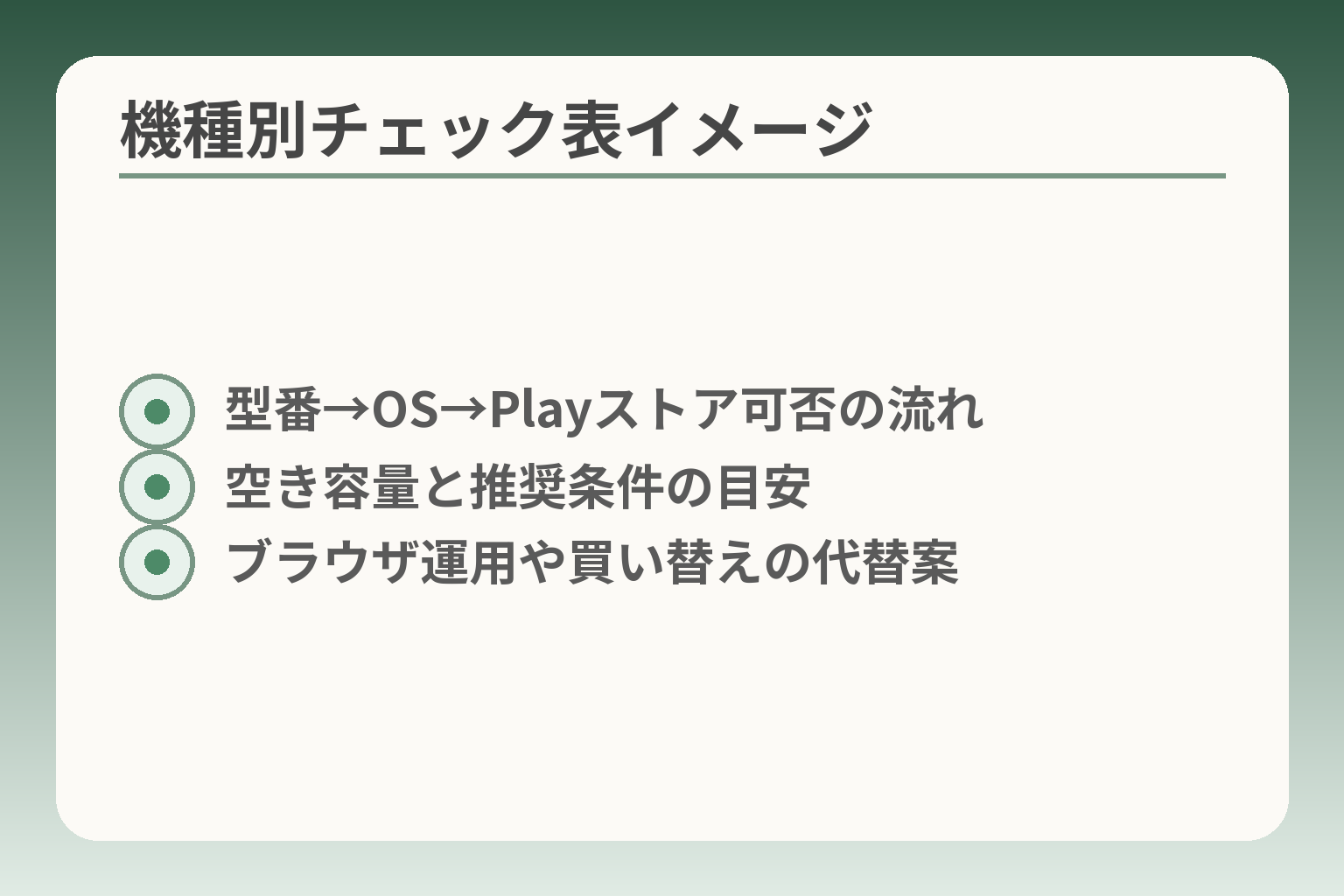
- 型番→OS→Playストア可否の流れ
- 空き容量と推奨条件の目安
- ブラウザ運用や買い替えの代替案
前節で型番とOS確認の重要性を述べましたが、ここでは実際に「この端末でどう運用するか」を判断するための具体的なチェック順と目安を示します。
らくらくスマホの機種ごとに対応が分かれるため、型番・OS・Playストアの有無・空き容量を順に確認し、アプリ優先かブラウザ併用か、あるいは別手段を選ぶかを見極めるのが負担を減らす現実的な判断方向です。
- 型番とAndroid世代を押さえ、まず「アプリ利用が現実的か(Playストアが使えるか)」を判断すること。
- Playストアや空き容量が十分ならアプリ導入を優先、難しい場合はブラウザ+ホームショートカットで簡潔に運用すること。
- 古い端末でアプリが動かない・不安定な場合は買い替えやテレビ連携など「別の楽しみ方」を前向きに検討すること。
チェック表の作り方:型番→OS→Playストア→YouTubeの順で確認
まず端末の型番(背面ラベルまたは「設定→端末情報」)を書き出し、メーカーの製品ページや取扱説明書でサポート情報を確認します。次にAndroidのバージョンを確認し、Playストアが標準で入っているか、入手可能かをチェックします。その上で空き容量(アプリ用に最低1〜2GBの余裕があると安心)を確認すると実行可能性が見えてきます。型番→OS→Playストア→空き容量の順に確認すれば、誤った前提で作業を進めるリスクが小さくなります。
例:ドコモ向けのらくらくスマホ(F-42Aなど)は製品ページに「スマホかんたんモード」やサポート窓口が明記されており、操作サポートを使いながら確認できる機種もあります。出典:FCNT(らくらくスマートフォン F-42A)
パターンA:Playストアあり→YouTubeアプリを入れて使う
Playストアが使え、Androidのバージョンと空き容量が問題なければ、まずはYouTubeアプリでの利用を試すのが一般的に使いやすい選択です。アプリは操作が直感的で字幕や画質設定、チャンネル登録などの機能が揃っているため本人の負担が少なくなります。アプリ利用を選ぶ判断軸は「Playストアが使えるか」と「端末に2GB程度の空き容量があるか」です。
実務上の落とし穴は、アプリの自動更新で容量不足や動作不良が起きる点です。回避策としてはインストール前に不要な写真やアプリを整理し、更新は家族が定期的に確認する運用にすることが有効です。YouTubeアプリの公式ページで最新の配布やサポート情報を確認しておきましょう。出典:Google Play(YouTubeアプリ)
パターンB:アプリが重い/更新できない→ブラウザ視聴へ切替
端末性能が低かったり、OSが古くて最新のYouTubeアプリが入らない場合は、無理にアプリを入れようとせずブラウザでの視聴に切り替えるのが現実的です。ブラウザ版はバックグラウンド再生の制限など一部機能差はありますが、ホーム画面にショートカットを置けば起動が簡単になります。ブラウザ運用の有効性は「アプリが入らない/不安定」な条件に当てはまるかで判断します。
落とし穴は、ブラウザで開くと自動的に古いアプリが呼び出されてしまうケースや、動画再生でフリーズする場合です。対処法としては、不要な旧アプリの無効化やアンインストール、ChromeやFirefoxなど比較的新しいブラウザを入れてショートカットを作成する手順を推奨します。出典:Gintachan(古い端末でのYouTube対応まとめ)
パターンC:古い端末で表示できない→買い替え/別端末/テレビ連携を検討
古い端末では「アプリがそもそも起動しない」「ブラウザでも再生が不安定」といった限界が出ることがあり、その場合は端末を買い替えるか、タブレットやテレビ(ChromecastやFire TV Stickなど)の活用を検討すると負担が下がります。特に視聴が主目的であれば、テレビ接続は操作を家族がまとめて行えるため本人の操作負担が小さくなります。端末更新を検討する基準は「ブラウザでも安定しないか」「本人の操作が急速に難しくなっているか」です。
買い替えを急がない選択肢としては、中古で比較的新しいAndroid端末や低価格タブレットを用意する方法もあります。またテレビ連携は初期設定で家族が一度手を入れれば以降の手間が少ないため、関係性を優先する選択として有効です。
家族が確認しておくと安心なこと(本人に負担を増やさない)
実務的なチェックリストとしては、(1)端末型番とAndroidバージョンの記録、(2)Playストアの有無、(3)空き容量の確認、(4)Googleアカウントの有無と復旧情報の控え、(5)支払い方法の制限(課金防止)という点を最初に抑えると安心です。特に支払い方法の管理と画質固定(低画質に設定する)を家族ルールにしておくと、通信コストや誤課金のトラブルを未然に防げます。
実務上の落とし穴は、「家族が初期設定をして満足してしまい、定期的な確認を忘れる」ことです。月に一度だけでも更新やストレージ状態を確認する簡単な運用ルールを決め、取扱説明書やメーカーのサポート窓口をメモしておくと安心です。出典:ドコモ(Googleアカウント設定手順)
このチェックで可否が明確になれば、導入後の具体的な設定手順や通信量対策へ自然に移れます。
設定手順:Googleアカウント→Playストア→YouTube(短手順)
ここまでで「この端末でアプリが使えるか」を確認できたら、次は実際の導入作業を負担を抑えて進めます。
機種により細部は異なりますが、Googleアカウントの有無の確認→Playストア経由でのインストール→YouTubeの初期設定を最小限で済ませる流れを踏めば、家族の手間を小さく保ちながら安定運用に繋がります。
- まずGoogleアカウントの有無を確認し、家族で運用するか個人に任せるかを決めること。
- Playストアでのインストールは空き容量と通信環境を確認してから行うこと(更新も考慮)。
- YouTubeは初期で画質と自動再生・課金方法を抑えておけば、あとでトラブルになりにくいこと。
事前準備:Googleアカウントを新規作成するか、既存を使うか
まず確認するのは端末にログインするGoogleアカウントがあるかどうかです。視聴だけであればアカウントなしでもブラウザで見る手はありますが、アプリでログインすると視聴履歴や字幕設定、チャンネル登録などが使えて利便性が上がります。一方で、個人のメールや課金情報と結びつけると家族側での管理が複雑になることがあるため、「本人用の簡易アカウントを作り家族で復旧情報を共有する」か「家族管理用アカウントを使う」かのどちらにするかを事前に決めることが重要です。
判断基準の目安:本人が自分でパスワード管理できるなら既存アカウントで十分、文字入力や管理が難しい場合は家族が管理する別アカウントを作ると後の手間が減ります。
Googleアカウントの設定(らくらくスマホの案内に沿って)
らくらくスマホは文字入力やメニューが簡潔化されていますが、Googleアカウント作成時の確認コード(SMS等)やパスワード入力でつまずきやすい点があります。入力が難しい場合は家族が初回設定を代行し、パスワードは安全な場所に控えておくと安心です。また、2段階認証を設定するとセキュリティは上がりますが、認証方法を本人が扱えない場合は一度見送る方が混乱を避けられます。
らくらくスマホ向けの公式手順やPDFに従うと操作の順序が分かりやすく、画面構成に合わせた手順確認ができます。出典:ドコモ(らくらくスマホ Googleアカウント手順)
PlayストアでYouTubeを検索→インストール→更新まで
Playストアが利用可能なら、ストアアプリを開いて「YouTube」を検索し、インストールします。インストール時には端末の空き容量とWi‑Fi接続の有無を必ず確認してください。アプリ本体は比較的大きく、更新が続くと容量不足で動作が不安定になることがあります。
インストール前に不要な写真や使わないアプリを整理し、インストール後は自動更新を「Wi‑Fiのみ」に設定する」ことが実務的な回避策です。
アプリの情報や必要スペック、最新の配布状況は公式のPlayストアページで確認できます。出典:Google Play(YouTubeアプリ)
YouTubeの初期設定:ログイン有無/字幕/音量/画質
アプリを開いたら、まずログイン(またはスキップ)を選び、視聴体験を簡素にする設定を行います。視力や聴力の事情がある場合は字幕をデフォルトでオン、音量や画面の明るさも本人が扱いやすい設定に合わせます。通信負担を抑えたい場合は画質設定を低めに固定し、自動再生をオフにしてください。視聴履歴やおすすめの暴走を避けたいときは、ログインせずに視聴するか、履歴の管理ルールを家族で決めると安全です。
判断基準としては「視聴の主目的(ニュース・ドラマ・趣味など)」と「本人が操作するか家族が代行するか」で初期設定の深さを決めるとよいでしょう。
らくらくスマホの“分かりやすい起動”に寄せる(ホーム配置など)
アプリを入れたらホーム画面にYouTubeのショートカットを固定し、大きなアイコンにするなど探す手間を減らします。フォルダにまとめる場合も、ラベルを短くして本人の混乱を避ける配慮が有効です。リモコン感覚で押せるウィジェットやホームの固定配置は、継続利用の負担を著しく下げます。
落とし穴として、設定変更で誤ってアプリを移動・削除してしまうことがあるため、家族が一度レイアウトを決めたら変更不可に近い運用(家族のみが編集)にしておくと安全です。
ここまでで基本的な導入の骨格が整うため、次は通信量対策やトラブル時の切り分けに移ると実務的です。
通信量と料金の考え方:画質・Wi‑Fi・節約設定で揉めない
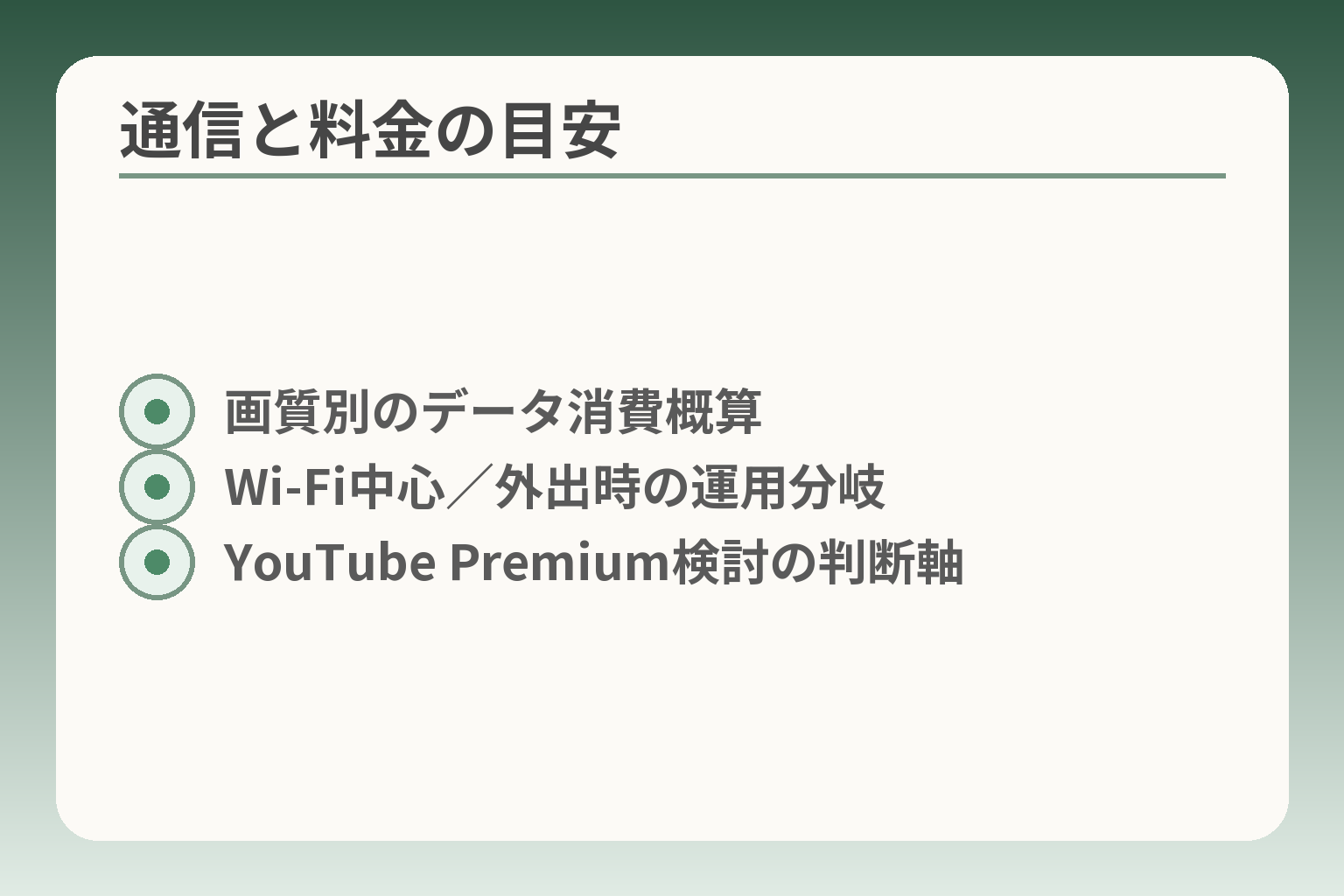
- 画質別のデータ消費概算
- Wi‑Fi中心/外出時の運用分岐
- YouTube Premium検討の判断軸
ここまでで導入の可否と端末の準備が見えたら、次は実際にかかる通信量と家計への影響を整理しておくと判断がぶれにくくなります。
らくらくスマホでYouTubeを使う際は、視聴スタイルと回線環境に応じて「すぐ導入」「設定で調整して導入」「一旦様子見」の三つの方向性を決めると家族の負担が小さくなります。
- 視聴の多さと画質で通信量が大きく変わるため、まずは想定する視聴時間で概算すること。
- 自宅に安定したWi‑Fiがあるかで運用方針(Wi‑Fi前提/モバイル中心)が変わること。
- 画質固定、自動再生オフ、オフライン活用など具体的な節約策を最初に決めておくこと。
YouTubeのデータ消費は画質で大きく変わる(目安表の入れ方)
動画視聴で最も分かりやすく差が出るのは画質です。一般に解像度が上がるほど1時間あたりの通信量は大きくなり、短時間の視聴でも累積すると月の通信量を圧迫します。視聴の目安を示しておくと家族で話が早くなります(例:標準画質は省データ、HDは数倍の消費)。
具体例としては画質ごとの大まかな差を把握しておくと役立ちます(端末やコーデックにより上下しますが、傾向は共通です)。詳細な目安や計算方法は通信事業者の解説が参考になります。
Wi‑Fiがある家/ない家での現実的な運用
自宅に固定のWi‑Fiがある場合は、視聴は基本的に自宅で行う運用にすると通信費の心配はかなり軽くなります。外出先での視聴が多い家庭はモバイル契約の容量(ギガ)と視聴頻度を踏まえてプランを見直すか、低画質運用の徹底を検討するとよいでしょう。自宅Wi‑Fi中心なら毎月の追加コストは最小化できる、これが運用の大きな分岐点です。
判断の実務例:週に合計で2~3時間しか見ないなら現状のモバイルプランで問題ないことが多い一方、毎日数時間見るなら「自宅Wi‑Fi中心に誘導」か「大容量プランへ変更」が合理的です。家族で「外で見るか」「家で見るか」を先に合意しておくとトラブルを避けられます。
画質を下げる・自動再生を切るなど“勝手に増えない”設定
意図せぬ通信増加で揉めないためには、端末とアプリでの具体的設定を事前に決め、固定しておくのが現実的です。YouTubeアプリやブラウザの画質設定を標準で低めにし、自動再生をオフにしておくだけで無駄な通信を大きく削れます。行動に結びつく具体策は「画質を360pや480pに固定」「自動再生をオフ」「モバイル時は常に低画質」などの運用ルールを作ることです。
落とし穴としては、アプリがアップデートされた際に設定が変わってしまうケースや、本人が画質を戻してしまう操作ミスがあります。回避策は、家族が一度設定を代行し、設定手順をメモして見える場所に保管すること、またアプリの自動更新をWi‑Fiのみへ制限することです。
ドコモでYouTube Premiumを検討する基準(広告/オフライン/家族の手間)
YouTube Premiumは広告非表示・オフライン再生・バックグラウンド再生などの利点があり、通信量や操作の手間を減らす観点からは有力な選択肢になります。オフライン再生を活用すれば事前にWi‑Fiで動画をダウンロードして持ち出せるため、外出時のモバイル通信を抑えられます。検討軸は「広告の煩わしさが本人の負担になっているか」「オフライン保存を家族が管理できるか」「月額を負担しても操作の手間が減るか」です。
家計的に割に合うかどうかは、家族内で「月にどれくらいの通信料が増えるのか」「広告や操作の手間を減らす価値」を天秤にかけて判断します。ドコモ経由の案内や料金情報も参考にしてください。出典:ドコモ(YouTube Premium 案内)
決めない選択:まずは1週間の視聴量で様子を見る
最終判断に迷うときは、まず短期間の観察を提案します。1週間だけ視聴時間と回線(Wi‑Fi/モバイル)の使用状況を家族で記録し、実際にどれだけのデータが消費されるかを確認すると判断が明確になります。記録は簡単なメモや通信キャリアアプリの利用状況確認で十分です。
この期間に確認すべき項目は、(1)1日の視聴合計時間、(2)自宅と外出先の割合、(3)画質による視聴の満足度、(4)通知や自動再生での意図しない視聴の有無、の4点です。実測データを基にすれば、家族間の感情的なやり取りを避け、合理的な選択がしやすくなります。
通信量と料金の実務的な整理ができれば、次はトラブル発生時の切り分けや、日常的に確認しておくべきチェック項目に意識を移すと導入後の運用が滑らかになります。
見られない・重い・音が出ない:トラブル切り分けと対処
ここまでの準備で導入の方向性が見えたら、実際に起きる可能性のある不具合を家族が落ち着いて切り分けられるようにしておくと安心です。
らくらくスマホでYouTubeが見られない・重い・音が出ないときは、原因を「回線」「アプリ/端末」「アカウント」「音声経路」に分けて順に確認すると手間が少なく収まる傾向があります。
- 通信状況の確認(Wi‑Fi/モバイル/機内モード)を最初に行う。
- アプリの更新・再起動・空き容量の確認で多くの不具合が改善する。
- 音が出ない問題はハード(スピーカー)ではなく設定(音量/Bluetooth/マナーモード)で済むことが多い。
まずはここ:回線(モバイル/Wi‑Fi)と機内モードの確認
動画の読み込みが遅い・再生が始まらない場合、最も多い原因はネット回線です。家の中であればWi‑Fiランプやルーターの状態、外出先ならモバイル通信がつながっているか、機内モードがオンになっていないかを確認します。ルーターの再起動(電源を30秒切る)や端末の機内モードの切り替えで直ることがよくあります。「まずは通信を疑う」ことがトラブル解決の王道です。
判断基準として、他のアプリ(ブラウザや天気アプリなど)が問題なく動くかを試すと回線起因か端末起因かが早く分かります。回線が不安定ならWi‑Fiに接続しての視聴を推奨し、外出先での視聴が多い場合は低画質運用をルール化してください。
アプリが開かない/落ちる:更新・再起動・空き容量の確認
アプリが起動しない、途中で落ちる場合はまずYouTubeアプリの更新履歴を確認し、最新版が入っているか、アプリのキャッシュやデータが破損していないかをチェックします。アプリの再起動、端末再起動、キャッシュ削除で直ることが多く、どうしても改善しない場合はアプリを一度アンインストールして再インストールする手順が有効です。出典:Google Play(YouTubeアプリ)
落とし穴として空き容量不足で更新が途中で止まるケースがあります。アプリ本体やダウンロードした一時データを含め、最低でも1〜2GBの空き容量を目安に確保してください。また、アプリの自動更新を「Wi‑Fi時のみ」にしておくと、知らぬ間に大容量ダウンロードが発生するのを防げます。
古い端末で表示できない:ブラウザ切替、または端末の限界を見極める
端末が古くYouTubeアプリ自体が対応しない場合は、無理にアプリにこだわらずブラウザ(Chrome等)で視聴するほうが安定する場合があります。ブラウザで十分に見られるかを試し、見られない場合は端末の限界と判断して代替(タブレットやテレビ連携、買い替え)を検討します。ブラウザで視聴できれば当面の運用は可能、できなければ別端末の導入が現実的です。
実例として、アプリは起動するが再生だけエラーになる場合、アカウントやYouTube側の一時的な障害のこともあります(同時期に多数報告が出ることがあるため、公式のヘルプやコミュニティ情報を確認すると早期解消の手がかりになります)。出典:YouTube ヘルプ コミュニティ
音が出ない/聞こえにくい:本体音量・マナーモード・Bluetoothの確認
音が出ないときは意外と設定起因のことが多いです。本体の音量が下がっていないか、マナーモード(サイレント)になっていないか、Bluetoothでイヤホンやスピーカーに接続されたままになっていないかを確認します。スピーカーの物理故障は稀で、ほとんどは接続先や音量設定の見落としによるものです。まずは簡単に確認できる「物理ボタン/Bluetooth接続/マナーモード」をチェックする習慣をつけるとトラブルが減ります。
回避策としては、Bluetoothを一度オフにして端末のスピーカーで再生してみる、別の動画で音量が出るか確認する、という順序で切り分けると原因が速く分かります。外付けのイヤホンやスピーカーを使う場合は接続先の電源や再接続も試してください。
家族が詰まりやすいポイント:ログイン/パスワード/確認コード
ログインや2段階認証(SMS認証等)で止まるケースは家族が代行設定する際によく起きます。本人の電話番号やメールの確認コードが届かない、パスワードを忘れる、といった事態に備え、復旧用のメールや電話番号を家族で共有する運用を決めておくと安心です。アカウント周りで操作を止めるのは精神的な負担が大きいので、復旧情報の控えと代行ルールを最初に決めておくことが実用的です。
2段階認証はセキュリティ上有効ですが、本人が扱いにくければ一旦見送る判断もあり得ます。アカウント作成やログインの基本的な手順はらくらくスマホ向けのドコモ資料を参考にし、家族で一度手順を確認しておくことをおすすめします。出典:ドコモ(らくらくスマホ Googleアカウント手順)
以上の順で切り分けと最低限の対処をしておくと、多くのトラブルは家族で解決可能になり、残る問題はサポート窓口対応や別端末の検討に自然に移せます。
家族で続けやすくする運用:課金・おすすめ・視聴履歴の“失敗”を避ける
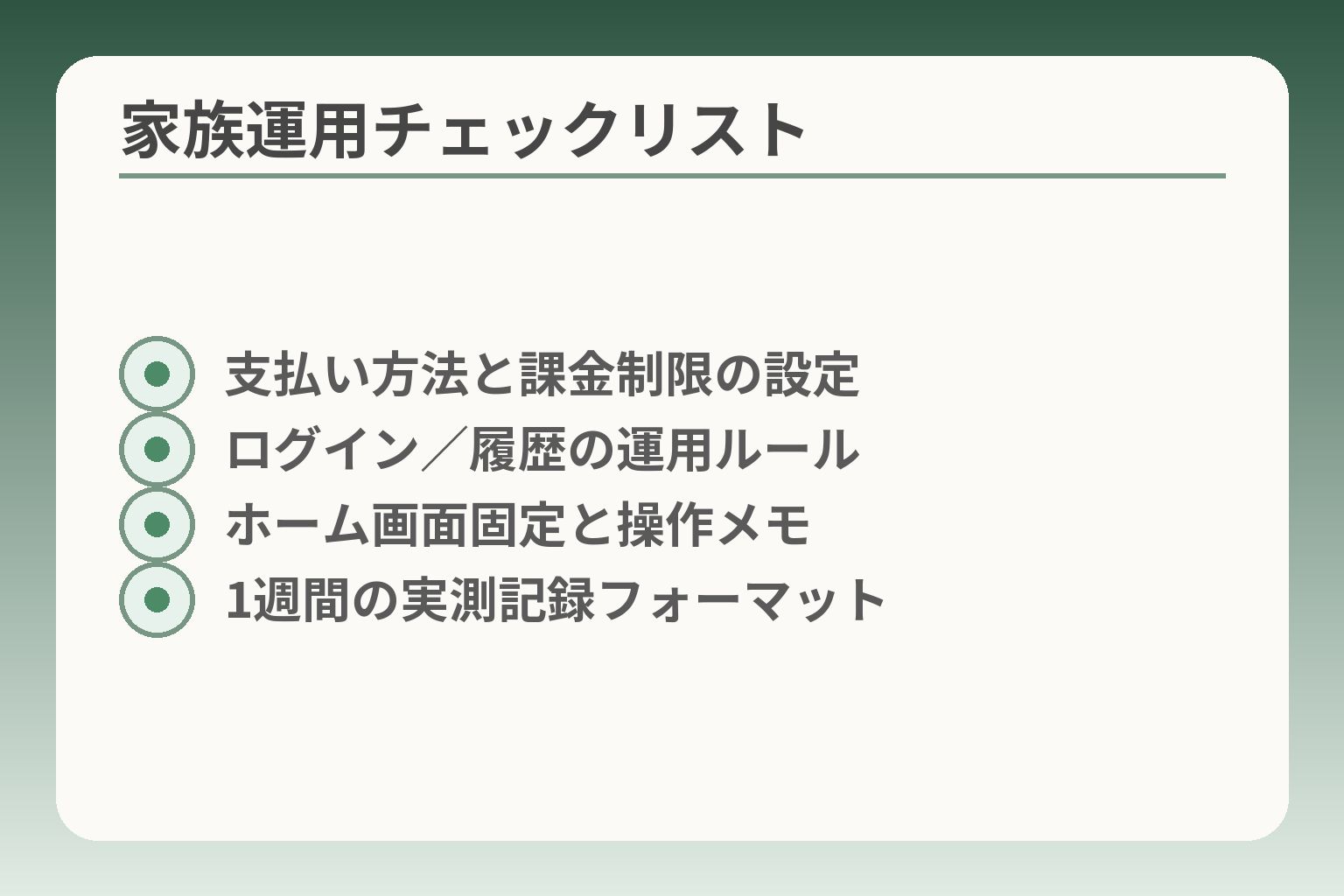
- 支払い方法と課金制限の設定
- ログイン/履歴の運用ルール
- ホーム画面固定と操作メモ
- 1週間の実測記録フォーマット
導入後のトラブルで最も多いのは「誤課金」「おすすめが暴走して探せなくなる」「アプリが見つからない」などの運用面の摩擦で、これらは事前のルール策定と設定でかなり減らせます。
運用の基本方針は、本人が楽しみを失わない範囲で「課金の入口を狭める」「視聴履歴の扱いを決める」「操作の単純化を図る」ことです。
- 課金は家族で支払方法と承認ルールを決め、キャリア決済の上限やGoogleのファミリー管理を活用する。
- おすすめや履歴はログイン方針で扱いを分け、本人の使い方に合わせて記録を残すか残さないかを決める。
- アプリの配置やショートカットなどで「どこを押せばいいか」を固定し、探す手間を減らす。
よくある失敗①:意図しない課金・サブスク(押し間違い)
押し間違いやワンクリック購入で知らぬ間に有料コンテンツや定期課金が発生するケースが多く、特にキャリア決済(ドコモの月額合算払い等)が有効になっていると請求がそのまま来るため注意が必要です。出典:ドコモ(docomoコンテンツ決済)
実務的な回避策は、端末で使われる支払い方法を家族で制限することです。具体的には(1)支払い方法の一覧からクレジットカードやキャリア決済を削除または制限、(2)ドコモのキャリア決済利用限度額を下げる、(3)Google Playの購入承認やFamily Linkを設定して承認が必要な仕組みにする、の組合せが有効です。Googleのファミリー機能は購入承認やファミリーペイメントといった仕組みがあり、家族管理者が購入を確認できる設定があります(ただしファミリーペイメントには種類による制約があるため、サブスクなど一部購入が除外される点に注意)。出典:Google Families(Family payment method の説明)
よくある失敗②:おすすめが好みに合わず、探し直しが大変
YouTubeの「おすすめ」は視聴履歴や検索履歴をもとに自動生成されるため、本人が興味のない動画を繰り返し見せられると混乱します。アカウントにログインしたまま使うか、ログインせずに視聴するかで扱い方が変わります。
回避策は二つに分かれます。ひとつはアカウントにログインして使う場合で、この場合はチャンネル登録と履歴管理を家族でルール化し、「見るチャンネルだけを登録する」「履歴を定期的に消す」など運用を固定します。もうひとつはログインせずブラウザで視聴する運用で、履歴が蓄積されないためおすすめの暴走を防げますが、チャンネル登録や履歴同期が使えなくなります。どちらを選ぶかは「本人が自分でチャンネル管理をできるか」「家族が代行するか」で判断すると分かりやすいです。
よくある失敗③:ホーム画面から消えた/どこにあるか分からない
アプリがどこにあるか分からないという問い合わせは高齢者の運用で頻出します。アイコンを移動してしまったり、ホーム画面が複数ページに渡っていると探すのが大変になります。
回避策は「固定配置」と「視覚的ラベル」の二点です。YouTubeのアイコンをホームの最前面(一番下のドックや大きなアイコン)に固定し、可能ならショートカット名を短くして分かりやすくします。また、ホーム画面の変更を家族のみが行うルールにしておくと、誤って移動されたときにすぐ復元できます。簡単な操作メモを紙で残すのも有効です。
家族のチェックリスト(初回設定/1週間後/月1回)
運用を続けやすくするために、最低限の確認項目をルーティン化しておくと安心です。初回設定では支払い方法の有無、アカウントのログイン状態、アイコン配置を固定し、1週間後に通信量と視聴の傾向をチェック、月1回は不要アプリの削除・空き容量の確認を行うのが現実的です。
- 初回:支払い方法の確認(キャリア決済のON/OFF、クレジットカード)
- 1週間後:視聴時間とWi‑Fi/モバイル比率を記録(実測で判断)
- 月1回:アプリ更新・ストレージ確認・課金履歴のチェック
このチェックを家族の一人が担当する「当番ルール」を作ると、トラブル対応が素早くなり本人の負担も減ります。
次の一手:合わなければ「テレビで見る」「タブレット」「機種変更」も選べる
運用を整えてもなお誤課金や操作の混乱が続く場合は、本人にとっての使いやすさを優先して代替手段を検討してください。テレビでの視聴は家族が一度設定すれば以降は操作が少なく済みますし、手慣れた家族がタブレットで代行視聴する運用も現実的です。機種変更は最後の手段ですが、操作負担を下げられるなら前向きに考えてよい選択肢です。
運用が落ち着けば、日々のトラブル切り分けや通信量管理に意識を移すことで、継続利用の負担をさらに減らせます。
Q&A:らくらくスマホ×YouTubeでよくある質問
前節で運用の基本を整理しましたが、家族がよく尋ねる実務的な疑問を短く答えておくと判断がぶれにくくなります。
一般に、らくらくスマホでのYouTube利用は「機種・設定・運用ルール」によって対応が分かれるため、疑問ごとに「できるか/代替案はあるか/家族での管理法はどうするか」を基準に判断すると負担が減ります。
- 機種によってプリインストールか否かが違うので、端末のアプリ一覧とPlayストアの有無をまず確認すること。
- ログイン(Googleアカウント)をするか否かでできることが変わるため、運用ルールを先に決めてから設定すること。
- 通信や課金に不安がある場合は、低画質固定・自動再生オフ・支払い方法の制限を最初に設定すること。
Q1. らくらくスマホにYouTubeは最初から入っていますか?
端末によって異なるため一律の答えはありませんが、多くのモデルはPlayストアやブラウザ経由で視聴できるよう設計されています。製品ページや取扱説明書にプリインストールアプリやPlayストア対応の記載があることが多いので、型番を控えてメーカー情報を確認してください。出典:FCNT(らくらくスマートフォン 製品ページ)
判断基準と回避策:アプリ一覧にYouTubeがなければPlayストアがあるかを確認し、なければブラウザでyoutube.comにアクセスしてショートカットを作る方法が現実的です。どうしてもアプリが必要で端末が古いなら、タブレットやテレビ経由の代替を検討してください。
Q2. GoogleアカウントなしでもYouTubeは見られますか?
視聴だけであればアカウント不要でブラウザやアプリの「ログインしない」状態でも動画は見られますが、チャンネル登録・履歴同期・オフライン保存などの便利機能は使えません。家族で管理したい場合は専用のアカウントを作り復旧情報を共有する運用が現実的です。出典:ドコモ(Googleアカウント設定手順)
落とし穴と回避策:ログインして使うと「おすすめ」が個人化され過ぎる場合があるので、本人が自分で管理できないと判断したらログインせず使うか、家族が管理する専用アカウントにするのが安全です。
Q3. ギガがすぐなくなるのが心配です。どうすれば?
通信量は画質で大きく変わるため、視聴時間と画質の管理が要になります。一般に低画質に設定するだけでデータ消費はかなり抑えられる傾向があります。出典:UQ(YouTubeとデータ消費の解説)
実務的な対応:自宅はWi‑Fi中心にし、外出先では画質を自動的に低くする設定や自動再生オフを適用します。オフライン保存(ダウンロード)はYouTube Premiumで可能ですが、その費用対効果は家族で話し合ってください。短期間の実測(1週間の視聴ログ)でプラン変更の必要性を判断するのがおすすめです。
Q4. アプリが入れられない/Playストアが見当たりません
原因は端末の仕様(Playストア非搭載や古いAndroid)やストレージ不足、あるいはメーカー独自の制限であることが多く、状況により対処が異なります。まずは「設定→アプリ」やホームのアプリ一覧でPlayストアの存在を確かめ、なければブラウザ運用や別デバイスを検討します。YouTubeアプリ自体の配布情報は公式のPlayストアページで最新版の案内があります。出典:Google Play(YouTubeアプリ)
回避策:ブラウザで視聴する際はChromeなど新しめのブラウザを入れてショートカットをホームに置く、あるいは家のテレビにキャストする(Chromecast等)など家族で操作をまとめる方法が実用的です。どうしてもアプリが必要なら中古で比較的新しい端末を用意する選択肢もあります。
Q5. YouTube Premiumは必要ですか?(ドコモから入る意味)
YouTube Premiumは広告非表示・オフライン再生・バックグラウンド再生などの利点があり、通信量や操作の手間を減らしたい場合にメリットがあります。家族で代行してダウンロード管理ができるなら、外出時のデータ節約に有効です。ドコモ経由での案内や特典の有無は確認しておくとよいでしょう。出典:ドコモ(YouTube Premium 案内)
判断軸:広告が煩わしい・外出時の通信を減らしたい・家族でダウンロード管理をできる—このどれかが当てはまれば試す価値があります。コストが気になる場合はまず1週間の視聴を実測して、頻度と通信量を見て判断するのが合理的です。
これらのQ&Aで疑問が整理できれば、日常の運用ルールやトラブル時の手順を家庭内で決める準備が整います。
親とのデジタルの距離を、少し整える
スマホの設定が分かりづらい、言葉の意味が伝わらない、思ったより話が噛み合わない。
こうしたズレは、能力の問題というよりも「育ってきた前提の違い」から生まれます。
おやデジでは、どちらかを正すのではなく、家庭ごとにちょうどいい関わり方を見つけるためのヒントを整理しています。