らくらくスマホでQRコードを読む方法と失敗時の対処
結論:多くのらくらくスマホはカメラをかざすだけでQRを読み取れます。機種差や失敗時の直し方、安全確認も大事です。
- この記事で分かること:まず試す短い手順(カメラを開いてかざすだけ)。
- 機種ごとの違いが分かります:標準カメラで読める機種と専用アプリが必要な機種の見分け方。
- 具体的な失敗対処を示します:何cm離すかの目安や明るさ、レンズ清掃などの実践的なコツ。
- 安全に使うための確認法:表示されたURLの見方と、個人情報入力を求められたときの判断基準。
- 家族が手伝うときの注意点:同意・権限の確認と、読み取り履歴や端末保存の扱いをどう確認するか。
らくらくスマホでQRコードを読む基本手順
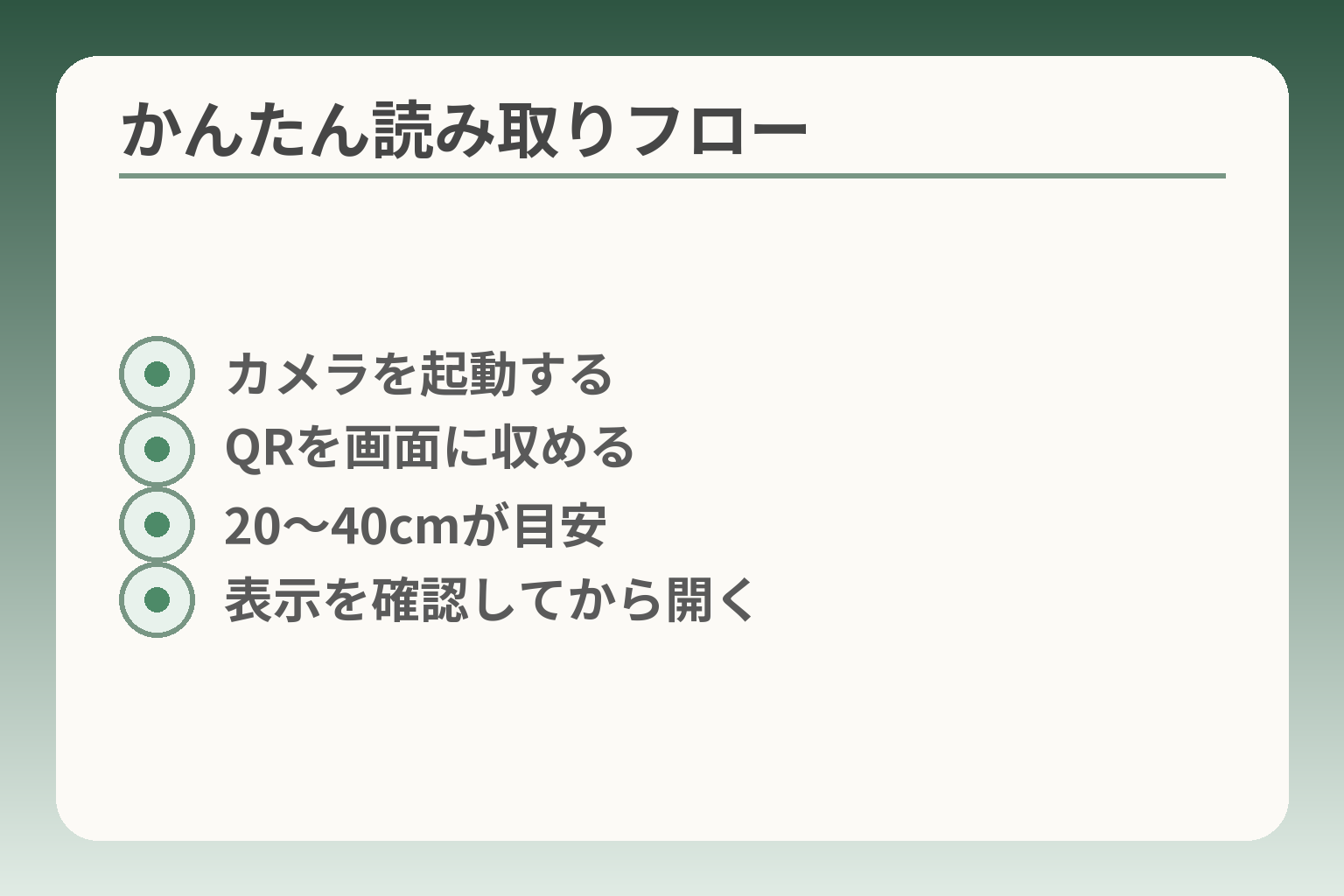
- カメラを起動する
- QRを画面に収める
- 20〜40cmが目安
- 表示を確認してから開く
ここが曖昧だと、読み取りで迷ったり無用にアプリを入れたりしやすくなります。
標準のカメラをまず試すのが現実的な判断です。ただし機種ごとに専用モードや専用アプリが案内されていることもあるため、状況に応じて切り替えると負担が小さく済みます。
- まずは標準カメラでかざしてみる(簡単・安全)
- 自動で読めないときはモード切替や距離・明るさを調整する
- 機種や用途によっては公式の専用アプリを使う判断をする
まずはカメラを開いてQRコードに向ける
らくらくスマホの多くは、カメラを起動してQRを画面に入れるだけで自動認識します。画面に全体が入るようにして、表示された通知やリンクを確認してください。目安としてスマホとQRの距離は20〜40cm程度を試すとピントが合いやすいことが多いです。片手で押さえず、両手で安定させると読み取り成功率が上がります。
出典:FCNT(FAQ)
読み取り通知が出たら内容を確認して開く
読み取り後に画面上へURLや案内文が表示されます。まずは表示された文字列を見て、知らない短縮URLや見覚えのないドメインがないかをチェックします。特に支払い・ログインを促す画面は慎重に扱い、身に覚えがなければ家族や窓口で確認するのが安全です。表示内容が不明瞭なら長押しでリンクの詳細を確認できる場合もありますし、その場で押さない選択も自然です。
自動で読めないときはQR専用モードを使う
撮影モードが「おまかせ」など一般撮影に設定されていると認識しにくい場合があります。撮影画面のメニューや「便利機能」からQRコード専用モードを選ぶと読み取りが安定することが報告されています。画面の撮影サイズやモードにより認識可否が変わるため、まずはモード切替を試すのが早い対処です。
出典:FCNT(FAQ)
機種によっては専用アプリから読む
古い機種や一部モデルでは、標準カメラだけで対応しない場面があります。その場合はメーカー提供の専用アプリが案内されていることがあります。公式アプリを使うと設定画面や機種専用のQRにスムーズに対応できますが、必ず提供元が公式かを確認してください。公式のアプリは配信元表示やダウンロード実績で目安がつきます。
出典:Google Play(使いこなしQRコードリーダー)
読み取れたあとに何が起きるかを知っておく
QRを読み取ると、ウェブページ、アプリの特定機能、あるいは端末の設定画面が開くことがあります。意図しない操作や個人情報入力を求める画面が出たら一旦止めて、公式案内と照らし合わせるのが安全です。また、読み取り後にQRそのものが端末に保存されるかは機種により扱いが異なります。必要なら取扱説明書や公式FAQで保存の有無を確認してください。
ここまでそろえば、機種差や失敗時の具体的な対処法、安全チェックに移る準備が整います。
機種ごとの違いを先に確認する
基本手順ができていても、機種差がその後の操作やアプリ選びに影響します。
機種ごとの差を先に確認すると、無駄なアプリ導入や操作の混乱を減らす判断になりやすい方向です。
- 標準カメラで読み取れる機種か、専用アプリが必要かをまず見分ける
- 説明書や公式マニュアルの表現(メニュー名)で手順が変わる点に注意する
- 家族が代行する際は機種名とキャリア情報を確認してから操作する
F-52Bなどは標準カメラで読めることが多い
比較的新しいらくらくスマホは、標準カメラの撮影画面でかざすだけで自動認識する機能が搭載されている傾向があります。メーカーの取扱説明書や機種の「カメラ・静止画撮影」説明を見れば、撮影モードでQR読み取りが可能かどうかが分かります。実際に該当機種の説明書では「静止画撮影画面でQRコードを映すと自動でコードを認識します」と明記されているため、まずは標準カメラで試すのが合理的です。
落とし穴は、同シリーズ内でもモデルごとに細かな表示名やメニュー位置が違う点です。取扱説明書のページ番号や画像と手元画面が少し違って混乱することがあるため、画面のアイコンや「撮影モード」「便利機能」といったキーワードで探すと見つけやすくなります。自分で見つけにくい場合は、機種の型番をメモして家族やショップに相談するのが安全です。
F-42Aは専用アプリ案内がある
機種によっては、らくらくスマホ向けにメーカーが提供する専用アプリを案内していることがあります。専用アプリは機種固有の「使いかたガイド」内のQRを読み取って設定画面を開く等の利点がありますが、インストールにはGoogleアカウントやカメラ許可が必要な点に注意が必要です。
判断基準は「公式が案内しているかどうか」で、案内があるならまず公式アプリを優先すると安全です。非公式の類似アプリを安易に入れると余計な広告や不要な権限を与えてしまうリスクがあるため、配信元(提供会社名)を必ず確認してください。
Y!mobile版はマニュアルの表現が少し異なる場合がある
通信会社のカスタマイズが入ると、ホーム画面の表記やアプリ名が微妙に変わることがあります。Y!mobileのオンラインマニュアルでは、写真撮影画面を表示してQRにかざすと自動的に読み取る旨が記載されており、メニュー名や導線が機種ごとに整理されています。
見落としがちな落とし穴は、操作手順を別のキャリアの説明で探してしまうことです。表示名が違うと案内と実際の画面が一致せず戸惑います。回避策としては、端末の「設定」→「端末情報」で通信会社やモデル名を確認し、該当するキャリアのオンラインマニュアルで該当ページだけを参照することです。
使いたいQRが一般用かアプリ専用かで読み方が変わる
同じ「QRコード」でも、ウェブサイトへ誘導する一般的なQRと、アプリ内の機能を直接起動する専用QR(ディープリンク)では扱い方が違います。一般的なQRは標準カメラで十分なことが多い一方、LINEの友だち追加や特定アプリの機能呼び出しは、該当アプリ内の読み取り機能を使うほうが確実です。
チェック項目は「表示される文言」と「ドメイン・アプリ名の有無」で、表示にアプリ名や『LINE』などが出れば該当アプリを使うべきという判断ができます。表示が不明瞭な場合は、その場で無理に進めず、紙の案内や公式サイトで同じ案内があるか確認するのが安全です。
迷ったら機種名と通信会社を先に確認する
操作を進める前に端末の機種名と通信会社を把握しておくと、説明書やオンライン案内から正しい手順を素早く見つけられます。機種名は「設定」→「端末情報」や本体裏、購入時の箱で確認できます。
よくある失敗は、別モデルの説明を見て手順どおりに進められず混乱することです。回避策として、写真を撮って家族に共有したり、ショップのサポートページのスクリーンショットを参照すると誤操作を防げます。家族が代行する場合は、事前に機種名を伝えておくと手間が減ります。
この視点が整理できれば、実際の読み取り操作や失敗時の細かな対処へと自然に意識が移ります。
読み取れないときの原因と対処
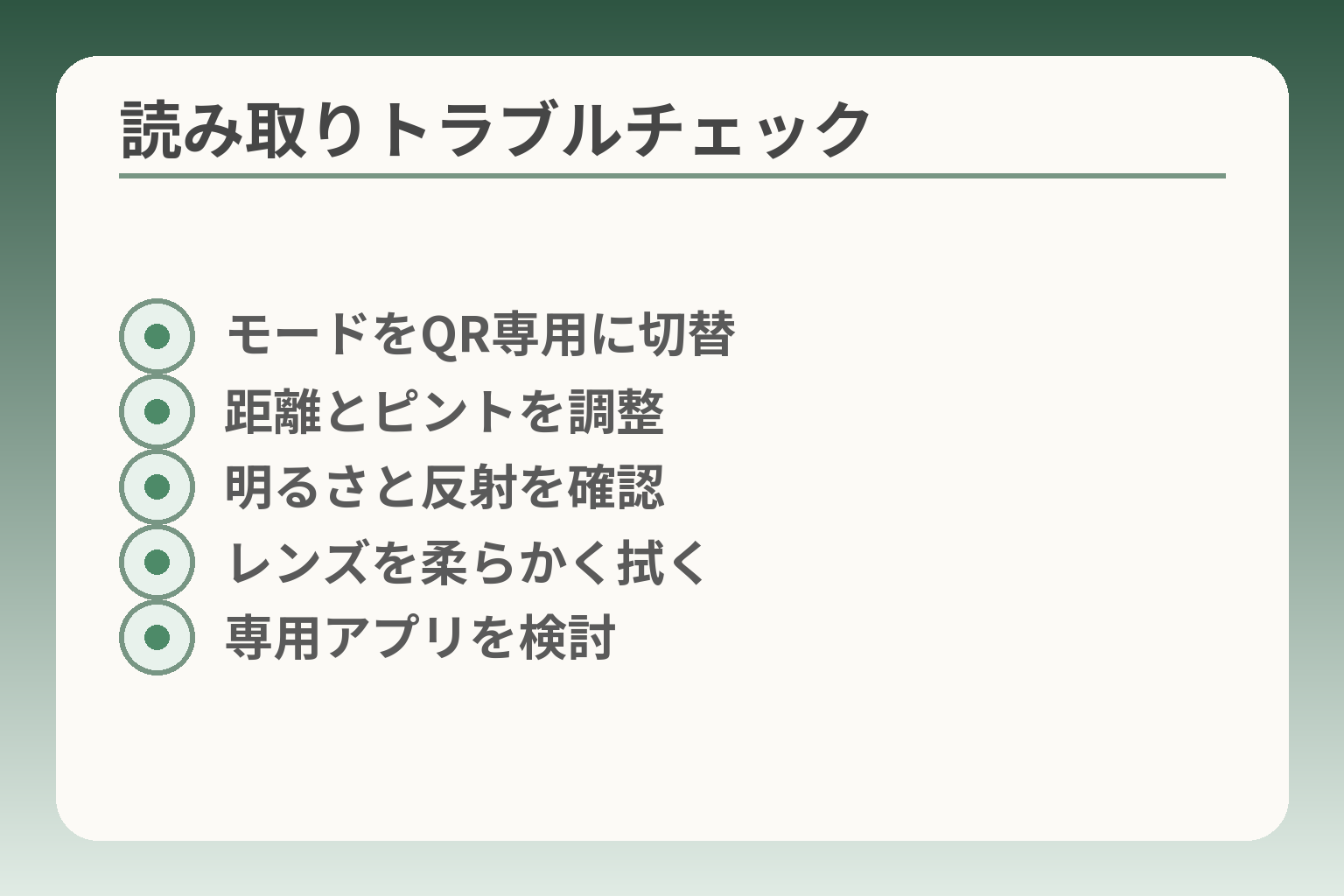
- モードをQR専用に切替
- 距離とピントを調整
- 明るさと反射を確認
- レンズを柔らかく拭く
- 専用アプリを検討
ここまでの確認で、標準的な操作は分かっています。
基本的には順を追って原因を切り分ける判断が負担を減らす方向です。
- まずは「撮影モード」と「距離・明るさ」を点検する
- それでも駄目なら「端末固有の手順」や「アプリ」を検討する
- 安全面は開く前の確認で多くを防げると考える
まずはQR専用モードに切り替える
結論的に言えば、一般撮影モードだと認識しにくいことがよくあります。撮影画面のメニューや「便利機能」にQRモードがあれば切り替えて試してください。メーカー側のFAQにも、撮影サイズやモードによって認識できないことがあると書かれており、モード切替がまず勧められます。操作画面で「QRコード」や「モード」の表記を探すのが近道です。
出典:FCNT(FAQ)
距離は近すぎず遠すぎずにする
実務的にはスマホとQRの距離を調整すると直ることが多いです。傾向として20〜40cmを試し、画面にコード全体が収まる位置を探してください。近すぎるとピントが合わず、遠すぎると細部が読めなくなります。手ぶれを抑えるために肘をつくか両手で支えると成功率が上がります。
チェック項目:スマホとコードの距離=20〜40cm、コードが画面いっぱいに見えるか、手ぶれがないかを確認する
明るい場所で反射を避ける
光の状態も読み取りに大きく影響します。暗いと認識が遅くなり、光の反射(ラミネートや光沢紙)はパターンを歪めてしまいます。窓際など自然光を背にして、紙面の角度を少し変えるだけで改善することが多いです。フラッシュは反射を悪化させる場合があるので注意してください。
落とし穴は「無理に照明を強くする」ことです。光が強すぎると白飛びで読み取れないため、照明の向きや傾きを調整する回避策が有効です。
レンズの汚れと手ぶれを確認する
カメラレンズの指紋やホコリで読み取れないことがあります。柔らかい布で軽く拭いてから再試行してください。また、スマホが濡れている場合は乾かしてから行います。手ぶれが原因ならカメラキー長押しやセルフタイマー的な安定動作を使うと改善します。
よくある失敗:レンズの汚れを見落とすこと。布で拭く習慣をつけるだけで解決するケースが多いです。
アプリ内専用QRはそのアプリから読む
LINEの友だち追加やクーポン等、特定アプリ向けのQRはアプリ内の読み取り機能を使うのが正攻法です。一般カメラで認識できても、期待する動作(友だち追加やポイント適用)が行われない場合があります。表示にアプリ名があれば、そのアプリを起動してから読み取る判断が有効です。
それでも難しいときは専用アプリを検討する
標準機能でどうしても読めない端末では、メーカー公式の専用アプリが案内されていることがあります。公式アプリは機種固有の読み取りや設定連携に対応する利点がありますが、インストール前に配信元が公式か、要求する権限を確認してください。不要なアプリを入れると手間やプライバシー負担が増える可能性があります。
出典:Google Play(使いこなしQRコードリーダー)
読み取り失敗の段階的チェックリスト
最後に実行しやすい順で確認項目を示します。1)モードがQR専用か、2)距離20〜40cmで画面に収まるか、3)明るさと反射、4)レンズ清掃、5)該当アプリの有無、6)公式マニュアル照合。これで多くの問題は解決します。家族が手伝う場合は機種名を共有しておくと手戻りが減ります。
この段階で原因が絞れれば、安全確認や機種別の細かい手順に移る準備が整います。
安全に使うための確認ポイント
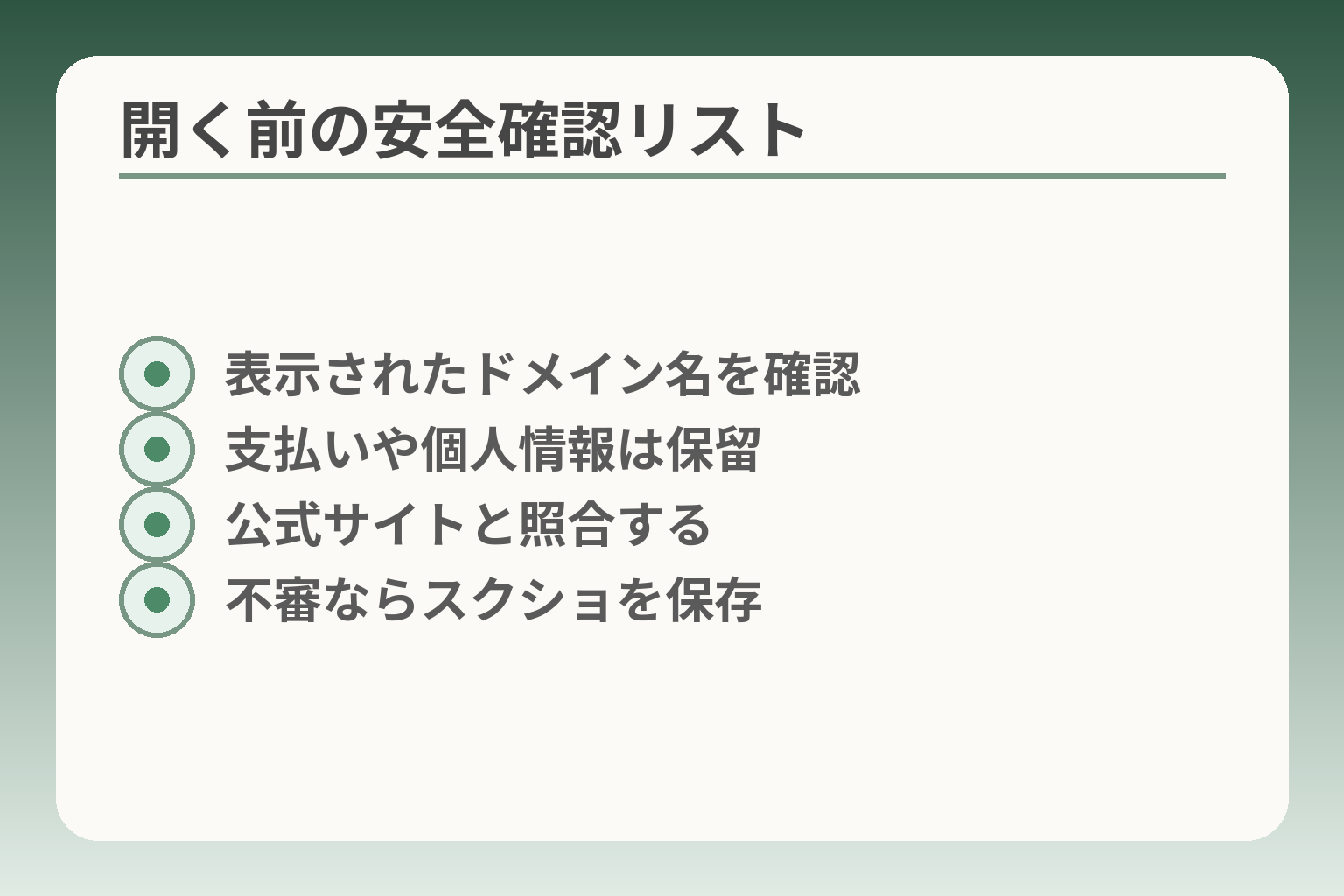
- 表示されたドメイン名を確認
- 支払いや個人情報は保留
- 公式サイトと照合する
- 不審ならスクショを保存
ここまでの操作で読み取りが進まない場合、安全面の確認が曖昧だと余計に不安が残ります。
操作の前後で「開くかどうか」を判断できるように段取りを決めるのが実用的な方針です。
- 読み取った先のURLや表示内容を必ず確認する
- 個人情報入力が必要な画面は進めず家族か窓口で照合する
- アプリや権限の扱いは公式案内を優先し、必要なときだけ導入する
表示されたURLを見てから開く
読み取った直後に出る文字列を見て、見覚えのあるドメインかどうかを判断してください。表示が短縮URLだったり不自然に英数字が並ぶ場合は、その場で開かない選択が妥当です。スマホ画面でリンクを長押しすると詳細が表示できる機種が多いので、その機能を使ってリンク先を確認すると安全性が上がります。
チェック項目:表示されるドメイン名に会社名や公式サービス名が入っているかを確認する
公式サイトや公式アプリかを確かめる
支払い手続きやログインを促す画面は特に注意が必要です。該当のサービスを公式サイトで検索して、同じ案内があるかを確認してください。アプリを入れる判断は、配信元がメーカーや通信会社、公式ベンダーであることを確かめてからにします。公式アプリは説明に「提供元」が明記されているので、そこを必ず確認しましょう。
出典:Google Play(使いこなしQRコードリーダー)
個人情報や暗証番号を要求されたら操作を止める
読み取った先で氏名・番号・カード情報などを急に求められた場合は進めない判断が安全です。詐欺サイトはよく似た画面を使って入力を促すため、不審を感じたら画面を閉じ、公式窓口へ電話して確認してください。家族が近くにいる場合は一緒に確認することで誤入力を防げます。
よくある失敗:慌てて入力してしまうこと。回避策は一旦画面を閉じ、別経路で公式を確認することです。
読み取り履歴や保存の扱いを確認する
端末によっては読み取り後にQRコードそのものや履歴を保存しない仕様のものがあります。保存の有無は機種や設定によるため、気になる場合は取扱説明書やFAQで確認してください。保存されない機種でもスクリーンショットや外部アプリで記録される場合があるため、家族が代行する際はどの情報が残るかをあらかじめ共有しておくと安心です。
家族が代行する際の同意と権限の扱い
代行で操作するときは、本人の同意を明示的に得ることが信頼関係を保つ基本です。アプリのインストールや「カメラの使用を許可する」といった権限操作は本人の画面で一緒に確認してください。勝手にアカウントを作ったり、パスワードを共有したりすると後で不安になります。代行の範囲を短いメモに残すだけでも安心感が違います。
行動の一手:代行時は操作前に「何をするか」を短く本人に伝え、完了後に一緒に確認する習慣をつける
怪しいQRは読まない選択も自然である
店頭や郵便のQRでも不明点があるものはスキップしてよい判断です。カードや電話案内など別の手段で同じ情報を取得できるなら、無理に読み取らないほうが負担を減らせます。疑わしい場合の代替手段(電話、公式URLの手入力、店員に確認)を覚えておくと落ち着いて対処できます。
この確認が整えば、実際の読み取りやトラブル対処で迷いにくくなります。
家族が手伝うときの進め方と判断の目安
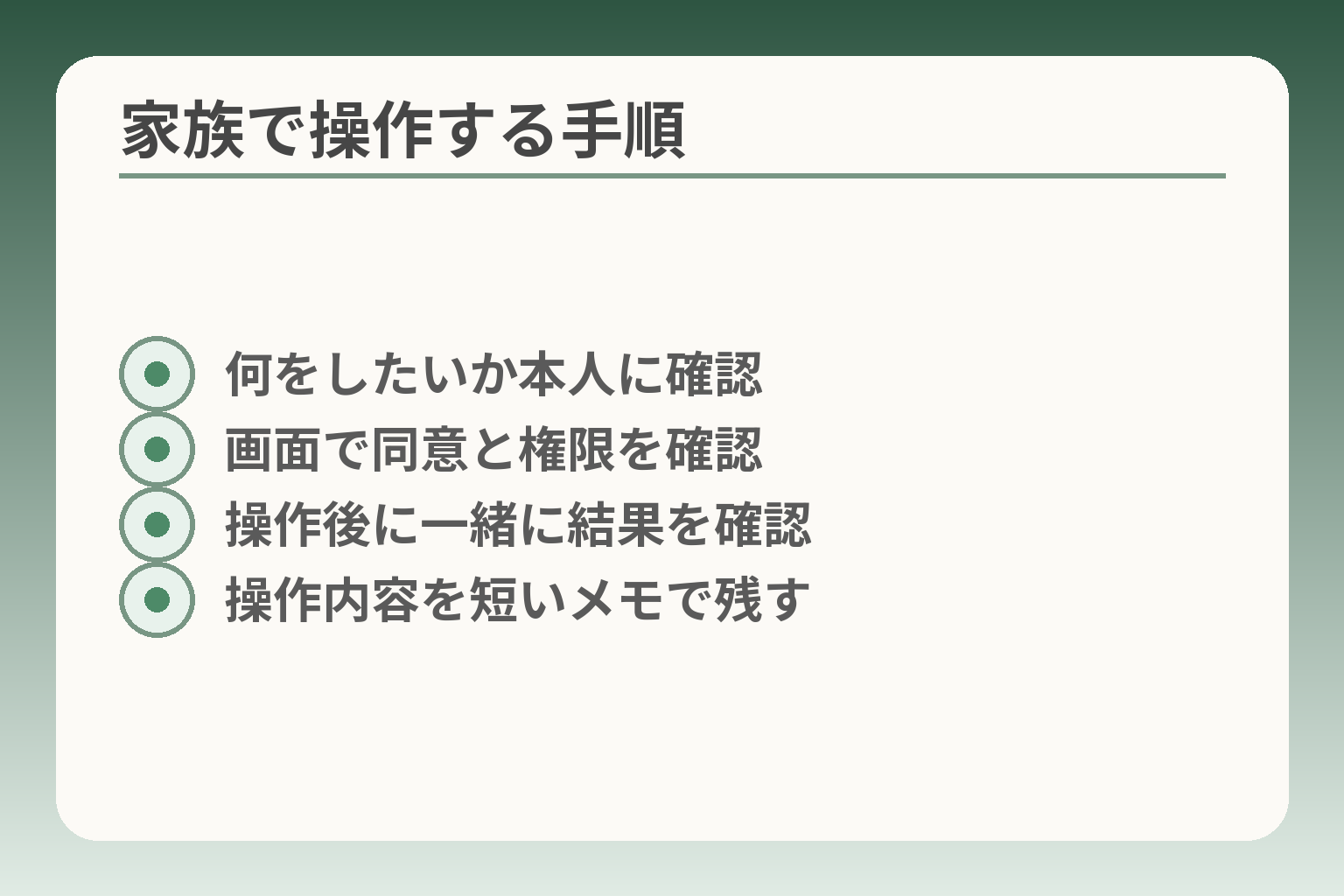
- 何をしたいか本人に確認
- 画面で同意と権限を確認
- 操作後に一緒に結果を確認
- 操作内容を短いメモで残す
身近な人が手伝う場面では、操作の速さより本人の納得と後での安心が優先されます。
本人の目的を確認して、同意と権限の取り扱いを明確にする判断が実務的に負担を減らす方向です。
- まず本人が「何をしたいか」を短く確認する
- 代行の範囲と残る情報(履歴や保存)を共有する
- アプリや権限は本人の画面で一緒に確認してから許可する
先に本人が何をしたいかを確認する
最初に目的を一言で確認すると余計な操作を避けられます。例として「このQRでサイトを見る」「設定画面を開きたい」「LINEで友だち追加をしたい」など目的を明確にします。
目的が分かれば、必要な操作(標準カメラで十分か、アプリ内機能が要るか)を早く判断できます。判断の軸は「結果として何を得たいか」です。本人が説明を聞き取りにくい場合は、選択肢を2つ程度に絞って提示すると決めやすくなります。
その場で決めなくてもよい場面を見分ける
即時対応が不要な要求は保留して落ち着いて確認することが安全です。支払い情報や個人情報を求める手続きは、急いで済ませる必要がある場面は稀です。
実務的には、入力が必要な画面が出たら一旦停止して代替手段(電話での確認、公式サイトの手入力、店舗での直接確認)を提示します。慌てて進めた結果、後で訂正や取消しが必要になる手間を増やさない配慮です。
家族が代行するときは権限と同意を確かめる
代行操作で重要なのは本人の明確な同意と、どこまで代行するかの合意です。アプリのインストールや「カメラ許可」「連絡先へのアクセス」は本人の画面で確認してもらってから許可しましょう。
具体的な行動:インストールや権限許可の画面は本人の前で表示し、許可したらその旨を短くメモしておくと後で誤解が生じにくくなります。アプリがカメラ権限を求める点は一般的ですので、配信元が公式かを確認してから入れるのが安全です。
出典:Google Play(使いこなしQRコードリーダー)
よくある失敗は「別モデルの説明を使う」こと
同じらくらくシリーズでもモデルやキャリアで画面名やメニューが違い、別モデルの手順で操作してしまう失敗がよくあります。これは時間の無駄だけでなく、誤操作につながりやすいです。
回避策は端末の機種名を確認してから説明を探すことです。機種名は「設定→端末情報」や本体裏、購入時の箱で確認できます。機種をメモして家族と共有すると誤った手順を踏みにくくなります。
次の一手は「機種確認」か「公式案内を見る」ことが多い
代行で操作しても画面表示や結果に不安が残る場合は、まず機種名を確認して公式マニュアルやFAQで同じ手順があるかを照合すると安心です。また、読み取り後に表示された内容(URLやアプリ名)を本人に見せて納得を得ることも大切です。
この確認ができていれば、実際の読み取りや安全確認に移ったときの負担がずっと小さくなります。
よくある質問
ここまでの確認で多くの疑問が出てくるのは自然です。
読み取りに関する不安は、まず「状況を確認する」習慣をつけることで大半が解消される判断をお勧めします。
- 読むだけで大きな料金は発生しにくいが、開いた先の通信は契約に影響する
- 端末によって読み取り履歴や保存の扱いが異なるため機種情報で確認する
- 写真からの読み取りや専用アプリの要否は用途と機種で判断する
QRコードを読むだけで料金はかかりますか
基本的に「見る」だけでは大きな追加料金は発生しにくい傾向です。
ただし、読み取って開いたウェブページやアプリが動画や大きなデータを読み込むと通信量が増えます。外出先でのモバイル通信中は、Wi‑Fiが使える場所で開くか、通信量の少ない画面のみを見るように案内するのが実務的な対応です。
読み取ったQRコードは本体に保存されますか
機種によって扱いが異なるため一概には言えません。
一般に、らくらくスマホの一部FAQでは「読み取り後に端末内へQRコード自体は保存されない」との記載がありますが、スクリーンショットや外部アプリを使うと別途保存される点に注意が必要です。チェック項目:機種名でFAQや説明書を確認し、履歴や保存の有無を把握すると安心です。
写真に撮ったQRコードも読めますか
傾向として、標準カメラは実際にかざして読む用途に最適化されていることが多いです。
保存画像から読み取る機能がある機種やアプリもありますが、機能の有無は機種や搭載アプリによります。写真から読みたい場面があるなら、使っている端末のカメラアプリやアルバムのメニューに「QRを読み取る」項目があるかを確認してください。
カメラで読めないと故障ですか
すぐに故障と決めつける必要はありません。
まずはモード、距離(目安20〜40cm)、明るさ、レンズの汚れを順に確認します。多くは環境や設定で直ります。どうしても動作がおかしい場合は、ソフトウェアの再起動や最新のシステム更新を確認し、それでも改善しなければメーカーサポートへ相談する判断が適切です。
回避策:操作前に簡単なチェックリスト(モード/距離/明るさ/レンズ清掃)を試す習慣をつけると無駄な修理相談を減らせます。
専用アプリは必ず入れたほうがいいですか
必須ではなく、状況に応じた判断でよいと考えます。
公式が案内する専用アプリは機種専用の利点がありますが、第三者製アプリは不要な権限や広告を伴うことがあります。インストール前は配信元が公式か、求められる権限(カメラ、保存など)を確認してください。代行で家族が入れる場合は、配信元の確認と本人の同意を必ず取る運用が負担を減らします。
出典:Google Play(使いこなしQRコードリーダー)
これらのQ&Aが落ち着いて判断する助けになれば、次は読み取りの実際の操作やトラブル対処に取りかかれます。
この記事を読む人が次にやること
ここまで読んで不安が残るのは自然です。
まずは負担の少ない一手から試し、必要に応じて機種情報や公式案内で確認する判断が現実的です。
- まずはカメラを開いてかざす簡単な操作を試す
- うまくいかないときは機種名を控えて公式マニュアルを見る
- 不安がある場合はアプリ導入や個人情報入力を保留にする
すぐ試すなら『カメラを開いてかざす』から
負担を減らすために、最初はもっとも簡単な操作だけを行ってみるのが実用的です。カメラを起動し、目安の距離(おおむね20〜40cm)でコード全体が画面に入るようにかざします。画面に通知やリンクが出たら、その表示を確かめるだけで大きな操作は不要です。成功しない場合でも慌てず手順を一つずつ確認するだけで直ることが多いです。
出典:FCNT(FAQ)
うまくいかないなら『機種名を確認』する
読み取り方法が端末やキャリアで微妙に異なるため、次にすべきは機種名の確認です。判別は「設定→端末情報」または本体裏や購入箱でできます。判断基準として、機種名が分かれば公式マニュアルで該当ページを探しやすくなります。公式手順に沿えば、標準カメラでの読み取りか専用アプリが必要かが短時間で分かります。
不安なら『公式の案内を見る』で止めてよい
読み取り後に支払い情報やログイン入力を求められた場合は進めない判断が安全です。公式サイトや通信会社・メーカーのマニュアルで同様の案内があるかを確認してください。公式案内がある場合は手順どおりに進めればよく、無ければ詐欺の可能性を疑って保留にするのが賢明です。
家族に頼むなら『目的』を一言で伝える
手伝いを頼むときは、先に「何のために読むか」を一言で伝えると負担が小さくなります。例えば「このQRでサイトを開きたい」「設定画面を表示したい」などです。代行する側は目的に応じて標準カメラでよいか、あるいは特定アプリを使うかを判断しやすくなります。代行後は本人と画面を確認して完了を共有すると安心です。
やらない・保留という選び方もある
必ずすべてを即時に処理する必要はありません。内容が不明瞭なQRや個人情報を要求する場面は、電話や紙の案内で確認するか、そのまま保留にする選択が合理的です。結果、負担や誤操作を減らせますし、後で落ち着いて対応する余地が生まれます。
これらを踏まえると、実際の操作や安全確認に向かう準備が整います。
Q&A
- らくらくスマホでQRコードはどうやって読み取ればいいですか?
-
結論:まずは標準のカメラを開いて、QRコード全体が画面に入るようにかざすのが基本です。
補足:機種によっては撮影画面の「モード」や「便利機能」でQR専用モードを選ぶ必要があります。機種ごとの手順は取扱説明書やメーカーFAQを参照してください。出典:FCNT(FAQ)
- 何cmくらい離してかざせば読み取りやすいですか?
-
結論:おおむね20〜40cm程度の距離で、QRが画面に収まる位置を探すのが実用的です。
補足:QRの大きさや印刷状態で最適距離は変わります。名刺サイズの小さいQRは15〜30cm、チラシやポップの大型QRはもう少し離して試すと読みやすくなります。出典:Webツール工房(QRサイズ目安)
- 読み取り後に開いたページが怪しいかどうか簡単に確認する方法はありますか?
-
結論:開く前に表示されたドメインや文言を確認し、身に覚えがない場合は開かずに保留する判断が安全です。
補足:支払い・ログインを促す画面は特に注意します。公式サイトや自治体・消費者庁などの情報と照らし合わせて不審なら閉じ、電話等で確認してください。出典:消費者庁(偽サイト注意喚起)
- 端末に読み取り履歴やQRそのものは保存されますか?
-
結論:機種やアプリによって扱いが異なるため、機種別に確認するのが良い判断です。
補足:メーカーFAQには「端末内へQRコード自体は保存されない」と明記されている機種もありますが、スクリーンショットや外部アプリで別途保存されることがあります。保存の有無はマニュアルで確認してください。出典:FCNT(FAQ)
- 写真に撮ったQRコードや画面上のQRも読み取れますか?
-
結論:機能により可能な場合とそうでない場合がありますので、端末やアプリの機能を確認するのが現実的です。
補足:標準カメラは基本的に「かざして読む」用途向けが多いですが、アルバム内の画像から読み取る機能を持つ機種や専用アプリもあります。取扱説明書の「カメラ・アルバム」欄を確認してください。出典:NTTドコモ(F-52B 取扱説明書)
- 専用アプリは入れたほうがいいですか?
-
結論:必須ではなく、困ったときや公式が案内している場合に限定して検討すると負担が少ない判断です。
補足:公式が提供するアプリは機種や設定画面の起動に便利です。一方、第三者製のアプリは不要な権限や広告を伴うことがあるため、配信元(提供者)の確認を必ず行ってからインストールしてください。出典:Google Play(使いこなしQRコードリーダー)
- 機種・OS別の対応表はどこで確認できますか?
-
結論:メーカーの公式サイトやキャリアのオンラインマニュアルで機種別の手順を確認するのが確実です。
補足:らくらくスマホシリーズはモデルごとにメニュー名称や専用アプリの有無が異なります。手元の機種名(設定→端末情報)を控えて、メーカーサイトやキャリアマニュアルを参照してください。出典:Y!mobile(オンラインマニュアル)
- 家族が代行で操作するときの注意点は?
-
結論:本人の同意を得て、権限や行った操作を簡単に記録しておく判断が安心につながります。
補足:アプリのインストールやカメラ権限などは本人の画面で確認してもらい、完了後に内容(どのアプリを入れたか、どの設定を変えたか)をメモまたは写真で残すと信頼関係が保てます。不要なパスワード共有は避けてください。
- スクリーンショットや写真つきの手順はどこで見つかりますか?
-
結論:公式マニュアルやメーカーのサポートページで写真つき手順がある場合が多いので、機種名で検索するのが実用的です。
補足:一部の機種は使いかたガイドにスクリーンショットを掲載しています。手元で探しにくければ、メーカーのサポート窓口や家電販売店の操作案内を利用すると時間を節約できます。出典:FMWORLD(使いこなし案内)
- 不審なQRで被害に遭わないために家庭でできる簡単な対策は?
-
結論:開く前に落ち着いてURLを確認し、支払い・個人情報を求められたら一旦保留する判断が被害予防になります。
補足:自治体や消費者庁、警察もQR詐欺の注意喚起を出しています。不審な表示はスクリーンショット等を保存し、家族や窓口に相談してください。公的機関の注意喚起を参考にするのが安全です。出典:警察庁(偽サイト対策)
あわせて読みたい関連記事
ワイモバイル版らくらくスマホの使い方(初期設定~困った時)
ワイモバイル回線で使う方に向けた初期設定やLINE・写真の操作の解説です。QR読み取り以外の基本操作で困っている場合に役立ちます。
らくらくスマホのアイコンが消えたときの直し方
ホーム画面のアイコン操作で迷ったときに読んでおくと安心です。QR読み取り時にアプリが見つからないなどの事態を素早く解決できます。
ドコモのらくらくスマホでのQR読み取りと迷ったときの判断
ドコモ回線・機種を使う人向けの具体的手順と判断基準をまとめています。機種ごとの違いや安全確認を重視する方に向きます。
auのらくらくスマホ別・読み取り手順と読めない時の対処
auでらくらくスマホを使っている方向けの機種別手順とトラブル対処が載っています。読み取りできないときに試す具体策が欲しい人におすすめです。
親とのデジタルの距離を、少し整える
スマホの設定が分かりづらい、言葉の意味が伝わらない、思ったより話が噛み合わない。
こうしたズレは、能力の問題というよりも「育ってきた前提の違い」から生まれます。
おやデジでは、どちらかを正すのではなく、家庭ごとにちょうどいい関わり方を見つけるためのヒントを整理しています。