らくらくスマートフォンの容量は何GBで足りる?機種別の違いと選び方
結論:必要な容量は使い方で変わります。通話中心なら少なめでも済みますが、写真や動画、見守りアプリが増えるなら余裕を持って選びます。
- この記事で分かること:機種ごとのROM・RAM・microSD対応の違いと、実際に使える空き容量の目安(機種別の具体GB)を示します。
- 用途別の推奨容量:通話・写真・動画・見守りアプリそれぞれで何GBが安心かをわかりやすくまとめます。
- microSDの実務注意点:移せないデータの種類と簡単な移行手順、カード選びの基準を実例で解説します。
- 高齢者向けの対処フロー:容量不足になったときに家族ができる簡単な手順と失敗しやすい点を整理します。
- 買う前のチェック項目:型番の見分け方と、実機で空き容量を確認する短い操作手順を案内します。
- ROM・RAMの違い
- microSDの役割
- 用途別の簡単目安
らくらくスマートフォンの容量はまずここを見ればわかります
使い方が軽めなら小さめの容量で済む傾向ですが、写真や動画、見守りアプリを使う予定があるなら少し余裕を見て選ぶ判断が無難です。
この点がはっきりしていないと、買ってから容量不足で手間が増えることがよくあります。
- ROM(本体保存領域)、RAM(動作の余裕)、microSD(増設可否)の役割をまず確認する
- 表記上の容量と「実際に使える空き」は異なるため、目安を見て判断する
- 使い方別の簡単な分岐で64GB/128GBなどの選び方を決める
ROMは写真やアプリを入れる本体の保存場所です
ROMは保存できるデータの総量に直結します。写真・動画・地図データやアプリ本体は主にROMを消費しますので、保存したい量を基に容量を決めるのが基本です。
判断の軸は「写真・動画をどれくらい残すか」です。例えば、孫の写真をたくさん残したい人は64GBより128GBが安心しやすく、通話中心で写真をほとんど撮らない人は64GB未満でも足りる場合があります。
落とし穴としては「表記のGBだけ見て安心する」ことです。メーカーはROMをパッケージ容量で表示しますが、一部はシステムや出荷時アプリが占めています。買う前に型番ごとの実使用目安を確認すると後悔が減ります。
RAMは動作の余裕であり保存容量とは別です
RAMはアプリを同時に使うときの余裕を示します。大きいほどスムーズに動きやすく、更新やバックグラウンド処理が多い場合に体感差が出ます。
目安としては、アプリを複数同時に使う可能性があるならRAMは多めが安心です。ただしRAMを増やしても写真や動画を多く保存できるわけではありません。保存量はあくまでROMで判断します。
よくある失敗は「RAMが十分なら容量も足りる」と混同することです。アプリの動作が軽くても、写真や動画が多ければROM不足になります。用途を分けて考えることが回避策になります。
microSDはあとから保存場所を増やせることがあります
多くのらくらくスマートフォンはmicroSDに対応しており、写真や動画を移して本体の空きを作れます。ただし、すべてのデータやアプリが移せるわけではありません。
カードは「容量」だけでなく「相性」と「信頼性」を確認することが重要です。安価な粗悪品や偽造カードは動作不良やデータ損失の原因になります。信頼できるメーカーのカードを選び、スマホの対応上限(例:1TBなど)を確認してください。出典:au(らくらくスマートフォン Lite スペック)
回避策としては、購入時にmicroSDの挿入可否と最大対応容量を確認し、写真は定期的にクラウドにバックアップしておくことです。
表記の容量を全部は使えないと考えるのが基本です
メーカーのスペックには「すべての容量を使用することはできません」といった注記が入っています。OSやプリインアプリ用に一定量が確保されるため、表記GBがそのまま空きになるわけではありません。
購入前は表記容量から「使える目安」を差し引いて考えると現実的です。例えば、32GB表記の機種は実際の空きが約20GB前後になることが一般にあります(機種やOSによって差があります)。出典:FCNT(F-53E スペック)
対処法は、店頭で実機の空き容量表示を確認するか、販売ページの注記を確認することです。中古で買う場合は特に、型番と表記容量を照らし合わせてから決めるのがおすすめです。
迷ったら容量だけで決めず、まず使い方を確認する
機種選びでの判断軸は「今どれだけ使うか」と「今後どれだけ増えそうか」です。短期間で使い方が広がりそうなら少し余裕を持つ選択が負担を減らします。
優先順位は「本人の使い勝手」と「家族の負担の少なさ」です。例えば、本人が写真を好んで撮るならROMを重視し、操作に不安があればmicroSDで補強できるかを確認すると安心です。具体的なモデル差の確認は、公式スペックで型番ごとに確認してください。出典:NTTドコモ(F-42A サポート/スペック)
この確認ができれば、機種ごとの具体的な容量比較がより判断しやすくなります。
主要機種の容量を比較すると違いが見えます
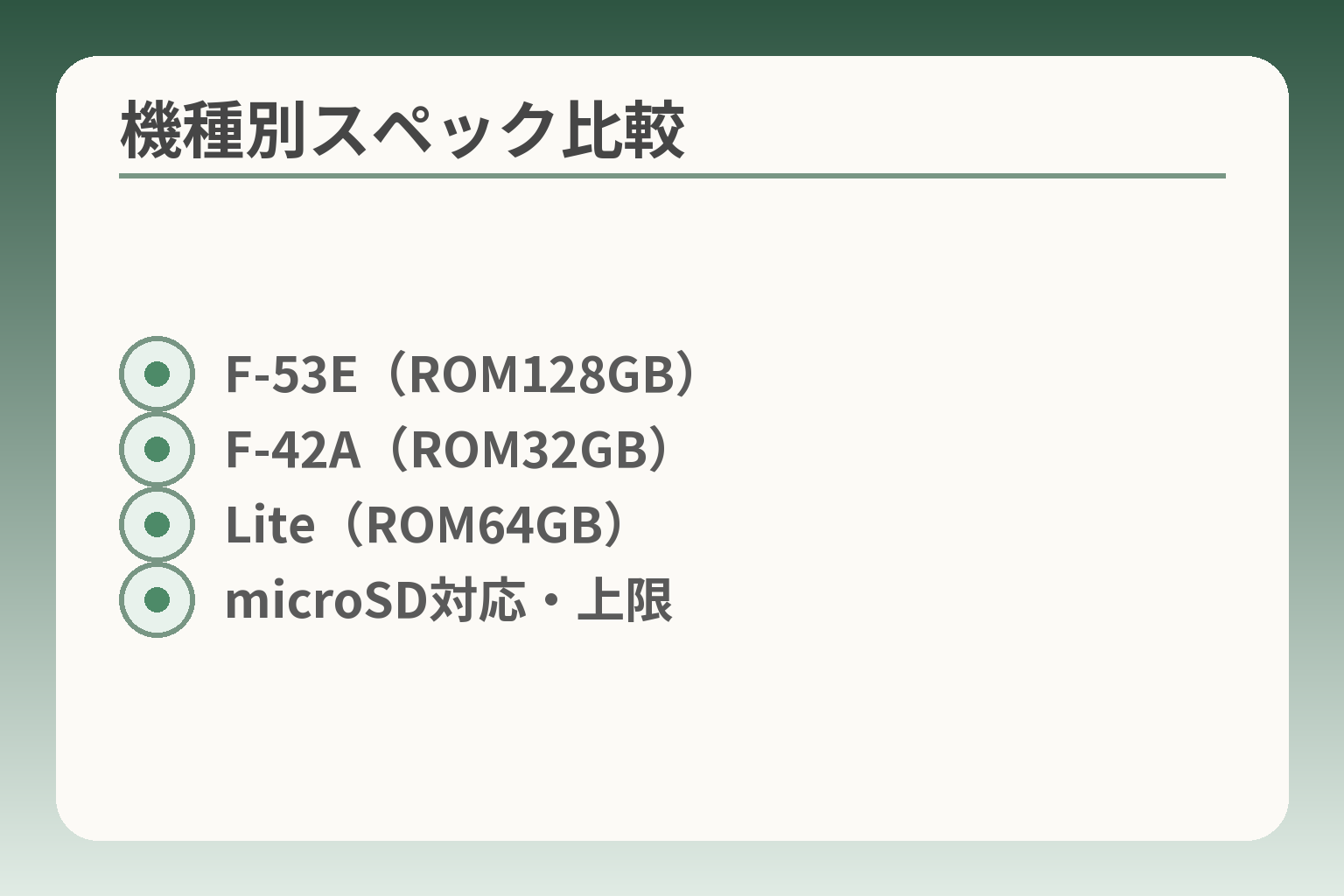
- F-53E(ROM128GB)
- F-42A(ROM32GB)
- Lite(ROM64GB)
- microSD対応・上限
前の節で「容量の役割」を押さえたうえで、機種ごとの差を具体的に見ると選び方の方向性がつかみやすくなります。
通話中心なら小容量でも済む傾向ですが、写真や動画を残すなら余裕を持つ判断が無難です。
- 代表的な機種ごとにROMとRAM、microSDの上限を比較する
- 表記容量から実使用可能な目安を差し引いた上で判断軸を作る
- 中古購入や他社版は型番で容量が変わる点を必ず確認する
F-53Eは128GBで、今の基準では余裕があります
らくらくスマートフォン F-53EはROMが128GB、RAMは4GBと記載されており、写真やアプリをそれなりに使う人には余裕がある構成です。
このため、写真を定期的に残す家庭や、将来アプリを増やす可能性がある場合は検討候補になりやすいです。判断の目安として、写真主体なら128GBで「数年は大きな整理をしなくて済む」傾向があります。
落とし穴は、128GBでもOS更新やアプリ増加で空きが減る点です。回避策は購入後に初期の不要アプリを確認し、microSDとクラウドの併用ルールを決めておくことです。
F-42Aは32GBなので使い方によっては早めに埋まります
旧モデルのF-42AはROMが32GB、RAMが3GBと記載されています。通話や簡単なLINE利用が中心なら問題ない場合もありますが、写真や複数アプリを使うと空きは早く減ります。
判断基準は「写真を1か月にどれくらい撮るか」です。例えばスマホで毎回数十枚撮る家庭では32GBでは不足しやすい点に注意してください。
失敗しやすいのは、箱の「32GB」表記だけで安心してしまうことです。回避策は実機の空き表示を店頭で確認することと、購入後すぐに不要な自動ダウンロード設定を切ることです。
らくらくスマートフォン Liteは64GBで中間の位置です
らくらくスマートフォン Lite(他社版含む)はROM64GB、RAM4GBといった構成が多く、通話中心でも写真を適度に残したい家庭に向く中間サイズです。
判断の分岐点は「写真はほどほど、動画はほとんど撮らないかどうか」。動画を頻繁に撮るなら64GBでも不足する場合があるため注意してください。
落とし穴はmicroSDを前提に考えたときの「相性」です。回避策として、購入時にmicroSDの上限と推奨規格を確認し、信頼できるメーカーのカードを用意すると安心です。
中古や整備済み品は型番ごとの容量差に注意が必要です
外見が似ていても同シリースでROM容量やRAMが異なるモデルがあります。例えばF-52系とF-53系で仕様差が出るため、型番での確認が必須です。
判断基準は「型番とROM表記の照合」です。購入前に必ず型番を確認し、販売ページや端末裏面の刻印で容量を確かめてください。
よくある失敗は「らくらくスマホなら同じ」と思い込むことです。回避策は販売業者に製品の写真や実機の空き容量表示を求めること、可能なら実機確認をすることです。
比較表ではROMだけでなくRAMとmicroSD上限も並べる意味
ROMは保存量の指標ですが、RAMやmicroSD対応も併せて見ると実用性が分かります。RAMが小さいとアプリの動作が重くなりやすく、microSD上限が低いと写真対策の余地が狭まります。
判断の軸は「保存量(ROM)」「動作(RAM)」「増設余地(microSD上限)」の三つです。購入検討時はこの三項目を並べて比較してください。
落とし穴はROMだけを見て決めることです。回避策は比較表を作り、実使用目安(表記容量からシステム分を差し引いた値)を併記して検討することです。
ここまでで機種ごとの差が見えたため、次は使い方別に何GBが現実的かを考えていくと判断が進めやすくなります。
何GBあれば足りるかは使い方で決まります
前の比較から機種差が確認できたら、次は実際の使い方に合わせて必要容量を決める判断を優先すると選びやすくなります。
利用が軽ければ小さめでも済みますが、写真や動画を残す予定があるなら余裕を織り込む選択が安心です。
- 通話やメッセージ中心か、写真・動画を多く残すかで必要GBが変わる
- 表記容量から実使用可能な空きを差し引いた目安で判断する
- 将来の増加を見越してmicroSDやクラウド運用の組み合わせを考える
通話とLINEが中心なら64GBでも足りることがあります
通話や短いメッセージ、軽いネット閲覧が中心なら、64GBで十分な場合が多いです。
具体例として、毎月の写真保存が少なく、アプリも数個程度で済む場合は64GBで数年持つことがあります。判断の分岐は「月に撮る写真の枚数」と「保存を続ける年数」です。月に数十枚レベルで短期間しか残さないなら64GBで負担は少なくなります。
落とし穴は、気づかないうちに受信画像やアプリの自動更新で容量が減ることです。回避策は初期設定で自動ダウンロードやクラウドの同期設定を確認し、不要な自動保存を切ることです。
写真をよく撮るなら128GBのほうが安心しやすいです
写真を頻繁に撮り、思い出を端末に残したい家庭では128GBが安心しやすい傾向です。
実例では、旅行や行事で月に数百枚撮るような家庭は、32GBや64GBだと数ヶ月で整理が必要になります。目安として、頻繁に写真を残すなら128GBを基本線に検討すると整理の手間が減ります。
ただし128GBでもシステムやアプリで空きが減る点には注意が必要です。機種ごとの表記と実使用可能量の差を確認するため、公式スペックの確認を併せて行ってください。出典:FCNT(F-53E スペック)
回避策としては、定期的にクラウドへバックアップし、端末には最近使う分だけ残す運用ルールを家族で決めることです。
動画を撮る人は本体容量だけで考えないほうが安全です
動画は写真よりも容量を急速に消費します。高画質で撮るほど1本あたりのサイズが大きくなります。
判断基準は「1回の撮影で何分撮るか」と「保存を何本残すか」です。長時間や高画質で撮るなら、128GBでも不足することがあります。動画多用の場合は本体+microSD+クラウドの三段構えが現実的な対策です。
落とし穴はmicroSDに移してもアプリ関連のデータは移らない点です。動画ファイルは移しやすい一方で、編集アプリのプロジェクトファイル等は本体に残ることがあります。回避策は、撮影後すぐにクラウドへコピーし、編集が終わったら端末の不要ファイルを削除する運用を定着させることです。
見守りや健康管理のアプリを使うなら空き容量に余裕を残します
見守りアプリや健康管理アプリは、データの蓄積やバックグラウンド処理で容量や動作の余裕を消費する傾向があります。
判断の軸は「アプリの数」と「自動で増えるデータの有無」です。決済や医療系など複数のアプリを入れるなら、空き容量を多めに確保しておくとトラブルが少なくなります。家族での共有端末なら、最低でも空き容量を常時数GB残す運用が無難です。
落とし穴はアプリの更新が原因で起動しなくなるケースです。回避策は重要アプリは自動更新を制限し、定期的に動作確認を行うことです。
まだ使い方が決まっていないなら大きめを選ぶのも一案です
使い方がこれから変わる可能性がある場合は、少し余裕のある容量を選ぶことで後の手間を減らせます。
判断基準は「家族が端末をどう使いそうか」を想像することです。写真を撮り始める、アプリを増やす、動画を共有するなど変化の可能性があるなら64GBより128GBを選ぶと安心感が増します。
失敗例は「もったいない」と考えて必要ギリギリを選び、後で買い替えや復旧作業が発生することです。回避策としては、大きめの容量を選びつつmicroSDやクラウドでコスト調整をする方法がバランス良くなります。
必要容量の目安が定まれば、次は具体的な機種ごとの実使用目安やmicroSDの選び方を見ていくと選択がより確かになります。
実際に使える容量は表示より少ないと考えます
- 表記容量と実空きの差
- OS・プリインの影響
- 店頭で実機を確認
表記のGB数だけで決めると、使い始めてから想定外の手間が出やすくなります。
- 表記容量にはシステム領域や初期アプリの分が含まれるため、実際に使える空きは少なくなる
- 機種やOSで差が出るので、購入前に「実使用目安」を確認することが有効
- 空き不足の早期発見と簡単な対処ルールを用意すると家族の負担が減る
買った直後からシステム分の容量が使われています
端末に表示されるROM容量の一部は、OSや出荷時のアプリで占められています。製品ページの注記にも「すべての容量を使用することはできません」と明記されており、この前提で考える必要があります。出典:FCNT(F-53E スペック)
具体的な影響は機種やOSで変わりますが、表記どおり丸々使えるわけではない点だけは共通です。落とし穴は「表示GB=空きGB」と思い込むことです。回避策は、購入前にショップで実機のストレージ画面を見せてもらうことや、販売ページの注記を確認することです。
実使用の目安は表記容量より少し少ない範囲で考えるのが現実的です
機種ごとに差はありますが、購入検討時は表記容量からシステム分を差し引いた目安で計画すると現実的です。
判断の一助として、32GB/64GB/128GBそれぞれで想定される「使える目安」を幅で想定しておくと後悔が減ります。実際の空きはOSアップデートやプリインアプリの種類で変動しますので、幅を持たせた見積もりが有効です。出典:NTTドコモ(F-42A サポート/スペック)
回避策は、家族で使うルールを決めることです。たとえば「端末には直近1年分の写真だけ残す」「毎月1回クラウドへ移す」といった簡単な運用で実使用の不安が減ります。
容量不足は突然ではなく少しずつ起きることが多いです
空きが急にゼロになるより、写真・受信ファイル・アプリ更新の積み重ねで気づかないうちに減ることが一般的です。
よくある例は、家族グループで送られてくる画像や動画が自動で保存される設定です。気づかないうちに数百メガ単位で溜まることがあり、ある日メールや写真が保存できなくなります。回避策は定期的なチェックの習慣化です。具体的には月に一度、設定→保存領域で「使用状況」を確認し、不要なデータを移すか削除する簡単なフローを作ると負担が小さくなります。
「空きが何GBなら大丈夫か」の目安は用途で変わります
一律の安全ラインはありませんが、用途別に目安を持っておくと判断が楽になります。
- 通話・メッセージ中心:空き10GB以上があれば概ね安心
- 写真を定期的に残す:空き20〜40GBを目安に(頻度次第で上振れ)
- 動画を頻繁に撮る:本体だけではなくmicroSDやクラウドとの併用を前提にする
数値はあくまで目安です。高画質設定や長時間撮影が多い場合はより大きな余裕を見てください。回避策は、機種購入時に「どれくらい写真を撮るか」を家族で話し合い、容量と運用方法をセットで決めることです。
不安があるなら購入前に店頭で空き容量を確認します
スペック表だけで判断すると、実使用の差を見落としやすくなります。店頭で実機の「ストレージ」表示を見せてもらうと、実際に使える空きの感覚がつかめます。
チェックのポイントは型番とストレージ画面のスクリーンショットを確認することです。家族が遠方にいる場合は、販売員に見せてもらった画面を写真で残すよう頼んでおくと後で確認しやすくなります。失敗を避けるには、購入後すぐに空き容量を確認し、運用ルール(自動でクラウドに上げる等)を設定しておくことが有効です。
ここまでで「表記と実使用の差」を把握できたので、次は具体的な容量帯ごとの運用例を考えていくと選び方が定まります。
容量が足りないときはmicroSDと整理で対応できます
本体の空きが少ない場合は、microSDで保存領域を増やすか不要データを整理する判断が現実的な方向になります。
ここを曖昧にすると、後で写真やメッセージの消失や操作の手間が増えやすくなります。
- 写真や動画はmicroSDへ移すことで手早く空きを確保できる
- アプリ本体やシステム領域は移せない場合があるため、何を移せるか確認する
- カード選びは容量だけでなく信頼性と対応上限を確認する
写真や動画はmicroSDに移しやすいです
写真や動画はファイル単位で移動できるため、最も手軽な容量対策になります。端末の「写真」や「ファイル」からカードへ移すだけで数十GBの空きが作れます。
判断基準は「移動したいファイルの合計サイズ」と「カードの空き容量」です。移動前にファイルサイズを確認し、カードの空きが十分かを確かめてください。移動後は動作確認として数枚を開いて再生・表示できるかをチェックします。
落とし穴は移動直後に元データを即削除することです。カードが正しく読み込めない場合に備え、移動後に本体での再生を確認してから元ファイルを消す習慣を付けるのが安全です。
アプリ本体やシステムは移せない場合があります
アプリ本体やOSの領域は、一般にmicroSDへ完全に移せないことが多いです。アプリのデータの一部のみ移せるケースもありますが、機能や機種によって差があります。
重要なチェック項目は「移動可能な項目(写真/メッセージ/アプリデータのどれか)」を確認することです。設定→ストレージやアプリの詳細で「移動」「転送」が可能かを確かめてください。移せない場合は、クラウド保存や不要なアプリのアンインストールで空きを作る必要があります。
回避策として、まず写真や動画をmicroSDやクラウドへ移し、次に使用頻度の低いアプリを削除または軽量版に切り替える手順が確実です。
microSDは容量だけでなく相性と信頼性も見ます
microSDは同じ容量表記でも品質や相性に差があります。端末の対応上限を超えるカードは使えないか不安定になることがあります。
らくらくスマートフォンの仕様ページでもmicroSDの対応上限が明記されていますので、購入前に確認してください。出典:FCNT(F-53E スペック)
選び方の具体的な一手は「信頼できるメーカーのカード」で、端末が推奨する上限内を選ぶことです。価格だけで安いカードを選ぶと、書き込みエラーや偽造品に当たる可能性があります。販売実績のあるブランド品を選ぶと無難です。
落とし穴を避けるには、購入後すぐにカードを挿して読み書きテストを行い、問題があれば販売店で交換してもらう習慣をつけると安心です。
速度クラスは難しく見えても、写真中心なら基本を押さえれば十分です
microSDの速度クラス表記は多岐にわたりますが、写真保存が中心なら最高速度を追う必要はあまりありません。
目安としてはUHSスピードクラスU1(書き込み保証1MB/s以上)以上があれば日常の写真保存には十分です。高画質動画を頻繁に撮る場合はU3等の高速クラスを選ぶと安心です。出典:au(らくらくスマートフォン Lite スペック)
落とし穴は高性能カードを買えば安心と考えることです。実際には端末側の対応とカードの信頼性が重要です。回避策は用途に合ったクラスを選び、余裕のある容量を買うことです。
整理だけで足りるか、買い替えがよいかを分けて考えます
整理で十分か買い替えが必要かは、必要な残存データ量と端末の年数で判断します。毎月整理すれば済むならmicroSD+整理で対応できます。
判断基準の一つは「整理しても日常的に空きが数GB以上確保できるか」です。整理をしてもすぐに満杯になるなら本体のROM自体が不足している可能性があり、買い替えを検討したほうが結果的に手間が少なくなる場合があります。
回避策としては、まずmicroSD+クラウドで運用ルールを試し、一定期間で負担が減らない場合は大容量機種への乗り換えを検討する流れが家族にも優しい判断です。
これらを踏まえて、次は用途別の具体的な容量目安を見比べると選択がさらに明確になります。
容量不足を防ぐための確認方法とよくある失敗
- 月1回の空き確認
- 写真はSD/クラウドへ移動
- 自動保存設定の見直し
- 信頼できるカードの選定
おおまかな容量対策が分かったら、日常的に確認する方法と陥りやすい誤りを押さえると手間が減ります。
- 設定画面で定期的に空き容量を確認する習慣をつける
- 写真・動画の優先度を決めて移動/削除ルールを用意する
- microSDは使い方(外部/内部)とカードの品質を確認して運用する
空き容量は設定画面でこまめに確認する
結論としては、まず定期的に「設定→ストレージ」で現状を見る習慣をつけると問題を未然に防げます。
具体的には月に一度、ストレージ画面を開いて「本体(内部)」「SDカード(外部)」の使用状況を確認します。通知やアプリ更新で空きが減っていれば、警告が出る前に対処できます。機種によっては「本体設定→その他→保存領域」などメニューの場所が異なるため、購入端末の表記を確認しておくと安心です。
写真と動画の優先順位を決めて整理ルールを作る
結論は、どのデータを本体に残し、どれを移すかを家族で決めると作業が楽になります。
具体例として「端末には直近1年分だけ残す」「旅行や行事はクラウドへ自動でバックアップする」といった簡単な運用ルールを作ります。移動の手順はアプリ(Filesなど)を使えばファイル単位でカードやクラウドへ移せます。移したら必ず数枚を開いて正常に再生できるかを確認し、問題がなければ元データを削除するのが安全です。
出典:Files by Google ヘルプ(ファイル移動手順)
microSDの運用は「外部として使うか内部化するか」を決める
判断の方向性は、カードを端末間で使いたいなら外部モード、アプリも含め本体容量として使いたいなら内部化(フォーマット)です。
外部(ポータブル)として使うと他端末でも読み書きしやすく、内部化するとカードは端末専用になり一部アプリを移せる利点がありますが、端末を交換したときの移行手間が増えます。内部化はカードをフォーマットするので事前バックアップが必須です。
カード選びと偽造品対策は手間を減らす重要項目です
容量だけではなく、信頼できるメーカーと販売経路を選ぶことが結果的に手間を減らします。
読み書きエラーや偽造容量はデータ損失の原因になるため、メーカー直販や大手販売店で購入するのが安全です。最近の検証では、信頼できる販売元から買ったブランド品が安価出品より安定している傾向が報告されています。購入後は簡単な読み書きテストや容量検査ツールで確認しておくと安心です。
出典:Tom’s Hardware(microSDカード検証記事)
よくある失敗とその回避策
代表的な失敗例は(1)カードの相性を確認せず購入、(2)移動後に元を削除してデータを失う、(3)自動保存設定に気づかず容量が増える、の三つです。
回避策は順に、(1)端末の対応上限を確認してから購入する、(2)移動後は必ず再生確認してから元データを削除する、(3)グループチャットやアプリの自動保存設定を見直し、不要な自動保存はオフにする、です。また遠方の家族がいる場合は、設定変更の前に一度スクリーンショットを共有して確認してもらうと安心です。
これらを習慣にすると突然の容量不足で慌てることが減り、次は用途別の容量目安を照らし合わせながら最終的な機種選びがしやすくなります。
らくらくスマートフォンの容量で迷う人のQ&A
ここまでの情報を受けて、実際の疑問に答えながら判断の方向性を整理します。
用途に応じて64GBか128GBかを決めるのが現実的な判断になりやすいです。
- 使い方(通話・写真・動画)で容量の選び方が変わる
- microSDは補助になるが万能ではない点を理解する
- まずは空き確認と簡単な整理ルールで様子を見るのが安全
32GBでも使えますか
通話中心で写真や動画をほとんど保存しないなら32GBでも運用は可能な傾向です。
具体例として、メッセージと通話、地図・天気アプリ程度であれば32GBの端末でも当面は問題になりにくいです。ただし、システム領域やプリインアプリで表記容量の一部が既に使用されているため、表示の32GBがまるまる空きになるわけではありません。端末を長く使う見込みがある場合は、実使用目安を把握しておくと安心です。出典:NTTドコモ(F-42A サポート/スペック)
落とし穴は「徐々に写真が増える」ことです。回避策は自動保存設定を見直し、月一回の空き確認を習慣にすることです。
64GBと128GBならどちらを選べばよいですか
短い判断軸は「写真をどれくらい残すか」です。写真が中心なら128GB、軽めの利用なら64GBが実用的です。
たとえば日常の孫写真を少しずつ残す家庭では128GBで整理回数が減りやすく、頻繁に動画を撮らないなら64GBでも負担が少ないことが多いです。機種差もありますので、公式スペックでROM表示とRAMを合わせて確認してください。出典:FCNT(F-53E スペック)
よくある誤りは「容量は大きければよい」として価格だけで判断することです。回避策は家族で保存ルールを決め、必要ならmicroSDやクラウドと組み合わせる運用を検討することです。
microSDを入れれば本体容量不足は解決しますか
写真や動画は移して空きが作れますが、アプリ本体やOS領域までは完全には補えない場合が多いです。
microSDは「ポータブル(外部)」と「内部化(フォーマットして本体扱いにする)」の二通りの運用があります。端末間でカードを使いたいなら外部、アプリも置きたいなら内部化ですが、内部化するとカードはその端末専用になり移行が面倒になります。出典:Android ヘルプ(SDカードの設定)
落とし穴は「何でもSDに移せる」と思い込むことです。回避策は、まず写真を移す実務で効果を確認し、アプリ移行は可能かを個別にチェックすることです。
容量不足になったら最初に何をすればよいですか
最初の一手は設定画面で空き状況を確認し、不要な写真やダウンロードを移すことです。
具体的な流れは、設定→ストレージで残量を確認し、Filesなどのファイル管理アプリで大きなファイルを見つけてmicroSDやクラウドへ移すことです。移動後は必ず数ファイルを開いて正常に再生できるかを確認してから元を削除してください。出典:Files by Google ヘルプ(ファイル移動手順)
よくある失敗は移動後すぐに削除してしまい、カードや同期問題でデータを失うことです。回避策は移動→確認→削除の順を守る簡単なチェックリストを家族で決めることです。
親に持ってもらうなら何GBが無難ですか
使い方がはっきりしていなければ、少し余裕のある64GB〜128GBが無難に感じられます。
判断の基準は本人の写真頻度と、家族がどれだけ手伝えるかです。遠方で頻繁に相談できない場合は余裕を持たせたほうが家族の負担が減ります。低め容量を選ぶ場合はmicroSDやクラウドを組み合わせ、運用ルールを家族で共有すると安心です。
失敗しやすいのは「容量だけで選ぶ」ことです。実用的には操作の簡単さとサポートのしやすさを優先する判断が、結果的に関係の負担を減らします。
これらのQ&Aで傾向が見えたら、最後に用途別の容量目安を具体的に照らし合わせていくと決めやすくなります。
あわせて読みたい関連記事
ワイモバイル版のらくらくスマホ使い方ガイド
初期設定やLINE、写真の扱いまで一通り手順がまとまっています。機種を渡す前に家族で設定を済ませたい方に向きます。
らくらくスマホのアイコン削除と元に戻す方法
誤ってアプリやアイコンを消してしまったときの戻し方を図解で解説しています。操作に不安がある家族のサポート時に役立つ内容です。
らくらくスマホのギガ数目安と失敗しない選び方
使い方別の通信量目安を示し、容量(ギガ)と端末の関係を整理しています。容量選びを料金や使い方と合わせて考えたい方に適しています。
らくらくスマホ向けモバイルバッテリーの選び方
外出先での使い勝手を重視したバッテリー選びのポイントを紹介します。長時間の外出や見守り用途で電池切れを避けたい場合に参考になります。
親とのデジタルの距離を、少し整える
スマホの設定が分かりづらい、言葉の意味が伝わらない、思ったより話が噛み合わない。
こうしたズレは、能力の問題というよりも「育ってきた前提の違い」から生まれます。
おやデジでは、どちらかを正すのではなく、家庭ごとにちょうどいい関わり方を見つけるためのヒントを整理しています。