らくらくスマホのギガ数の目安は?使い方別に迷わない選び方
結論:らくらくスマホのギガ数は日常の使い方で決めれば失敗が少ないです。まずは現在の使い方を確認し、必要に応じて段階的に増やすのがおすすめです。
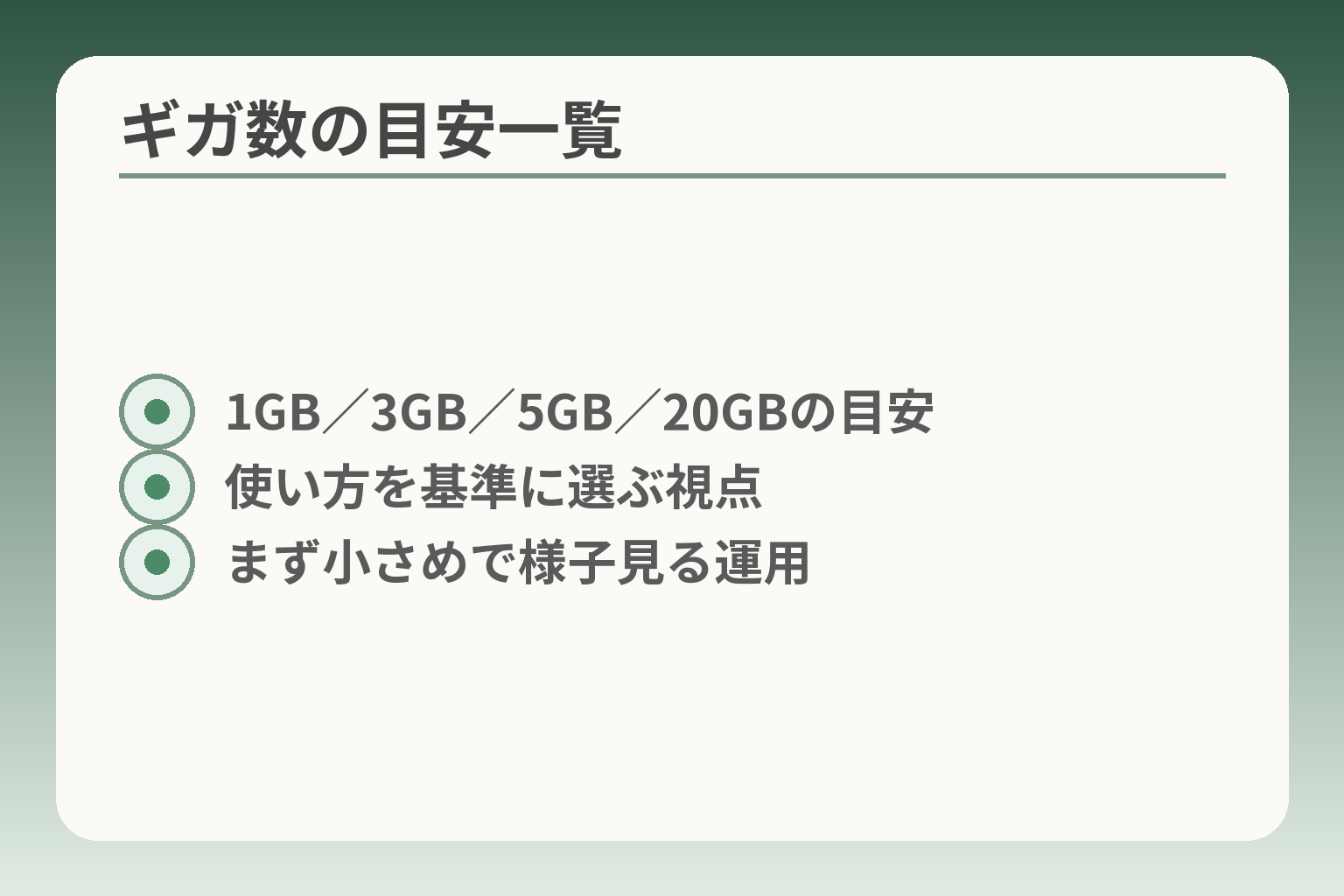
- 具体的なギガ目安を提示します(例:1GB/3GB/5GB/20GB)。
- 実運用の具体例で何が容量を増やすかを示します(写真や動画など)。
- 端末でのデータ確認方法と家族に渡す前の初期設定チェックリスト。
- キャリア/MVNOの違いと、速度制限・追加チャージの回避策を分かりやすく。
- 迷ったときの選択肢も提示します(まず1〜2か月様子見など)。
- 1GB/3GB/5GB/20GBの目安
- 使い方を基準に選ぶ視点
- まず小さめで様子見る運用
結論:らくらくスマホのギガ数は「使い方」で決める
日常の使い方に合わせて目安を決め、まずは小さめで様子を見て増やす方向性が現実的です。
- 短い通話とテキスト中心なら小容量で足りやすい。
- 写真や地図、動画の利用頻度で必要ギガは大きく変わる。
- 端末設定で不要な通信を抑えれば、契約ギガを節約できる。
ここが曖昧なままだと、毎月の料金や家族とのやり取りで負担が増えやすくなります。
電話とSMS中心なら1GBでも足りることが多い
結論的には、通話と短いテキスト中心なら月1GBでも足りることが多いです。通話は基本的にモバイルデータをほとんど使いませんし、SMSは極めて軽い通信量です。家のWi‑Fiで写真の受け取りやアプリ更新を行う環境があるなら、モバイル回線の消費はさらに少なくなります。
自動更新やクラウド同期がONだと、本人が気づかないうちにデータを消費することが最大の落とし穴です。回避策としては、アプリの自動更新を「Wi‑Fiのみ」に切り替え、写真の自動バックアップもWi‑Fi時だけに設定しておきます。家族に渡す前にこの設定をまとめて済ませておくと安心です。出典:モバイルびより(データ節約手順)
LINE中心なら3GBが基準になりやすい
結論的には、文字中心のLINE利用が多く、写真はごくたまにという場合は月3GBが現実的な目安です。テキストやスタンプは軽量ですが、写真や短い動画の送受信が増えると一気に消費が増えます。
判断基準は「週あたりの写真受信数」です。例えばグループで毎日数枚の写真が送られてくると月の消費は上振れします。落とし穴は自動で画像を高画質でプレビュー・保存する設定です。これを防ぐには、LINEの「データとストレージ」設定で画像・動画の自動ダウンロードをWi‑Fiのみとするか手動に切り替えます。家族で設定を統一しておくと管理が楽になります。
地図・検索も使うなら5GBで安心しやすい
結論的には、外出先で地図やナビを頻繁に使うなら月5GB程度を想定すると安心感が増します。地図そのものは軽いタイル通信が中心ですが、ナビの連続利用や位置履歴、周辺の情報取得で積み重なります。
判断の軸は「一回の外出でどのくらいナビを使うか」です。通院や買い物で毎日外出し、ナビを複数時間使うようなら余裕を持った容量が必要です。回避策としてはオフライン地図のダウンロードや、事前にルートをWi‑Fiで確認しておく運用が有効です。テザリングを併用する場合はさらに消費が増える点に注意してください。
動画を見るなら20GB以上も検討する
結論的には、動画視聴が習慣化しているなら20GBは下限の目安になりやすく、視聴画質や時間によってはそれ以上が必要になります。動画はモバイルデータの中で最も消費が大きいカテゴリです。
具体例として、標準的なHD画質(720p)での視聴は1時間あたりおおむね1GB前後とされる傾向があります。これを基に計算すると、毎日30分視聴する場合でも月で約15GB前後の消費が見込まれます。落とし穴は自動再生や高画質での長時間視聴です。回避策はアプリ側で「モバイル時は標準画質にする」設定や、視聴をWi‑Fiに寄せる運用です。出典:MakeUseOf(動画のデータ目安)
迷うなら「小さめで開始→必要なら増やす」も選べる
結論的には、確信が持てない場合は小さめのプランで様子を見る方が精神的負担が小さくなることが多いです。最初の1〜2か月は実際の使用量を計測して、その結果に応じて上げる方が無駄が少ない運用です。
判断基準は「2か月の平均使用量」と「家族の手間」です。頻繁にプラン変更やチャージをするのが負担なら、少し余裕を見てワンランク上にすると安心です。足りなくなった場合は追加チャージやプラン変更で対応できますし、逆に余る場合は翌契約で小さくする選択もできます。端末での使用量確認を習慣化し、増えた月の原因を必ずメモしておくと次の判断が楽になります。出典:FCNT(データ使用量の確認方法)
ここまでの視点を踏まえると、個々の使い方に合わせた具体的な数値が見えてきます。次は実際の利用別に具体的なギガ目安を示します。
まず確認:いま毎月どれくらい使っているか(端末と契約)
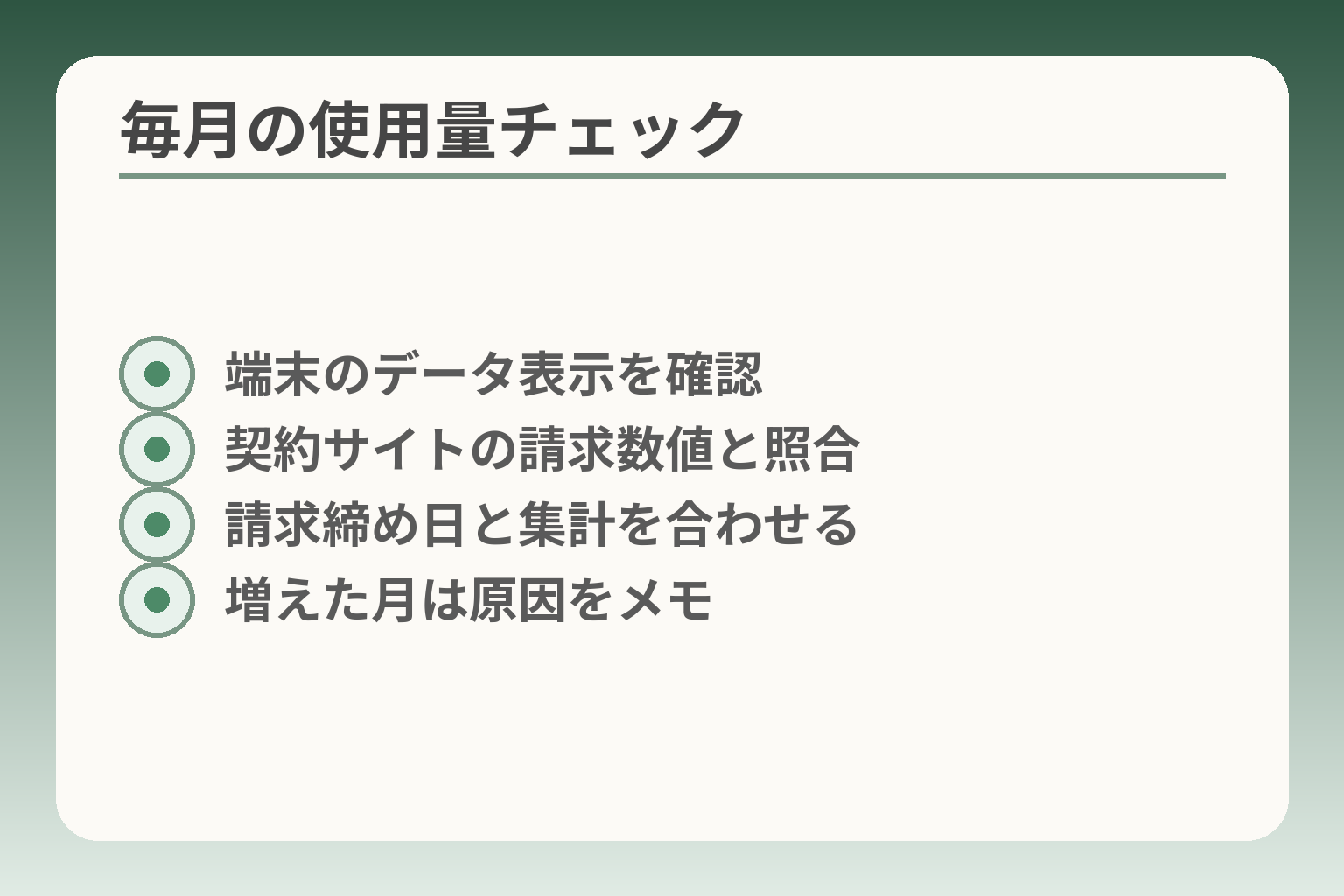
- 端末のデータ表示を確認
- 契約サイトの請求数値と照合
- 請求締め日と集計を合わせる
- 増えた月は原因をメモ
実際の端末と契約の両方で「今の使い方」を把握してからギガを決める方向で検討すると無駄が少なくなりやすいです。
- 端末での計測値と契約側の請求額を照らし合わせる。
- 家のWi‑Fiとモバイル通信を分けて考える。
- 増えた月の原因を記録して、傾向を見てから変更する。
ここが曖昧だと、毎月の追加チャージや不必要な上位プランを選びやすくなります。
端末でデータ使用量を見る(らくらくスマホの設定から)
端末自体が出している月ごとのデータ使用量をまず確認します。らくらくスマホでは「本体設定→通信の設定→データ使用」などから、モバイルとWi‑Fiごとの使用量が見られる機種が多いです。端末の表示は目安になりますが、実際の挙動(アプリの自動同期やバックグラウンド通信)が分かるため、最初に見るべき情報です。出典:FCNT(データ通信使用量の確認方法)
具体例として、1か月の端末表示が500MBなら、実使用は「普段は家でWi‑Fi、外ではLINE中心」の可能性が高いと判断できます。落とし穴は、端末の集計開始日が請求サイクルとずれている点です(この点は次の節で扱います)。回避策は端末の集計期間を請求期間に合わせるか、請求サイトの数値と照合することです。
Wi‑Fi分とモバイル分を分けて見る
結論として、家庭内Wi‑Fiで済んでいる通信は契約ギガに影響しないため、両者を分けて評価します。
まず家のWi‑Fi下でどの程度動画や写真共有をしているかを確認します。家で毎日動画を1時間見る習慣があれば、その分は契約ギガに計上されません。一方で、外出先でナビや地図、LINEの写真受信が多ければモバイル消費が増えます。落とし穴は「Wi‑Fiアシスト」や「弱いWi‑Fi時に自動でモバイルに切り替わる設定」で、知らないうちにモバイルが使われる点です。回避策としては端末の「Wi‑Fiアシスト」や類似機能をオフにし、アプリの自動ダウンロード設定をWi‑Fiのみへ切り替えておきます。
請求の締め日と端末の集計期間を合わせる
結論的には、端末の集計期間と契約の請求締め日が一致していないと誤差が出やすいので揃えて確認するのが望ましいです。
多くの端末は月の途中で集計をリセットできるため、請求サイクル(例:毎月1日~末日や契約開始日ベース)に合わせて集計日を設定すると比較が簡単になります。実例として、端末側でリセット日を請求締め日に合わせる方法や、端末の「データ警告」機能で閾値を設定する手順が提供されています。落とし穴は、端末表示と通信事業者の計測に微小な差が出る点です。回避策は端末の数値を目安にして、請求サイト(My docomo 等)で最終的な請求データを確認する習慣をつけることです。出典:モバイルびより(データ使用量の表示と警告設定)
家族が確認するなら「見方の統一」を先に決める
結論として、家族で管理する場合は「誰がどの情報を見るか」を予め決めておくと混乱が少なくなります。
例えば、月末に家族のだれかが請求サイトで確認し、別の人が端末で確認する運用ではズレが生じます。合意例としては「家族Aが毎月1日に契約サイトで数値を確認」「家族Bが端末で週1回の使用量をメモする」など、役割分担を決めておく方法があります。落とし穴は専門用語や数値単位(MBとGBの換算)で誤解することです。回避策は簡単なメモテンプレートを用意し、重要な数値(当月のモバイル使用量とWi‑Fi使用の有無)だけ記録することです。
「急に増えた月」があれば原因をメモする
結論的には、増加した月があれば必ず原因を一つずつ記録すると、次の契約判断が楽になります。
増えた原因の典型は「写真や動画の受信」「アプリの大きな更新」「テザリング使用」「長時間の動画視聴」などです。実務的には、増えた月の発生日時と想定される行動を一行メモするだけで十分です。このメモがなければ、次に容量を上げても同じ失敗を繰り返す可能性が高くなります。回避策は、メモをもとに「設定変更(自動更新のWi‑Fi限定化)」「運用変更(動画は家で見る)」のどちらが現実的かを家族で判断することです。
各項目で実際の数字と状況が把握できれば、使い方別の具体的なギガ目安を当てはめやすくなります。
使い方別:ギガが増えやすい場面と、必要量の考え方
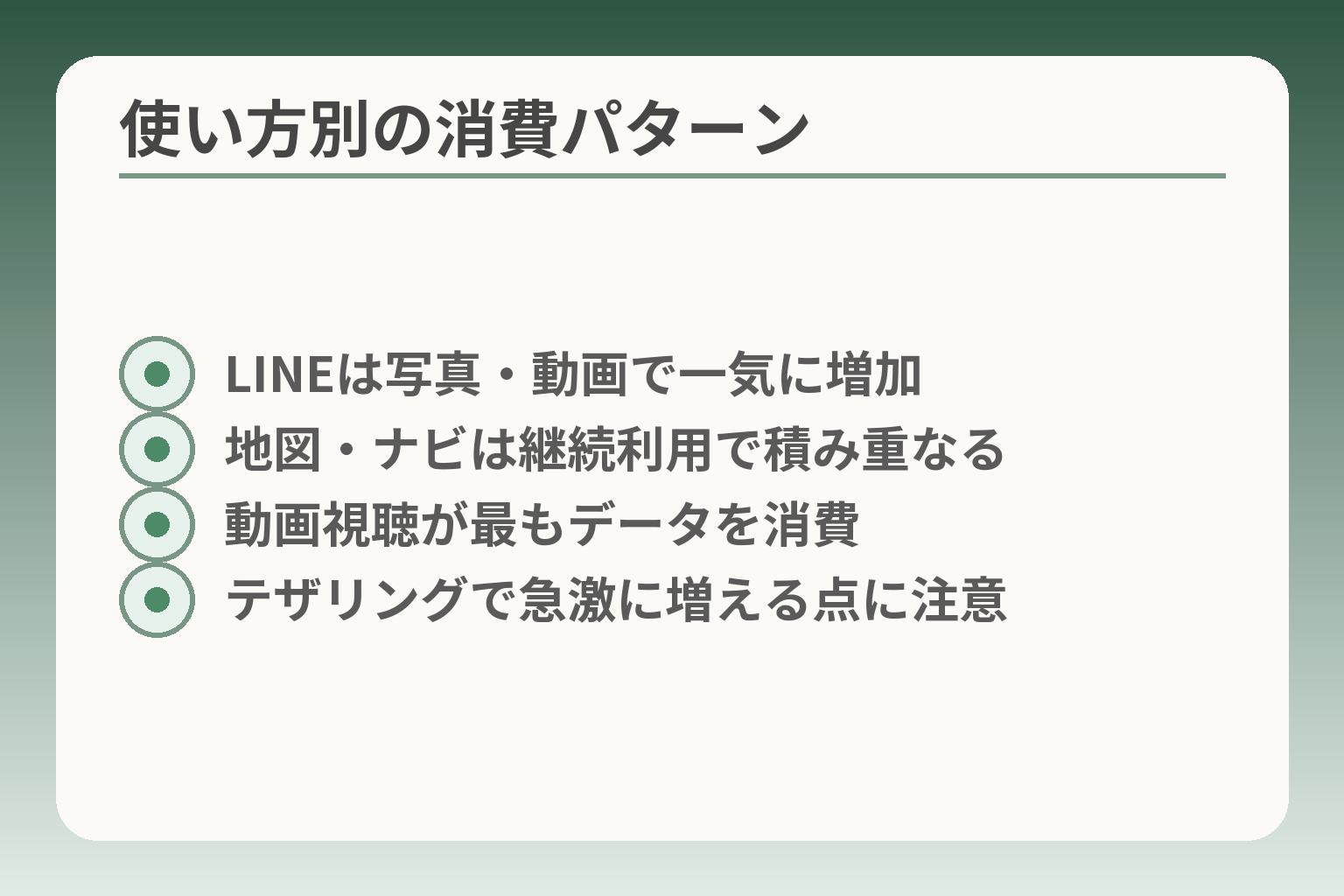
- LINEは写真・動画で一気に増加
- 地図・ナビは継続利用で積み重なる
- 動画視聴が最もデータを消費
- テザリングで急激に増える点に注意
ここまでの確認を踏まえ、日常の「何をどれだけ使うか」で必要なギガを判断する方向が現実的です。
- 写真や短い動画の受け取りが多ければ一気に消費が増える。
- 外出時の地図・ナビは継続利用で積み重なる傾向がある。
- 動画視聴は最も消費が大きく、視聴時間と画質で差が出る。
LINEは「写真・動画」で一気に増える
要点は、文字中心と写真/動画が混在する場合で必要量が大きく変わる点です。文字や短いスタンプだけなら消費は小さい一方で、グループで写真が頻繁にやり取りされると月数百MB〜数GBの差が出ます。判断基準は「週に受け取る写真の平均枚数」。たとえば週に10枚以上受け取るなら月で数百MBは見込んでおくと安心です。
落とし穴は、画像を自動で高画質保存する設定や、アプリがバックグラウンドで画像を先読みする挙動です。回避策としてはLINEの「画像・動画の自動ダウンロード」をWi‑Fiのみへ切り替え、必要な写真は手動でダウンロードする運用を家族で決めておくと負担が減ります。また、受け取った写真を端末で自動的にクラウドに同期する設定もチェックしておいてください。
地図・ナビは外出先で使うほど上がる
要点は、短時間の検索より連続ナビの利用でデータが積み重なる点です。地図アプリ自体はタイルデータを少しずつ読み込みますが、ナビを数時間使うと数百MBに達することがあります。判断軸は「一回の外出でナビを使う時間」。通院や買い物で毎日長時間使うなら余裕を持った容量を検討します。
落とし穴は、オフライン地図を用意していないことや、出先での検索を繰り返す運用です。回避策は事前に主要エリアの地図をWi‑Fiでダウンロードしておくこと、あるいはルートの下調べを自宅Wi‑Fiで済ませることです。これだけでモバイル消費をかなり減らせます。テザリングで別端末をつなぐ場合は、その分も見積もる必要があります。
動画・ニュースは「見始めると増える」代表
要点は、視聴時間と画質がそのままデータ量に直結する点です。一般に720p程度の動画視聴は1時間あたりおよそ1GB前後という目安があり、画質を上げるとさらに増えます。長時間視聴や自動再生設定は短期間で契約ギガを消費する要因になります。出典:MakeUseOf(動画のデータ目安)
落とし穴はアプリの自動再生や高画質をデフォルトにしている点です。回避策として、動画アプリ側で「モバイル回線時の画質を低めにする」設定を有効にすることや、視聴を家のWi‑Fiに寄せる運用を家族で合意しておくことが有効です。短時間のニュースクリップでも回数が増えれば積み重なるので、視聴の習慣性も考慮してください。
アプリの自動更新・バックグラウンド通信に注意
要点は、本人の意識に上がらない通信が案外データを食う点です。アプリの自動更新やクラウド同期、バックグラウンドでの位置情報送信などが該当します。端末側でこれらを確認し、不要な自動同期や自動更新をWi‑Fi限定にすることで無駄を減らせます。出典:モバイルびより(データ節約手順)
落とし穴は、設定を変えた結果として本人が使い方に戸惑うことです。たとえば自動更新を止めるとアプリの通知や使い勝手が変わる場合があります。回避策は設定変更を家族で記録し、必要な時に元に戻せるようメモを残すことです。設定変更は渡す前に一度試して、本人の使いやすさを確認しておくと安心です。
テザリングを使う人は別枠で考える
要点は、テザリングは本体のギガをまとめて消費するため、他の用途より増え方が急になる点です。ノートPCやタブレットを接続すると、動画視聴や大きなファイル更新で短時間に大量に消費します。判断基準は「テザリングで接続する機器の種類と利用時間」。仕事用PCや動画再生を想定するなら、大容量プランかWi‑Fi環境を優先した方が安心です。
落とし穴は、家族が一時的にテザリングを許してしまい、気づかないうちに大量消費が発生することです。回避策はテザリングを使う際に都度許可制にする、あるいはテザリング使用時だけ通知を送る運用にするなど、運用ルールを決めておくことです。
これらの場面を照らし合わせると、個々の使い方に合ったギガ数の感触が具体的になります。次に、実際の利用パターン別の推奨目安へ進むと選びやすくなります。
契約の選び方:ドコモ等のキャリア/MVNO/SIMフリーの違い
機種や使い方が見えてきたら、回線と契約の形も合わせて考えると無駄が少なくなります。
実務的には、店頭サポートの手厚さ・月額の安さ・端末と回線を分ける手間のいずれを優先するかで判断方向が定まります。
- 店頭で相談したいならキャリア契約が選びやすい。
- 料金を抑えたいならMVNO(格安SIM)を検討する価値がある。
- 端末を自由に使いたいならSIMフリーで回線を選ぶ運用が合う。
キャリアは「店頭サポートが必要か」で選びやすい
結論めいた判断軸は、店頭で対面サポートを受けたいか否かです。
大手キャリアは店頭での契約手続きや操作相談、故障対応などの窓口が整っています。らくらくスマホのようにシニア向けに手厚いサポートを求める場合、近くのドコモショップやauのショップで直接相談できる点は安心材料になります。出典:NTTドコモ(製品ページ)
判断基準としては「家族がすぐに代理でショップに行けるか」を確認してください。落とし穴は料金がやや高めになる点です。回避策としては、まずキャリアでサポートを受けつつ、将来は格安プランに移すスケジュール感を家族で決めておくことです。店舗での初期設定や操作説明だけを受けて、その後は低容量プランに切り替える運用も現実的です。
MVNOは「月額を抑えたいが手続きは自己対応」が前提
結論として、料金優先ならMVNOが有力ですが、手続きやトラブル対応は自分たちで対応する必要があります。
MVNOは同じ通信回線を使いながら低価格を打ち出しているので、毎月の通信料を下げやすい点が魅力です。一方で、APN設定や回線障害時の問い合わせ対応がオンライン中心だったり、店舗が少なかったりする場合があります。出典:ノジマ(らくらくスマホ比較記事)
判断基準は「家族が端末の設定や簡単なトラブル対応を受けられるか」です。落とし穴は、SIMサイズや対応周波数のミスマッチで通信できない事態です。回避策は事前に対応端末・周波数を確認し、申し込み前に短期契約やトライアルが可能かを確認することです。また、MVNOでも電話サポートや訪問サポートを有料オプションで用意している事業者があるため、必要ならそうしたオプションを検討すると負担が減ります。
SIMフリー端末は「どの回線で使うか」を先に決める
結論めいた判断軸は、端末と回線を別に管理する負担を受け入れられるかです。
SIMフリー端末を買って好きな回線を差す自由度は高い一方で、回線の選択やAPN設定、SIMの差し替えに関する手間は増えます。らくらくスマホの一部モデルはSIMフリーで販売され、nanoSIM+eSIMなどの組み合わせに対応するものもあります。出典:LIBMO(らくらくスマートフォン Lite 端末情報)
判断基準は「家族で誰が回線管理を担うか」です。落とし穴は、購入した端末が希望する回線の周波数に対応していない場合です。回避策は、購入前に必ず端末の周波数対応表と使いたい回線の対応状況を照合すること。可能ならショップで動作確認をしてから申し込むと安心です。
eSIM対応・SIMの種類を確認してから申し込む
結論的には、eSIMやデュアルSIMの対応可否で運用の柔軟性が変わります。
eSIMは物理SIMを差し替えずに回線を追加できるため、遠方での設定や乗り換えが簡単になります。ただし、全ての事業者がeSIM発行に対応しているわけではありませんし、SIMの種類によっては店頭での手続きが必要になる場合があります。
チェック項目は「端末がeSIM対応か」「希望する回線がeSIMを提供しているか」「デュアルSIMで物理SIM+eSIMの併用が可能か」です。これを確認しておくと、将来的な乗り換えやサブ回線の追加がスムーズになります。
乗り換え時は「電話番号・メール・LINE引き継ぎ」をセットで考える
結論として、ギガ数だけでなくデータや連絡先の引き継ぎ手順も事前に整理しておくとトラブルが減ります。
電話番号のMNP転入手続きや、キャリアメールからの移行、LINEのアカウント引き継ぎは別々の手順が必要です。特にLINEはトーク履歴や認証方法でつまずきやすく、事前にバックアップ手順を家族で確認しておくと安心です。
落とし穴は、乗り換えの直前にバックアップを取っていなかったために履歴が消えるケースです。回避策は、乗り換え前に必ずバックアップ(クラウドやSDカード)を取ることと、乗り換え後に家族が操作できるよう簡単なメモを残すことです。
回線の選び方は家族のサポート体制や費用の優先度で変わりますが、これらの視点で整理すれば選びやすくなります。
失敗しないための初期設定:ギガを守るチェックリスト
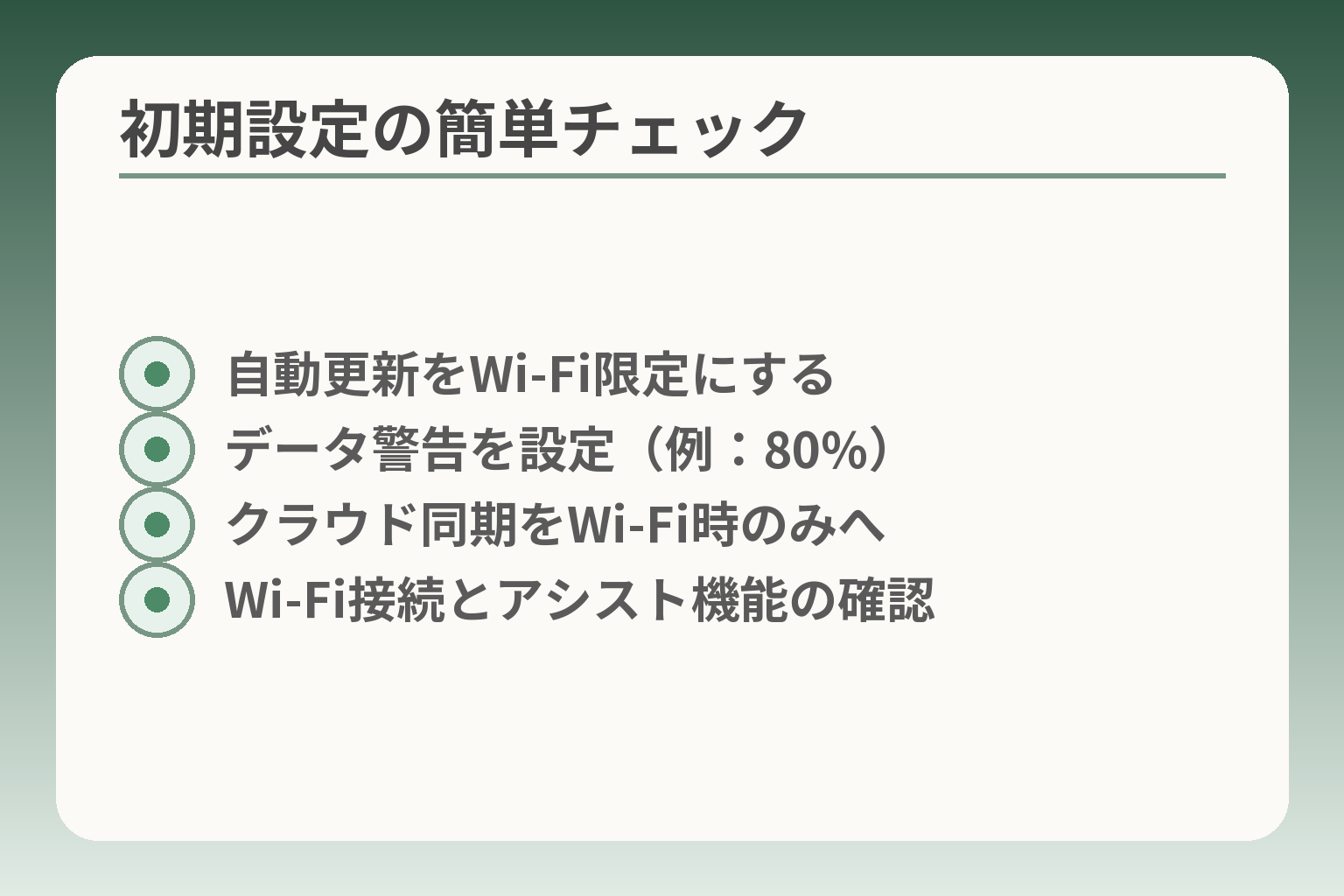
- 自動更新をWi‑Fi限定にする
- データ警告を設定(例:80%)
- クラウド同期をWi‑Fi時のみへ
- Wi‑Fi接続とアシスト機能の確認
ここまでで必要な回線の方向性が見えてきたら、端末の初期設定を整えてから運用を始めると無駄を減らしやすくなります。
- 端末側で「データ使用の警告」と「集計周期」を合わせる。
- 自動更新やクラウド同期をWi‑Fi限定にして不要な通信を止める。
- 家族で確認する項目をまとめ、増えた月は原因を必ず記録する。
データ使用量の「警告」を先に設定する
結論的には、契約容量に近づいたら自動で知らせるしくみを先に作ると安心です。
多くのらくらくスマホは設定画面で月ごとのデータ使用量を表示し、警告や上限での自動停止を設定できます。端末の集計開始日を契約の請求締め日と合わせ、警告ラインを契約容量の約80%に設定しておくと、追加購入やプラン変更の余裕が生まれます。出典:FCNT(データ通信使用量の確認方法)
チェック項目は「請求締め日と端末のリセット日を一致させる」「警告を80%程度に設定する」「警告が出たら家族に通知する運用を決める」ことです。落とし穴は端末の表示が通信事業者の計測と微妙にずれることです。回避策は端末表示を目安に、最終的な請求は契約サイトで確認する習慣をつけることです。
データセーバーを必要に応じて使う
要点は、自動でバックグラウンド通信を抑える機能を状況に応じて使うことです。
データセーバー(データ節約)を有効にすると、アプリのバックグラウンド通信が抑えられ、画像の自動読み込みや自動同期が制限されます。使い勝手が変わる場合があるため、本人の操作感を確認してから運用するのが現実的です。出典:モバイルびより(らくらくスマホの節約設定例)
落とし穴は、バッテリーセーバーやデータセーバーがオンだと通知や自動受信が遅れる点です。回避策は、重要な通知(家族からの緊急連絡)は例外扱いにする、あるいは特定アプリのみバックグラウンド許可を与えるなど柔軟に設定することです。
アプリの自動更新は「Wi‑Fiのみ」に寄せる
要点は、アプリ更新が知らないうちにデータを消費するため、更新をWi‑Fi限定にすることです。
Google Playや各アプリの設定で「自動更新をWi‑Fi経由のみ」に変更します。これにより数百MB〜数GBの突然の消費を防げます。落とし穴は、重要アプリが古いままになることです。回避策は定期的に家のWi‑Fiでまとめてアップデートする日を決めて運用することです。
クラウド同期・写真バックアップの設定を確認する
要点は、写真や動画の自動バックアップが無制限だとギガを圧迫しやすい点です。
写真アプリやクラウドの自動アップロードを「Wi‑Fi時のみ」にする、あるいは高画質アップロードを控えることで節約できます。受け取り側が多くの写真をもらう家庭では、古い写真を定期的に整理するルールを作るとよいでしょう。落とし穴は、バックアップを止めた結果データが消えた場合の後悔です。回避策は、バックアップポリシー(何を何日ごとに保存するか)を家族で決め、重要な写真はSDカードや家庭用NASにも保存する方法を併用することです。
家のWi‑Fi設定を先に済ませる(可能なら)
要点は、日常の通信をWi‑Fiへ寄せられれば契約ギガを小さくできる点です。
無線ルーターのパスワード、SSID名、接続の自動接続設定を端末に登録しておきます。家で自動的にWi‑Fiに接続する環境があれば、動画や自動更新を家で行えるためモバイル消費が抑えられます。落とし穴は、公衆無線LANの自動接続で不安定な回線を拾ってモバイルへ切り替わることです。回避策としてはルーターの優先接続設定を確認し、端末の「Wi‑Fiアシスト」等の機能を必要に応じてオフにしておきます。
これらのチェックを済ませると、月ごとの使用量が安定し、次の契約判断に必要な実測データが得られます。
ギガが足りない/余るときの次の一手(保留も含む)
実測が出たら、増やす・減らす・様子を見るの三択で考えると判断がぶれにくくなります。
- 不足のときは原因を特定し、短期対処か恒久対処かで対応を分ける。
- 余るときは使い勝手と手続き負担を比べてプランを下げるか判断する。
- 決めにくければ1〜2か月記録してから変更するのも合理的。
月末に足りない:まず原因を1つだけ特定する
短期的にギガが足りなくなった場合は、まず「何が増えたか」を一つだけ特定します。
例えば「動画視聴が増えた」「アプリ更新が走った」「家族の誰かがテザリングした」など候補を絞ります。原因が動画なら視聴時間や画質を減らす運用で十分なことが多く、アプリ更新なら自動更新をWi‑Fi限定に切り替えるだけで解決します。原因を特定したらまずは運用変更(画質/自動更新/テザリング制限)で1か月様子を見ることを優先します。これで改善しなければ追加チャージや一時的な容量アップを検討します。
速度制限がかかった場合でも、多くの事業者は追加データ購入で通常速度に戻せますので、急ぎで通信が必要なときはチャージが現実的な手段です。出典:NTTドコモ(スピードモード/データチャージ案内)
速度制限が不安:外で必要なことを先に決める
速度制限が心配なら、外出先で「最低限やること」を先に決めておきます。
電話・LINEのテキスト受信・緊急連絡の受け取りが最優先なら、それらが使える状態を確保する運用を設定します。たとえば動画は家のWi‑Fiで見る、地図はオフライン地図をダウンロードしておく、重要な通知はWi‑Fi接続時にまとめて処理するなどです。落とし穴は「速度が落ちる=全て使えない」と誤解することで、低速でもテキストや音声通話は使える場合が多い点を理解しておくと冷静に対応できます。回避策は事前に家族で「外出時の優先通信」を決め、速度制限時の確認先(家族の代替連絡方法)を共有することです。
足りない月が続く:ギガを増やすか、Wi‑Fi中心に変える
継続的に不足する場合は、固定費を上げるか生活パターンを変えるかを比較します。
判断基準は「追加費用」と「家族の手間」のどちらを許容するかです。毎月の追加チャージで済む金額が小さければチャージ運用でもよいでしょう。逆に毎月頻繁にチャージが必要なら、上位プランへ変更した方が手間とコストの面で有利になることがあります。落とし穴は短期的な増加(旅行など)を恒久対応にしてしまうことです。回避策としては、まず1〜2か月の平均で判断し、それでも続くなら段階的にプランを上げる運用を検討します。
いつも余る:小さめのプランに変えるのも選択肢
毎月ギガが余るなら、契約を小さくして負担を減らす方向が合理的です。
ただしプラン変更には手続きやタイミングの手間があります。例えばキャリアの割引条件や契約更新の縛りで、すぐに下げると損になる場合があるため注意が必要です。落とし穴は「節約で手間が増えて家族の負担になる」ことです。回避策は手続きの負担と月額差を試算し、年間での節約効果が十分にあるかを確認してから動くこと。手続きが面倒なら現状維持も合理的な選択です。
判断を保留する:1〜2か月は記録してから決める
判断に迷うときは保留して記録を続けることも有効です。
推奨する行動は「最低1か月、理想は2か月分の実測データを集める」ことです。その間は端末のデータ使用記録や請求サイトの数値を毎月メモしておきます。記録項目は「モバイル使用量」「Wi‑Fiでの大きな利用(動画等)」「テザリングの有無」「増えた原因のメモ」の4点で十分です。保留期間の後、平均値とピーク値を見れば増減の判断がしやすくなります。保留を選ぶことで、誤った恒久対応を避けられる利点があります。
実測と家族の負担度合いを照らし合わせると、次の一手が自然に見えてきます。
Q&A:らくらくスマホのギガ数でよくある質問
判断の方向性としては、端末と契約の両方で事実を確認したうえで、手間と費用のバランスで対応を決めると失敗が少なくなりやすいです。
- 端末は目安、契約側の請求が最終的な実数になります。
- 不足時はまず運用改善、それで不足が続くなら追加購入かプラン変更を検討します。
- 迷うときは1〜2か月記録して平均とピークで判断します。
ここまでで得た操作や運用の知見を前提に、よくある疑問に短く答えます。
Q. らくらくスマホ自体に「ギガの上限」はある?
要点は、ギガの上限は端末ではなく契約プランで決まるということです。端末が表示する「データ使用量」はあくまで端末が記録した目安で、最終的な請求量は契約先(キャリアやMVNO)の計測に従います。
落とし穴は端末表示と請求の集計期間がずれる点です。端末側の集計日を契約の締め日に合わせておくか、契約サイトで請求期間の数値を確認する習慣をつけると誤解を防げます。
Q. どこでギガ(データ使用量)を確認できる?
要点は、端末の設定画面で月ごとの目安を確認し、契約側(My docomo等)のページで最終数値を照合することです。
らくらくスマホは「本体設定→通信の設定→データ使用」から端末集計が見られます。端末表示はすぐ確認できる利点があり、契約サイトは精算用の正確な数値を示しますので両方を使い分けてください。出典:FCNT(データ通信使用量の確認方法)
回避策としては、家族で「誰がいつ契約サイトを確認するか」を決めておくとトラブルが減ります。
Q. ギガを使い切ると何が起きる?
要点は、契約先のルールで速度制限がかかるか、追加データを購入して通常速度を回復できるかが決まる点です。
多くのプランでは上限到達で通信速度が低速化しますが、追加データ(チャージ)で通常速度に戻せます。事業者によってチャージ単価やオートチャージの仕組みが異なるため、急ぎで通信が必要な家族がいる場合はチャージ方法と金額を事前に確認しておくと安心です。出典:NTTドコモ(スピードモード/データチャージ案内)
落とし穴は追加購入の頻度と費用です。頻繁に追加するなら上位プランに切り替えた方が安く済む場合があります。運用としては、まずは1回だけチャージして様子を見て、続くなら恒久的な見直しを検討するとよいでしょう。
Q. 家にWi‑Fiがあれば、契約ギガは少なくていい?
要点は、日常の主要なデータ利用(動画視聴や自動バックアップ)を家のWi‑Fi中に済ませられるかどうかで必要ギガが変わることです。
家で動画や写真のアップロードを済ませられるならモバイル契約は小さくできます。ただし、外出時のナビや急な動画受信、テザリングなどを想定する必要があります。落とし穴はWi‑Fiが不安定で自動的にモバイルに切り替わる「Wi‑Fiアシスト」等の設定です。回避策としては端末設定で自動切替機能を見直し、家庭内ルーターの接続安定化を図ると良いでしょう。
動画のデータ消費が多い場合は、視聴画質を下げるかWi‑Fi視聴に寄せる運用を家族で合意しておくと契約ギガを抑えられます。出典:MakeUseOf(動画のデータ目安)
Q. 乗り換えでギガ数を変えると、LINEはどうなる?
要点は、LINE自体のアカウントはギガ数に依存しないが、トーク履歴や認証の引き継ぎは別に準備が必要という点です。
LINEの引き継ぎでは「アカウントの登録メール・電話番号」「トーク履歴のバックアップ(クラウド)」などを事前に済ませておきます。落とし穴は乗り換え前にバックアップを忘れてしまうことです。回避策は乗り換えの前に家族でチェックリストを作り、実施したらチェックを付ける習慣をつけることです。
以上を踏まえ、具体的な数値や操作方法を確認しながら家族で合意を作ると、ギガに関する悩みはずっと小さくなります。
あわせて読みたい記事
ワイモバイルのらくらくスマホ設定ガイド
初めてらくらくスマホを渡す家庭向けの丁寧な設定手順がまとまっています。Wi‑FiやLINEの初期設定、困ったときの対応まで一通り確認できます。
ワイモバイルのらくらくスマホ使い方:初期設定からLINE・写真・困った時まで画面の整理:アイコンが消えたときの戻し方
アイコンがなくなって操作に困っている方向けの具体的な手順です。元に戻す方法と、誤操作を防ぐちょっとしたコツが役立ちます。
らくらくスマホのアイコン削除:消える範囲と戻し方通話トラブルをすばやく解決するチェックリスト
発信できない・着信しないなど通話の基本的な不具合を、最初の3分で確認する順序で整理しています。家族で共有しておくと安心です。
らくらくスマホで通話できない時の確認順|家族で迷わない対処テレビ電話・ビデオ通話がつながらない時の近道
ビデオ通話の種類ごとの違いと、短時間でできる切り分けチェックをまとめています。離れて暮らす家族との顔通話を安定させたい方に向きます。
らくらくスマホでテレビ電話できない原因と直し方の近道 親とのデジタルの距離を、少し整える
スマホの設定が分かりづらい、言葉の意味が伝わらない、思ったより話が噛み合わない。
こうしたズレは、能力の問題というよりも「育ってきた前提の違い」から生まれます。
おやデジでは、どちらかを正すのではなく、家庭ごとにちょうどいい関わり方を見つけるためのヒントを整理しています。