らくらくスマホの電源が入らない時の対処順と修理判断
結論:まずは落ち着いて短い手順を試し、安全とデータを優先して判断します。
- 3分でできる最短チェック(充電、別ケーブル、長押しの順で試します)。
- 家族が実行する手順(声かけの例、写真で状態を共有する方法)。
- データ保全の考え方と修理前に確認すべきこと(無理な操作を避ける)。
- 修理・買い替えの判断材料(費用・期間の目安と相談先の選び方)。
- 安全サインの見分け方と遠隔サポートの利用可否(異常発熱や異臭は即中止)。
まずは3分:電源が入らない時の最短チェック
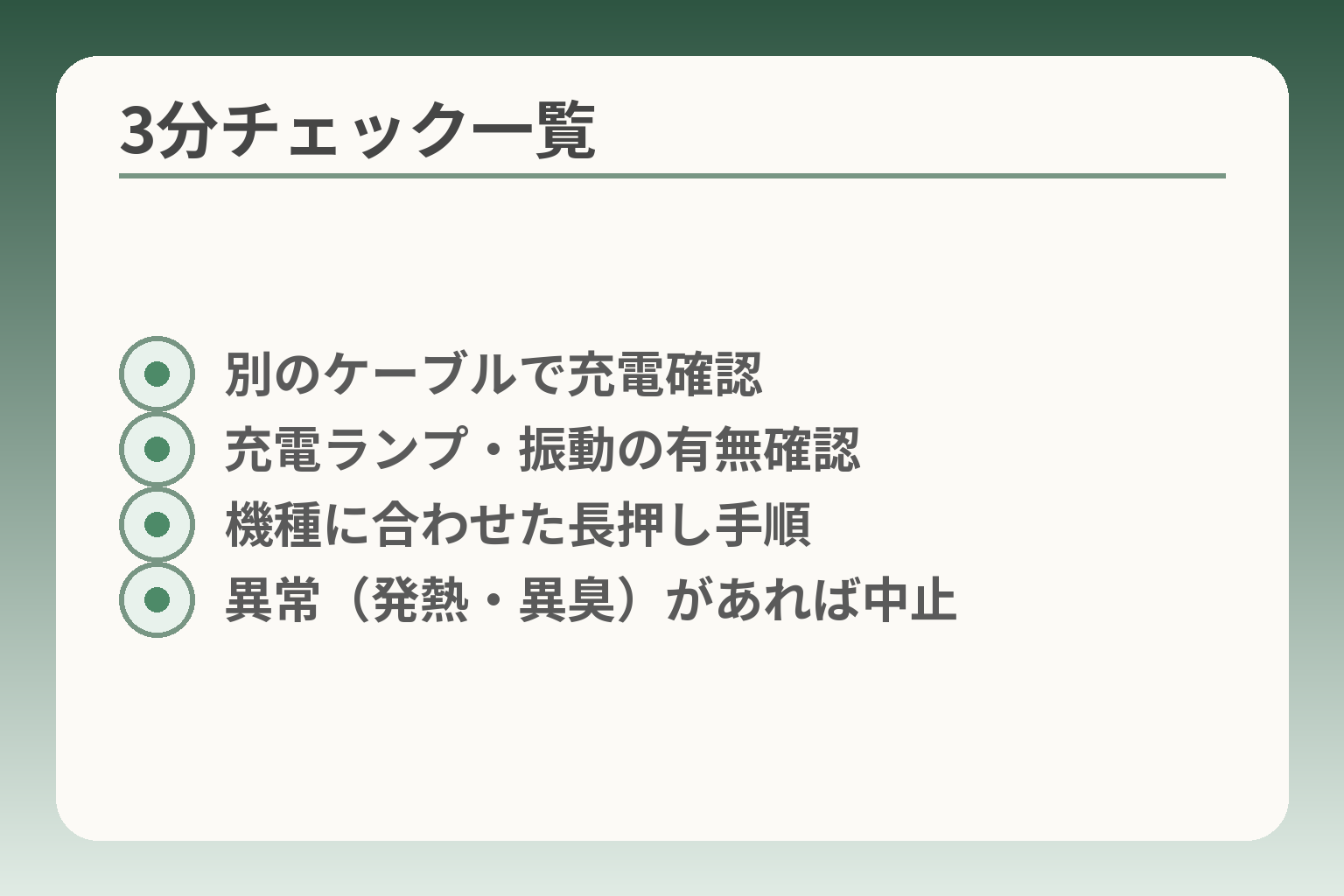
- 別のケーブルで充電確認
- 充電ランプ・振動の有無確認
- 機種に合わせた長押し手順
- 異常(発熱・異臭)があれば中止
前の節で「落ち着いて短い手順を試す」と整理しましたが、ここでは最初の3分でできる具体的手順を示します。
緊急度を見ながら進める方向性としては、簡単に試せる「充電まわり→反応確認→長押し/強制再起動」の順で進めると無駄な操作を減らせます。
- まず充電具合を確かめる(別ケーブル/別充電器で試す)。
- 画面以外の反応(ランプ・音・振動)を確認して本体が動いているかを分ける。
- 機種に合った長押し操作で強制終了/再起動を試す(手順は機種で異なる)。
まずは「充電できているか」を確かめる
充電不良が最も多い原因の一つなので、先にケーブルや充電器を変えて確かめるのが効率的です。家の別のUSBコンセントやモバイル充電器、別のケーブルを用意して数分つないでみてください。端子の接点にゴミや埃があれば軽く払ってから試すと改善することがあります。
チェック項目は「別のケーブル」「別のアダプタ」「別のコンセント」の順で試すことです。 電池切れ状態からの充電は起動まで時間がかかる場合があるため、通知ランプや充電表示が出るまで数分待ちます。出典:NTTドコモ 取扱説明書(F-42A)
充電ランプや音・振動で「本体が反応しているか」を確かめる
画面だけが暗くても本体は動作していることがあります。着信音や通知音、振動、充電ランプの点灯の有無で「表示だけの不具合」か「本体が全く動いていない」かを切り分けます。家族が見ている場合は、画面の写真とランプの写真を撮って保存しておくと後で相談しやすくなります。
場合によっては画面表示が消えているだけで、ソフトウェアの動作は続いていることがあります。ランプや音があるのに画面が真っ暗なら、表示系の故障を疑って修理相談の優先度を上げます。 出典:スマホ教室ちいラボ(らくらくスマホ 表示関連の記事)
電源ボタンは短押しでなく機種に合わせて長押しする
多くのらくらくスマホでは起動や強制終了に長押しが必要です。短く押すだけだと反応がないように見えます。メーカーFAQでは電源+音量ボタンを一定秒数(機種により約10秒〜32秒)長押しする手順が案内されている機種がありますので、機種名を確認してから実行してください。
実行前に機種名を確認し、同じ操作をくり返さないことが重要です。 強制操作は効果がありますが、更新中や書き込み中に繰り返すとシステム破損の恐れもあるため、画面に「更新中」表示がある場合は無理に繰り返さない判断も検討します。出典:FCNT らくらくスマートフォン FAQ(F-52B等)
充電中は一度落ち着いて「待つ」選択をする
電池が完全に空の状態では、接続直後に起動表示が出ないことが一般にあります。慌ててボタンを連打すると状態が分かりにくくなるため、接続後3〜10分程度はそのまま置き、ランプや振動の有無を確認してから次の操作に移ると安全です。
また、端子に水濡れや膨らみ、強い発熱があるときは充電を止め、充電ケーブルを外して相談窓口に連絡してください。異臭や発煙、バッテリーの膨らみがある場合は操作を中止して電源も切る判断を優先します。 出典:スマホバイヤー(修理案内)
安全に進めるための家族向けの短い手順メモ
本人が不安な場合は短いやり取りで状況を揃えると負担が減ります。「いつから」「落としたか」「水に濡らしたか」「充電器はどれか」を一言で確認し、写真を一枚撮って共有するだけで相談が楽になります。操作は一つずつ行い、試したことはメモしてください。
家族は「写真で状況を残す」「別のケーブルを試す」「異常があれば中止する」の3点を最優先に動くと迷いが少なくなります。 リモートでの状況説明や電話でのサポートが必要な場合、これらの情報があると話が早くなります。
以上を順に試すと、次の段階で「原因の切り分け」や「修理判断」に進みやすくなります。
原因を切り分ける:電源が入らないように見える典型
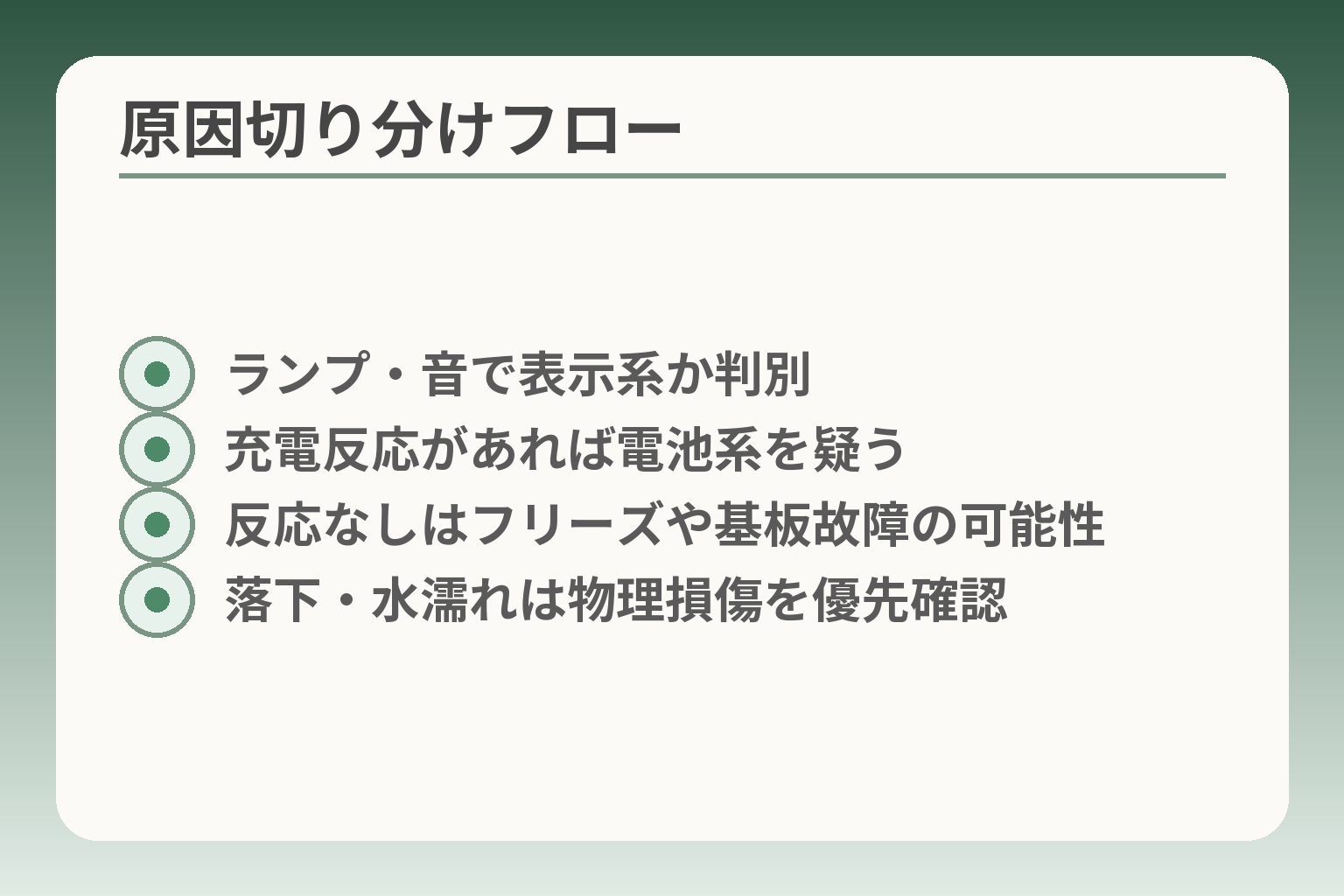
- ランプ・音で表示系か判別
- 充電反応があれば電池系を疑う
- 反応なしはフリーズや基板故障の可能性
- 落下・水濡れは物理損傷を優先確認
前節で行った最短チェックの結果をもとに、どの原因に当たるかを手早く見分ける方向で進めると無駄が少なくなります。
電源が入らないように見える場合は、まず「電池切れ」「フリーズ(ソフトウェア停止)」「表示(画面)トラブル」のどれかに当てはめて切り分けると判断が早くなります。
- ランプ・音・振動で本体が生きているかを確認する。
- 充電反応があるかどうかで電池系か基板系かを分ける。
- 物理的な破損や過熱があれば直ちに操作を中止する。
多くの場合は電池切れ・フリーズ・表示トラブルのいずれかに当たる
らくらくスマホで「電源が入らない」と見える代表的な原因は、この三つが占めます。判断の第一歩は、画面以外に反応があるかを見ることです。着信音や振動、通知ランプがあれば本体は動いている可能性が高く、表示(画面)側の問題を優先して考えます。反応が全く無ければ電池切れか深刻な故障を疑います。ランプ・音・振動の有無は、最もシンプルで有効な切り分け条件です。
表示だけの問題は、画面が暗い状態でも内部は動いているケースが報告されています。写真や外部の音で確認するなどして、表示系の故障かどうか見極めるとその後の対応が変わります。出典:スマホ教室ちいラボ
電池切れの見分け方と試す手順
充電開始直後に画面が出ないことはよくあります。まずは別のケーブルや別の充電アダプタで数分間(目安5〜10分)つないで様子を見てください。充電ランプや充電表示が出るかを確認し、反応があればさらに時間を置いてから起動を試します。
「別のケーブル・別のアダプタ・別のコンセント」を順に試すことが、誤診を避ける基本です。電池残量が完全に無い状態では、接続後に起動表示が遅れる傾向があるため、慌ててボタンを連打しないでください。出典:NTTドコモ 取扱説明書(F-42A)
フリーズ(ソフトウェア停止)の見分け方と注意点
画面が黒いまま反応がなくとも、本体がフリーズしているだけのことがあります。多くのらくらくスマホは電源+音量の組み合わせ長押しで強制終了や再起動が可能です。ただし、システム更新中や書き込み中に強制操作を行うと状態が悪化する恐れがあります。
判断基準の一つは「直前に更新やアプリのインストールを開始していないか」です。更新が疑われる場合は無理に強制操作を繰り返さないことが安全です。強制再起動は機種ごとに秒数やボタン組合せが違うため、機種名を確認してから実施すること。出典:FCNT らくらくスマートフォン FAQ(強制再起動関連)
画面表示の問題を疑う時の確認方法と落とし穴
画面だけが映らない場合は、外部からの着信音や通知音が鳴るか、他の端末から電話をかけて表示/着信の挙動を確認します。また、暗い場所で画面を斜めから見るとかすかに表示が見えることもあります。落とし穴は「画面だけを疑って基板や電源系の故障を見逃す」ことです。
回避策としては、まず音や振動、ランプの有無で内部が生きているかを確かめ、それでも不明なら修理窓口へ写真と状況メモを添えて相談するのが安全です。写真は画面・背面・充電端子の順で撮ると診断がスムーズになります。
物理的トラブル(充電口・水濡れ・衝撃)の見分け方と優先対応
落下や水濡れがあった場合、端子の曲がりや腐食、バッテリーの膨らみなど物理的な兆候を探します。充電コネクタのピンが曲がっている、端子に白い粉が付いている、電池が膨らんでいる等がある時は自力で無理に充電せず、写真を残してサポートへ連絡してください。
異臭・過度の発熱・発煙・バッテリーの膨らみがある場合は操作を中止し、充電ケーブルを外して専門窓口に連絡することが最優先です。民間修理店では症状によりバッテリー交換や基板修理の事例がありますが、安全最優先で判断してください。出典:スマホバイヤー(修理案内)
ここまででおおよその原因が絞れれば、次はデータ保全や修理の優先順位について考える段取りが取りやすくなります。
機種別:強制終了/強制再起動のやり方(要確認)
ここまでで電源が入らない原因の大枠を絞れたら、次は「機種固有の操作」を優先的に試すのが実用的です。
らくらくスマホは機種ごとに長押しの組合せや秒数が異なるため、機種名を確認してからメーカー案内に沿って操作するのが安全性と効果の高い判断です。
- 機種名を確かめ、メーカーの手順を優先して試す。
- 長押し操作は秒数とボタン組合せを守り、短く連打しない。
- 更新中や発熱など異常がある時は強制操作を控える。
電源+音量ボタンの長押しが基本(機種差を前提にする)
多くのらくらくスマホでは、電源ボタンと音量ボタンを同時に一定時間長押しすることで強制終了や強制再起動ができます。ただしボタンの組合せ(音量上/下)や必要秒数は機種によって異なりますので、実行前に機種名を確認してください。
押す時の基準は「メーカーの指定秒数を守ること」です。短く連打するよりも、指定される秒数をしっかり数えて長押しする方が安全で効果的です。押し方を誤るとフリーズ状態が解消しないだけでなく、更新中に操作を繰り返すことでシステムが不安定になる恐れがあります。出典:FCNT らくらくスマートフォン FAQ(強制再起動)
F-42Aの例:電源+音量(上)で復旧を試す手順と注意点
F-42Aなど一部のらくらくスマホは、電源ボタンと音量上を同時に長押しする操作で強制的に電源をOFFにでき、その後通常の電源操作で再起動を試みます。実行前に周囲の環境(電源アダプタ接続の有無、更新表示の有無)を確認してください。
具体的には、まず充電器を接続してランプや振動を確認し、反応がない場合に電源+音量上を約10秒間押してみます。反応が無ければさらに32秒程度押し続ける機種もあるため、時間を区切って試します。更新中や「システム処理中」の表示が無いかを確認してから強制操作することが判断の分岐条件です。出典:NTTドコモ らくらくスマートフォン F-42A 取扱説明書
落とし穴としては、秒数を短く切って試す、または同じ操作を何度も繰り返す点があります。再起動操作は一度行ったら状況を確認し、変化がない場合は次の手順に進む方が安全です。
F-52Bの例:電源+音量(下)を使う場合の実例と回避策
別機種では電源と音量下の組合せが推奨されていることがあります。機種ごとに上下どちらの音量ボタンを使うかが違うため、取扱説明書やメーカーFAQの記述に従うべきです。
実務上の判断基準は「取扱説明書の指示が最優先」であり、ウェブ上の情報や体験談だけで判断しないことが落とし穴です。取扱説明書が手元にない場合は、機種名でメーカーFAQを検索して公式の手順を確認してください。メーカー案内が見つからない時は、写真と状況メモを用意して相談窓口へ連絡すると安全です。
らくらくホン(電池パック式)の例:電池の抜き差しも選択肢になる理由と注意点
らくらくホンの中には着脱式バッテリーを採用したモデルがあり、電池パックを一度外して数秒おいてから再装着することでフリーズから復帰する場合があります。バッテリーが外せる機種では、電源を切った状態でバッテリーの着脱を試すことができます。
ただし、バッテリー取り扱いは注意が必要です。端子を傷つけたり、水濡れの疑いがある時に無理に外すと状態を悪化させる可能性があります。外した後は接点の汚れを軽く確認し、正しくはめ直すことが重要です。出典:FCNT らくらくホン F-01M FAQ(電池パック関連)
更新中や異常が疑われる時は強制操作を控える判断基準
画面に「更新中」「アップデート中」などの表示がある、あるいは端末が熱くなっている場合は強制再起動を繰り返さない判断が安全です。更新中に強制終了するとシステムが壊れ、起動不能になるリスクが高まります。
読み分けのポイントは「直前に何をしたか」です。アプリの更新やOSアップデートを始めた直後であれば、まず数十分待って様子を見る選択も合理的です。逆に、何もしていないのに突然真っ暗になった場合は強制操作を試す優先度が上がります。「更新の有無」と「過熱・異臭の有無」が、強制操作を行うか否かの主要な判断軸になります。
機種ごとの操作を適切に行えると、その後のデータ保全や修理判断がスムーズになります。
家族がするときの手順:負担を増やさない進め方
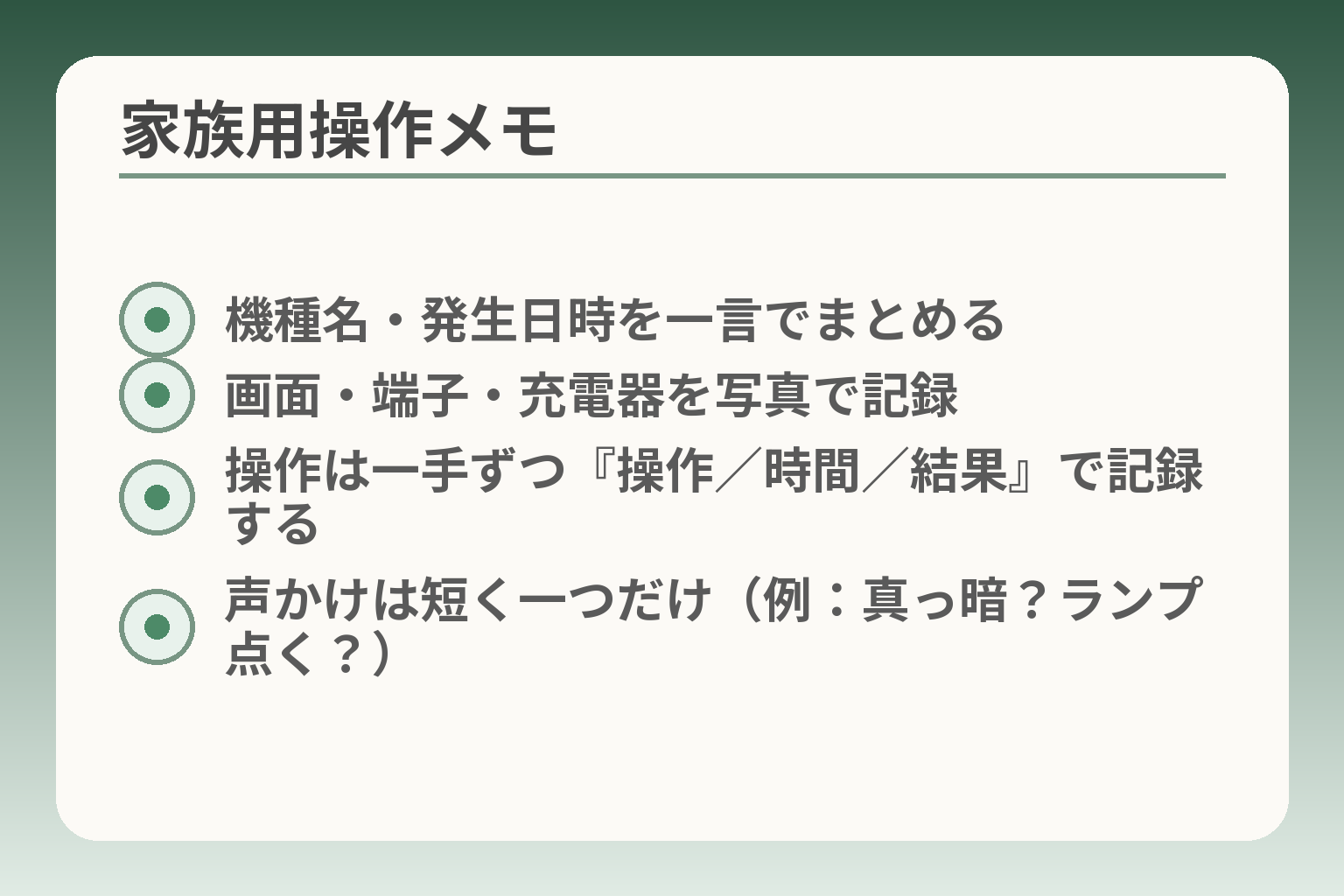
- 機種名・発生日時を一言でまとめる
- 画面・端子・充電器を写真で記録
- 操作は一手ずつ『操作/時間/結果』で記録する
- 声かけは短く一つだけ(例:真っ暗?ランプ点く?)
ここまでで原因の当たりがついたら、家族が代行するときは短く確実に情報を揃えて進める方針が負担を減らします。
- 最初に「状況」を簡潔にまとめる(機種名・いつから・直前の操作)。
- 写真で状態を残し、操作は一つずつ試して記録する。
- 疲れや不安が強ければそこで作業を止め、相談や持ち込みの準備をする。
先に状況をそろえると相談が早く済む
機種名や購入時期、最後に行った操作の有無は、対応の優先度を決める重要な材料になります。たとえば「F-42A、購入2年、昨夜充電中に画面が消えた」のように一文でまとまれば、サポートとのやり取りが短く済みます。
機種名・起こった日時・落下や水濡れの有無は最低限そろえておくこと。余計な詳細は後回しにして、まずは診断に必要な事実を短く伝えましょう。長い聞き取りは本人の不安も高めるため、家族は控えめに確認するのが回避策です。
声かけは短く一つだけの質問を心がける
本人が混乱しやすい場面では、短い問いかけが効果的です。「画面が真っ暗?ランプは点いている?」と一つに絞ります。複数の質問を続けると混乱が生じやすいので避けます。
落とし穴は責めたり技術用語を多用することです。回避策としては、平易な言葉で一つずつ確認し、できれば本人の答えをその場でメモしておきます。感情的なやり取りは状態説明を曖昧にするので丁寧に接することが大切です。
写真で共有すると診断が速くなる
画面の様子、充電端子、充電器のラベル、背面の損傷などを順に撮影します。写真は曇りや手ブレを防ぐため明るい場所で撮ってください。端末の画面は斜め方向や明るさを変えて撮ると、かすかな表示が見えることもあります。
撮るべきは「画面」「充電端子」「充電器(型番が見える面)」「背面やバッテリーの膨らみの有無」です。注意点は個人情報が写り込まないようにすることと、ぼやけた写真を送らないことです。必要ならトリミングして送るとサポート側が判断しやすくなります。
操作は一つずつ行い、試したことを必ず記録する
別のケーブルを差した、長押しを何秒試した、バッテリーの抜き差しをした、などを簡単に書いておくと、後の診断や修理で無駄が減ります。複数の操作を同時に行うと原因が分かりにくくなります。
「操作/時間/結果」の3項目をメモする習慣は、最も有効な記録方法です。失敗例は、いくつも操作を短時間で繰り返して状態を悪化させることです。回避策は、1手順ごとに反応を確認してから次に進むことです。
疲れや不安が強ければそこで作業を止める判断も正しい
本人や家族が疲れていると誤操作が増えます。無理をしてさらに操作を加えるより、一旦止めてサポート窓口やショップへ相談する方が安全です。代替手段として、SIMを別端末に入れる、固定電話で連絡先を確保するなどの準備も検討します。
遠隔でのサポートを依頼できる場合もありますが、事前に機種名や状況写真を用意しておくと手続きが早くなります。出典:NTTドコモ らくらくスマートフォン 取扱説明書(F-42A)
ここまでで情報と記録がそろえば、次はデータ保全と修理判断がより確実に進められます。
修理・買い替え・保留:次の一手の選び方
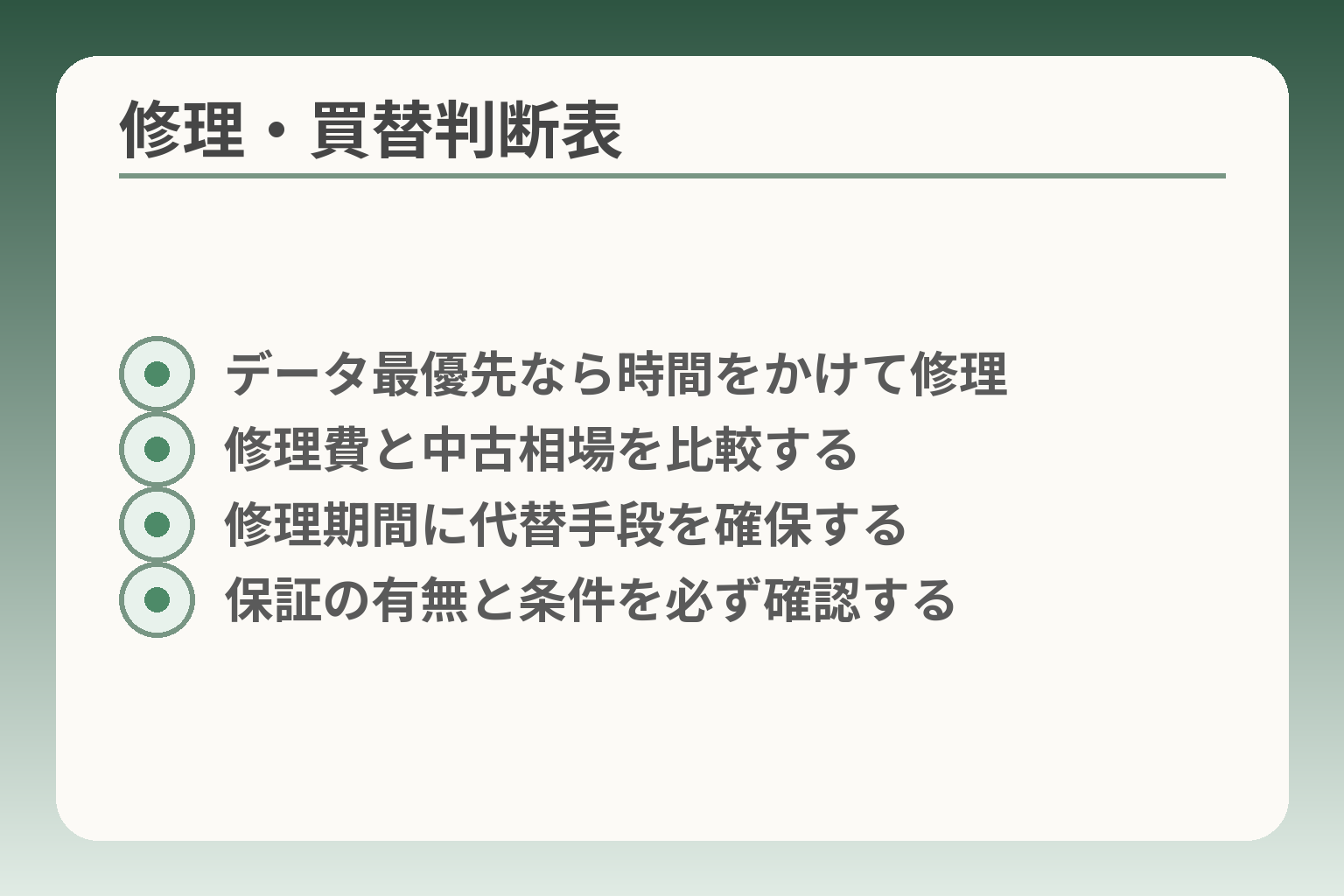
- データ最優先なら時間をかけて修理
- 修理費と中古相場を比較する
- 修理期間に代替手段を確保する
- 保証の有無と条件を必ず確認する
ここまでで原因の見当がついたら、どの対応を優先するかを「データの重要度」「費用感」「時間の余裕」で判断する方向が現実的です。
- まずデータが最重要かどうかを確認する。
- 次に費用と期間の許容度で修理先を選ぶ。
- 急がない場合は保留して準備を整えるという選択も有効である。
判断の軸はデータ・費用・時間の3つで整理する
写真や連絡先などデータを残したい場合は、安易にバッテリー交換や基板いじりを避けて、データ救出の手順を優先します。
費用はメーカー修理が高くなる傾向がありますが、純正部品と保証が期待できます。時間は、修理の優先度を決める上で分かりやすい尺度です。「データが重要=時間をかけてでも安全に戻す」それ以外はコストやスピードを優先する判断軸になります。
メーカー/キャリア修理を選ぶときの利点と注意点
メーカーやキャリア窓口は、正規の部品とメーカー基準の修理を受けられる点が利点です。購入からの保証期間やあんしん遠隔サポートなど、契約内容によっては無償対応の範囲があります。
注意点としては、預けてから戻るまでに日数がかかることや、過失(落下・水濡れ)扱いで保証対象外になる可能性があることです。事前に保証書や購入日を確認し、窓口へ伝える情報をまとめておくと対応が早くなります。出典:NTTドコモ 取扱説明書(F-42A)
落とし穴は、慌てて民間修理に出した結果、保証が切れてしまうことです。回避策は、まず契約の保証範囲を確認してから修理先を決めることです。
民間修理の特徴と確認すべき項目
民間の修理店は対応が早く、費用も比較的安いケースがあります。バッテリー交換や画面交換は即日対応になることもあります。
しかし業者によって技術レベルやデータ取り扱い方針が異なります。見積もり、部品の出所、作業保証の有無を必ず確認してください。「見積り書と作業保証の有無」を確認しないまま依頼すると後で不利益になることがあります。出典:スマホバイヤー(修理案内)
また、データの扱いに不安がある場合は事前にデータ保全方針を聞き、必要ならデータ復旧の専門業者を検討します。
データ保全を優先する場合の具体的な手順と落とし穴
データ優先なら、まず電源操作を控えめにして写真やメモを残し、修理前に状態を記録します。操作記録は「試した操作/時間/結果」の3点で簡潔に残すと伝達が早いです。
落とし穴は、複数の強制操作を短時間で繰り返して内部データを書き換えたり、破損を広げてしまうことです。回避策は、自己判断でやり尽くさず、まずはメーカーやデータ復旧業者に相談することです。必要に応じて「写真」「IMEIや機種名」「購入時期」を準備しておくと作業がスムーズになります。
買い替え・保留を選ぶ際の実務的な準備と判断目安
修理費が高く、古い機種であれば買い替えが現実的な場合があります。判断目安は「修理費が端末の中古価格に近い」「修理期間中に代替機が確保できない」などです。
修理費の見積もりと中古相場を比較し、代替手段(SIM差し替え、予備端末、家族の端末利用)を確保できるかを基準にすると分かりやすいです。保留を選ぶ場合は、連絡手段の代替を先に整え、保証書や購入情報、試した操作のメモを保管しておきましょう。
これらの判断を整理すると、次は実際の窓口連絡やデータ保全の具体手順に集中できます。
よくあるQ&A:電源が入らない時のつまずき
ここまでで情報がそろったら、現場でよくある疑問に答えながら対応の優先順位を決めると迷いが少なくなります。
状況に応じて判断の方向性としては、データの重み付けを第一に、費用と時間の許容度で修理先や買い替えを決めると現実的です。
- 充電まわりと操作方法の違いをまず切り分ける。
- 画面表示の有無は本体の生死と切り分ける。
- 強制操作の前に更新や発熱の有無を確認する。
多くは充電まわりと押し方の違いが原因になりやすい
実務上、「充電器やケーブルの相性」「電源ボタンの押し方の違い」が最も多い原因の一つです。ケーブルの断線や出力不足、充電端子の汚れで充電が始まらないことがあり、また機種ごとに必要な長押し秒数が違うため短押しだと起動しないように見えます。
別のケーブルや別のアダプタでの確認が、誤判断を避ける最も簡単な手順です。充電中に表示が出ない場合でも、外部給電のLEDや振動があるかどうかで切り分けると次の手順が決めやすくなります。出典:Google サポート(Android ヘルプ)
充電しているのに反応がない時に確認すべきこと
充電表示が出ないときは、コネクタの汚れや接触不良、充電器の出力不足を疑います。家庭内では別のUSBケーブルや別の電源アダプタ、別のコンセントでの確認が実用的です。
バッテリーが劣化している場合は充電してもすぐに起動しないことがあり、接続後にランプが点くかを数分観察するのが安全な手順です。「接続後5〜10分でランプや振動が無ければ別の充電器で再確認する」ことが有効です。出典:NTTドコモ 取扱説明書(F-42A)
画面が真っ暗でも着信音がする場合の見分け方
着信音や通知音が鳴るのに画面が真っ暗な場合は、表示系(液晶やバックライト)の不良が疑われます。画面だけが映らないケースは、基板や電源系とは別に扱う必要があります。
診断のコツは、外部からの音やランプの有無を記録し、斜めから光を当ててかすかな表示がないか確認することです。写真で画面の様子を残しておくと、サポート窓口での判断が速くなります。音が出るが画面が映らないなら「表示系の故障優先」で修理相談のランクを上げる判断が分かりやすいです。出典:スマホ教室ちいラボ(らくらくスマホ 表示関連)
強制再起動しても直らない時の判断基準と落とし穴
指定のボタン組合せと秒数で強制終了・再起動を試しても改善しないときは、深刻なソフト不具合かハード故障の可能性が高まります。機種ごとの手順を守ることが前提です。
落とし穴は、更新中や書き込み中に強制操作を繰り返すことです。場合によってはシステム領域が壊れ、起動不能が悪化します。回避策としては、機種名を確認して公式の長押し手順に従い、それでも変化がなければ修理相談に切り替えることです。機種別の長押し秒数を守ることが、誤操作で状況を悪化させないための重要な条件です。出典:FCNT らくらくスマートフォン FAQ(強制再起動)
どこに相談すればよいか(遠隔サポート含む)の具体的な選び方
保証期間や契約内容、急ぎ度合いによって窓口を選びます。保証期間内で明らかに初期不良や製品仕様の問題が疑われる場合はメーカーやキャリア窓口を優先するのが安全です。保証対象外(落下・水濡れ)の疑いがある時は、民間修理店の見積もりと比較検討します。
確認すべき項目は、見積もりの有無、作業保証、データ取り扱い方針です。遠隔サポートが利用可能な場合は事前に機種名と状況写真を用意すると手続きが速くなります。「見積り書と作業保証の有無」を確認してから依頼することがトラブル回避の基本です。出典:スマホバイヤー(修理案内)
ここまでのQ&Aで整理できた情報は、データ保全や修理先選定の判断をゆっくり進める基礎になります。
あわせて読みたい関連記事
ワイモバイル版らくらくスマホの基本設定と困りごと対処
契約先がワイモバイルの方や初期設定に不安がある家族向けです。LINEや写真の扱い方まで実用的にまとめられているので、操作の基本確認に役立ちます。
らくらくスマホのアイコン整理と戻し方ガイド
画面表示がおかしい、アイコンが消えたと感じる時に役立つ記事です。表示トラブルの簡単な戻し方が写真つきで分かります。
らくらくホン(ドコモ)で電源が入らない時の対処と確認
いわゆるらくらくホン(フィーチャーフォン)を使っている家族向けの具体的手順がまとまっています。機種が異なる場合の切り分けに参考になります。
らくらくスマホが動かない時の総合対処ガイド
強制再起動から修理判断まで幅広く扱う記事です。ここまでの確認で直らなかった場合の次の行動を整理したい人に向いています。
親とのデジタルの距離を、少し整える
スマホの設定が分かりづらい、言葉の意味が伝わらない、思ったより話が噛み合わない。
こうしたズレは、能力の問題というよりも「育ってきた前提の違い」から生まれます。
おやデジでは、どちらかを正すのではなく、家庭ごとにちょうどいい関わり方を見つけるためのヒントを整理しています。