らくらくスマホで写真が送れない原因と直し方7選
結論:まずは「権限・通信・容量」を順に確認する判断で進めると負担が少なく済みます。
- まず確認する3点(権限・通信・容量)の短い手順と印刷できるチェックリスト
- 主要機種(F-52B/F-04J/F-03K)の短い画面遷移と探し方
- LINE・メール・MMS別の切り分けとキャリア別の添付制限の目安
- 高齢の家族を遠隔で助ける実務手順(スクショ・画面共有テンプレ)
- 写真の圧縮・代替手段(クラウド/USB/らくらく写真転送)とプライバシー注意点
まずはここだけ:3分でできる確認(権限・通信・容量)
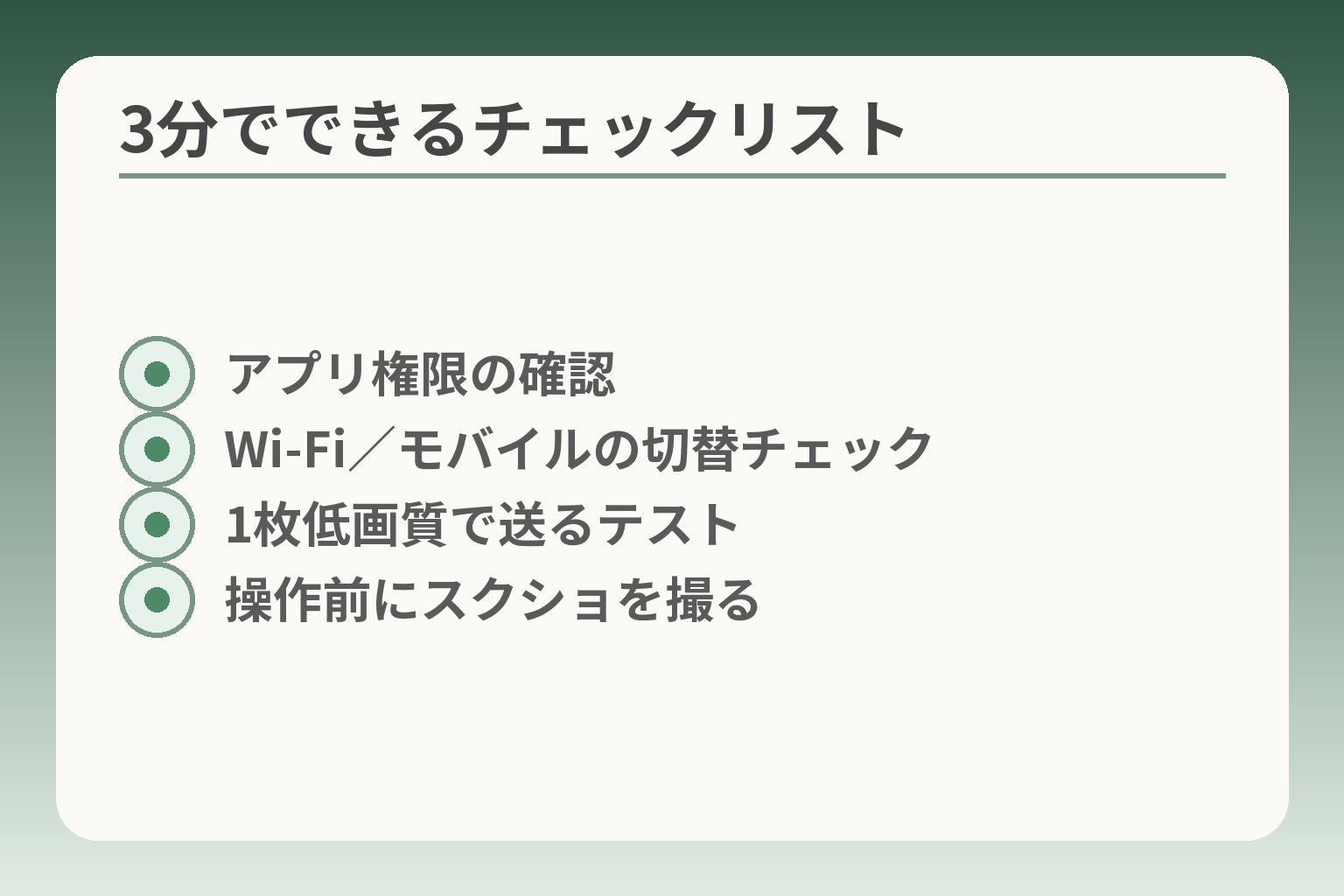
- アプリ権限の確認
- Wi‑Fi/モバイルの切替チェック
- 1枚低画質で送るテスト
- 操作前にスクショを撮る
前の流れを受けて、迷ったときは権限・通信・容量の順で確認する判断が現実的です。
- アプリの写真・カメラ権限が有効か確認する
- 送信時の通信(Wi‑Fi/モバイル)状態を見直す
- 写真や動画の容量が送信手段に合っているか試す
判断の軸は3つで足ります
多くの送信トラブルは、アプリ権限・通信・容量のいずれかに原因が収まります。まずは短時間でそれぞれをチェックすることで、無駄な操作を避けられます。アプリが写真にアクセスできないといった事例が多く報告されていますので、権限を見直す優先順位は高めにしてください。出典:Appllio(LINEの写真アクセス許可)
印刷して使える1枚チェックリスト
家族で共有するために簡単な1枚シートを用意します。項目は(1)画面のスクショを撮る、(2)アプリ権限の確認、(3)Wi‑Fi/モバイルの切替、(4)1枚だけ送ってみる、(5)届いたか相手に確認する、の順です。操作前にスクショを残すと戻しやすく、トラブル時の説明も簡単になります。
通信が不安定な時の見分け方
送信が途中で止まる・くるくる回る場合は通信を優先して疑います。実務的な確認順は「場所を変える→Wi‑Fiのオンオフ→端末再起動」です。屋内の電波が弱ければ屋外へ移すか、別のWi‑Fiに切り替えてみてください。端末再起動は通信スタックをリセットするため効果が出やすい操作です。通信切替や再起動で改善しない場合はアプリの更新やキャッシュ削除を検討します。出典:Areus(LINEで写真送れない原因と対処)
容量オーバーのサインと、試す順番
写真や動画が大きいと送信に失敗します。判断は単純で、まず「1枚を低画質で送る」テストを行います。ここで届けば枚数や合計サイズが原因です。対処は画質を下げる、枚数を分ける、あるいはクラウド共有に切り替えるなどです。特にメールやMMSは添付上限があるため、送れない場合は圧縮やリンク共有が現実的な解決策になります。まず1枚を試すだけで原因が分かる確率が高く、無駄な操作を避けられます。出典:@nifty(メールで写真が送れない原因と対処)
権限が外れた時に起きる症状と安全な戻し方
権限が外れていると、アプリ内で写真一覧が空に見えたり、カメラが起動しない症状が出ます。らくらくスマホ特有の簡易ホームでは設定項目が奥に入ることがあり、標準設定画面に切り替えてからアプリ→権限を確認する必要があります。操作の落とし穴は権限以外の項目を誤って変更することです。操作前に画面のスクショを撮り、権限のオン/オフのみを行うと安全です。必要な際は、メーカーやキャリアのマニュアルで該当機種の設定呼び出し方法を確認してください。出典:FCNT(らくらくスマートフォン 設定ガイド)
ここまで確認できれば、LINEやメール別の詳細な手順や機種別の画面遷移に進んでも負担が小さくなります。
LINEで写真が送れない:権限と送信エラーの対処
前の確認で権限・通信・容量を押さえたら、LINE固有のトラブルは権限と通信の順で切り分ける判断が実務的です。
LINEに限って送れない場合は、まずアプリの写真アクセス許可を確かめ、通信状態とアプリの状態を順に点検します。
- LINEの写真・カメラ権限が有効か確認する
- 送信が止まる場合は通信(場所・Wi‑Fi切替・再起動)を優先して確認する
- 写真が選べるが届かない時は容量・形式・相手側の受信を検討する
写真へのアクセス許可を確認する
結論として、LINEが端末内の写真を見られない設定だと送信が始まりません。アプリが写真やメディアにアクセスする「権限」がオフになっていることが多く、OS更新や再インストールで外れる例がよく報告されています。権限の確認は端末設定からアプリ一覧→LINE→権限に進み、「写真」「カメラ」「ファイル/メディア」が許可されているかを確かめます。許可を戻したらLINEを再起動して送ってみてください。出典:Appllio(LINEの写真アクセス許可)
判断基準は単純です。アプリ内で写真一覧が空なら権限優先。操作の落とし穴は、らくらくスマホでは設定メニューの呼び出し場所が違う点です。操作前に画面のスクショを撮り、権限だけ触るようにすると戻しやすくなります。
「権限がありません」と表示される場面の具体的対応
表示が出た場合は、表示どおり権限を許可すれば良いことが多いですが、らくらくスマホでは「本体設定→その他→高度な設定→アプリケーション」など標準Androidと表記が異なることがあります。端末のホーム画面にある「本体設定」から標準の設定画面へ進み、該当アプリの権限を順に確認してください。出典:Yahoo!知恵袋(事例)
落とし穴は複数ある権限項目を見落とすことです。「写真と動画」「ファイルとメディア」「ストレージ」など表記が分かれるため、一つずつ確認します。誤って「データを消去」などを選ばないよう注意してください。
送信がくるくる止まる時は通信とアプリ状態を切り分ける
送信中にくるくるが止まる場合、まずは通信の問題を疑うのが実務的です。確認順は「場所を変える→Wi‑Fiのオンオフ→端末再起動」です。これで改善することが多く、手間が少ないため優先します。出典:Areus(LINEで写真送れない原因と対処)
判断基準の目印は、他のアプリでも通信が遅いかどうかです。通信が良ければアプリ側の問題(キャッシュやアップデート)を疑います。アプリのキャッシュ削除は効果的なことがありますが、データ削除はログイン情報に影響するためパスワードを準備してから行ってください。
写真は選べるが送れない時の容量・形式の見方
写真を選べるが相手に届かない場合は、容量や形式、相手側の受信仕様を検討します。LINEは通常大きめのファイルも扱えますが、相手側の端末や通信状況によって受信できないことがあります。まずは1枚だけ低画質で送るテストを行い、届くかどうかで原因を絞ってください。出典:@nifty(メールで写真が送れない原因と対処)
回避策は3つです。画質を下げて送る、枚数を分ける、クラウド共有リンクで渡す。注意点として、圧縮しすぎると相手の満足度が下がるため、用途に応じてバランスを取りましょう。
家族が手伝う時の実務的な進め方と落とし穴回避
遠隔で高齢の家族を手伝う時は、口頭だけで進めると誤操作が起きやすいです。安全な進め方は「現在画面のスクショを送ってもらう→指示は一手ずつ→権限のオン/オフだけ行う」です。スクショを残すことで、操作の前後を比較でき、元に戻す際に役立ちます。
家族が遠隔で操作する場合は合言葉(簡単な同意)を決め、どの操作を誰がするかを明確にしておくとトラブルが減ります。もし不安なら店頭サポートやキャリア窓口の利用も選択肢として考えてください。
これらの手順でLINEに関する多くの送信トラブルは絞り込めます。次は機種別の具体操作や代替の渡し方を見ていくと負担がさらに減ります。
本体設定が見つからない:らくらくモードと標準設定の違い
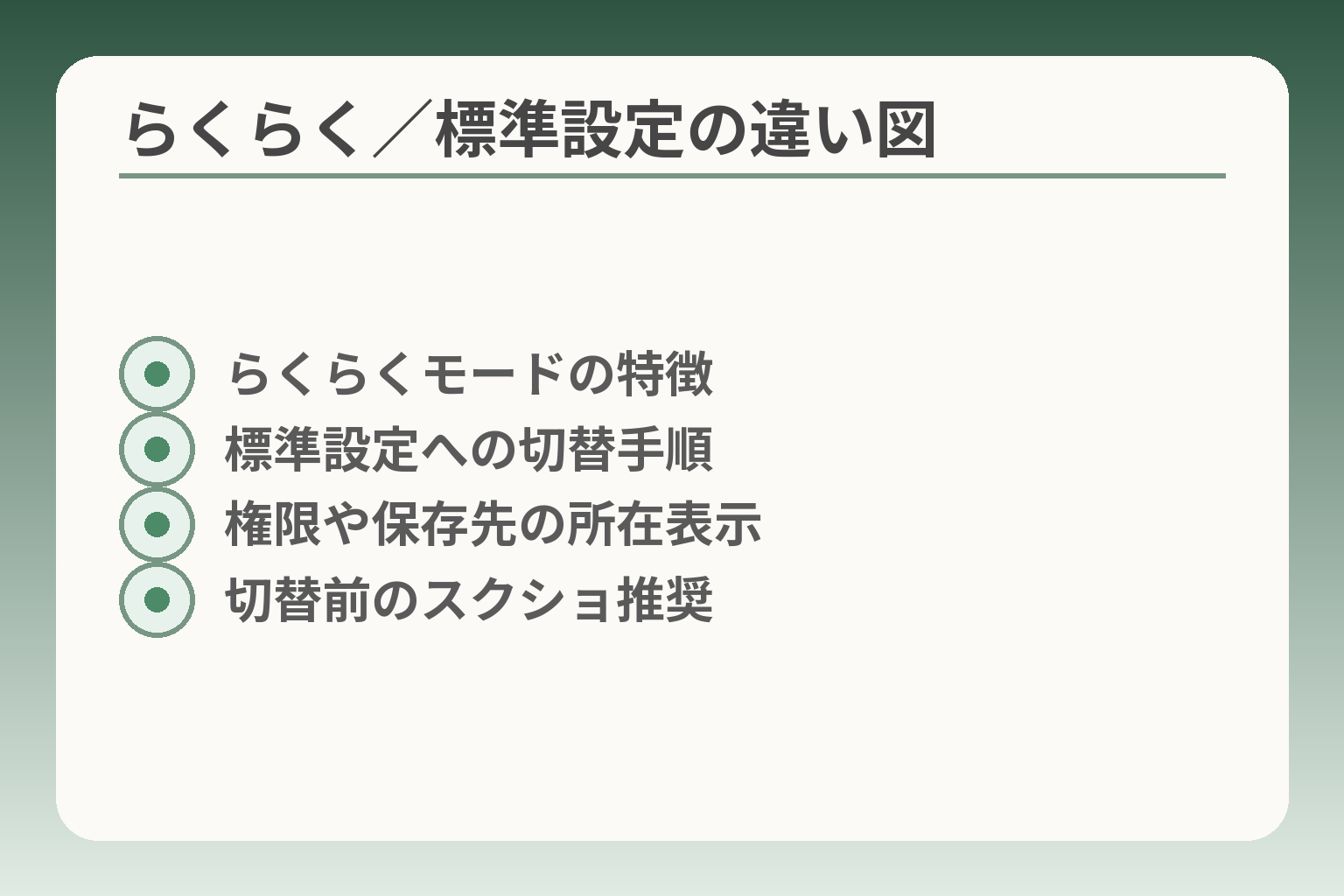
- らくらくモードの特徴
- 標準設定への切替手順
- 権限や保存先の所在表示
- 切替前のスクショ推奨
らくらくモードのまま対処できることもあるが、細かい権限や保存先の確認は標準表示に切り替えて行う判断が実用的です。
- 簡易表示は項目が絞られているため詳細が奥に隠れる
- 標準表示でアプリ権限やストレージを確認すると原因を絞りやすい
- 操作に不安がある時はスクショを残し、家族と一緒に進める
多くの場合、らくらくモードは表示を簡潔にする代わりに詳細設定が奥に入る
らくらくモード(簡易ホーム)は高齢者に使いやすくするため項目を整理しています。利点は操作が分かりやすい点ですが、アプリごとの権限や細かいストレージ設定は標準設定側にあることが多く、そこへたどり着けないために「設定が見つからない」状態になることがよくあります。
判断基準は単純です。ホーム画面に設定らしい項目が少なく、アプリ内で「写真が選べない」「カメラが起動しない」といった症状が出る場合は、らくらくモードの限定表示が原因である可能性が高く、標準設定に切り替えて確認するほうが早く解決できます。出典:FCNT(らくらくスマートフォン 設定ガイド)
標準表示に切り替えるかどうかは「本人の操作負担」と「家族のサポート可否」で決める
結論として、本人だけで完結できるなららくらくモードのまま、細かい操作を家族が一緒にできるなら標準表示に切り替えて詳細を確認すると効率が良いです。
具体例として、権限のオン/オフだけで済むなららくらくモードの簡易メニューから探して試せます。しかし、「アプリ一覧→権限→写真/メディア/カメラ」といった流れをたどる必要がある場合は標準表示の方が分かりやすく、家族が電話で案内しながら操作する時も混乱が少なくなります。
落とし穴は標準表示に切り替えたこと自体が本人にとって混乱の原因になる点です。切替前に現在の画面をスクショしておき、切り替え後に戻す方法をメモしておくと安心です。出典:Y!mobile(取扱説明書)
設定画面を開くまでの最短ルート(共通の手順)
結論として、らくらくホームの「本体設定」から標準の設定画面を呼び出すのが共通の入口です。
実務的な手順の例は次の通りです。ホーム画面の「本体設定」または歯車アイコンを長押し→表示されたメニューで「標準設定を開く」→「アプリ」または「アプリと通知」を選ぶ→該当アプリ(例:LINE)→「権限」へ進む。機種により表記が異なるため、設定画面に検索窓があれば「権限」「ストレージ」「アプリ」などのキーワードで検索するのが早いです。
判断の目安は、目的の権限項目が見つかるかどうかです。見つからない時は「画面を戻す」「スクショ参照」で一つずつ戻せる範囲で操作してください。無理に深い項目を触ると別の機能が止まることがあるため、権限のオン/オフ以外のリセット操作は最後の手段にします。
表記ゆれ(「写真と動画」「メディアとファイル」等)への対応方法
結論として、表記が違っても目的は同じなので該当する全ての権限を順に確認します。
らくらく系やAndroidでは、同じ項目が「写真と動画」「ファイルとメディア」「ストレージ」のいずれかで表現されます。判断基準は「写真が扱える」かどうかですから、関連しそうな項目すべてを確認し、必要なら一つずつ許可を与えて挙動を確認します。見落としがちなケースは『写真を扱う別アプリの権限』で、複数アプリの権限を個別にチェックする必要があります。
回避策としては、権限一覧を上から順に見ていき、用途に合わない項目(例:通話履歴等)には触れないことです。操作の際はスクショで手順を記録し、何を変更したかを家族で共有すると戻しやすくなります。
よくある失敗と、触りすぎた時の安全な戻し方
結論として、設定をあれこれ触ると別の機能が止まることがあるため、操作は最小限に留めるのが安全です。
よくある失敗は「権限を試しに全部オンにした」「アプリデータを消去してログアウトしてしまった」「ストレージ設定をいじって保存先を変えてしまった」などです。これらは元に戻すのが面倒になるため、操作前に必ずスクショを撮る習慣を付けてください。スクショがあれば、元の状態に戻す際の目安になります。
家族で支援する場合の実務的な流れは次の通りです。1)状況をスクショで受け取る。2)改変する前に必ずスクショを撮るよう促す。3)権限のオン/オフのみを行う。4)変えた項目をメモしておく。リスクが高い操作(データ消去、初期化)は専門家や店頭サポートに任せる判断も合理的です。店頭に行く場合は、機種名・症状・試した操作をメモして持参すると対応が早くなります。
表示モードと設定画面の違いが整理できれば、次は機種ごとの具体的な操作手順や代替の渡し方を選ぶ段階に進めます。
機種別:らくらくスマホの写真送信が詰まりやすい場所
前で基本を確認したうえで、機種ごとの「つまずきやすい箇所」を知っておくと、対処が速く安心です。
- 機種ごとにメニュー名や項目の場所が違うので、まず機種名を確かめる
- らくらくモードは簡潔表示だが詳細は標準設定側にあることが多い
- 操作に不安がある時はスクショを残してから進める
F-52B(例):権限とストレージの見つけ方
結論として、F-52B系は「本体設定」から標準設定へ移る手順を把握すると権限や保存先が見つかりやすいです。
具体例:ホームの「本体設定」を開き、「その他」→「高度な設定」→「アプリケーション情報」と進むとインストール済みアプリの一覧が出ます。そこから該当アプリ(LINE等)を選び、「権限」や「ストレージ」を確認してください。端末によっては「システムを表示」などのメニューを開く必要があるため、表示されない時は画面下のメニューや三点アイコンも確認します。出典:FCNT(らくらくスマートフォン FAQ)
判断基準は「写真が一覧で表示されるか」です。写真が見えなければ権限が疑わしく、保存先が外部SDの場合はSDカードのマウント状態や空き容量も確認します。落とし穴は「設定項目の名称が想定と違うため別項目を触ってしまうこと」です。回避策としては操作前にスクショを取り、権限以外の項目は触らないルールを家族で決めておくと安全です。
F-04J(例):らくらく写真転送の利用可否も確認
結論として、F-04Jなど富士通系端末は専用アプリによる転送機能が用意されているかを先に確かめると手間が減る場合があります。
具体例:らくらくシリーズでは「らくらく写真転送」などメーカー提供のアプリがあり、同一メーカーや対応タブレット間で簡単に転送できる仕組みがあります。相手が対応機種であればLINEに頼るより安定して渡せるため、まずアプリ一覧で「らくらく写真転送」が入っているかを確認してください。出典:FMWORLD(らくらく写真転送)
判断基準は「相手の端末が同シリーズかどうか」です。同シリーズなら専用転送が最も負担が少ない選択です。落とし穴は、非対応機種へは使えない点です。回避策は、対応の有無を確認したら短いテスト送信を行い、動作を確かめてから本番の大量送信を行うことです。
F-03K(例):らくらくメニュー内の探し方
結論として、F-03K系などは「その他」「高度な設定」などの奥深いメニューに必要項目が隠れやすいため、順を追って探すことが有効です。
具体例:らくらくホームの画面で「本体設定」を長押ししたり、ホームの左右スワイプで「標準モードに切替」できる場合があります。表示名やメニュー階層が機種で異なるため、検索窓がある機種では「権限」「アプリ」「ストレージ」と入力して直接たどるのが手間が少ない方法です。ユーザー掲示板でも同様の操作で解決した報告が見られます。出典:Yahoo!知恵袋(利用者事例)
判断基準は「目的の設定が簡潔に見つかるか」です。見つからない場合は標準表示に切り替え、家族と画面を共有して操作するのが安全です。落とし穴は誤って別の設定を変更してしまうことなので、スクショを必ず取り、変更箇所を書き留めておきましょう。
らくらくスマートフォン a(例):キャリアマニュアルの活用法
結論として、ワイモバイル等で提供されるらくらくモデルはキャリアのオンラインマニュアルを確認すると機種固有の表記に対応しやすくなります。
具体例:らくらくスマートフォン a などはワイモバイルの製品ページやマニュアルに設定手順がPDFで掲載されています。困った時は機種名で公式マニュアルを検索し、該当ページのスクショや手順を家族で共有すると作業がスムーズです。出典:Y!mobile(取扱説明書例)
判断基準は「公式手順で辿れるか」です。公式が示すやり方に沿えば表記ゆれで迷う確率が下がります。落とし穴は、マニュアルが長くて分かりにくい点です。回避策は該当する小見出しのページだけを印刷して持ち歩くか、該当箇所のスクショを保存しておくことです。
機種名が分からない時の現実的な確認方法
結論として、機種名が分からない場合は端末の「端末情報」や箱、契約書で機種を確認し、それが難しければ外観や設定画面で手がかりを集めて対処するのが実用的です。
具体的な手順は次の通りです。1)ホームの「設定」→「端末情報」または「本体情報」を開く。2)「機種名」「モデル番号」を確認する。3)箱や保証書があればそこを確認する。4)確認できない時は、端末の外観(ロゴやカメラ位置)を撮影し、家族で共有しながらメーカーサイトを参照すると特定しやすいです。端末情報が見つからない場合は、電話の発信画面で*#06#などでIMEIを表示し、契約書と照合する方法もあります(操作が難しい場合は家族や店頭で確認してください)。
落とし穴は、機種特定が曖昧なまま操作を進めると、誤った手順でさらに混乱を招くことです。回避策はまず記録(スクショ・写真)を残し、家族やサポート窓口に正確な情報を提示してから操作を進めることです。
機種ごとのクセを押さえると、権限や保存先、転送機能へ素早く辿り着けます。次は権限変更の具体的な画面遷移や、代替手段の実務的な選び方に意識を移すとよいでしょう。
メール・MMSで写真が送れない:相手側の制限と容量の壁
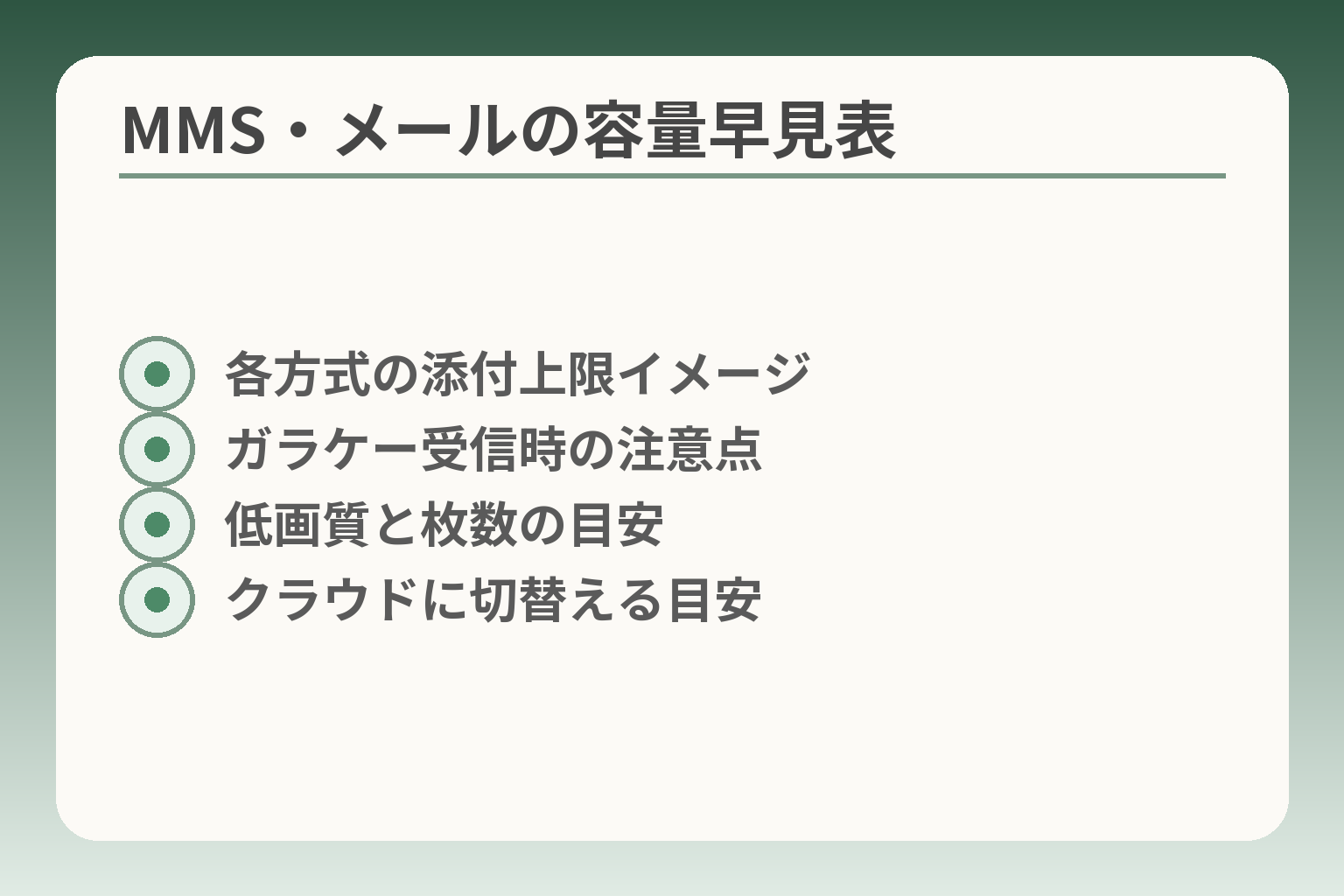
- 各方式の添付上限イメージ
- ガラケー受信時の注意点
- 低画質と枚数の目安
- クラウドに切替える目安
前の確認で端末側の権限や通信が問題ない場合、相手側の受信仕様や容量制限を疑う判断が実用的です。
- 送信方法(メール/MMS/メッセージアプリ)ごとに上限や挙動が違うことを理解する
- 相手の端末(スマホ/ガラケー)に合わせた画質・枚数で送る
- 大きい写真は圧縮かクラウド共有に切り替える判断をする
添付には上限がある前提で動く
メールやMMSは添付ファイルに上限があるため、まず「容量で送れない」という前提で切り分けます。
具体的には、キャリアやサービスごとに添付できる最大サイズが異なります。古いMMSでは数百キロバイト単位の制限がある場合があり、数MBの写真はそのまま送れないことがよくあります。出典:ソフトバンク(FAQ)
判断基準は「普段より重い(大きい)写真を送っているか」です。対処の順序は短く試せる方法が良いです。1枚だけ画質を落として送ってみる。届けば容量が原因と判断します。落とし穴は、相手側の受信アプリや設定で自動圧縮や削除されるケースがある点です。相手が受け取りの通知を出していない場合は、別の手段で到達確認を取ると確実です。
相手がガラケーや古い機種の場合に起きること
相手がガラケーや古いフィーチャーフォンだと、画像が自動圧縮されたり受信自体が不可になることが多いです。
古いキャリアの仕様では、添付画像が自動で圧縮されて画質が著しく落ちる、あるいは添付ファイルが削除されて届かないことがあります。iモーションなど独自仕様の制限もあり、機種ごとの対応が異なるため注意が必要です。出典:NTTドコモ(iモーションメール 対応機種とデータサイズ)
判断基準は「相手の機種がスマホか否か」です。相手がガラケーなら低解像度(長辺1200px以下)か1〜2枚に抑えること。回避策としては、相手に受け取りやすい形式(JPEG)でサイズを落として送るか、物理メディアで渡す方法を案内します。相手が操作に不慣れな場合はクラウドの利用は負担になるので、操作説明を短く付ける配慮が必要です。
写真を軽くする実務的な手順(初心者向け)
結論として、画質を下げる・枚数を分ける・クラウド共有の順が初心者に向く実務手順です。
具体的手順は分かりやすく三段階に整理します。1)スマホの共有機能で「画質を下げて送信」を選ぶ。2)複数枚は2〜3枚ずつに分けて送る。3)大量や高画質が必要ならGoogleフォトや共有アルバムでリンクを渡す。まずは1枚を低画質で送るテストだけ行うと原因が見えやすく安心です。出典:@nifty(メールで写真が送れない原因と対処)
落とし穴は圧縮し過ぎて相手が困るケースです。用途(印刷用/確認用)を考えて適度な画質を選びましょう。クラウド共有は高画質のまま渡せますが、共有設定や期限管理を忘れないことが必要です。大容量送信サービスの比較も参考になります。出典:朝日新聞デジタル(大容量ファイル送信サービス)
キャリア別・サービス別の違いの見方(調べ方)
結論として、契約中のメールサービス名やキャリア仕様を確認すると、上限の見当がつきやすくなります。
実務では、相手がどのキャリアでどのメールサービスを使っているかを確認してください。キャリアの公式サイトやヘルプページには添付上限やMMSの仕様が掲載されています。相手が+メッセージ(RCS)対応であれば比較的大きなファイルが送れる場合もあります。出典:ソフトバンク(+メッセージ 送受信データについて)
判断基準は「相手が+メッセージやスマホ用の標準メールを使っているか」です。公式情報が分かれば、どの程度圧縮すべきかやクラウド利用の妥当性が決まります。落とし穴は公式情報が分かりにくく専門用語が多い点です。調べる時間がない場合は、相手に「1枚だけ低画質で送って試す」と伝えて合意を得るのが現実的です。
メールで続けるか、別手段に変えるかの実務的な目安
結論として、頻度や枚数、相手の操作力で判断すると負担が最小になります。
目安は次の通りです。週1回以下の単発ならメールで対応、月に数回かつ枚数が多ければクラウドや共有アルバムへ移行、相手が操作に不安なら物理メディア(USB/SD)や店頭での手渡しを検討します。高頻度で高画質を送る必要がある場合は、クラウド+共有ルールの導入が総合的に負担が少ないことが多いです。出典(参考):ライブドアニュース(大容量共有の考え方)
落とし穴は「慣れない方法を一度に始めて相手が混乱する」ことです。小さなテスト運用で相手の反応を見てから本格運用に切り替えると安心です。
相手側の制約を整理できれば、らくらく端末側の具体操作や代替手段の選択へ自然に移れます。
代わりの送信方法:らくらく写真転送・USB/SD・クラウドの選び方
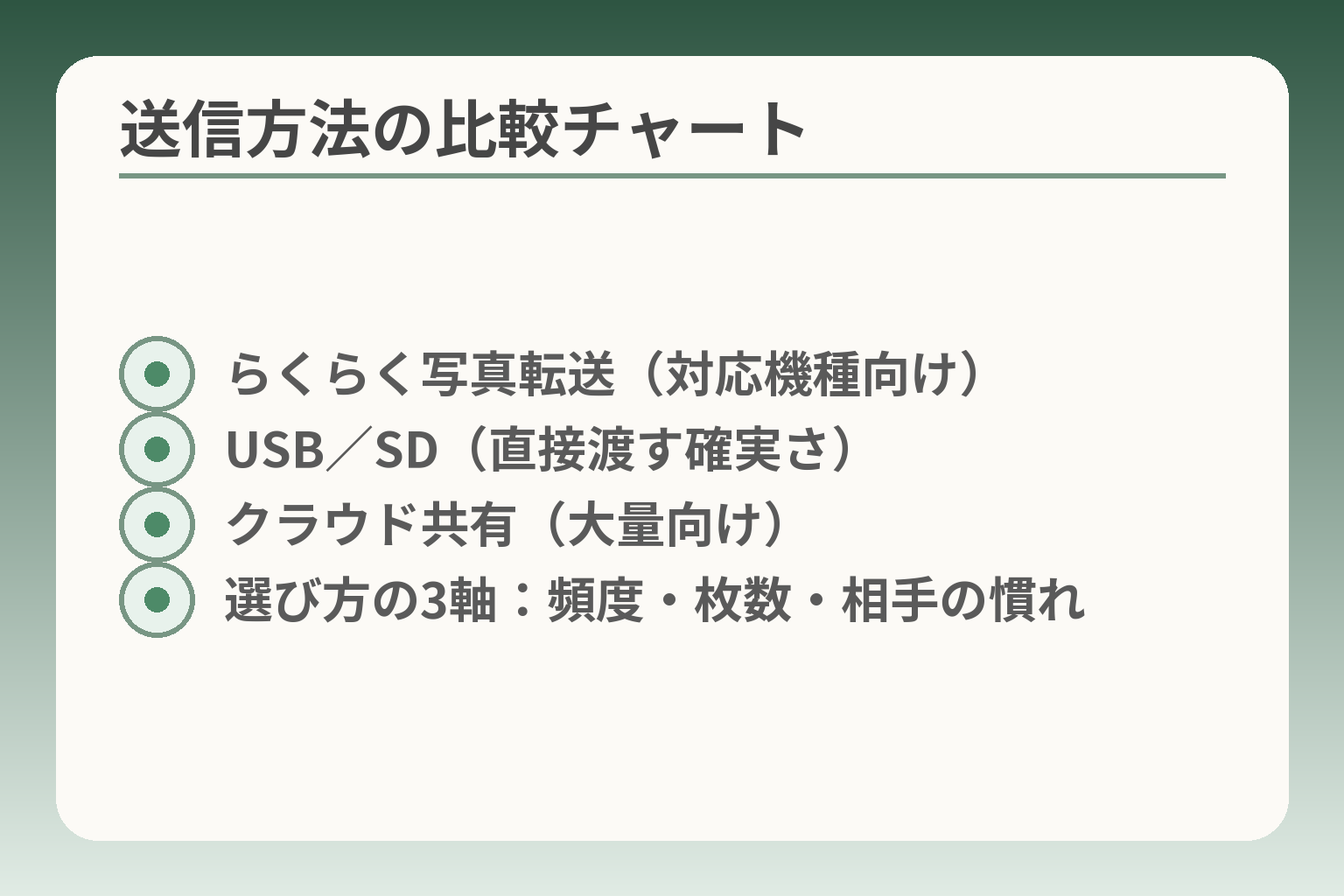
- らくらく写真転送(対応機種向け)
- USB/SD(直接渡す確実さ)
- クラウド共有(大量向け)
- 選び方の3軸:頻度・枚数・相手の慣れ
ここまでで端末側や通信・容量の問題を確認したなら、日常の負担を減らすために送る方法自体を変える判断が現実的です。
- 少量・一時的ならUSB/SDなどの物理メディアが確実
- 同シリーズや対応機種どうしなら「らくらく写真転送」が操作負担を下げる
- 頻繁・大量ならクラウド共有が総合的に楽になる
選び方の基準は「頻度」「枚数(容量)」「相手の慣れ」
まず判断の軸を決めると選択がぶれません。週に何回送るか、1回に何枚・どれくらいの画質が必要か、相手がスマホに慣れているかを基準にしてください。頻度が低く枚数も少なければ物理メディア、頻度高・枚数多ならクラウドが目安です。
落とし穴は相手の慣れを見誤ることです。技術に弱い相手へクラウドリンクだけ送ると開けない場合があるため、操作説明を短く添えるか別手段を選びます。
らくらく写真転送:対応機種なら家族に優しい選択
らくらくシリーズ同士や富士通の対応機器間では、専用アプリで簡単に写真を直接送れます。端末に最初から入っていることもあり、操作が分かりやすい設計です。出典:FMWORLD(らくらく写真転送)
判断基準は「相手の端末が対応しているか」です。対応なら説明と一度の試し送信で手間が減ります。落とし穴は非対応機種では使えない点です。回避策は事前に相手の機種名を確認し、可能なら一枚テストで動作確認を行うことです。
USB/SDカード:直接渡せるときの最も確実な方法
直接会って渡せる場合はUSBメモリやSDカードが確実です。高画質のまま渡せ、相手の受信環境に左右されません。
判断基準は「会えるか」「相手がカード・PC操作に慣れているか」です。落とし穴は紛失や消去ミス、機種によってはカードが読めない場合がある点です。回避策として、渡す前にコピーを作り、渡し方の簡単な手順(どのスロットに差すか等)を紙に添えると安心です。機種別保存先はメーカーのマニュアルを参照してください。出典:FCNT(らくらくスマートフォン 設定ガイド)
クラウド共有:大量送付や遠隔共有に向くが説明が必要
大量の写真や高画質を継続して共有するならクラウドが最も実用的です。Googleフォトや共有アルバム、ファイル送信サービスでリンクを渡せば相手はブラウザやアプリでダウンロードできます。
判断基準は「相手がリンクを開けるか」「共有の頻度」です。相手がスマホに慣れていれば負担は少なく、管理も容易になります。落とし穴は共有設定のまま放置するとプライバシーの問題が生じる点です。回避策としては限定公開設定と期限を設け、受け取り手順を短くメッセージに添えて送ることがおすすめです。大容量送信サービスの比較記事も参考になります。出典:朝日新聞デジタル(大容量ファイル送信サービス解説)
現場で使う実務テンプレとテスト運用の勧め
結論として、新しい方法は必ず少量で試して相手の反応を見るのが安全です。
実務の流れは次の通りです。1)相手に方法を一言で伝え合意を得る。2)まず1枚だけ(低画質)で試す。3)相手が受け取れたことを確認してから本番の枚数を送る。クラウドを使う場合は、リンクの取り扱い方を短くまとめた一文を添えると安心です。落とし穴は慣れない方法を一度に導入して混乱を招くこと。回避策はテスト運用を短期間行い、相手の負担や操作の困りごとを聞き取ってから本格運用することです。
方法の選び方が決まれば、次は機種別の具体的手順や家族での役割分担を整えると負担がさらに減ります。
Q&A:表示メッセージ別の早見表(写真が送れない)
表示される文言は原因を絞る重要な手がかりであり、画面の文言に合わせた最短の対処を試すことで負担を減らせます。
- 表示文言をメモしてから対処を始めると戻しやすい
- 文言ごとに優先する確認項目を決めると時間を無駄にしない
- 複雑な操作は記録(スクショ・メモ)を取りつつ行うと安全性が高まる
「この機能を利用する権限がありません」と出ます
多くの場合、アプリが写真やカメラへのアクセスを許可されていない状態を示しています。
具体的には、OSアップデートやアプリの再インストール、アカウントの引き継ぎ時に、写真やカメラの権限が未許可になることがあります。LINEなどのアプリは端末の「写真(メディア)」「カメラ」「ファイル」等の権限が必要で、これらがオフだと選択・送信できません。権限を確認するには本体設定→アプリ→LINE→権限の順で該当項目を許可します。出典:Appllio(LINEの写真アクセス許可)
判断の基準は単純です。アプリ内で写真一覧が空だったり、カメラを起動できないなら権限が最有力。落とし穴は「らくらくモード」など簡易表示だと権限画面の入り口が見えにくい点です。操作前にホーム画面のスクショを撮り、権限以外の設定は触らないようにしてください。家族が遠隔で手伝う場合は、スクショを送ってもらいながら権限項目だけを操作するのが安全です。
送信中のまま終わりません(くるくる回ります)
表示が続くときは、まず通信環境とアプリの一時不具合を順に切り分ける判断が有効です。
現場で試す順序は「場所を変える→Wi‑Fiのオン/オフ→モバイルデータへ切替→端末再起動」です。これで直ることが多く、手間が少ないため優先します。もし改善しなければ、アプリのアップデート確認やキャッシュ削除を行い、さらに改善しないときはアプリのデータ削除(ただしログアウトや設定消失のリスクあり)を検討します。出典:Areus(LINEで写真送れない原因と対処)
判断基準としては、他アプリでも通信が遅いかどうかを見ることです。端末全体で遅ければ通信側、LINEだけならアプリ側に原因がある可能性が高いです。落とし穴は、データ削除を急いで行い、再ログインで困ることです。手順を実行する前に必ずログイン情報を準備し、可能なら家族がいるときに行ってください。
写真一覧が真っ黒/カメラが起動しません
この表示は権限以外に保存先や互換性の問題も関係するため、広めに切り分ける判断が必要です。
まずカメラアプリ単体が動くかを試してください。カメラアプリが正常なら、LINE等のアプリの権限・キャッシュ・保存先(内部ストレージ/SDカード)を順に確認します。SDカードが外れていたり、マウントが外れているとサムネイルが表示されないことがあります。らくらくスマホは標準設定が奥に入る機種があるため、権限とストレージの両方を確認してください。出典:FCNT(らくらくスマートフォン 設定ガイド)
判断基準は「他アプリでカメラやギャラリーが見えるか」です。見えない場合は端末側の保存やカメラハードに問題があります。落とし穴はSDカードのデータ操作中に誤ってデータを消してしまうことです。回避策は、操作前にバックアップを取るか内部ストレージへ一時保存してから操作することです。
写真を選べるのに相手に届きません
写真を選べても届かないケースは、容量や相手側の受信仕様、あるいは送信方法の不一致が原因です。
まずは1枚だけ低画質で送ってみてください。これで届けば枚数や合計容量が原因です。相手がガラケーや古い機種の場合は、自動圧縮や非対応形式によって添付が削除されることがあるため、JPEGで長辺1200px程度に抑えると安全です。MMSやキャリアメールは添付上限が小さい場合があるため、相手の受信仕様を事前に確認するか、クラウド共有へ切り替えると確実です。出典:ソフトバンク(FAQ:添付ファイル削除の理由)
判断基準は「1枚低画質テストで届くか」です。届かなければ別手段へ。落とし穴は、圧縮しすぎて相手が画像の意味を取れなくなることです。用途に応じた画質を選び、必要なら事前に相手へ説明を添えましょう。
どれも難しいと感じた時はどうする?(保留・支援・店頭)
操作が負担なら無理に進めず、保留して家族が揃う時にまとめて対処する判断も合理的です。
実務的には「簡単な手順を試す→変更箇所をスクショで記録→支援を依頼する」の流れが安全です。家族が遠隔で手伝えるなら画面共有やスクショで案内しつつ、権限のオン/オフなど影響の小さい操作に限定します。自分だけで解決が難しい場合は、機種名と症状、試した操作をメモして店頭サポートやキャリア窓口を利用すると時間が短縮できます。公式マニュアルやサポートの案内を参照するのも有効です。出典:Yahoo!知恵袋(事例とアドバイス)
操作を急がず、まず当たりを付けることで無駄な変更を減らせます。表示メッセージ別の当たりが付けば、機種別の具体的手順や代替手段の選択に移ると安心です。
あわせて読みたい関連記事
ワイモバイルらくらくスマホの基本設定と写真操作
キャリア固有の初期設定や写真周りの基本操作を確認できます。端末の動作やメール設定で迷った時の参考になります。
らくらくスマホのアイコンが消えたときの対処法
アプリが見つからず写真を送れない場合に役立つ記事です。アイコン復元やホーム表示の切替方法を丁寧に説明しています。
らくらくスマホで写真が送れない時の確認点と直し方(実例集)
今回の問題と近い事例をまとめた実践的な案内です。権限や容量など、優先的に試す手順をすぐ確認できます。
らくらくスマホで音が出ない時の切り分け手順
音声や通知がらくらくスマホで動かない時の対処をまとめています。写真送信時の通知トラブルや端末全体の設定確認に役立ちます。
親とのデジタルの距離を、少し整える
スマホの設定が分かりづらい、言葉の意味が伝わらない、思ったより話が噛み合わない。
こうしたズレは、能力の問題というよりも「育ってきた前提の違い」から生まれます。
おやデジでは、どちらかを正すのではなく、家庭ごとにちょうどいい関わり方を見つけるためのヒントを整理しています。