高齢者が初めてスマホを使う前に:選び方・費用・失敗回避
結論:本人が「使いたいこと」が一つでもあれば検討してよいです。無理に進めず、保留やガラケー継続も選べます。
この記事で分かること:
- 導入判断の簡単フローチャート(買う/保留/やめるの目安)
- 3年で比較する費用試算(端末代+月額+サポートの例)
- 自治体補助や助成の探し方と確認すべき条件
- 初期設定でつまずきやすい点と家族の負担分担の決め方
- 見守り機能・位置情報の同意とプライバシー配慮の実務
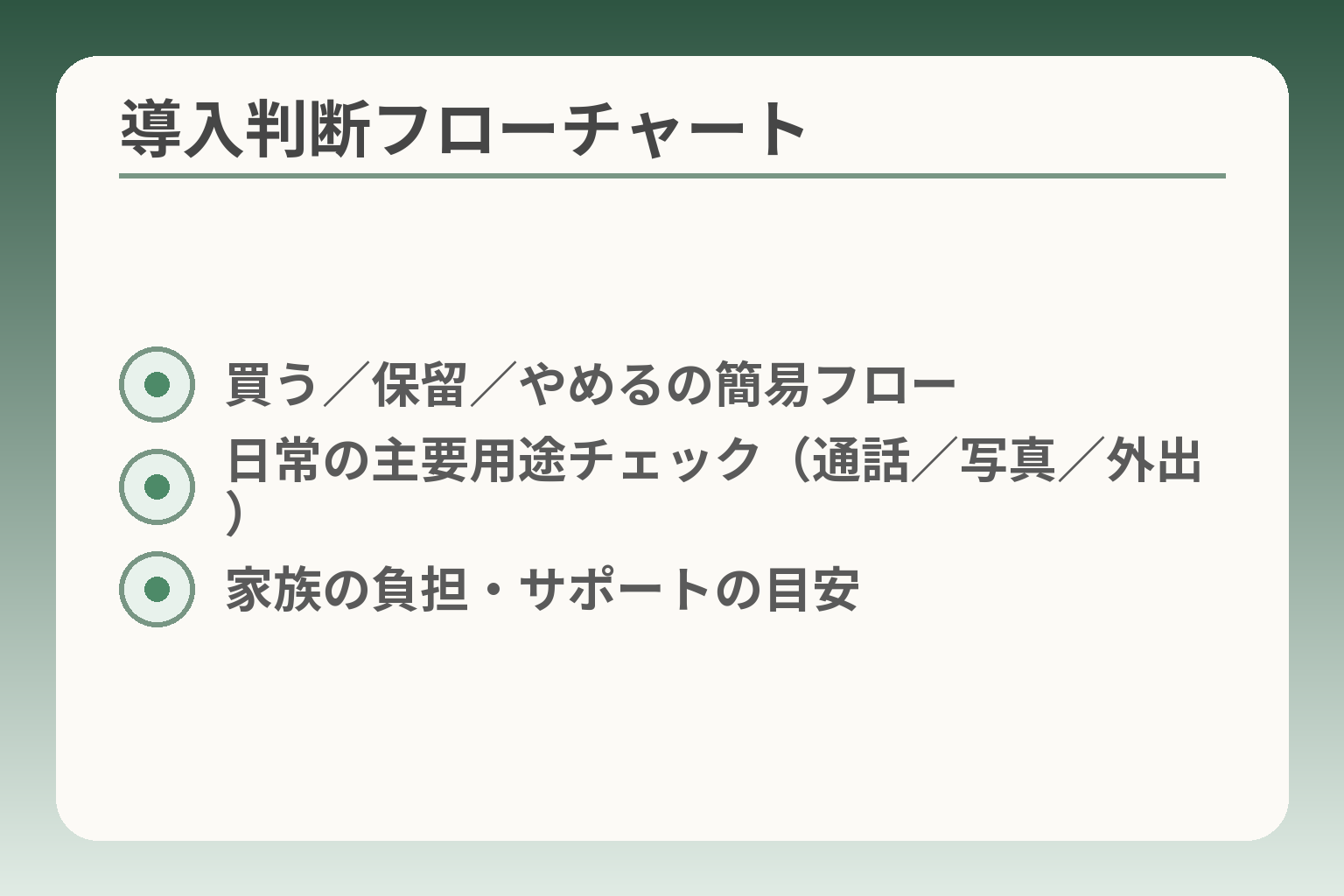
- 買う/保留/やめるの簡易フロー
- 日常の主要用途チェック(通話/写真/外出)
- 家族の負担・サポートの目安
最初に結論:スマホを「買う/保留/やめる」の目安
ここが曖昧なままだと、導入後の負担や不満が出やすくなります。
本人が日常で使いたいことがひとつ以上明確なら、まず試してみる方向でよいです。使う目的がはっきりしない場合は体験から始め、通話だけで十分なら無理に切り替えない選択も合理的です。
- 本人の「やりたいこと」が決まれば、機種と契約が明確になる
- まず触ってみて、家族のサポート体制を確認してから契約する
- 通話のみで事足りるならガラケー継続や保留も選べる
結論:毎日使う目的が1つでもあるなら候補になります
判断基準は「日常で本当に使う場面」があるかどうかです。例えば、孫とのビデオ通話や写真の受け渡し、病院の場所確認、災害情報の受信など、具体的な用途があると学習の動機づけになり、継続しやすくなります。反対に「何となく便利そうだから」という理由だけだと続かないことが多いです。
具体例として、週に1度は家族とビデオ通話をしたいならビデオ通話操作のしやすさを重視します。写真を見せ合いたいだけならカメラと保存操作の簡易さが重要です。用途に合わせて「画面の見やすさ」「音量」「カメラ起動の速さ」など優先順位をつけると選びやすくなります。
保留でよい:本人が迷っているときは体験を先にします
体験で「使える感触」を確かめるのが最短の判断材料になります。家電量販店やキャリアショップのデモ機を短時間触らせ、実際に電話をかける、写真を撮る、文字を拡大するなど日常の動作を試します。
よくある落とし穴は「店員が薦める高機能機種=最適」と思い込むことです。高機能は便利ですが操作が複雑だと挫折します。回避策は、実際に本人が一連の操作を繰り返せるか確認することです。また、数日間レンタルや友人家族の端末で試せる場合は短期間の「お試し」で感覚を掴むのが有効です。
やめる選択もある:ガラケーや固定電話で足りる場合
通話・着信のみが主な用途であれば、無理にスマホへ切り替える必要はありません。端末変更や契約手続き、操作指導、月額の増加など家族の負担が増えることも考慮すべきです。
落とし穴は「周囲がスマホ中心になっているので乗り換えを急ぐ」場合です。回避策としては、ガラケーに慣れたままで困らないか、連絡手段として不便が生じていないかを数週間観察します。必要なら、ガラケーで足りない機能だけを補う代替手段(例えば固定回線や近隣の連絡網の整備)を先に整えます。
導入後に困りやすい人の特徴(先に対策を決める)
導入でつまずきやすいのは「画面が見えにくい」「指先の操作が難しい」「充電管理ができない」人です。事前にこれらの有無を確認すると失敗を減らせます。
具体的な確認項目は次の通りです。文字を最大表示したときに読めるか、軽い指の力でタップできるか、充電器の抜き差しや置くだけ充電のどちらが使いやすいか。これらを家族の目でチェックし、必要なら大きめ画面・物理ボタン付き端末や無線充電を検討します。操作が難しい場合は、シンプル表示に切り替えられる機能や音声入力の活用が有効です。
家族の負担を増やさない線引きを決めます
誰が初期設定を行い、誰が毎月の支払いを管理し、トラブル時に誰が対応するかを事前に決めると、導入後の摩擦を防げます。
たとえば、支払いは本人名義でも銀行引き落としを家族が補助するのか、名義を家族にするのかで手続きやプライバシーの扱いが変わります。サポート面では、店舗での初期設定オプションや有償の訪問サポートを活用すると家族の負担が軽くなります。事業者には高齢者向けのサポートサービスを用意している例もあり、購入前にどの程度の店頭支援が受けられるか確認すると安心です。出典:イオンモバイル サポート
上記の判断を踏まえると、次は実際の契約や端末選びで重視すべき項目に目を向けると選択がさらに明確になります。出典:スマート補助金(補助金情報)(NICTの高齢者統計まとめ)
導入前に確認する5つのこと(判断のものさし)
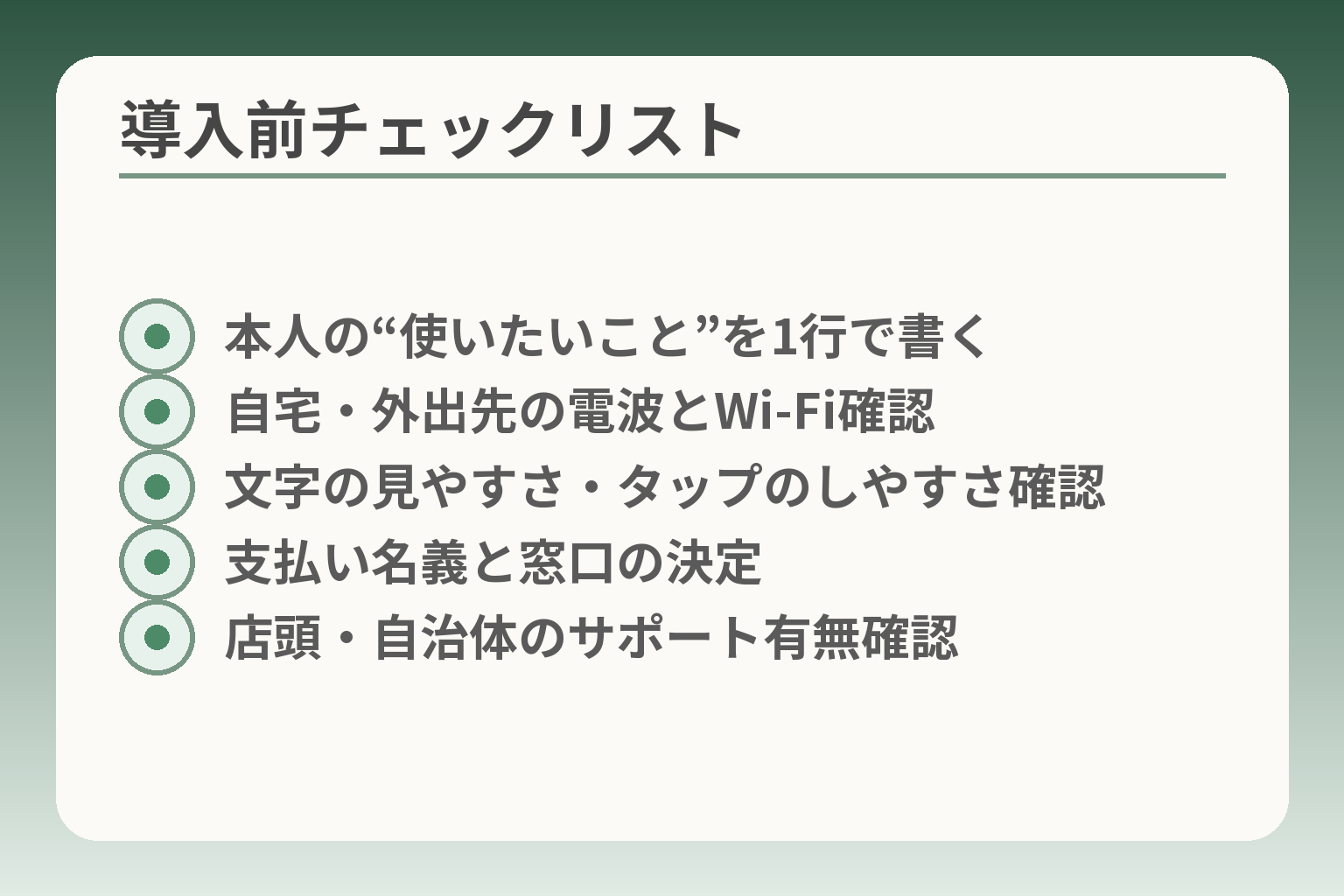
- 本人の“使いたいこと”を1行で書く
- 自宅・外出先の電波とWi‑Fi確認
- 文字の見やすさ・タップのしやすさ確認
- 支払い名義と窓口の決定
- 店頭・自治体のサポート有無確認
前の段で「まず試す」という選択肢を示しましたが、契約の前に核心を整理しておくと判断がぶれません。
本人が日常で使う目的が明確なら導入を前向きに検討し、用途があいまいなら体験や保留を優先し、通話だけで足りるなら切り替えを急がないのが合理的です。
- 本人が本当に使いたいことを一つに絞ると端末・料金の選び方が定まる
- 生活圏の電波やWi‑Fi環境を確認して、通信の「つながる度合い」を基準にする
- 契約とサポートの受け皿を家族で決めて、負担の線引きを明確にする
1)本人がやりたいこと(通話/写真/地図/動画)
要点は「本人が日常で繰り返し使う一つの目的」を基準にすることです。
例えば毎週孫とビデオ通話をしたいなら、カメラと通話の操作が直感的であるかを優先します。写真を頻繁に見せ合うならカメラ起動の速さと写真フォルダの見やすさを重視します。地図や乗換案内が必要なら検索やナビの音声案内が使えることが大切です。
「主要用途が1つ決まれば、機能の過不足が見え、無駄な出費を避けられます」
落とし穴は複数の「ちょっと便利」を詰め込み過ぎることです。回避策としては、最初の半年は主要用途1〜2つだけに絞り、慣れてきたら機能を増やす運用を提案します。
2)よく行く場所の電波とWi‑Fi(自宅・病院・実家)
通信が安定しない環境ではストレスが大きく、継続利用が難しくなります。
確認方法は簡単です。本人の生活圏でスマホの通話・ネットがいつも使えるかを実機で試してみます。屋内での繋がりにくさがあるなら、Wi‑Fiの導入や、主要キャリアの電波状況を比較することが必要です。携帯各社のエリアマップやシニア向けプランの案内も参考になります。
落とし穴は「店頭の電波(屋内)だけ」で判断することです。家ではつながっても、病院やよく行く商店街で圏外になるケースがあります。回避策としては、実際にその場所で短い通話や地図を操作して確認することです。出典:楽天モバイル シニア向け情報
3)文字の見やすさと操作のしやすさ(実機で確認)
画面の大きさだけでなく、文字サイズや表示のコントラスト、ボタン配置が使いやすさを決めます。
チェック項目は次の通りです。文字を最大にして読めるか、タップで誤操作が起きないか、着信に気づける音量・振動か。これらは店頭デモだけでなく、実際に短い手順を本人にやってもらうことで確かめます。
物理ボタン(電源・音量)や簡易ホームの有無が、日常の安定利用に直結しやすい点です
よくある失敗は「大きな画面=見やすい」と考えることです。画面が大きくても操作が複雑なら意味がありません。回避策は「シンプルモード」や「らくらくスマホ」のような高齢者向けUIを試すことです。出典:イオンモバイル 高齢者向けガイド
4)支払いと契約の窓口(家族が代行するか)
契約の名義や支払い方法は、長期的な手間とプライバシーに影響します。
選択肢は主に本人名義で家族が補助する、家族名義で管理する、の三つです。本人名義はプライバシーが守られますが、支払い管理が難しい場合があります。家族名義は手続きが簡単になりますが、個人情報や請求履歴の扱いに注意が要ります。
契約前に「誰が支払いを見るか」「解約や紛失時の連絡先は誰か」を明確にしておくとトラブルが減ります
落とし穴は端末分割の残債や名義変更の制約を見落とすことです。回避策として、契約前に販売員に「名義変更・解約時の手続き」を具体的に聞き、書面やメールで確認しておきます。
5)困った時の助け(店頭/電話/訪問/家族)
買った後に相談できる窓口があると安心して使い続けられます。
検討すべきは店頭での初期設定サービス、電話サポートの対応時間、有償の訪問サポートの有無、地域の講座や団体の学習支援です。特に高齢者向けの設定代行や教室は、家族の負担を大きく減らします。
購入前に「初期設定の費用」「訪問サポートの有無」を確認して、家族の負担を見積もることが実務的です
落とし穴は「店頭で設定して終わり」と考えることです。設定後の習熟支援や、操作を忘れた時の対応まで含めて相談窓口を確かめておくと安心です。出典:スマート補助金(補助・支援情報)
これら五つを確認すれば、端末や契約の選び方がぐっと明確になります。これをもとに、機種と料金の具体的な比較に進むと選択がぶれにくくなります。
スマホ選び:高齢者が使いやすい端末の条件
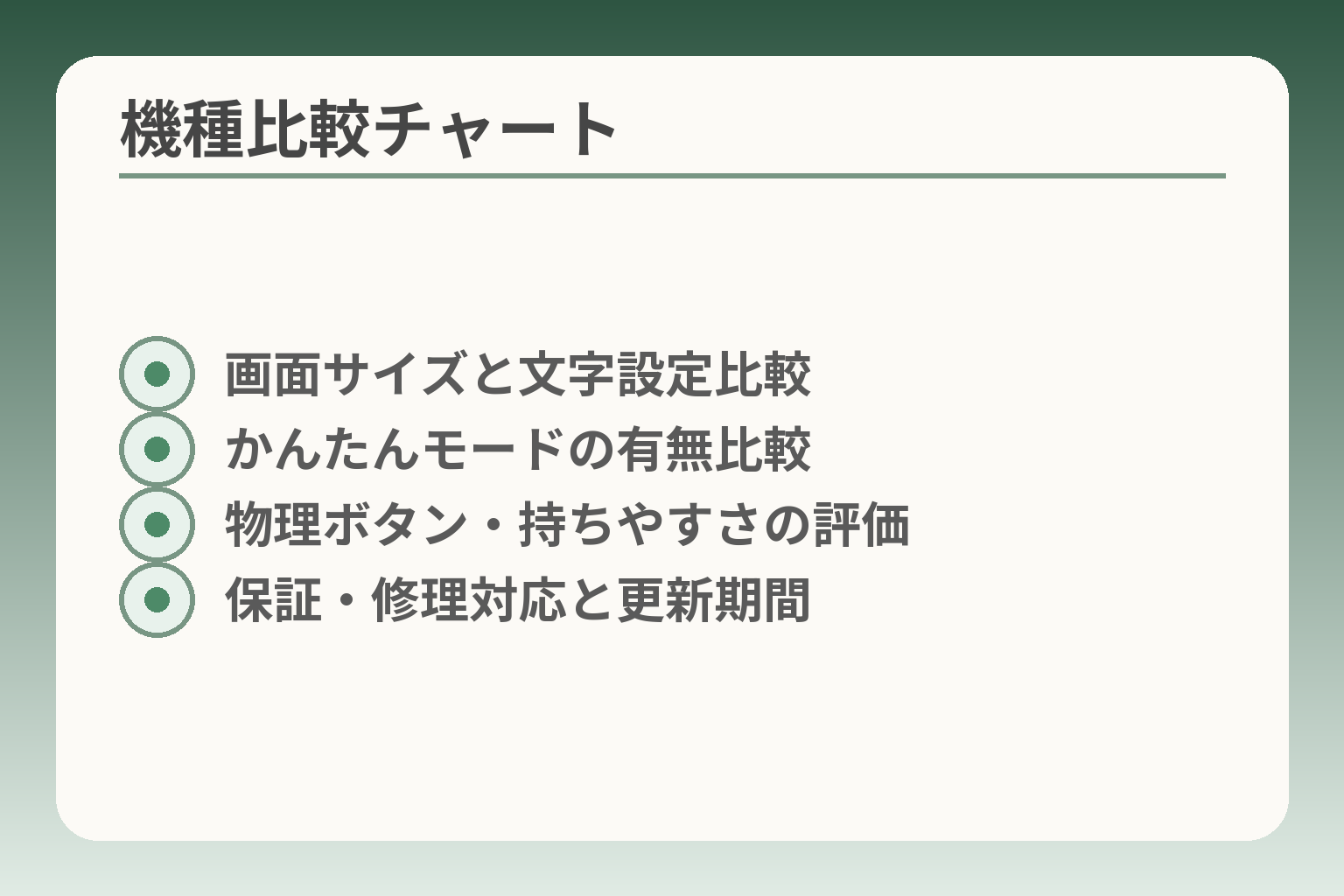
- 画面サイズと文字設定比較
- かんたんモードの有無比較
- 物理ボタン・持ちやすさの評価
- 保証・修理対応と更新期間
前の確認ができていれば、端末は「使う目的」と「日常の負担」で選ぶと無駄が少なくなります。
見やすさと操作の簡単さ、そして買ってからのサポートがそろっている端末を優先する方向で考えると判断がぶれにくいでしょう。
- 画面や文字設定が本人にとって読めて操作しやすいこと
- ホーム画面や簡易モードで主要機能だけに絞れること
- 購入後の初期設定・修理・訪問サポートが確保されていること
結論:見やすさは画面サイズだけでなく文字・表示の調整が鍵
画面が大きければ良いわけではなく、文字サイズやコントラスト、表示の拡大が使いやすさを左右します。
判断基準は「文字を最大にして本人が無理なく読めるか」「明るさや色のコントラストで見づらさがないか」です。具体例としては、屋内の蛍光灯下や暗い部屋で文字が読めるかを確認します。操作検証としては電話をかける、着信履歴を見る、写真を1枚開く、といった日常動作を本人にやってもらい、疲れやすさがないか観察してください。
落とし穴は、数値スペック(インチや解像度)だけで判断する点です。回避策は実機での確認を必須にすることと、設定で「文字を大きく」「アイコンを少なく」しても操作に支障が出ないかを確かめることです。
かんたんモード/ホーム画面整理の可否は続けられるかの分かれ目
よく使うアプリや連絡先だけを並べられるかが、日常利用の継続性を左右します。
例えばシンプル表示や「かんたんモード」を搭載した端末は、誤操作が減り安心感が高まります。ホーム画面に置くアイテムは多くても5個程度に絞るのが実務的です。ホーム画面を主要機能3〜5個に整理できるかを実際に設定して確認してください。店舗で店員に頼んでその場で並べ替えを試すとイメージしやすくなります。
落とし穴は「見た目だけ簡単でも設定が複雑」なケースです。回避策は、購入時に店頭で実際に簡易表示に切り替えてもらい、本人が数分で操作できるか確認することです。出典:イオンモバイル 高齢者向けガイド
操作のしやすさは指先の負担と誤操作の少なさで判断する
タップの反応や物理ボタンの有無が、日常の使いやすさに直結します。
具体的には、指先の力が入りにくい場合は大きめのタップ領域や物理ボタンがある機種を選びます。着信を確実に取れるよう音量の最大値やバイブの感触も確認してください。操作で迷いやすい戻る・ホームなどの動作は、物理ボタンがあると安心感が増します。
よくある失敗は「薄型で軽い=高齢者向け」と誤解することです。薄型は落としやすく持ちにくい場合があります。回避策としては、カバーを付けた状態で持ちやすさと操作性を確かめること、必要であればストラップやスタンドの併用を検討することです。
緊急時の安心は連絡先設定と位置情報の運用で作る
SOSボタンや緊急連絡先の登録のしやすさが、実際の安心感につながります。
確認すべきは、緊急連絡先のワンタップ呼び出しが作れるか、画面ロック解除後すぐに連絡できるか、そして位置情報共有の範囲を本人が納得できる形で設定できるかです。位置情報は常時共有ではなく、外出時のみや必要時のみ共有する運用にするとプライバシー上の摩擦を避けやすくなります。位置情報は「いつ・誰と・どの程度共有するか」を家族で合意してから設定することが実務的です
落とし穴は位置共有を勝手にオンにすることです。本人の同意を得ずに設定すると信頼を損ないます。回避策は、共有の目的と期間を明文化し、本人が納得した場合のみ限定的に共有する運用にすることです。出典:楽天モバイル シニア向け情報
長く使う前提はOS更新・電池・修理窓口で見極める
短期間で端末交換が必要になると家族の負担が増えるため、長期的に使えるかを必ず検討してください。
判断基準は「メーカーによるOS・セキュリティ更新の目安」「電池交換や修理のしやすさ」「近隣での修理拠点の有無」です。安価な中華端末は初期費用は抑えられますが、更新が短くセキュリティリスクや動作劣化で早期に買い替えが必要になることがあります。回避策としては、メジャーメーカーやキャリアで購入し、分割払い時の保証や修理サービスを確認することです。
よくある失敗は「安さだけ」で選んで後で交換費用がかさむことです。家族で3年程度の総額(端末代+月額+保証)を比較してから決めると結果的に負担が少なくなります。出典:NUROモバイル シニア向け選び方ガイド
これらの条件をもとに候補を絞れば、次は料金や補助の有無を照らし合わせて最終判断へ進めやすくなります。
料金と契約:3年でかかるお金を先に見える化する
ここまでで用途と端末の「使いやすさ」を絞れたら、費用面は総額で比較すると判断がぶれません。
端末代や月額だけでなく、サポート費や保証、解約時の負担も含めて3年分で見積もる方針にすると実際の家計負担が見えやすくなります。
- 端末代+月額通信料+サポート・保証費の合計で比較すること
- キャリアは店頭サポートが手厚いが費用が高くなる傾向がある点を評価軸に入れること
- 補助金や自治体支援があるかを確認し、申請要件を満たすなら合算して判断すること
比較は「端末代+月額+サポート+保証」で行う
短く言うと、月額だけで決めると後で高くつく場合が多いです。端末を分割で買うなら残債、保証や故障時の自己負担も合算して比較してください。
端末を安く見せる販売キャンペーンは月々の割引で相殺している場合があるため、3年総額での比較が実務的です
具体的な計算例としては、端末代を分割で支払う月額・通信プランの月額・有料サポート(月額または年額)・端末保証(年額や加入時の支払)を合計し、36か月で割る方法が分かりやすいです。高齢者向けに店頭設定を依頼する場合は、初期設定費用や訪問サポート費が別途発生することがある点も見落とさないでください。
よくある料金パターン(キャリア/オンライン/格安SIM)
キャリアは手厚い店頭サポートと端末保証が魅力ですが、月額は高めになりがちです。オンライン専業や格安SIMは月額が安く抑えられますが、対面サポートやショップでの即時対応は期待できません。
判断基準は「家族が遠方か近所にいるか」「店頭での初期設定をどれだけ重視するか」です。店頭サポートが必要で家族がすぐに対応できない場合は、多少月額が高くてもキャリアを選ぶ意味があります。逆に家族が近くで頻繁に面倒を見られるなら、格安SIMで月額を下げる選択も合理的です。出典:楽天モバイル シニア向け情報
落とし穴は「初月の大幅割引」に惑わされる点です。キャンペーン後の通常料金や割引終了時の総額を確認する習慣をつけてください。
3年の費用シミュレーション例(軽い使い方/ふつう)
目安を持つと判断が楽になります。ここでは代表的な二つの利用パターンで簡単に試算します。
軽い使い方(通話中心+少量のデータ)なら、格安SIMで月額2,000〜3,000円、端末は分割で月額1,000〜2,000円程度、3年総額は約1.1万〜1.8万円×12=約13万〜22万円程度になる目安です。ふつうの使い方(写真共有や動画を定期的に使う)では月額3,500〜5,000円、端末負担込みで3年総額は約20万〜30万円程度になることが多いです。
これらはあくまで一般的な目安で、通信会社や端末の選択で幅があります。実際には端末割引・キャッシュバック・補助金の有無を反映して家族で3年総額を比較してください。
契約前に見るポイント:解約条件、端末の分割、名義
契約細則で失敗することが多いのは解約時のペナルティや端末分割の残債です。名義や支払い方法も運用上の重要事項になります。
契約前に「解約時にいくら残るか」「端末の残債処理はどうなるか」を必ず確認してメモしてください
具体的には、分割支払いを続ける場合と一括支払いに切り替える場合の差額、途中解約時の違約金、契約プランの最低利用期間の有無を確認します。名義は本人名義が原則ですが、支払い管理の都合で家族名義にする場合はプライバシーと請求情報の扱いについて事前に話し合ってください。販売店には口頭確認だけでなく書面やメールで要点を残すと後での誤解が減ります。
補助金・助成がある場合:探し方と注意点
自治体や民間の補助が使える場合は、初期費用を大きく下げられることがありますが、支給条件や期限に注意が必要です。
探し方は自治体の公式サイトで「スマホ 補助金」「高齢者 スマホ 助成」などで検索する方法が実務的です。補助の対象者、申請期限、必要書類(本人確認書類や契約書の写しなど)を事前に把握しておくと申請に慌てません。出典:スマート補助金(補助・支援情報)
落とし穴は「補助は先着順・期間限定」であることと、補助額が端末代の全額をカバーしない点です。回避策としては、購入前に補助が利用可能かどうかを自治体に電話で確認し、申請手順を紙に書き出しておくことです。
これらの見える化ができれば、家族の負担や継続利用の現実味を踏まえた上で端末と契約を決めやすくなります。
初期設定と使い始め:つまずきを減らす段取り
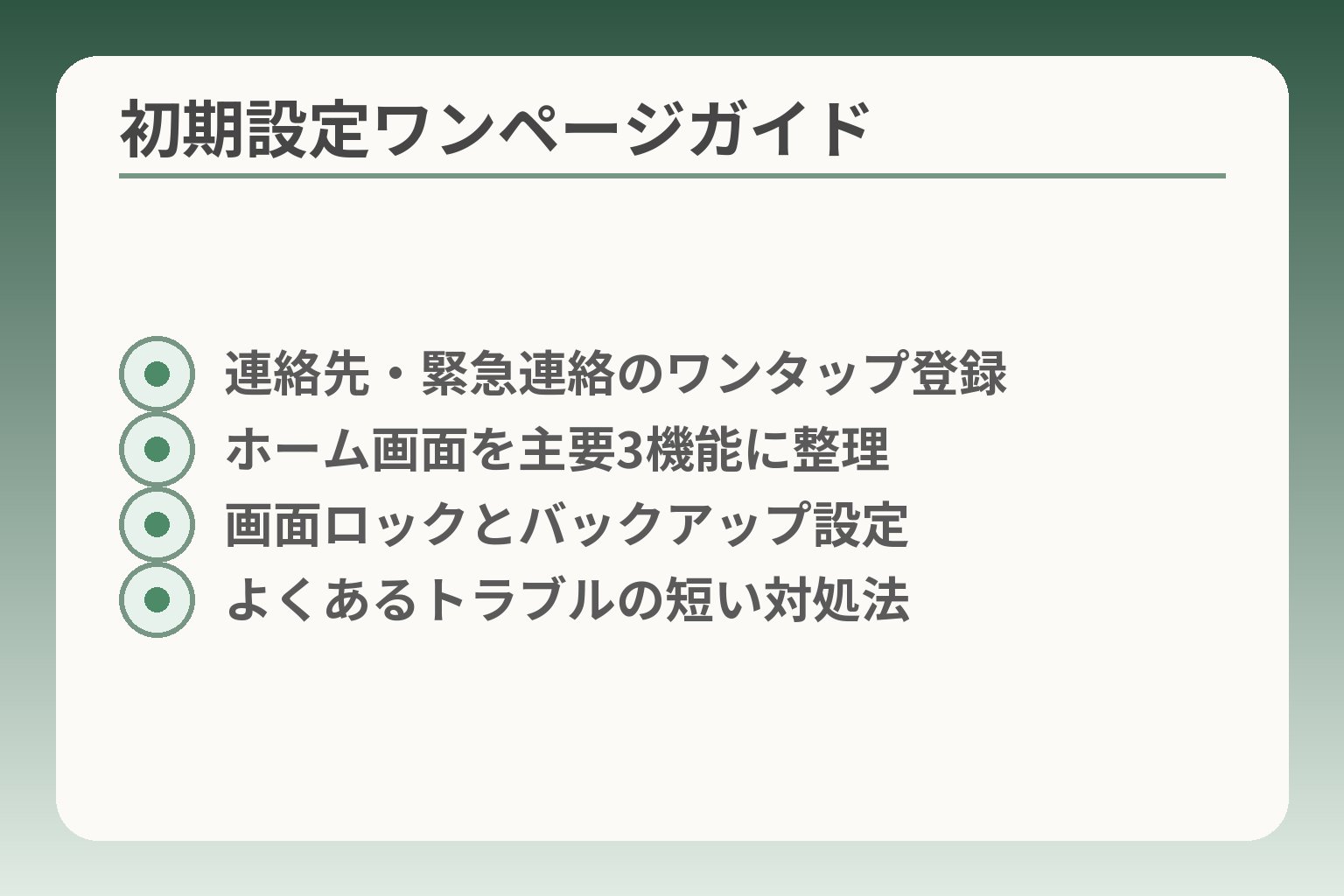
- 連絡先・緊急連絡のワンタップ登録
- ホーム画面を主要3機能に整理
- 画面ロックとバックアップ設定
- よくあるトラブルの短い対処法
ここまでで端末と契約の候補が絞れたら、初期設定は「最低限だけ整える」方針で負担を減らします。
最初に優先するのは連絡先、画面表示、鍵(ロック)周り、そして復旧手段の四つです。設定を絞ることで本人が迷わず続けやすくなります。
- 最初は使う機能を3つ程度に絞って覚えやすくする
- 連絡先と緊急連絡だけは家族で一緒に設定しておく
- 店頭や自治体の相談窓口を活用し、家族の負担を下げる
最初は「電話・カメラ・LINE」など3つに絞る
多機能を全部覚えるより、日常で必ず使う3つに絞ることが継続のコツです。
具体的には電話(発着信)、写真の撮影と閲覧、そして家族とやりとりするためのLINEやメッセージを第一段階にします。これだけを毎日使う習慣にすれば自信がつき、自然に他機能へ広げやすくなります。
最初の1週間は主要機能3つに限定し、本人が自力で操作できるかを確認してください
落とし穴は「便利そうな機能を一度に詰め込む」ことです。回避策は、覚えた操作を家族が短くメモに残し、紙で見ながら練習できるようにすることです。
初期設定の優先順位(連絡先→画面→ロック→更新)
優先順位を明確にすると、設定作業が短時間で終わります。
まず連絡先を家族で整理し、ワンタップで発信できるよう大きなアイコンに登録します。次に文字サイズやアイコンの数、明るさを本人の見やすさに合わせます。画面ロックは簡単操作(生体認証や短いPIN)にしておき、端末のバックアップとOS更新の自動化をオンにします。
落とし穴は「セキュリティを優先し過ぎて本人が操作不能になる」ことです。回避策としては、セキュリティ設定の説明書を同封し、緊急連絡手順を必ず作成しておきます。
家族がやること/本人が覚えることを分ける
役割を決めると負担が偏らず、長続きします。
家族は契約の名義や支払いの管理、初期設定やバックアップ設定を担当します。一方で本人は日常操作の習得(発信・写真閲覧・既読確認)に集中します。分担を書面化しておくと、後の責任範囲が明確です。
支払い・解約の窓口や、紛失時の連絡先を家族で1枚の紙にまとめておくと安心です
よくある失敗は「設定は家族がしたが、操作の責任も家族に残る」状態です。回避策は定期的に本人と家族で操作チェックの時間を決め、できることを少しずつ増やす運用にすることです。
よくあるトラブルと短い対処マニュアル(音が出ない/押し間違い/Wi‑Fi)
初期に起きやすいトラブルは数点に集約されます。簡単なチェック表を作っておくと問い合わせ回数が減ります。
例:音が出ない場合は音量が下がっていないか、サイレントモードになっていないかを確認。押し間違いが多い場合はアイコンを大きくし、アプリ数を減らす。Wi‑Fiにつながらないときはルーターの電源確認と再起動を試す。これらを一行で書いた「まず試す3つ」を紙に添付しておくと安心です。
落とし穴は「すぐ販売店やサポートへ連絡する」ことで、簡単に解決できる問題まで持ち込んでしまうことです。回避策は、家族向けの短いトラブルシューティングを作り、写真や動画で操作を残しておくことです。
学び方:店頭教室、自治体講座、無料の相談窓口
繰り返し学べる場を活用すると一度で覚えられなくても安心です。
多くの事業者や自治体が高齢者向けのスマホ教室や相談会を開催しています。近隣の公的な窓口や区市町村の実施情報を確認すると、無料で学べる機会が見つかることが多いです。出典:世田谷区 スマートフォン教室案内
購入前に店頭で初期設定サービスの有無と、追加料金の有無を確認しておくと家族の負担が減ります
落とし穴は「一度の教室で全て覚えさせようとする」ことです。回避策は短時間の反復学習と、家族がサポートする日をカレンダーに入れておくことです。出典:イオンモバイル 高齢者向けガイド
初期設定を絞り、支援の受け皿を確保すれば、使い始めのつまずきはかなり減ります。
見守り・共有・プライバシー:安心と負担のバランス
ここまでの設定や役割分担ができていれば、見守り機能は「本人の合意を前提に限定的に使う」方向で始めるのが無難です。
- 見守りは目的(安全確認・外出支援・緊急対応)を明確にして範囲を限定する
- 位置情報やカメラは常時共有ではなく、場面ごとにオン/オフを決める
- 同意と運用ルールを書面かメモで残し、本人が納得していることを確認する
見守りは本人が望む範囲で小さく始める
見守りの出発点は本人の同意と目的の共有です。目的が「安否確認」なのか「外出時の居場所把握」なのかで設定と運用が変わります。
目的を一行で書き、共有範囲(常時/外出時のみ/緊急時のみ)を決めておくと誤解が少なくなります
具体例としては、外出時にのみ位置情報を共有する「外出モード」を設定する方法があります。常時の監視は本人の尊厳を損なうため避ける方が望ましいです。合意は口頭だけでなく、簡単なメモやチェックリストにしておくと後での齟齬を防げます。
位置情報共有は使う場面を決めてから設定する
位置情報は有用ですが、誤作動や電池消耗、プライバシー懸念が付きものです。
判断基準は「いつ」「誰が」「どの程度」位置を確認するかです。例えば毎日決まった時間に安否確認する運用や、指定エリアを出たら通知するジオフェンス運用など、用途に応じた設定が現実的です。
外出時のみ共有する設定や、通知を受け取る人を限定する運用が、プライバシーと利便性の両立に役立ちます
技術面の注意点として、位置情報は誤差や「飛び」が起きる場合があります。導入前に使うアプリの精度や省電力設定を確認すると安心です。出典:サンラブライン 見守りGPSの使い方
家族が気をつけたい言い方と同意の取り方
同意を得る言葉遣いは信頼を保つ重要な要素です。命令的にならず、安心のための手段であることを丁寧に伝えます。
具体例は「万が一のときにすぐ駆けつけたいから、外出時だけ位置を共有してもいい?」のように条件を示して了承を得る方法です。合意が得られたら共有の目的・範囲・期間を書面やメモで残しておきます。
本人の理解と納得を優先し、設定を変更する場合は必ず再確認するルールを作ってください
落とし穴は「親のため」として一方的に設定を行うことです。信頼関係が損なわれると結果的に連絡を拒否されることもあります。合意が難しい場合は、まず短期間の試行運用を提案すると良いでしょう。
詐欺・迷惑連絡の基本対策(まずは設定でできること)
見守り機能に関する懸念と別に、スマホ自体が詐欺や不審な連絡の対象になりやすい点も注意が必要です。
基本対策はフィルタ設定、番号非通知の着信ブロック、不審なSMSのリンクを開かない教育です。家族側は重要な操作(アプリインストールや設定変更)を一緒に確認する運用にしてください。
不審な連絡があったら受け答えをせず、家族へ写真やスクリーンショットを送って相談するルールを決めると被害を減らせます
また、見守り・共有用のアプリはプライバシーポリシーを確認し、不要な情報の収集がないかを確認する習慣をつけてください。出典:見守りテック 高齢者見守りの基礎知識
見守りが合わない場合の代替案(連絡の習慣化など)
見守りアプリが合わない場合でも、安心の方法はいくつかあります。
代替案の一つは「毎日決まった時間に短い電話をかけ合う」習慣です。他には近隣の友人やご近所と連携するローカルな見守り網、固定電話での簡易連絡網などが考えられます。
機器に頼らない習慣をまず試し、本人が不快を感じない方法を優先することが大切です
見守り方法は家族ごとの事情で最適解が異なります。合意と負担の軽さを優先して運用を決めると続けやすくなります。出典:ソフトバンクセレクション 見守りガイド
同意と運用ルールが固まれば、次は実際のアプリや機能の具体的な設定を一緒に確認していくと安心です。
Q&A:高齢者の初めてのスマホで多い質問
ここまでの準備ができていれば、現場でよく出る疑問は実務的に整理できます。
スマホ導入は本人の目的と家族の負担の両方を見て判断するのが現実的です。使い始めを安心にするための具体的な答えを短く示します。
- ガラケーから乗り換えるかは「困っている事」があるかで決める
- 機種選びは家族がサポートしやすいかを重視する
- 遠方でも店頭サポートやリモート支援で十分対応できる場合が多い
Q1:ガラケーから乗り換えるタイミングは?
乗り換えは「現状の不便さ」が明確なら検討して良い判断です。
具体的には電池の劣化や故障で連絡が取りづらくなっている、家族や医療機関が連絡手段をスマホ中心にしている、地図や薬の情報確認が必要になった等が目安です。逆に通話・簡単な着信だけで十分であれば、すぐに切り替える必要はありません。
60代を中心にスマホ利用が増えており、周囲の連絡手段が変わっている場合は早めの検討が有効です
ただし、乗り換えは端末操作や料金面の変化を伴います。まずは家電量販店やキャリアのデモ機で本人が操作感を確かめ、短期間の「お試し」やレンタルで慣れてから契約する方法が負担を減らします。出典:情報通信研究機構(NICT) 高齢者の利用統計まとめ
Q2:iPhoneとAndroidはどちらがよい?
どちらが良いかは「家族がサポートしやすい方」を基準に選ぶと失敗が少なくなります。
iPhoneは操作が比較的統一されているため、家族がiPhoneに慣れていると遠隔でのサポートがしやすくなります。Androidは機種ごとの差が大きく、安価な選択肢が多い一方で操作方法が機種によって変わる点に留意してください。
落とし穴は「機能やブランドだけで選ぶ」ことです。回避策は家族が普段使っているOSに合わせるか、店頭で本人と家族が一緒に操作してみてどちらが自然かを確かめることです。
Q3:本人が覚えられるか不安です。どう始める?
最初は機能を厳選して習慣化すると覚えやすくなります。
推奨するのは電話・カメラ・メッセージ(LINE等)の三つに絞ることです。それぞれの操作を紙に短く書いておき、実際に家族と数回繰り返すと定着します。覚えが悪いと思われる場合は、アイコンを大きくする、ショートカットをホーム画面に配置するなど視覚的な工夫が有効です。
よくある失敗は「一度に多くを教えすぎる」ことです。回避策は短時間の練習を何度か行い、その都度成功体験を積ませることです。
Q4:月々いくらなら無理がない?
目安は使い方で分かれますが、総額で判断するのが確実です。
通話中心でデータが少ない人は格安SIMで月額2,000〜3,000円程度を目安に考えられる場合が多いです。写真や動画を日常的に使う場合は月額3,500〜5,000円程度が一般的な帯域です。端末代は一括または分割で発生しますから、端末負担も含めて36か月の総額で比較してください。
月額だけでなく端末代や保証、初期設定費用を合算して3年総額で比較する習慣をつけてください
キャリアは店頭サポートや高齢者向け割引があり、オンライン専業は月額が安い傾向です。家族のサポートの有無や店舗利用の頻度を考慮して選ぶと無理が少なくなります。出典:楽天モバイル シニア向け情報
Q5:家族が遠方でもサポートできますか?
遠方でも対応は可能ですが、事前準備が重要です。
具体的にはリモートサポートアプリの導入、店頭での初期設定オプションの活用、自治体や民間の訪問サポートを組み合わせると良いでしょう。リモートで操作説明をする際は、画面共有アプリと短い手順書を用意しておくと効率が上がります。
落とし穴は通信環境や本人の集中力が切れることで、遠隔だけで完結させようとすると時間がかかり双方のストレスが増える点です。回避策は初期設定を対面や店頭で済ませ、日常の小さな問題はリモートでカバーするハイブリッド運用にすることです。
これらのQ&Aをもとに、家庭ごとの条件に合わせた実務的な選択がしやすくなります。
あわせて読みたい関連記事
65歳向けのスマホ選びの実践ガイド
用途や目の状態、家族のサポート状況から具体的な機種の選び方と設定例を示します。端末選びで迷っている家庭に役立つ内容です。
ワイモバイルで考える高齢者の料金と機種選び
ワイモバイルの割引や店頭サポートの特徴を、家族がどのように関わるかの観点で整理しています。キャリアを絞る参考にしてください。
スマホで始める高齢者の見守り入門
見守り機能の種類と運用上の注意点、費用の目安をまとめています。位置情報や共有範囲で悩んでいる家庭に適した読み物です。
家族で整えるスマホ設定の手順と注意点
購入前後に家族で決めておきたいことや初期設定の具体手順をやさしく解説します。設定の負担を減らしたい方に向いています。
親とのデジタルの距離を、少し整える
スマホの設定が分かりづらい、言葉の意味が伝わらない、思ったより話が噛み合わない。
こうしたズレは、能力の問題というよりも「育ってきた前提の違い」から生まれます。
おやデジでは、どちらかを正すのではなく、家庭ごとにちょうどいい関わり方を見つけるためのヒントを整理しています。