親におすすめのスマホの選び方|失敗しない基準と設定のコツ
結論:親のスマホは見やすさ・簡単操作・サポート・費用のバランスで選ぶのが基本です。3G廃止や格安プランの存在も判断の背景になります。この記事では、買う前に迷わない基準と購入後に負担を減らす設定までを家族向けに短くまとめます。
- まずわかること:見やすさ・操作の簡単さ・安心機能・費用で優先順位をつける方法と、機種タイプ別の選び方。
- 実践できるチェック:購入前の確認項目と家族がやるべき初期設定の最低限チェックリストを提示します。
- 見守りと同意:位置情報共有や見守り機能を始める際の同意の取り方と、プライバシーを守る運用ルールを解説します。
- 手続きと長期運用の注意点:SIM/eSIMやMNPの落とし穴、OSアップデート・サポート期間、詐欺対策や認知機能が下がったときの選択肢まで整理します。
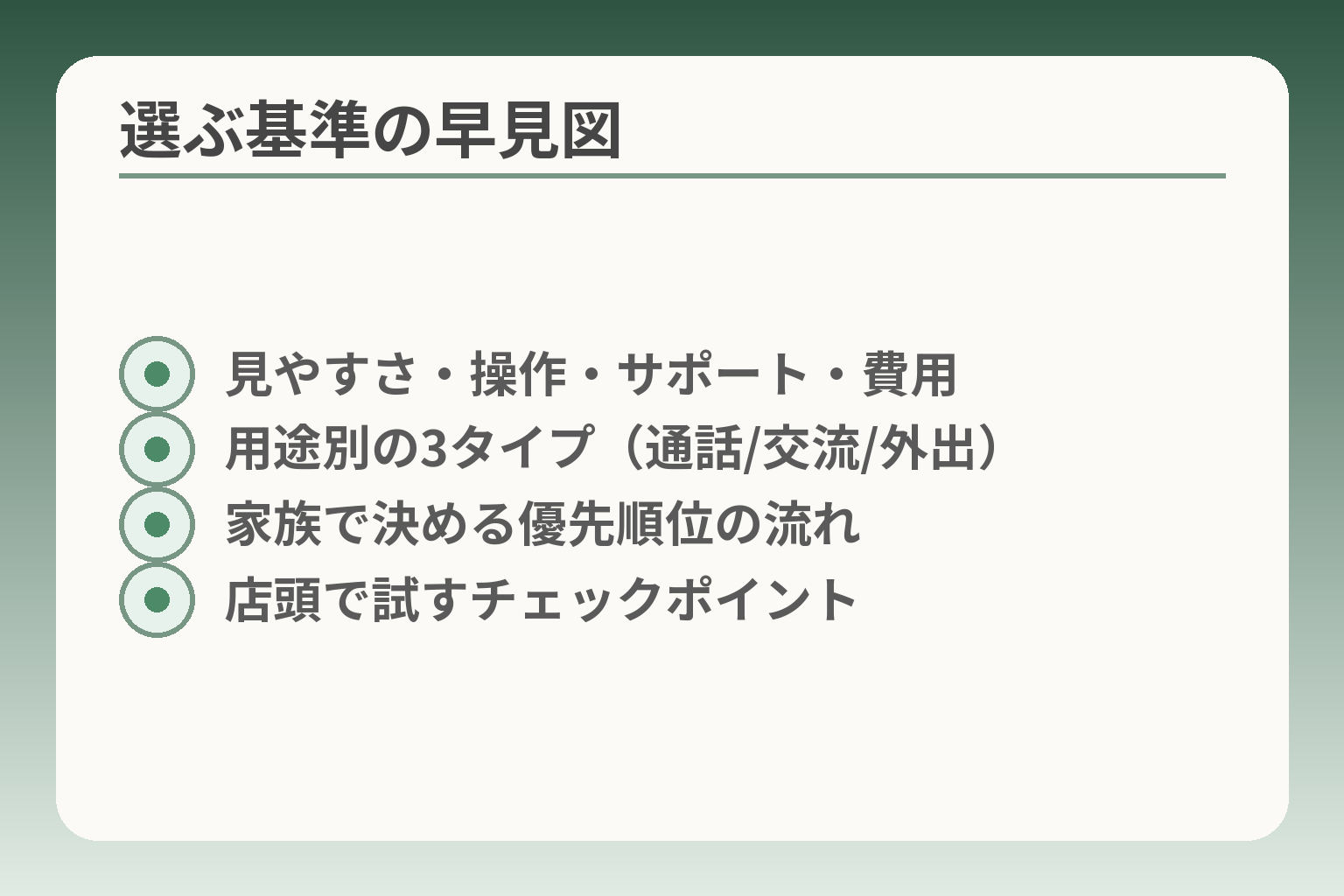
- 見やすさ・操作・サポート・費用
- 用途別の3タイプ(通話/交流/外出)
- 家族で決める優先順位の流れ
- 店頭で試すチェックポイント
先に結論:親のスマホは「用途」と「困りごと」で決める
前の節で全体の軸を示した流れを受け、ここでは具体的な判断の方向性だけを示します。親のスマホは、まず「親が実際に何をしたいか」と「日常でどんなことで困っているか」を整理してから、機種と契約を選ぶ方向で考えると後悔が少なくなります。
- 利用の中心(通話中心/コミュニケーション中心/外出や見守り中心)でタイプ分けして優先機能を決める
- 見やすさ・操作の簡単さ・サポート体制・費用を優先順位化して候補を絞る
- 急がない選択肢(現状維持や簡易携帯の継続)も含めて家族で合意する
結論は1つではない。まずは3タイプに分ける
親に必要なスマホは一様ではないため、用途で大きく三つのタイプに分けて考えると選びやすくなります。通話とSMSが中心の「連絡最優先型」は、大きな文字や押しやすい発信ボタン、着信の見落としを防ぐ表示が重要です。家族との写真やLINE、ビデオ通話が中心の「コミュニケーション型」は、画面の見やすさとカメラ・アプリの使い勝手、そして家族がサポートしやすいOSに寄せることが有効です。外出が多く見守りも考える「外出・見守り型」は、電池持ち・防水・位置情報の安定性と、見守り運用の同意が得られるかを重視します。
判断の軸は「できること」の多さではなく、「日常に必要なことが無理なくできるか」です。例えば通話中心の方に高性能カメラを優先するのはミスマッチになりやすいです。各タイプごとに必要機能をリストにして、家族で優先順位を決めると候補を3〜5台に絞れます。
今日から確認する4点(見やすさ・簡単さ・サポート・費用)
実際の選び方は細かい機種比較よりも、まず家で確認できる現実的な4点に絞るほうが効果的です。画面と文字の見やすさ、ホーム画面のシンプル化ができるか、トラブル時に相談できる窓口の有無、そして月額と端末代を含めた実際の負担です。
確認の具体例は次の通りです。画面は実機で文字拡大やコントラストを試す。ホーム画面は大きなアイコンやシンプルモードに切替えられるかを確認する。サポートは店頭対応、電話の「使い方相談」や有料サポートの有無を調べる。費用は現状の請求書や利用履歴から月間データと通話頻度を把握して目標額を決め、候補プランで1年・3年の総コストを概算します。
店頭での実機確認を推奨する理由は、シニア向け機種でも「見え方・触り心地・音の聞こえ方」が個人差で大きく変わるためです。実機で使って納得できるかが定着の鍵になります。出典:UQ mobile(シニア向けガイド)
家族が教えやすいかも大事(同じOS・同じメーカー)
家族が教えやすい環境は、長く使い続けるための重要な配慮です。操作を教える側が既に使い慣れているOS(iPhoneならiOS、AndroidならAndroid)や、同じメーカーだと画面構成が似ていて説明がスムーズになります。
教える側の負担が小さいほど、親が困ったときに助けを得やすくなり、結果として端末の利用定着率が上がります。具体的には初回設定を家族が同席して行い、連絡先登録やショートカットの作成、よく使うアプリの位置固定まで済ませるとその後の問い合わせが減ります。遠隔でのトラブル対応が必要な場合は、キャリアやメーカーの使い方サポートの有無も判断材料に加えてください。
買い替えを急がないでよいケース
すぐに買い替えるのが正解とは限りません。特に現在使っている端末が4G対応で日常に支障がない場合や、親本人がスマホを強く嫌がる場合は、無理にスマホへ切り替えない選択肢も合理的です。また、3Gサービス終了の対象端末であれば移行は必要ですが、4Gや既にスマホを使えて不便がない場合は、計画的に家族で準備する時間をとるほうが安全です。出典:オールコネクトマガジン(3G終了などの解説)
買い替えを保留する場合の回避策として、現状の使い方をログで把握することをおすすめします。通話頻度・データ使用量・よく使う機能を記録すると、将来の機種とプラン選びが具体的になります。加えて、見守りや位置情報、金融アプリなど敏感な設定は後回しにして、まずは表示や連絡先の整備だけ行うという段階的な導入も有効です。
ここまでで用途と困りごとを基準に候補が絞れます。次は、実際に機種を比較して優先順位を確定する観点へと移ります。
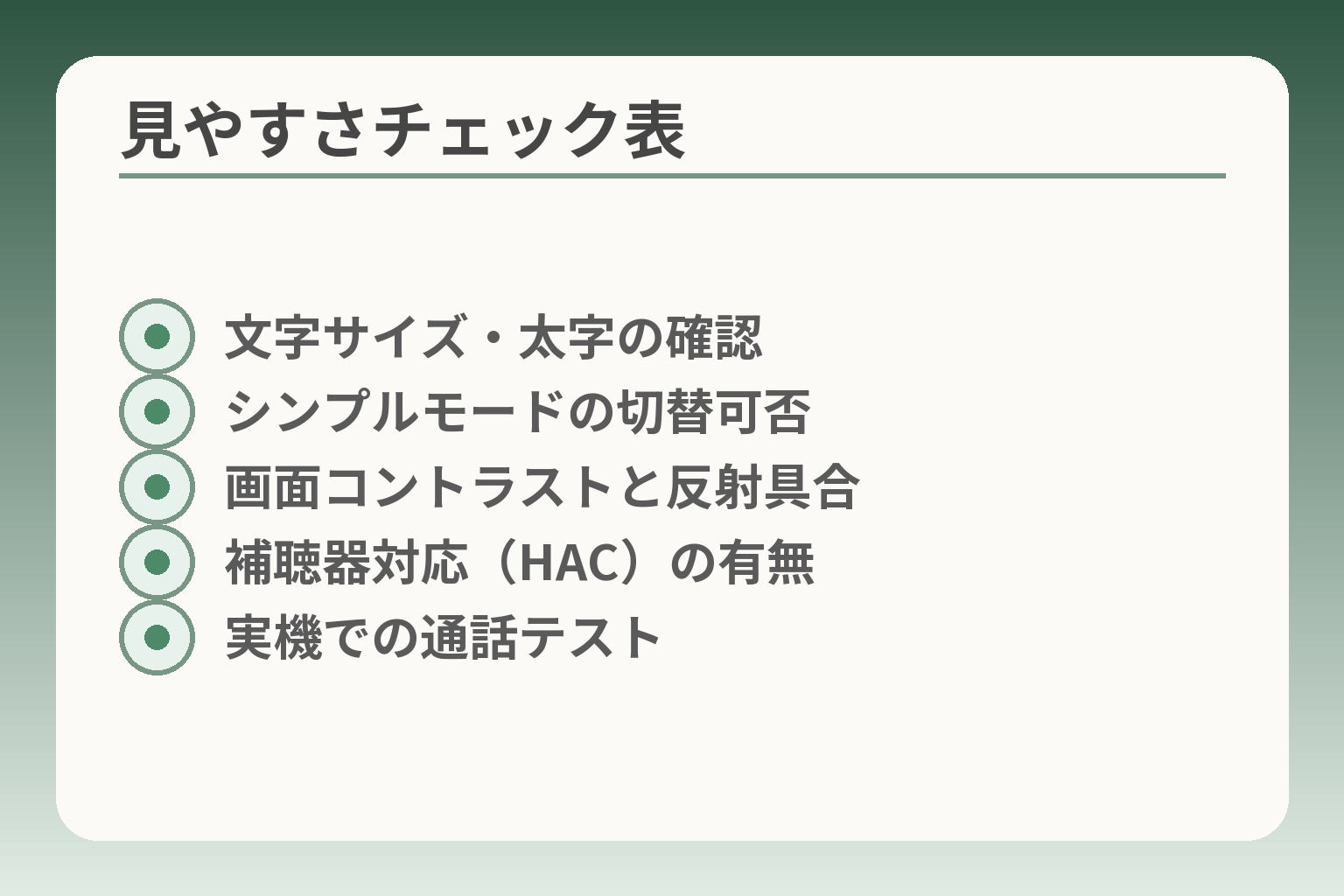
親スマホ選びの判断基準:見やすさ・操作・安心機能
- 文字サイズ・太字の確認
- シンプルモードの切替可否
- 画面コントラストと反射具合
- 補聴器対応(HAC)の有無
- 実機での通話テスト
前節で用途別に絞った候補を受けて、ここでは実際に機種や設定を決める際の判断の方向性を示します。日常で「困っていること」を優先するほど失敗は少なくなりやすいです。
親のスマホ選びでは、見やすさ・操作の簡単さ・安心機能・サポート体制の4点を優先して評価すると現実的です。実機での確認と家族が教えやすい体制を重視してください。
- 日常の「できないこと」を基準に機能優先順位をつける
- 店頭で見え方・操作感・音の聞こえ方を必ず試す
- 迷惑電話や緊急連絡などの安心機能と相談窓口を確認する
画面サイズと文字:6インチ前後+文字拡大が実用的
結論として、画面は大きめで文字拡大が簡単にできる機種を選ぶと実用性が高まります。視力の個人差があるため、数値より「本人が見て楽か」を最優先にしてください。具体的には文字サイズ・太字・行間・表示倍率の変更が設定で簡単にできるかをチェックします。
落とし穴はカタログ上のインチ数だけで決めることです。6.0〜6.5インチは見やすさと片手操作のバランスが良い傾向ですが、実際のフォント表示や端末の縁幅で印象が変わります。回避策は店頭でよく見るウェブページや家族が送った写真を表示してもらい、読みやすさを確認することです。
ホーム画面:混乱しないシンプル表示が第一
結論として、ホームをシンプル表示に切り替えられる機種が望ましいです。アプリが画面いっぱいに並ぶ標準表示より、大きなアイコンで必要な連絡先や通話ボタンだけを並べられる設定があると安心です。
実例としては「シンプルモード」や「かんたん表示」機能がある端末が該当します。落とし穴はシンプル表示に切り替えても元に戻せず家族が使いにくくなる設定を残すことです。回避策は家族が同席して、ホーム画面の戻し方やショートカットの編集方法を一度だけ教えてメモに残すことです。
物理ボタン:操作ミスの減少につながる場面がある
結論として、誤操作が心配な場合は通話・ホームなど物理ボタンがある機種を候補に入れる価値があります。触覚で操作できるため、視覚に頼りすぎない操作が可能です。
注意点は物理ボタンがあってもメニューが複雑だと恩恵が薄い点です。落とし穴の回避策は、実機で「電話をかける」「ホームに戻る」「着信履歴を見る」など基本操作を本人にやってもらい、自然にできるかを確認することです。
安心機能:迷惑電話・通話録音・緊急連絡は設定で活かす
結論として、端末や回線で提供される迷惑電話対策や緊急連絡機能を事前に確認し、設定できるものは家族が代行して設定しておくと被害や混乱を減らせます。
代表的な機能は電話の着信警告、不明番号の自動ブロック、通話録音やワンタッチの緊急連絡(ブザー)です。ただ機能があっても初期設定が必要だったり、操作方法が分かりにくいことが多いのが実情です。回避策は購入直後に次の3点を済ませることです。1) 不明番号着信の表示を有効化、2) 緊急連絡先を登録、3) 家族が試しに着信して挙動を確認すること。メーカーやキャリアのシニア向け機能については店頭や公式ガイドの確認を推奨します。出典:オールコネクトマガジン(シニア向けの機能説明)
聞こえの配慮:音量だけでなく補聴器対応も確認
結論として、通話の聞き取りに不安がある場合は補聴器対応(HAC)や音声の明瞭化機能を確認して選ぶと合いやすいです。単に音量を上げるだけでは雑音も増え聞き取りが悪くなることがあります。
具体的には試し通話で相手(家族)に短い会話をしてもらい、聞き取り具合を評価してください。落とし穴はスペック表の「最大音量」だけを信じることです。回避策は、店頭で実際に通話テストを行い、補聴器を使う場合はその場で相性を確認することです。加えて、音声増幅アプリや外付けの骨伝導イヤホンなどの選択肢も家族で検討してください。
ここまでで機種選定の具体的な軸が整理できました。次はこれらの基準を使って候補機種の優先順位付けと費用比較に進むのが現実的です。
おすすめの機種タイプ別:親に合う選び方(例つき)
前節で決めた優先軸を受けて、実際の候補は「使う場面ごとのタイプ」で絞るのが判断しやすい方向です。
親のスマホは生活で本当に使う場面を基準にタイプ分けすると、誤購入が減りやすいです。
- 通話・連絡中心なら操作の単純さを最優先にする
- 家族との写真やLINE中心ならアプリの使いやすさと教えやすさを重視する
- 外出や見守りを重視するなら電池・防水・位置精度を優先する
電話とSMSが中心なら:シニア向け簡単スマホ
結論として、通話やショートメッセージが主用途なら、画面や文字よりも「一発で電話がかけられる操作」が最も重要です。
具体例としては、物理ボタンや大きな発信ボタン、登録した連絡先にすぐかけられるショートカット機能がある端末が向きます。操作ミスを減らすため、ホーム画面に家族の写真を置いてワンタッチ発信にするなどの設定が有効です。落とし穴は「機能が少ない=安心」ではない点です。例えば通話品質やバッテリー持ちが悪い端末は結局ストレスになります。回避策としては店頭で実機を触り、短時間で電話をかけてもらって挙動を確かめることと、購入直後に発信ショートカットと着信音量を設定しておくことです。
判断基準は「本人が迷わず電話をかけられるか」です。外見上の大きさだけで判断しないでください。
シニア向けに特化した機種は、こうした操作性を意識して作られている例が多く、迷惑電話対策や緊急ブザーを備えた機種もあります。出典:オールコネクトマガジン(シニア向け機種紹介)
LINE・写真・ビデオ通話が中心なら:標準スマホ+簡単表示
結論として、家族とのコミュニケーションが主なら、使うアプリが直感的に使えるOSと大きめ画面を優先すると教えやすくなります。
判断基準は家族が教えやすいことです。家族の多くがiPhoneを使っているならiPhoneを検討します。Androidを使うなら「シンプルモード」やホーム画面のカスタムがしやすい機種を選びます。落とし穴は高性能カメラや不要なアプリを重視して操作性を犠牲にすることです。回避策は必要なアプリだけを最初にインストールし、アプリの位置を固定して、使い方メモを残すことです。
具体的な設定例は、家族グループを作っておく、ビデオ通話用にショートカットを作る、写真共有アプリを簡単に使えるようにウィジェットを置くなどです。加えて、アプリの自動更新や通知の設定を家族が一緒に管理して、不要通知で混乱しないようにします。出典:UQ mobile(シニア向けの選び方・サポート例)
次の一手としては、家族が実際に同じ操作を再現してみることです。説明のしやすさが定着の鍵になります。
外出が多いなら:電池・防水・耐衝撃(ケース前提)
結論として、外出が多い利用者は電池持ちと堅牢性、そして屋外での画面視認性を優先してください。
判断基準は「すぐ充電が必要にならないか」と「雨や落下で壊れやすくないか」です。具体的には大容量バッテリー(実測で1日以上持つ機種)、IP規格の防水・防塵、耐衝撃ケースの組合せを検討します。落とし穴は防水や耐衝撃を謳っていても保護ケースや画面保護がないと実効性が下がる点です。回避策は端末を購入する際に簡易ケースと画面保護シートを同時に用意し、実際にケースを付けた状態でポケットから取り出す動作を試すことです。
加えて、屋外で位置情報を使う場合はGPSの応答性や建物周りでの精度も重要です。見守り機能を使う可能性があるなら、端末の位置情報設定や省電力モードでの挙動も確認しておきます。
見守りも視野なら:位置情報共有が安定する機種と、同意の取れる運用
結論として、見守り目的がある場合は機種の位置情報の安定性よりも、本人の同意を得た運用設計を優先して考える方が長続きします。
技術的にはバッテリー消費と位置情報の更新頻度がトレードオフになります。頻繁に位置を送るとバッテリーが早く減る一方、間隔を開けると見守りとしての意味が薄れます。判断基準は「どの場面で位置を確認したいか」を家族で合意することです。落とし穴は同意なしで常時位置を共有すると信頼を損ねる点です。回避策は利用開始時に共有の範囲と頻度を決め、必要に応じて外出時のみ共有する等、限定的な運用にすることです。
運用面では、見守りに使うアプリのプライバシー設定と、共有解除の手順を親と家族が実際に試しておくと安心です。技術的な精度やサポートは重要ですが、合意のない見守りは長続きしません。出典:モバイル社会研究所(シニアの利用状況)
以上を踏まえて、機種ごとの優先度が固まったら次は費用とサポートの比較へ移ると判断がさらに明確になります。
料金と契約で迷わない:プラン・手続き・落とし穴
機種の優先順位が決まったら、費用と契約の条件で現実的に絞り込みます。判断を先延ばしにすると余分な費用や手間がかかることが多いです。
料金面は「何をどれくらい使うか」で判断するのが現実的です。無理に大容量プランを契約するより、利用実態に合わせてデータ量と通話を分けて考える方向で選ぶと失敗が少なくなります。
- 月額はデータ使用量と通話頻度で決める
- 安さだけでなく店舗やサポート体制も評価する
- 名義・MNP・SIM種別の手続きでつまずかない準備をする
月額は「データ量」と「通話」で決まる
結論として、毎月の支払いはデータ量と通話の使い方で大きく変わるため、まずは過去数か月の利用実績を確認してください。
具体的には通信会社の利用明細や端末の設定画面で、月ごとのデータ使用量と通話時間を確認します。例えば外出先で動画をほとんど見ない場合は3GB〜5GB帯で十分なことが多く、Wi‑Fi中心で通話が主であればデータは小容量で通話オプションを重視する方が安く済みます。月額の比較例や乗り換えで端末割引が効くケースなどは業者ごとに差があるので、家族で「1か月の目標額」を決めて、候補プランで1年・3年の総コストを試算するのがおすすめです。
試算の際は初期費用(事務手数料、SIM発行手数料)や端末の分割払い、割引の継続条件にも注意してください。出典:my-best(親の料金見直しガイド)
格安・サブブランドの違い:店舗サポートも比較する
結論として、月額の安さだけでなく困ったときに相談できる窓口の有無を契約先選びの重要な軸にしてください。
格安SIMやサブブランド(例:UQ、ワイモバイル等)は料金が安い一方で、店舗数や即時対応のサービスが限定的な場合があります。落とし穴は「安いけれど使い方の相談がほとんどできない」状況で、親が操作に困ったときに家族が対応する負担が増えることです。回避策としては、候補業者が電話サポートや有料の訪問設定サービス、店頭での受け付けを提供しているかを事前に調べ、家族がサポートできない場合はサポート体制が厚い事業者を選びます。出典:UQ mobile(シニア向けサポートの説明)
判断基準は「安さ」と「サポートの手厚さ」のバランスです。安さのみで決めると長期的な手間が増えます。
MNP・本人確認・名義:親名義か子名義かを先に決める
結論として、契約の名義と乗り換え(MNP)の流れを家族で合意してから手続きを始めるとトラブルを避けやすいです。
具体的には、本人確認書類の用意方法、名義を親にするか子にするか、支払い方法(口座振替・カード決済)を決めます。名義を親にする場合は手続きがシンプルですが、支払い管理や故障時の対応は親本人が行う必要があります。子名義にすると家族で支払い管理がしやすくなりますが、契約者と使用者が異なることでキャリア側の契約制限や本人確認で追加の手続きが必要になる場合があります。乗り換え時のMNP予約番号取得や切替タイミング、手数料についても事前に確認しておきましょう。出典:楽天モバイル(乗り換えと手続きの手順)
SIM/eSIM・端末の対応:事前チェックで失敗を減らす
結論として、端末が契約先の回線で使えるか(SIMロックや対応バンド)を申し込み前に必ず確認してください。
落とし穴として多いのは、機種を先に買ってから「そのモデルはこの回線で使えません」と分かるケースです。eSIM対応端末やSIMロック解除の条件も事業者で異なります。回避策は、購入前に販売ページや回線事業者の対応端末一覧で型番を照合することと、店頭やオンラインのサポートで相談することです。加えて、古いフィーチャーフォンや3Gのみ対応の端末はサービス終了の影響を受けるため、現状の回線世代(4G/5G)対応も確認してください。出典:オールコネクトマガジン(端末と回線の注意点)
端末購入の注意:返却条件・分割・保証を読み飛ばさない
結論として、端末割引の条件や分割払いの実質負担、保証・返品条件を必ず確認して総コストを把握してください。
具体的には「何年で端末代が支払い終わるか」「途中解約時の残債負担」「割引が継続される条件(機種返却など)」をチェックします。落とし穴は割引の適用条件を見落として、実質的に高くつくケースです。回避策は契約前に販売店の担当に書面やスクリーンショットで条件を確認し、1年・3年の総額で比較することです。また故障や紛失に備えた保証の有無と月額保険料も加味して検討してください。
ここまででプランと手続きの主要ポイントが整理できました。次はこれを踏まえた候補ごとの費用比較と初期設定の準備に移ると選びやすくなります。
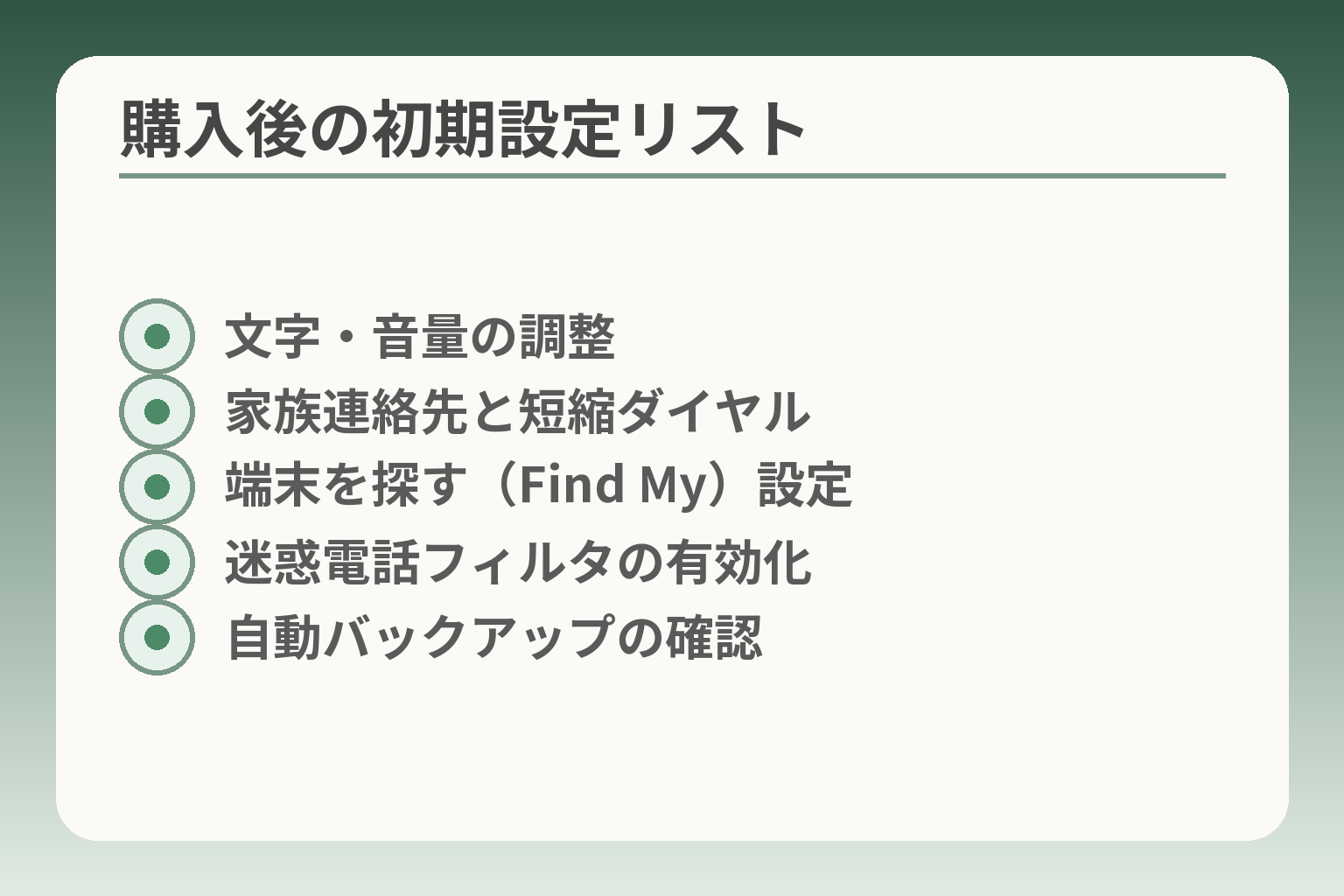
購入後にやること:初期設定チェックリスト(家族向け)
- 文字・音量の調整
- 家族連絡先と短縮ダイヤル
- 端末を探す(Find My)設定
- 迷惑電話フィルタの有効化
- 自動バックアップの確認
機種とプランを決めた後は、購入直後の設定で定着度が大きく変わります。初期設定を家族で分担し、本人が困らない状態まで整えておくことを優先してください。
- まず「見やすさ」と「連絡のしやすさ」を整える
- 次に「紛失・緊急対応」「バックアップ」「詐欺対策」を設定する
- 最後に自動更新と容量の管理で長く使える状態にする
最初の10分:文字サイズ・簡単表示・音量を整える
まず最初に行うのは表示と音の調整で、ここが合わないと使う気がそがれます。
具体的には文字サイズと表示モード(シンプル表示や大きなアイコン)を実際に本人に触ってもらって設定します。着信音や通話音量も実機で確認し、聞き取りにくければ音声増幅や補聴器モードの有無をチェックします。落とし穴は「画面上で大きく見えても操作が難しい」場合です。回避策として、設定後に家族が同じ操作を真似してみて、操作手順をメモに残してください。
連絡の土台:連絡先登録・短縮ダイヤル・家族グループ
連絡手段を確実にするため、家族の連絡先を優先的に整理しておきます。
やることは連絡先に写真をつけてワンタッチ発信を作ることと、LINEなど主要アプリで「家族グループ」を作ることです。電話だけ使う場合は短縮ダイヤルを設定し、よく連絡する相手をホーム画面に置きます。落とし穴は連絡先が分散していることです。回避策は、家族が一つの連絡先リストに統一して登録し、バックアップを取っておくこと。使い方の短い紙メモを端末のケースに入れておくと安心です。
セキュリティ:画面ロック・生体認証・紛失時の探し方
画面ロックと探す機能を設定しておくと紛失時の負担が減ります。
最低限の設定は画面ロック(短い数字コード)と、本人が使えるなら指紋や顔認証の登録です。紛失に備え「端末を探す」機能を有効化しておくことも重要です。AndroidはFind Hub(旧Find My Device)、iPhoneはFind Myで端末の位置確認やリモート消去が可能です。出典:Android(Find Hubの案内) 出典:Apple(Find Myの案内)
落とし穴はアカウント情報を本人が忘れていることです。回避策として、Apple IDやGoogleアカウントのID・パスワードは家族と安全に共有し、二段階認証のバックアップ方法も確認しておきます。
詐欺・迷惑対策:不明番号対応と金融アプリの扱い
詐欺被害を避けるため、着信・SMSの基本設定と金融アプリの運用ルールを決めます。
端末側やキャリアの迷惑電話フィルターを有効にし、不明番号の表示や自動判定をオンにします。金融系アプリは本人が使う必要がある場合のみインストールし、ワンタイムパスワードや二段階認証は家族で管理ルールを決めておくと安全です。落とし穴は本人に説明せずに金融アプリを入れてしまうことです。回避策は金融アプリは最小限にし、金銭に関わる操作は家族と確認する運用を明確にしておくことです。
バックアップ・自動更新と容量:故障・買替えに備える
データを守るために、バックアップの自動化とアプリの更新設定を整えてください。
AndroidはGoogleアカウントのバックアップ(Google Oneを含む)で、アプリ・通話履歴・設定等を保存できます。iPhoneはiCloudで端末のバックアップを取ります。出典:Google(Androidのバックアップ案内) 出典:Apple(iCloudバックアップ案内)
落とし穴は自動バックアップが無効なまま気づかないことと、容量不足で写真が同期されないことです。回避策は購入直後にバックアップを手動で実行し、写真はGoogle PhotosやiCloud Photosで別途同期を確認すること。不要なアプリや大量の動画がある場合は外付け保存や有料のクラウド増量も検討してください。
以上の項目を家族で分担して購入当日に済ませると、親の不安や問い合わせがぐっと減ります。次は、これらの設定を前提に候補機種の細かい比較と費用総額を確認していくと良いでしょう。
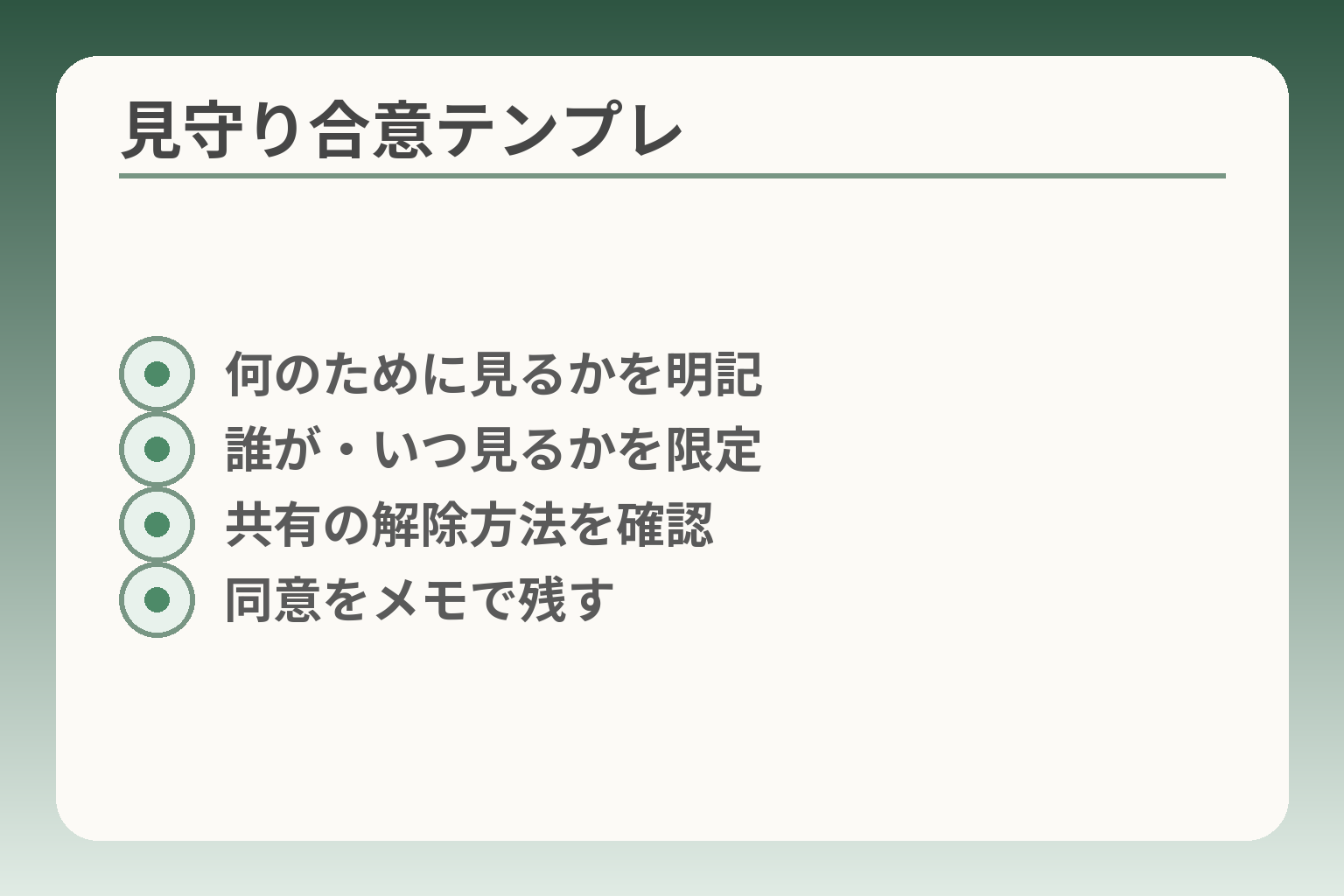
見守り・位置情報共有はどうする?同意とプライバシーの考え方
- 何のために見るかを明記
- 誰が・いつ見るかを限定
- 共有の解除方法を確認
- 同意をメモで残す
ここまでの設定と運用の話を受けて、位置情報の共有は「技術でできること」と「本人が納得できる運用」を両方整える方向で判断するのが現実的です。
- 目的(何のために見守るか)と範囲(誰が・いつ見るか)を明確にして合意する
- 位置情報は個人に関わる情報になり得るため、同意の取り方と記録を残す
- 運用は限定的に始め、不要になったら容易に停止できる設計にする
結論:見守りは「目的」と「範囲」を決めてから
見守りの有用性は高い一方で、位置情報は個人に関する情報として取り扱う必要があるので、まず何のために見るかを家族で揃えてください。
具体的には「迷子対策」「緊急時の安否確認」「日常の外出確認」など目的を一つに絞り、目的ごとに必要な頻度や精度を決めます。位置情報は単独では個人を特定しにくくても、他の情報と照合されると個人情報扱いとなる点に注意が必要です。出典:個人情報保護委員会(位置情報に関する注意喚起)
落とし穴は「便利だから常時共有」にしてしまい、本人が監視されていると感じることです。回避策は目的と範囲を定めた上で、運用ルールを書面やメモで残し、本人が納得していることを確認することです。
同意の取り方:言い方のコツと確認事項(短い台本)
結論として、同意は口頭だけで終わらせず、簡単な合意書やメモで残すと後の誤解を防げます。
実践例として、次の短い台本を提案します。「外出中に迷子になったときに、家族が短時間だけ現在地を確認してもいいですか?見るのは私(○○)と△△さんで、普段は共有をオフにします。もし嫌になったらいつでもやめましょう。」このように誰が見るか、どの場面で見るか、やめ方を明確に伝えます。同意には「いつでも取り消せる」ことをはっきり示すと本人の安心につながります。
落とし穴は専門用語や細かな設定を一方的に説明してしまうことです。回避策は短い言葉で「何をする」「いつまで」「誰が見るか」を簡潔に伝え、本人の返答を録るかメモに残しておくことです。家族のうち複数名がいる場合は合意内容を共有しておきます。
共有範囲の決め方:常時ではなく「必要な時だけ」も選べる
結論として、常時の位置共有ではなく状況限定の共有(外出時のみ・深夜の安否確認時のみ等)から始めるのが続けやすいです。
判断基準は本人の負担感と目的の両立です。例えば「外出が長くなる日だけ共有する」「一定時間応答がなければ位置確認する」といった運用なら、プライバシー配慮と安心を両立しやすくなります。落とし穴は共有を開始したら解除方法が分からず、そのまま常時共有になってしまう点です。回避策は共有設定のオン/オフ方法を家族と一緒に試し、解除ボタンをホーム画面に置くなど簡単に停止できる仕組みを用意することです。
やめ時のルール:嫌になったら中止できる設計にする
結論として、見守りはいつでも中止できるルールを事前に決めておくと信頼関係を保ちやすくなります。
具体例は「本人が不快を訴えたら即時停止」「一定期間(例:3か月)で運用を見直す」などのルールを合意書やメモに残すことです。落とし穴は中止手続きが複雑で本人がやめられない状況です。回避策として、停止手順を簡潔にし、家族の連絡先を替わりに登録しておく、サービス提供者のサポート窓口をメモしておくと安心です。運用を始める際は、必ず停止手順を本人に見せて一度試しておくとトラブルが減ります。出典:安心介護(見守りサービスの同意と配慮に関する解説)
これらの合意と設定が整っていれば、運用の負担が小さくなり、機種や料金面の比較に集中しやすくなります。
よくある失敗とQ&A:買う前にここだけ確認
ここまでの選び方や設定の話を受けて、最後に家族がよく直面する失敗例と現実的なQ&Aを整理します。小さな確認が大きな手間を防ぎます。
用途や負担を軸に判断する方向で候補を絞ると、操作や費用での失敗が減りやすいです。
- 高機能を優先しすぎると操作の負担が増える
- 料金の安さだけで決めるとサポート不足に陥る
- 初期設定を後回しにすると使われなくなりやすい
失敗1:高性能を選びすぎて、操作が複雑になった
まず言えるのは、高性能=使いやすさではない点です。
具体例としては、多機能でボタンやメニューが多い機種を選び、親が必要としないアプリや設定が増えてしまうケースです。操作に迷うと使う意欲が下がり、結果的に家族のサポート負担が増えます。判断基準は「本人が普段使う機能で十分か」を優先することです。たとえば通話と写真の共有が主なら、画面が見やすくアイコンが整理できる機種で十分です。
買う前に本人に実機で「電話をかける」「メッセージを送る」を試してもらい、10分以内にできるかを確認すると失敗が減ります。
落とし穴はベンチマークやカメラ性能だけで選ぶことです。回避策は候補を3台以内に絞り、実機での操作感と家族が教えやすいかを基準に最終決定することです。
失敗2:安さだけで選び、相談先がなくて困った
料金の節約は大切ですが、サポート無しで長く使うのは負担が増えることがあります。
具体例は、極端に安い格安業者に乗り換えた結果、店舗や有人サポートがほとんどなく、操作で困ったときに家族が全て対応する羽目になるケースです。判断基準は「想定されるトラブル時に頼る先があるか」です。店舗で直接相談できるか、電話や有料の訪問サポートがあるかを確認しましょう。出典:UQ mobile(シニア向けサポートの解説)
落とし穴はキャンペーンでの短期的な安さに飛びつくことです。回避策は1年・3年での総費用試算に加え、サポートの有無を評価に入れることです。家族が離れて暮らす場合は特にサポート体制を重視してください。
失敗3:初期設定を後回しにして、結局使わなくなった
初期設定をその場で終わらせるかどうかが、利用の定着に直結します。
具体的には、購入してそのまま渡し「慣れたら設定する」としてしまうと、文字サイズや連絡先登録、迷惑電話対策が未設定のまま使いにくくなります。判断基準は「購入当日に最低限の3項目を完了させる」ことです。例:文字サイズ調整、家族連絡先の登録、迷惑電話フィルター設定。購入当日にこれらを終えると、問い合わせが減り定着率が上がる傾向があります。
落とし穴は「説明書を渡しただけ」で終わることです。回避策は家族が同席して実際に操作をさせ、短いメモに手順を書いて端末のケースに入れておくことです。
Q:親がスマホを嫌がる。無理に勧めるべき?
無理に変える必要はありません。本人の気持ちを優先する判断が長続きします。
例えば現在の携帯電話で連絡が問題なく取れているなら、すぐにスマホへ移行する必要はありません。判断基準は「日常生活に支障が出ているか」です。支障がない場合は現状維持か段階的導入(まず電話・SMSだけ使える機種)を検討します。落とし穴は家族の利便性だけで移行を急ぐことです。回避策は小さな提案から始め、試用期間を設けることです。必要なら家族が写真やLINE送受信など一部機能だけ設定して試してもらうと良いでしょう。
Q:判断力が落ちてきたかも。スマホは危ない?
スマホ自体が危ないわけではなく、使い方と管理の方法を組むことが重要です。
具体的な対応としては、課金やアプリの追加を制限するアカウント設定、クレジットカード情報を端末に保存しない運用、金融操作は家族同席で行うルール作りなどがあります。判断基準は「単独で金銭操作が可能か」を確認することです。落とし穴は本人の認知の変化を見逃して放置することです。回避策は定期的な確認(週に一度の短い連絡など)と、必要なら限定機能の簡易携帯に戻す選択肢を用意しておくことです。出典:モバイル社会研究所(シニアの利用とトラブル傾向)
以上を踏まえて、機種やプランを決める際は「誰が」「何のために」「どれだけ関わるか」を基準に最後の微調整をすると実用的です。
あわせて読みたい記事
両親向けの総合ガイド(選び方と設定の基本)
用途や困りごとをどう整理するかがわかります。機種選びから初期設定まで、家族で進める手順を確認したい方に向きます。
らくらくスマホの比較と費用を詳しく見る
らくらくスマホなどシニア向け端末の特徴と価格を比較しています。専用機を検討している場合の候補絞りに便利です。
料金プランで迷っている人向けの目安と比較
月額やデータ量、乗り換え時の注意点を整理しています。家計負担を下げたい家族に特に参考になります。
操作が簡単な機種を探す人のための実践ガイド
使いやすさを最優先にした選び方と設定のコツを紹介します。認知や操作に不安がある方の導入を考えるときに役立ちます。
親とのデジタルの距離を、少し整える
スマホの設定が分かりづらい、言葉の意味が伝わらない、思ったより話が噛み合わない。
こうしたズレは、能力の問題というよりも「育ってきた前提の違い」から生まれます。
おやデジでは、どちらかを正すのではなく、家庭ごとにちょうどいい関わり方を見つけるためのヒントを整理しています。