らくらくスマホのWi‑Fi設定:つながらない原因と家族での判断
まずは自宅Wi‑Fiに接続して短期間で運用を試し、使い勝手や費用を見てから拡張するか保留するのが現実的です。
この記事で分かること:
- らくらくスマホを自宅Wi‑Fiに接続する最短手順と、モデルごとのちがいで注意する点(初期設定・SSID選択・パスワード入力)。
- 一度設定すれば自動でつながるようにする具体的な方法(自動接続を有効にする、保存済みSSIDの管理、接続優先の整理)。
- 公開Wi‑FiやQR/WPS接続の安全上の注意点と実践的な対策(使ってよい場面・避けるべき操作・暗号化の基礎)。
- つながらないときに順に試せる原因別チェックリスト(認証失敗、IP取得問題、SSID非表示など)と家族が電話で確認する際の具体的な聞き方。
- ポケットWi‑Fi/ホームルーターとの費用・運用比較と、導入前に試す・店頭で相談する・保留する――どの選択が負担が少ないかを判断する基準。
- 導入/保留の簡易フロー
- 1か月試用のすすめ
- 費用と負担の比較
らくらくスマホのWi‑Fiとは:できること・できないこと
前の節で導入の方針が整理できたので、まずはWi‑Fiが何をしてくれて何をしてくれないかを明確にしておくと、導入後の迷いが減ります。自宅利用が中心ならWi‑Fiを先に整えて短期間試し、使い勝手や手間を見てから拡張や別契約を検討する判断が向いているでしょう。出典:FCNT(使いかたガイド)
- Wi‑Fiでできること・得られるメリット(データ節約・高速回線利用の場面)
- Wi‑Fiでできないこと/契約や通話の境界(電話番号やSMSはキャリア契約が別)
- 高齢者や初心者が迷いやすい点(自動接続の仕組み、公開Wi‑Fiの安全性、簡易接続の扱い)
Wi‑Fiとモバイル通信の違い(料金・速度・つながる場所)
自宅のWi‑Fiは家の回線やプロバイダが提供するネットワークに接続する方法で、スマホ側はその回線を借りて通信します。一方、モバイル通信は携帯電話事業者の電波網(4G/5G)を使うため、屋外での可用性が高く、契約に応じたデータ量の制限や料金が直接影響します。判断の軸は「自宅中心か外出中心か」で、家で長時間使うならWi‑Fi優先が合理的です。
具体的には、速度はルーターと回線品質に依存するため自宅で光回線が入っていれば安定して速くなりやすく、屋外ではモバイル回線の受信状態が体感速度に直結します。また、料金面では自宅Wi‑Fiは固定回線の月額を負担する代わりに複数端末で使える利点があり、モバイル通信は個々の回線契約で運用管理が必要になります。
Wi‑Fiにすると何が楽になる?(データ使用量・動画・更新)
動画視聴やアプリの自動更新、大きな写真や動画の送受信はデータ量が大きく、モバイル契約の容量を消費しがちです。自宅Wi‑Fiに接続していればこれらを固定回線経由で行えるため、月々のモバイル通信量を抑えやすくなります。特に動画視聴やOS/アプリ更新はWi‑Fi接続で行うと通信量削減の効果が分かりやすいです。
生活上の実例では、家で家族が動画を1時間視聴するとモバイルだと数百MB〜数GB消費することがあり、Wi‑Fiがあるとその負担を気にせず利用できます。ただし「Wi‑Fiにしていれば無制限に使ってよい」わけではなく、ルーターの契約(プロバイダの速度制限や帯域利用)や家の回線品質にも左右されます。出典:ASCII.jp(実例と初期設定の解説)
できない/注意が必要なこと(Wi‑Fiがあっても通話契約は別)
Wi‑Fi接続が整っても、電話番号やSMSといった携帯キャリアのサービスは基本的に別の契約に依存します。たとえば通話や携帯番号での認証が必要なサービスは、Wi‑Fiだけでは代替できない点を家族で共有しておくと誤解が減ります。
また、接続方式や簡易接続(QR・WPS)には利便性の反面、管理の手間や安全面の配慮が必要です。QRでの一括設定は便利ですが、設定情報の保管場所を決めておかないと再設定時に手間になることが多く、WPSは機種によってはセキュリティ上の注意があるため安易に有効化せず、必要な場合のみ家族で管理するのが無難です。出典:NEC Aterm(QRかんたん設定の説明)
判断の際は「利便性」と「情報管理の手間」を同時に見ることが重要で、設定情報を家族で1か所にまとめる習慣がトラブルを減らします。
家族で決めるポイント:自宅中心か外出中心か
どの選択が楽かは家庭の生活パターンで変わります。家で過ごす時間が長く、家族で端末を共有して使うなら自宅回線+Wi‑Fiが総合的に楽になります。外出が多く個人単位での利用が中心なら、モバイル中心の運用で過不足を見ながら検討する方が管理負担が少ない場合があります。
決め手は「誰が設定・充電・問い合わせを担うか」を事前に決めておくこと—技術的な最良策よりも、負担が少ない運用ルールが長続きします。
また、導入前に店舗で相談する、あるいは最小限の自宅Wi‑Fiだけを1か月試すといった保留の選択肢も合理的です(短期試用で運用負担と効果を比較する)。
保留という選択:まずは“家のWi‑Fiだけつなぐ”でも十分
急いで契約を増やす必要はなく、家のWi‑Fiだけをつないで1か月程度様子を見る方法が実務的です。日常で困ることが少なければ現状維持で問題なく、問題が出た部分だけ機器や契約を追加する流れが負担を抑えます。
試用期間中のチェック項目(接続の安定性、本人が操作できるか、家族が遠隔で支援できるか)をシンプルに作っておくと判断がぶれません。
ここまででWi‑Fiの役割と境界が整理できたので、実際の設定手順や接続時につまずきやすい点の確認に移ると判断がより具体的になります。
らくらくスマホを自宅Wi‑Fiにつなぐ手順(まずここ)
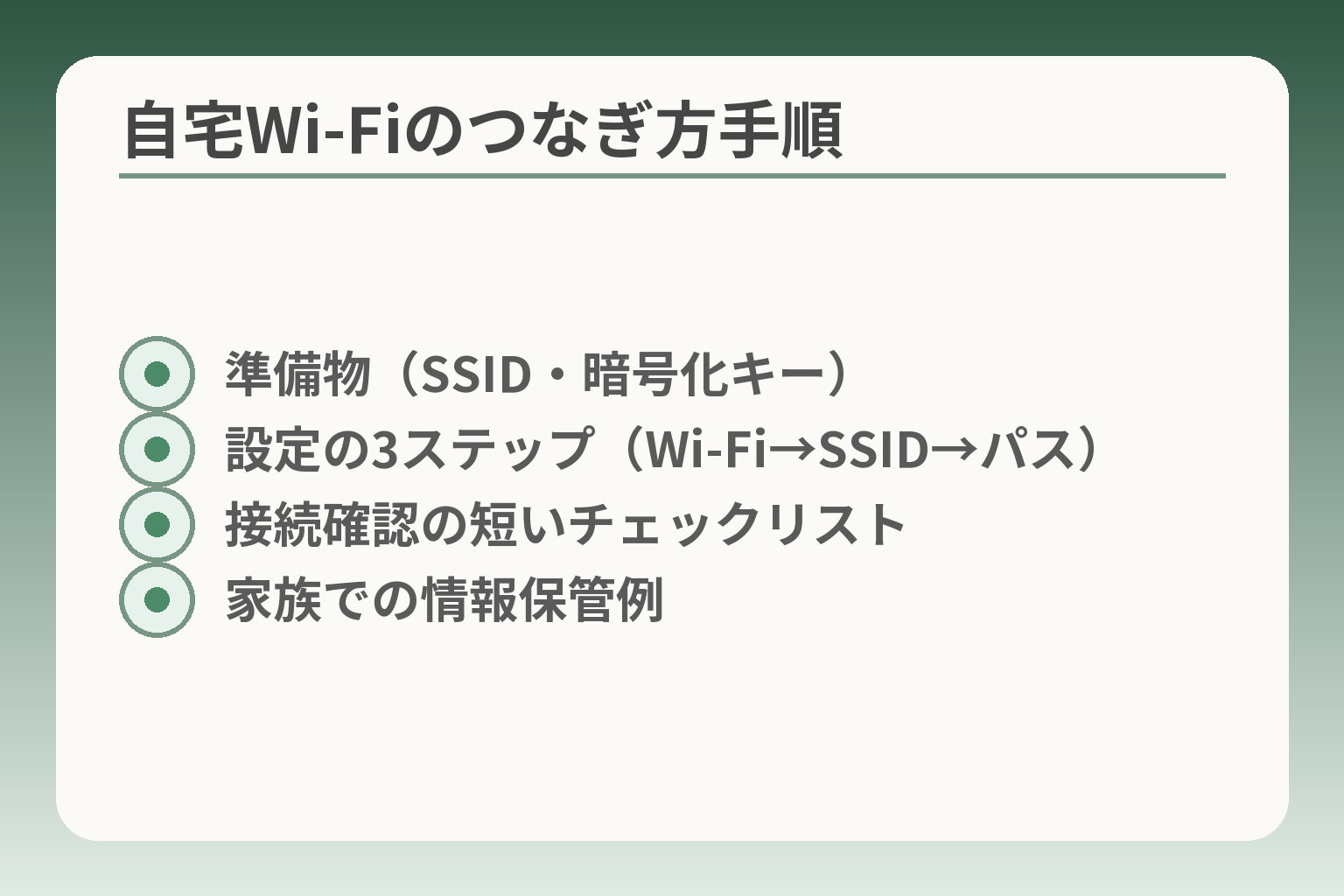
- 準備物(SSID・暗号化キー)
- 設定の3ステップ(Wi‑Fi→SSID→パス)
- 接続確認の短いチェックリスト
- 家族での情報保管例
ここまででWi‑Fiの役割と家族での判断軸が整理できたので、実際に自宅で使うための具体手順を落ち着いて整えておくと運用がぐっと楽になります。
自宅Wi‑Fiの導入は、まず現状を確認してから最小限の準備でつなぎ、問題がなければそのまま自動接続で運用する方針が現実的です。
- 用意するものと確認項目をそろえてから操作を始めること
- 画面表示に従って「Wi‑Fiをオン→SSID選択→パスワード入力」を確実に行うこと
- つながったら簡単な動作確認を行い、家族で情報を一か所にまとめておくこと
事前に用意するもの(SSID・暗号化キー・ルーターの場所)
実際に操作を始める前に、ルーター本体の場所とラベル(SSID・暗号化キー/パスワード)が手元にあるかを確認してください。ルーターには出荷時のSSIDや暗号化キー(英数字の列)が貼られていることが多く、これをメモしておくと入力ミスや問い合わせが減ります。事前準備でつまずきの大半が解決するため、準備に5分でも時間を割く価値があります。
また、家に複数のWi‑Fi機器(子どものゲーム機やタブレットなど)がある場合は、それらが今つながっているルーターと同一か確認すると切替時の混乱を避けられます。公式のらくらくスマホガイドでも、設定メニューからWi‑Fiをオンにしてネットワークを選ぶ標準手順が示されていますので、操作に不安がある場合はマニュアルを参照すると安心です。出典:FCNT(らくらくスマートフォン 使いかたガイド)
Wi‑FiをオンにしてSSIDを選ぶ(表示されない時の見分け方)
らくらくスマホの設定メニューでWi‑Fiをオンにすると、周辺にあるSSID(ネットワーク名)が一覧で表示されます。表示されたSSIDはルーターのラベルと照らし合わせて選び、近隣の似た名前と取り違えないよう注意してください。特に「2.4GHz」と「5GHz」で同じ接頭語を使っている場合は末尾に周波数表記があることが多く、距離や壁の多さによってつながりやすさが変わります。
SSIDが表示されない場合は、ルーターの電源が切れている・SSIDが非表示設定になっている・機器がルーターから離れすぎていることが多い点を順に確認してください。電源やルーターのランプ、ルーターと端末の距離をまずチェックし、近づけて再検索してみることが有効です。
パスワード入力のコツ(大文字・小文字・0とO)
パスワード(暗号化キー)は英数字の組み合わせで、大文字と小文字を区別する場合があるため入力ミスが起きやすい箇所です。ルーターのラベルに記載された文字列を読み上げて入力するよりは、紙に書き写してからゆっくり入力する方が間違いが少なくなります。
入力時のよくある誤りは「0(ゼロ)」と「O(オー)」「1(数字のいち)」と「l(エル)」の混同です。読みやすく書き写す、または家族が確認できるように写真を一枚だけ撮って暗所に保管するという運用ルールを作ると再設定時に困りにくくなります。
さらに、パスワード入力で何度も失敗するとルーター側で一時的に接続を制限する機能を持つ機種もあるため、複数回試す前にメモの取り直しや別の家族に確認してもらうのが安全です。
つながったか確認する(Wi‑Fiマーク・ブラウザ・速度)
SSIDを選びパスワードを入れたら、画面上にWi‑Fiのアイコンが表示されるか、端末の通知領域で接続状態を確認してください。ただしアイコンが出てもインターネットにアクセスできない場合があるため、必ずブラウザで簡単なページ(例:ニュースサイト)を開くか、LINEのメッセージ送受信を試して接続の実効性を確かめます。
接続は「端末がルーターに接続できているか」と「ルーターがインターネットに接続できているか」の二段階で確認すると切り分けが早くなります。端末側で接続済みと表示されるがページが開かない場合はルーターや回線側の問題である可能性が高いです。
初期設定でWi‑Fiを入れる/後から入れるの違い
初期設定時にWi‑Fiを設定しておくと、端末のソフトウェア更新やアプリの初期ダウンロードが安定した回線で進むため、操作が完了しやすい利点があります。対して後から設定する場合でも問題はありませんが、更新や大きなダウンロードがモバイル回線で行われるとデータ容量を消費する点は留意してください。
らくらくスマホの取扱説明書では、初期設定画面でもWi‑Fi設定が行える旨が示されており、可能であれば家で電源とルーターを準備してから初期セットアップをするのが手間を減らす一案です。出典:Y!mobile(らくらくスマホ マニュアル)
これらを踏まえて接続作業を行えば、最小限の手間で自宅Wi‑Fiが使える状態になりますので、次は「簡単接続/自動接続の仕組み」や「つながらない時の切り分け」に着目すると実運用がさらに楽になります。
かんたん接続(QR・WPS)と自動接続の設定:一度で終わらせるコツ
前節で接続の前提が整理できたので、便利な「簡単接続」を使いながら、できるだけ一度の設定で自動運用に移ることを基本方針にすると負担が減ります。
自宅での利用を前提に、QRやWPSで素早く接続してから自動接続を整え、公開Wi‑Fiは必要最小限だけ登録する運用が現実的です。
- ルーターのラベルやQRを準備して一気に設定すること
- WPSは利便性があるがPIN方式の脆弱性に注意し、使うかどうかをルーター単位で判断すること
- 自動接続は「家庭内でのみ有効」にし、外出先の登録は絞ることで混乱を防ぐこと
QRコードでつなぐ(対応ルーター/ラベル読み取り)
近年のルーターや一部のプロバイダは、本体ラベルや付属カードにQRコードを印刷しており、スマホのカメラで読み取るだけでSSIDとパスワードを自動入力できることが多いです。らくらくスマホでもカメラの読み取り機能や専用の設定アプリでQR接続ができる機種があり、手作業で長いパスワードを入力する手間を大幅に減らせます。出典:NEC Aterm(QRかんたん設定)
使う際の判断基準は「ルーターにQRが付いているか、端末がその方式に対応しているか」です。実例として、ラベルのQRを撮影して読み取りに失敗する場合はカメラの焦点が合っていない・ラベルが汚れている・端末側のカメラ権限がオフになっていることが多いので、光の当て方を変える・ラベルを拭く・設定でカメラ権限を許可する、という順で試してください。落とし穴はQRを撮影した写真を共有しすぎることです。設定情報を扱う写真は家族専用の安全な場所に保管し、第三者と共有しない運用ルールを作ると安心です。
WPSでつなぐ(ボタン方式の流れと注意点)
WPSは「ルーターのボタンを押すだけ」で接続できる便利な方法と、PIN入力で接続する方法の二種類があります。ボタン方式は短時間だけ接続を許可するため比較的扱いやすい一方、PIN方式はブルートフォース攻撃で解析されやすい設計上の問題が指摘されており、家庭内のルーターでも注意が必要です。WPSのPIN方式は攻撃で短時間に突破され得るため、使わない場合はルーター設定で無効にすることが推奨されます。出典:Kaspersky サポート(WPSのリスクと無効化推奨)
判断基準は「利便性を取り優先するか、安全性を優先するか」です。高齢の家族が操作しやすい環境を優先するなら、設定時に家族がルーターのボタンを押して接続を完了させ、その後WPSを無効にする運用が現実的です。落とし穴は、ルーターの管理画面でWPSを無効にしても機種によっては完全にオフにならないケースがある点で、不安がある場合はルーターのメーカーサポート情報やファームウェア更新の有無を確認してください。
自動接続をオンにする/“保存済みネットワーク”を整える
一度正しく接続できれば、らくらくスマホは保存したネットワークに自動で再接続する設定が可能です。実務的には「自宅のSSIDは保存して自動接続を有効にする」「外出先や公開Wi‑Fiは自動接続をオフにする」というルールを家族で決めると混乱が少なくなります。出典:FCNT(らくらくスマホ 基本設定ガイド)
具体的な整理手順は次の通りです。まず家で主要なSSIDのみを接続して保存し、動作確認後に他の不要な保存ネットワークを「忘れる」操作で削除します。よくある失敗は同じ場所で似た名前のSSID(例:ルーターの5GHz版と2.4GHz版)を両方保存して端末が弱い方に自動接続してしまうことです。回避策は不要なSSIDを忘れる、あるいは家では安定する周波数(一般に2.4GHzは距離に強い、5GHzは速度に優れる)だけを残す運用にすることです。
外出先Wi‑Fiの登録は“増やしすぎない”が基本
外出先のフリーWi‑Fiは便利ですが、多数登録すると端末が自動で不適切なネットワークに接続したり、接続先の切替で本人が混乱することがあります。判断基準は「本当に頻繁に使うか」と「安全性が十分か」です。よく行く施設(家の近所のカフェや病院)だけを登録し、その他は都度接続する運用にすると管理が楽になります。
落とし穴は、使わないネットワークを残しておくと自動接続の際に優先されることがある点です。定期的に保存済みネットワークを見直し、不要なものを削除する習慣を家族で作ると安心です。
バッテリーとの関係:Wi‑Fiオン/オフをどう運用する?
一般に、屋内で安定したWi‑Fiに接続している状態は、電波が弱いモバイル回線を常に掴みに行くより電力効率がよいことが多いですが、例外もあります。たとえばWi‑Fiの電波が途切れがちな場所で端末が頻繁に再接続を繰り返すとバッテリー消費が増えるため、家ではWi‑Fiをオン、外では状況に応じてオフにするなど運用ルールを決めるのが現実的です。チェック項目は「家でWi‑Fiが安定しているか」「外出時にバッテリーが気になるか」の二点で、どちらが多ければその方針を選ぶとよいでしょう。
ここまでで「かんたん接続」と「自動接続」の実務的な扱い方が整理できましたので、設定が落ち着いたら接続トラブルの切り分けに進むと実運用がさらに楽になります。
つながらない時の原因別チェック(認証失敗・IP取得失敗・SSIDが出ない)
ここまでで設定と自動接続の方針が整理できたので、つながらない場面に遭遇したときに慌てずに順番に確認できるよう、原因別の切り分けと実務的な対処をまとめます。
自宅で使う場合は「まず端末とルーターの基本状態を確認してから、認証・IP・電波系の順で原因を切り分ける」運用が負担を減らす方向性として現実的です。
- 最初は簡単な確認(機内モードや再起動)で済むことが多い
- 認証エラーはパスワードや暗号方式のミスマッチが原因であることが多く、入力や管理方法の見直しで解決する
- IP取得や「つながっているが通信できない」場合はルーター/回線側の切り分けが必要で、家庭内でできる確認手順を順に試すことが重要
最初に確認:機内モード/Wi‑Fiのオン/再起動
つながらない時にまずやるのは、端末側の基本状態の確認です。機内モードがオンになっていないか、Wi‑Fiがオフになっていないか、端末の小さな不具合で表示が更新されていないかをチェックします。これらは30秒〜1分で済む作業です。
具体的には端末の機内モードをオフ→Wi‑Fiを一旦オフにして再度オン、さらに端末の再起動(電源オフ→オン)を行うだけで解決することが多い点を覚えておくと便利です。
ルーター側も同様に電源ランプの状態を確認し、必要ならルーターの再起動(電源を切って10秒ほど待ってから再投入)を試します。ルーター再起動は家の他の機器も一時的に通信が途切れるため、家族に一声かけてから行うと混乱を避けられます。公式マニュアルでも設定画面からの基本操作が案内されていますので、操作に不安がある場合は参照してください。出典:FCNT(らくらくスマートフォン 使いかたガイド)
認証に失敗する(パスワード違い・暗号化方式)
パスワード入力で「認証に失敗しました」や「接続できません」と表示される場合、最も多い原因はパスワード(暗号化キー)の誤入力です。ルーターラベルの英数字を読み違える、ゼロとオー、イチとエルの見分けがつかないといったミスが頻発します。
回避策としては、ルーターのラベルを紙に写すか写真を一枚だけ撮って暗所に保管し、家族でその場所を共有しておくことが実用的です。写真を共有する際は第三者に見られないよう注意してください(設定情報は個人情報扱いです)。
もう一つの原因は端末とルーターの暗号化方式の相性です。最近はWPA2やWPA3が主流ですが、古いルーターや省電力設定で一部の方式をサポートしていないケースがあります。暗号化方式の不一致は端末が正しいパスワードを入れても接続できないため、状況を切り分ける際には別の端末(家族のスマホやノートPC)で同じSSIDに同じパスワードで接続できるかを試してみてください。もし他の端末でもつながらなければルーター側の設定見直しやプロバイダのサポートが必要になります。
入力を何度も繰り返すと接続試行の制限やロックがかかる機器もあるため、失敗が続くときは一旦操作を中止し、落ち着いて確認することが安全です。
IPアドレスを取得できない/接続済みなのにネットがない
端末はWi‑Fiに接続できてSSIDの横に「接続済み」と出るが、ブラウザが開けない・アプリの通信ができない――このケースはIPアドレスの取得やルーターから先の回線に問題があることが多いです。
家庭でできる切り分けは「別の端末(スマホやパソコン)が同じWi‑Fiでインターネットにアクセスできるか」を確かめることです。別端末でも同様に通信できない場合はルーターや回線側(プロバイダ)に原因がある可能性が高くなります。回線側の障害やメンテナンス情報はプロバイダの公式サポートページで確認できることが多いので、プロバイダの障害情報をチェックするか、ルーターのログ(管理画面)でエラー表示がないかを確認してください。出典:OCN サポート(接続トラブルの案内)
また、ルーターがDHCP(自動でIPを配布する機能)を正常に動作させていない場合、端末はローカルIPを取得できず接続が不安定になります。この場合はルーターの再起動や、管理画面でDHCP設定を確認する、最終的にはプロバイダに問い合わせるといった対応が必要です。急ぎでインターネット接続が必要なら、有線LANで別の機器をつなげるかモバイル通信(テザリング)で一時対応するなどの運用上の代替案を用意しておくと安心です。
SSIDが表示されない(距離・周波数帯・非表示設定)
一覧に目的のSSIDが出てこない場合は、単純に端末がルーターから遠すぎる、ルーターが2.4GHzと5GHzの両方を使っており端末が片方しか拾えない、あるいはSSIDが非表示設定になっている、ということが考えられます。機器によっては5GHz帯に対応していないものもあり、周波数の違いが表示の有無に直結します。出典:NTTドコモ(らくらくスマホ 取扱説明書)
見分け方の実務としてはルーターに近づいて再検索、ルーターの側面や底面のラベルに記載されたSSID名を確認し、2.4GHzと5GHzで末尾に違いがあれば2.4GHz側を選んでみることです。SSIDが非表示に設定されている場合は、手入力でSSID名とパスワードを設定する必要があります。入力が難しい場合は家族に頼んで一度だけ設定してもらい、その後は自動接続で使えるようにしておくと負担が減ります。
自動で切れる/勝手に別Wi‑Fiにつながる
保存済みネットワークが多い場合や、近隣に似た名前のネットワークがある場合、端末が電波強度や優先順位で意図しないSSIDに切替わることがあります。頻繁に切り替わると接続が不安定になり、本人が操作に困る原因になります。
対処法は保存済みネットワークを整理し、自宅で使うSSIDs以外は「忘れる」操作で削除しておくことです。さらに端末側の自動接続設定で「このネットワークに自動接続する」のオン/オフを見直すと、意図せぬ切替を抑えられます。家族が複数端末を管理している場合は、誰がどのSSIDを管理するかのルールを簡単に決めてメモに残すと後が楽です。
家族が遠隔でできること・できないこと(電話での確認手順)
本人が操作できない場合、家族が電話で誘導して確認できる項目をあらかじめ決めておくとスムーズです。たとえば「電源ボタンを長押しして再起動を行ってください」「設定→Wi‑Fiの画面を開いてSSIDの一覧のスクリーンショットを撮って送ってください」といった具体的な短い台本を用意しておくと本人の負担が小さくなります。
電話での切り分けは『端末がSSID一覧を表示できるか』『別の端末で同じWi‑Fiにつながるか』『ルーターのランプは正常か』という三つの質問でかなり絞れます。家族が遠隔でできない操作(ルーターの再起動や管理画面の確認など)は現地で誰かに頼むか、店舗やプロバイダに相談する選択肢を予め伝えておくと安心です。
これらの手順を順に試すことで大半の接続問題は切り分けられますから、落ち着いて順番に確認していくことを心がけると運用の負担が小さくなります。
外出先のWi‑Fi(フリーWi‑Fi)の安全な使い方:無理に使わない判断もOK
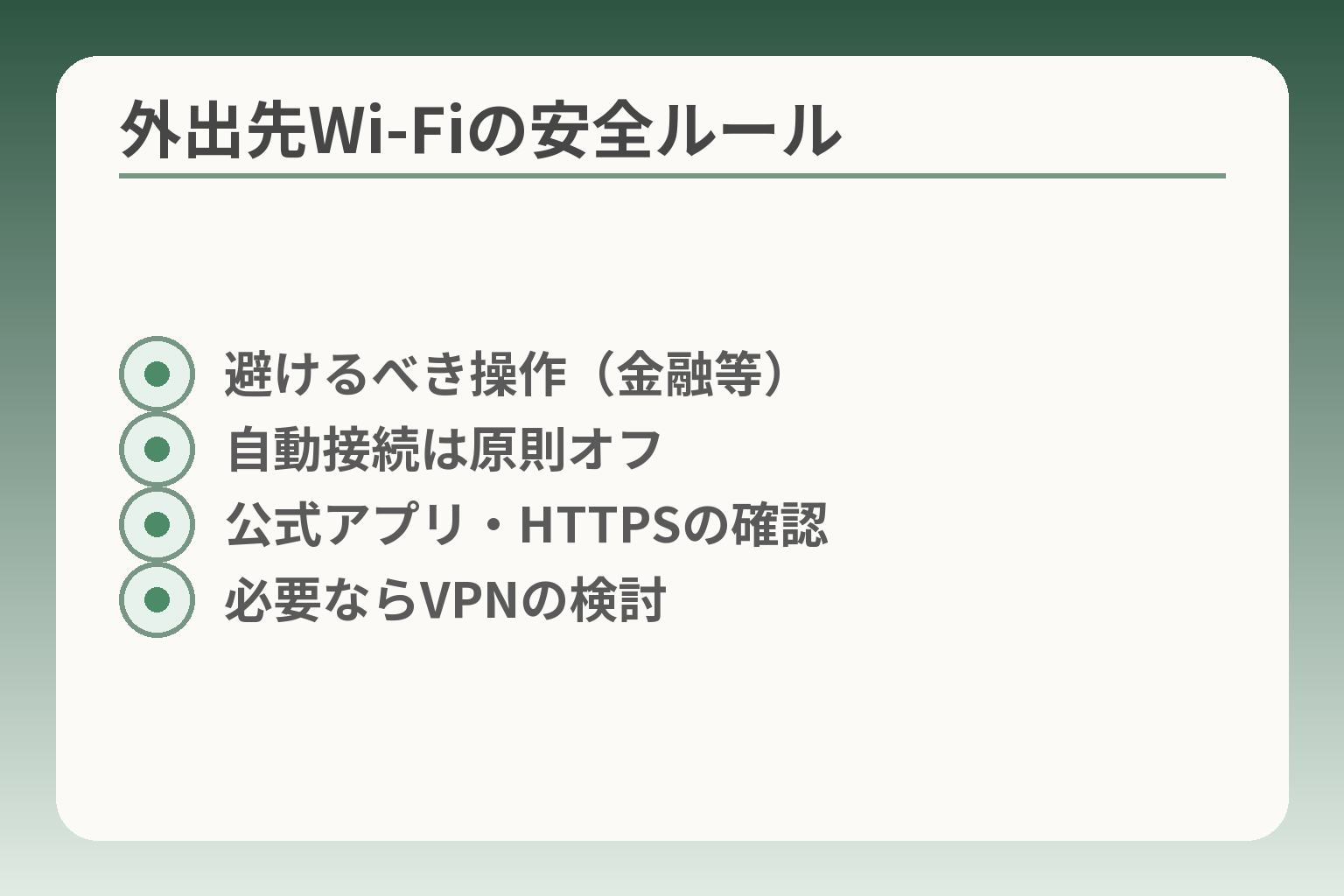
- 避けるべき操作(金融等)
- 自動接続は原則オフ
- 公式アプリ・HTTPSの確認
- 必要ならVPNの検討
外でのWi‑Fi接続は便利ですが、便利さの裏にリスクがある点を前の節の運用ルールと合わせて落ち着いて考えておくと安心です。
外出先でのWi‑Fi利用は「便利だが必要か」を優先して選び、重要な操作は避けるか信頼できる接続のみで行う判断が現実的です。
- 短時間の調べものや地図利用にはフリーWi‑Fiが便利だが、機密性の高い操作は避ける
- 接続前にそのスポットの認証方式や暗号化の有無を確認し、安全性が低い場合は利用を控える
- 自動接続は原則オフにして、よく行く場所だけ手動で登録する運用が管理負担を減らす
フリーWi‑Fiは便利だが、向き不向きがある
カフェや駅、公園などで提供されるフリーWi‑Fiは、地図の読み込みや短い調べもの、メールやメッセージのやり取りには便利です。一方で、暗号化が施されていないオープンなネットワークでは通信が盗聴されるおそれがあり、すべての用途に適しているわけではありません。判断の軸は「その場でやりたい操作が機密性を必要とするか否か」です。
具体例として、地図アプリで現在地を確認するだけならリスクは比較的小さいですが、個人情報や金銭に関わる操作は避けるべきです。公衆無線LANの脅威や対策については専門機関のまとめがあり、基本的なリスク認識と対処を知っておくと安心です。出典:IPA(公衆無線LAN利用に係る脅威と対策)
避けたい操作(ネットバンキング・パスワード変更等)
フリーWi‑Fi上でのネットバンキング、クレジットカード決済、パスワード変更や個人情報の入力は避けるのが原則です。これらは盗聴やなりすましのターゲットになりやすく、被害に遭うと取り返しが難しいためです。
短時間で済む操作でも、個人情報や金融情報を送受信する場面は信頼できる回線(自宅Wi‑Fiやモバイル通信の安全な接続)で行う選択が安全です。もしどうしても外出先で処理が必要な場合は、キャリアの公式アプリや二段階認証を併用するなどの追加対策を検討してください。
安全性を上げる具体策(公式アプリ・HTTPS・自動接続オフ)
外出先での安全性を高めるための実践策は複数あります。まず、接続先が認証ポータル(利用登録)を要求する「キャプティブポータル型」であれば、公式の案内ページや運営者の表示を確認してから認証することが重要です。一般的な利用方法やよくある不具合、ログイン方法は提供事業者のFAQにもまとまっています。出典:NTTBP(フリーWi‑Fi FAQ)
実務的な対策としては(1)自動接続をオフにする、(2)HTTPSの有無を確認する(鍵マークの確認)、(3)公式アプリや信頼できる接続サービスを優先する、の三点が有効です。加えて、外での重要操作はモバイル回線(キャリア通信)を使う、もしくはVPNサービスを導入して通信を暗号化する方法もありますが、VPNは設定のハードルがあるため家族で扱う場合は事前に誰が管理するか決めておくと安心です。
QR/WPSの“便利さ”と“扱い方”(家の中のルール)
QRやWPSは便利な接続手段ですが、外で誰でも読み取れるQRや、一時的に押すWPSボタンの扱いには注意が必要です。家の中でルーターのQRを使って簡単に接続設定をする場合でも、設定情報の写真や紙メモを安全な場所に保管し、第三者がアクセスできないようにしてください。
家族でのルール例:ルーターのQR写真は共有フォルダではなく物理的な保管箱に保管、WPSは設定時にだけ有効化し完了後は無効化する、です。こうした小さな運用ルールが、後で本人が困る場面を減らします。
モバイル通信で十分な場合:外ではWi‑Fiを探さない選択
外出先での使用頻度が低く、操作が簡単であれば「外ではWi‑Fiを使わない」という選択は合理的です。モバイル通信の方が接続先の安全性が管理されている場合が多く、家族の負担が減ることがあります。
判断基準は「外で行う操作の重要性」と「本人や家族が管理できる安全対策の手間」の二点です。外での接続を控える運用にする場合は、モバイル通信のデータ使用量を抑えるために家では必ずWi‑Fiに接続する、というシンプルなルールを設けるとよいでしょう。
これらの実践的な考え方を踏まえれば、外出先でのWi‑Fi利用は必要最小限に留めつつ、家族の負担を増やさない運用に落ち着けられます。
「自宅Wi‑Fiを用意する?ポケットWi‑Fi?」費用と暮らしで選ぶ判断基準
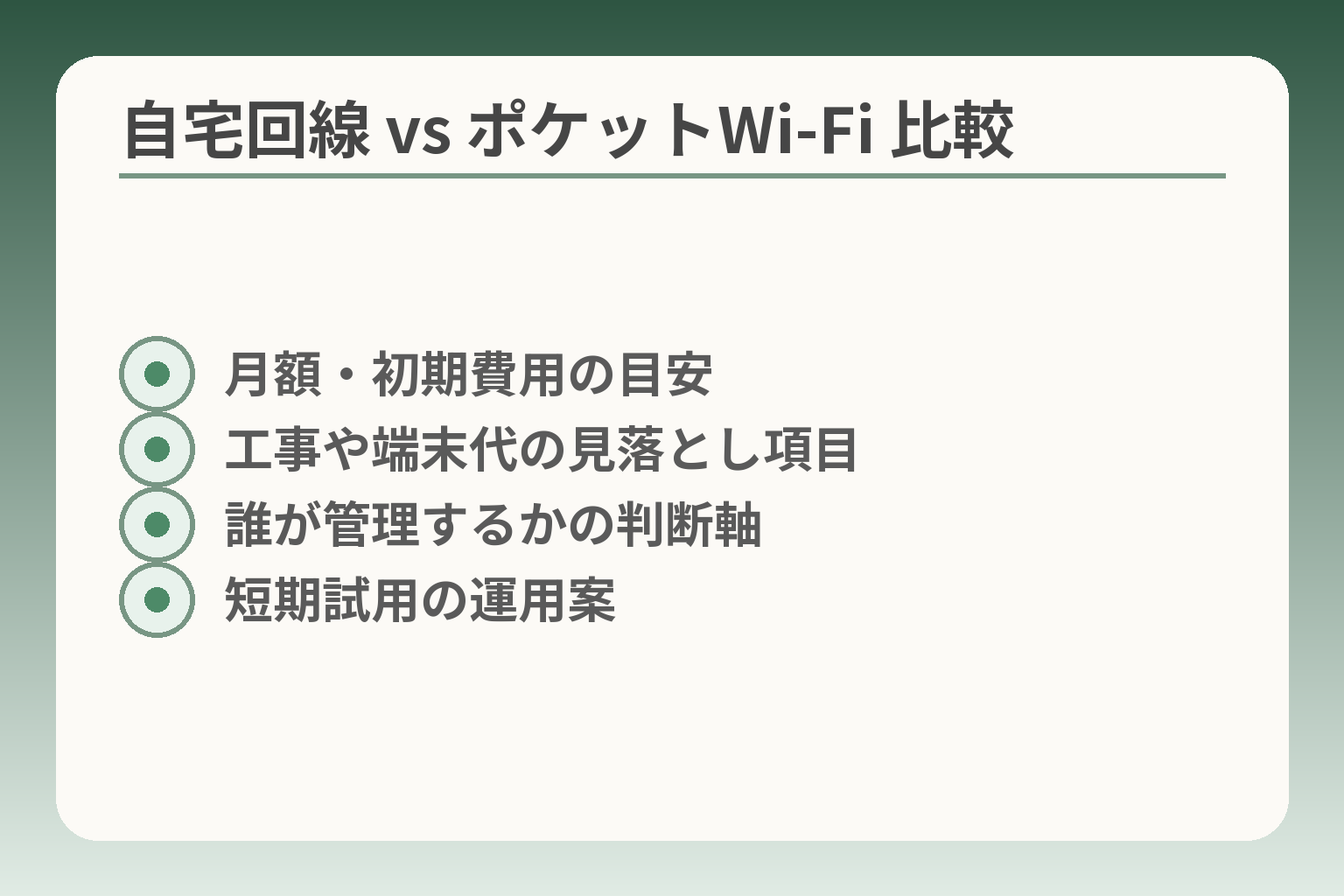
- 月額・初期費用の目安
- 工事や端末代の見落とし項目
- 誰が管理するかの判断軸
- 短期試用の運用案
ここまでで接続の基本と外出先の扱い方が整理できたので、費用と暮らしの負担を軸にどちらを選ぶかの方向性を示しておくと判断がぶれません。
自宅中心の利用が多く、機器管理を家族で分担できるなら自宅回線やホームルーターが向く傾向があり、外出や短期利用が多く管理の手間を減らしたいならポケットWi‑Fiが現実的な選択になります。
- 長期的に安定・高速を重視するなら自宅回線 or ホームルーターを優先する
- 短期利用や外出中心で「持ち運び・契約縛りの少なさ」を優先するならポケットWi‑Fiが合理的
- 見落としがちな費用(工事費・端末代・解約金・管理負担)を合算して比較することが肝心
選択肢の全体像:自宅回線/ホームルーター/ポケットWi‑Fiの違い
自宅回線(光回線)は工事が必要ですが、速度や安定性、複数端末の同時利用で有利になることが多く、月額はプロバイダ込みで戸建てだと地域やプランにより差があります。出典:NTT東日本(フレッツ光 料金)
ホームルーター(例:SoftBank Airやドコモ home 5G)は設置が簡単で工事不要、月額は機種やキャンペーンで変わるものの、おおむね月額約4,900〜5,400円台で提供されることが多いです(機器代分割やキャンペーンで実質負担が変動します)。出典:SoftBank Air 料金ページ
ポケットWi‑Fi(モバイルルーター)は持ち運びでき、短期利用やデータプラン選択の柔軟性が利点で、プランによっては月額2,000円前後〜4,000円台と幅があります。小容量〜中容量の選択肢が多く、短期試用や縛りなしプランも増えています。出典:NETOFF(ポケットWi‑Fi比較)
落とし穴は「月額だけで比較すると誤解する」点です。初期工事費・端末代・解約時の残債やサポート(故障時の対応)も含めて総合的に比較するのが実務的です。
費用の具体例と見落としがちなコスト項目
料金の目安を示すと、光回線は工事費が発生するケースが多く、月額はプロバイダ込みで集合住宅なら概ね3,000円台〜、戸建てで5,000円前後と幅があります(地域や割引で変動)。出典:フレッツ光 料金例(参考)
ホームルーターは購入やレンタルの有無、キャンペーンによる割引で実質負担が変わりますが、メーカーの提示価格だとキャンペーン適用後で月額約4,950円〜5,368円あたりが一例です。出典:SoftBank Air(料金)
ポケットWi‑Fiの料金はサービスによって大きく異なり、20GBクラスだと1,980円〜、50〜100GBクラスで2,500〜4,000円前後、無制限や大容量プランは月額3,000〜5,000円程度という選択肢があります(キャンペーンや縛りの有無で実質は変動)。出典:NETOFF(ポケットWi‑Fi比較)
見落としがちな費用としては、工事費(光回線の初期工事)、端末代(ホームルーターやポケットWi‑Fi端末の分割代金)、事務手数料、オプション(故障保証や安心サポート)や解約違約金があります。たとえばホームルーターはキャンペーンで端末代が実質無料になることがありますが、途中解約で残債が発生する場合があるので契約条件を確認してください。
暮らしで選ぶ判断基準:誰が何を担うかを基準にする
技術的な速度や金額だけでなく、実際に「誰が設定・充電・問い合わせを担当するか」を先に決めると、選択がぐっと明確になります。家で複数端末を使い、家族の誰かが機器管理を引き受けられるなら自宅回線やホームルーターのメリットが活きます。
一方、外出が多く本人が端末を持ち歩いて使うことが主体であれば、持ち運べるポケットWi‑Fiの方が「届いたらすぐ使える」「工事不要で開始できる」といった点で負担が少なくなります。判断基準としては「使用場所の比率(家:外=どれくらいか)」「管理できる人の有無」「短期か長期か」の三点を軸に考えると現実的です。
よくある失敗は「料金が安いプランに飛びついて容量不足や速度制限に悩む」「端末が増えて充電や故障対応が煩雑になる」ことです。回避策としては、試用期間のあるサービスを短期で試す、あるいは縛りなしプランで1〜2か月様子を見る運用を採ることです。
具体的な利用シナリオ別のおすすめ案(現実的な判断)
・家中心で動画視聴やリモート対話が多い家庭:光回線+家庭内Wi‑Fi(ルーター)やホームルーター(安定・速度重視)。工事が可能であれば光回線を第一候補に。複数端末同時利用の負担が少ない点が利点です。出典:NTT東日本(フレッツ光 料金)
・外出が多く短期利用や試用を優先したい場合:ポケットWi‑Fi(レンタルや縛りなしプラン)を試し、使い勝手を確認してから長期契約に移行する。短期間での契約解除リスクを避けたい場合は「縛りなし」や「端末レンタル」プランが現実的です。出典:NETOFF(ポケットWi‑Fi比較)
・工事が難しい/引越しが多い家族:ホームルーターやポケットWi‑Fiが有利。ホームルーターは設置だけで使える一方、ポケットWi‑Fiは持ち運びの利便性があるため、引越しや入院などの一時的な環境変化に対応しやすいです。
導入前のチェックリストと小さな運用ルール(家族で決める)
導入前に確認すべき項目は「月額+初期費用の総額」「契約期間と解約条件」「端末管理(誰が充電・保管・更新をするか)」「サポート窓口(誰が連絡するか)」の四点です。これらを紙や共有メモに残すと後で迷いにくくなります。
運用ルール例としては「家では必ずWi‑Fi接続を使う」「端末の写真やルーターラベルは一か所に保管」「トラブル時は家族Aが一次対応、解決しない場合はプロバイダに連絡」といった簡単な分担を決めておくと、本人の負担を減らせます。
費用だけでなく、運用の負担と生活パターンを比べることで、どちらを選ぶかの判断がぶれにくくなります。次は実際の機種別手順や接続トラブルの切り分けを確認すると、導入後の安心度が高まります。
Q&A:らくらくスマホのWi‑Fiでよくある疑問
ここまでで運用の方針や接続手順が整理できたので、日常によく出る具体的な疑問を短く答えながら、家族で共有しやすい実務的な対応を示します。
らくらくスマホで困ったときは、まず「状況を簡単に特定」してから適切な対応を選ぶと負担が小さくなります。
- まずは端末と回線の基本状態(Wi‑Fiのオン/機内モード/再起動)を確認する
- 問題が継続する場合は「認証系」「接続系」「回線系」に切り分けて優先度をつけて対応する
- 本人が操作しにくければ、家族が確認するための短い台本(見る箇所・言うこと)を用意しておくと早く解決する
Wi‑Fiにしたのに通信量が減らないのはなぜ?
自宅でWi‑Fiに接続しているはずなのに通信量(モバイルデータの使用量)が減らない場合、端末がWi‑Fiにつながっていない、特定アプリがモバイル通信を優先している、あるいはアプリ更新などがモバイルで実行されていることが考えられます。端末のステータス表示だけでなく、実際にブラウザでページを開いて「Wi‑Fiで通信できているか」を確認するのが最も手早い切り分けです。
具体的な確認手順は次の通りです。端末のWi‑Fiマークが表示されているかを確認し(表示されていなければWi‑FiがオフかSSIDが変わっている可能性)、ブラウザでニュースページを開いて応答があるかを試します。応答がない場合はルーターや回線の側に問題がある可能性が高く、別端末で同じWi‑Fiに接続できるかも確かめます。一般に自宅Wi‑Fiに接続できていればモバイルのデータ使用量は抑えられる傾向があります。出典:FCNT(らくらくスマートフォン 使いかたガイド)
落とし穴として、アプリ側の設定で「モバイル通信を優先する」「バックグラウンドでの同期が許可されている」などがあるため、必要であればアプリの通信設定を家族で確認し、Wi‑Fi接続時のみ大きな更新を行う設定にすることを勧めます。
パスワード(暗号化キー)がわからない時は?
ルーターのパスワード(暗号化キー)がわからないケースはよくあります。まずルーター本体の底面や側面に貼られたラベルを確認してください。初期のSSIDと暗号化キー(英数字)が記載されていることが多いです。
ラベルがない、消えている、あるいは誰かが変更している場合は、契約書類やプロバイダの会員ページで再発行情報を探すか、ルーターの管理画面でパスワードを再設定します。管理画面にアクセスするにはルーターのIPアドレス(多くは192.168.x.1等)と管理者パスワードが必要で、これらが分からない場合はプロバイダやルーターメーカーに問い合わせると案内してくれます。
現実的な回避策としては、家族で「ルーターラベルの写真を撮って安全な場所に保管する」「紙で1枚保存しておく」といった運用ルールを作ると再設定時の手間が減ります。写真をオンライン共有する場合はアクセス制限をかけるなど情報漏えい対策を忘れないでください。
2.4GHzと5GHz、どっちを選べばいい?
一般に2.4GHzは電波が遠くまで届きやすく障害物に強く、5GHzは短距離で高速通信が得られる特性があります。家の間取りや使う場所によって使い分けるのが実用的です。出典:NTTドコモ(らくらくスマートフォン 取扱説明書)
判断の軸は「距離と速度」の二点で、家の中心付近で動画視聴など速度を求めるなら5GHz、離れた部屋や家全体で安定させたいなら2.4GHzを優先します。具体例として、リビングで高画質動画を見るなら5GHzのSSIDを、台所や庭先で使うことが多ければ2.4GHzを残す運用が分かりやすいです。
落とし穴は、同一SSID名で2周波数が混在している場合に端末が弱い方に接続してしまう点です。回避策はSSID名を周波数別に分け(例:MyHome_24/MyHome_5)て、端末ごとに安定する帯域を明示して保存しておくことです。
外のフリーWi‑Fiは使っても大丈夫?
フリーWi‑Fiは利便性が高い反面、暗号化されていないネットワークや認証が甘いサービスでは盗聴やなりすましのリスクがあります。特に個人情報や金融関連の操作は避けるのが原則です。公衆無線LANの脅威と対策については専門機関の解説が参考になります。出典:IPA(公衆無線LAN利用に係る脅威と対策)
実務的には「自動接続をオフ」にし、使う場合は接続先の名称が正しいか(施設名と一致するか)と、ログイン画面が公式のものかを確認する習慣を持つと安全性が高まります。どうしても外で重要操作をする必要がある場合は、キャリア通信を使うか、家族で管理するVPNサービスを導入するという手段もありますが、設定の手間と管理責任は考慮が必要です。
家族が設定を代わりにしてもいい?(トラブル回避のコツ)
家族が代わりに設定するのは一般に良い選択です。ただし本人の同意を得て、作業内容を簡潔に記録しておくことが重要です。口頭だけで済ませると後で何が変わったかわからず混乱の原因になります。
実務的な台本例:設定前にSSIDとパスワードを紙に書いて本人に見せる、設定後に接続できる画面のスクショを撮って保管する、問い合わせ先(プロバイダ/携帯会社)をメモして渡す、です。また、家族が遠隔で手伝う場合は、電話で確認できる短い手順(どの画面を見てほしいか、どの表示を伝えてほしいか)を事前に用意しておくと負担が少なく済みます。
どうしても無理な時はどこに相談する?
端末側の問題かルーター/回線側の問題かで相談先が変わります。端末の設定や操作全般は購入元やらくらくスマホのサポート窓口、回線やルーターの故障・回線障害はプロバイダやルーターメーカーのサポートに問い合わせます。事前に契約情報(契約者名・契約回線の電話番号・ルーター型番)をメモしておくと問い合わせがスムーズです。
家族で対応する範囲を決めておくと、窓口に電話する際の負担が減ります。たとえば「家族Aが一次対応、解決しない場合はプロバイダに連絡、携帯キャリアは家族Bが担当」といった分担を共有メモに残しておくのが実用的です。
よくある疑問とその対処を整理しましたが、実際の操作では「誰が何を担当するか」を決めておくことが最も効果的です。運用ルールを一つ決めておくと、その後の判断や対応がぐっと楽になります。
親とのデジタルの距離を、少し整える
スマホの設定が分かりづらい、言葉の意味が伝わらない、思ったより話が噛み合わない。
こうしたズレは、能力の問題というよりも「育ってきた前提の違い」から生まれます。
おやデジでは、どちらかを正すのではなく、家庭ごとにちょうどいい関わり方を見つけるためのヒントを整理しています。
親のデジタルは、関係性の問題でもある
デジタルは便利ですが、世代によって感じ方や優先順位は違います。
おやデジは、正解を押しつけず、それぞれの立場を尊重しながら、無理のない付き合い方を考えるメディアです。