らくらくスマートフォン5は誰向け?価格・機能・選び方を整理
らくらくスマートフォン5(主にF-53E)は、見やすさと安心機能を優先したシニア向け機種です。購入は本人の使い方と家族のサポート体制で判断すると失敗が少ないです。
- らくらくスマートフォン5の主要仕様と使いやすさのポイント
- 家族が行う初期設定と遠隔見守りの具体的なやり方
- 実使用でのバッテリー持ちとソフトウェア更新の確認ポイント
- 端末代+月額の総支払イメージとガラケーからのデータ移行の注意点
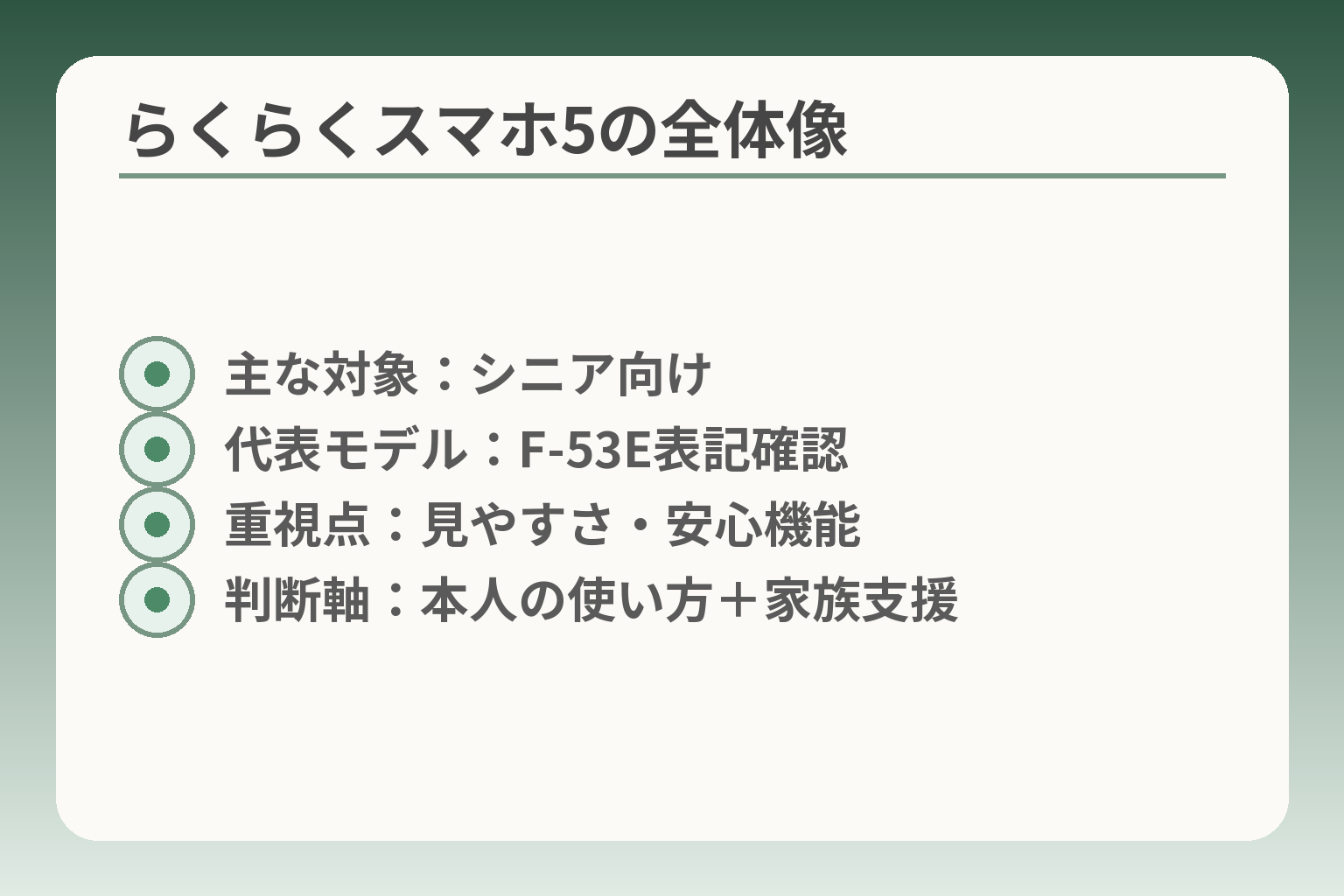
- 主な対象:シニア向け
- 代表モデル:F-53E表記確認
- 重視点:見やすさ・安心機能
- 判断軸:本人の使い方+家族支援
らくらくスマートフォン5とは?最初に機種名を確認
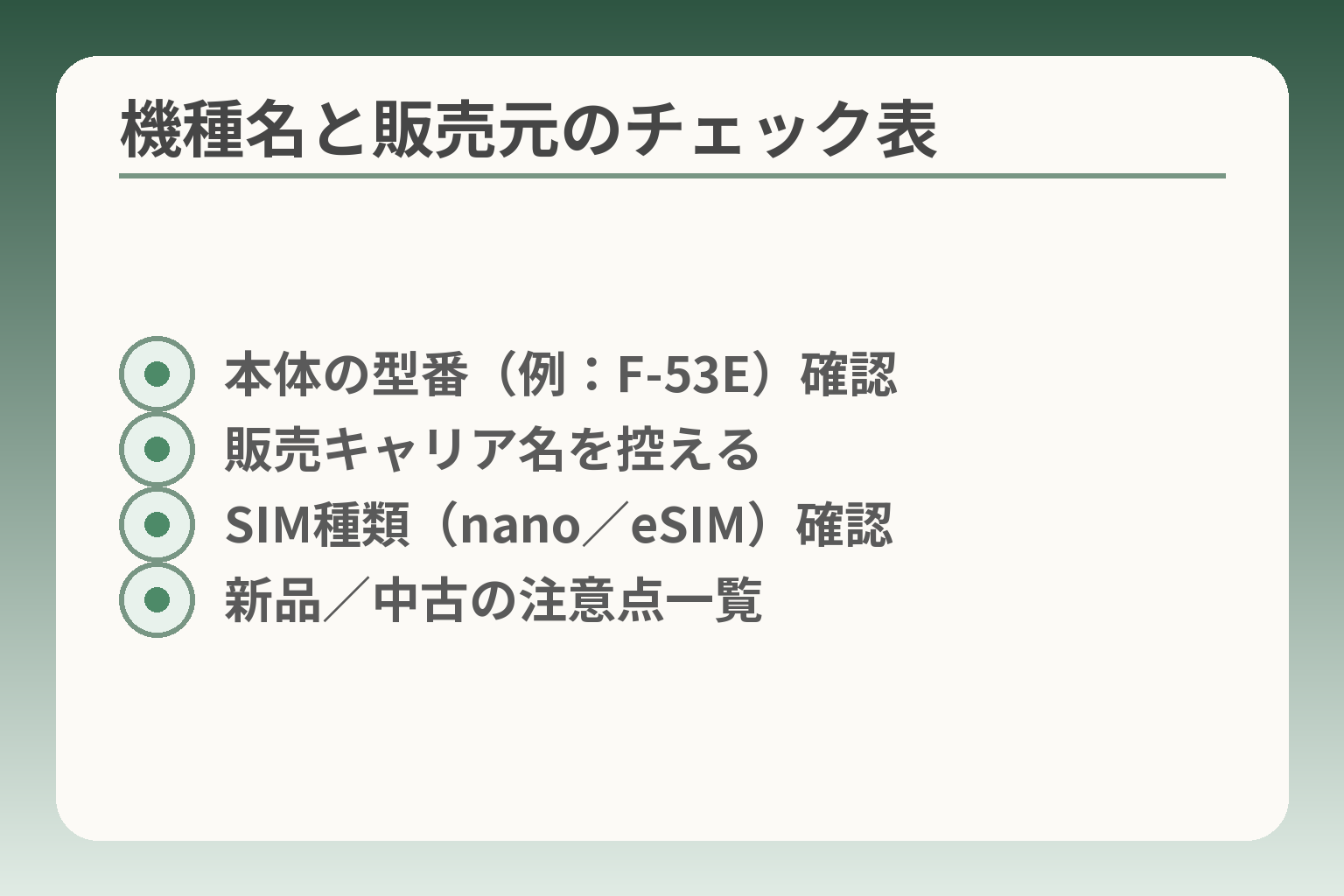
- 本体の型番(例:F-53E)確認
- 販売キャリア名を控える
- SIM種類(nano/eSIM)確認
- 新品/中古の注意点一覧
購入前はまず機種名と販売元を確認する方向で考えると、期待と実際の差を小さくできます。
- 検討中の「らくらくスマートフォン」がどのモデル名かを確実にする
- キャリア(販売元)とSIMの対応状況を合わせてチェックする
- 新品・中古それぞれの注意点(電池・保証・動作確認)を押さえる
ドコモ版は「らくらくスマートフォン F-53E」です
現在、ドコモで案内されている代表的な「らくらくスマートフォン5」はFCNT製の「らくらくスマートフォン F-53E」です。公式ページには画面サイズやバッテリー容量、搭載OSなどの基本仕様が掲載されていますので、店頭での説明と照合しておくと誤解が減ります。型番(例:F-53E)を控えて比較することが検討の出発点になります。検討時は公式のスペックと自分(または家族)が重視する項目を照らし合わせて優先順位を付けてください。
出典:NTTドコモ(らくらくスマートフォン F-53E 製品ページ)
「シンプルスマホ5」との取り違えに注意します
機種名が似ている製品が複数あるため、販売元(キャリア)と正式な型番を合わせて確認する習慣をつけると安心です。店頭での聞き間違いやネット記事の見出しだけで判断すると、画面サイズや操作感が異なる別機種を買ってしまうことがあります。
確認する具体項目は次の通りです。製品の「正式名称」「型番」「販売キャリア(ドコモ/ワイモバイル/SIMフリー等)」の三点を控えること。型番が一致しない場合は同じシリーズ名でも仕様が異なるため、購入を保留して確認するのが安全です。店員に型番を書いてもらうか、公式ページの該当モデルをスマホで表示して比較しましょう。
中古の旧機種を探している場合もあります
中古購入は費用面で魅力的ですが、電池状態、SIMロックの有無、保証期間の有無で満足度が変わります。状態の良い中古を選ぶには、出品・販売元の信頼性確認と実機確認が欠かせません。
チェックすべき実務的項目は次の通りです。バッテリーの最大容量または充電の持ち、外装の損傷や水濡れ痕、IMEIのブラックリスト登録の有無、初期化済みかどうか。販売元が「動作確認済」「バッテリーヘルスの表示」などを明示しているかを確認してください。特にバッテリーは交換や劣化のコストが後で家族の負担になるため、購入前に持ち具合を確かめることをおすすめします。
FCNTの製品説明ではF-53Eのバッテリー仕様や長期の劣化抑制に関する記載があり、こうした公式情報と中古端末の状態を照らすと判断がしやすくなります。
まずは今使っている携帯の名前を見ます
現在手元にある端末や契約書に記載の機種名を確認すると、移行作業や対応サービスの有無が整理しやすくなります。
手順は簡単です。端末本体の背面や箱のラベル、設定メニューの「端末情報」を確認して正式なモデル名と型番をメモします。さらに契約書や請求書にある販売キャリア名と現在のプラン情報も合わせて控えておくと、店頭や電話サポートでスムーズに話が進みます。販売元のサポートページと照合すれば、対象機能や購入キャンペーン、保証の範囲なども確かめられます。
この作業で把握できた情報は、データ移行や見守り設定など実務的な準備を進める際に役立ちます。
機種名と販売元が確認できれば、日常で使う機能や初期設定、料金の見積もりへと自然に目が向きます。
らくらくスマートフォン F-53Eの主な機能と特徴
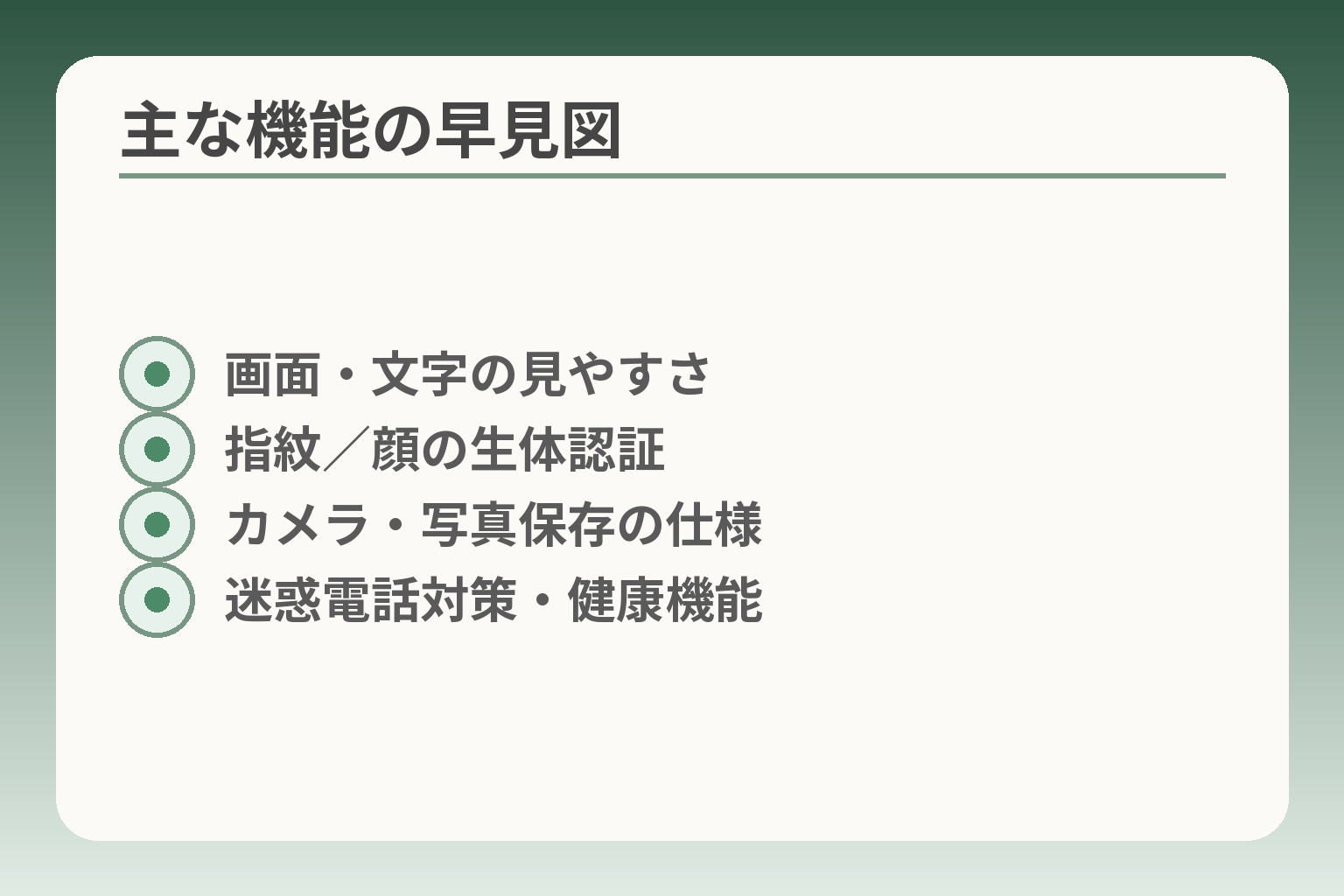
- 画面・文字の見やすさ
- 指紋/顔の生体認証
- カメラ・写真保存の仕様
- 迷惑電話対策・健康機能
日常の連絡と写真を中心に考えるなら、らくらくスマートフォン F-53Eは使い勝手と安心機能を両立した選択肢として検討する方向が適しています。
- 見やすさと操作の簡便さを優先した専用UIと物理的操作の工夫
- 通話・写真・健康機能など、家族が確認しやすい安心機能の搭載
- 耐久性やバッテリー長持ち設計が長期利用の安心につながる可能性
電話と写真を無理なく使いたい人に向きます
画面や文字の見やすさ、カメラの使いやすさを重視する人に合いやすい設計です。画面は約5.4インチのFHD+有機ELで視認性が高く、カメラは高画素のアウトカメラを備えています。内蔵メモリやストレージも現代的な容量があり、写真をたくさん残す用途にも対応します。これらの基本仕様は購入前に型番(F-53E)で公式情報と照らし合わせると、期待と現実のズレが減ります。画面サイズやメモリなどの数値は、店頭で実機を見ながら公式スペックと比べると判断しやすいので、家族でメモを取り合ってチェックしてください。
出典:NTTドコモ(らくらくスマートフォン F-53E 製品ページ)
押し込む感覚で操作できる機能があります
「らくらくタッチ(押し込み式)」のような物理に近い触感で操作できるモードがあり、これは長年ガラケーを使ってきた人にとって違和感が少ない工夫です。触ってすぐに反応する通常のタッチと比べ、誤タップが減り安心して押せます。判断基準は本人の操作習慣です。誤操作が多い場合は有効ですが、スマホ慣れしている人には逆に動作が遅く感じることがあります。
落とし穴は、初期設定で有効になっているまま他の操作を教えると混乱する点です。回避策としては、家族が最初に「押し込み式」と「通常タッチ」を交互に試し、本人が自然に感じる方を選んでおくことです。また、設定変更の手順をメモにしておけば、万一本人が戸惑っても家族が遠隔で案内しやすくなります。
ホームボタンと生体認証が使えて解除が簡単です
ホームボタンに指紋認証を搭載し、顔認証にも対応するモデルです。物理ボタンの安心感と生体認証の速さを組み合わせられるため、画面ロック解除が負担になりにくい設計です。指が乾燥しやすい高齢者では、指紋認証がうまくいかないことがあるため、顔認証も登録しておくと失敗が減ります。
具体的な判断基準としては、指紋登録が一回で成功するか、顔認証でマスクや眼鏡の有無に影響が出ないかを店頭で本人に試してもらうことです。失敗例としては指紋が汚れている・乾燥している場合で、その場合は指紋以外(暗証番号や顔認証)を家族で併用する回避策が有効です。
迷惑電話対策や健康機能など、安心につながる機能がある
迷惑電話の判定や還付金詐欺といった通話に関する注意喚起機能、さらに自律神経の状態を測れる健康管理機能など、家族が見守りや日常の健康チェックをしやすい機能が搭載されています。こうした機能は本人の安全感につながりやすく、家族の負担を減らす補助になります。
また、バッテリーは4,000mAhで、独自の電池劣化抑制技術を用いた設計が公式に示されています。耐久面では防水・防塵やMIL規格準拠の試験を経ている旨が公表されており、扱いが粗くなりがちな日常でも壊れにくい作りになっています。ただし実際の充電持ちや劣化ペースは使い方で変わるため、実機レビューや使い始めの数日での持ち具合を確認するのが現実的です。公式の長期劣化試験は参考になりますが、家での実使用でのバッテリー持ちは別に確認する必要があります
これらの特徴を押さえておくと、導入時に優先すべき設定や家族が手伝う項目が自然に見えてきます。
買ってよい人・まだ決めない人の見分け方
本人が日常の連絡と写真を主に使うか、アプリや長期のOS更新を重視するかで、購入を前向きにするか保留にするかの方向性が見えます。
- 通話や写真が中心であればらくらくスマートフォン F-53Eは合いやすい
- 多くのアプリや長期アップデートを重視するなら比較検討が必要
- 本人が店頭で試せない場合は無理に即決せず、家族の設定支援体制を整える
通話と写真が中心なら前向きに考えてよい
日常の主な目的が「電話」「写真の撮影・閲覧」「家族とのメッセージ」なら、らくらくスマートフォンは使いやすさが設計に反映されています。画面は見やすさを優先した表示や、文字拡大と操作のしやすさが特徴です。またカメラやストレージの容量も、写真を多く保存する用途に対応できる構成になっています。出典の公式スペックと照らし合わせ、本人が普段どれくらい写真を撮るか、通話時間はどの程度かを確認すると判断がぶれません。日常利用が主であれば、実機で画面の見え方と通話の聞こえ方を本人が確認することが最も確実です。
出典:NTTドコモ(らくらくスマートフォン F-53E 製品ページ)
既にらくらくシリーズを使っている人は移行の負担が少ない
同シリーズからの機種変更であれば、UIや操作体系が近く再学習の負担が小さく済むことが多いです。旧機種の慣れを重視する場合は、同一シリーズを選ぶ価値が高くなります。判断基準としては「今の機種でできていることが新機種でも同様にできるか」を確認することです。よくある失敗は、旧機種の一部便利機能(特定の物理ボタンや独自ショートカット)が新機種で仕様変更されていることに気付かず購入してしまうことです。回避策としては、旧機種と新機種の機能一覧を並べて照合し、家族で差分をメモしておくと誤解が減ります。
アプリを多用する人は別の端末と比較する
動画視聴や多数のサードパーティーアプリ、ゲームを重視する場合は、処理性能・対応アプリの幅・長期のOSアップデート方針を比べる必要があります。らくらくスマートフォンはシニア向けの使いやすさと安心機能に重点を置くため、最新のハイエンド機と比べると機能の重点が異なります。判断基準は「使いたいアプリが問題なく動くか」と「今後のアップデートで使えなくなるリスク」を家族で整理することです。落とし穴は、店頭デモだけで判断して在宅でのネット環境やWi‑Fiの有無を見落とすことです。回避策としては、購入前に代表的なアプリを実際にインストールして試すこと、また購入後の返却条件やサポート体制を確認しておくことが有効です。
本人が店頭で試せない場合は判断を保留するのも正当な選択
本人が来店できない、試用できない状況では、買う前に家族が代わりに設定支援できるかどうかを整えておくと安心です。よくある問題は、初期設定やアカウント登録、緊急連絡先の登録がうまくできずに端末が使われなくなるケースです。回避策は「購入前に家族が設定代行の計画を立てる」「遠隔でサポートできるように必要情報(dアカウント等)を整理する」「店頭で有償の初期設定サービスや使いこなしガイドを利用する」などです。もし家族のサポートが難しいなら、購入を保留して店頭で本人に試してもらえるタイミングを待つのが負担を減らす判断になります。
これらの見分け方を踏まえると、購入後に家族が手伝うべき設定や確認項目が自然に見えてきます。
価格と契約で先に確認したいこと
端末代と毎月の通信費を分けて考える方向で判断すると、後からの負担を減らしやすくなります。
- 端末代を一括か分割かで負担感が変わる点を把握する
- 普段のデータ利用に合った通信量で月額を見積もる
- 店頭サポートや修理対応が生活の負担を左右する
端末代と月額料金は別に見ると比較がしやすい
端末代は分割と一括で総負担感が変わります。たとえばドコモのオンライン表示では、らくらくスマートフォン F-53Eは分割例で月々1,865円×36回、総額67,144円と案内されています。購入時はこの端末代に加え、選ぶ料金プランの月額が上乗せされる点を前提にしてください。出典:NTTドコモ(らくらくスマートフォン F-53E 製品ページ)
判断基準としては、家計負担を月単位で見たいか、一度にまとまった出費を避けたいかです。よくある失敗は端末代だけを見て、毎月の通信容量や通話オプションを見落とすことです。回避策として、端末の分割シミュレーションと代表的なプラン(月数GB)を組み合わせた「総月額」を家族で紙に書いて比較しておくと現実感が出ます。
普段のデータ利用でプランを決める
データ使用量は個人差が大きいので、実際の使い方に合わせて選ぶと無駄が減ります。動画をよく見る人は多めのデータ、主に通話やメッセージ中心なら小容量で十分です。
家でWi‑Fiを使う頻度が高ければ低容量プランでも問題ないため、まず数日間だけでも自宅での使用実態を確認しておくと安心です。落とし穴は「家ではWi‑Fiだが外出先で頻繁に動画を観る」など、状況の混在を想定しないことです。回避策としては、月の途中でプランを変更できるか、段階的に上げ下げできるかを契約前に確認しておきましょう。
店頭サポートの有無は高齢者の負担に直結する
対面での初期設定や操作サポートが必要かどうかを購入判断の軸に入れてください。店頭で手厚いサポートが得られるキャリアを選べば、家族の負担が軽くなることがあります。
判断基準は本人のITリテラシーと家族のサポート力です。よくある失敗は「家族が設定できる」と思って買ったが、仕事や距離の都合で対応できず端末が使われなくなることです。回避策は、購入時に初期設定サービスの有無や有償の「使い方サポート」メニューを確認し、必要なら店頭で設定代行を依頼することです。
修理・電池交換の相談先と保証内容は事前に確認する
長く使う前提なら、故障時の対応や電池交換の方法を確認しておくと安心です。端末の耐久性が高くても、万が一の修理や交換で家族負担が発生する場合があります。
購入前に保証期間と有償の補償オプションの範囲を確認することが失敗回避につながるチェック項目です。落とし穴は「初期保証のみで十分」と考え、その後の修理費用を見落とすことです。回避策としては、公式の保証内容と有償加入時の免責額を比較し、想定される故障リスクに応じて補償を選んでください。可能なら修理窓口の連絡先と宅配修理の手順もメモしておくと、いざというとき家族が動きやすくなります。
料金と契約の基本を整理できれば、次は実際の設定や見守りの準備に取りかかりやすくなります。
家族が手伝う初期設定と見守りの考え方
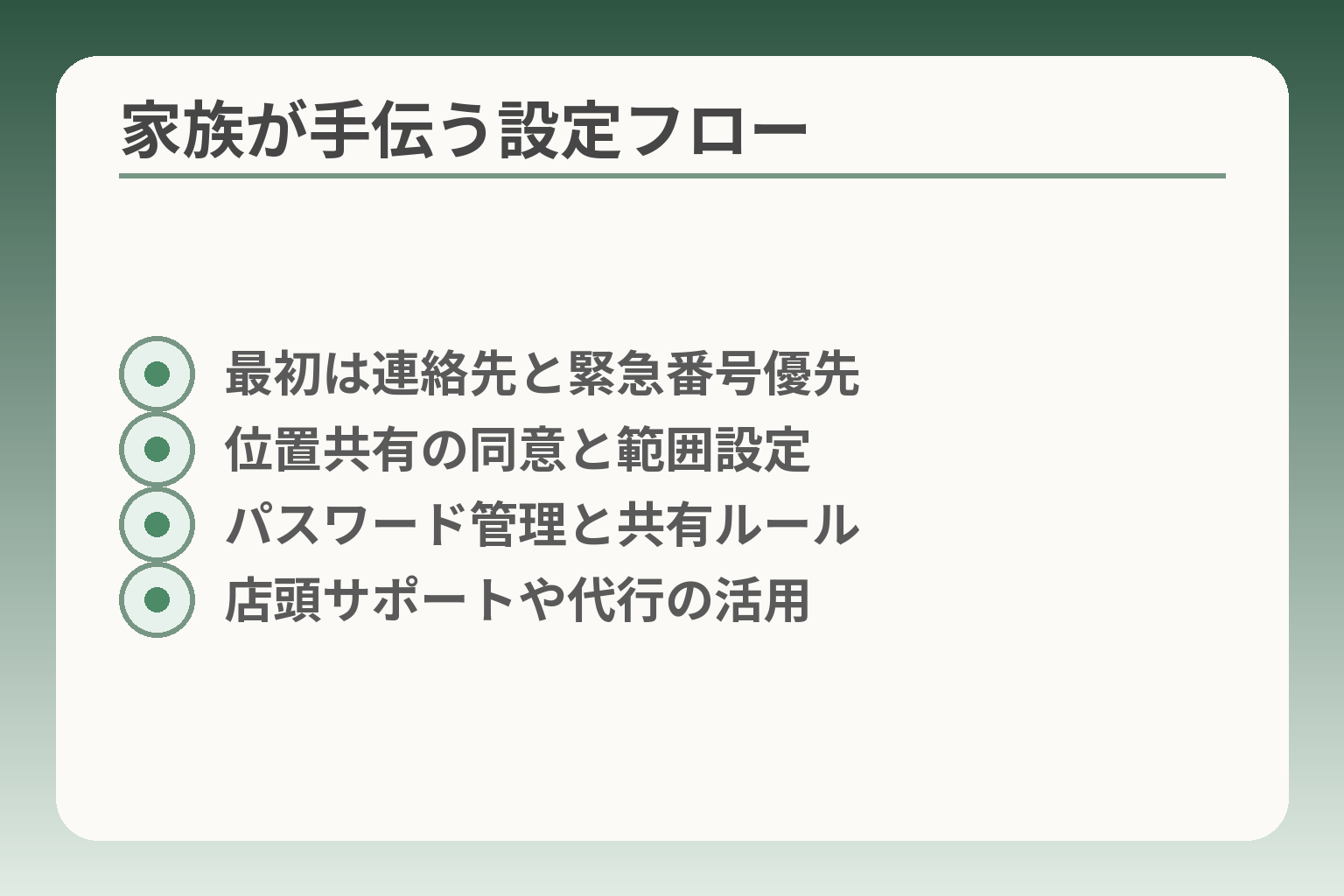
- 最初は連絡先と緊急番号優先
- 位置共有の同意と範囲設定
- パスワード管理と共有ルール
- 店頭サポートや代行の活用
初期設定は「本人が日常で使える最小限から始める」方向で進めると、負担を抑えて確実に使い始められます。
- 最初は電話と連絡先、緊急連絡だけを優先して設定する
- 位置情報などの見守りは本人の同意と範囲を明確にする
- 家族が遠隔で手伝う範囲とパスワード管理を事前に決めておく
最初は連絡先と電話だけで十分です
まず優先すべきは「誰にかけるか」「誰から来たら分かるか」を整理することです。
具体的には、本人が日常的に連絡する家族・近親者を10件前後に厳選して登録します。スピードダイヤルや1タッチで呼び出せるホーム画面の大きなアイコンを作ると、操作ミスが減ります。写真やメモを追加して誰の番号か一目で分かるようにするのも有効です。よくある失敗は、不要なアプリや大量の連絡先を最初から入れてしまい、本人が混乱する点です。回避策として、初期段階ではアプリのインストールを控え、必要になってから少しずつ増やす方針にしましょう。
最初に登録するのは「連絡が必要な相手」と「通話を代行する連絡先」の二つです。これを決めると、緊急時の対応フローも作りやすくなります。
緊急時に連絡する相手は本人と家族で決めておく
緊急連絡先は本人が自分で認識できる形で登録しておきます。
具体例として、救急時に優先する家族(当番制で連絡を受ける人)と、医療機関やかかりつけ医の番号を分けて登録します。携帯の「緊急情報」やロック画面に表示できる機能は予め設定しておくと救急対応がスムーズです。落とし穴は電話番号が古くなっているケースです。四半期ごとに番号を確認する習慣をつけるか、家族の誰かが更新を責任持って行うルールを決めておくと安心です。
位置情報の共有は本人の同意と目的を明確にする
見守り目的で位置情報を共有する場合は、共有の範囲と終了条件を本人と合意しておくことが大切です。
共有には「常時把握」や「特定時間帯のみ」など複数の方法があります。判断基準は本人の安心感とプライバシーのバランスです。よくある失敗は、家族が善意で常時共有を始めた結果、本人が居場所を知られることに不快感を示すことです。回避策としては、まず短期間の試行(例:一週間)を行い、本人の反応を確認してから継続するか決める方法が現実的です。
家族が遠隔で手伝える範囲とパスワード管理を決める
遠隔支援の仕組みと、誰が何をできるかを事前に決めておくと混乱が少なくなります。
具体的には、家族が代わりに行う操作(連絡先の追加、アプリのインストール、設定の復元など)をリスト化し、それぞれに必要な情報(dアカウントやGoogleアカウントのログイン情報)を安全に保管する方法を決めます。パスワードを共有する場合は、共有先を最小限に限定し、紙や暗号化パスワードマネージャーで管理するなどの対策を取りましょう。店頭サポートやメーカーの使い方相談窓口を利用する選択肢もあります。出典:NTTドコモ(らくらくスマートフォン F-53E 製品ページ)
よくある失敗は家族が全権を預かりすぎて、本人の自律性を損なうことです。回避策としては、操作権限を段階的に与え、本人ができることは本人に任せるルールを明文化しておくと関係が保ちやすくなります。
これらを決めておけば、データ移行や料金の最終確認、日常の操作サポートに移る際に家族の負担を減らして進められます。
乗り換え前のデータ移行と長く使う準備
移行は「必要なデータを優先して段階的に移す」方向で進めると失敗が少なくなります。
- 電話帳・緊急連絡先・写真を優先してバックアップする
- ガラケー(iモード等)からの移行は対応方法を事前に確認する
- アカウントやパスワードを整理し、更新・修理の準備も整えておく
電話帳と写真はまずローカルかクラウドへバックアップ
最初に移すべきは連絡先と家族写真など、日常で困るデータです。
判断基準は「これがないと日常生活が困るかどうか」です。具体的な手順は簡単です。旧端末で電話帳をエクスポートしてmicroSDやPCに保存するか、Googleアカウントに同期しておきます。写真はmicroSDにコピーするか、Googleフォトなどのクラウドにアップロードしておくと、機種変更後すぐ参照できます。連絡先はGoogleやキャリアのバックアップとローカル(microSDやPC)の二重保存が安心です。よくある失敗は「バックアップしたつもりで保存先が未確認」なケースです。回避策は、保存後に新しい端末で1件選んで復元テストを行うことです。
ガラケー(iモード等)からの移行は手順と非対応データに注意
ガラケーに特有のデータは、すべて移せるとは限りません。
ガラケー(iモード)で使っていたメールや一部の絵文字、機種依存のデータは移行できない場合があります。また、ドコモショップに設置された専用機器(DOCOPY)やキャリア提供の移行サービスを利用できるケースがあるため、利用条件を事前に確認すると安全です。出典:NTTドコモ(データのバックアップと復元)
判断基準は「移したいデータが移行可能か否か」。落とし穴は、移行作業を自宅で済ませようとして非対応のデータに気づかないことです。回避策として、重要なデータはショップの移行サポートを併用するか、移行手順書を家族で読み合せてから作業することが役立ちます。
クラウドとmicroSDの使い分けで安全性と手軽さを両立する
クラウドは自動で同期できて手軽ですが、microSDは確実な物理バックアップになります。
使い分けの判断基準は「頻度」と「確実性」です。頻繁に写真を撮る場合はクラウド同期で自動バックアップを設定すると安心です。一方で、通信環境に不安がある場合や大容量データはmicroSDに保存しておき、機種変更時に直接差し替える方法が速く確実です。よくある失敗はクラウドのみで保存しておき、アカウント情報が分からなくなって復元できないことです。回避策はクラウドのログイン情報を家族で共通の安全な場所に保管するとともに、microSDなどの物理コピーも並行して作ることです。
アカウント整理と長く使うための準備(更新・バッテリー・修理)
移行作業と同時にアカウントや保証の整理をしておくと将来の負担が減ります。
具体的には、Googleやキャリアのアカウント情報、メールアドレス、パスワードをリストにして安全に保管します。また、ソフトウェア更新やセキュリティパッチの提供状況を確認し、将来的にサポート期間が短い場合は再考材料にします。端末のバッテリーや修理対応も事前に確認しておくと、故障時の家族の負担を減らせます。落とし穴は「アカウントを家族の誰も知らない」状態で買い替えを進めてしまうことです。回避策は、契約時に家族で管理ルールを決め、修理窓口や保証内容のメモを残しておくことです。
出典(端末仕様参考):FCNT(らくらくスマートフォン F-53E 発表)
これらの準備が整えば、移行後の操作サポートや料金の最終調整へとスムーズに移れます。
らくらくスマートフォン5でよくある質問
購入前は「使いたいことが本機でできるか」「家族が支援できるか」を中心に確認する方向で判断すると安心です。
- 契約回線やSIMの対応可否を先に確認する
- 使いたいアプリの動作とアカウント移行方法を確かめる
- バッテリー持ちや故障時の対応を事前に把握する
ドコモ以外を使っている場合は契約先から確認する
今使っている回線でその端末が使えるかを先に確かめると手戻りが減ります。
判断基準はSIMの種類と販売元の制限です。eSIMやnanoSIM対応か、SIMロックの有無、キャリアメールや専用サービスが移行できるかを確認します。具体例として、ドコモ版端末を他社回線で使う場合はSIMロック解除や対応バンドの確認が必要です。落とし穴は「端末が物理的に使えても、キャリア独自のサービスやサポートが受けられない」ことです。回避策は、購入前に販売店や契約先の公式ページで型番を伝えて確認するか、店頭でスタッフに動作可否を確認してもらうことです。
LINEは使えるか確認したいです
一般的なAndroid向けのアプリは問題なく使えることが多く、必要ならアカウント移行の手順を家族で準備しておくと安心です。
らくらくスマートフォン F-53EはAndroidを搭載しており、通常のアプリ利用が想定されていますので、LINEも動作する可能性が高いです。出典:NTTドコモ(らくらくスマートフォン F-53E 製品ページ)
判断基準は「アプリの対応状況」と「アカウント移行の難易度」です。具体例として、古い端末からLINEのトーク履歴を移すには事前にバックアップ(GoogleアカウントやLINEのバックアップ機能)が必要です。落とし穴は電話番号変更や認証方法(SMS認証、二段階認証)でログインできなくなることです。回避策としては、購入前にLINEのバックアップ手順を家族で試す、認証に使うメールアドレスやパスワードを控えておく、必要なら店頭で初期設定の支援を受けることをおすすめします。
充電は毎日必要ですか
充電頻度は使い方次第なので、まずは普段の利用を想定して試用期間で様子を見るのが現実的です。
らくらくスマートフォン F-53Eは公式に4,000mAhのバッテリーを搭載すると案内されていますが、動画視聴やナビ使用など負荷の高い使い方では消耗が早くなります。出典:FCNT(らくらくスマートフォン F-53E 発表)
判断基準は「待受中心かアクティブ利用か」です。具体的には、通話やメッセージ中心なら1日1回の充電で足りることが多い一方、長時間の動画視聴やナビはバッテリー消費が激しく、外出時のモバイルバッテリーが必要になります。よくある失敗は購入直後に「カタログの数字=実使用」と誤解することです。回避策は購入後数日で実際の充電サイクルを記録し、必要であれば省電力設定を有効にする、輝度を下げる、常時接続するアプリを制限するなどで運用を調整することです。
親が使えなかった時はどうしますか
本人が使いづらい場合は、機能を絞って再設定するか、店頭サポートを利用する判断が負担を減らします。
具体例として、ホーム画面を「らくらくモード」に設定してアイコンを大きくする、不要アプリを非表示にするなどの簡易化が有効です。判断基準は「本人が一人でどれだけ操作できるか」。落とし穴は家族が代行し過ぎて本人が操作を学ぶ機会を失うことです。回避策は段階的に操作を任せるプランを作ることです。まずは家族が見守りながら連絡と緊急の操作だけを担当し、慣れてきたら少しずつ本人に操作を戻すと関係が壊れにくくなります。また、店頭や有償の初期設定サービス、遠隔サポート窓口の利用も選択肢として検討してください。
これらのFAQで基礎を整えれば、実際の設定や料金、見守りの細部へと進めやすくなります。
Q&A
- Q1: 「らくらく スマートフォン 5」はどの機種を指しますか?
- 検討時には型番で確認する方向が安全です。ドコモ販売の代表機は「らくらくスマートフォン F-53E」として案内されています。 補足:店頭やネットの見出しだけだと似た名前と混同しやすいです。購入前に本体の型番(例:F-53E)と販売元をメモしておきましょう。 出典:NTTドコモ(らくらくスマートフォン F-53E 製品ページ)
- Q2: バッテリー持ちはどのくらいですか?
- 公式仕様は4,000mAhと公開されていますが、実使用の持ちは使い方で変わります。FCNTは劣化抑制技術を用いた設計を示しています。 補足:動画視聴やナビなど負荷の高い使い方では消耗が早くなります。家で数日使ってみて、実際の充電サイクルを家族で記録して判断するのが確実です。 出典:FCNT(らくらくスマートフォン F-53E 発表)
- Q3: Androidアップデートやセキュリティパッチはどのくらい提供されますか?
- 公的な提供期間が明記されていない場合は、購入前に販売元やメーカーへ確認する方向が望ましいです。メーカーのサポートページで更新履歴を確認してください。 補足:メーカーやキャリアごとに方針が異なります。長期利用を考えるなら、ソフトウェア更新に関する問い合わせ履歴やサポートページの記載を保存しておくと安心です。 出典:FCNT(サポート一覧)
- Q4: ガラケー(iモード等)からのデータ移行はどうすればよいですか?
- キャリアが用意する移行機器やサービスを利用するのが確実です。ドコモ店頭の専用機器(DOCOPY)やバックアップサービスが利用できます。 補足:機種やメールの種類によって移行できないデータ(絵文字や機種依存データ)があるため、重要なデータは事前に別メディアに保存し、ショップで手順を確認してから実施してください。 出典:DOCOPY(ドコピー)|NTTドコモ
- Q5: 家族で見守るにはどんな方法がありますか?
- 専用の見守りサービスを併用すると家族の負担が軽くなりやすいです。ドコモの「イマドコサーチ」等で位置確認や見守りができます。 補足:位置共有は本人の同意が前提です。利用範囲(常時/時間限定)を話し合い、試行期間を設けて本人の反応を確認してください。 出典:イマドコサーチ(NTTドコモ)
- Q6: データ移行でよくある落とし穴は何ですか?
- 「移行できる」と思い込むことが最大の落とし穴です。特に古いケータイの一部データは自動で移せない場合があります。 補足:キャリアのバックアップサービスやDOCOPYで扱えるデータを事前に確認し、移行リストを作っておくと抜けが減ります。移行後に復元テストを一件行う習慣をつけましょう。 出典:データのバックアップと復元|NTTドコモ
- Q7: 修理や電池交換、保証はどう確認すればよいですか?
- 購入時にメーカー保証とキャリアの修理窓口を確認する方向が安全です。FCNTやドコモのサポートで保証範囲や修理受付方法が案内されています。 補足:標準保証の期限や有償補償オプションの内容をメモしておくと、故障時に家族が迅速に動けます。オンライン修理受付やショップ預かり修理の利用可否も確認してください。 出典:保証内容と修理について|FCNT、故障・修理|NTTドコモ
- Q8: 位置情報や見守りで家族間のプライバシーはどう扱えばよいですか?
- 見守りは本人の同意と目的を明確にする方向で進めると摩擦が少なくなります。共有の範囲と終了条件を文面で決めると安心です。 補足:常時共有と時間帯共有では受け止め方が変わります。まずは短期間の試行(例:1週間)を行い、本人の意向を尊重して運用を調整しましょう。共有設定の変更手順を家族で共有しておくとトラブルが減ります。
- Q9: 端末代+通信料の総支払額はどう試算すればよいですか?
- 端末代と月額プランを別に見て総額(月額換算)を作ると比較がしやすくなります。オンラインの料金シミュレーションを活用してください。 補足:家でのWi‑Fi利用や外出先での動画視聴頻度を家族で洗い出し、代表的なプラン(月○GB)で端末分割と合算した「総月額」を試算すると現実的な負担がわかります。購入前にオンラインショップのシミュレーション機能を使ってみましょう。 出典:ドコモオンラインショップ(製品・料金シミュレーション案内)
あわせて読みたい関連記事
ワイモバイル版のらくらくスマホの使い方と初期設定
店頭での切り替えや初期設定を家族が代行する場合に役立つ具体手順が載っています。電話やLINE、写真まわりの実務的な操作を確認したいときにおすすめです。
らくらくスマホのアイコンが消えたときの対処法
ホーム画面の整理や誤操作への対処法を短くまとめています。本人が触ってしまう誤操作を減らしたい家族に向く実用的なガイドです。
らくらくスマートフォンは親に合うかを見極めるチェックリスト
導入を迷っている家庭向けに、向き・不向きの観点や契約前に確認すべき点を整理しています。購入を急がず判断したい場合に参考になります。
UQモバイルで選ぶらくらくスマートフォンの料金と選び方
キャリアごとの扱いや料金比較が分かりやすくまとまっています。ドコモ以外の回線や乗り換えを検討する家族に向く比較記事です。
親とのデジタルの距離を、少し整える
スマホの設定が分かりづらい、言葉の意味が伝わらない、思ったより話が噛み合わない。
こうしたズレは、能力の問題というよりも「育ってきた前提の違い」から生まれます。
おやデジでは、どちらかを正すのではなく、家庭ごとにちょうどいい関わり方を見つけるためのヒントを整理しています。