高齢者見守りアプリAndroid比較と選び方
結論:Androidで見守るなら、通知の安定性と本人が続けやすい使いやすさを優先してください。
この記事で分かること
- GPS・安否ボタン・休止アラートなど機能の違いと実用的な選び方
- 機種ごとのAndroid設定で起きやすいトラブルと確認手順
- 同意の取り方と本人に渡す短い説明テンプレの考え方
- 月額・通信・端末買替を含めた長期の費用の見積め方
- 電源オフ・圏外・認知機能変化のときの代替ルールの作り方
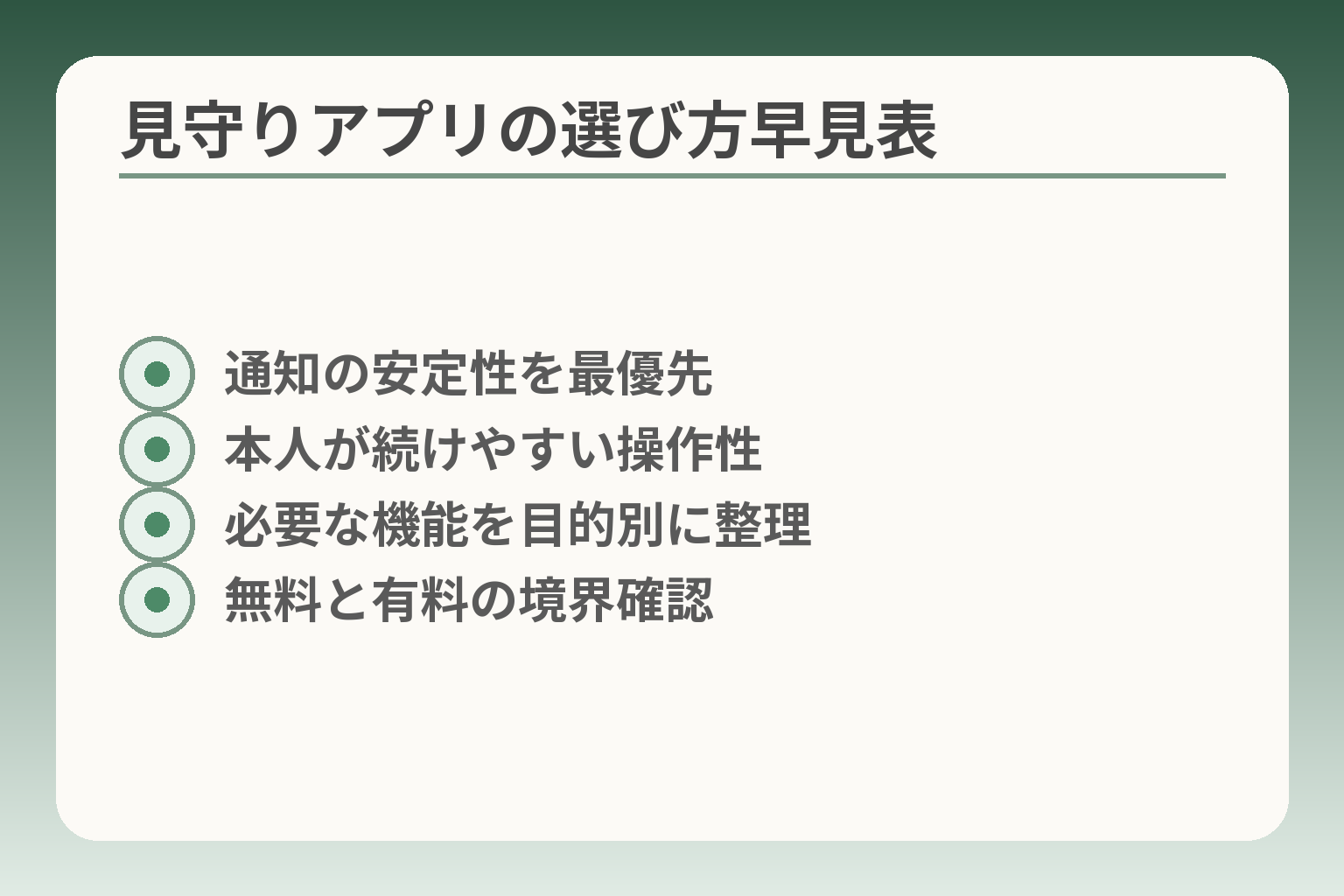
- 通知の安定性を最優先
- 本人が続けやすい操作性
- 必要な機能を目的別に整理
- 無料と有料の境界確認
高齢者見守りアプリAndroidの結論と選び方
設定や費用がはっきりしないまま導入すると、家族の負担や通信費が思わぬ負担になりやすいです。
Androidで見守る場合は、通知の安定性と本人が無理なく使える操作性を重視して選ぶのが現実的です。
- 通知が確実に届くかを最優先にする
- 端末ごとの電池最適化や背景位置情報の扱いを事前に確認する
- 本人の同意と電源オフ/圏外時の代替ルールを決めてから始める
まずは『何を知りたいか』で種類を分けます
見守りで何を優先するかでアプリの種類が決まります。外出先の現在地を知りたいならGPS型、毎日の「元気です」確認を習慣にしたいなら安否ボタン型、普段の生活変化を自動で検知したいなら休止アラートやセンサー連携型が向きます。
判断基準としては、目的→必要機能の順で絞ると失敗が少ないです。例えば外出のたびに居場所を確認したいなら、リアルタイム追跡と位置履歴の日数を確認します。移動履歴を重視する家庭は、保存日数と有料/無料の境界を必ずチェックしてください。落とし穴は「見守る側の安心だけで機能を詰めすぎる」ことです。機能が多いと本人の操作負担やバッテリー消費が増え、結果的に使われなくなることがあります。回避策は、まず最小限の機能で試運用し、必要に応じて段階的に追加することです。
Androidでは『設定のしやすさ』が特に大切です
同じアプリでもAndroid機種やOSバージョンで動作が変わるため、インストール後の端末設定が使い続ける鍵になります。位置情報の許可、バックグラウンドでの実行許可、電池最適化の例外設定などを確認しておきましょう。特に電池最適化やバックグラウンド制限が働くと、通知や位置更新が止まりやすい点は事前に周知してください。
具体例として、あるGPSアプリはバックグラウンドで長時間の位置取得を行うとバッテリーを大きく消費します。一方でAndroid側は省電力のためにバックグラウンドの位置取得を制限する設計です。この技術的前提を理解しておかないと、「アプリがあるのに通知が来ない」事態に陥ります。回避策は、導入時に家族と高齢のかたの端末で実際に通知テストを行い、必要であれば電池最適化の例外登録手順を一緒に行うことです。出典:Android Developers
無料だけで決めず『続けたときの負担』も見ます
短期で見ると無料アプリは魅力的ですが、長期では通信費、サブスク、端末の買い替えが影響します。判断の軸は「初期費用」「月額」「想定通信量」「端末寿命」の四点です。例えば位置情報を頻繁に送る設定だとスマホの通信量とバッテリー負荷が増え、結果として端末の買い替えが早まることがあります。
よくある失敗は「無料で使える範囲だけで必要十分と判断する」ことです。移動履歴の保存や自動安否確認が有料なのに後から必要になり、予算が跳ね上がるケースがあります。回避策は、導入前に1年分の想定費用を概算することです。具体的には月額料金×12、想定通信量の単価、端末の想定買換え年数を合算しておくと比較しやすくなります。
本人が嫌がるなら『まだ入れない』も選択肢です
見守りは家族の安心だけでなく本人の尊厳も大切です。承諾なく位置情報を共有すると信頼関係が壊れることがあります。判断基準は「本人が納得しているか」「説明が短く分かりやすいか」「拒否した場合の代替案があるか」です。
実務的な回避策としては、短い説明書を作り一緒に読みながら合意を取ることです。説明には「何を」「誰が」「どの頻度で」「どのように見るか」を明記します。また、本人が操作できない場合は大きなボタンでの安否返信や、家族が押す代替フローを決めておくと負担が減ります。同意は口頭だけでなく簡単なメモに残すと後での誤解を避けられます。
迷ったら『通知が届くか』を最優先で確認します
機能の多さより実際の通知精度が日常の安心に直結します。まずは見る側と見られる側で通知テストを行い、数日間運用して届かないケースを洗い出します。評価基準は「届く回数」「遅延の程度」「誤通知の頻度」です。
落とし穴はテストが短すぎることです。初日の成功で油断すると、アップデートや電池設定変更で動作が変わることがあります。回避策は、試用期間を1週間以上とり、機種変更やOSアップデート時に再チェックの習慣をつけることです。さらに、電源オフや圏外時の代替手段(定期電話、近所の連絡先、訪問手配など)を明文化しておくと安心感が高まります。出典:iSharing(製品紹介)
以上を踏まえると、機能だけでなく運用のしやすさと本人の納得感が選び方の中心になります。これらを前提に、次はアプリごとの具体的な比較に目を向けると選びやすくなります。
高齢者見守りアプリAndroidでできること
ここが曖昧だと判断を誤りやすくなります。
機能でできることと、その限界を理解したうえで選ぶ方向が現実的です。
- スマホ単体でできる「現在地確認」「安否応答」「休止検知」の実務的な使い分け
- 電池・圏外・端末設定による動作の限界と代替ルールの必要性
- 履歴保存や第三者共有などプライバシー面の違いを確認するポイント
GPSの位置共有は『外出時の確認』に向いています
地図で現在地を確認する機能は、通院や買い物など外出時の様子を把握するのに向きます。リアルタイム追跡、場所通知(ジオフェンス)、移動履歴という形で提供されるのが一般的です。
位置の精度と履歴の保存日数はアプリごとに大きく異なるので、導入前に必ず確認してください。精度は屋内や高層ビル街で落ちることがありますし、履歴が短期保存だと発見手がかりになりにくいです。回避策は、外出時の確認を前提に「リアルタイム精度」「履歴保存日数」「有料機能の有無」をチェックリスト化して比較することです。出典:iSharing(製品紹介)
安否確認ボタンは『毎日のひと声代わり』になります
本人がワンタップで「無事」を知らせられる機能は、習慣化しやすい点が魅力です。毎日決まった時間に通知を送り、ボタンで応答してもらう運用が定着しやすい傾向があります。
判断基準は「押しやすさ」と「誤操作の少なさ」です。小さな文字や複雑な手順は避け、誤操作時の取り扱い(自動リマインドや確認電話のルール)を決めておきます。落とし穴は本人が忘れたり怖がったりして返信しなくなることです。回避策としては、最初は週に数回の運用にして慣れを作る、または家族が代行して押す運用を用意しておくと実務負担が下がります。
休止アラートは『普段との違い』に気づきやすくします
スマホの操作や移動が一定時間ないと通知する機能は、一人暮らしの急変に対して有用です。ただし昼寝や外出先での電源切れでも反応するため、誤検知が起きやすい点に注意が必要です。
バックグラウンドでの位置取得や稼働はAndroid側の省電力仕様で制限されることがあるため、休止アラートの信頼度は端末と設定に依存します。端末設定で電池最適化を解除する手順を確認し、試用期間に誤検知の頻度を測って閾値を調整すると実用性が高まります。出典:Android Developers
移動履歴は『あとで確認したい家庭』に向いています
過去の移動経路をさかのぼれる機能は、行方不明時の手がかりになります。保存期間が長いほど捜索に有利ですが、その分プライバシーやストレージの扱いに注意が必要です。
判断基準は「必要な保存期間」と「データの取り扱い」です。保存日数やデータ削除の手続き、第三者共有の有無を確認してください。落とし穴は長期間保存を前提に契約し、後で不要になっても削除が面倒になる点です。回避策としては、保存期間を限定する設定を選ぶか、定期的にデータを見直す運用ルールを作ることです。
SOSや緊急通知は『本人が助けを求めやすいか』で選びます
SOSボタンや緊急アラートは、押しやすさと受信側の対応ルールが成否を分けます。緊急時に複雑な操作を求めると意味が薄れます。
チェック項目は「ワンタップで届くか」「受信側がすぐに分かる表示か」「周囲に知らせる機能(音声録音やメッセージ自動送信)があるか」です。よくある失敗は、通知は届くが誰が対応するかが決まっておらず延滞することです。回避策は通知受信時の一次対応フローを家族で決め、緊急連絡先の優先順位を書いておくことです。
以上を踏まえると、各機能の長所と限界を把握し、端末設定と運用ルールを合わせて決めることが安心につながります。
Androidで失敗しやすい設定と導入手順
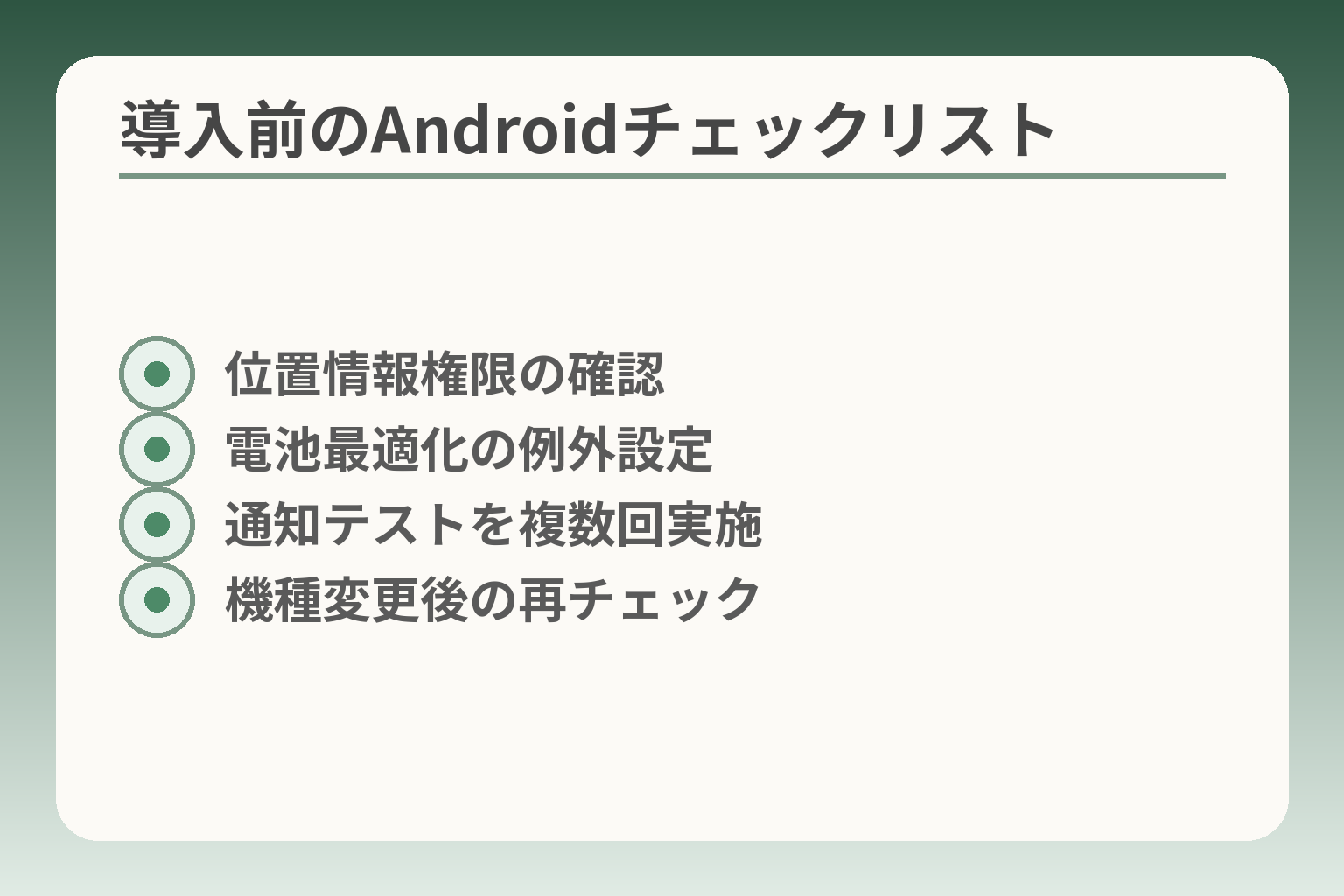
- 位置情報権限の確認
- 電池最適化の例外設定
- 通知テストを複数回実施
- 機種変更後の再チェック
ここが曖昧だと、動かない・通知が届かないといった実務上の問題で挫折しやすくなります。
導入は機能選びだけでなく、端末設定と運用ルールまで合わせて決める方向が安心です。
- 権限と電池設定を事前に確認し、家族で通知テストを行う
- 導入は短期試用を経て運用ルールを固める
- 電源オフ・圏外時の代替手段を必ず決める
最初に位置情報の権限を確認します
位置共有を期待するなら、アプリの位置情報権限がどの範囲かをまず確認します。設定画面の操作は一般に「設定>アプリ>(アプリ名)>権限>位置情報」で確認できます。許可は「常に許可(バックグラウンド含む)」が必要な場合と、「使用中のみ」で足りる場合があります。
判断の分岐は目的で決めます。外出先で常時追跡する必要があるか、時間限定で十分かを基準にしてください。落とし穴は、権限が足りないまま運用を始めて「通知が来ない」と慌てることです。回避策は導入直後に実機で「位置が更新されるか」「場所通知(ジオフェンス)が動くか」を確認することです。また、Google Playの審査要件やバックグラウンド位置情報の扱いにも注意が必要です。出典:Play Console Help
次に電池の最適化を見直します
Androidは省電力のためにバックグラウンド動作を制限する設計です。そのため位置情報更新や休止アラートが止まりやすい端末があります。
具体的な確認手順は「設定>電池>電池の最適化(またはアプリのバッテリー使用)>対象アプリを最適化から除外」です。落とし穴はメーカー独自の省電力機能(バッテリーセーバーや自動停止)が別に存在する点で、これを放置すると通知が不安定になります。回避策としては導入時に家族で端末ごとに電池設定を見直し、テスト期間中に画面オフ時の位置更新が行われるかをチェックすることです。一般に、位置情報を長時間取得するとバッテリー消費が増えるため、利用頻度と精度のバランスも考慮してください。出典:Android Developers
通知の許可を入れないと見守りになりません
見守る側のスマホで通知がオフだと異変を見逃します。通知設定は、受信側と確認側の両方で整えておく必要があります。
確認の流れは「設定>通知>アプリの通知>対象アプリをオン」にすることです。よくある失敗は通知バナーは出るが音やバイブが無効になっており、気づかないことです。回避策は通知テストの際に実際に受信側がスマホをサイレントにしている状況でも見落とさない手段(バイブや音量の設定、ロック画面表示)を確認することです。加えて、通知を受けたときに誰が応答するかの一次対応ルールも決めておくと対応遅延を防げます。
機種変更や再起動のあとに再確認します
OSアップデートや機種変更で権限や最適化設定がリセットされることがよくあります。
判断基準は「変更のたびに最低限のチェックを行う」習慣を作ることです。具体例として、端末を買い替えたら最初の週に位置権限、電池設定、通知を一通り確認します。落とし穴は「一度設定したから大丈夫」と考え、半年後に動作不良に気づくパターンです。回避策は家族カレンダーに「アプリ設定確認日」を年2回程度入れておくことです。これによりアップデート後の不具合を早期に発見できます。
導入は試用→1週間運用→見直しの流れが現実的です
最初からフル運用にせず、短期間の試用で運用上の課題を洗い出すやり方が負担を減らします。
実務手順は、(1)アプリを入れて権限を設定、(2)親子で通知テストを数回実行、(3)1週間使って届かないケースを記録、(4)運用ルールと代替手段を文書化、の順です。特に電源オフや圏外時の代替ルール(定期電話、近隣への連絡手順など)を決めておくと混乱が少ないです。よくある失敗はテストが短すぎて誤検知や未着が見えない点です。回避策は最低1週間、できれば2週間の試用で通知の安定度を評価してから本格導入することです。
これらの手順を丁寧に行うことで、機能の有効性と運用の負担を同時に見極めやすくなります。
比較で見るべきポイントと判断基準
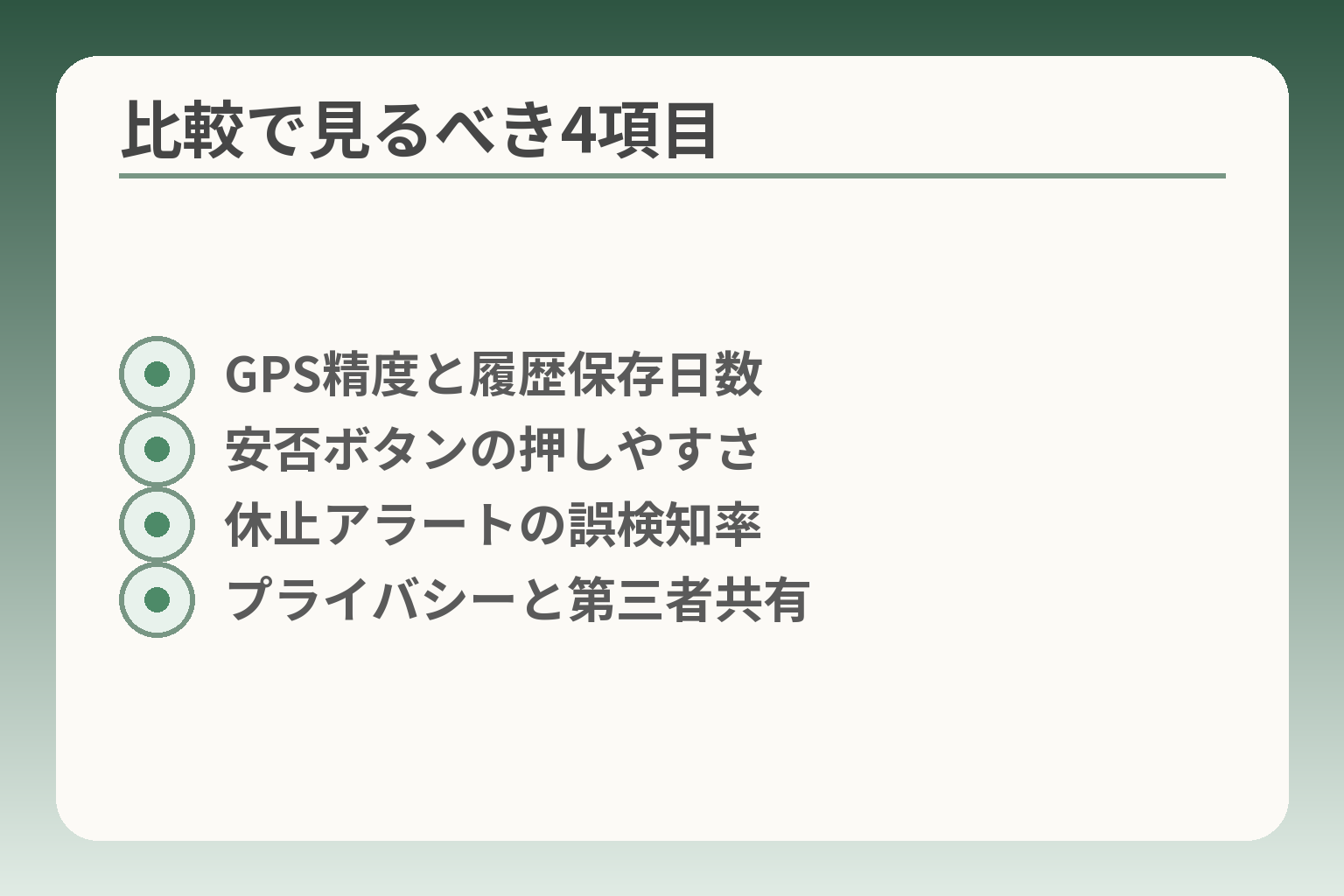
- GPS精度と履歴保存日数
- 安否ボタンの押しやすさ
- 休止アラートの誤検知率
- プライバシーと第三者共有
ここを曖昧にすると、導入後に「思っていたのと違う」が起きやすくなります。
機能の有無だけでなく、運用のしやすさと家族の負担感を合わせて判断する方向が望ましいです。
- 本人の操作負担が少ないかを最優先で見る
- 履歴保存・有料範囲・プライバシー表示を比較する
- 家族の人数と対応フローで必要な機能を決める
判断基準は『本人の負担が少ないか』です
操作が難しいと継続されず実効性が下がります。高齢のかたが毎日行う操作は、できるだけ短く単純にすることが最優先です。
具体例としては、ワンタップで「無事」を返せる安否ボタンや、大きなアイコンの画面を持つアプリが向きます。逆に複数のメニューを移動して確認するようなUIは避けるべきです。選択の分岐は『本人が自分で押せるかどうか』で判断してください。落とし穴は「家族のための高機能」を優先して本人には難しい操作を強いることです。回避策は、導入前に本人と一緒に画面を触ってもらい、実際に一回だけ操作してもらうことです。使いにくければ別のアプリか運用(家族が代行するフロー)を検討します。
履歴保存期間と有料機能の範囲を確認します
移動履歴や詳細ログはアプリごとに保存日数が違い、必要な機能が有料のことが多いです。
判断基準は「どの程度の履歴が必要か」と「そのために払うコストが見合うか」です。例えば認知症の兆候を早く察したい家庭では30日以上の履歴が役立ちますが、短期外出の確認だけなら当日分で十分な場合もあります。落とし穴は無料で始めて後から有料の機能が必須になり、継続費が想定を超えることです。回避策は導入前に必要な保存日数を決め、各アプリの有料条件を比較して1年単位の費用概算を出すことです。
プライバシー表示とデータの扱いを確認します
位置情報は敏感情報に当たるため、どのデータをどこまで保存・共有するかを確認する必要があります。
アプリのPlayストアにあるデータセーフティやプライバシーポリシーを確認し、「位置情報を第三者に共有するか」「データの削除手続きはどうなっているか」をチェックしてください。落とし穴は説明が難解で、実際のデータ共有範囲が分かりにくい点です。回避策はプライバシーポリシーの該当箇所をスクリーンショットで保存し、家族で共有して納得したうえで始めることです。出典:Play Console Help(Permissions and APIs)
家族の人数と役割分担でも選び方は変わります
通知が1人に集中する運用は負担を生みます。複数人で分担できるかは必ず確認してください。
判断基準は「通知の振り分け」と「一次対応ルールの有無」です。アプリによっては通知を複数アカウントで共有したり、優先順を付けられます。よくある失敗は通知が来ても誰が応答するか未定で、結果的に対応が遅れることです。回避策は導入前に通知の振り分け方を決め、対応フロー(誰が電話するか、近隣へ行くかなど)を1枚のメモにして全員で共有しておくことです。
資格や経験より『家庭で回せるか』を優先します
専門知識があっても、日常的に運用するのは家族です。続けられない仕組みは良策とは言えません。
実務上の判断基準は「誰が何をするかが明確で、負担が均等かどうか」です。具体例としては、平日は遠方の子が監視、近隣の親族が緊急対応、という役割分担を作る方法があります。落とし穴は役割を口約束にしておき、いざというときに連絡が取れないケースです。回避策は簡単な対応マニュアル(チェックリスト)を作り、家族間で共有しておくことです。
これらを基準に比較すると、機能の多さよりも「実際に続けられるか」が見えてきます。次は個別アプリでの比較に目を向けると選びやすくなります。
よくある失敗と、やめたほうがよい場合
機能だけで選ぶと運用でつまずきやすく、家族の負担が増えると続けるメリットが薄れる方向で判断するのが現実的です。
- 導入後に通知が届かず放置されるケースを避ける
- 本人の納得が得られず関係が悪化する導入を避ける
- 運用負担が大きく継続困難な場合は中止も選ぶ
「入れれば安心」と思って確認をしない失敗があります
インストールだけで安心すると見逃しが生じます。
具体例として、権限や電池設定が不十分で通知が来ないままにしてしまうケースが多く報告されています。判断の基準は「導入後に一定期間(1週間以上)テストして問題がないか確認したか」です。落とし穴は、初回の正常動作で安心して、その後のOSアップデートや端末設定変更を見逃す点です。回避策は導入直後に通知テストを数日行い、問題が発生したら原因を特定して運用ルールに追記することです。毎月またはOS更新後に簡単なチェックリストを実行する習慣をつけると、放置による見逃しを防げます。
本人への説明不足で関係がぎくしゃくすることがあります
説明が足りないと信頼が損なわれる可能性があります。
判断基準は「本人が何を共有されるかを理解し、同意しているか」です。具体例として、位置情報の共有範囲や誰が見るかを明記せずに導入すると、後で「監視された」と感じられることがあります。落とし穴は専門用語で説明してしまうことや、合意を口頭だけで済ませることです。回避策としては、短い書面(1枚)で「何を」「誰が」「どれくらいの頻度で見るか」を書いて渡し、本人の署名や同意メモを残す方法が有効です。本人が不安を示した場合は、無理に導入せず代替の連絡方法を優先する選択肢も自然です。
電源オフや圏外のときの代わりを決めていないと困ります
アプリだけで完結しない時間帯を前提に運用ルールを作ることが必要です。
判断基準は「アプリが使えない場合に誰が何をするかが決まっているか」です。例えば電源オフや圏外で位置が取れない時間帯は必ず発生します。運用ルールがなければ、通知が届かないだけで大事になりやすい点に注意してください。落とし穴はアプリの精度やバッテリー制限を過信することです。回避策は定期電話の時間を決める、近隣連絡先を登録する、緊急時の訪問手順を家族で共有しておくことです。また、アプリのバックグラウンドでの位置情報取得は端末側の省電力設計で制限されるため、動作確認の際は画面オフ時の挙動まで必ず試してください。出典:Android Developers
認知機能の変化がある場合はアプリだけに頼りません
認知症の進行などでスマホを置いて外出するケースがあり、アプリだけでは十分でないことがあります。
判断基準は「スマホを本人が常に携帯できるかどうか」です。具体例として、徘徊リスクがある場合は端末の紐付けや別途のGPS端末、地域の見守りサービスを併用することが現実的です。落とし穴は「アプリで全て解決できる」と考えることです。回避策としては医療・介護の専門家と相談し、スマホ運用の限界を共有した上で複合的な対策(端末併用、訪問見守り、介護サービスの導入)を検討してください。
家族の負担が増えるなら『いったんやめる』の判断も必要です
通知が多すぎたり対応が一人に集中すると、心理的・時間的負担が高まります。
判断基準は「定常運用で家族が疲弊していないか」です。具体例として、夜間の誤通知が続いて対応が習慣化すると、仕事や睡眠に支障が出ることがあります。落とし穴は感情的に続けてしまい、誰も得をしていない運用が固定化することです。回避策は通知閾値や通知先の見直し、週単位でのローテーション、あるいは一時的な停止など運用を柔軟に見直すことです。中止する判断は失敗ではなく、最も負担の少ない方法に戻す合理的な選択肢として自然です。
ここまでの失敗例と回避策を踏まえると、機能比較だけでなく運用面の合意と実務チェックが導入成否の鍵になります。
費用・同意・運用ルールを決めるコツ
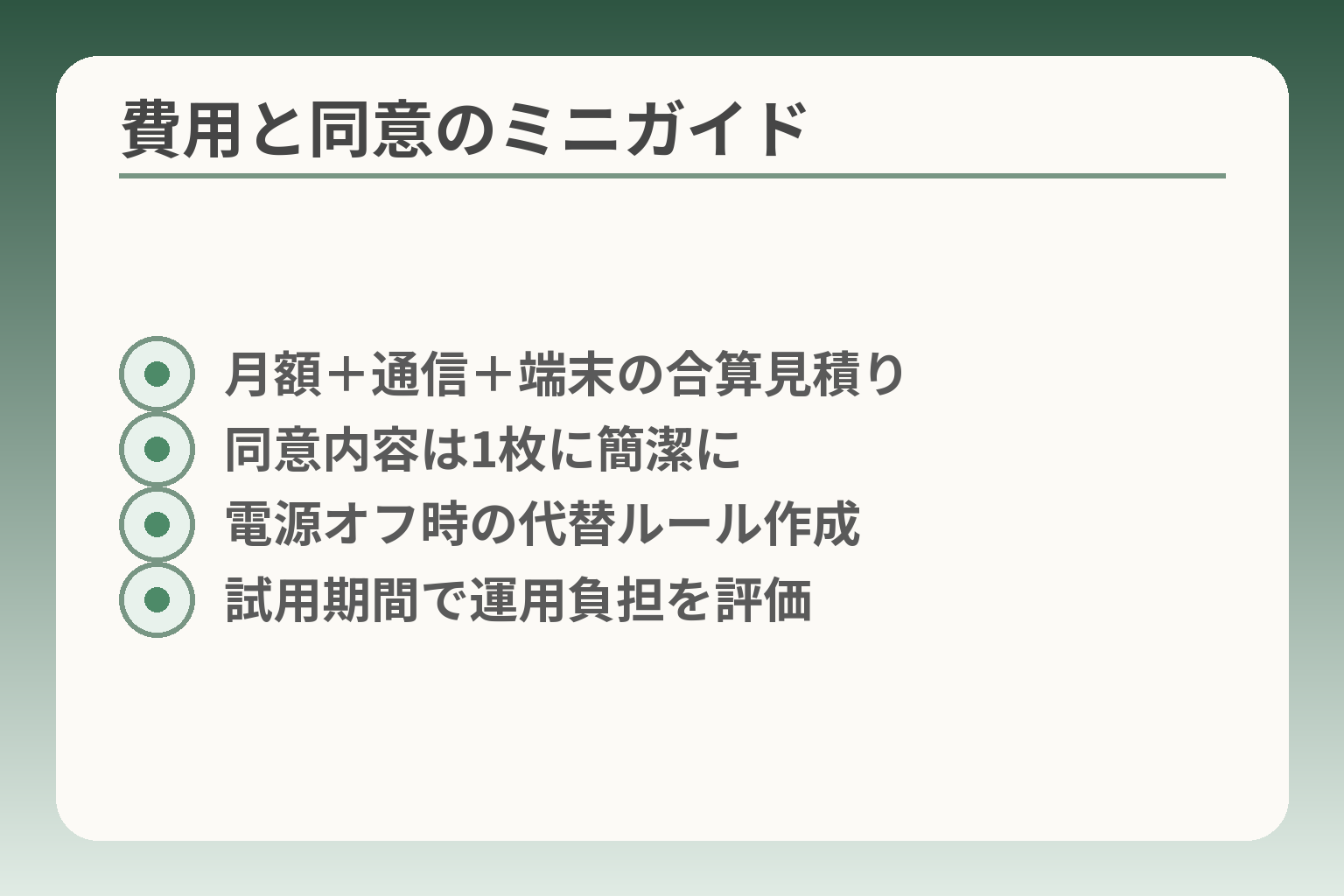
- 月額+通信+端末の合算見積り
- 同意内容は1枚に簡潔に
- 電源オフ時の代替ルール作成
- 試用期間で運用負担を評価
ここまでの機能や設定の話を受けて、費用・同意・運用の三点を揃えておくことが失敗を減らす判断の方向性になります。
- 費用は月額だけでなく通信と端末の寿命を合算して見る
- 同意は「何を・誰が・どの頻度で見るか」を明文化する
- 運用ルールは通知の受け方と電源オフ時の代替を具体化する
費用は『月額+通信+端末』で見ます
見かけの無料表示だけで決めると後で負担が膨らみやすい傾向があります。
判断の軸は三つです。月額料金、位置情報を送ることによる通信費、そして端末の買い替え頻度です。多くのアプリは無料プランで基本機能を提供しますが、履歴保存日数や自動安否通報は有料になることが多いです。長期で使うなら、年間コストを概算しておくと比較がしやすくなります。落とし穴は「初年度だけで判断」することです。回避策は、月額×12+想定通信量(ギガ単価)+数年に一度の端末更新費用を合算して1年単位で試算することです。
同意は『何を見るか』を先に決めて伝えます
本人や家族の納得がない運用は関係を損なう可能性が高いです。
具体的には「どのデータを」「誰が」「どの頻度で」見るのかを短い文書にまとめ、本人の承認を得ておきます。記録の例としては「位置情報は外出時のみ確認」「毎朝9時に安否確認通知」「履歴は30日分保存」などです。合意の有無は運用継続の可否に直結します。落とし穴は口頭だけで済ませて後で記憶が食い違うことです。回避策はワンページの同意書を作り、署名か同意メモを残すことです。必要なら印刷して本人に渡し、家族でコピーを保管しておきます。出典:HOME ALSOK研究所
説明は短く、本人が選べる形にします
長いルール説明は理解の妨げになります。短く分かりやすい説明が受け入れられやすいです。
判断基準は「本人が説明を読んで納得できるか」です。実務としては、A4一枚を想定した簡単な説明書を用意します。内容は目的(なぜ共有するか)、共有範囲(誰が見るか)、操作(安否ボタンの押し方)だけに絞ります。落とし穴は専門用語や細かすぎる選択肢を詰め込むことです。回避策は説明文を実際に本人に読んでもらい、一つだけ操作してもらう実地確認を行うことです。
運用ルールは『通知が来たらどうするか』まで決めます
通知が来る仕組みだけ整えても、対応フローが決まっていなければ意味が薄れます。
具体例として「通知が来たら最初に電話」「応答がない場合は近隣の連絡先へ依頼」「24時間以内に訪問を手配」などの手順を決めておきます。通知受信時の一次対応者を一人決めておくことが混乱防止の要です。落とし穴は対応が曖昧で複数人が同時に動いたり誰も動かなかったりすることです。回避策は対応マニュアルを一枚にまとめ、家族間で定期的に見直すことです。
次の一手は『1つだけ試す』のが基本です
複数アプリを同時に試すと混乱が起きやすく、比較も難しくなります。
実務的な流れは、まず一つ選んで短期間試し、通知やバッテリー消費、本人の反応を記録します。試用期間は少なくとも1週間、可能なら2週間を推奨します。落とし穴は初日の成功だけで判断してしまうことです。回避策は試用結果を家族で共有し、改善点があれば運用ルールを調整してから本格導入することです。
費用・同意・運用の三点を揃えれば、機能比較の先にある「続けられるか」が見えてきます。
高齢者見守りアプリAndroidのQ&A
ここまでの内容を受け、よくある疑問に対して「運用を軸にした判断」を示す方向が現実的です。
- Android固有の設定や権限が運用結果に直結する
- 無料で始めても長期コストや機能制限を確認する必要がある
- 本人が使いにくければ別の手段を検討するのも自然な選択肢である
AndroidならiPhone向け記事をそのまま参考にしてよいですか
参考にはなりますが、設定周りは別物と考えるほうが安全です。
判断の基準は「権限の扱い」と「省電力の動作」です。Androidはバックグラウンドでの位置情報取得や省電力制御がOSや端末メーカーごとに異なり、iPhoneと同じ手順では動作しないことがあります。落とし穴はiPhone向けの説明で「インストールすれば動く」と思い込むことです。回避策は、導入前に実際の親の端末で位置情報の許可設定や電池の最適化設定を確認し、操作手順を家族でメモに残すことです。出典:Android Developers
無料アプリだけでも十分ですか
用途によっては十分ですが、必要機能次第で有料が必要になります。
判断基準は「履歴の保存日数」「自動通知の有無」「サポートの有無」です。短時間の外出確認だけなら無料で足りますが、長期の移動履歴や自動での安否通報を重視する場合は有料プランが必要なことが多いです。落とし穴は無料で始めて重要な機能が後で有料だったと気づくことです。回避策は事前に必要機能リストを作り、各アプリの無料範囲と有料範囲を比較して1年分の費用見積もりを出すことです。
通知が届かないときは何を見ればよいですか
通知不達は設定と端末仕様の問題がほとんどです。
確認項目は「通知権限」「位置情報権限」「電池最適化(省電力)」「アプリのバックグラウンド実行許可」です。特にバックグラウンド位置取得やフォアグラウンドサービスの扱いはGoogleのガイドラインで注意を促されており、アプリ側の実装と端末設定の両方を確認する必要があります。落とし穴は一つの設定だけ直して安心し、他の設定が原因で動作しないままにすることです。回避策はチェックリストを作り、受信側と送信側それぞれでテスト通知を複数回実行することです。出典:Play Console Help
本人がスマホをあまり使わない場合でも使えますか
使える場合もありますが、本人の習慣に合わせた工夫が必要です。
判断基準は「本人が操作に耐えられるか」と「携帯率(持ち出す頻度)」です。操作が難しい場合はワンタッチ応答や大きなアイコンを優先するか、スマホの代わりに小型の専用機器を併用する方法が向きます。落とし穴は本人に負担をかけてしまい、結果的にスマホを持たなくなることです。回避策は短期試用で本人の反応を確認し、必要なら通知の頻度を下げたり家族が代行する運用を用意することです。
どの段階でアプリ以外の方法を考えるべきですか
アプリ運用で負担や効果が見合わないと判断したら切り替えを検討します。
判断基準は「定期的な未着・誤通知が多い」「本人が同意しない」「家族の対応負担が大きい」などです。具体例として、認知症が進みスマホを携帯しない頻度が高い場合や、夜間の誤通知で家族が疲弊している場合は、訪問見守りや端末型サービス、地域の見守りネットワークを検討します。落とし穴は「手段を替えずに設定だけいじって時間を浪費する」ことです。回避策は運用評価の期限(試用から1〜3か月)を決め、評価結果に基づいて代替手段へスムーズに移る計画を用意することです。
疑問点を明確にしたうえで運用の実務を作ると、機能比較以上の安心が得られます。
あわせて読みたい関連記事
iPhoneでの見守りと違いを知りたい方へ
AndroidとiPhoneでは設定や権限の扱いが異なります。iPhone向けの記事で違いを確認すると選び方が明確になります。
一人暮らしの親を見守る運用を考えている家族向け
一人暮らしの実情に即した選び方や運用のコツを解説しています。日常的な連絡ルール作りに役立ちます。
コストを抑えたい場合の無料アプリの選び方
無料版で何ができるか、どんな場合に有料が必要かを整理しています。まずは費用面で比較したい方に適しています。
導入前に押さえたい全体ガイド
機能ごとの向き不向きや導入前のチェック項目を網羅しています。どの方法が家庭に合うか判断する際の参考になります。
親とのデジタルの距離を、少し整える
スマホの設定が分かりづらい、言葉の意味が伝わらない、思ったより話が噛み合わない。
こうしたズレは、能力の問題というよりも「育ってきた前提の違い」から生まれます。
おやデジでは、どちらかを正すのではなく、家庭ごとにちょうどいい関わり方を見つけるためのヒントを整理しています。