高齢者見守りアプリiPhone比較と選び方
結論:iPhone向け見守りアプリは、本人が日常的にiPhoneを使い、許可設定を維持できる家庭に向きます。導入前に端末設定・バッテリー対策・誤報時の連絡ルール・本人の同意を確認してください。
- 見守りの方式別の特徴(自動型/スケジュール型)と家庭での使い分けがわかります。
- 導入前に必ず確認する項目:対応iOS・許可設定・バックグラウンド動作の具体点がわかります。
- 運用で見落としやすい注意点:バッテリー消費や通信量の目安、誤報時の家族の初動フローがわかります。
- プライバシーと費用の扱い:データ保存・クラウドの扱い、有料プランの契約・解約の確認方法がわかります。
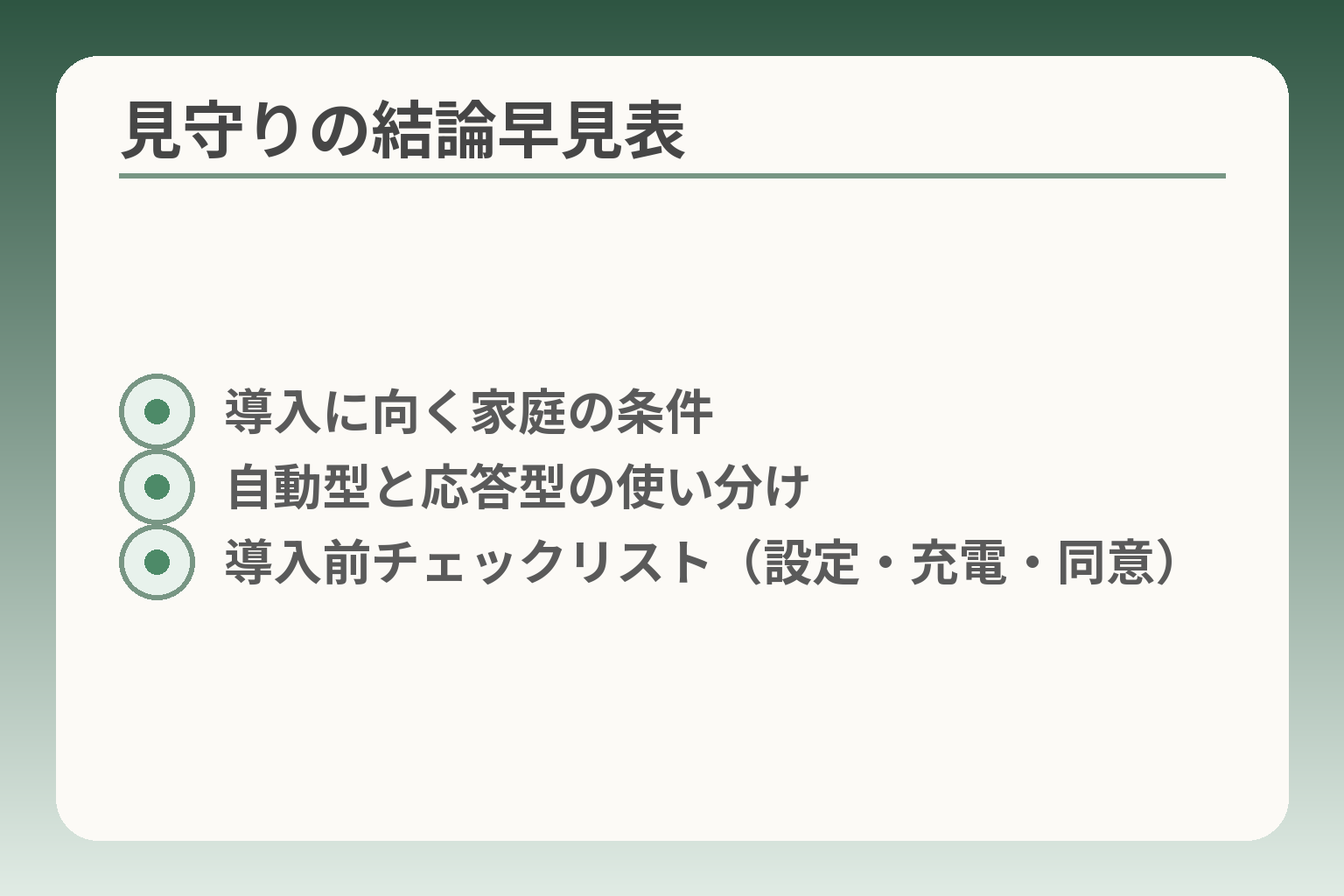
- 導入に向く家庭の条件
- 自動型と応答型の使い分け
- 導入前チェックリスト(設定・充電・同意)
iPhoneの見守りアプリはどんな人に向くか
導入は「本人が日常的にiPhoneを使い、設定を維持できる家庭」に向く傾向が強いと考えてよいでしょう。
- 普段からiPhoneを持ち歩き、通知や充電に慣れている本人がいる
- 毎日の連絡負担を減らしたい家族で、緊急の駆けつけは別手段で担保できる
- プライバシーや料金の範囲を家族であらかじめ合意できる
ここが曖昧だと、導入後に思わぬ手間や摩擦が生じやすくなります。
連絡の負担を減らしたい家庭に向く理由と具体例
自動で状態を知らせる仕組みは、毎朝の電話や日中の安否確認を減らせます。たとえば「毎日1回タップする」「一定時間動きがなければ通知する」といった機能は、習慣化した見守りに向きます。見守りの目的が『毎日の安心確認』なら、まずは軽い仕組みで始めるのが実用的です。注意点は、通知が来たときの家族の役割分担を決めておくことです。誤報が出たときに全員が同時に動くと混乱しますから、優先連絡先や連絡順を決めておきましょう。
本人がiPhoneを日常的に使うかで変わる運用上の判断基準
iPhoneを常に携帯し、充電習慣がある人は精度が出やすいです。逆に端末を家に置くことが多い場合は位置情報や歩数の検知が意味を持ちにくくなります。導入前の簡単なチェックとして、「1週間、普段通りに持ち歩いてもらい通知に気づくか」「充電を毎日行えるか」を試すと、実運用での可否が見えてきます。落とし穴は『使う日と使わない日が混在する家庭』で、この場合はスケジュール型(毎日応答)への切替や、補助機器の併用を検討すると回避できます。
緊急対応まで期待する場合の限界と回避策
多くの見守りアプリは日常の変化に気づく設計であり、駆けつけや医療的な介入を自動で行うものではありません。緊急対応を重視する家庭では、アプリ+地域の見守りサービスや駆けつけ契約を併用するのが現実的です。落とし穴は「アプリだけで完結させようとすること」で、これは対応遅延につながる恐れがあります。回避策としては、救急時の一次連絡先の明確化と、近隣に頼れる人や有料駆けつけサービスの用意をおすすめします。出典:ALSOK HOME ALSOK研究所
本人の同意と納得を得るための実務的なポイント
本人が「監視されている」と感じない説明が重要です。具体的には、どの情報を誰が見るか、データはどのくらいの期間保存されるか、試用期間ややめ方をあらかじめ示します。よくある失敗は説明が抽象的で、後で本人が不安になることです。回避策は短い説明文(例:「毎日一言で元気か確認します」)を用意して一緒に設定を行うことです。合意は書面でなくても構いませんが、家族で共有できる短いメモを残すとトラブルが減ります。出典:App Store(みまもるん)
導入後に見落としがちな実務点(バッテリー・設定・誤報対応)
導入後はバッテリー管理、OSやアプリの更新、許可設定の維持が日常運用の鍵になります。具体的な落とし穴は「いつの間にか位置情報がオフになっていた」「アプリがバックグラウンドで停止していた」といった状態です。回避策としては、導入直後にチェックリストを作り、毎週一度の確認を家族でルーティンにすることです。誤報が続く場合は、まず設定の見直しを行い、改善しないときはサポートに問い合わせて記録を残す習慣をつけると負担が減ります。
これらの観点が整うと、機種別の細かな比較や具体的なアプリ選定がずっと判断しやすくなります。
高齢者見守りアプリの種類とiPhoneでできること
- 自動型の検知項目(位置・歩数・充電)
- スケジュール型の通知と応答の流れ
- 位置共有と専用機器の併用イメージ
ここが曖昧だと、用途に合わないアプリを選びやすくなります。
iPhone向け見守りアプリは、大きく分けて機械的な変化を自動で拾うタイプと、本人に応答を促す時間通知型に分かる傾向があり、用途に合わせて使い分けるのが現実的です。
- スマホのセンサーで日常の変化を自動検知する「自動型」
- 決まった時間に返答を求める「スケジュール(応答)型」
- 外出の場所確認や家の中の専用機器と組み合わせる「位置共有/機器併用型」
自動型はどんな仕組みで、誰に向くか
自動型は位置情報や歩数、充電状態、ロック解除などの変化を端末のセンサーで検出し、異常と判断すれば家族に通知します。例として、動作の有無やバッテリー残量で自動通報するアプリがあり、日常の変化を継続的に把握したい家庭に向きます。継続的な把握を重視するなら、本人が端末を常に携帯し、充電習慣が安定していることが選定の分岐条件です。落とし穴は誤報と未検知です。たとえば端末が寝室に置きっぱなしになっている日が混ざると「動きがない=異常」と判定されることがあります。回避策は導入前に「1週間の試運用」や「閾値(通知までの時間)の調整」を行うことです。出典:App Store(みまもるん)
スケジュール型(応答型)はどう使うと続くか
スケジュール型は毎日決まった時間にアプリから通知を送り、本人が簡単に応答することで安否を確認します。単純操作で習慣化しやすい点が長所です。習慣化が目的なら、「一日一回の応答」で十分な場合が多く、本人に負担が少ない設定を選ぶのが基準になります。落とし穴は応答を忘れた日が続いたときの扱いです。連絡が来た家族が過剰に反応すると本人が窮屈に感じることがあります。回避策としては「未回答が続いたらまずSMSや既定の家族に1回だけ連絡する」など、具体的な連絡フローを決めておくことです。習慣化を助ける作りのアプリもあり、セルフ見守りを前提にしたサービスの導入が向く家庭もあります。出典:ピースサイン
位置共有型は外出が多い場合に向くが注意点もある
位置共有型はGPSで現在地や履歴を共有します。外出が多くて所在確認を重視したい場合に有効です。判断基準は「外出頻度」と「本人の同意」です。外出が少ない人に常時位置共有を求めると、意味が薄れるうえプライバシーの不安を招きやすくなります。落とし穴は位置精度とバッテリー消費です。集合住宅の中や地下では位置がずれることがあるため、誤認識が起きたらまず位置履歴を参照して前後の状況を確認します。回避策としては、外出時のみ共有する設定や、精度の高いときだけ自動で記録するオプションを選ぶ方法があります。
専用機器と組み合わせるメリットと導入条件
家の中の見守りが主目的なら、アプリ単体よりもセンサーや緊急ボタンなどの専用機器を組み合わせると穴を埋めやすくなります。判断軸は「屋内での検知が必要かどうか」です。専用機器は転倒検知やドア開閉の検知など家の中の異変に敏感ですが、設置と維持にコストがかかります。落とし穴は「複数のサービスが増え、誰が何を管理するか分からなくなる」ことです。回避策は導入前に役割分担と費用負担を明確にすること、そして駆けつけが必要な場合の外部サービスとの連携を計画することです。外部業者による有償の見守りや駆けつけサービスは、日常見守りと緊急対応の役割分担として有効な場合があります。出典:ALSOK HOME ALSOK研究所
それぞれの方式をどう組み合わせるかの実務的な指針
選び方の視点は単純です。まず「何を知りたいか」を決め、次に「本人の端末利用状況」と「家族の対応力」を照らし合わせます。自動で日常の変化を見たいなら自動型を軸にし、応答習慣を付けたいならスケジュール型を軸にします。両方の長所を取りたいときは、スケジュール型を基本にして、外出が多い日は位置共有をオンにするなど柔軟に切り替えると負担が小さくなります。ここまで整理できれば、個別アプリの対応OSや課金条件、データ保存の扱いといった細部を比べると選びやすくなります。
iPhone向け見守りアプリの選び方
前の流れを受けて、用途と家族の運用力を基準に選ぶ方向で考えるのが現実的です。
導入判断の方向性は、本人の端末利用状況、知りたい情報の種類、家族が対応できる体制の三点を重視することです。
- 本人が日常的にiPhoneを使い、通知と充電の習慣があるかを確認する
- 「何を知りたいか」(外出場所/日々の変化/屋内の異変)で方式を決める
- 誤報やバッテリー切れ時の家族の初動ルールを事前に決める
選び方の第一軸:本人の端末利用状況と継続性
本人がiPhoneを持ち歩き、通知に気づき、日常的に充電できるかでアプリの適合性は大きく変わります。利用が不規則だと、自動検知型の精度は落ちる傾向があります。端末を毎日持ち歩く・充電する・通知に応答できる、この三点が揃えばアプリが有効になりやすいです。判断基準としては、まず1週間の試行運用を勧めます。試行中に「通知を見落とす頻度」「バッテリー残が急に減るか」をメモして、運用に耐えうるかを家族で確認してください。
機能軸での選び方:自動型とスケジュール型の使い分け
自動型は位置・歩数・充電・ロック解除といったセンサー情報で変化をとらえます。日々の変化を静かに見たい家庭に向きますが、端末を使わない日が混在すると誤報が出やすい点に注意が必要です。実例として、特定のアプリは複数の動作を組み合わせて自動通報を行いますので、通知の閾値や通報手段を事前に確認しておくと誤報対応が楽になります。出典:App Store(みまもるん)
スケジュール型は決まった時間に本人がタップや回答をする方式です。習慣化しやすく本人の自覚も得やすい反面、応答を忘れた日の扱いを家族で決めておかないと混乱します。回避策としては「未回答=即通報」ではなく「未回答が続いたらまず電話一本、その後の手順で判断する」といった段階対応を取り入れることです。出典:ピースサイン
外出確認が目的なら位置共有の条件を明確にする
外出の多い人には位置共有が有効です。ただし常時位置共有はプライバシーの不安を招くことがあるため、共有範囲(常時/外出時のみ/異常時のみ)を本人と家族で決めます。位置情報は建物内や地下で誤差が出やすく、誤認識が原因で慌てることがある点が落とし穴です。回避策としては、位置の履歴と直近の移動パターンをセットで確認する運用を作ること、またバッテリー消費が増える点を想定して充電習慣を強化することが効果的です。出典:App Store(iシェアリング)
屋内の見守りが必要なら専用機器の併用を検討する
転倒や家屋内の異変を重視する場合は、アプリ単体より床振動センサーや緊急ボタンなど専用機器を組み合わせると検知範囲が広がります。判断基準は「家の中で起きる異変を早期に知りたいかどうか」です。落とし穴は複数の機器やサービスが並ぶと管理が煩雑になることです。運用負担を減らす回避策として、担当者を一人に決める、またはサービス業者に連絡フローを委託することが現実的です。地域の見守りや駆けつけサービスと役割分担をすると安心感が高まる場合があります。出典:ALSOK HOME ALSOK研究所
料金・プライバシー・サポートの確認項目と実務チェックリスト
契約前に確認すべきは、無料で使える範囲、有料機能の中身、解約手続き、データの保存期間と第三者提供の有無です。特にサブスクは自動更新のタイミングが分かりにくいことがあるため、購入画面で試用期間と自動更新の有無を確かめてメモしておくと安心です。落とし穴はプライバシー文書が専門的で読み飛ばしやすい点です。回避策としては、主要点(誰が何を見られるか、データ保存期間、第三者提供)を短くまとめたメモを作り、本人と共有しておくことを勧めます。出典:みがるの終活(見守りアプリ比較)
以上を踏まえると、個々の機能や料金だけでなく、本人の日常、家族の対応力、誤報時の手順、データの扱いを合わせて判断することが肝心です。
よくある失敗と導入前の確認ポイント
- 入れただけで動かない設定ミス
- バッテリー切れを見落とす危険
- 誤報時の家族の初動ルール
ここが曖昧だと、導入後に手間や誤解が増えやすくなります。
判断の方向性は、導入前に最低限の実務確認を済ませ、家族の対応ルールを決められる場合に進めるのが現実的です。
- アプリを入れただけで安心しないこと
- バッテリーと設定の維持が運用の要になること
- 誤報や未検知時の家族の初動を具体化しておくこと
入れただけで安心してしまう失敗と回避策
アプリをインストールしただけでは実用にならないことが多いです。多くの見守りアプリは位置情報や通知、モーションの許可など特定の設定が必要で、設定が不完全だと機能しません。導入時の落とし穴は「インストール=運用開始」と誤解する点です。現実的な回避策は、導入作業をチェックリスト化し、家族で役割を分けて確認することです。チェック項目は(1)位置情報の許可が常にオンになっているか、(2)通知が許可されているか、(3)アプリがバックグラウンドで動作する設定になっているか、の三つを最低限にします。アプリによっては初期設定で案内が出ますが、うっかり見逃すと動作しないことがあるため、導入直後に家族でテスト通報を行うと安心です。出典:App Store(みまもるん)
バッテリー切れを見落としやすい理由と具体的対処
見守りは端末が動作していることが前提で、バッテリー管理が不十分だと「異常」と「電池切れ」の区別がつかなくなります。傾向として位置情報や常時稼働の検知はバッテリー消費を増やします。実務的には、想定されるバッテリー消費量をアプリごとに比較するデータが少ないため、導入時に試用期間で実測するのが現実的です。回避策は二つあります。ひとつは本人の生活リズムに組み込む形で充電習慣を作ること(例えば就寝前に充電器に置く習慣化)。もうひとつはアプリの通知設定で「低バッテリー時は別の通知方法に切り替える」等の設定があるか確認することです。試用期間中に7日分のバッテリー推移を記録すると、運用可能かどうか判断しやすくなります。出典:みがるの終活(見守りアプリ比較)
iOSバージョン・機種相性で起きる不具合と確認項目
古いiPhoneや最新のiOSでは動作不具合が起きる場合があります。具体的には、バックグラウンドで動作が制限されて通知が届かない、位置情報の扱いがOSの仕様変更で変わる、といった事象です。判断基準は「アプリの対応iOSバージョン」と「レビューの最近の更新情報」を見ることです。落とし穴は、App Storeの対応表だけを見て安心してしまう点で、実際には最新の端末での不具合報告がレビューに現れることがあります。回避策は導入前に開発元の更新履歴と直近のレビューを確認し、可能ならサポート窓口に問い合わせて動作確認情報を得ることです。出典:App Store(iシェアリング)
誤報や未検知が起きたときの家族の初動ルール作り
通知が来たときの対応を決めていないと、家族間で連絡が重複したり対応が遅れたりします。よくある失敗は「通知=すぐ現場へ向かう」という過剰反応や「通知を無視して後から慌てる」という放置です。回避策は段階的な初動ルールを作ることです。たとえば(A)まずアプリ内メッセージや位置情報を確認、(B)応答がなければ電話で安否確認、(C)電話に出ない場合は近隣の協力者に連絡、(D)それでも繋がらなければ有償の駆けつけサービスや警察へ相談、と段階化します。連絡先リストと連絡順を紙や共有メモで可視化しておくと、急場で迷いません。家族で一度、想定ケースをロールプレイしておくと実際の対応が落ち着きます。
導入前の実務チェックリスト(短い実行項目)
導入前に確認すべき主要項目を短くまとめます。機種とiOSの対応、位置情報と通知の許可、バックグラウンド動作の確認、バッテリー習慣の確認、誤報時の連絡フロー、試用期間の有無と解約方法、データ保存期間と第三者提供の有無、の順にチェックします。落とし穴は説明書を読み飛ばして後で驚く点です。回避策は、導入時に家族でメモを作り、入れた日と設定を記録して共有することです。この実務を終えると、機能比較や料金比較に集中できます。
これらの実務が整えば、次は具体的なアプリの機能差や料金、プライバシーの細部に目を向ける準備ができます。
本人にどう説明するかと同意を得るコツ
前の流れを受け止めると、説明と同意の曖昧さが運用のつまずきにつながりやすくなります。
導入の判断方向は、本人が納得できる説明と「やめる選択」が明確に示せる場合に進めるのが自然です。
- 何を誰が見るかを簡潔に示すこと
- やめ方や試用の仕組みを明確に伝えること
- 誤報時の対応ルールを家族で合意しておくこと
伝え方の基本:監視ではなく連絡負担の軽減として伝える
言い方で受け止め方は大きく変わります。本人には「見守るのは毎日の声かけを減らすため」と伝えると受け入れられやすいです。たとえば「毎朝一言だけで大丈夫かを確認する仕組みを一緒に試したい」といった短い目的表現が有効です。落とし穴は専門用語や細かい技術説明を一度に伝えることです。回避策は、短い目的→見る情報→やめ方、の順で伝え、疑問点は一つずつ受ける態度を取ることです。
見える情報は具体的に示す(誰が何を見るか)
どのデータが見えるのかを先に示すと納得度が上がります。位置情報、応答履歴、充電状態、歩数など、アプリによって収集項目は異なります。利用規約や約款には第三者提供やデータ利用の条件が書かれているので、主要点だけ抜き出して短く伝えるとよいです。落とし穴は約款を丸投げすることです。回避策は「誰が参照するか」「保存期間の目安」「外部に出る可能性」を簡潔にまとめて渡すことです。出典:ピースサイン 利用者用サービス約款
試用とやめ方を明確にする(嫌ならやめられるを示す)
同意の心理的障壁は「やめにくさ」です。App Storeのサブスクリプションは端末から解約が可能である点を事前に示すと安心感が高まります。実務的には「まず1か月だけ試す」「合わなければ解約してアプリを削除する」で合意を取ると始めやすくなります。落とし穴は自動課金を知らずに継続してしまう点です。回避策は導入時にサブスクの自動更新日をカレンダーに記録し、解約手順を本人と家族で一度確認しておくことです。出典:Apple サポート(サブスクリプションの解約方法)
わかりやすい説明文の実例(短いテンプレ)
短文で伝えると理解が進みます。例を二つ示します。A:『毎日一言ボタンで「元気です」を教えてもらう仕組みを試したい』。B:『スマホの動きや充電状況から、いつもと違うときだけ家族に知らせる仕組みを一緒に試したい』。どちらも「目的」「本人の操作負担」「やめ方」を一文で伝えています。落とし穴は長文で背景を説明しすぎることです。回避策はこの一文を紙に書いて本人の目の前で示し、短い合意を取ることです。
合意が取りにくい場合の代替案と注意点
認知症や同意が難しい場合は、代理同意や自治体の見守り制度を利用する選択肢があります。自治体で同意書や様式を用意している例もあり、第三者の手順に従うことで手続きがスムーズになることがあります。落とし穴は本人の意思より手続きだけを優先することです。回避策は可能な限り本人の意思表示を尊重し、代理で合意する場合は家族間で記録を残すことです。出典:東京都 見守りガイドブック
説明と同意が落ち着けば、次は実際のアプリ選びや運用ルールの細部を確認する準備が整います。
おすすめ比較で見るべき項目と使い分け
- 対応iOS・機種と許可設定
- 無料範囲と有料機能の差分
- 解約方法・データ保存の確認項目
ここまでの実務確認が済んだら、機能や料金の細部を比べて自分たちに合う組み合わせを選ぶ方向が現実的です。
判断の方向性は、まず「何を知りたいか」を軸にして、次に「本人の端末事情」と「家族の対応力」で優先順位を付けると選びやすくなります。
- 知りたい情報(外出/日々の変化/屋内の異変)を明確にする
- 無料で試せる範囲と有料の差を比べる
- 対応iOS・必要な許可・解約手続きまで確認する
比較の最初の軸は「自動型か返答型か」
生活の変化を受動的に拾いたいなら自動型、本人の習慣として答えてもらいたいなら返答型が向きます。自動型は位置や歩数、充電や画面ロックなど複数のセンサーを組み合わせて異常を検出することが多く、本人の操作負担が少ない点が利点です。自動型を選ぶ際は「本人が端末を日常的に携帯しているか」が判断の分岐条件になります。落とし穴は端末を置き忘れた日やバッテリー切れで誤判定が起きることです。回避策としては、検出閾値の調整が可能かを確認し、試用期間中に閾値を変えてみる運用をおすすめします。出典:App Store(みまもるん)
無料範囲と有料機能の見比べ方
無料で試せるか、有料で何が追加されるかを把握してから比較します。一般に、定期報告や基本的な見守りは無料でできても、自動通報や履歴の長期保存、複数人の通知方式は有料になることが多いです。無料プランで実用になるかを判断するには、家族が実際に受け取ってほしい通知を一つずつ照らし合わせることが効きます。落とし穴は「無料だから安心」と思い込むことです。回避策は、試用期間に具体的なシナリオ(未応答時/深夜の誤報など)で挙動を確認し、有料機能が必要かどうかを判断することです。出典:みがるの終活(見守りアプリ比較)
iPhone対応条件と許可設定の確認ポイント
対応iOSや機種要件、位置情報やモーション許可などの設定が満たせるかで実用性が決まります。判断基準は「アプリが要求する許可を本人が継続して受け入れられるか」です。落とし穴はアプリがアップデートで要求権限を増やす場合がある点で、これにより本人の理解が追いつかないことがあります。回避策として、導入前にアプリのプライバシー設定画面を一緒に開き、どの許可を与えるかを身体的に確認すること、さらに定期的に設定状態をチェックするルールを作ることが有効です。
解約・課金・データ移行の確認項目
契約前にサブスクの課金タイミング・自動更新の有無、解約手順を明確にしておきます。Apple経由のサブスクリプションは端末側で解除できる点をあらかじめ示すと安心感が増します。落とし穴は自動更新の期日を見落とし、意図せず課金が継続することです。回避策は導入時に更新日をカレンダーに記録し、解約手順を家族で試しておくことです。出典:Apple サポート(サブスクリプションの解約方法)
使い分けの実務的な目安:元気なうちは軽く、必要時は厚く
日常的に大きな不安がない場合は、習慣化しやすいスケジュール型や簡易な自動型で様子を見ます。変化や外出が増えたり、屋内での事故が心配になったら位置共有や専用機器、駆けつけサービスを追加する考え方が負担を抑えやすいです。落とし穴は複数サービスを同時に導入して管理が煩雑になることです。回避策は段階導入の計画を立て、追加時は誰が何を管理するかを明記した短い運用メモを作ることです。サービスの契約条項やデータ取り扱いの主要点を簡潔にまとめて本人と共有すると安心につながります。出典:ピースサイン 利用者用サービス約款
これらの比較軸で優先順位が固まれば、次は具体的なアプリの機能比較表や運用ルールの作成に進めます。
高齢者見守りアプリiPhoneのよくある質問
前の比較を踏まえれば、運用中に出やすい疑問を先に整理しておくと安心感が高まります。
判断の方向性は、疑問ごとに「現状の影響」「家庭での基準」「現実的な回避策」をセットで決められるかで判断するとよいでしょう。
- バッテリーと通信の影響を試用で確かめる
- 位置情報の共有範囲と保存期間を明文化する
- 有料機能は具体的なシナリオで必要性を判断する
バッテリーはかなり減りますか
アプリの種類と設定で差がありますが、位置情報や常時検知を行うタイプは電池消費が増えやすい傾向です。たとえばバックグラウンドで位置情報やモーションセンサーを動かす設計のアプリは、その分だけ駆動時間に影響します。試用期間に7日分のバッテリー推移を記録して、実運用での消費を把握するのが現実的な確認方法です。落とし穴は「公式説明では問題ない」と信じることです。回避策としては、(1)試用中は毎日の充電習慣を確認、(2)低電力モードでの挙動を確認、(3)バッテリー残5%等でのアラート運用を併用することです。出典:App Store(みまもるん)
位置情報はずっと見られるのですか
アプリによって「常時共有」「使用中のみ」「異常時のみ」など方式が分かれます。判断基準は本人が許容できる共有範囲を明確にすることです。位置情報の常時利用は利便性を上げますが、プライバシーやバッテリーへの影響を生みます。落とし穴は設定を曖昧にしてしまい、後で本人が不安を感じることです。回避策は、設定画面を一緒に開いて「どのモードにするか」「どの場面で共有されるか」を本人に確認してから使い始めることです。位置情報の設定や通知の仕組みについてはAppleのガイドも参考にしてください。出典:Apple サポート(位置情報サービスとプライバシー)
無料アプリだけで十分ですか
日々の安否確認なら無料で足りる場合が多い一方で、自動通報や複数人への同時通知、履歴の長期保存などは有料機能に含まれることが一般的です。判断基準は「起きたときに誰が、どう対応するか」を想定して、有料機能がその運用を楽にするかを検討することです。落とし穴は無料で始めてから必要になった機能が高額であることに気づく点です。回避策は、試用期間に具体的な「未応答時」「深夜の誤報」などのシナリオで挙動を確認し、有料化の必要性を判断することです。出典:ピースサイン(サービス情報)
iPhoneが苦手な親にも使えますか
本人の操作が少ない自動型は比較的始めやすい傾向がありますが、通知への応答や設定メンテナンスが必要な場合はサポート体制を整える必要があります。判断基準は「本人が日常的にスマホを手に取れるか」と「家族が設定やトラブル対応を担えるか」です。落とし穴は本人に任せきりにして、設定がいつの間にか変わっていることです。回避策は、家族が遠隔で設定を確認するルールを作るか、近隣の協力者に週に一度のチェックを頼むなどの運用を用意することです。
次の一手は何から始めればいいですか
まず候補を一つに絞って短期間試すことが有効です。行動の目安は「1か月の試用でバッテリー・通知・誤報の頻度を記録する」ことです。判断基準は試用結果で本人と家族が不安なく使えるかどうかです。落とし穴は複数アプリを同時に試して混乱することです。回避策は一つずつ試し、設定・解約の手順を家族で事前に確認してから本格導入することです。出典:Apple サポート(サブスクリプション管理)
これらのQ&Aを手元のチェックリストに落とし込めば、実際の比較や導入がずっと進めやすくなります。
Q&A
- バッテリーはどれくらい減りますか?
-
結論:位置情報や常時検知を行うアプリはバッテリー消費が増える傾向があり、アプリごとの差は大きいです。
補足:アプリ側がバックグラウンドで位置やモーションを頻繁に取得する設計だと消費が目立ちますが、アプリごとの具体的な消費量は公開されていないことが多いです。実務的には導入前に7日程度の試用で端末の使用時間を記録し、充電習慣が維持できるか確認してください。出典:みがるの終活(見守りアプリ比較)
- 位置情報は常に見られるのですか?
-
結論:アプリによって「常に」「使用中のみ」「異常時のみ」など共有方式が異なるため、個別に確認して設定するのが有効です。
補足:iOS側でも位置情報の許可設定があり、常時許可にした場合はバックグラウンドでの取得が可能になります。本人の許容範囲に合わせ、設定画面を一緒に開いてモードを確認してください。出典:Apple サポート(iOSの位置情報サービス)
- データはどこに保存されますか(保存期間・第三者提供は)?
-
結論:保存場所や期間、第三者提供の可否はサービスごとに異なり、契約前に主要点を確認する必要があります。
補足:利用規約や約款にクラウド保存先や第三者提供の条件が書かれていることが多いです。読みづらければ「誰が」「どのくらい」「誰に提供されるか」を短くまとめてもらい、本人と共有しておくと後のトラブルを避けられます。出典:ピースサイン 利用者用サービス約款
- 誤報や未検知が起きたとき、家族はどう対応すればよいですか?
-
結論:段階的な初動ルールを家族で合意しておくと混乱が少なくなります。
補足:具体例として(1)アプリ内の最新情報を確認、(2)電話で直接確認、(3)近隣の協力者に連絡、(4)それでも繋がらなければ駆けつけや公的機関への相談、という段階対応を用意します。連絡先と順番を共有メモにしておくと慌てません(試しにロールプレイするのが有効です)。
- どのiOSバージョンや機種で動きますか?
-
結論:対応iOSや推奨機種はアプリによって異なるため、導入前に必ず対応表と最新の更新履歴を確認します。
補足:App Storeのアプリページに対応OSが記載されていますが、レビューで最新の不具合報告が出ることもあります。導入前に開発元の更新履歴と直近のレビューを確認し、必要ならサポートへ動作確認を問い合わせてください。出典:App Store(iシェアリング)
- 有料プランや解約はどう確認すればよいですか?
-
結論:加入前に無料期間・自動更新の有無・解約手順を確認し、更新日を記録しておくと安心です。
補足:App Store経由のサブスクリプションはiPhoneの設定から解約できます。自動更新のタイミングを見逃すと意図せず課金が続くことがあるため、導入時に更新日のメモと解約手順を家族で確認しておくことを勧めます。出典:Apple サポート(サブスクリプションの解約方法)
- 高齢の本人にどう説明して同意を得ればよいですか(実例はありますか)?
-
結論:短い目的文と「やめられる」旨を示すと同意が得やすくなります。
補足:実例は「毎日ワンタップで元気が分かる仕組みを試したい」「1か月試して合わなければやめる」などの一文を用意して示す方法が有効です。認知症等で同意が難しい場合は自治体の同意手続きや代理同意の案内が役立つことがあります。出典:東京都 見守りガイドブック
- アプリごとのバッテリー消費量や通信量の比較データはありますか?
-
結論:公開されている定量比較は少なく、実測による確認が現実的です。
補足:記事や比較サイトは機能差や料金を示すことが多い一方で、アプリ別の正確なバッテリー消費量・通信量の数値比較は限定的です。導入前に短期の試用で実測し、通信料やデータ使用の目安(Wi‑Fi有無、位置取得頻度)を確認することをおすすめします。出典:みがるの終活(見守りアプリ比較)
- 自治体の見守りサービスと併用できますか?
-
結論:併用は可能で、自治体の制度やNPOと連携すると負担を分散できます。
補足:自治体によっては見守りアプリの導入支援や同意書様式を提供しています。公的サービスと併用すると駆けつけや公的手続きの支援が受けやすくなる場合があるため、地域の窓口に相談してみるとよいでしょう。出典:ALSOK HOME ALSOK研究所(見守りの選定ポイント)
あわせて読みたい記事
ソフトバンクの見守り携帯・アプリを比較するポイント
キャリア提供の見守りサービスを検討している家庭向けです。端末の使いやすさや回線セットでの利点・注意点が整理されています。
iPhoneをらくらくフォン風にする設定と選び方
iPhone操作が不安な親に合わせたい方に向きます。表示や操作を簡単にする具体的手順が分かりやすくまとまっています。
高齢者向け安否確認アプリの無料比較と確認点
まずは無料で試してみたい方に役立ちます。無料版でできることと、導入時にチェックすべき落とし穴が比較されています。
携帯でできる見守りの料金と選び方の基本
コストや契約面で迷っている家族向けです。携帯・アプリの費用構造と、費用対効果の考え方が平易に説明されています。
親とのデジタルの距離を、少し整える
スマホの設定が分かりづらい、言葉の意味が伝わらない、思ったより話が噛み合わない。
こうしたズレは、能力の問題というよりも「育ってきた前提の違い」から生まれます。
おやデジでは、どちらかを正すのではなく、家庭ごとにちょうどいい関わり方を見つけるためのヒントを整理しています。