老人に使いやすいスマホの選び方|失敗しない確認ポイント
結論:迷ったら家族が教えやすく支えやすい機種を選びます。
この記事で分かること
- 機種変更の手順と家族の段取り・所要時間の目安
- 遠隔サポートや見守りの方法と運用ルールの比較
- 詐欺・迷惑SMS対策の具体的な設定例と相談先
- OS更新やセキュリティのサポート期間の確認方法
- 充電・持ちやすさ、補聴器対応などの実用チェック項目
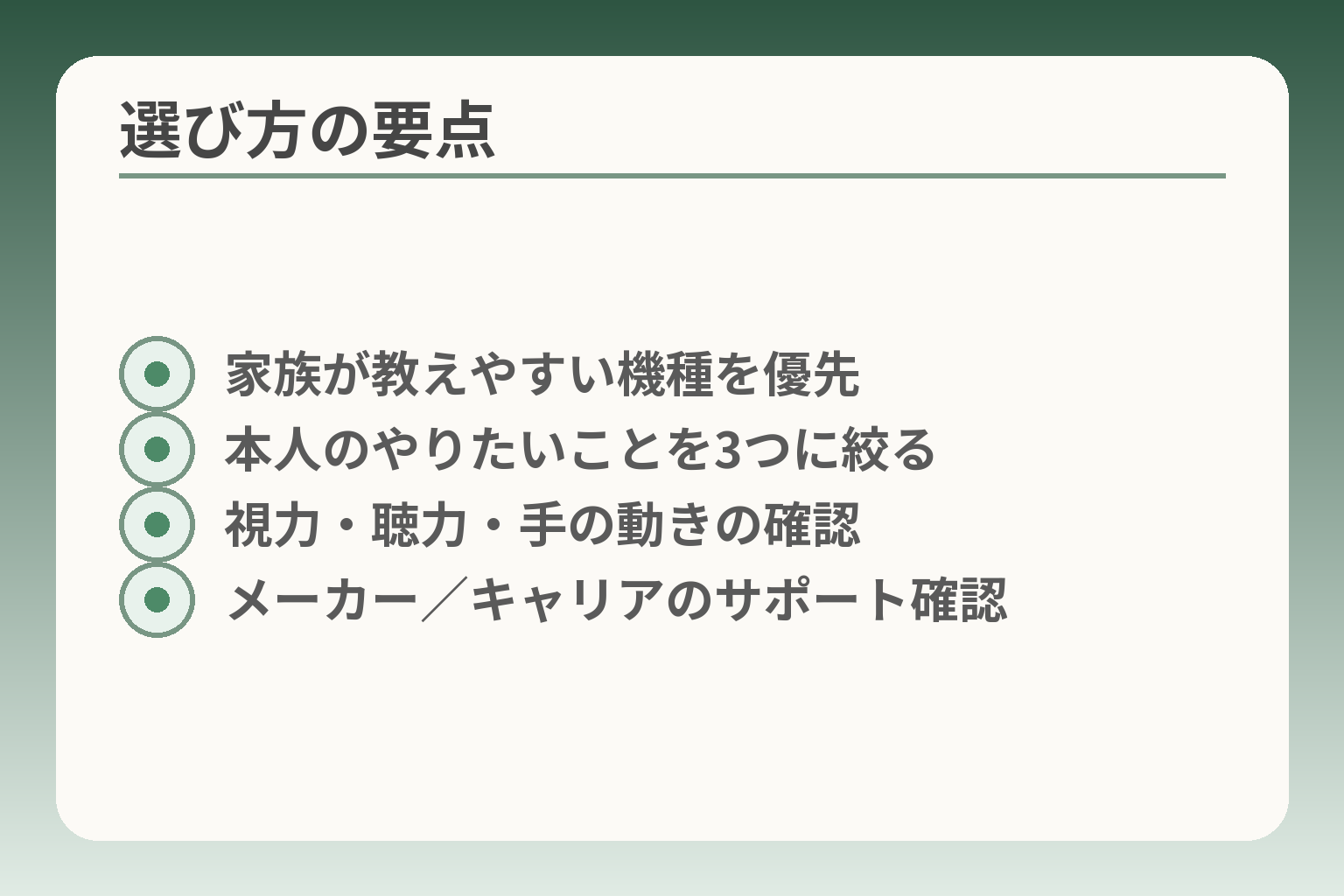
- 家族が教えやすい機種を優先
- 本人のやりたいことを3つに絞る
- 視力・聴力・手の動きの確認
- メーカー/キャリアのサポート確認
まず結論:迷ったら「家族が支えやすい機種」を選ぶ
判断がぶれると導入後に続かず、家族の負担だけが増えることになりやすいです。
家族が支えやすい機種を基準にすると、本人の安心と運用の継続性が両立しやすい判断になります。
- 教える側と同じOSや共通の操作習慣があること
- メーカー・キャリアの相談窓口や有料サポートが用意されていること
- 日常的な手入れ(充電・パスワード管理)が家族の負担になりすぎないこと
結論は「同じOS+サポートあり」が安心です
家族と同じOSを選ぶと、教えるときの手間が減り、トラブル発生時の会話が手短になります。操作の名称や画面の並びが似ているだけで、説明の回数が減りますし、家族が遠隔で助言しやすくなります。加えて、メーカーやキャリアが用意する電話相談や使い方サポートの有無は、初期の学習とその後の継続に大きく影響します。迷惑電話や詐欺への注意喚起や対応策についても、相談窓口が明確だと安心です。同じOSは「教える負担」を減らす判断基準として実用的です
「やりたいこと」を3つだけ決めます
最初に目標を絞ると余計な機能やオプションを避けられます。優先順位は多くの場合、電話(受発信)、家族とのメッセージ(LINEやSMS)、写真の確認・共有の3つがあれば日常はかなりカバーできます。使う機能が少なければ、ホーム画面を簡潔にし、不要なアプリの通知を切るだけで操作がずっと楽になります。
判断基準はシンプルです。第一に「毎日使うか」、第二に「家族が教えやすいか」、第三に「万一止まっても困らないか」を見ます。落とし穴は「まとめて全部入れよう」として設定が複雑になることです。回避策は段階的導入で、最初は連絡用だけ設定し、慣れたら写真や便利アプリを追加することです。
買い替えを急がない選択も残します
今の端末が使用に大きな支障をきたしていないなら、無理に買い替えない選択も合理的です。ただし、古い携帯電話の回線終了やセキュリティの問題は事前に確認しておきます。たとえば一部の3Gサービスは既に終了しており、利用中の機種が該当すると通話や通信が使えなくなることがあります。買い替え判断は「現状の不便さ」「回線の継続性」「家族のサポート体制」を照らし合わせて行うとよいでしょう。
出典:UQ mobile
本人のペースを優先します
本人の納得と小さな成功体験を重ねることが長続きの鍵です。理解度や不安の程度は人それぞれなので、最初から完璧を求めず、短時間の練習を繰り返す運用にすると定着しやすいです。失敗例として家族が一度に全部教えようとし、本人が疲れて使わなくなるケースが多く見られます。回避策は短時間・小目標・記録を残すこと。例えば「今日は電話の受け方を1回だけ練習する」といった小さな課題を設定します。
最初に確認する3点(視力・聴力・手の動き)
実際に店頭で触る前に、見え方・聞こえ方・指の動かしやすさをチェックします。視力が弱い場合は文字サイズやコントラスト、読み上げ機能が使いやすいかを確認します。聴力に課題がある場合は補聴器連携(HAC)や音量の利得が十分かを試すと安心です。手の不自由さがあれば物理ボタンの有無や端末の重さ、側面の滑りにくさも重要になります。機種ごとのアクセシビリティ機能や設計は実機で確かめるのが確実です。
出典:NTTドコモ(製品情報)
以上を踏まえると、次に確認すべきは具体的なチェックリストと、購入後の初期設定の手順になります。
選び方チェックリスト:見やすさ・押しやすさ・迷いにくさ
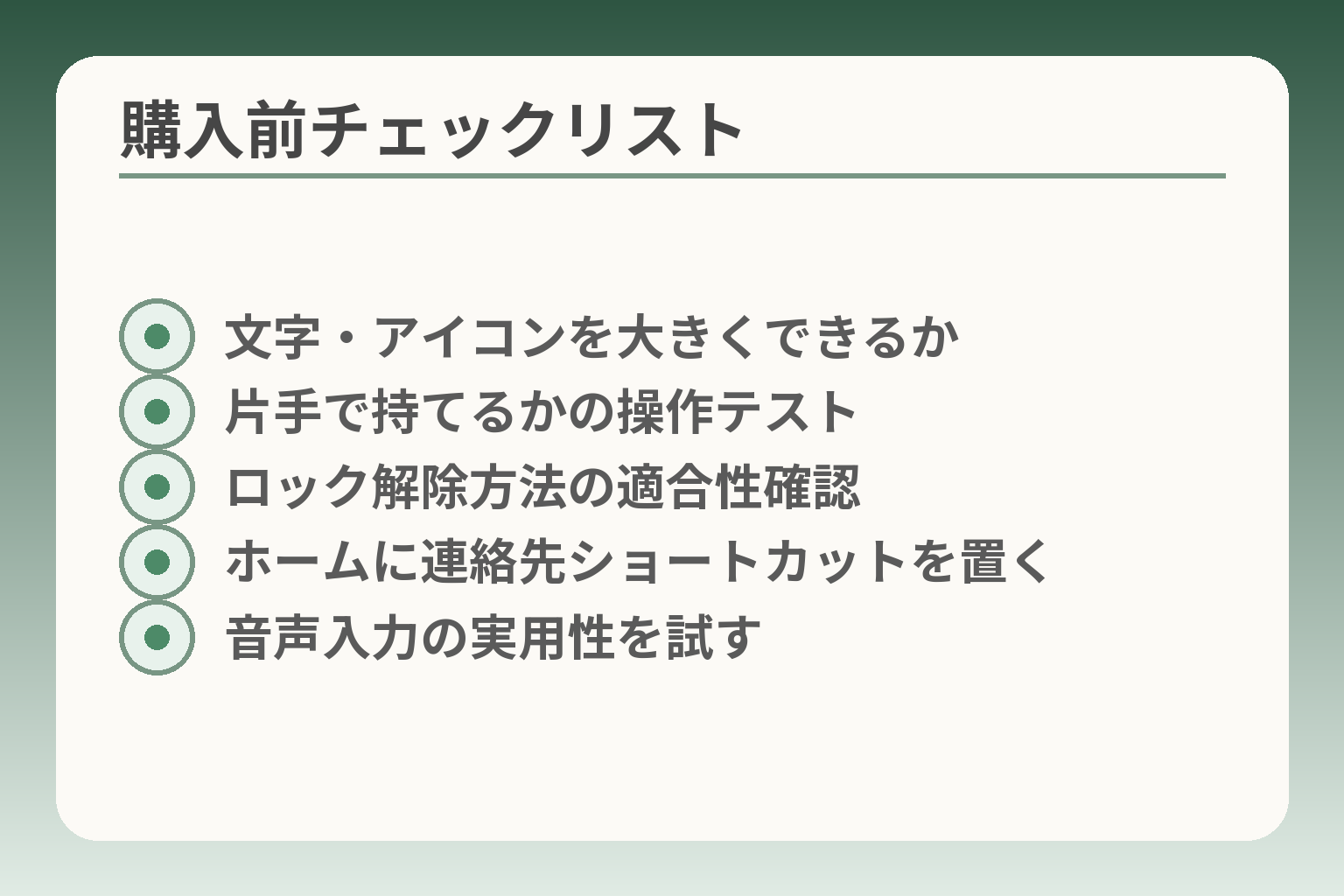
- 文字・アイコンを大きくできるか
- 片手で持てるかの操作テスト
- ロック解除方法の適合性確認
- ホームに連絡先ショートカットを置く
- 音声入力の実用性を試す
ここが曖昧だと使い始めてから手間が増え、家族の負担が大きくなりやすいです。
家族が支えやすい機種を選ぶ観点は、見やすさ・押しやすさ・迷わない工夫が揃っているかに向けると判断しやすくなります。
- 画面と表示が本人の視力に合うこと
- 操作の要点がワンタップで出せること
- 解除や応答が無理なくできること
文字とアイコンは「大きくできるか」を確認します
要点は、表示が簡単に拡大できて、戻すのも分かりやすいことです。
具体例として、設定メニューで文字サイズを最大にしたときの読みやすさを試します。カタログ値だけで判断すると実際の見え方が違うことが多いため、店頭で実機を出してもらい、よく見る画面(連絡先一覧やメッセージ画面)を大きくして確認してください。落とし穴は「拡大すると配置が崩れてボタンが隠れる」機種があることです。回避策は、表示モードを切り替えられるか(簡単表示や拡大表示)、アプリごとにフォント設定ができるかを確かめることです。実際に本人に画面を読んでもらうことが最も確実なチェックです
画面サイズは「大きいほど良い」とは限りません
要点は、見やすさと扱いやすさの両立を優先することです。
具体例として6インチ前後の大画面は文字が見やすい反面、端末の重さや片手操作のしにくさが増します。判断基準は普段の持ち方です。片手でポケットやバッグから取り出しやすいか、落としたときに拾えるかを確認してください。よくある失敗は「大画面=使いやすい」と決めつけて、持ちづらさで使わなくなることです。回避策は、実際に片手で持って操作する場面を想定した短い動作テスト(ポケットから出す、電話を片手で切る、片手で写真を撮る)を家族と一緒に行うことです。
ロック解除が簡単かを見ます
要点は本人が自然に解除できる方法が選べるかどうかです。
具体例として、指紋・顔認証・暗証番号(PIN)のどれが向いているかを比べます。判断基準は視力や指の動かしやすさです。視力が弱い場合は数字入力が見えづらくなるので生体認証が有利なことが多い一方、顔認証はマスクや向きで失敗する場合があります。よくある失敗は複数の解除方法を設定して本人が混乱することです。回避策は最初に1つに絞り、家族が使えなくなったときの「予備の解除方法」とその管理ルール(パスワードの保管場所や本人の同意)を紙に書いておくことです。解除方法は「本人がほぼ確実に成功できる」一つを基本にするのが実用的です
よく使う連絡先を「ワンタップ」で出せるか
要点は緊急や日常の連絡が迷わずできることです。
具体例としてホーム画面に家族のショートカットを置く、ウィジェットで固定する、ダイヤルボタンを大きくするなどの工夫があります。判断基準は「何回タップで発信できるか」を数えてみることです。落とし穴としては、ショートカットが複数階層に隠れていて、実際には操作が煩雑になっているケースです。回避策は初期設定で代表の連絡先を3件以内に絞り、ショートカットを大きなアイコンで固定することです。また、不審な着信やSMSへの誤応答を避けるために「知らない番号は保留できる」運用ルールも作っておきます。詐欺や契約トラブルへの注意は国民生活センターでも呼びかけられており、困ったときの相談先を控えておくと安心です。出典:国民生活センター 見守り情報
音声入力は「できる」より「使えるか」を試します
要点は本人の話し方や環境で実用性が確保できるかです。
具体例として、店頭や家庭で実際に短いメッセージを音声入力させてみて、変換の精度や誤変換の傾向を確認します。判断基準は「環境雑音が多い場所での認識率」と「変換結果の編集のしやすさ」です。よくある失敗は音声入力を万能と期待して、結局手入力が必要になり本人が混乱することです。回避策は音声入力は補助と位置づけ、主要な操作(発信・受信・確認)は画面の大きなボタンで代替できるように設定しておくことです。また、聴覚や補聴器の併用については端末側のアクセシビリティ機能の確認が有効で、メーカーのサポート情報も合わせてチェックすると安心です。出典:Apple サポート(iOSのアクセシビリティ機能)
これらの項目を確認しておくと、購入後の設定と日常運用がスムーズになります。
安全面の設定:詐欺・迷惑電話・フィッシングの基本対策
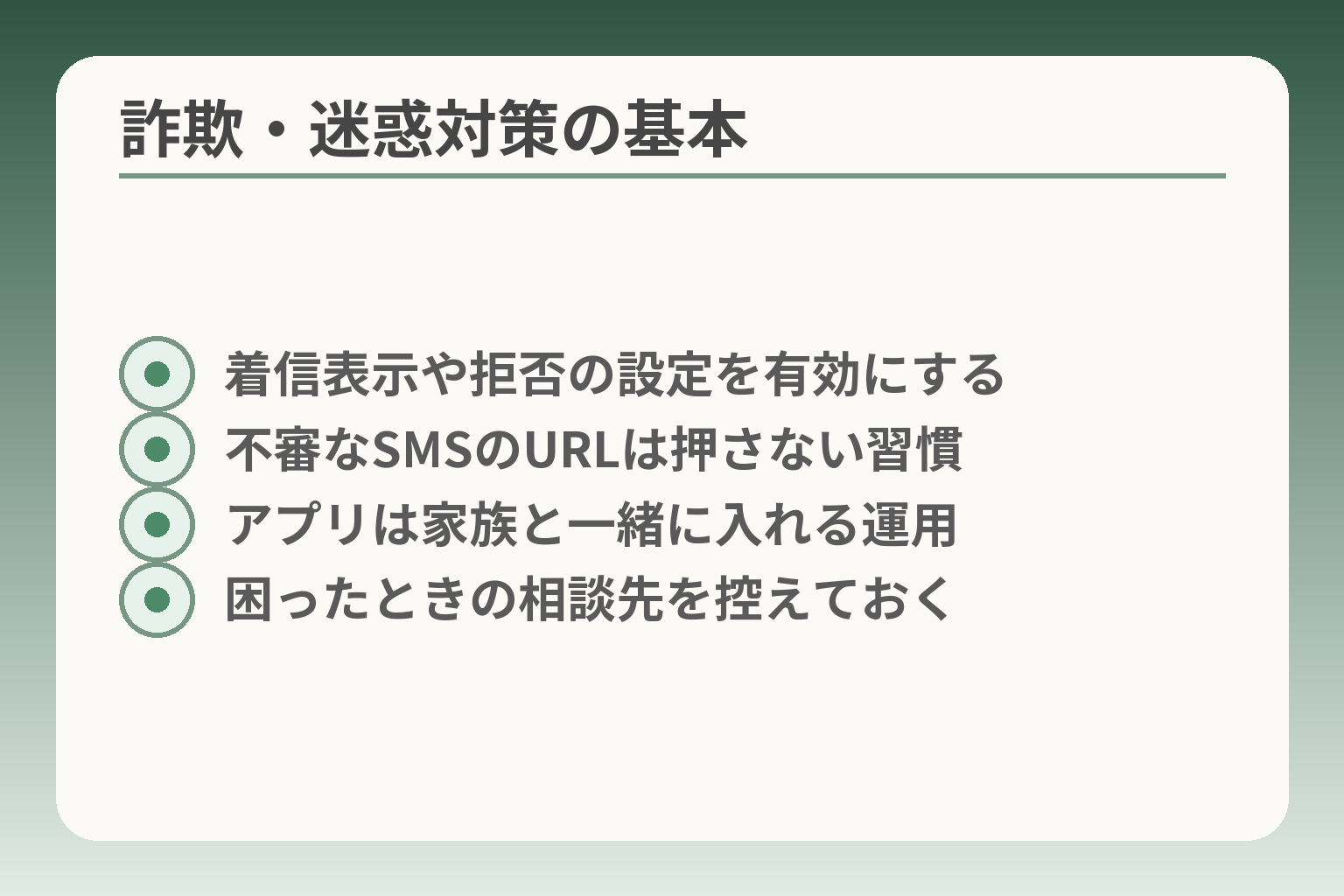
- 着信表示や拒否の設定を有効にする
- 不審なSMSのURLは押さない習慣
- アプリは家族と一緒に入れる運用
- 困ったときの相談先を控えておく
連絡が楽になる一方で、詐欺や不審な連絡の入口が増える点を始めに押さえておきます。
運用を決める際は、受信の入口(電話・SMS)を最優先で固める方向で考えるのが実務的です。
- 着信やSMSの入口をまず制御すること
- 本人が判断しにくい場面は家族でルール化すること
- 困ったときの相談先をあらかじめ用意しておくこと
最初に「電話」と「SMS」の対策から始めます
判断の方向性としては、まず入口をふさいで被害の芽を摘む選択が現実的です。
具体例は、キャリアや端末の迷惑電話ブロック機能、SMSのフィルタリングです。携帯各社は着信表示や番号非通知拒否、データベース型の迷惑番号警告などの機能を提供しています。高齢の方は慌てて出てしまうことが多いため、着信時に相手表示や警告が出る設定をオンにしておくと有効です。落とし穴は「機能はあるが契約や設定が必要」なケースです。回避策としては、契約前に店舗やサポートに設定手順を確認し、家族が代行して初期設定を済ませておくことです。出典:NTTドコモ 迷惑電話ストップサービス
不審なSMS・メールは「開かないルール」を作ります
要点はアクセス前に疑う習慣を持つことです。
具体的な判断基準は「急ぐ・不審なURL・個人情報の要求」がそろっているかです。たとえば「返金・再配達・アカウント停止」など差し迫った内容を示すSMSは疑ってください。よくある失敗はメッセージ内のURLをそのまま押してしまうことです。回避策は、リンクを押さずに公式サイトや公式アプリで状況を確認すること、そして不審メッセージを受けたら家族と共有する簡単なルールを作ることです。被害に遭った疑いがあれば、最寄りの消費生活センターや警察の相談窓口に早めに相談する運用を決めておくと安心です。出典:国民生活センター 見守り情報
アプリのインストールは「家族と一緒に」だけにします
要点は本人が単独で未知のアプリを入れない運用を決めることです。
具体例として、アプリの権限要求(位置情報・連絡先・カメラなど)を家族が事前に確認してから許可する方法があります。判断基準は「そのアプリは本当に必要か」「権限は機能に見合っているか」です。失敗例は便利そうに見える無料アプリを入れた結果、広告や課金、個人情報の流出が起きることです。回避策は、公式ストアのみを使い、不明なアプリは家族が検索してレビューや運営元を確認するルールを作ること。また、端末の設定でサイドロード(非公式アプリの導入)を無効にしておくと安全性が上がります。
パスコードと生体認証の「併用」を検討します
要点は本人が慌てず確実に解除できる方式を一つ決めることです。
具体例は指紋認証や顔認証を日常用にして、万一のときのために数字の暗証番号を家族が管理するルールを作ることです。判断基準は視力・手の動かしやすさ・環境要因(マスク等)です。よくある失敗は複数の解除方法を無秩序に設定して本人が混乱することです。回避策は主要な認証を一つに絞り、別の方法は「家族が保管する予備」として明確にしておくこと。また、暗証番号をメモで持たせる場合は盗み見対策をするなど、紙で管理する運用ルールも必要です.
困った時の相談先を決めておきます
要点は問題発生時の最初の連絡先を家族と本人で共有しておくことです。
具体例として、キャリアのサポート窓口、メーカーのサポート、消費生活センター、警察の相談窓口をスマホ本体やケースに控えておきます。判断基準は「どの窓口が何を対応するか」を明確にすることです。落とし穴は相談先が複数で、どこに連絡すべきか迷うことです。回避策は、被害の種類ごとに優先順位を決めた簡単なフローチャート(例:金銭被害→警察、契約トラブル→消費生活センター、端末トラブル→キャリア)を作り、家族で共有しておくことです。出典:警察庁 フィッシング対策案内
ここまでの対策を整えると、次は実際の初期設定と日常運用の細かな手順を確認する段階になります。
契約と費用:月額・端末代・オプションの落とし穴を避ける
ここまでの設定が整っても、契約まわりを甘く見ると後で負担が増えやすくなります。
判断の方向性は、支払い総額を先に把握してから契約の細部を決めることに向けると現実的です。
- 月額料金と端末代、オプションの合計をまず計算する
- 初期の「実質無料」や割引は条件を確認しておく
- 名義や支払い方法は家族で役割を決めておく
合計は「月額+端末代+オプション」で見ます
判断の方向性は毎月の請求を見積もってから決めることです。
具体例として、端末を分割で買う場合は月々の端末代と通信プランの合算を出します。販売店で「端末は実質無料」に見える表示でも、別の条件(一定期間の特定プラン加入など)が付くことが多く、無料期間が終わると負担が増える場合があります。よくある失敗は月額だけを見て、端末分割やオプションを見落とすことです。回避策は契約前に「初月以降の請求例」の紙面や画面をもらい、家族と一緒に試算することです。出典:国民生活センター(消費者トラブル解説)
通話は「かける量」で損得が変わります
判断基準は日常の通話時間が多いか少ないかを基にすることです。
具体例として、家族や医療機関に頻繁にかける人はかけ放題のプランが安心です。一方で通話が月に数回だけなら従量プランのほうが安く済むことがあります。落とし穴は「通話をよくすると思ってかけ放題にしたが、家族の通話は受信が中心でかける機会が少なかった」というミスマッチです。回避策は過去3カ月の通話履歴(分数)を確認してからプランを選ぶことです。通信事業者の料金ページで想定請求例を確認すると見通しが立ちやすくなります。
店頭で入れられやすいオプションを点検します
判断の方向性は「不要なものは後で外せるか」を先に確認することです。
具体例として、店頭で契約手続き中に「初月無料」の有料オプションが付帯されることがあります。よくある失敗は無料期間だけ試して解約を忘れ、月額が発生し続けることです。回避策は契約時にオプション一覧と無料期間の終了日を受け取り、家族でカレンダーに記録することです。また、不要なオプションは契約直後にショップやマイページで確認・解除できるかも確認しておきます。困ったときは消費生活センターの相談を利用するのが安心です。出典:国民生活センター(発表情報)
機種変更時の「下取り・返却」条件を確認します
判断の方向性は下取りや端末プログラムの条件(返却・分割残債)を事前に把握することです。
具体例として、端末割引プログラムでは端末を返却するか、分割払いの残債を清算する必要がある場合があります。落とし穴は返却条件に「破損時の減額」や「特定期間内の返却義務」が含まれていることです。回避策は下取りやプログラムの書面を受け取り、返却条件や免責の範囲を家族で確認すること。分割契約は販売代理店との売買とキャリアの立替契約が混在する場合があるため、不明点は店頭で確認し、必要なら書面で説明を求めます。総務省も販売形態に関する注意喚起を行っていますので、販売の仕組みを知っておくと安心です。出典:ASCII(総務省の注意喚起を報じた記事)
支払い方法と名義の決め方(家族が関わる場合)
判断の方向性は支払いと名義を明確に分担して、後で混乱しない仕組みにすることです。
具体例として、家族が代わりに支払う場合は支払い方法(口座引落・クレジットカード)と名義のどちらを使うかを決めます。落とし穴は名義が別だと契約内容の確認や解約が本人だけではできない場合があることです。回避策は、名義・支払い方法・問い合わせ先を一覧にして本人と家族で共有すること。口座やカードの情報を家族が管理する場合は、本人の同意と記録を残しておくとトラブルを避けられます。また、支払いが難しくなった場合の対応策(支払猶予や分割変更)をキャリア窓口に確認しておくと安心です。
ここまで検討できれば、購入前に合算した見積もりを作り、初期設定と日常運用の項目へ進む準備が整います。
導入の手順:データ移行・初期設定・練習までを短く済ませる
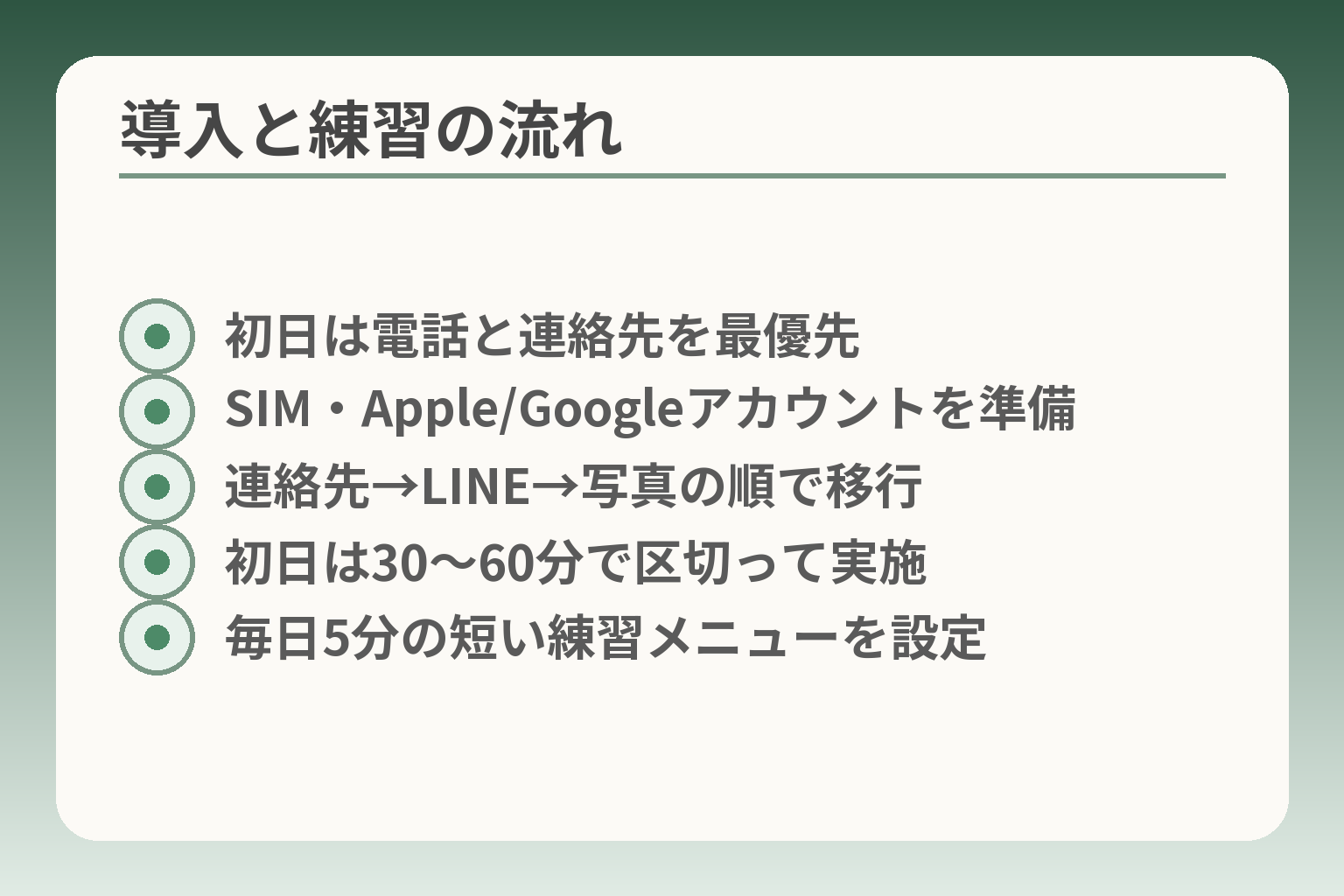
- 初日は電話と連絡先を最優先
- SIM・Apple/Googleアカウントを準備
- 連絡先→LINE→写真の順で移行
- 初日は30〜60分で区切って実施
- 毎日5分の短い練習メニューを設定
ここまで準備したら、実際の導入を短時間で終える運用に向けると負担が減ります。
初日の負担を小さくする判断の方向性は、最初は「連絡が取れる状態」を最優先にして、残りは段階的に整えることです。
- 当日は電話と連絡先が確実に使えることを最優先にする
- 事前に必要なアカウントとSIMの準備を家族で確認する
- 移行は優先順位を付けて短時間で区切りながら進める
当日は「電話と連絡」だけ通れば合格です
目標は最初の日に本人が困らないことです。
具体的には、SIMが正しく挿入・認識されて通話ができること、家族の連絡先にワンタップ発信のショートカットがあることを優先します。多くの作業は後回しにできますが、通話や緊急連絡が使えない状態は避けるべきです。よくある失敗は初日に全機能を詰め込み、本人が疲れて触らなくなることです。回避策は作業を時間で区切ること。たとえば「購入当日は30〜60分で終える項目」を家族で決め、残りは翌日以降に回します。初日のチェックリストを紙にして本人の鞄に入れておくと安心です。
事前に準備するもの(SIM・本人確認・パスワード)
必要なものを揃えておくと当日の作業が速く終わります。
準備項目は主に次の通りです。①契約用の本人確認書類、②旧端末のパスワードやアカウント情報(Apple ID/Googleアカウント)、③SIMカードまたはeSIMの情報、④主要アプリの引き継ぎ情報(LINEやメール)です。iPhone間の移行やiCloudバックアップの利用など、メーカー公式の手順を使うと安全に移せます。出典:Apple サポート(iPhone を別の iPhone に移行する)
Android端末の場合はGoogleアカウントのバックアップやケーブルでのデータ転送が一般的です。機種によってはメーカー独自の移行ツールがあるため、事前に確認すると時間短縮になります。出典:Google サポート(データを新しい端末に移す方法)
注意点として、写真や動画が大量にあると移行に時間がかかります。事前にクラウド(iCloudやGoogleフォト)にバックアップしておくとネットワーク経由での復元が速く済みます。また、二段階認証を設定していると認証コードが必要になることがあるため、家族がコード受信を手伝える体制にしておきます。
データ移行は「写真・連絡先・LINE」の優先順
効率よく進めるために、移す順番を決めると作業が短くなります。
優先順位は連絡先→通話履歴/SMS→メッセージ(LINE)→写真・動画の順が現実的です。連絡先をまず確保すれば、当日の通信で困ることは減ります。LINEはトーク履歴の引き継ぎに注意が必要で、機種やOS間で手順が異なります。事前にトークのバックアップを作り、引き継ぎコードやメールアドレスを準備しておけば復元がスムーズです。出典:LINE ヘルプ(トーク履歴のバックアップと復元)
写真は容量が大きいため、クラウド同期が完了しているか確認してください。同期が終わっていない場合はPCに一時保存する方法も検討します。よくある失敗は無線で全部移そうとして時間切れになることです。回避策は重要な連絡先だけ先に移し、写真は一部(家族写真など)だけ優先復元して残りは時間をかけて移す運用にすることです。
初期設定は見やすさ設定→連絡先→ロックの順
画面を見やすくする設定を最初に行うと説明が楽になります。
具体的には最初に文字サイズ・表示倍率を大きく設定します。次にホーム画面に家族のショートカットを置き、よく使うアプリのみを並べます。最後にロック解除方法を本人が使いやすい方式に設定します。生体認証と数字暗証(PIN)の併用が便利ですが、本人が混乱しない選択に一つに絞るのが実務的です。落とし穴は文字を大きくすると一部のアプリで表示が崩れ、操作が難しくなる機種があることです。回避策は実際に本人に触ってもらい、小さな操作を繰り返し確認することです。
1週間の練習メニュー(毎日5分)
短時間の習慣化が定着の鍵になります。
例として次のような1週間メニューが実効的です。1日目は受信と発信の練習(家族へ1回電話)。2日目は連絡先からワンタップで電話する練習。3日目は写真を1枚撮って家族に送る練習。4日目はSMSやLINEの既読確認だけ。5日目はアプリの通知の確認と不要通知のオフ。6日目は着信音やバイブの確認。7日目は短いビデオ通話で顔を見ながら話す練習。このように毎回短い目標を設定すると負担が小さくなります。よくある失敗は一度に多くを詰め込みすぎて本人が疲れることです。回避策は毎回「1つだけ新しいこと」を増やす運用です。
この流れで初日の混乱を減らし、日常運用の負担を小さくしておくと、長く使い続けられる見通しが立ちやすくなります。
家族の関わり方:遠隔サポートと見守りは「必要な分だけ」
移行や初期設定が済んでも、見守りと支援のほどよい距離が決まっていないと負担が続きやすいです。
運用の方向性は、本人の自立を尊重しつつ、家族の負担が過大にならない仕組みを優先することに向けるのが現実的です。
- 遠隔サポートは「困った時に使う」ことを基本線にする
- 見守りは目的(安否確認/位置確認)ごとに限度とルールを決める
- 家族の役割分担と連絡フローを事前に決め、紙やメモで残す
遠隔サポートは「困った時だけ使う」で十分です
判断の方向性は、常時監視ではなく、必要時にだけ遠隔操作や支援を行うことです。
具体例として、遠隔で画面を共有して操作を案内する形や、家族が電話で順を追って指示する形があります。遠隔操作の利点は短時間で設定の誤りを直せる点です。一方、常時の監視にするとプライバシー感や本人の自主性を損ないやすい欠点があります。落とし穴は、気づかないうちに「見守り」が日常化して本人が自分で操作する機会を失うことです。回避策は、遠隔サポートは「家族が助ける合図」を本人と合意のうえで決め、発生時のみ実施するルールにしておくことです。
リモートでできること・できないことを先に知ります
要点は、使うツールで可能な範囲と限界を家族で共有しておくことです。
例えばAppleのファミリー共有や「探す」機能は位置共有や承認機能があり、遠隔での位置確認や購入承認などの管理が可能です。出典:Apple サポート(ファミリー共有) 一方、GoogleのFamily Linkはアプリの利用制限や端末の位置確認、画面時間管理などが可能で、家族の管理者がある程度の設定を遠隔で行えます。出典:Google ファミリー リンク ヘルプ 判断基準は「何を自動化したいか」と「本人が許容する監視レベル」です。落とし穴は多機能を一度に導入して本人が混乱することです。回避策は、まず一つの機能(例:位置共有)だけ試し、本人の反応を見ながら拡張することです。
位置情報共有は「必要な時だけ」にします
判断の方向性は、常時共有より状況に応じた一時的共有を優先することです。
具体例として、外出時のみ位置情報を共有する設定や、帰宅確認のタイミングだけアラートを受け取る運用があります。携帯キャリアや専用の見守りサービスも、本人のスマホを利用して位置確認や安否通知を行う仕組みを提供しています。出典:NTTドコモ イマドコサーチ 判断基準は本人のプライバシー感と家族の不安のバランスです。落とし穴は常時監視が本人の反発を招く点です。回避策は共有のオン/オフ手順を本人と合意し、共有した際は必ず事後に短い報告をする運用にすることです。共有は「理由と期間」を明確にしてから行うと摩擦が少なくなります
“教える役”を1人にしない工夫
要点は負担分散のために複数人で支援体制を作ることです。
具体例として、教える担当を複数名でローテーションし、よくある質問とその答えを短いメモにまとめて共有します。判断基準は家族の生活時間と地理的距離です。落とし穴は教える役が1人に偏り、疲弊することです。回避策はFAQと簡単な操作手順を作り、誰でも対応できるようにしておくことです。メモは紙に入れてスマホケースに同封するなど、本人が見返せる形にするのが現実的です。
合わなかった時のやめ方(戻し方)も決めます
判断の方向性は、試して合わなければ速やかに元に戻せる選択肢を用意することです。
具体例は位置共有を止める、見守りアプリをアンインストールする、スマホを電話専用に戻すといった手段です。判断基準は本人の精神的負担と使い続ける実効性です。落とし穴は一度始めた運用を「やめにくい」まま放置することです。回避策は導入時に「試用期間」を設定し、期間終了時に家族で振り返りを行う合意を作ることです。運用が合わなければ遠慮なくやめる選択を尊重すると関係が壊れにくくなります。
これらの仕組みを決めておくと、実際のデータ移行や初期設定後の毎日の運用がずっと楽になります。
Q&A:老人に使いやすいスマホでよくある疑問
ここまで準備を進めた上で、よく出る迷いを短く整理します。
判断の方向性は、本人の使い勝手と家族の教えやすさの双方を満たす実用的な選択を優先することです。
- 機種やOSの選び方は「教える側の慣れ」と「サポートの有無」で決める
- 古い携帯は回線終了の有無で判断し、期限が近ければ移行を考える
- セキュリティや補聴器対応は事前に確認し、実機で試す
シニア向けスマホ(簡単スマホ)は本当におすすめ?
合う人には便利だが、長期的には家族が教えやすいかで評価が変わる傾向があります。
具体例として、専用の簡単メニューは操作開始時に分かりやすい一方で、機種が変わると画面やメニューが大きく変わることがあります。判断基準は「本人が最初にすぐ使えるか」と「家族が将来的に教え続けられるか」です。よくある失敗は最初は簡単でも、アップデートや故障で互換性がなくなり家族が対応できなくなることです。回避策は購入前に家族が操作を試し、サポート窓口やマニュアルの充実度を確認することです。出典:iPhone修理ダイワンテレコム(解説記事)
iPhoneとAndroid、どちらが使いやすい?
判断の方向性は、家族と同じOSを選び教えやすさを優先するのが実務的です。
具体例として、家族がiPhoneを使っていればiPhoneに揃えると操作用語や画面配置が共通化できます。逆に費用や機種の選択肢を重視するならAndroidの方が選びやすい傾向があります。判断基準は「家族が説明できること」「必要なアプリが使えること」「サポート窓口の有無」です。落とし穴はOSの違いでトラブル対応が複雑になる点です。回避策は購入前に同じOSで家族が初期設定を一度練習しておくことと、公式の移行手順を確認しておくことです。出典:Apple サポート(iPhoneデータ移行)
古い携帯(3Gなど)を使い続けても大丈夫?
判断の方向性は、使っている回線が今後も使えるかで判断することです。
具体的には、主要キャリアの3G回線は順次終了しています。利用中の端末が3G専用であれば、終了時期に合わせて乗り換えや機種変更を検討する必要があります。落とし穴は「電話は使えるだろう」と先延ばしにして、ある日突然サービスが止まることです。回避策は契約先キャリアに確認し、終了予定があるなら早めに代替案を準備することです。出典:NTTドコモ(3Gサービス終了のお知らせ)
OS更新やセキュリティは気にした方がいい?
判断の方向性は、購入時にメーカーの更新方針を確認して長期的な安全性を優先することです。
具体例として、Android端末はメーカーや機種ごとに更新頻度と期間が異なります。最新のセキュリティ更新は端末の安全性に直結するため、更新ポリシーが明示されているメーカーを選ぶと安心です。iPhoneは比較的長期間のアップデートが提供される傾向がありますが、詳細は機種とOSバージョンによるため確認が必要です。よくある失敗は安価な端末を買って更新が早く打ち切られ、セキュリティリスクが残ることです。回避策は購入前に公式の更新ポリシーやサポート期間を確認し、必要ならサポートの長いモデルやメーカーを選ぶことです。出典:Android 開発者ドキュメント(更新管理の説明)
補聴器や目の不自由さがある場合はどう選ぶ?
判断の方向性は、実機で補聴器や読み上げ機能が使えるかを必ず確認することです。
具体例として、iPhoneは「Made for iPhone」対応の補聴器やHAC(補聴器適合性)に関する情報を公開しています。視覚に課題がある場合は文字拡大や読み上げ、音声コントロールの動作を本人に試してもらい、実用性を確認してください。落とし穴はカタログの文言だけで判断して、実際の使用感を試さないことです。回避策は店舗で実機を使って着信音や読み上げ、補聴器との接続を試し、必要なら補聴器販売店やメーカーのサポートにも相談することです。出典:Apple Support(Hearing Aid Compatibility 情報)
これらのQ&Aを基に、次は具体的な機種比較と購入前チェックリストを用意すると安心です。
あわせて読むと役立つ記事
ワイモバイルのらくらくスマホ使い方:初期設定からLINE・写真・困った時まで
購入後すぐに使えるように、初期設定やLINEの始め方を写真付きで確認したい方に向きます。家族が設定を手伝うときの手順が分かりやすくまとまっています。
らくらくスマホのアイコン削除:消える範囲と戻し方
アイコンが消えた、戻し方がわからないといった具体的なトラブルに直面したときに役立ちます。短い手順で復元できる方法が見つかります。
SIMフリーは高齢者に向く?失敗しない選び方と契約・設定の注意点
料金や回線の自由度を重視する家族に向けた記事です。SIMフリーの利点と注意点、月額の目安まで実用的に整理されています。
楽天モバイルは高齢者に合う?機種選びと設定・家族の確認ポイント
楽天回線や独自のサービスを検討している方に向きます。契約前に家族で確認すべきチェック項目や、機種選びの観点がまとまっています。
親とのデジタルの距離を、少し整える
スマホの設定が分かりづらい、言葉の意味が伝わらない、思ったより話が噛み合わない。
こうしたズレは、能力の問題というよりも「育ってきた前提の違い」から生まれます。
おやデジでは、どちらかを正すのではなく、家庭ごとにちょうどいい関わり方を見つけるためのヒントを整理しています。