auのお年寄り向けスマホ選び:料金・機種・設定を家族で整理
結論:親が無理なく使えて家族の負担が少ない選び方なら、auのシニア向けプランと専用機種は有力です。導入前に目的とサポート方法を決めればトラブルを減らせます。
この記事で分かること
- シニアバリュープランの料金構造と割引条件、解約や機種変更で想定される実際の費用感
- 機種選びの基準。専用UIか家族と同じOSか、利用シーン別のおすすめ目安
- 家族での初期設定手順と見守りの運用方法。位置共有やアカウント管理、店舗サポートの使い方
- 長く使うためのチェック項目。OS更新の見通し、セキュリティ、データ超過時の対応と追加容量の手順
まず結論:auで「合う人・合わない人」
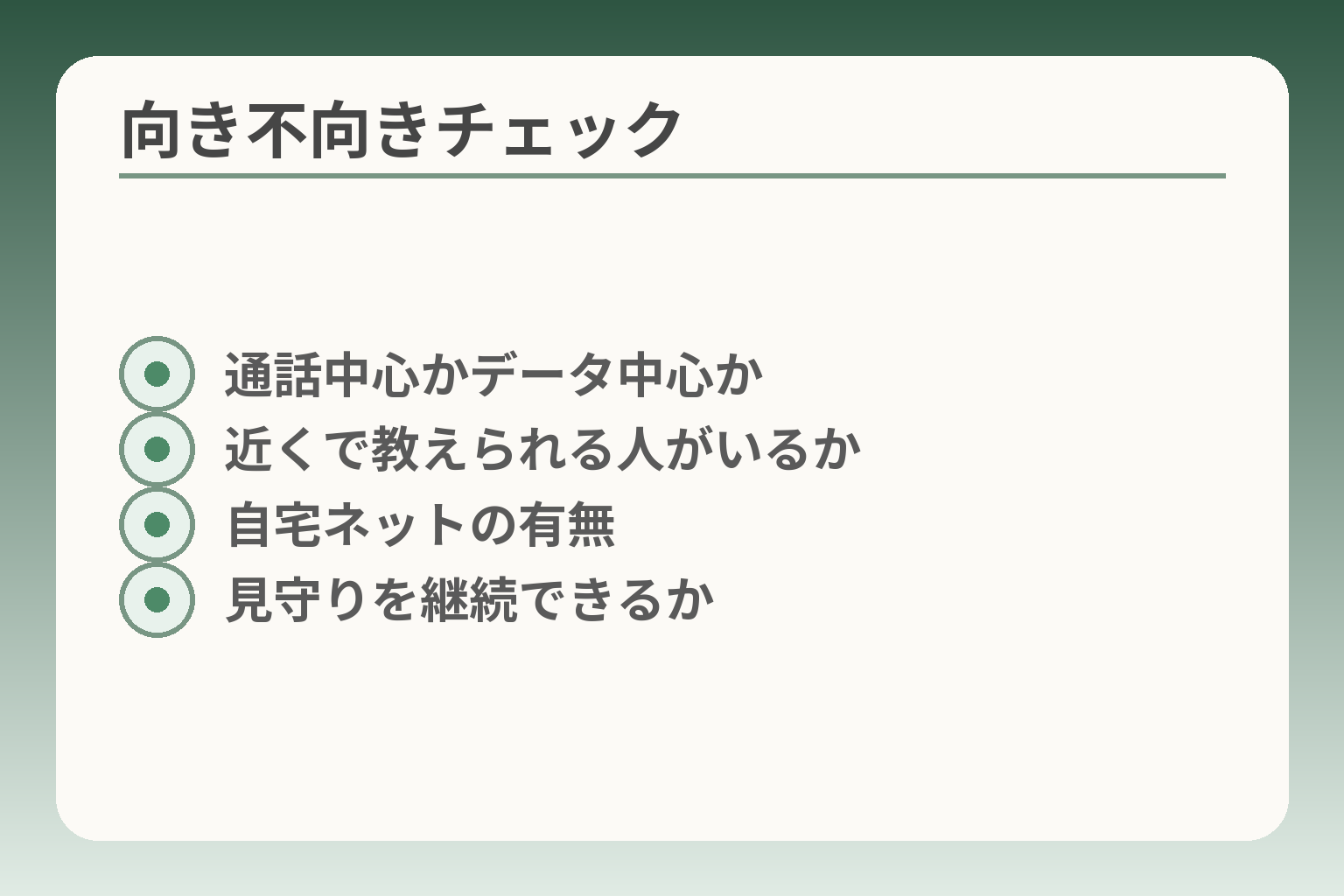
- 通話中心かデータ中心か
- 近くで教えられる人がいるか
- 自宅ネットの有無
- 見守りを継続できるか
ここが曖昧なままだと、契約後に家族の手間が増えやすくなります。
親御さんの使い方と家族の助けられる頻度を優先するなら、auのシニア向けプランと専用機は検討に値します。条件によっては無理に変えず様子を見る選択も合理的です。
- 通話中心で手順を家族がサポートできる場合はauが向く
- 自宅ネットの有無や割引条件で実際の月額が変わるので事前確認が必須
- 見守りや位置共有を重視すると、家族の運用体制が整っているかが最重要
具体的には、シニアバリュープランの年齢条件やデータ・通話の枠を出発点に、家族の負担を減らす運用方法を決めると判断しやすくなります。出典:au(シニアバリュープラン)
通話と連絡が中心ならauは選びやすい
結論的に、電話や短いSMS、家族とのLINEが主ならばauのシニア向けはマッチしやすいです。理由はプランが通話の枠と基本的なデータ量にフォーカスしているため、余分な機能や大容量を無理に買う必要が少ないからです。
判断基準は一ヶ月あたりの通話時間とLINEでのやり取りの頻度です。たとえば1日に合計で通話が30分以下、写真の送受信が少なめなら5GBプランでも概ね足ります。逆に孫とのビデオ通話が日常ならデータ量と速度を重視する必要があります。
落とし穴は「普段は通話中心でも、急に動画や地図を多用する日が出る」点です。回避策としては、購入直後はWi‑Fi運用を徹底し、使い方が定着する1〜2ヶ月でデータ使用状況を確認してプラン調整する方法が現実的です。
家にネットがあるかで月額が変わりやすい
結論的に、自宅のインターネット契約の有無で実際の負担は大きく変わります。セット割等を使えるかどうかが重要だからです。
チェック項目は「自宅に固定回線があるか」「支払いカードが割引対象か」「名義の整備ができるか」です。これらが揃うと案内されている割引が適用され、表面上の基本料金よりかなり安くなります。逆に条件が整わないと割引が使えず想定より高くなることがあります。
誤解しやすい点は「カタログ上の最低料金=実際の支払額」ではないことです。回避策は契約前に割引の条件を紙でもらい、家族で確認しておくことです。ショップでの見積もりを必ず受け取り、割引が外れた場合の月額をシミュレーションしておくと安心です。
スマホに不安が強い場合は「保留」もあり
結論的に、本人の不安が強く学習負担が大きい場合は、すぐ契約せず体験や教室で慣らす選択が有効です。
判断基準は「本人が誰かに操作を聞ける頻度」と「短期間で覚えられる機能の数」です。日常的に近くで教えられる人がいるなら導入を進めやすいです。いない場合はショップの初期設定有料サービスや自治体・キャリアの講習を活用して、家族の負担を減らしてください。
よくある失敗は「端末を渡すだけで後は放置」してしまうことです。回避策は最初の1週間でやることを3つに絞ること(電話・連絡先・写真受け取りの確認)。これだけでも利用定着率が大きく上がります。
見守り目的は「家族の運用」が続くかが鍵
結論的に、位置共有や緊急連絡などを重視するなら運用を長く続けられる仕組みがあるかを優先的に判断します。
重要なのは「設定して終わり」にしない運用ルールを家族で決めることです。具体的には、誰が位置情報を確認するか、どの頻度で安否確認するか、通知が来たときの一次対応者は誰かを決めます。これが未定だと見守り機能が負担になります。
落とし穴はプライバシー感のズレです。本人が常時監視されると感じると反発が出ます。回避策は「必要時のみ共有」「通知設定を限定的にする」など、本人の納得を得たうえで運用を設計することです。
ここまでで本人の向き不向きと家族の準備が明確になります。次は料金と機種の具体的な比較に移ると、選択肢がさらに絞りやすくなります。
auのシニア向け料金:シニアバリュープランの要点
- 割引前後の月額例
- 割引適用の条件一覧
- 解約・違約金の注意点
- データ超過時の対応方法
前節の検討を受け止めると、料金面は「割引条件」と「実際の使い方」で判断するのが適切です。
導入の判断は割引を前提にした目安料金を出発点にし、家族で負担の分担やネット回線の有無を確認して調整する方向が現実的です。
- 基本仕様(対象年齢・データ量・通話枠)をまず確認する
- カタログの最低料金は割引条件ありきなので、適用要件を必ず照合する
- 解約や機種変更での実費や手続きの手間まで見積もる
対象は60歳以上。内容は「5GB+5分通話」
判断の方向性として、短い通話と普段使いのメッセージ中心なら、提供される基本仕様で十分なことが多いです。シニアバリュープランは申し込み時点で60歳以上が対象で、月間データ5GB、5分以内の国内通話がかけ放題という設計になっています。出典:au(シニアバリュープラン)
具体例を挙げると、文字中心のメッセージや写真の受け渡しが週数回、短い電話が中心という使い方なら5GBで収まることが多いです。一方で孫とのビデオ通話や高画質動画視聴が頻繁にあるなら、データ量が急に不足します。
落とし穴は「普段は少ないが、ある日だけ大量に使う」場面です。地図アプリで長距離移動したり、遠方から健康動画を連続視聴するなどが当てはまります。回避策としては、最初の1か月はWi‑Fi接続を徹底し、使用量を家族で確認してからプラン変更や追加購入を検討すると負担が減ります。
月額2,728円〜は「割引あり」の目安
方向性として、案内される最低金額は割引適用後の想定であるため、割引の適用条件が揃うかを先に確認するのが賢明です。
たとえば案内例では、割引前の基本料金に対して「自宅のインターネット(auスマートバリュー等)」「au PAYカードやauじぶん銀行の支払い割」などを組み合わせることで月額が抑えられ、目安の2,728円程度になる場合が示されています。出典:au(シニア向けプランPR情報)
判断基準は、家に固定回線があるかと支払い方法の整備です。固定回線がない場合や支払いカードが割引対象でないと、本当に支払う額はカタログより高くなります。避けるべきミスは「店頭の説明だけで承諾してしまい、割引の条件や期間を確認しない」ことです。
回避策は、ショップで割引の条件を紙でもらい、家族でチェックリスト化することです。さらに、自宅回線の解約違約金やプロバイダの契約期間(あるいは工事費の分割負担)も含めた実質コストを試算しておくと後で慌てません。
無料になる電話オプションと、別料金の通話定額
判断の方向性は、無料で付くオプションが基礎をカバーする一方、24時間かけ放題などは追加費用が発生する点を見込むことです。
シニア向けのプランには、留守番サービスや迷惑電話対策など一部オプションが無償で提供されるケースがありますが、24時間のかけ放題を望む場合は別料金のオプション加入が必要です(例:通話定額の追加)。出典:ショーケース(解説記事)
具体的には、短時間通話が中心なら標準の「5分/回かけ放題」で間に合うことが多いです。長時間の相談や通院の付き添いなどで通話時間が長い場合は、月額の通話オプションを検討してください。
落とし穴は「オプションを外した状態で契約してしまい、あとから付けると割高になる場合がある」ことです。回避策は、初回の契約時に想定される通話量を家族で確認し、必要なら契約時にオプションを付けておくことです。
データ5GBで足りるかの見極め方
方向性として、利用シーンを細かく分けて試算し、必要なら段階的に容量増を検討するのが現実的です。
目安として、テキスト中心のLINEやメール中心なら月5GBで余裕があります。写真を頻繁に送る場合は月3〜6GB、週に何度もビデオ通話を行う場合は月10GB以上が想定されます。家庭でのWi‑Fi利用を前提にできるかが最も影響します。
具体例:毎日10分程度のビデオ通話が週に3回ある場合、月に約3〜5GBを消費します。動画視聴は画質によって差が大きく、低画質でも数時間で数GBに達します。回避策は画質設定を下げる、アプリの自動ダウンロードを停止する、Wi‑Fi接続時のみ自動更新にすることです。
解約・変更の費用が出る条件を先に確認
方向性として、短期間の乗り換えやオプションの付け外しで想定外の費用が出ることがあるため、契約前にペナルティ条項を明示してもらうべきです。
実務上の注意点は、割引が期間縛りやセット契約の継続を条件にしている場合がある点です。場合によっては割引を受けるための他サービスの解約で別途費用が発生することもあります。契約解除料やプログラムの適用条件は契約書面で必ず確認してください。
よくある失敗は「店頭の担当者の口頭説明だけで理解したつもりになる」ことです。回避策は、費用と条件を書面で受け取り、家族で確認すること。可能なら契約後30日程度は利用状況を見て、問題があれば早めに相談窓口に連絡する運用を決めておくと安心です。
料金面が整理できれば、次は機種ごとの使いやすさとサポート体制を比べて選べば、導入後の負担を減らしやすくなります。
お年寄り向け端末の選び方:auで買える機種を分けて考える
料金が見えた段階では、端末の「覚えやすさ」と「家族のサポートしやすさ」を優先して選ぶ判断が現実的です。
覚える負担が小さく、教える側の手間が抑えられる機種を第一に検討し、写真や外出が多ければ機能やバッテリーを重視する方向に絞ると選びやすくなります。
- 操作に迷わせない専用UIか、家族と同じOSのどちらが負担を減らすかを軸にする
- 利用シーン(通話中心/写真中心/外出多め)で機種を絞り込む
- 初期設定や長期のOS更新・サポートまで含めて運用コストを見積もる
結論:迷ったら「専用UIの機種」か「家族と同じOS」
専用UIは最初の習熟を大きく助け、家族と同じOSは日常のサポートを楽にするという対立軸で考えます。
判断基準は「近くに教えられる人がいるか」です。近くで何度も教えられるなら、機能が豊富なスマホ(家族と同じOS)を選んだ方が将来の柔軟性が高いです。逆に近くで教えられる人が少ないなら、らくらく系やBASIOのような専用UI搭載機が日常利用を安定させます。
落とし穴は「見た目のシンプルさだけで選んで、必要な機能(緊急通報や迷惑電話対策)が無い」ことです。回避策は、店頭で実際に操作させてみて、家族が遠隔でサポートできるかどうかを試してから購入を決めることです。
BASIO active3:電話中心・迷いにくさ重視
BASIO active3はシニア向けに使いやすさを優先した設計で、電話やよく使う機能を前面に出したレイアウトが特長です。
auの製品ページでは、専用のホーム画面や連絡先の固定ができる点、堅牢性や視認性を意識した仕様が示されています。出典:au(BASIO active3)
判断基準は「画面で迷わず目的にたどり着けるか」です。具体例として、家族の電話に出る・かける・連絡先を探す程度が主ならBASIO系が合います。落とし穴は性能面と価格のバランスで、写真や動画を多用する人には内蔵スペックがやや控えめに感じる場合があります。回避策は、購入時に使い方を絞り、必要なら低価格で補助的に大容量のクラウドやWi‑Fi環境を用意することです。
らくらくスマートフォン Lite:見やすさと詐欺対策を重視
らくらくスマートフォン Liteは大画面・見やすいフォント・迷惑電話対策などを重視したモデルで、高齢者向け機能が豊富です。
メーカーの発表では、視認性向上のための大画面UIや詐欺検知機能、長持ちバッテリーなどを訴求しています。出典:FCNT(らくらくスマートフォン Lite 発表)
判断基準は「詐欺や迷惑電話への不安が強いかどうか」です。詐欺対策機能や着信時の警告が重要なら、らくらくシリーズが安心感を与えます。落とし穴は専用機ゆえのエコシステム依存で、アプリや周辺サービスの選択肢が一般的なAndroidより限られることです。回避策は、家族側で必要な共有アプリ(写真共有やLINEなど)が使えるかを事前に確認することです。
iPhone(認定中古を含む):家族のサポートがしやすい場合に
家族がiPhoneを普段使っているなら、iPhoneを選ぶと操作の共通化や共有機能が生きます。
複数台で使うときの利点は、写真の共有や「探す(Find My)」などの統合機能で家族のサポートがしやすくなる点です。中古の認定iPhoneは費用を抑えつつiOSの操作感を揃えられる選択肢として紹介されています。出典:ロケットモバイル(auのシニア向け機種解説)
判断基準は「家族の端末と揃えられるか」。揃えられるなら問題解決が楽になります。落とし穴はiPhoneのモデルやiOSのサポート期間を把握しないまま購入すると、将来的なOS更新で使い勝手が変わる可能性です。回避策は、対象モデルのiOSサポート見通しを確認し、認定中古の場合は保証内容をショップで確かめることです。
Android一般機(Galaxy/AQUOS/Pixelなど):画面の大きさと価格で選ぶ
Android機は機種の幅が広く、画面サイズや価格、耐久性で選べる点が強みです。
判断基準は「文字の見やすさ」「バッテリー持ち」「防水・耐衝撃の必要性」です。多くの機種はかんたんモードや大きな文字設定を備えており、価格帯も幅広いため、外出が多い人や写真をよく撮る人に向きます。出典:オールコネクトマガジン(シニア向けスマホまとめ)
落とし穴はメーカーごとのOS更新方針の差です。安全に長く使うなら、購入時にメーカーのアップデート方針やサポート窓口、故障時の対応を確認してください。回避策として、購入前にメーカーサポート情報をチェックし、可能なら故障紛失サポートの加入を検討すると安心です。
機種ごとの特長と家族のサポート体制が見えてくると、実際の契約時に必要な初期設定やショップで頼むべき内容が具体化します。
家族で使う設定:位置共有・見守り・詐欺対策の基本
- 位置共有の開始/終了ルール
- 家族の役割分担表
- 優先連絡先の登録手順
- プライバシー配慮の設定例
端末と料金の検討が済んだら、設定と運用の取り決めを先に決めておくと負担が減ります。
運用面は「誰が何をするか」を明確にし、位置共有や見守りは本人の納得を得た上で期間や頻度を限定する判断が現実的です。
- 役割分担を決めて「設定して終わり」を防ぐ
- 位置共有は目的・期間を限定して合意を取る
- 迷惑電話対策は端末設定とキャリアサービスの両方で固める
最初に決める:誰が何をサポートするか
判断の方向性は、設定の責任と日常の一次対応者を家族で決めておくことが運用継続のカギになります。
具体的に決めるべきは「設定担当」「連絡窓口」「支払い・契約管理」の3役です。設定担当は初期設定やパスワード管理を担い、連絡窓口は緊急連絡や日常のサポートを受ける人です。支払い・契約管理は請求や名義、解約手続きまで責任を持つ人を決めます。
具体例:近くに住む子どもが週末に端末の状態を確認する役、遠方の家族は請求の確認と緊急連絡を受ける役に分担すると、互いの負担が明確になります。落とし穴は口頭だけで決めてあとで忘れること。回避策として、役割を書面(メモや写真)で端末に残し、共有フォルダに保存しておくと便利です。
位置情報の共有は「必要なときだけ」でもよい
方向性として、常時共有を前提にしない運用が本人の心理的負担を減らしやすい選択になります。
位置共有を行う場合は目的と期間を定めましょう。たとえば病院受診の間だけ、外出時のみ、帰宅確認の数時間だけ、など運用ルールを作ると本人の不快感を避けられます。合意なく常時監視する運用は避け、共有を開始・終了する手順を誰が行うかを決めておくことが重要です。
具体例:外出が多い人には「移動時のみ共有」設定を提案し、同意のうえで共有リンクを送り合う方法があります。落とし穴は設定ミスで常時共有になっていたことに気づかない点。回避策は設定直後に確認コールをして、位置表示が必要なときだけ機能することを一度実演してみることです。
家族アカウントの作り方:Google/Appleの考え方を統一
判断の方向性は、利用するOSに合わせて「管理方法」を統一しておくことです。
iPhoneならファミリー共有で位置情報や購入共有が可能です。Android系ではGoogleのファミリー機能やファミリーリンクで管理ができます。出典:Apple サポート(ファミリー共有と位置情報) 出典:Google ファミリー リンク(公式)
判断基準は「どのアカウントで操作の助けがしやすいか」です。家族全員がiPhoneならAppleの方法で統一し、Androidが中心ならGoogleでまとめます。落とし穴はアカウントの年齢制限や既存アカウントの扱いで手続きが複雑になること。回避策は契約前に家族の端末とアカウント状況を一覧にして、ショップかサポートに相談してからアカウント統合や招待を進めることです。
迷惑電話・SMS対策は端末と設定の両方で
方針として、端末側の拒否設定とauなどキャリアの迷惑電話対策を組み合わせることが効果的です。
キャリアや自治体、警察は還付金詐欺など高齢者を狙った手口の注意喚起を出しています。出典:警察庁(還付金詐欺の手口)
有効な対策は「不明番号の自動拒否」と「着信時の警告表示」を両立させることです。端末設定で非通知着信をブロックし、知らない番号には自動応答メッセージで注意喚起するアプリを併用するのが実務的です。加えて、auなどキャリアの迷惑電話撃退サービスや着信番号通知サービスを設定しておくと安全性が高まります。
落とし穴は重要な連絡も拒否してしまうことです。回避策は、優先連絡先(家族・医師・介護サービス等)をホワイトリスト化し、その他は警告付きで受ける設定にすることです。
写真・連絡の定番を1つに絞る(LINE等)
判断の方向性は、家族全員で使うアプリを一つに絞ることで混乱を減らすことです。
LINEや共有アルバムなど、写真や短いメッセージを送る手段を1つに限定すると、本人の学習負担が減ります。優先する基準は「本人が最も使いやすい」「家族がサポートしやすい」どちらかを重視することです。たとえば家族が全員iPhoneならiCloudの共有アルバム、異なるOSが混在するならLINEで統一するのが実用的です。
落とし穴は複数のアプリを同時に使い、どこに写真があるか分からなくなること。回避策は最初に使い方マニュアル(短い手順)を作り、ショップで初期設定をお願いして「最初に使う3つの操作」を絞って動作確認することです。
ここまでで運用の骨組みが整うと、端末選定や契約時の具体的な設定事項が明確になり、実務的な負担を減らせます。
導入で失敗しない:よくあるつまずきと回避策
- 購入前の優先機能3つ
- ショップで頼む初期設定項目
- スマホ教室や訪問サポートの案内
- 試用期間と確認ポイント
料金と端末が決まり始めた段階では、運用の具体策を先に取り決めることが失敗を減らす方向性になります。
- 割引やセット条件の見落としで想定より高くなることを防ぐ
- データ超過やアプリの自動更新による通信料の増加を抑える
- 使いこなせないまま放置されないよう、初期サポートと役割分担を用意する
割引のつもりが適用されず、月額が想定より高い
判断の方向性は、提示の最低料金は割引前提であると見なして、適用要件を事前に確認することです。
多くの案内は「割引適用後の料金」を例示します。たとえば自宅のインターネット回線や特定の支払い方法が条件になっている場合がありますので、店頭・書面で「どの割引がいつまで有効か」「その割引を保つために必要な別契約」を確認してください。出典:au(シニアバリュープラン)
具体例:auスマートバリューの条件で自宅回線が必要な場合、回線の解約や工事費残債があると実質コストは上がります。落とし穴は口頭説明のみで合意してしまうことです。回避策として、割引の適用条件を画面キャプチャや紙で受け取り、家族としっかり確認したうえで署名・手続きを行うと安心です。
データがすぐ足りなくなる(動画・自動更新)
方向性として、通信量は「使い方次第」で大きく変わるため、購入直後に使用実績を確認して上げ下げを判断します。
auでは不足した場合に即追加購入できるデータチャージが用意されています。出典:au(データチャージ)
実務的なチェック項目は、(1)Wi‑Fiに常時接続できるか、(2)アプリの自動更新がオンになっていないか、(3)動画視聴の画質設定が高すぎないか、の3点です。たとえば写真送信は少量でも、毎週のビデオ通話や長時間の動画視聴が入ると5GBはすぐ消費します。
落とし穴は「追加購入は割高」な点と「重要な更新を止めるとセキュリティ上の問題が出る」点です。回避策は、まずWi‑Fi優先設定にし、My auなどでデータ使用量アラートを設定しておくことです。急増時は一時的にデータチャージで対応し、利用傾向が固まったら恒久的なプラン変更を検討してください。
家族が教えきれず、結局使わなくなる
判断の方向性は、導入の初期段階で「できること」を絞り最短経路で日常に組み込むことです。
具体的には最初の一週間に覚える操作を3つ程度に限定します(電話に出る・写真を受け取る・緊急連絡先にかける等)。家族側は教える回数とタイミングを決めておき、可能ならauのスマホ教室や店頭サポートを利用すると負担が減ります。出典:auスマホ教室
よくある失敗は「全機能をいきなり教えようとして本人が混乱する」ことです。回避策は役割分担で、近くにいる人は操作支援、遠方の家族は定期的なチェック(週1回の確認電話など)を担当にすること。また、店頭の有料サポートや訪問サポートを契約して、プロに初期設定を頼む選択も有効です。出典:au(店頭サポート)
解約・機種変更の費用や条件を見落とす
方針として、契約の縛りや割引の条件に伴う解約負担を事前に数字で把握しておくことが大切です。
たとえば一部の割引は継続条件やセット契約を前提にしており、それを中断すると元の料金に戻る、あるいは違約金が発生する場合があります。契約時には「いつまでに何をすると費用が発生するか」を書面で確認してください(解約料や契約解除料の有無は契約内容により異なります)。
落とし穴は「店頭での口頭説明を信じてしまい、書面での確認を怠る」ことです。回避策は、契約書・重要事項説明を受け取り家族で共有すること。必要ならショップで具体的なケース(1年以内の解約、プラン変更、端末返却など)を想定した見積もりを出してもらいましょう。
OS更新・セキュリティの不安が残る
判断の方向性は、端末選定で「サポート(OS更新)方針」を確認し、長期の維持計画を立てることです。
メーカーやキャリアによりOS更新やセキュリティパッチの提供期間は異なります。長く使う予定なら、購入前にメーカーのアップデート方針とauのサポート窓口を確認してください。さらに、故障時の交換やデータ復旧に備えて「故障紛失サポート」などの有償サービスも検討する価値があります。出典:au(故障紛失サポート ワイド with Cloud)
典型的な落とし穴は、端末の機能や見た目でのみ選び、サポート期間を確認しないことです。回避策としては、端末購入前にメーカーサイトでサポート期間を確認し、少なくとも購入から2〜3年はアップデートが見込めるモデルを選ぶか、短期での買い替えコストを家族で許容できるかを話し合っておくことです。
ここまでで契約と運用の典型的な失敗とその防止策が整理できれば、実際の機種比較やショップで頼む具体的項目が明確になります。
次の一手:買う前に確認すること/ショップで頼むこと
機種や料金が見えてきたら、買う前に具体的な確認項目とショップで頼む内容を決めておくと安心です。
判断の方向性は、購入前に「使い方の優先順位」「支払いと名義の整理」「初期設定で頼む項目」を固め、ショップや教室の支援を組み合わせることにあります。
- 利用目的を絞って無駄な機能や高額プランを避ける
- 名義・支払い・連絡先の管理者を明確にしてトラブルを防ぐ
- ショップで頼む初期設定を具体的に伝えて、その範囲と費用を確認する
購入前チェック:利用目的を3つに絞る
日常に本当に必要な機能を三つに絞ると、機種と料金の最適化がしやすくなります。
たとえば「短い通話とLINE」「写真を撮って送る」「外出時の地図確認」のように優先順位をつけてください。優先度が高い機能に合わせて、画面サイズ・バッテリー・カメラ性能を重視するかを決めると選択がぶれません。具体的には通話中心なら専用UI機や小型モデル、写真中心ならカメラ性能とストレージ、外出が多ければ防水やバッテリー重視で絞ります。
落とし穴は「全部入り」を目指して高額機種を選び、結局使いこなせないことです。回避策は優先3項目で候補を絞り、実店舗で実際の画面やボタン感を本人に触れてもらうことです。
購入前チェック:支払い・名義・連絡先の管理者を決める
支払いと名義を先に整理すると、後のトラブルや手続きが減ります。
判断基準は「誰が月額を払うか」「名義は本人か家族か」「契約変更の判断者は誰か」を明確にすることです。家計負担を家族で分担する場合は、支払いカードや口座の登録方法を事前に確認してください。名義が家族と異なるときは、本人確認書類や委任の手続きが必要になる場合があります。
落とし穴は、名義と利用者が別のままアカウントやサービス設定で混乱することです。回避策は契約前にショップで書面をもらい、家族で共有してから手続きを進めることです。
ショップで頼む:初期設定は「やってほしいこと」を紙で渡す
店頭で頼む項目を事前に一覧にして渡すと、抜けや誤解が減ります。
具体的な項目例は、Wi‑Fi接続/au ID設定/連絡先の登録(家族3人分)/LINEのログインとトーク履歴復元/迷惑電話対策の設定などです。auは店頭で初期設定や有償の設定パックを提供しており、予約が必要なことや料金体系があるため、事前に確認してから来店予約をするとスムーズです。出典:au(au店頭サポート)
店頭で頼む際の落とし穴は「何が無料で何が有料か」を把握していない点です。回避策は来店前にサポートメニューと料金を確認し、優先順位を付けて「必ずやってほしいこと」と「できればやってほしいこと」を分けて伝えることです。
教室やサポートを使う:家族が全部背負わない
家族負担を減らすには、auのスマホ教室や店頭の継続サポートを活用するのが有効です。
auは店舗でスマホ教室を開催しており、対面で操作を習得する機会があります。出典:auスマホ教室
判断基準は「家族が教えられる時間があるか」。教えられない場合は教室や有償の店頭設定パックを利用し、初期の定着をプロに任せると負担が軽くなります。落とし穴は教室だけで全て解決すると思い込み、継続的なフォローを忘れることです。回避策は教室参加後に家族が週一回の確認ルーチンを作ることや、店頭サポートの定額プランを検討することです。
まだ決めない:試しにSIMだけ/端末だけ先に用意も可能
急いで全てを決める必要はなく、段階的に進める選択も有効です。
たとえばSIMだけ契約して既存の端末で1か月試す方法や、端末だけ先に買って家でゆっくり設定する方法があります。これにより実際の使い勝手を見てから本契約やプラン変更を決められます。落とし穴は試用期間中の料金や解約条件を確認しないまま進めてしまうことです。回避策は試す前に短期での費用や解約条件をショップで確認し、試用の期間とチェック項目を家族で決めておくことです。
これらを整理できれば、契約書面の確認や機種比較、具体的な初期設定項目のリストアップが自然に進みます。
Q&A:auのお年寄り向けスマホでよくある質問
ここまでの検討を受け止めると、よくある疑問を事前に整理しておくと安心感が増します。
- 年齢やプラン条件、データ不足や通話オプションの扱いを明確にする
- ガラケー利用の可否や移行手順を確認しておく
- 遠方の家族でも無理なくサポートできる仕組みを用意する
シニアバリュープランは誰が申し込めますか?
申し込み時点で60歳以上の方を対象とするプランと理解しておくのが実務的です。
年齢の判定は申し込み時点の年齢で行われます。家族が代理で契約する場合は本人確認書類や委任手続きが必要になることがあるので、来店前に必要書類を確認してから手続きすると手間が減ります。出典:au(シニアバリュープラン)
データ5GBで足りないときはどうなりますか?
短く言えば、追加でチャージするかプランを変更するかを選ぶ運用が多く用いられます。
auでは必要に応じてデータチャージで容量を追加できます。まずはWi‑Fi運用やアプリの自動更新を止めて様子を見るのが低コストな対処です。急ぎで増量が必要ならデジラアプリやデータチャージサイトから即時購入できますが、頻繁にチャージするなら上位プランへの変更を検討すると月当たりの負担が下がる場合があります。出典:au(データチャージ)
落とし穴は追加チャージが積み重なり割高になる点です。回避策は初月の利用量を家族でチェックし、3か月程度の傾向を見てから恒久対策を決めることです。
5分通話で足りない場合はどうする?
通話時間が長めなら、通話定額オプションを契約する方向で検討するのが一般的です。
標準は5分/回のかけ放題ですが、24時間無制限のかけ放題など有料オプションがあります。利用頻度と通話時間を試算して、月額オプションと比較してください。短期間のみ長電話が増える見込みなら一時的にオプションを付ける選択もあります。出典:au(通話定額2/通話定額ライト2)
落とし穴は「家族は短い通話で十分でも、本人が長電話を好む場合」です。回避策は家族で通話目的を確認し、必要なら料金シミュレーションを店頭で出してもらうことです。
ガラケーはもう使えませんか?
機種と回線方式によりますが、古い3Gのみ対応端末は既に使えないか影響を受けています。
各キャリアで3Gの終了時期は異なり、auは既に段階的な終了を実施しています。現状では4G/5G対応のガラケーであれば使える場合が多いですが、機種によっては提供サービスやアプリが制限されることもあります。移行を急ぐ必要があるかどうかは、現在使っている端末の対応方式を確認してください。出典:オールコネクトマガジン(シニア向けスマホまとめ)
落とし穴は「古い機種が見た目は動いていても、通信やメールが使えなくなる」点です。回避策は端末の型番を控え、auショップで対応状況を確認のうえ、必要なら段階的にスマホへ切り替えることです。
家族が遠方でも設定やサポートはできますか?
遠方でも可能な範囲は多くあり、遠隔サポートと店頭サービスを併用すると実務負担が下がります。
auは店頭での初期設定や有償の設定パック、遠隔操作を用いたサポートツールを提供しています。遠方の家族はauのサポート案内に従って初期操作を誘導したり、auの遠隔サポートを予約してもらう方法が現実的です。出典:au(店頭サポート)
具体例として、ショップでWi‑Fi設定やLINEログインを済ませてもらい、その後は週一回の電話で確認する運用にすると安定しやすいです。落とし穴は「遠隔で全て解決できる」と過信してしまうこと。回避策は店頭で重要設定(連絡先・緊急連絡先・迷惑電話対策)だけは済ませ、日常のサポートは家族で分担するルールを作ることです。
これらのQ&Aで不安が小さくなれば、契約書面や初期設定リストを用意して実務に移すと負担がさらに減ります。
あわせて読みたい関連記事
ドコモと比べてどう違う?ドコモ向けの選び方
auと比較して検討したい方向けの解説です。ドコモが向く人の特徴や、乗り換えを急ぐべきケースが整理されていますので、キャリア選びの判断材料になります。
auの実例をもっと詳しく知りたい方へ
auの料金・機種・見守りの実務的なポイントを深掘りした記事です。見守り機能や導入前の注意点を確認したい家族に向いています。
機種を幅広く比較したい人のための一覧
かんたんスマホ・Android・iPhoneの特徴を軸に比較した記事です。使いやすさやサポート、2〜3年の総コストで比較したいときに参考になります。
迷ったときの判断と購入前チェックリスト
買う・保留・やめるの判断基準と、購入前に必ず確認すべきポイントがまとまっています。導入を急がずに一歩ずつ進めたい家族におすすめです。
親とのデジタルの距離を、少し整える
スマホの設定が分かりづらい、言葉の意味が伝わらない、思ったより話が噛み合わない。
こうしたズレは、能力の問題というよりも「育ってきた前提の違い」から生まれます。
おやデジでは、どちらかを正すのではなく、家庭ごとにちょうどいい関わり方を見つけるためのヒントを整理しています。