高齢者のスマホ比較|機種・料金・サポートの選び方
結論:目的(通話・写真・地図)と家族の支え方で、機種と回線を決めると失敗が少ないです。
この記事では迷わず判断できるように、実用的な視点で比較と手順を示します。
- どのタイプが合うかが分かります(かんたんスマホ/一般Android/iPhone)。
- 端末代+回線を含めた2〜3年の総額シミュレーション例を示します。
- 購入後の初期設定の順番と所要時間、遠隔サポートの使い方を具体的に説明します。
- 詐欺対策やSMS・偽サイトへの基本設定と家庭向けチェックリストを載せます。
- eSIMと物理SIMの違い、OSアップデート・修理・バッテリー交換の注意点も確認できます。
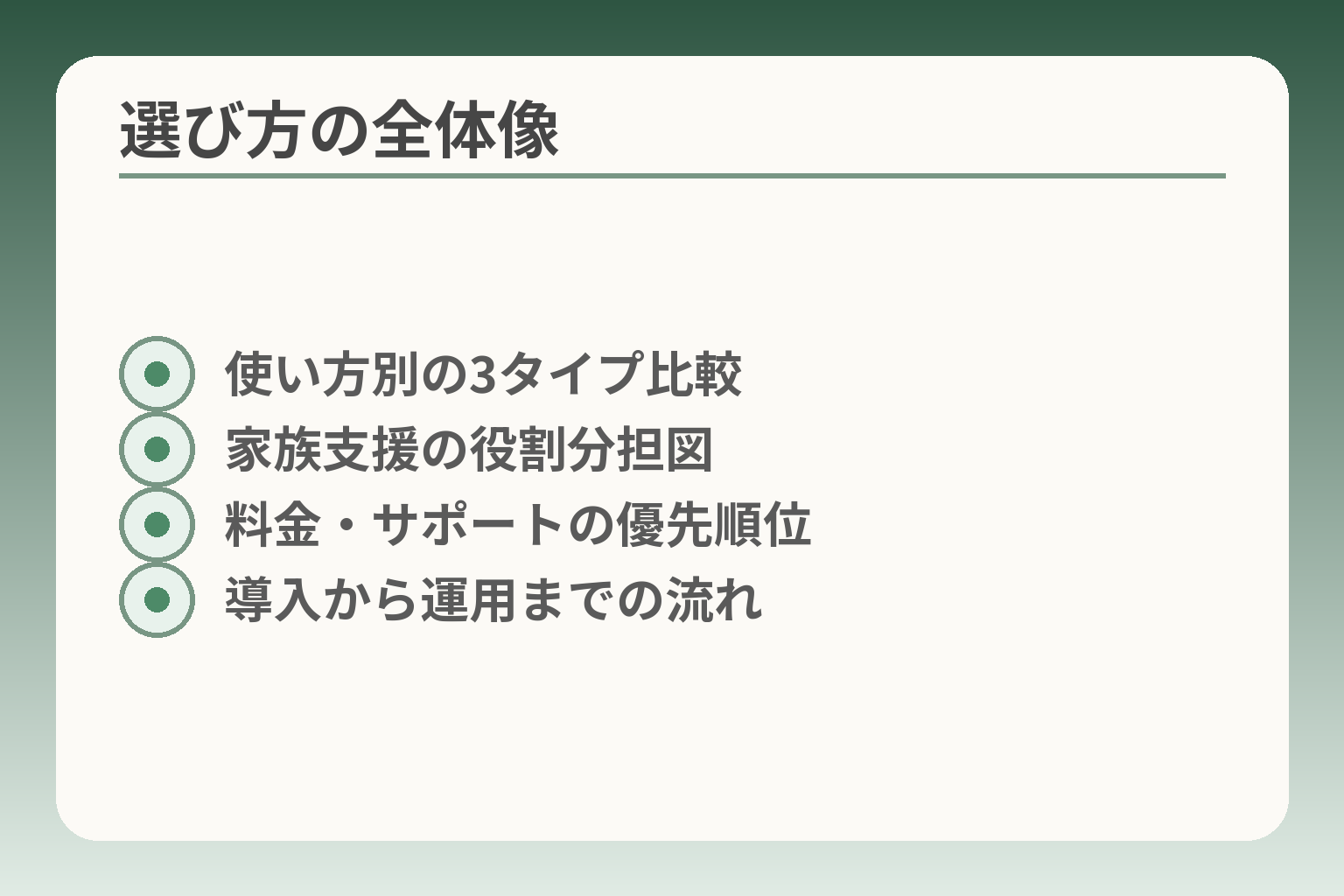
- 使い方別の3タイプ比較
- 家族支援の役割分担図
- 料金・サポートの優先順位
- 導入から運用までの流れ
まず結論:この3タイプで選ぶと迷いにくい
ここが曖昧なままだと、機種選びで余計な手間が増えやすくなります。
本人の主な使い方と家族の支援方法を軸にすると、かんたんスマホ/一般的なAndroid/iPhoneのいずれかに絞る判断がしやすくなります。
- 通話・LINE中心でシンプルさを優先するなら「かんたんスマホ系」。
- 写真や地図、買い物まで日常的に使うなら「ふつうのAndroid」を簡易化して使う。
- 家族と端末やサービスを共有して支えるなら「iPhone」が有利になる場合が多い。
電話とLINE中心なら「かんたんスマホ系」
要点は操作の迷いを減らすことです。大きな文字や大きなアイコン、通話しやすい設計が中心になります。
具体例としては、ホームが簡易表示になる機種や物理ボタンのある端末が向きます。店頭で実際に文字サイズを最大にして試し、着信・発信の一連操作を本人にやってもらいましょう。判断基準は「本人が一回で着信に出られるか」です。
落とし穴は「機能が少なすぎて将来困る」点です。たとえば写真を見せたい、位置を伝えたい、といった要望が後から出ることがあります。回避策は、購入時に家族が使い方の上限を確認し、必要なら簡単なアプリを追加できる機種を選ぶことです。
また、迷惑電話や還付金詐欺を防ぐ機能が搭載されている機種もあります。こうした専用機能の有無は購入前に確認すると安心です。出典:オールコネクト
写真・地図・買い物も使うなら「ふつうのAndroid」
要点は「機能を必要な範囲で整理する」ことです。標準のAndroidは機能が豊富ですが、そのままでは混乱することがあります。
判別基準は使用頻度です。写真や地図を日常的に使うなら、画面サイズと電池持ちが重要です。具体的にはバッテリー容量や屋外での視認性を優先し、防水や耐衝撃のカバーを用意します。日常的に写真や地図を使うなら、画面6インチ前後・バッテリー4500mAh程度を目安に選ぶと実用的です。
落とし穴は初期状態のままだとアプリが増えすぎる点です。回避策としては、ホームアプリで必要なものだけ並べる、簡易モードを有効にする、更新やセキュリティ設定を家族で管理するルールを作ることです。
また、機種によっては遠隔サポートや店頭サポートの有無で安心度が変わります。購入場所の違いも考慮してください。
家族も同じiPhoneなら「iPhone」も有力
要点は家族による支援のしやすさです。iPhoneはiCloudやファミリー共有でバックアップや設定の共有が比較的スムーズです。
判断の方向性として、家族が既にiPhoneを使っていて、Apple IDや共有設定で助けられる体制があるなら、iPhoneは合理的な選択になります。家族間での写真共有や位置情報の共有を重視するなら、iPhoneのエコシステムが手間を減らします。
注意点は費用と操作感の違いです。端末価格がやや高く、画面操作や設定方法がAndroidと異なります。回避策は購入前に家族が一緒に店頭で初期設定を確認し、Apple IDや自動バックアップが正しく動くかを確かめることです。出典:楽天モバイル(スマ活)
まだ迷うなら「今の携帯のまま」も選択肢
要点は「急がず準備を進める」ことです。今の携帯で日常に支障がなければ、準備期間を設けても問題ありません。
迷う場合の確認項目は三つです。①現在の端末と回線のサポート期間、②緊急連絡の方法が機能しているか、③近くで手助けできる人や店頭サポートの有無です。これらを確認してから決めると失敗が減ります。
落とし穴は「先延ばしで情報が古くなる」ことです。回避策としては、体験用に短期レンタルや家族の古いスマホで試してみること、必要になった時にスムーズに移行できるよう連絡先のバックアップ方法だけは準備しておくことです。
この当たりをつけたうえで、見やすさ・操作・安全といった具体的な比較軸に移っていくと選びやすくなります。
比較の軸:高齢者スマホは「見やすさ×操作×安全」で決まる
ここをはっきりさせないと、使い始めてからの手間や家族の負担が増えやすくなります。
本人の使い方と支援の仕方を基準にすると、見やすさ・操作性・安全性の優先順位で機種選びが自然に定まります。
- 見やすさ(文字・画面・屋外での視認性)を最初に確かめる。
- 操作のしやすさ(物理ボタン・簡易モード・音声入力)を本人の体力・習慣で判断する。
- 安全対策(迷惑電話・SMS・アプリ権限)は設定と機能で補強する。
見やすさ:文字・明るさ・画面サイズを確認
見やすさは最優先です。文字が読みづらければ日常利用が続きません。店頭で文字サイズを最大にして操作させ、屋外の明るさでも見えるかを確かめてください。
画面サイズは6.0〜6.5インチ前後が、視認性と片手操作のバランスになりやすい点を一つの目安にしてください。ただし手が小さい人や片手での操作が主なら、もう少し小さいサイズの検討が必要です。
落とし穴は「画面サイズだけで選ぶ」ことです。大きな画面でも文字のコントラストやフォントの調整ができないと見づらいままです。回避策は、ショップで「文字の大きさ」「表示コントラスト」「簡易表示モード」を実際に切り替えて確認することです。
操作:物理ボタン・簡易モード・音声入力
操作は本人が日常で困らないことを最優先にします。タッチの反応、スクロールの速さ、誤タッチの出やすさを確認してください。
判断の軸になるのは「本人が3回試して安定してできるか」です。通話発信、着信応答、写真を見る、LINEで返信する──これら基本操作が自力でできるかを見ます。物理ボタンや大きめの着信ボタンは誤操作を減らしますし、簡易モードはホームを整理して混乱を避けます。
落とし穴としては、家族が便利だと感じる高機能を詰め込みすぎることです。機能が多いと設定や更新が増え、家族の確認作業が増えます。回避策は、必要最小限の機能だけを先に整え、慣れてから段階的に追加する運用ルールを作ることです。
安全:迷惑電話・SMS・偽サイトへの備え
安全対策は端末機能と設定でかなり改善できます。迷惑電話の自動判定やSMSのフィルタ、アプリ権限の制限などを購入前に確認してください。
一部のシニア向け機種には、還付金などの詐欺ワードを検知して注意を促す機能が搭載されています。こうした機能は使い分けの有効な手段です。出典:オールコネクト
落とし穴は「機能があっても設定していない」ことです。購入後に家族が初期設定で迷惑電話ブロックやメッセージのフィルタを有効にする作業を必ず入れてください。加えて、本人が怪しい連絡を受けた際の具体的な連絡先(家族・最寄りのショップ・消費者センター)を紙に残しておくと安心です。
電池と頑丈さ:充電の頻度が続くか
電池持ちは実用性に直結します。毎日長時間使う人はバッテリー容量と急速充電の有無を重視してください。
日常的に写真や地図を使う人には、バッテリー容量約4500mAh前後が実用上の目安になることが多いため、スペック表で確認しておくと比較が簡単です。出典:エクスゲート
頑丈さも重要です。防水・防塵の等級や落下に備えたケースの有無で、修理や買い替えの頻度が変わります。落とし穴は「高画質で薄型の端末を保護せず使う」ことです。回避策は購入と同時に手帳型や衝撃吸収ケース、画面保護フィルムを用意することです。
更新:OSアップデートとサポート期間を意識
OSやセキュリティ更新は長く使うほど差が出ます。更新が途切れると、新しいアプリや安全修正が受けられなくなる可能性があります。
一般にAppleのiPhoneは比較的長期間の更新が期待できる傾向にあり、メーカーや機種によってAndroidの更新期間は幅があります。購入前に販売ページやメーカーの更新方針を確認することが実務上重要です。出典:Macworld
落とし穴は「安さだけで型落ち端末を買う」ことです。回避策として、購入時にメーカーの「保証期間」「OSアップデート保証」「セキュリティパッチ提供期間」を確認し、可能ならメーカーが長期サポートを公表しているモデルを選んでください。Android機種でも最近は長期アップデートを明示するメーカーが増えていますので、その表示も比較基準になります。出典:Android Authority
これらの軸で比べると、機種ごとの優先順位が明確になり、次に挙げる機種別の長所と短所が具体的に見えてきます。
機種の比較:かんたんスマホ・Android・iPhoneの選び方
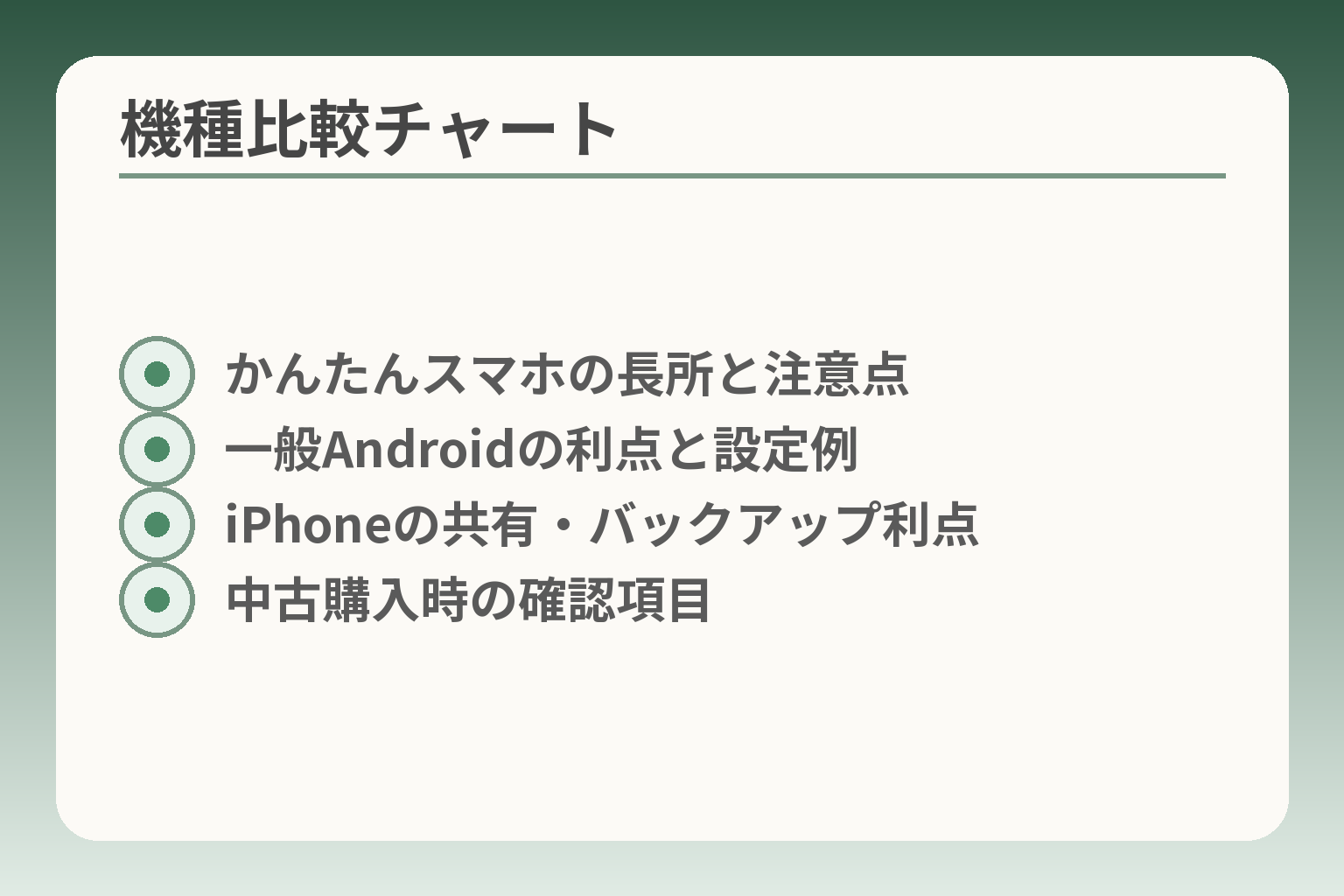
- かんたんスマホの長所と注意点
- 一般Androidの利点と設定例
- iPhoneの共有・バックアップ利点
- 中古購入時の確認項目
ここまでの軸を踏まえると、目的と支援体制で機種の優先順位が自然に決まりやすくなります。
- 日常の基本が最優先なら「かんたんスマホ系」を第一候補とする。
- 写真や地図、アプリ利用が多ければ「一般的なAndroid」を簡易化して使う。
- 家族が支援しやすい環境が整っているなら「iPhone」が現実的な選択肢になる。
かんたんスマホ系(例:らくらく/シンプル/BASIO)
判定の軸は「操作の迷いをどれだけ減らせるか」です。大きな文字、大きなアイコン、単純化されたメニューは日常の負担を確実に減らします。
具体的には電話とLINEのアイコンが並んだホーム画面、緊急ボタンや押しやすい物理キーがあるかを確認してください。店頭で着信応答と発信、写真を見るだけの一連操作を本人に試してもらうと実感が得られます。機種によっては迷惑電話検知や詐欺ワード警告など高齢者向け機能が標準搭載されているものもあります。
落とし穴は「機能が制限され過ぎて将来不便になる」ことです。たとえば、孫の写真を共有したい、病院の地図を見たいといった要望が後から出ると対応が難しくなります。回避策は、かんたんスマホでも追加アプリや音声操作が可能かを確認し、必要なら家族が設定しておくことです。
出典:オールコネクト
ふつうのAndroid(arrows/AQUOSなど)を“かんたん化”する
判断の方向性は「機能性を確保しつつ、見た目と操作を簡単にする」ことです。標準のAndroidは柔軟ですが、そのまま渡すと混乱しやすい面があります。
具体例としては、ホーム画面を整理して主要アプリだけ並べる、ウィジェットでワンタップ機能を作る、簡易モードを有効にする方法があります。バッテリーや画面サイズも重要で、日常的に写真や地図を使うなら画面6インチ前後・バッテリー4500mAh程度を一つの目安にします。
落とし穴は「設定やアップデートが煩雑になる」点です。家族が遠隔でサポートする場合は、遠隔サポート用のアプリや画面共有の方法を事前に設定しておきます。加えて、不要なアプリをインストールさせない運用ルールを作ると負担が減ります。
出典:エクスゲート
iPhoneの強み:家族が支えやすい設定が多い
判断の方向性としては、家族間での支援や共有を重視するかどうかで選ぶと分かりやすいです。iCloudやファミリー共有はバックアップや写真共有で手間を減らします。
実務的にはApple IDの管理、iCloudの自動バックアップ、位置情報共有の設定を家族で整えておくと安心感が増します。家族がすでにiPhoneを使っている場合は設定の互換性で助かる場面が多くなります。
注意点は端末価格や操作感の違いです。初めての人にはジェスチャー操作や設定メニューが分かりにくいことがあります。回避策は、購入時に家族が店頭で初期設定を一緒に確認し、重要な設定(自動バックアップ・連絡先の同期・緊急連絡先)だけを優先して設定することです。
出典:Macworld
中古・型落ちは慎重に:更新と電池で差が出る
判断の一つは「長く安全に使えるか」です。中古や型落ち端末は初期費用が安い反面、OS更新やバッテリー劣化で将来の負担が増えることがあります。
具体的には購入前にOSサポート期間、販売時のバッテリー状態、保証の有無を確認します。可能であればメーカーが明示するアップデート方針がある機種を選ぶと安心です。中古を選ぶ場合は販売店の動作保証や短期の返品・交換対応がある店を選びましょう。
落とし穴は「安さ優先で更新切れの端末を選んでしまう」ことです。回避策として、購入時に少なくともセキュリティパッチが続くかを確認し、バッテリー交換費用の見積もりもあらかじめ把握しておくと後悔が少なくなります。
購入場所の比較:キャリア・家電量販・SIM会社・ネット
判断の方向性は「購入後のサポートをどこで受けたいか」に合わせることです。店頭サポートが必要ならキャリアや家電量販店、料金重視で手続きに慣れているならオンライン事業者が向きます。
具体的には、店頭での初期設定サービスの有無、故障時の対応窓口、遠隔サポートの提供状況を確認します。キャリアは窓口が多く手厚いことが多い一方、オンラインでは端末割引や格安SIMの料金メリットが得やすい傾向があります。
落とし穴は「価格だけで購入先を決める」ことです。回避策は購入時に初期設定サービスの有無や有料オプションの内容を確認し、家族が必要とするサポートが受けられるかを優先して判断することです。
出典:イオンモバイル
こうして機種の特性と実務的な確認項目を押さえると、料金やサポートの比較がより具体的になります。
料金の比較:月額と2〜3年総額で「高い・安い」を判断する
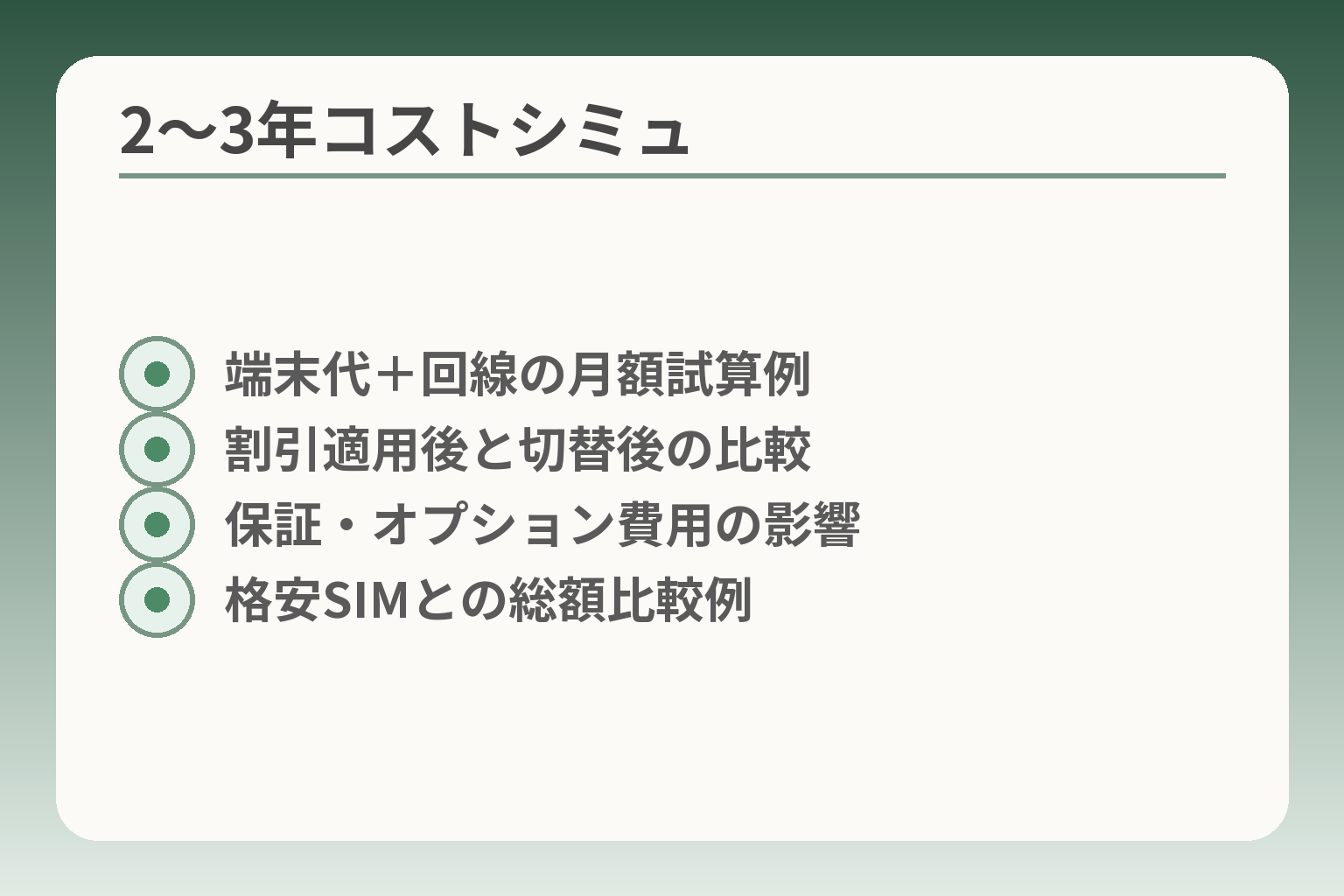
- 端末代+回線の月額試算例
- 割引適用後と切替後の比較
- 保証・オプション費用の影響
- 格安SIMとの総額比較例
料金は月額の見かけ上の安さに惑わされず、端末代や保証、サポート費用を含めた2〜3年の総額で判断する方向性が実務的です。
- 毎月の利用量に合わせて通話・データ・オプション費用を見積もる。
- 端末代の分割や実質負担を含めて、年単位の総額で比較する。
- 割引の適用条件やオプションの有無で実支出が変わる点を確認する。
最初に決める:毎月どれくらい使うか(通話・ギガ)
まずは実際の使い方を数パターンに分けて想定することが重要です。
判断基準は「通話中心」「メッセージ・写真中心」「動画や地図も頻繁に使う」のどれに近いかです。通話中心なら低容量プランで十分な場合が多い一方、動画視聴や地図アプリを頻繁に使う場合は10GB以上を想定したほうが安心です。まずは過去3か月の通信量を確認するか、家族が1週間試しに使わせて平均を測ると誤差が小さくなります。
落とし穴は「実際の利用より低めに見積もる」ことです。月の途中で追加チャージが続くと手間が増えます。回避策は一段階上の容量プランを選ぶか、通信量が超えた際の自動繰り越し・節約モードの有無を確認することです。
総額で比べる:端末分割+回線+オプション
見かけ上の「月額○円」は端末代の割賦やキャンペーン割引の有無で大きく変わります。
具体的には端末代を24回・36回で分割した場合の月額を回線料金に加え、さらに保証(故障時の交換・修理費用)、主要オプション(かけ放題、遠隔サポート)を加算して2年・3年の総額で比較します。比較例として、主要プランの3GB帯や5GB帯の月額と端末分割を並べると実感が湧きます。出典:エクスゲート
落とし穴はキャッシュバックやポイント還元を受け取る条件を見落とし、実質負担を誤認することです。回避策は「割引適用後の最終請求額」と「適用条件(継続期間・同時加入条件)」を契約前に書面で確認することです。
シニア割・家族割は“条件”まで確認
割引は魅力的ですが、適用条件を見落とすと期待したほど安くならないことがあります。
判断の要点は、年齢条件や同居条件、光回線とのセット、割引の継続条件(例:何年継続が必要か)を一つずつ確認することです。割引が「一定期間に限る」または「特定のオプション加入が必須」である場合、オプション費用を加味した総額で損得を判定してください。
落とし穴は、割引に伴う解約ペナルティや適用外になる条件を見落とすことです。回避策は契約書や店舗スタッフに確認し、口頭だけで済ませないことです。
格安SIMが合う場合・合わない場合
格安SIMは月額を抑えられる反面、店頭サポートや手続きの手間が増えることがある点で評価が分かれます。
判断基準は「手続きやトラブル時に誰が対応するか」です。近くにサポートしてくれる家族や、スマホに詳しい人がいるなら格安SIMで十分なことが多いです。一方で店頭での初期設定や故障対応を重視する場合はキャリア契約の方が安心感があります。格安SIMを選ぶ際は、通話品質(かけ放題オプションの有無)と店頭サポートの代替手段を事前に確認してください。
落とし穴は「SIMだけ安くてもオプションや手数料で差が縮まる」点です。回避策は年間の総額シミュレーションを作り、手数料や有料サポートを含めて比較することです。
よくある落とし穴:不要なオプションが残る
契約時に付くことの多いオプションは、加入後も自動継続して費用がかさむことがあります。
典型的な例は有料メール、プレミアムサポート、加入時の有料アプリです。判断の一手は契約直後に「現在加入中のオプション一覧」を確認し、不要なものを外すことです。契約後30日以内は見直ししやすいケースが多いので、支払い明細を最初の2か月は特に注意して確認してください。
落とし穴の回避策として、初期設定時に家族が一緒にオプション一覧をチェックし、不要なオプションをその場で外すか、外す方法をメモに残しておくと安心です。出典:イオンモバイル
これらの比較を終えたら、端末ごとのサポート体制や初期設定の負担を見比べると実際の選択肢がより明確になります。
導入後の段取り:初期設定は「家族の負担が少ない形」で進める
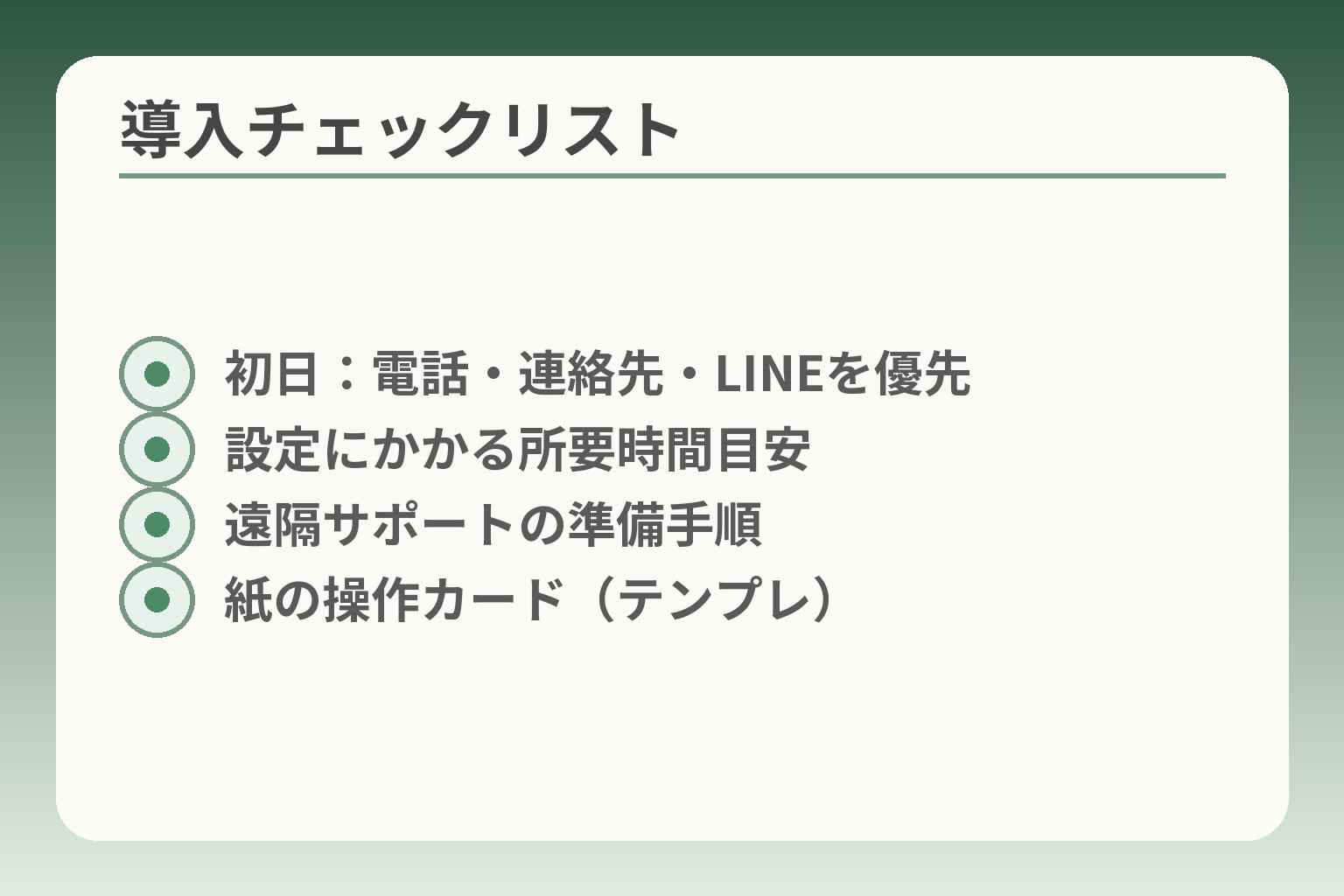
- 初日:電話・連絡先・LINEを優先
- 設定にかかる所要時間目安
- 遠隔サポートの準備手順
- 紙の操作カード(テンプレ)
準備を段階的に進めると、本人と家族双方の負担が小さく収まる方向になります。
- 初日は「電話・連絡先・LINE」を優先し、使える状態にする。
- 設定は店頭か家で行うかを決め、時間と費用の目安を把握する。
- 遠隔サポートや紙の操作カードで、家族の手間を減らす工夫を入れる。
初日にやること:電話・連絡先・LINEだけ先に完成
最初に整えるのは「暮らしで本当に必要な機能」です。電話と緊急連絡先、家族とのLINEだけは必ず動く状態にします。
具体的には①SIM挿入・電源投入、②連絡先の移行(電話帳のインポートやクラウド同期)、③着信/発信の確認、④LINEのインストールと家族アカウントのログインを行います。慣れていない場合はこれだけで30〜60分程度を見ておくと余裕があります。
落とし穴は「全部を一度にやろうとして本人が疲れる」ことです。回避策として、初日は必要最小限に留め、写真やメール、アプリは後日改めて設定する段取りを約束しておくと負担が減ります。
所要時間の目安:店頭任せ/家族対応で変わる
設定の所要時間とコストは、どこで誰が行うかで大きく変わります。
店頭サービスを利用すると短時間で済む反面、持ち込みや購入条件によっては有料になる場合があります。過去の例では、キャリアショップで購入外端末の初期設定が有料(数千円)になることが報じられていますので、費用や条件は事前に確認してください。出典:ITmedia
家族が行う場合の時間目安は、①電話・連絡先・LINEの簡易セットで30〜60分、②写真やデータ移行を含む完全移行は1〜3時間程度が現実的です。回避策として、家族が難しい作業は店頭の預かりサービスや有償サポートを活用する選択肢を用意しておくと安心です。
遠隔で手助けする方法:できること・できないこと
遠隔サポートは画面共有や操作案内で手間を減らせますが、本人の同意と事前準備が必須です。
多くのキャリアや事業者は専用の遠隔サポートツールを提供しており、オペレーターが画面を見ながら操作を誘導できます。出典:NTTドコモ あんしん遠隔サポート
使えること:画面の見方案内、設定の誘導、アプリの位置や操作説明。使えない/注意が必要なこと:認証情報(パスワード)の共有や、本人の意図しない操作の代行は避けるべきです。回避策として、遠隔時は必ず本人の許可を確認し、必要なら画面操作の都度同意を取る運用ルールを決めておきます。
プライバシーの守り方:見すぎない・任せすぎない
家族が支援する際は、情報の見すぎと任せすぎを両方避けることが関係を守るコツです。
具体的には、家族がアクセスする範囲を限定します。連絡先や緊急連絡先の共有は合理的ですが、個人的なメッセージや銀行アプリの中身まで見る必要は通常ありません。遠隔サポートを使う場合は、操作後に不要なログイン情報が端末に残っていないか確認する手順を設けましょう。
落とし穴は「親のプライバシーを侵害してしまう」ことです。回避策として、支援の前に本人と「何を家族が見る・操作して良いか」を簡単に言葉やメモで合意しておくと、双方の不安が減ります。
紙のメモを作る:最低限の“操作カード”
操作カードは最も実践的で負担を減らす道具です。紙なら本人が目の前で確認できますし、電源切れやトラブル時にも役立ちます。
記載項目は簡潔に:①電源の入れ方、②着信の出方、③LINEの開き方と既定の返信文(例:了解しました)、④家族とショップの連絡先、⑤困ったときの次の連絡先。カードは大きめの文字で印刷し、端末と一緒に保管しておくと安心です。
落とし穴は「紙を作っただけで満足してしまう」こと。回避策はカードを実際に使って本人に操作させ、必要なら修正する簡単な検証を行うことです。
ここまで整えれば、機種ごとの比較や料金の総額を見比べる準備が整います。
よくある失敗:買い替えで困りやすい点と防ぎ方
判断の方向性は、本人の目的と家族の支援体制を揃えてから一歩ずつ進めることにあります。
- 目的を明確にして「必要な機能」だけを優先する。
- サポート窓口と移行手順を事前に確認して役割を分ける。
- 料金やオプションは総額で比較し、最初の設定で不要な負担を減らす。
「高機能すぎて使わない」になってしまう
多機能な端末は安心感がある一方、日常に不要な機能が混在すると操作が混乱します。
具体例は高性能カメラや複雑な設定メニューです。買った直後は新機能に目が向きますが、日々使うのは通話やメッセージ、写真の閲覧程度であることが多いです。まずは本人が普段使う操作だけに絞り、その範囲で動作確認できる機種を候補にすることが有効です。
落とし穴は家族側の「将来のために」という考えで高機能機を勧めてしまうことです。回避策として、購入前に「今日できること」と「将来やりたいこと」を分け、将来やりたいことが増えたときに段階的に機能を追加する計画を立てておきます。
「サポートが薄くて詰む」:相談窓口の違い
サポートの有無は契約後の安心感に直結します。購入先によって対応範囲が変わる点を確認してください。
たとえばキャリアショップは店頭での初期設定や故障対応が手厚い傾向がありますが、オンライン専業や格安事業者は店頭サポートが乏しい場合があります。店頭での有償設定や預かりサービスが必要なケースもあるため、事前に条件を確認しましょう。出典:ITmedia
判断基準は「トラブル時に誰が対処するか」を決めておくことです。回避策は購入前に家族・販売店・キャリアの役割を明確にし、店頭で受けられるサポート範囲や費用を書面で確認しておくことです。遠隔サポートの可否や営業時間もチェックしておくと安心です。
「料金が思ったより高い」:割引条件とオプション
契約時の割引やキャッシュバックは魅力的ですが、継続条件や付帯オプションまで含めた総額で判断することが肝心です。
具体的には端末代の分割、一定期間のみ有効な割引、オプション加入が条件のポイント還元などがあります。表面上の月額が安く見えても、保証や遠隔サポート、有料アプリが別料金になると差が縮みます。契約前に「割引適用後の初回請求」と「割引が切れたときの請求」を試算しておくと誤算を減らせます。
落とし穴は契約時に気後れして細かい条件を聞きそびれることです。回避策は店頭で書面や画面を撮影する、家族が同席して条件をチェックする、契約後は最初の請求書を二か月分は注意深く見ることです。
「データ移行で止まる」:写真・LINE・連絡先
データ移行は時間と手順の確認が鍵です。特にLINEや写真の引き継ぎでつまずく例が多くあります。
具体的にはLINEのトーク履歴は機種やOSの組み合わせで引き継ぎ手順が異なります。写真や連絡先はクラウド同期かローカルバックアップかで作業量が変わります。事前にバックアップを作り、移行作業は家族と時間をとって行うと安全です。移行前に「バックアップが正常に取れているか」を必ず確認する習慣が失敗を防ぎます。
落とし穴は移行に失敗して写真やトークが消えることです。回避策は移行前にバックアップの複製(クラウド+ローカル)を作ること、難しい作業は専門の店頭サービスに依頼することです。
「詐欺・迷惑連絡が怖くなって使わない」
詐欺や不審なSMSが原因でスマホを使うのをためらうケースは多く、家庭での対策が重要です。
迷惑SMSやフィッシングは依然として相談件数が高水準であるため、不審なリンクを開かないことや、差出人の確認を習慣にする必要があります。出典:国民生活センター
家族で「怪しい連絡を受けたらまずは本人が家族に連絡する」ルールを決めておくと被害防止に有効です。回避策は端末の迷惑電話ブロック機能やSMSフィルタの設定、消費生活センターや警察の相談先を紙に残すことです。また、家族が定期的に使い方を確認して不安を解消することも有効です。
これらの失敗を事前に防いでおくと、実際の機種選びや料金の比較がぐっと分かりやすくなります。
Q&A:高齢者のスマホ比較でよく出る疑問
判断の方向性は、家族の支援体制と本人の使用習慣に合わせて「保留・移行・買い替え」を選ぶことです。
- 当面の利用で困っていなければガラケーを維持する選択は合理的です。
- eSIMは手続きが簡単ですが、物理SIMは店頭でのやり取りが分かりやすいです。
- 月額は使い方別にレンジを想定し、端末代を含めた総額で判断してください。
ガラケーのままでも大丈夫ですか?
小さな負担で生活が回っているなら、無理に急いでスマホに替える必要はありません。
確認すべきは事業者のサポート状況です。端末や回線の終了予定(3G停波やサポート縮小)がある場合は、将来的に困る可能性があります。利用している事業者のサポート情報を確認し、終了予定が近いなら移行計画を立てると安心です。目安として、事業者がサポート終了を発表しているかを契約者ページで確認してください。
eSIMと物理SIM、どちらが安心ですか?
どちらも利点があり、安心度は「手続きとサポートの受け方」で変わります。
eSIMは回線切替がオンラインで済むため利便性が高い一方、物理SIMはカードの抜き差しで直感的に扱えます。家族が近くにいて店頭でのサポートを重視するなら物理SIM、遠隔での切替や旅行時の使い分けを重視するならeSIMが向きます。技術的な違いや手続きの流れは各キャリアが解説していますので、不安がある場合は購入前に確認してください。出典:KDDI(eSIM解説)
機種は新品と中古、どちらが良いですか?
新品は保証と最新のサポートが期待でき、中古は初期費用を抑えられる選択です。
中古を選ぶ場合はバッテリー残量、外観だけでなく販売店の動作保証や返品対応を重視してください。中古でも「認定整備済み」やメーカー公認の整備サービス付きなら実用上の安心度が高まります。一方、新品はOSアップデート期間やメーカー保証が長く、長期利用を考えると結果的に手間が少ない場合もあります。出典:ITmedia(中古端末の注意点)
月々いくらくらいを見ておけばいいですか?
目安は利用パターンで変わるため、通話・メッセージ中心かデータ多用かでレンジを分けて考えます。
たとえば通話中心で低容量プランを選べば月1,000円台も可能ですし、写真や地図、時折の動画視聴があるなら3,000〜5,000円台が現実的です。端末代は分割払いを含めると月額が上乗せされるため、2〜3年の総額で比較してください。端末分割+回線+保証・有料サポートを合算した「実支払(実質負担)」を試算すると誤算が減ります。具体的なプラン例や料金帯は事業者の比較情報が参考になります。出典:エクスゲート(格安SIM例)
家族が遠くにいてもサポートできますか?
遠隔サポートはかなり助けになりますが、事前準備と本人の同意が必要です。
多くのキャリアやメーカーが遠隔サポート用のツールを提供しており、画面共有や操作案内で設定を手助けできます。遠隔での設定は本人の同意を逐次確認するルールを作るとプライバシー上の不安が減ります。ただし、画面だけでは対応できない物理的な故障や、本人確認が必要な手続きは店頭対応が必要です。遠隔と店頭のどちらを優先するかを購入前に家族で決め、必要な場合は店頭サポートの利用方法も確認しておくと安心です。出典:NTTドコモ(あんしん遠隔サポート)
これらのQ&Aである程度の不安は整理できます。次は機種ごとの具体的な比較で、見やすさ・操作・安全の優先順位をさらに絞っていくと選びやすくなります。
あわせて読むと決めやすい記事
ドコモで選ぶ高齢者向けスマホの定番とチェックリスト
ドコモ回線で検討中の方に向け、機種の特徴や店頭で確認すべき項目が整理されています。契約前に店で迷わないための具体的なチェックが知りたいときに役立ちます。
ソフトバンク向けの機種・料金・見守りの選び方
ソフトバンク契約を考えている家族向けに、向く人・保留でよい人を分かりやすく解説しています。見守り機能や料金の考え方を回線別に比較したい場合に適しています。
Y!mobileのらくらくスマホが合うかを確かめる記事
らくらくスマホの具体的な機能と料金の注意点を押さえています。シンプル操作を重視しつつ、キャンペーンやサポート面で失敗を避けたい方に向いています。
SIMフリー端末で失敗しないための簡単チェック
SIMフリーで柔軟に運用したい場合の判断基準や注意点がまとまっています。格安SIMや端末持ち込みで選ぶ際の実務的な比較に便利です。
親とのデジタルの距離を、少し整える
スマホの設定が分かりづらい、言葉の意味が伝わらない、思ったより話が噛み合わない。
こうしたズレは、能力の問題というよりも「育ってきた前提の違い」から生まれます。
おやデジでは、どちらかを正すのではなく、家庭ごとにちょうどいい関わり方を見つけるためのヒントを整理しています。