老人にやさしい簡単スマホの選び方と設定|失敗しない判断
結論:本人が無理なく使えるなら導入を検討します。使う目的がはっきりせず支援が難しいなら保留でも問題ありません。
- 買う・保留・やめるを短く判断するチェックポイント(連絡頻度と支援の有無)。
- 購入前に確認する具体項目:見やすさ・簡単モード・店頭サポートの確かめ方。
- 購入後に必須の初期設定例:連絡先移行、LINEの始め方、緊急連絡先の登録。
- 長期コストと保証の見方:端末買替え、修理、通信料の2〜3年想定。
- 地域サポートの探し方と代替案:自治体教室、家電店、簡易携帯や見守り機器の選び方。
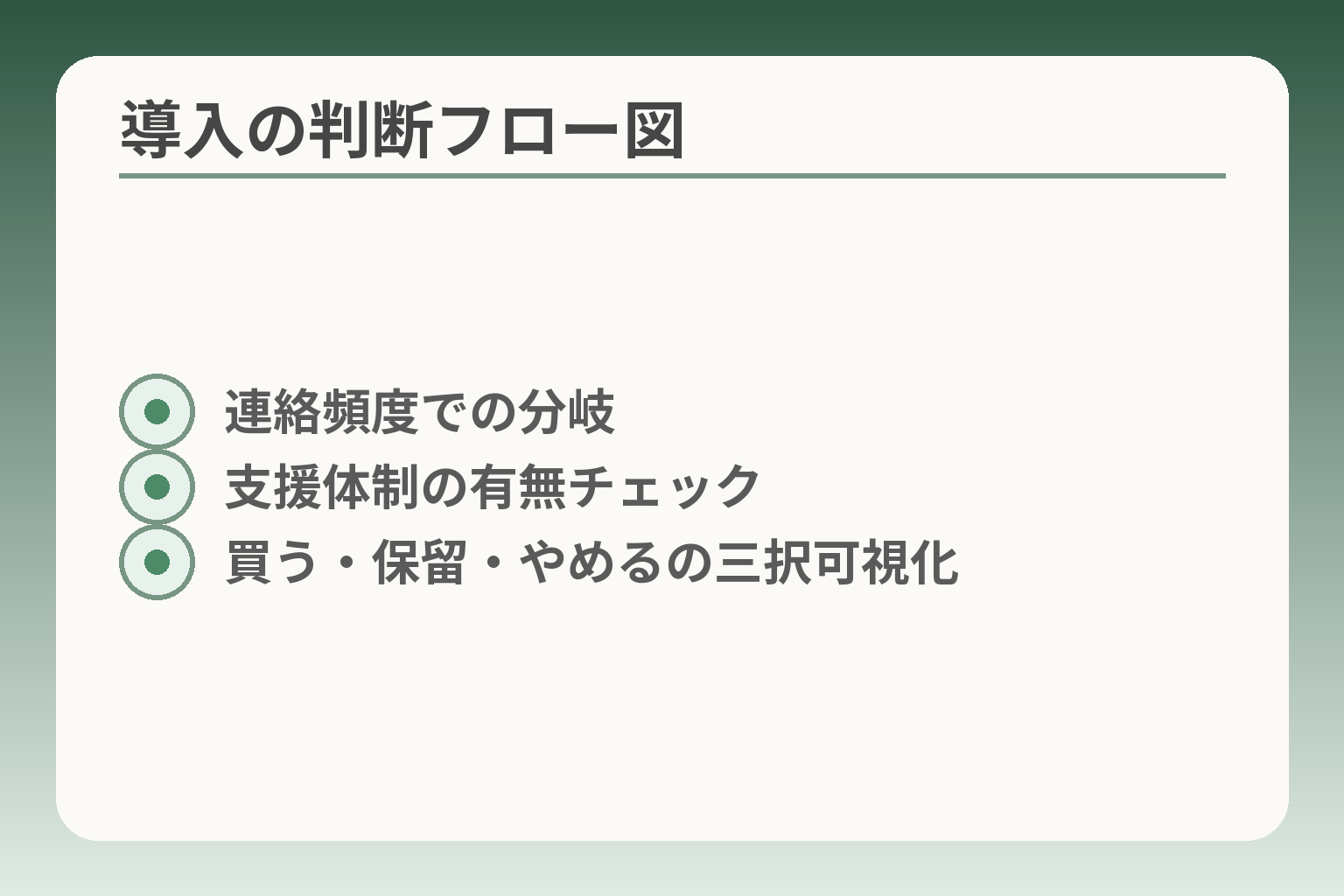
- 連絡頻度での分岐
- 支援体制の有無チェック
- 買う・保留・やめるの三択可視化
先に結論:買う・保留・やめるの決め方
ここが曖昧なままだと判断を誤りやすくなります。
本人が日常的に使う目的と、家族や地域で支える体制が整っていれば導入寄りに考えるのが自然です。逆に目的がはっきりせず支援が難しければ、保留や代替手段の検討は合理的です。
- 連絡の頻度と内容(毎日か/緊急対応が必要か)。
- 支援体制(近くに教えられる人や店舗サポートがあるか)。
- 代替手段で目的が満たせるか(簡易携帯・固定電話・見守り機器)。
結論は「連絡頻度」と「困りごと」で決めます
日常的なやり取りや遠方家族とのビデオ通話など、頻繁に使う目的がある場合は導入を検討する方向が分かりやすいです。逆に週に数回程度の連絡で用件が短ければ、無理に複雑な機能を増やす必要はありません。
判断の目安としては次の3点が実務的です。1) 毎日または毎週頻繁に画像や文章を送る必要があるか。2) 緊急時に位置情報や速やかな連絡が重要か。3) 本人が新しい操作を学ぶ意欲や時間を持っているか。これらのうち2つ以上が該当すれば「導入を前向きに検討」、1つだけなら「まず体験・保留」、該当が無ければ「代替案を優先」が現実的です。
買ったほうがよいケース(こういう場合)
写真や地図の共有、予約確認、テレビ電話で顔を見て話すなど、スマホで得られる利便性が日常の課題を直接改善する場合は買う価値が高まります。特に通院の時間確認や薬の写真を家族と共有するような用途は、有効性が高いです。
導入時の落とし穴は「機能を詰め込みすぎる」ことです。通知が多すぎて混乱する、アプリが増えて操作がわからなくなる、という失敗がよくあります。回避策は購入時に使う機能を家族で3つ以内に絞り、その他は通知オフや非表示にすることです。また、キャリアやメーカーが用意するシニア向け端末や簡単モードを使うと初期の負担が下がります。
出典:NTTドコモ
まだ決めなくてよいケース(保留の基準)
目的があいまいで「とりあえずスマホを持たせる」ケースは保留が安定的です。買った後に使われず放置されると、端末代やサポート費用が無駄になることがあります。
技術的な落とし穴もあります。古いフィーチャーフォンから移す場合、回線やSIMの違い、電話帳やメールアドレスの扱いで手間が出ることがあるため、移行が必要なら事前に対応可否を確認しておきます。特に旧回線の終了や機種非対応は手続きが増えるため、保留の判断材料になります。
出典:楽天モバイル(スマ活)
やめても困りにくいケース(別の手段が合う)
通話中心で簡単な伝言だけで足りる場合は、スマホに替えなくても目的が満たせることが多いです。固定電話やシンプルな折りたたみ携帯(ガラホ)、あるいは位置通知やワンプッシュ通報機能を持つ見守り機器が代替になります。
よくある誤りは「スマホさえあれば全て解決する」と期待しすぎる点です。代替手段にはそれぞれメリットがあり、操作負担が少ないほど継続率は高くなります。製品ごとの比較では、家族のサポートや店頭での実機確認が助けになります。
出典:イオンモバイル
家族の関わり方のコツ:本人のペースを優先します
押し付けず、最初は最小限の設定で慣れてもらうのが長続きの秘訣です。パスコードや支払い名義など重要な点は事前に話し合い、本人の同意を得た範囲で手伝いましょう。
落とし穴として、家族が全部設定してしまい本人が操作を理解できない状態があります。回避策は「本人が最初に1つ操作できること」を目標にし、説明は短く繰り返すことです。遠方の場合は店頭サポートや地域のスマホ教室を組み合わせると負担が減ります。
本人の使いやすさを最優先に、家族は支援の範囲と回数を決めておくと関係が続きます。
ここまで整理した判断軸をもとに、購入前の具体的なチェック項目を確認すると実際の失敗を減らせます。
簡単スマホで失敗しない確認ポイント(購入前チェック)
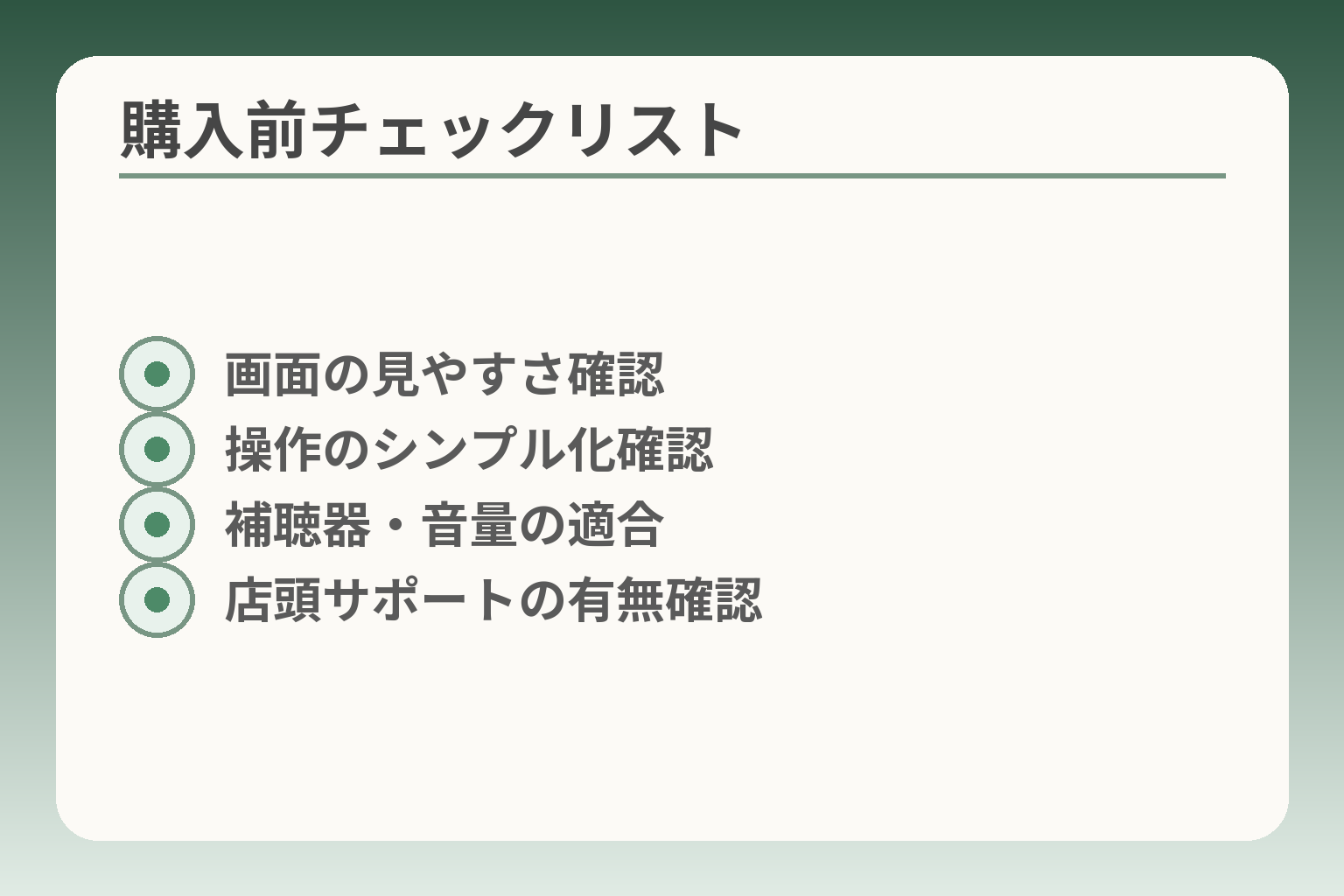
- 画面の見やすさ確認
- 操作のシンプル化確認
- 補聴器・音量の適合
- 店頭サポートの有無確認
ここが曖昧なままだと、購入後に「使われない」「手間が増える」といった結果になりやすいです。
本人の視力や操作感、困ったときに頼れる窓口が揃っているかを確認できれば前向きに進める判断がしやすくなります。逆にそれらが整っていなければ、保留や代替案を本気で検討するのが安全です。
- 画面の見やすさと音の聞きやすさが実機で確認できるか。
- 操作を手伝う人や店頭サポートなど、支援の受け手が確保できるか。
- 長期の費用負担と機種・回線の移行の手間を見込めるか。
画面:文字の大きさと明るさを実機で確認します
画面は写真や文字を日常的に扱う場合の基本です。カタログ上の文字サイズではなく、実際に文字拡大や明るさを設定して読みやすいか試してください。特に屋外での視認性や画面反射、色味によって見え方が変わります。
チェック項目は「最大文字サイズ」「拡大したときのレイアウト崩れ」「屋外での視認性」の三つです。これらを店頭で確認することで、後から「見えないから使わない」といった失敗を防げます。画面保護フィルムや反射低減のアクセサリで改善できる場合もあります。
操作:ホーム画面がシンプルにできるかを見ます
操作の負担は継続利用に直結します。アプリや通知が多すぎると混乱しやすいため、ホーム画面に表示する操作を最小限に絞れるかを確かめてください。電話・メッセージ(またはLINE)・カメラの3つが迷わず使える配置が理想です。
よくある落とし穴は「家族が便利だと思う配置」と「本人が直感的に押せる配置」がずれることです。購入前に本人に実際に操作させ、誤操作の有無を観察するのが最も確実な確認方法です。簡単モードやシニア向けUIが用意されている機種を候補に入れると初期の混乱を減らせます。
音:聞こえやすさと補聴器との相性も大切です
聞こえにくさは電話の基本体験を損ないます。着信音の最大音量、通話時の音声の明瞭さ、スピーカーフォンの聞きやすさを実機で確認してください。補聴器を使っている場合は、補聴器との相互作用(Bluetooth対応や雑音の発生)もチェックが必要です。
誤りが起きやすいのは「最大音量だけ見て選ぶ」点です。音の質や周囲雑音下での聞こえ方が違うため、実際に会話して試すことが重要です。必要ならば補聴器メーカーや販売店で相談して適合を確認しましょう。
頑丈さ:落下と水ぬれにどこまで強いか
日常での取り扱いに耐えるかを見ます。高齢の方は手から滑らせる事故や水回りでの使用が起きやすいため、防水・防塵の等級や画面保護の有無は実用上の重要ポイントです。
耐久性だけでなく、ケースやフィルムの有無も含めて購入計画を立てると、初期費用の見落としを防げます。端末の耐久性能に過信せず、そばで使う補助具(簡単カバーやスタンド)も検討してください。
サポート:店頭と電話で何が頼めるかを確認します
購入後に頼れる窓口があるかどうかで継続利用の負担は大きく変わります。初期設定、データ移行、操作相談、故障時の対応がどこまで無料で行われるかを事前に確認しましょう。遠方の場合は地域のスマホ教室や出張サポートの有無も重要です。
キャリアやメーカーのシニア向け窓口や店頭サポートは、初期の負担を大きく軽くすることが多いです。出典:NTTドコモ
また、古い携帯からの移行では回線やSIMの違いで追加手続きが必要になることがあるため、移行に関わる具体的な手順と費用を事前確認すると安心です。出典:楽天モバイル(スマ活)
以上のチェックを終えたら、実機での短い「体験日」を設定して、本人の反応と家族の支援可能性を最終確認すると失敗が減ります。次は用途別の端末選びに目を向けると選定がしやすくなります。
どのタイプが合う?端末の選び分け(用途別)
実機で見やすさや操作感を確かめたら、生活の目的に合わせて端末のタイプを絞ると失敗が少なくなります。
日常の使い方と支援できる体制に応じて、シニア向けスマホ・一般スマホ+簡単設定・簡易携帯・見守り機器のどれを優先するかを決める判断が現実的です。
- 通話中心か、写真や地図・ビデオ通話を多用するかで大きく分かれる。
- 家族や店頭での支援がどれだけ受けられるかで「一般機」か「簡易機」を選ぶ基準になる。
- 操作の習熟度が低ければ、見守り専用機や固定電話の継続も合理的な選択肢になる。
シニア向けスマホ(らくらく・シンプル系)が合う人
電話とメッセージに加え、写真や動画でのやり取り、簡単なアプリ利用を続けたい人に向きます。
判断基準は「本人がホーム画面や着信を迷わず操作できるか」と「店頭サポートが利用できるか」です。らくらくホンやシンプルスマホは文字やアイコンが大きく、簡単モードが標準であるため、初期の学習負担を下げやすい傾向があります。出典:NTTドコモ
落とし穴は、シンプル設計のために機能が限定されすぎて家族が求める操作と合わない点です。回避策として、購入前に家族が求める具体的な操作(音声通話、写真送信、ビデオ通話など)を列挙して、機種が対応するかを確認してください。購入後は不要なアプリや通知をオフにし、操作をさらに絞ると混乱が減ります。
一般的なスマホ+簡単モードが合う人
家族と同じ機種を使い、遠隔でサポートを受けやすい場合に向いています。
判断基準は「家族が操作指導できるか」と「本人が徐々に慣れていく意思があるか」です。一般機は将来的な自由度が高く、必要に応じて文字拡大や音声読み上げなどアクセシビリティ設定で調整できます。一般的な比較記事でも、簡単モードのある機種を推奨する傾向があります。出典:イオンモバイル
落とし穴は設定がそのまま複雑さを残してしまう点です。購入後すぐに「使う機能3つ」に絞る設定を家族で行い、それ以外は非表示にすると混乱を防げます。遠隔支援が前提ならリモート操作や説明の方法を事前に決めておくと安心です。
簡易携帯(ガラホ・ケータイ)が合う人
通話と短いメッセージが中心で、長時間の画面操作やアプリ利用を望まない人に向きます。
判断基準は「操作負担を最小にしたい」「長時間の学習が難しい」などの条件です。ガラホや折りたたみケータイは物理キーでの操作がしやすく、持ちやすさやバッテリー持ちが良いことが多い点が強みです。
落とし穴は、写真送信や地図共有が必要になったときに機能不足を感じる点です。回避策としては、必要な場面だけ家族が代行するルールを決めるか、補助的に小型のタブレットや簡易スマホを併用する方法があります。
見守り・連絡専用の機器が合う人
スマホの操作を増やしたくない一方で、位置確認や緊急通報機能だけは欲しい場合に有効です。
判断基準は「操作の簡便さ」と「緊急時の反応速度」です。見守り端末やGPSボタン、ワンプッシュ通報機は日常操作がほぼ不要で、位置情報や自動通報で家族に通知できます。機能を絞ることで本人の負担が最小になります。
注意点は、通話や写真のやり取りが必要になったときに対応できない点です。回避策としては、見守り機を主に使い、必要時だけ家族が通話やビデオ通話を代行する体制を作ることが実務的です。
店頭で見るべきポイントは「3つの操作」だけに絞ります
購入前の最終確認は「電話・メッセージ(またはLINE)・カメラ」の三点が確実にできるかを必ず本人に試させて判断してください。
実務的なチェック項目は「本人が1回で着信に出られるか」「写真を撮って送れるか」「メッセージを確認して簡単に返信できるか」です。店頭での試行で誤操作や混乱が目立つ場合は別タイプを検討するサインです。
落とし穴は、店員の説明のみで満足してしまい実使用でつまずくことです。回避策は短い体験利用(家で1日試す、店頭で簡単な課題を与える)と、店頭サポートの回数や有料か無料かを購入前に確認することです。出典:シャープ
用途と支援体制が明らかになると、実際の機種選びがぐっと現実的になります。
料金と契約で迷わない:安さより「続けやすさ」
ここまでの確認で「使えるか」が見えてきたら、料金と契約は長く続けられるかを基準に判断する方が実務的です。
月額が安くても、端末の残債や有料オプション、移行手続きで結果的に負担が増えるケースがあるため、短期の安さより総合的な続けやすさを重視する方向で考えます。
- 毎月の支払いを「通信料」「端末代」「オプション」に分けて合計する。
- 60歳以上向けの割引は有益だが、適用条件を必ず確認する。
- 2〜3年後の修理や買い替え、回線変更の手間まで想定する。
月額の内訳を分けて考えます(通信+端末+オプション)
月々の支払いは項目ごとに分けると見落としが減ります。通信料はプラン基本料と通話料。端末代は一括か分割かで毎月の負担が変わります。オプションは保証やサポート、ウイルス対策などです。
判断基準は「合計額」と「一時費用の有無」です。端末を分割払いにすると月額は抑えられても、途中解約や機種変更で残債が発生します。落とし穴は端末代を軽く見て月額だけ比較することです。回避策として、購入前に「端末の残債がいくらになるか」「故障時の実費」を確認してください。
60歳以上の割引・特典は「条件」を必ず見ます
シニア向けの割引や優遇がある場合、それ自体は有益です。ただし対象年齢以外の条件や適用期間、他割引との併用可否を確認する必要があります。
割引が自動適用か、申し込みが必要か、家族割との重複が可能かをチェックすると誤解を避けられます。出典:Y!mobile(60歳以上向け案内)
よくある失敗は「割引で割安だと思って契約したら適用外だった」というケースです。回避策は、店頭か公式サイトのプラン条件を契約前にスクリーンショットや書面で保存することです。
長期コスト:2〜3年で何が起きるかを想定します
端末の電池劣化、OSサポート期間の終了、故障・破損による修理費など、購入後2〜3年で発生しやすい費用を想定しておきます。
判断基準は「保証が何をカバーするか」と「買い替え時の実費見込み」です。落とし穴は「保証が有料で回数制限がある」点や「古い機種はセキュリティ更新が終わる」点です。移行や回線の変更が必要な場合の手間も合わせて見積もってください。出典:楽天モバイル(スマ活)
回避策は、購入時に保証の範囲と修理実費の上限を確認し、2〜3年後の買い替え費用を月額に換算して予算に入れることです。
契約名義と支払い方法を先に決めます
契約は本人名義が原則です。家族が支払いを代行する場合でも、名義や連絡先の扱いを事前に決めておくと後の混乱を避けられます。
判断基準は「支払方法の継続性」と「本人の同意」です。落とし穴は家族が勝手に名義やパスワードを管理してしまい、プライバシーやトラブルにつながる点です。回避策として、支払いは口座振替やクレジット登録の確認書を作る、支払い担当者と利用者で明確に役割分担を決めておくことを勧めます。
よくある失敗:使わない有料オプションをつけたまま
契約時に無料期間や試用が終わっても解約を忘れ、有料オプションが継続されるケースは頻繁に起きます。
契約書面で「毎月かかるもの」を赤線で示し、不要なら即時解除する習慣をつけると無駄を減らせます。落とし穴は、説明が口頭だけで済まされることです。回避策は契約前にオプション一覧を受け取り、不要なものはその場で外すことです。
ここまでで料金と契約に関する不安が減れば、次は具体的な端末とサポートの組み合わせを実機で比較すると選びやすくなります。
買った後の設定:最低限これだけで困りにくい
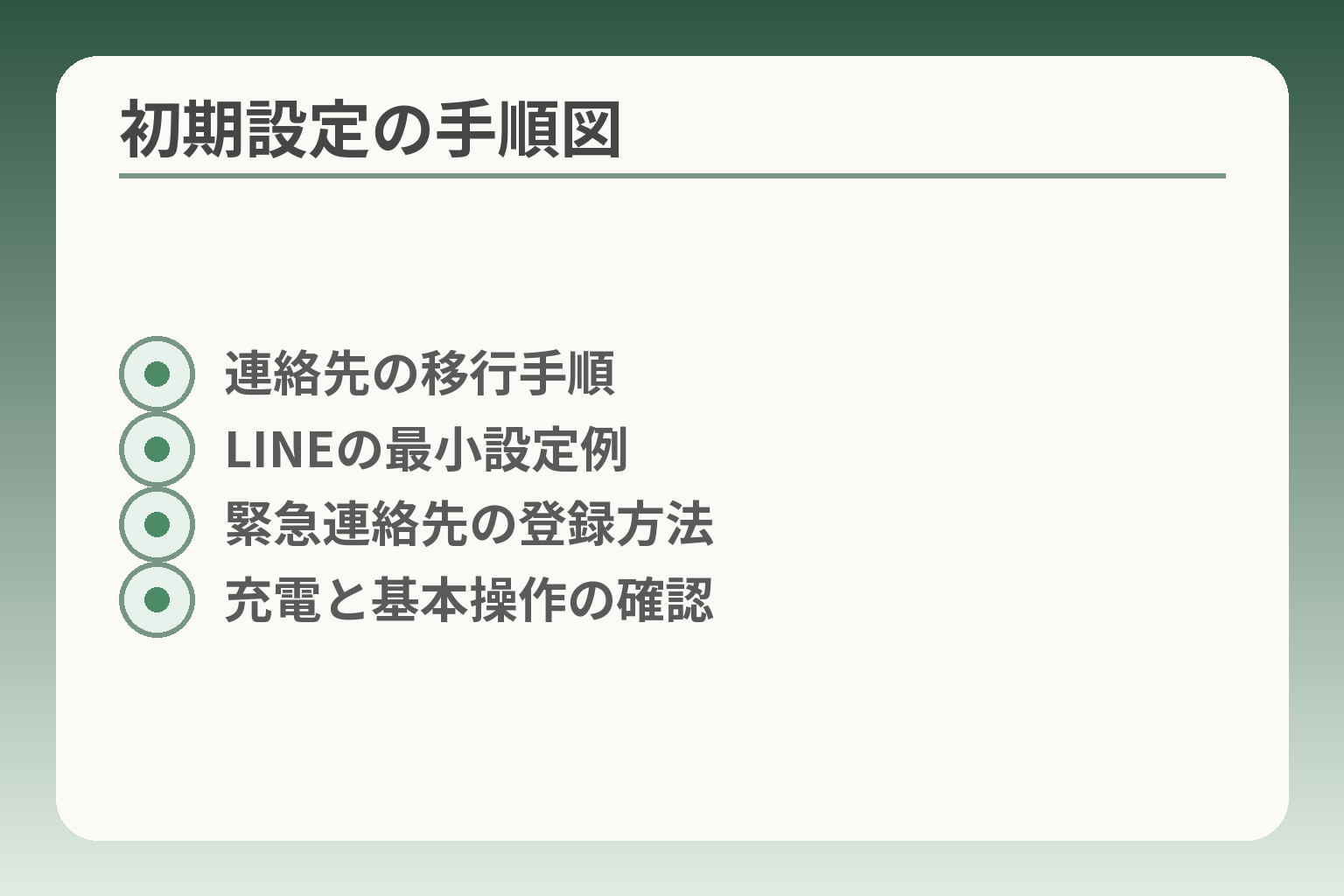
- 連絡先の移行手順
- LINEの最小設定例
- 緊急連絡先の登録方法
- 充電と基本操作の確認
購入直後にあれこれ詰め込みすぎると本人が混乱しやすくなります。
最初は「連絡が取れる状態」を優先し、徐々に機能を増やす方針で進めると負担が少なくて済みます。
- 初日のゴールを明確にして、余分な設定は後回しにする。
- 連絡先移行とLINEは本人が理解できる形で簡単に設定する。
- 緊急連絡と迷惑電話対策は初期設定で必ず整える。
初日ゴールは3つ:電話・メッセージ・充電
初日の目標は連絡が確実にできることと充電方法の把握に絞ります。
具体的には、1)家族の代表連絡先を登録しテスト通話、2)ショートメッセージやLINE(使う場合)で返信まで確認、3)充電器の差し方と充電表示の見方を本人に実演してもらいます。持ち帰ってすぐ使える状態にすることで、不安が減り継続利用につながります。
落とし穴は多機能を一度に説明してしまうことです。回避策としては、初日は紙で「着信に出る」「メッセージを確認する」「充電する」の三行だけ書いて渡すと分かりやすくなります。
LINEの始め方:本人の端末で本人が理解できる形に
家族と連絡を取り合う主目的でLINEを使うなら、通知や表示を最小限にする設定が有効です。
アカウント作成で注意すべきは電話番号やIDの扱い、通知の多さによる混乱です。家族グループは最初は1つだけ作り、既読やスタンプの代わりに短文でのやり取りを基本にします。通知は既読やグループの増加で混乱しやすいので、重要な家族以外は通知オフに設定しましょう。出典:LINEヘルプ
誤操作を防ぐため、LINEのショートカットをホーム画面の目立つ位置に置き、アイコンや表示名も本人が分かる表記にしておくと安心です。
連絡先の移行:前の携帯からの移し方を選びます
移行は「バックアップ→移行→動作確認」の順に進めれば失敗が少ないです。
まず古い携帯で連絡先をバックアップします。キャリアショップでの移行サポートを利用するのも現実的な選択です。移行後は必ず家族にテスト連絡して、誤りや抜けがないか確認してください。データ移行の前に必ずバックアップを取ると、万一の消失リスクを避けられます。
落とし穴は電話帳の重複や表示名の崩れです。回避策は移行後に「よく使う5件」を本人と一緒に確認し、表示名を分かりやすく修正することです。
緊急時の設定:緊急連絡先とロック画面の情報
緊急時に速やかに連絡が取れるよう、ロック画面に緊急連絡先や医療情報を表示する設定を必ず行います。
iPhoneやAndroidには緊急SOSや緊急情報表示(Medical IDや緊急情報)などの機能があります。これらを設定することで救急対応時に情報が見やすくなります。出典:Appleサポート(緊急SOS・Medical ID)、出典:Googleサポート(緊急情報)
注意点は本人の同意なく過剰な個人情報を公開しないことです。回避策は、表示する情報を「氏名・緊急連絡先・アレルギーなど最低限」に絞り、本人にも確認してもらってから適用します。
迷惑電話・詐欺対策:できる対策を1つずつ
迷惑電話や詐欺は高齢者が被害に遭いやすいため、初期設定で防御策を整えることが有効です。
具体的な対策は、着信拒否設定、非通知着信の自動拒否、キャリアやアプリの迷惑電話対策サービスの導入です。また、家族で「知らない番号には出ない」「お金やカード情報を電話で教えない」といった簡単なルールを共有しておきます。最も効果的なのはシンプルな合言葉を決めておくことです(例:「まず家族に相談」)。出典:国民生活センター(特殊詐欺対策情報)
落とし穴は過度のブロック設定で家族や重要連絡が届かなくなることです。回避策は着信拒否リストを管理し、家族や医療機関は必ず登録解除に入れないように設定を調整することです。
これらの最低限設定を終えると、操作の追加やアクセシビリティ調整へと自然に移れます。
家族の負担を減らす支援先:地域と店の使い分け
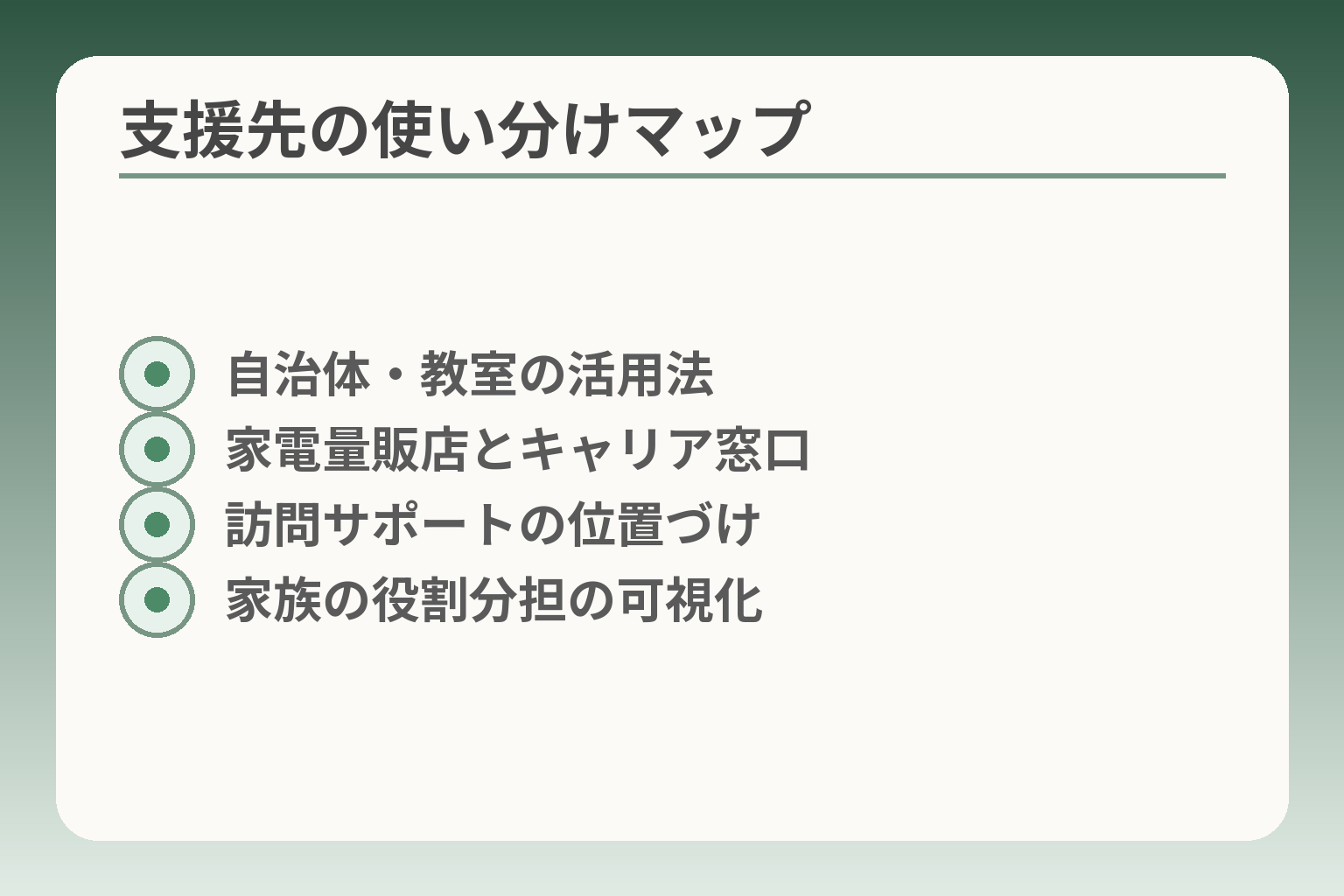
- 自治体・教室の活用法
- 家電量販店とキャリア窓口
- 訪問サポートの位置づけ
- 家族の役割分担の可視化
支援先は「近くで手厚く教えてくれるか」と「緊急時に頼れるか」で選ぶと負担が減りやすい判断になります。
- 日常の操作は自治体やボランティア、店頭で習得し、故障や複雑な移行は専門店へ回す。
- 訪問サポートや有料プランは便利だが費用と回数を事前に確認する。
- 家族の役割分担を決め、個人情報や契約の同意は本人確認を徹底する。
まずは購入店のサポート範囲を確認します
購入店の窓口で受けられるサポート内容を把握しておくと、家族の初動負担が減ります。
確認すべきは初期設定、データ移行、操作説明の有無と料金です。店頭での初期設定やアカウント設定は有料メニューになっている場合がありますが、店によっては月額の店頭サポートを提供している例もあります。購入前に「何回まで無料か」「訪問設定は可能か」「キャンセル料はどうか」を書面か画面で確認しましょう。出典:NTTドコモ(初期設定サポート)
落とし穴は、説明が口頭のみで後で費用や条件を巡るトラブルになることです。回避策として、サポート項目を契約前にメモし、家族に共有してから承諾する習慣をつけると安心です。
自治体・地域のスマホ教室を探す方法
自治体や地域センターの教室は費用が安く、継続的な学び場になる点が魅力です。
多くの市区町村や都道府県がシニア向けのスマホ教室や相談会を開催しています。公的な教室は実践的で、地域包括支援センターや図書館、区役所の広報で案内が出ることが多いので、まずは自治体のウェブサイトや広報紙をチェックしてください。出典:東京都デジタルサービス局(高齢者向けスマホ教室)
ボランティア団体や大学の学生が運営する出前教室もあります。「無料か低額で繰り返し学べる場所」を確保できると、家族の教える負担が大幅に下がります。出典:特定非営利活動法人アクティブシニア支援機構(スマホ教室実績)
注意点は、定員制や持ち物(端末、充電器、本人確認書類)があることです。事前の申込方法や持参物を確認して、本人が無理なく参加できる時間帯を選んでください。
家電量販店や携帯ショップの「予約」が有効です
来店予約を使うと待ち時間が短くなり、店員が落ち着いて対応してくれます。
特にシニア向けの相談は時間がかかるため、予約枠のある店舗を選ぶと効率的です。訪問サポートや出張設定を用意する事業者もあり、状況によっては自宅で設定を依頼できますが、訪問には別途料金がかかることが一般的です。出典:au(訪問設定サポート)
落とし穴は、訪問サポートのキャンセル規定や追加費用を知らないまま依頼してしまう点です。回避策は予約時に作業時間と料金、キャンセルポリシーを確認し、可能なら見積書やサービス内容をメールで受け取ることです。
家族内ルール:誰が、どこまで、いつ手伝うか
家族の負担を減らすには「役割分担」の明文化が有効です。
具体的には、①初期設定と教え役、②月次の料金やオプション確認役、③トラブル時の一次連絡先を決めます。高齢者の同意と尊重を前提に、支援の上限(訪問は月1回まで、夜間対応はしない等)を決めると予期せぬ負担増を防げます。「誰が何をするか」を紙に書いて本人と共有すると、期待値のズレが減ります。
落とし穴は、家族の間で責任があいまいになり、結果的に一人の負担が大きくなることです。回避策は定期的に短いミーティングを設け、役割が機能しているかを確認することです。
プライバシーと同意:見られたくないものも尊重します
支援の際には本人のプライバシーと同意を守ることが信頼を保つ鍵になります。
設定や操作を家族が代行する場合でも、メールや写真、金融アプリなど見せたくない情報があるかを本人に確認し、必要な範囲だけ手伝う約束を取り交わしてください。消費者被害の観点からも、契約や有料オプションの同意は本人確認を徹底することが重要です。出典:国民生活センター(高齢者の携帯電話・契約トラブル)
落とし穴は、善意での過干渉が本人の尊厳を損なうことです。回避策は、支援の範囲を書面化し、本人が理解したうえで署名するなど形式的に残すことです。
支援先を役割ごとに分けると、家族の負担は小さくなり、本人も安心して使い続けやすくなります。
Q&A:老人の簡単スマホで多い質問
よくある疑問を整理すると、導入の可否や準備が現実的に見えてきます。
ここでは家族が迷いやすい質問を短く答え、判断の目安と注意点を示します。
- 「使えるか」は実機で試して本人の反応を見れば判断しやすくなる。
- 料金や手続きは短期の安さより継続負担を優先して確認する。
- 詐欺対策や緊急設定は初期に整えると安心感が大きい。
いちばん簡単なスマホはどれ?
「いちばん簡単」は機能の少なさではなく、本人が迷わず操作できる機種を指します。
判断基準は「本人が実際に電話をかけ受ける」「写真を撮って送る」「着信に確実に出られる」の三つが一回でできるかです。多くのキャリアやメーカーはシニア向けUIや簡単モードを用意しており、実機でこれらの操作を本人に試してもらうのが確実です。出典:NTTドコモ(らくらくホン等の案内)
落とし穴は「家族が便利と思う機能」と「本人が直感的に使える配置」が違うことです。回避策は購入前に家族がやってほしい操作をリスト化し、店頭でその操作だけ試すことです。
スマホにすると料金は高くなる?
使い方次第で変わるため、月額の内訳を確認してから判断するのが現実的です。
通信料、端末代、保証やサポートのオプションで合計が変わります。短期の割引を重視すると後で端末残債やオプションで想定外の出費になることがあります。契約前に「毎月の合計」「端末残債」「有料オプションの自動更新」を書面で確認すると誤解を避けられます。
回避策としては、まず最小限のプランで試し、使い方が定着したら見直す方法が負担が少ないです。
ガラケーから替えるときの注意(回線やSIMの違い)
古い機種からの移行は回線仕様やSIM、メールアドレスの扱いに注意が必要です。
特に一部の古い回線は終了しており、機種やキャリアによっては移行手続きが必要になる場合があります。移行には電話帳のバックアップやSIMサイズの確認、キャリアでのMNP手続きが伴うため、事前にショップやキャリアに相談すると安心です。出典:楽天モバイル(回線移行の注意点)
落とし穴は「操作は簡単だが回線が対応していない」ことです。回避策は購入前に古い機種のSIMロック解除や対応周波数を確認し、必要なら店頭で移行サポートを受けることです。
買ったのに使わなくなったらどうする?
使わなくなったと感じたら、すぐに解約や機能整理を検討して無駄を減らします。
検討項目は端末残債の有無、契約の最低利用期間、不要なオプションの解約です。落とし穴は残債があるのに端末を放置することや、オプションの自動更新を見逃すことです。回避策は契約書面を確認し、家族で支払負担と利用方針を整理したうえで解約手続きを行うことです。
家族が遠方でもサポートはできる?
遠方でも店頭サポートや訪問サービス、地域の教室を組み合わせれば対応できます。
キャリアや事業者によっては訪問設定サービスを提供しています。遠方の場合は店頭だけでなく、訪問サポートやオンラインリモート支援を活用するのが実務的です。出典:au(訪問設定サポート)
落とし穴は訪問に追加料金がかかる点や、オンライン支援が本人にとって操作負担になる点です。回避策は支援形態と費用を事前に確認し、地域のスマホ教室を並行して探しておくことです。
迷惑電話や詐欺が心配な場合はどうする?
初期設定で簡単な防御を整えるだけでも被害を減らせます。
着信拒否、非通知拒否、キャリアの迷惑電話対策サービスの登録を行い、家族で「知らない番号には出ない」など合言葉を共有します。国民生活センターなど公的機関も高齢者向けの情報を出しているので参考にしてください。出典:国民生活センター
落とし穴は過剰なブロック設定で必要な連絡まで遮断することです。回避策は家族や医療機関の番号は「許可リスト」に入れておくことです。
これらのQ&Aで不安が整理できれば、購入候補の実機比較やサポート体制の最終確認がしやすくなります。
合わせて読みたい関連記事
ワイモバイルのらくらくスマホ 初期設定と使い方
ワイモバイルで端末を買った場合に役立つ実践的な初期設定ガイドです。LINEや写真送信、困ったときの対処まで手順を追って確認できます。
らくらくスマホでアイコンが消えたときの直し方
操作ミスでアイコンが見えなくなったときの範囲と戻し方を解説しています。購入直後や設定中に困った場合の参考になります。
ドコモで選ぶ 高齢者向けスマホのチェックリスト
ドコモの端末やサポートを前提にした選び方と店頭での確認項目がまとまっています。ドコモユーザーや店頭で迷いやすい方に向いています。
両親におすすめのスマホと設定の全体ガイド
用途別の端末の選び方や導入後の設定の進め方を広く扱う記事です。まだキャリアや機種が決まっていない家庭の判断材料になります。
親とのデジタルの距離を、少し整える
スマホの設定が分かりづらい、言葉の意味が伝わらない、思ったより話が噛み合わない。
こうしたズレは、能力の問題というよりも「育ってきた前提の違い」から生まれます。
おやデジでは、どちらかを正すのではなく、家庭ごとにちょうどいい関わり方を見つけるためのヒントを整理しています。