らくらくスマホにradikoを入れる方法|入らない時の確認と使い方
結論:らくらくスマホは機種によって手順やできることが違います。まずは機種名と『radiko+FM』の有無を確認してください。
この記事で分かること:
- プリインストールとPlayストアからのインストールを分けた、実際の入れ方と入口の探し方。
- アプリの権限、バッテリー設定、バックグラウンド再生の確認方法と対処手順。
- 主要機種ごとの対応(FMチューナーの有無、イヤホンがアンテナかどうか)を一目で分かる早見表で整理。
- 通信と費用の違い(Wi‑Fi推奨の運用例や有料機能の扱い)を生活者目線で説明。
- 家族に教えるための短い操作書と、よくある不具合の切り分け手順、災害時の事前チェックリスト。
まず結論:あなたのらくらくスマホは「入れる」必要がある?
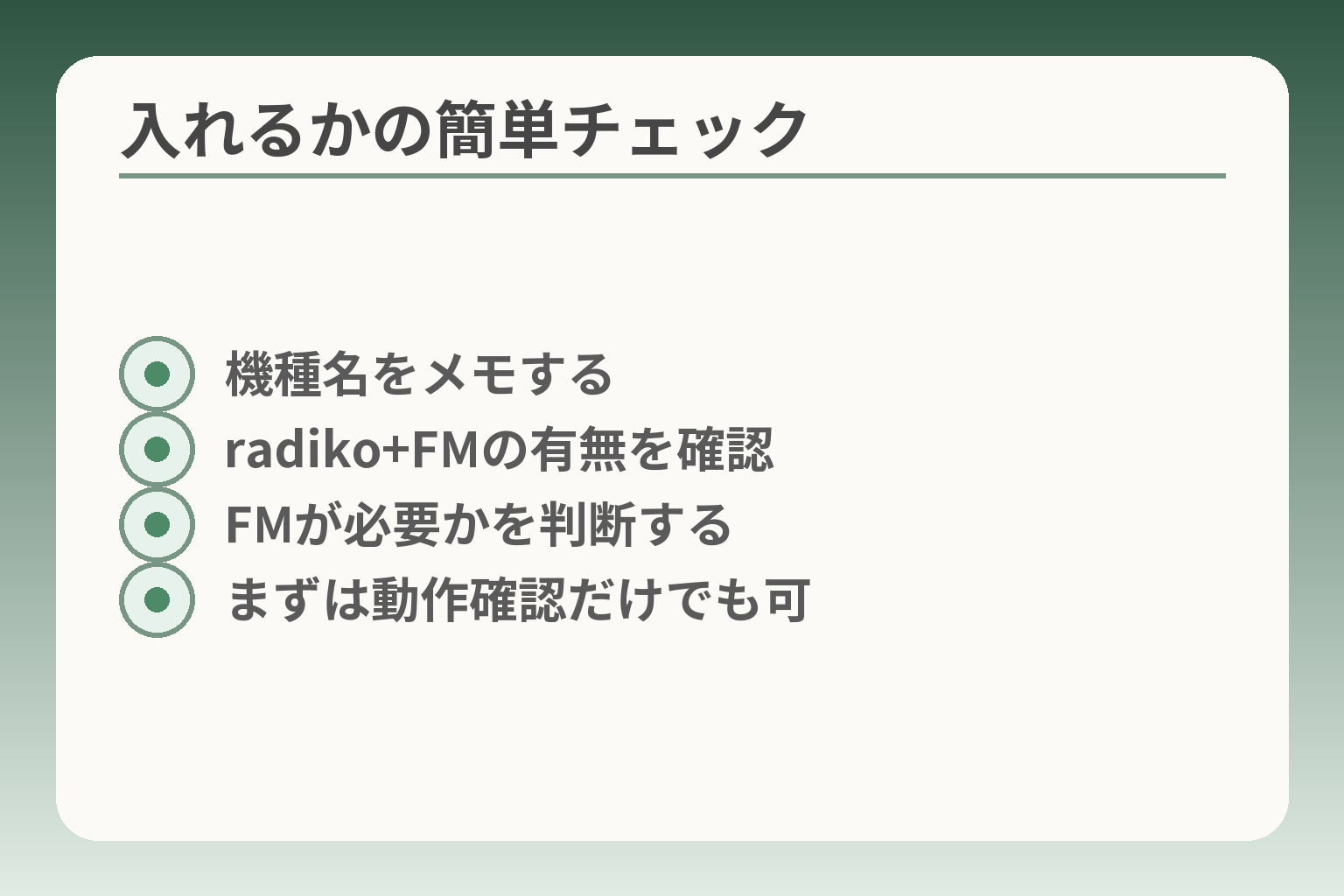
- 機種名をメモする
- radiko+FMの有無を確認
- FMが必要かを判断する
- まずは動作確認だけでも可
前の確認が曖昧なままだと、無駄な作業や設定変更で家族の負担が増えやすくなります。
らくらくスマホにradikoを入れるかは、機種の「プリインストール有無」と「FMチューナー対応」の組合せで判断するのが実用的です。
- プリインストールで動作するなら、まずは起動して使えるか試すのが近道。
- アプリが見つからない場合はPlayストアでのインストール可否と機種仕様を順に確認する。
- FMを重視するなら、FMチューナー対応とイヤホンの要否を先に確かめる。
『radiko+FM』があれば追加は不要なことが多い
らくらくスマホに最初から「radiko+FM」や「ラジスマ」系アプリが入っている機種は、追加インストールをせずにそのまま使える場合が多いです。ホーム画面の「情報・メディア」や「エンターテイメント」などのフォルダを探し、アプリを起動して音が出るか確認してください。 アプリが既にあるのに再インストールを試すと、設定や保存データの混乱を招くことがあります。
具体例と回避策:例えばF-42Aなど一部機種は初期状態でradiko+FMが用意されています。表示が見つからない場合でも、アプリ一覧(すべてのアプリ表示)や設定のアプリ管理で探すと見つかることがあります。見つかったらまずはそのアプリで再生を試し、音量やマナーモードを確認して「入れ替え」は保留にしましょう。
アプリが見当たらないなら「インストール」か「非対応」を疑う
ホームやアプリ一覧に見当たらない場合は、まずPlayストアで「radiko」を検索してインストールできるかを確認します。インストールできればネット経由で聴取可能です。できない場合は機種やキャリア側の制限、あるいは空き容量やGoogleアカウントの設定が原因であることが多いです。
判断基準と落とし穴:インストール可否の判定は「ストアに表示されるか」「インストールボタンが押せるか」が目安です。表示はあっても「インストールできない」場合、端末の空き容量不足や保護者設定が原因になり得ます。落とし穴を避けるため、まず空き容量とWi‑Fi接続、Googleアカウントの有無を確認してください。遠隔で家族に教える場合は、インストールの前に端末名とAndroidのバージョンを控えておくとスムーズです。
FMを聞きたい人は「FMチューナー対応」と「イヤホン」を先に確認
FM放送で聴きたい場合は、その機種にFMチューナーが搭載されているかを確認します。多くの機種ではイヤホンをアンテナ代わりにするため、イヤホンの有無が受信可否につながります。イヤホンがなければFMが受信できない機種は実際にあります。
具体例と回避策:機種によっては「FMモード」をアプリ内で切り替える必要があります。イヤホンを差しても受信しない場合は、イヤホン端子の接触不良やイヤホン自体の断線が原因になることがあります。まずは別のイヤホンで試し、問題が続くときは機種のサポート情報でFM搭載の有無を確認してください。外出先での受信感度は場所によって差が出るため、屋内より屋外での確認も試しておくと安心です。
インターネットで聞ければ十分ならradiko単体でも成立する
ネット経由での聴取が目的なら、Playストアのradikoアプリだけで十分なことが多いです。タイムフリーなどの機能もアプリで提供されており、日常使いの利便性は高い一方でデータ通信が発生します。
判断基準と通信上の注意:自宅でWi‑Fiを使えるならデータ量の心配はほぼ不要です。外で頻繁に聞く人はモバイルデータの消費を確認し、Wi‑Fi接続を優先する運用が安全です。実用的な回避策としては「自宅でのWi‑Fiのみ使用」「外では録音・タイムフリーで後から聞く」などがあり、課金の必要があるエリアフリー等の機能は必要になってから検討するのが負担を減らせます。
今日は「確認」だけでも十分という判断もあり得る
機種によって手間や心配事が変わるため、最初に「機種名をメモする」「アプリがあるか見る」など簡単な確認だけで終える選択は合理的です。家族の負担を増やさないことを優先するなら、把握した情報をもとに次の行動を決める余地を残しておくのが現実的です。
機種別の対応を確認すれば、実際の導入手順がぐっと具体的になります。
対応を早く見分ける(F-42A/F-01L/F-52Bなど)
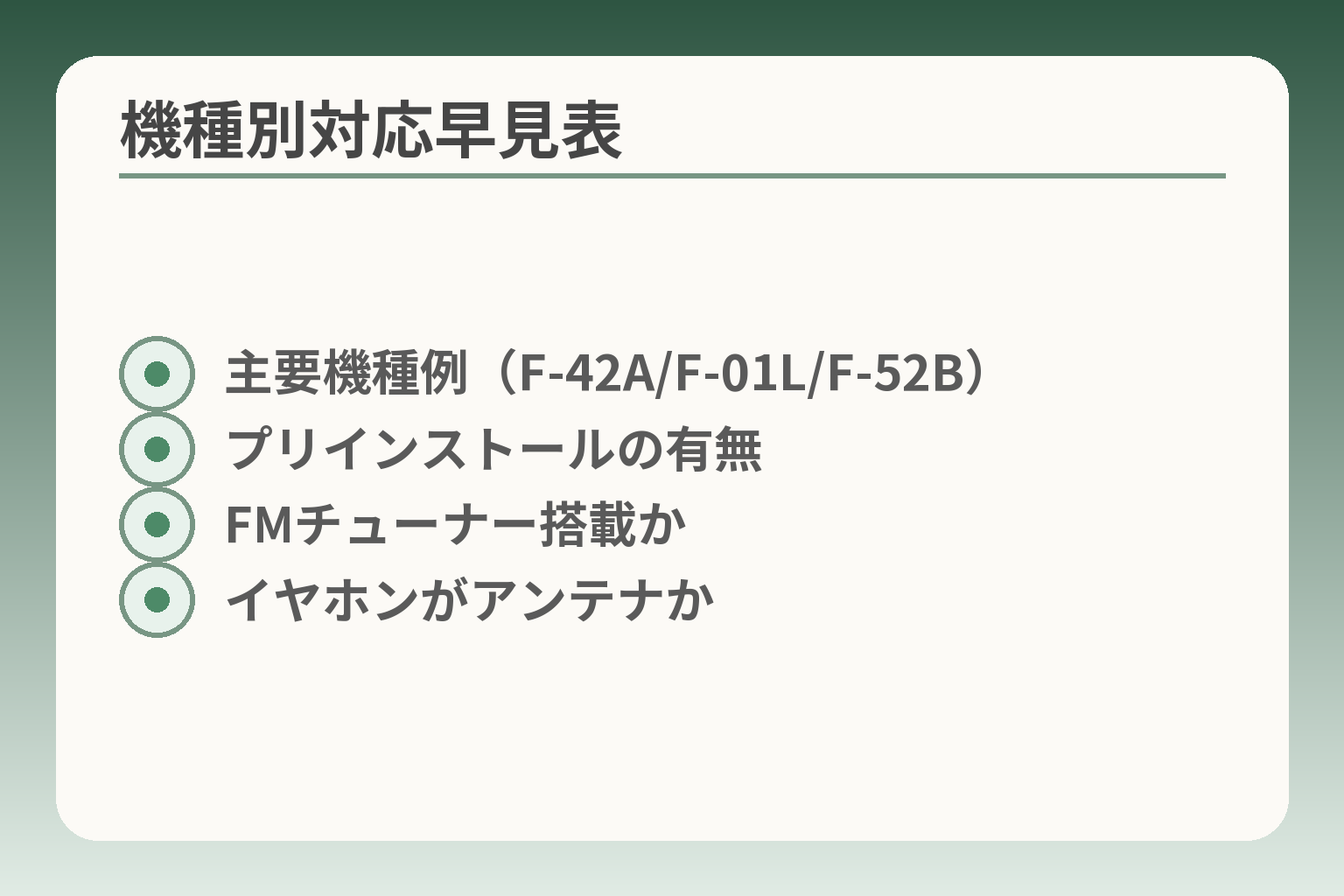
- 主要機種例(F‑42A/F‑01L/F‑52B)
- プリインストールの有無
- FMチューナー搭載か
- イヤホンがアンテナか
前の確認を終えると、どの操作を優先すべきかがはっきりします。
らくらくスマホの対応を早く見分ける基準は、機種名・プリインストールの有無・FMチューナー搭載の三点を軸にするのが実用的です。
- 機種名を確認すれば、マニュアルの手順をそのまま使えるかが分かる。
- プリインアプリがあるならまずは既存アプリで動作確認を行う。
- FM目的なら「FM搭載か」「イヤホンがアンテナか」を優先して確かめる。
機種名は「設定」→「端末情報」で確実に調べる(判断基準)
機種名が分かれば、メーカーやキャリアのサポートページと照らし合わせて対応状況を一発で判断できます。設定アプリを開き、「端末情報」や「機種情報」を確認してください。型番はアルファベットと数字の組み合わせ(例:F-42A、F-01L、F-52B)の形で表示されることが多いです。
具体的な使い方の目安としては、型番が分かったらブラウザで「機種名 radiko」「機種名 radismo(ラジスマ)」などと検索して、取扱説明書やFAQに記載された手順を参照します。手元にメモを残しておくと、家族で共有する際に安心です。落とし穴は「らくらくモード」「スマホかんたんモード」など表示が異なる点で、画面に同じ項目が見つからないと慌てやすいので、あらかじめ画面切替の有無も確認しておくと良いでしょう。
プリインストールの有無でやることが変わる(具体例と回避策)
らくらくスマホの中には最初から「radiko+FM」などのアプリが入っている機種があります。入っていれば、まずはそのアプリを起動して実際に再生できるかを確かめるのが効率的です。既存アプリが動くなら余計なインストールは避け、設定や使い方だけ整えるのが最短です。
例えば、らくらくスマートフォンF-42Aの案内ページには、標準モードと簡単モードの両方でradiko+FMの起動方法が具体的に示されています。初期アプリでFMを切り替える手順やイヤホン接続の説明も載っているため、まずはマニュアル通りに試すと誤操作を防げます。出典:ラジスマ(らくらくスマートフォン F-42A)
回避策として、アプリが見つからないときは「すべてのアプリ表示」や「アプリ一覧」を確認し、見つかればショートカットをホームに固定しておくと本人が使いやすくなります。見つからなければPlayストアからのインストール可否の判定へ進みます。
FMチューナー搭載とイヤホン要否の見分け方(トラブル回避)
FM放送を重視する場合は、機種にFMチューナーがあるかと、イヤホンがアンテナ代わりになるかを確認してください。多くのスマホはイヤホン接続をアンテナとして利用する設計ですから、イヤホンなしで期待どおり受信できないことがあります。
機種の取扱説明書にはFM受信時の操作やイヤホンの扱いが明記されていることが多く、たとえばdocomoのらくらくスマホF-52Bのマニュアルでもイヤホン接続でFMに切り替える手順が示されています。外での感度差やイヤホンの接触不良が原因で受信できないことがある点に注意してください。出典:docomo 取扱説明書(F-52B)
落とし穴を避ける具体策は次のとおりです。まず別のイヤホンで試す、イヤホン端子の汚れをチェックする、屋外で受信確認する。これで改善しない場合は「機種がそもそもFM非搭載」である可能性が高いので、メーカーの仕様ページかキャリアサポートに確認してください。
主要機種の違いを短く整理する(早見のための判断軸)
機種別に何を確認すべきかを短い軸でまとめると、(1)プリインストールの有無、(2)FM搭載の有無、(3)聞き方(イヤホン必須か)が重要です。これら三点をチェックすれば、インストール作業が必要か、設定調整で済むかの判断がすぐ付きます。
実務的な例を挙げると、ネット中心に聞く人はPlayストアのradikoアプリで十分で、オフライン時の受信や災害時のFM受信を重視するならFM搭載機を選ぶ、といった選び方が現実的です。radikoアプリ自体はAndroid 8.0以降を推奨しているため、古い端末では動作や機能制限がある点も頭に入れておくと良いでしょう。出典:Google Play(radiko)
注意点として、同じ「らくらくスマホ」でもキャリア向けのカスタムが入っている場合があり、動作やメニュー表記が異なることがあります。判断に迷うときは、機種名を控えてメーカーまたはキャリアへ問い合わせるのが手間を減らす近道です。
確認しても分からないときの現実的な手順(問い合わせのコツ)
自力で判別が難しい場合は、機種名をメモしてからキャリア窓口やメーカーサポートに連絡します。メモには機種名、Androidのバージョン、困っている症状(アプリが見つからない/FMが受信できない等)を入れると窓口の対応が早くなります。
電話でのやり取りが苦手な家族がいる場合は、事前に画面のスクリーンショットを撮って同伴者に送るか、窓口にメールやチャットで問い合わせる方法を選ぶと負担が減ります。問い合わせ時には保証対象外の操作や初期化を勧められる場面があるため、安易に初期化しないように注意してください。
以上の視点で機種別の対応を整理すれば、実際の導入やトラブル対応がぐっと具体的になります。
インストール手順:Playストアからradikoを入れる(見つからない時も)
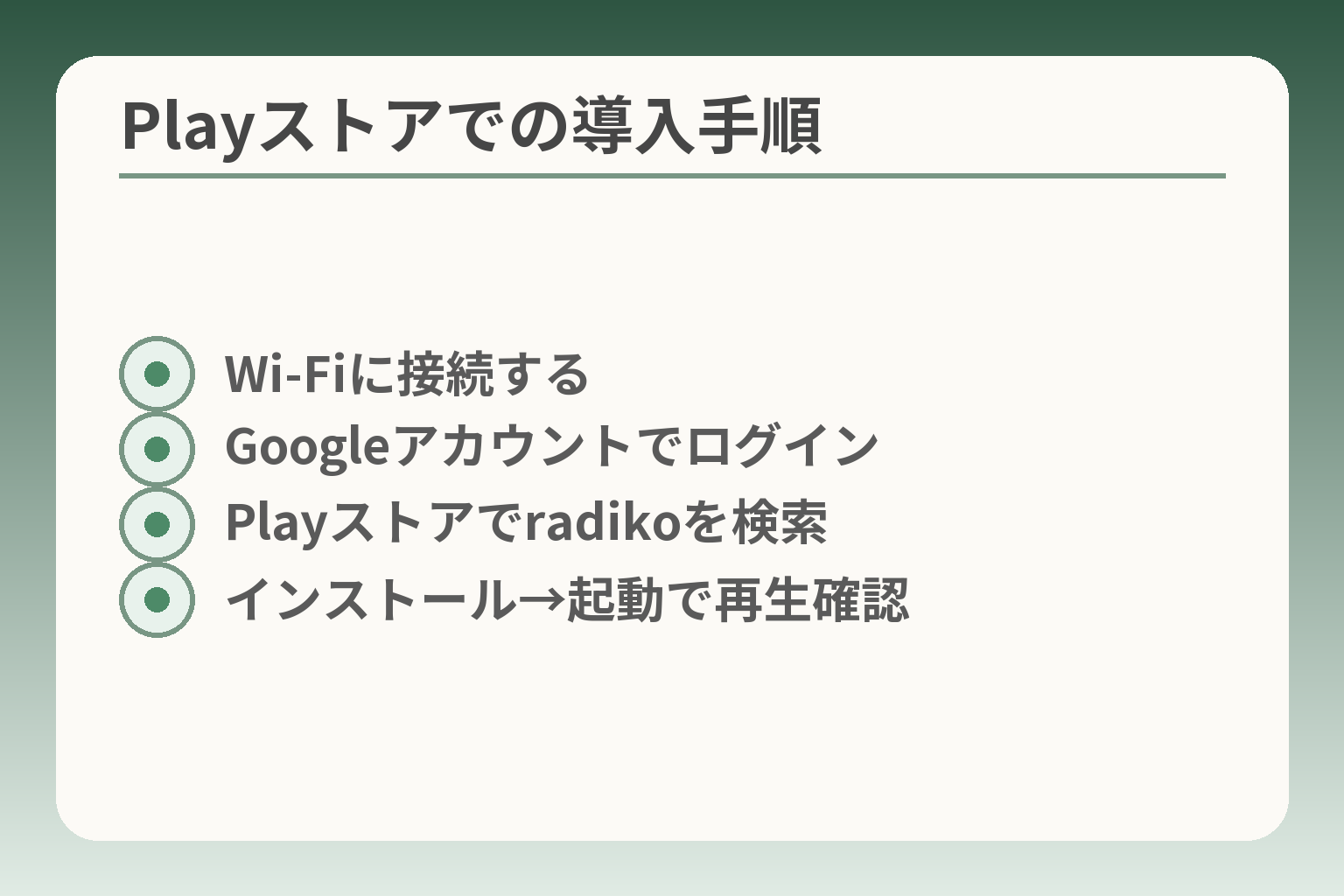
- Wi‑Fiに接続する
- Googleアカウントでログイン
- Playストアでradikoを検索
- インストール→起動で再生確認
前の確認で「プリインアプリがない」「FMは不要」と判断できた場合に進める作業です。
らくらくスマホにradikoを入れるときは、端末の表示モードと空き容量、Googleアカウントの有無を順に確認するのが現実的な判断方向です。
- らくらくモードやかんたんモードではアプリの入口が隠れていることがあるため表示方法を確認する。
- Playストアで表示されてインストールできれば基本は問題なく使えるが、Androidの推奨条件に注意する。
- インストールできない場合は、空き容量・通信・アカウント設定・保護者設定を順に潰す。
Playストアで「radiko」を検索してインストールする手順
まずはストアにアプリが表示されるかを確認するのが最も確実です。
具体的な手順は短く言うと、Wi‑Fiに接続→Googleアカウントでログイン→Playストアを開き「radiko」で検索→アプリを選んで「インストール」をタップ、です。インストール後はホーム画面やアプリ一覧に表示されるアイコンをタップして起動し、再生できるかを確認します。アプリが正常に表示され、インストールボタンが押せることがまずの合格ラインです。出典:Google Play(radiko)
落とし穴と回避策としては、ストアで「表示はあるがインストールできない」場合です。こうしたときは次のチェック項目を順に確認してください(容量/通信/アカウント/保護者設定)。これらを順に潰していけば、不用意な初期化を避けられます。
らくらくモード・かんたんモードで入口が違う点の注意点
らくらくスマホの表示モードによってアプリ一覧の見え方が変わるため、同じ操作説明が通じないことがあります。
一般に、簡単表示モードではアイコンやメニューが整理されていて、Playストアへの直接の入口が見えにくいことがあります。メーカーやキャリアのマニュアルには、かんたんモードでのアプリ起動方法やストア表示の切り替え方法が載っているので、機種の説明書を参照しながら操作するのが安全です。出典:Y!mobile マニュアル
回避策としては、設定から「すべてのアプリ」を表示するか、一時的に標準モードに切り替えてインストール作業を行う方法があります。操作に不安がある場合は、画面を共有して家族が同席するか、スクリーンショットを撮って手順を進めると負担が減ります。
インストールが進まないときに順に確認すべき項目
インストール不可は複数の原因が重なっていることが多いので、優先順位を決めてチェックします。
確認順の推奨は次のとおりです。空き容量(アプリとキャッシュで十分な余裕があるか)、通信(Wi‑Fiでの安定性)、Googleアカウント(ログイン中か、複数アカウントの影響)、端末の推奨OS(古いと動作に制限)です。加えてキャリアやメーカーの制限、保護者向けのアプリインストール制限が設定されている場合がありますので、その有無も確認してください。出典:FCNT FAQ
よくある失敗と回避策を一つ挙げると、空き容量不足でインストールボタンは出るが途中で止まるケースです。不要な写真やアプリを一時的に整理するか、ストレージの最適化を行ってから再試行してください。また、Wi‑Fiを切り替えたり端末を再起動すると解決することもあります。
radiko+FMとradikoアプリの違いを理解して選ぶ基準
どちらを入れるべきかは「FMが必要かどうか」と「ネット中心で良いか」で分けるのが実用的です。
radikoアプリはインターネット経由で全国の放送やタイムフリー機能を利用できますが、ネット接続が前提です。一方でradiko+FM(ラジスマなど)はインターネット放送と端末のFMチューナーを切り替えられるハイブリッド機能を持つ場合があり、通信が使えない場面での受信に利点があります。用途に合わせて選ぶことで、余分なインストールや設定を避けられます。出典:radikoニュース(ラジスマ解説)
判断の落とし穴は「両方入れれば安心」と考えることです。二重に入れると混乱や通知の重複、ストレージ圧迫につながることがあるため、目的を明確にしてから選ぶと負担が減ります。
家族が代わりに入れるときの段取りと声かけのコツ
遠隔で手順を伝える場面では、作業を小さな区切りで進めると本人の負担が減ります。
実務的には、(1)機種名とAndroidバージョンをメモしてもらう、(2)Wi‑Fiに接続してもらう、(3)Playストアを開く場所(ホームかアプリ一覧か)を確認する、という順で進めると伝わりやすいです。説明は短い一文ずつにして、操作後に必ず「今どうなっているか」を確認する問いかけを入れるとミスが減ります。ハイライトとしては、「今日はここまで」と作業を区切る判断が家族の負担を最も減らす点を覚えておくと良いでしょう。
また、可能であれば同席して作業するか、スクリーンショットを送ってもらう方法を使ってやり取りすると説明が短く済みます。安易な初期化や複雑な設定変更は避け、できる範囲での運用に留める配慮が重要です。
ここまでの確認が済めば、初期設定や権限・音量設定の調整に移るとスムーズです。
初期設定と使い方:聞ける状態にする(権限・バッテリー・音)
ここまで確認できていれば、実際に「聞ける状態」にするための設定に進む判断で問題ありません。
端末にradikoを入れた後は、権限・バッテリー設定・音の出力先を順に整えると実用に耐える状態になります。
- アプリの権限で地域判定(位置情報)の扱いを決める。
- バッテリー最適化でバックグラウンド再生が止まらないよう設定する。
- 音量と出力先(イヤホン/スピーカー)を確認して聞けることを確かめる。
まず権限:位置情報は必要範囲だけ許可する判断が現実的
radikoは地域判定で配信できる局を切り替えるため、位置情報の扱いを求められることがあります。
アプリを初めて起動した際に位置情報の許可を求められたら、家庭での利用なら「アプリ使用中のみ許可」で十分なことが多いです。常時許可にすると位置情報が継続して使われるため不安が残る場合は控えましょう。権限は「設定」→「アプリ」→「radiko」→「権限」から後で変更できます。許可に迷うときは一時的に拒否して、Wi‑Fi接続で動作を確かめてから必要なら許可を与える手順が負担を減らします。
バッテリー設定:最適化で再生が止まる場合は例外設定を検討する
バックグラウンドで音が途中で止まる場合は、端末のバッテリー最適化設定が働いていることが多いです。
Androidの省電力機能はアプリを自動的に停止することがあり、radikoのバックグラウンド再生が制限されると聞き続けられません。端末の「設定」→「アプリ」→「radiko」→「バッテリー」や「最適化」で「最適化しない」または「バックグラウンドでの動作を許可」する設定に変更してください。状況によっては端末再起動後に反映されることがあります。出典:Google サポート(バッテリー最適化)
バッテリー最適化を無条件にオフにすると電池消費が増えるため、普段はオンで使い、radikoを使う時間帯だけ例外設定にする運用が現実的です。
音量と出力先:イヤホンとスピーカーの違いを確認する
音が小さい・出ないと感じたら、メディア音量と着信音量が別である点をまず確認します。
設定でメディア音量が下がっているとラジオ音声が鳴りません。音を出す際は音量ボタンでメディアのバーを確認し、アプリ再生中に操作すると確実です。FM受信を使う機種ではイヤホンがアンテナになるため、イヤホンを接続してから再生する必要があります。イヤホン接続でも音が出ない場合は別のイヤホンで試し、端子の接触やイヤホン側の断線を切り分けてください。
バックグラウンド再生の確認と簡単な回避策
音楽やラジオを聴きながら画面を消しておきたい場合、必ずバックグラウンド再生が動作するかを試します。
radikoアプリにはバックグラウンド再生機能がありますが、端末側の省電力やアプリの権限で停止することがあるため、実際に画面を消して5分〜10分程度放置して止まらないか確認してください。止まる場合はバッテリー最適化設定の見直し、アプリの自動起動許可、またはアプリ内の設定で「バックグラウンド再生」を有効にすることを試します。簡易的な回避策としては、短時間なら画面を消さずに利用する運用も現実的です。
トラブルの切り分け手順(短いチェックリスト)
問題が起きたときはチェックリストを順に試すと手間が減ります。
- 音量はメディア音量かを確認する。
- イヤホンを使う機種なら接続して別のイヤホンで試す。
- Wi‑Fiが不安定ならモバイル回線/別Wi‑Fiで再生を試す。
- バッテリー最適化の例外設定を確認する。
- アプリの権限で位置情報がブロックされていないか確認する(地域判定の影響)。
これらを順に潰すと不要な初期化や長時間の遠隔指示を避けられます。
ここまで整えれば、日常の使い方や災害時の受信準備へ自然に移れます。
料金と機能:無料でできること/有料が向く人
ここまで設定が整っていると、どの機能を使うかが判断しやすくなります。
まずは無料で使って運用の負担を確かめ、必要なら有料機能を検討するのが負担を減らす実用的な判断です。
- 無料で基本のライブ再生やタイムフリー(一部制限あり)が使える点を試す。
- 有料プランは「全国の放送をどこでも聞きたい」「長期間のタイムフリーが必要」な人向け。
- 通信量や受信環境を踏まえ、FM受信とネット受信を使い分ける運用を決める。
基本の聴取は無料で始められる
radikoの多くの基本機能は無料で利用できます。
具体的には、現在放送中の番組を自分のエリア内でライブ再生できます。まずは自宅のWi‑Fiで試して、音質や操作性が合うかを確認するのが現実的です。無料範囲で試してみて「使う時間が長い」「特定の番組を過去に遡ってよく聴く」と感じたら、有料を検討する判断軸になります。
落とし穴は「無料だから安心」と考えデータ通信や再生制限を確認しないことです。Wi‑Fiがない外出先で頻繁に聞くとモバイル通信量が増えます。運用としては最初の1週間は自宅Wi‑Fi中心で試すことをおすすめします。
タイムフリーは聞き逃し対策に便利だが制限を理解する
タイムフリー機能は過去の番組をあとから聞ける便利な機能ですが、無料版には利用条件があります。
一般に、過去7日分の番組を、再生開始から24時間以内に合計3時間まで聴けるなどの制限があるため、聞き逃しの頻度や聞きたい番組の長さで有用性が変わります。出典:Google Play(radiko)
判断基準は「通院や外出で時間が合わないことが多いか」です。通院や家事で時間が合わないならタイムフリーだけでも価値があります。落とし穴は制限時間を超えてしまい途中で切れる点です。回避策は重要な番組は早めに再生開始するか、有料プランの検討を保留にしておくことです。
有料プラン(エリアフリー等)はこういう人に向く
有料プランは「自分のエリア外の局を常時聞きたい」人や「タイムフリーをより長く使いたい」人に向きます。
例えば、地元の話題番組や実況中継を離れた場所でも聞きたい場合はエリアフリーが便利です。一方で、普段は地元の放送で十分な場合は課金の負担が増えるだけになることが多いです。判断の軸は「聞きたい番組の場所依存度」と「月額負担に対する納得感」です。
落とし穴は有料にすると請求やアカウント管理が増える点です。家族と共有する場合は誰が契約管理するかを決め、必要なら有料は試用期間だけに留めるなど負担を抑える方法を取りましょう。
通信量の考え方:FMとネットでは負担が違う
ネット再生はデータ通信を使いますが、FMは通信を使わない点で違いがあります。
Wi‑Fi中心で使えば通信コストの心配は小さくなります。外出で長時間聞く人は通信量の目安を調べ、契約データ量と照らし合わせて運用を決めると安心です。FMは通信不要ですが受信条件(イヤホンがアンテナ、場所による感度差)があり、災害時や通信が不安定な場所での備えとして有効です。
落とし穴は「FMは無償だから何もしなくていい」と思うことです。機種によってFM非搭載やイヤホン必須の場合があります。対策は使用前に受信テストを行い、運用ルール(自宅はWi‑Fi、外出時は短時間のみ等)を家族で決めておくことです。
災害時の備えと有料機能の優先度
災害時は通信網が不安定になることがあるため、FM受信が役立つ場面があります。
ハイブリッドでネットとFMを切り替えられる端末・アプリは、平常時はネットで便利な機能を使い、いざというときはFMで情報を得る運用ができます。出典:radikoニュース(ラジスマ解説)
判断基準は「地域の災害リスク」と「家族の情報確保の優先度」です。災害が心配な地域ではFM対応端末の有無を重視してください。落とし穴は準備だけして使い方を確認していない点です。事前にイヤホンや充電器を用意し、実際に受信する手順を一度試しておくと動揺を抑えられます。
これらを踏まえて、実際にインストール後の細かい設定や操作の確認に移ると良いでしょう。
よくある失敗と対処:入れたのに使えない/親が続かない
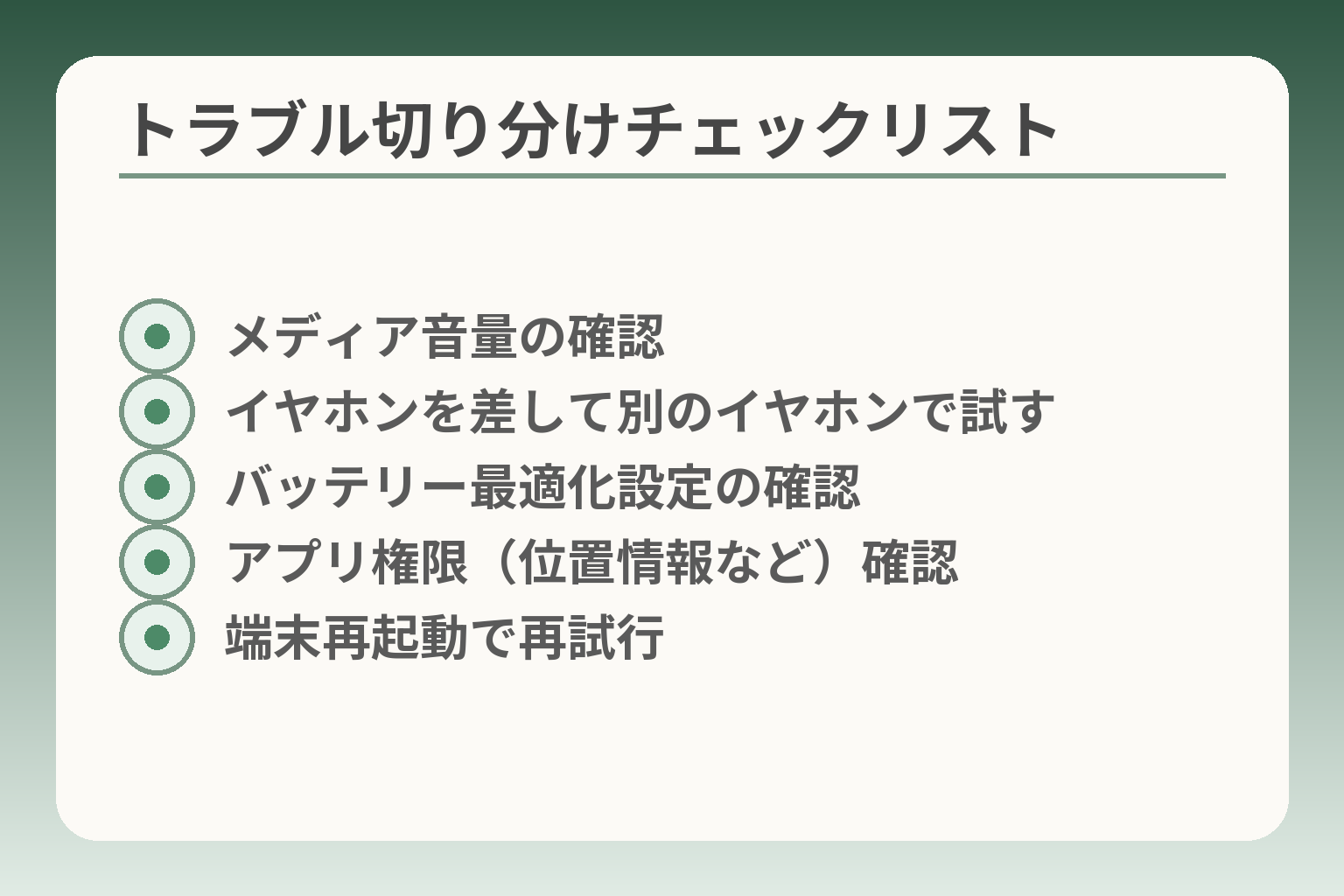
- メディア音量の確認
- イヤホンを差して別のイヤホンで試す
- バッテリー最適化設定の確認
- アプリ権限(位置情報など)確認
- 端末再起動で再試行
ここまで準備が整っていても、実際の運用でつまずくことはよくあります。
多くの場合は設定や運用の小さな確認で解決するので、慌てず一つずつ切り分ける判断が実用的です。
- 音が出ない/小さい問題は「音量・イヤホン・出力先」を順に確認する。
- アプリが見つからない/起動できないときは表示モードやフォルダ、アカウントの有無を確認する。
- すぐ止まる・継続しない問題は省電力設定とバックグラウンド動作の許可を点検する。
音が出ない・音が小さいときの最短切り分け(音量・イヤホン・出力先)
まずはメディア音量の確認を行うだけで解決することが多いです。
具体的には音量ボタンで「メディア」用のバーが動くかを確かめます。イヤホン使用機種はイヤホンがアンテナになることがあるため、イヤホンを接続してからFMモードを試してください。イヤホン接続で音が出るなら端子かイヤホン側の問題と考えて別のイヤホンで試すのが最速の切り分けです。
落とし穴は「着信音量」ばかり上げてしまうことです。着信音とメディア音は別管理なので、ラジオはメディア音を操作してください。イヤホンを差しても受信しない場合は端子のゴミや断線も疑い、屋外で受信状態を確認するなど場所を変えて試すと原因が分かりやすくなります。出典:docomo 取扱説明書(F-52B)
アプリが見つからない/起動しないときの確認順
ホームに見当たらなくてもアプリ一覧やフォルダ、検索で見つかることが多いです。
確認順は(1)すべてのアプリ表示を開く、(2)ホームのフォルダ内を探す、(3)設定→アプリ一覧でインストール済みか確認、です。特にらくらくモードでは表示が簡略化されているため、モード切替や「アプリ一覧を表示する」操作を案内してください。アプリがインストール済みで起動しない場合はアプリのキャッシュ削除や更新の確認を行います。
落とし穴は誤って別のアカウントでログインしている場合です。Playストアでのインストール状況はGoogleアカウントに紐づくため、家族が別アカウントで管理していると見つからないことがあります。回避策としては機種名と現在のGoogleアカウントをメモしてから操作することです。
再生がすぐ止まる・継続できないときの原因と対策
バックグラウンド再生が止まる場合は端末の省電力設定が関係していることが多いです。
確認ポイントは端末のバッテリー最適化設定とアプリの自動起動許可です。radikoを例にすると、アプリ側のバックグラウンド再生機能があっても、端末がアプリを停止してしまえば再生は止まります。バッテリー最適化を一時的に例外にする、またはradikoを「最適化しない」リストに入れることで改善することが多いです。実用的には「普段は最適化ON、radiko使用時のみ例外にする」運用が電池消費を抑えつつ安定させる方法です。出典:Google Play(radiko)
落とし穴は設定を変えたまま戻さないことです。電池消費が気になる場合は使用ルールを作り、家族で共有しておくと混乱が減ります。
操作が複雑で続かない場合の工夫(負担を減らす実務)
機能が豊富でも、親が続けられないと意味がありません。
実務的な工夫は操作を極力減らすことです。聞く局を1局に固定してショートカットをホームに置く、お気に入り登録だけを教える、起動から再生までの操作を紙に1行ずつ書いておくといった方法が効果的です。日常は簡単な使い方に限定し、興味が広がったら機能を追加で教える方が負担が少ないです。
落とし穴は一度に多くを教えようとして混乱させることです。短い手順で成功体験を積ませると継続率は上がります。
合わないと感じたときの現実的な撤退案
合わないと感じたら無理をしない選択も合理的です。
代替案としてはラジオ専用機の購入、スマートスピーカーの導入、テレビやカーラジオでの聴取などがあります。重要なのは家族の負担を増やさないことです。費用や手間を天秤にかけ、負担が大きければ撤退して別手段を採る判断も有効です。
これらの切り分けができれば、運用の微調整や災害時の備えへと意識を移しやすくなります。
Q&A:らくらくスマホのradikoインストールで多い質問
ここまでの手順で迷いが残る場合は、用途ごとの判断軸で答えを絞るのが実用的です。
インストールや設定で多い疑問は、目的(FMかネットか)と端末の表示・アカウント状況で簡潔に整理できます。
- FM重視なら機種のFM搭載とイヤホン要否を最優先で確認する。
- ネット中心ならPlayストア版radikoでまず試し、動作が安定するかを見定める。
- 設定や継続の負担を減らすために、権限・省電力・アカウントを家族で分かりやすくしておく。
『radiko+FM』があるのにPlayストアのradikoは必要?
目的が「FMも使いたいか」「インターネットだけで良いか」で選ぶのが現実的です。
radikoアプリはタイムフリーや番組表などネット特有の便利機能を提供しますが、FM受信を優先するなら機種メーカーが提供するradiko+FMやラジスマ系のハイブリッド機能が便利です。アプリの動作要件としてはAndroidのバージョンなどが目安になるため、端末の対応状況を確認してから入れると安心です。出典:Google Play(radiko)
落とし穴は両方入れて混乱することです。目的をはっきりさせ、普段使う方法を1つに絞ってから必要なら追加機能を教えると負担が減ります。
イヤホンなしでFMを聞ける?
機種により異なり、一般にイヤホンをアンテナとして使う設計が多い傾向です。
らくらくスマホの取扱説明書でも、FM受信時はイヤホンを接続する指示がある機種があります。屋内で受信しにくければ屋外で再確認する、別のイヤホンで試すなどの切り分けが有効です。出典:docomo 取扱説明書(F-52B)
イヤホンがないと受信できない機種は実際にあるため、FM重視ならイヤホンの用意が最初の一手です。
位置情報を許可しないと使えない?
地域判定に関わる機能は位置情報を使いますが、必須ではない運用も可能です。
radikoの地域判定は正確な配信局の選定やエリアフリー等の機能に関係しますが、位置情報を「使用中のみ許可」にしておけば日常利用で支障が出にくいことが多いです。位置情報の扱いに不安がある場合はWi‑Fi環境で動作確認をしてから必要に応じて権限を与えると負担が少ない運用になります。出典:Google サポート(アカウントと権限の基本)
落とし穴は無条件で常時許可にすることで、位置情報の扱いに不安が残る点です。まずは限定的な許可で試す運用を勧めます。
インストールが家族名義のGoogleアカウントでも大丈夫?
機能的には問題ありませんが管理のルールを決めておくと後が楽です。
家族名義や別アカウントでインストールすると、アプリ更新やサブスクリプションの管理がそのアカウントに依存します。誰が課金・更新を管理するかを決め、必要ならアカウント情報をメモしておくとトラブルを避けられます。遠隔で手助けするときは、事前に使用するアカウント名を控えておくとサポートがスムーズです。
落とし穴は「誰が契約管理しているか不明」になり、課金や権限変更で混乱する点です。家族で明確なルールを作ることが現実的な回避策です。
災害時の備えは何をしておけば安心か
平常時はネットの便利機能を活かし、通信障害時はFMを使う運用が現実的です。
ラジスマ系のハイブリッドは災害時に有用で、普段はradikoのタイムフリー等を使い、非常時はFMで情報収集するという運用が負担を抑えます。出典:radikoニュース(ラジスマ解説)
実務的な準備は、イヤホン・充電器の常備、アプリ起動の動作確認、よく聞く局の登録です。〈試しておく一手〉として、被災想定で一度アプリを切り替えて受信できるかを確認しておくと安心材料になります。
これらのQ&Aで疑問が整理できれば、実際の運用ルールや具体的な設定へ移るのが自然な流れです。
次に読むおすすめ記事
ワイモバイルのらくらくスマホの使い方ガイド
らくらくスマホの基本操作や初期設定を丁寧に解説しています。radikoのインストール前後に、端末の基本設定や通信の整え方を確認したい方に向きます。
らくらくスマホのアイコンが消えたときの戻し方
アプリを入れた後にホーム画面でアイコンが見つからない場合の対処法をまとめています。radikoのアイコンが見当たらないときに、まず読むと早く解決できます。
らくらくスマホでd払いを使う手順と確認ポイント
別のアプリ導入やアカウント管理の参考になります。家族名義のアカウントでアプリを入れるときの注意点や、遠隔でサポートする際の手順が役に立ちます。
らくらくスマホのサポート総まとめ(料金・家族の手順)
導入を迷っているときやトラブル時の相談先が分かります。家族で役割分担する方法や、サポート窓口の使い方を知りたい方におすすめです。
親とのデジタルの距離を、少し整える
スマホの設定が分かりづらい、言葉の意味が伝わらない、思ったより話が噛み合わない。
こうしたズレは、能力の問題というよりも「育ってきた前提の違い」から生まれます。
おやデジでは、どちらかを正すのではなく、家庭ごとにちょうどいい関わり方を見つけるためのヒントを整理しています。