らくらくスマホおすすめ比較|失敗しない選び方と費用・設定のコツ
らくらくスマホは「電話や連絡の確実さ」「見やすさ」を優先する方に有力な選択肢です。ただし、機種ごとのOS・セキュリティ更新期間や総コスト、実機での操作感、家族による初期設定の負担まで確認すると失敗が少なくなります。本記事では急がず納得して選べる手順を丁寧に示します。
- 目的別のおすすめタイプ(電話重視/見守り重視/費用重視など)と、その理由がわかります。
- 購入前チェック:店頭で何を確かめるか、短期レンタルで「生活で試すべきこと」が具体的にわかります。
- 長く使う視点:OS・セキュリティ更新や発売時期の見方、買い替え目安の判断基準がわかります。
- 費用の分解:端末代、月額、オプション、サポートを分けて比較する方法がわかります。
- 家族での初期設定・データ移行の役割分担と、手順を簡単にする実務的なコツがわかります。
らくらくスマホはどんな人に向く?最初の整理
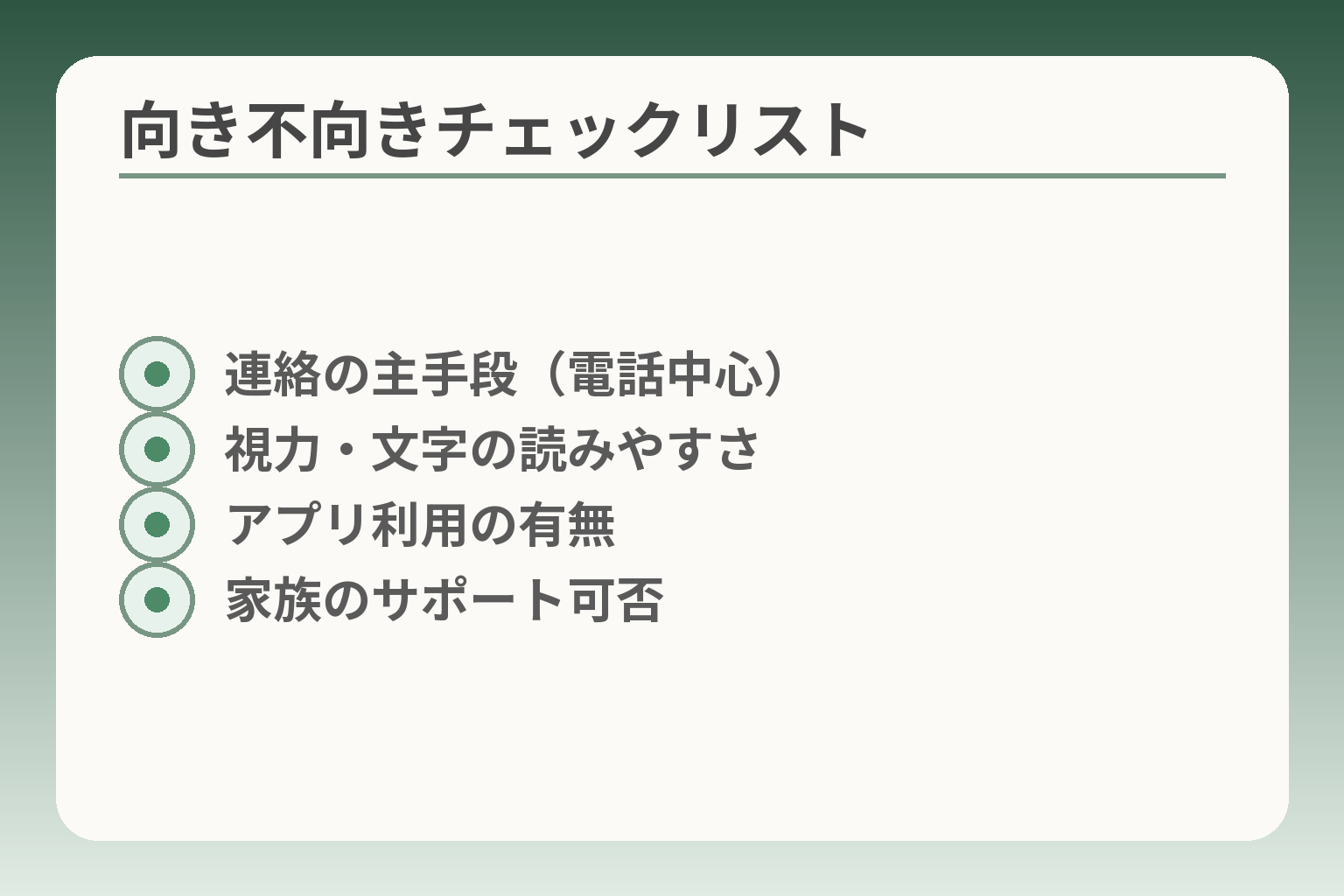
- 連絡の主手段(電話中心)
- 視力・文字の読みやすさ
- アプリ利用の有無
- 家族のサポート可否
前の節で「急がず納得して選ぶ」ことを確認したうえで、ここではらくらくスマホが向く・向かないを実務的に整理していきます。らくらくスマホが合うかどうかは、本人の「日常の主な使い方」と家族が負担できるサポート量で判断するのが自然です。
らくらくスマホを検討する方向性としては「電話・連絡の確実さや見やすさを最優先するなら向きが強いが、写真や多様なアプリ利用を重視するなら一般向けスマホも検討すべき」という判断に寄せるのが実用的です。
- 操作の単純さ・見やすさ(大きな文字・専用ホーム)を最重視する人に合いやすい
- アプリを多用したい・自分で設定を学びたい人は一般スマホの方が柔軟性が高い
- 迷ったら店頭で短時間の実地確認か短期レンタルで「生活で使う場面」を試すのが安全
らくらくスマホで“楽”になること・ならないこと
らくらくスマホは「見やすさ」「迷わないホーム」「聞き取りやすい通話」を機能として強化しており、これらは買ってすぐに実感しやすい利点です。電話・SMS・簡単な操作が日常の中心であれば、導入後の満足度は高くなる傾向があります。一方で、複数アプリの細かい設定や頻繁なアプリ切替、カスタム操作を好む人には「できることが制限されている」と感じる場面があります。らくらくスマホ側でも最近は高性能カメラや一般的なアプリ対応を強化している機種がありますが、何が使えるかは機種・発売時期によって差があるため、購入前に対応アプリやサポート項目を確認することが重要です。出典:NTTドコモ(製品ページ)
向いている人:電話・連絡を確実にしたい/文字が見えにくい
らくらくスマホが向く典型像は「日常の連絡手段が電話やSMS中心」「文字が見えにくく拡大やUDフォントが助かる」「操作で迷うと応答できなくなる場面がある」などです。具体的には通話の頻度が高く、着信を確実に取れることが第一条件の方が該当します。店頭や比較サイトでよく挙げられているポイントは、専用の『電話』『メール』『ホーム』ボタンや大きなアイコン、詐欺・迷惑電話を知らせる機能などで、これらは高齢ユーザーの不安を減らす工夫として有効に働きます。「毎日の最重要タスクが通話・受信の確実さなら、らくらくスマホを優先して検討する合理性が高い」です。ただし、最終的には近隣のショップで実機を触らせてもらい「屋外での見え方」「着信音の聞こえ方」を確認すると良いでしょう。出典:ALL CONNECT(シニア向けスマホ特集)
向いていないかも:写真・アプリを幅広く使いたい/操作を自分で調べたい
写真を多用したい、SNSや複数のアプリを日常的に使う、あるいは自分で細かく設定をいじることを楽しめる人には、らくらくスマホはかえって窮屈に感じる場合があります。機能そのものは向上しており、最近のらくらく機は高画素カメラや一般アプリ対応(Google Playなど)を備えますが、アプリの互換性や最新機能の優先サポートは一般向けのフラグシップ機に比べて劣ることが多い点に注意が必要です。対処法は、必要なアプリ名をリストアップしてから候補機種で動作確認すること、あるいは一般向けスマホの「かんたんモード」を試すことです。機種選びの前に「これだけは絶対使いたいアプリ」を3つ書き出して、動作可否を確認する習慣をつけると失敗が減ります。出典:QTモバイル(製品・端末一覧)
迷ったら“保留”でOK:買い替えを急がない判断基準
購入を急がなくてよいケースは「現状で電話・通信に重大な支障がない」「家族が初期設定を手伝える時間が取れない」「近所に相談できるショップがない」などです。逆に早めに対処した方が良いのは「ガラケーの3G停波で通信が使えなくなる」「認知機能の変化で操作サポートが必要になっている」など、代替が利かない状況です。短期レンタルや店頭での“生活シーン”テスト(自宅での着信確認、外出時の見え方、充電持ち)を先に行うことは、買ってからの後悔を大きく減らす最も実践的な一手です。レンタルは数日〜1週間程度で日常シーンを再現でき、設定の手間や家族の負担感も試せます。出典:Goodモバイル(レンタル・コラム)
ここまでで「誰に向くか/向かないか」「判断のための具体的な試し方」が整理できました。次は、実際の選び方を5つの判断軸で詳しく見ていきます。
おすすめの選び方:5つの判断軸(失敗を減らす)
前節で「誰に向くか」を整理した流れを受けて、ここでは具体的に機種を絞るための判断軸を示します。判断の方向性としては「見やすさ・通話の確実さ・長期サポートの見通し・サポート体制・操作の迷いにくさ」の5点を優先し、優先度に応じて妥協点を決めると失敗が少なくなりやすいです。
- 見やすさ(文字・画面・視認性)
- 操作の単純さ(ホーム・専用ボタン・誤操作の少なさ)
- 通話と迷惑電話対策(聞き取りやすさ・ブロック機能)
画面の見やすさ:文字サイズ・UDフォント・明るさの実測ポイント
カタログの「画面サイズ」だけで決めるのは危険で、実際に見る条件(屋外の逆光、老眼鏡を使ったとき、薄暗い室内など)で確認することが重要です。店頭で確認するときは「画面最小・標準・最大の文字サイズ」「設定でUDフォント(読みやすいフォント)に切り替えられるか」「輝度を下げたときの文字の潰れ具合」を順にチェックしてください。画面保護フィルムやケースで反射が増えると見づらくなるため、購入後のアクセサリも含めた視認性を考えると安心です。視力や読字の課題がある場合は「実際に本人に読んでもらう」ことが最も確実な確認方法です。
らくらくスマホの多くは視認性向上の工夫を明記していますが、モデルごとに差があるため、製品ページや店頭表示だけでなく実機確認を推奨します。出典:NTTドコモ(製品ページ)
操作の迷いにくさ:専用ボタン/ホーム画面/誤タップ対策
「押す」「戻る」「発信」が直感的にできるかどうかが最重要です。チェック項目は、(1)ホーム画面に電話・連絡先・緊急連絡先が一目で並んでいるか、(2)専用物理ボタンや大きなタッチ領域があるか、(3)アプリの階層が深くないか、の3点です。操作が複雑すぎると本人が混乱して使わなくなるケースが多く、家族が最初に設定しても「あとで勝手にいじって戻せない」状況を避ける配慮が要ります。試用時の落とし穴は「店頭での短時間チェックで操作ができた=日常で使える」ではない点で、実際の暮らしで繰り返す導線(着信→応答→発信)を確認すると差が見えます。
操作の単純化や「かんたんモード」についての解説や比較も参考になります。出典:ALL CONNECT(シニア向けスマホ特集)
通話の安心:聞き取りやすさ/迷惑電話対策の有無と使い方
通話の聞き取りやすさは数値スペック(スピーカーの最大音量やノイズキャンセリング)だけで判断しにくく、実際の音量や音質を試すべき点です。着信時のバイブ強度や表示方法(発信者情報の見せ方)も着信対応のしやすさに影響します。また、迷惑電話対策(自動ブロック、警告表示、着信拒否リスト、着信録音)を備える機種は増えていますが、設定が複雑だと結局家族が代わりに設定し続ける必要があるため、設定の手順が簡潔かどうか確認してください。迷惑電話対策は機能の有無だけでなく「初期状態でONになっているか/家族がリモートで設定できるか」を見ると実運用での効果が大きく変わります。
機種ごとの通話支援や迷惑電話機能は、販売サイトの機能一覧や製品説明で確認できますが、動作のしやすさは実機で確かめるのが確実です。出典:QTモバイル(端末一覧)
長く使えるか:OS・セキュリティ更新と“発売時期”の見方
らくらくスマホを「買って終わり」にしないためには、メーカーやキャリアが提供するOS/セキュリティ更新の方針を確認することが不可欠です。一般に、発売から年数が経った端末はセキュリティ更新が打ち切られる可能性があり、それが理由で買い替えを早める必要が出ることがあります。チェックすべきは「発売日」「搭載OSバージョン」「メーカーのサポート期間(何年保証されるか)」の3点で、これらはメーカー公式ページやキャリアの製品表に明示されていることが多いです。買い替えの目安を立てるなら、「発売から3年以上経っているか」「メーカーの更新方針が明示されていない」場合は候補から外すのが無難です。
更新ポリシーやサポート範囲についての一般的な注意点はキャリアや解説記事も参考になりますので、購入前に必ず確認してください。出典:イオンモバイル(シニア向け選び方)
サポートの受けやすさ:店頭・電話・遠隔・家族支援の分担
購入後に最も問い合わせが発生するのは初期設定と故障対応ですから、近隣のショップが機能しているか、訪問サポートや電話でのリモート支援があるかを契約前に確認しましょう。ショップが遠い場合は、短期レンタルで実運用を試すことで「設定で家族の負担がどれくらいか」を事前に把握できます。遠方に住む家族がサポートする場合は、リモートでできる範囲(画面共有・設定代行など)を事前に確認して、補償や修理の窓口も合わせて整理しておくと安心です。
短期レンタルや店頭での試用サービスを活用して実用面を確かめるのは有効です。出典:Goodモバイル(レンタル・コラム)
ここまでの5つの軸で候補を絞り込むと、実際の機種選定や費用比較に進みやすくなります。
目的別おすすめ(機種タイプの結論):誰に何が合う?
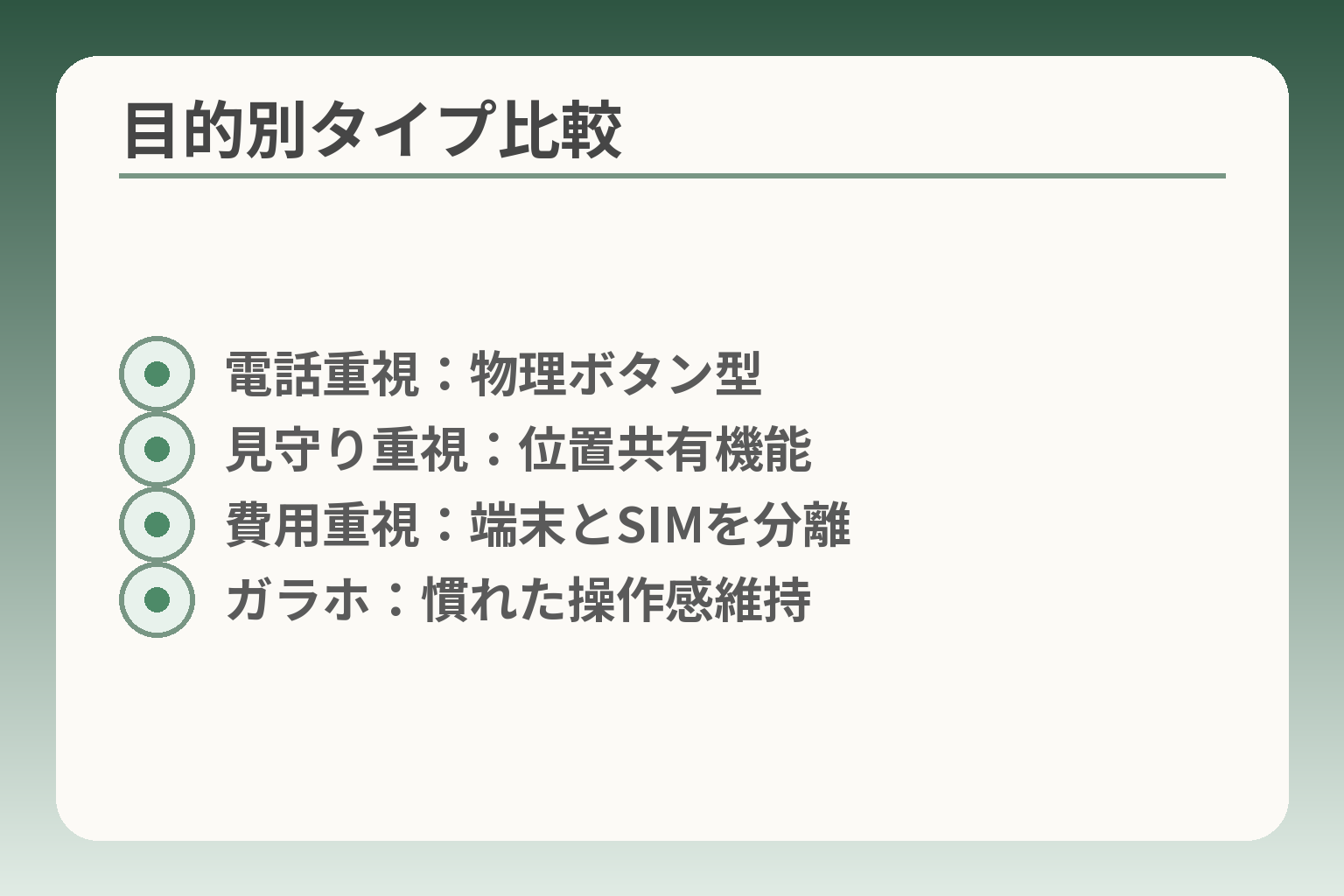
- 電話重視:物理ボタン型
- 見守り重視:位置共有機能
- 費用重視:端末とSIMを分離
- ガラホ:慣れた操作感維持
前節で絞った判断軸を受けて、目的別に「どのタイプが現実的に向くか」を整理します。用途と家族のサポート体制に応じて優先順位を決めると、導入後の手間や買い替えリスクを小さくできます。
- 通話・連絡の確実さを最優先にする人には、物理ボタンや簡潔なホームを持つ機種が合いやすい
- 迷惑電話対策や通話支援を重視する人は、着信表示や自動ブロックの操作性を重視するべき
- 見守りと本人のプライバシーを両立させたい場合は、共有の範囲や同意手順が簡単に管理できる機能を選ぶ
電話・SMS中心なら:物理ボタン/シンプルUIが強いタイプ
日常の主要なコミュニケーションが電話とショートメッセージで占められる場合、画面の華美な機能より「着信→応答→発信」が着実に行えることが最優先です。判断基準としては「ホームに電話・連絡先が常駐しているか」「発信・応答が1〜2タップで行えるか」「物理ボタンや大きなタッチ領域があるか」を確認してください。実例として、キャリアのらくらく系端末はこの点を重視した設計になっており、発信の導線が短く作られています。日々の連絡の多く(おおむね“生活上の必須行動”)が着信応答に依存しているなら、操作導線が短い機種を優先する判断で運用上の失敗は減ります。落とし穴は、物理ボタンや簡易UIを重視するあまりカメラやアプリ互換性が不足して後から不満が出ることです。この回避策としては、購入前に「本人が後でどう使いたいか」を家族で3項目リスト化し、候補機種でその3項目が満たせるかをチェックすることです。出典:NTTドコモ(製品ページ)
迷惑電話が気になるなら:対策機能が目立つタイプ
迷惑電話や詐欺の着信が頻発して不安が強い場合は、単に「ブロック機能があるか」だけでなく「初期状態でどの程度有効か」「家族が代わりに設定しやすいか」を見ることが有効です。判断基準は「自動警告や迷惑判定の精度」「拒否リストの追加が簡単か」「着信録音や通話ログの確認が容易か」の3点。よくある失敗は、機能はあるが設定が複雑で本人が使いこなせず、結局家族が手動で対応し続けることです。運用の負担を減らすには、購入時点で『初期設定を家族がしておき、必要ならキャリアのフィルタサービスを併用する』という設計が現実的です。回避策としては、購入前にキャリア/端末の迷惑電話設定のマニュアルを確認し、設定の一括適用やリモート支援の可否を確かめておきましょう。出典:QTモバイル(端末一覧)
見守り・連絡を両立したいなら:位置情報/連絡共有がしやすいタイプ
家族が見守りを希望する場合、位置情報共有・緊急連絡機能・簡易SOSの有無だけでなく「同意を取る仕組み」「通知の頻度や範囲を本人が確認できるか」を重視してください。判断基準は「位置情報の更新頻度と正確性」「共有のオン/オフが本人でも簡単に切り替えられるか」「第三者に見せたくない情報を限定できるか」です。落とし穴は、本人の了解が不十分なまま位置共有を始めることで関係性に亀裂が生じる点です。同意とルール作り(誰がいつ見るか、通知をどう扱うか)を先に家族で決め、端末でその設定が実現できるかを確認することが重要です。設定時は、家族間で共有ルールを書面やメモで残し、試し運用を短期レンタルで行うと実務上の齟齬を減らせます。出典:UQ mobile(シニア向け選び方)
費用を抑えたいなら:端末価格とプランを分けて考えるタイプ
「安く済ませたい」ニーズは自然ですが、端末割引やキャンペーンの表示に惑わされると総支払額で不利になることがあります。判断基準は「端末代の総額(割引後)」「月額プランの通信容量と通話条件」「2年間/3年間での総コスト」です。よくある失敗は端末代の分割や割引条件を見落として、2年目以降に負担が増えるケースです。実用的には『端末代+代表的な月額プラン(音声通話込み)×24〜36か月』で単純に合算して比較するのがわかりやすいです。回避策としては、候補機種ごとに「端末を一括で買った場合」「分割で割引を受けた場合」「MVNOで端末のみ購入してSIMを別に契約する場合」の3パターンの見積もりを作ること。これにより「実質○○円」という謳い文句の裏の条件を可視化できます。出典:イオンモバイル(選び方ガイド)
ガラケーに近い操作感が良いなら:ケータイ型(ガラホ)も選択肢
スマホのタッチ操作が馴染めない、あるいは電話中心で十分という場合は、機能を絞ったケータイ型(ガラホ)やシンプルフォンが堅実な選択肢になります。判断基準は「通話品質」「バッテリー持ち」「物理ボタンの使いやすさ」「今後の回線対応(4G/5G)」です。失敗しやすい点は、ガラホの機種が古いと将来的な回線・セキュリティのサポート切れに遭遇する可能性があることです。購入前に『その機種の販売・サポート期間』『回線の対応状況』を確認して、想定利用年数と照らし合わせる習慣をつけると買い替えリスクを減らせます。地域や販売チャネルで取り扱いが異なるため、人気機種や実際のユーザー事例を確認して、使い勝手の生の声を参考にするのが有効です。出典:BIGLOBE(ランキング)
タイプ別に目星を付けられたら、次は実際の機種比較表と購入前チェックリストで候補の優先度を確定すると良いでしょう。
費用の考え方:端末代+月額+サポートを分解して比較
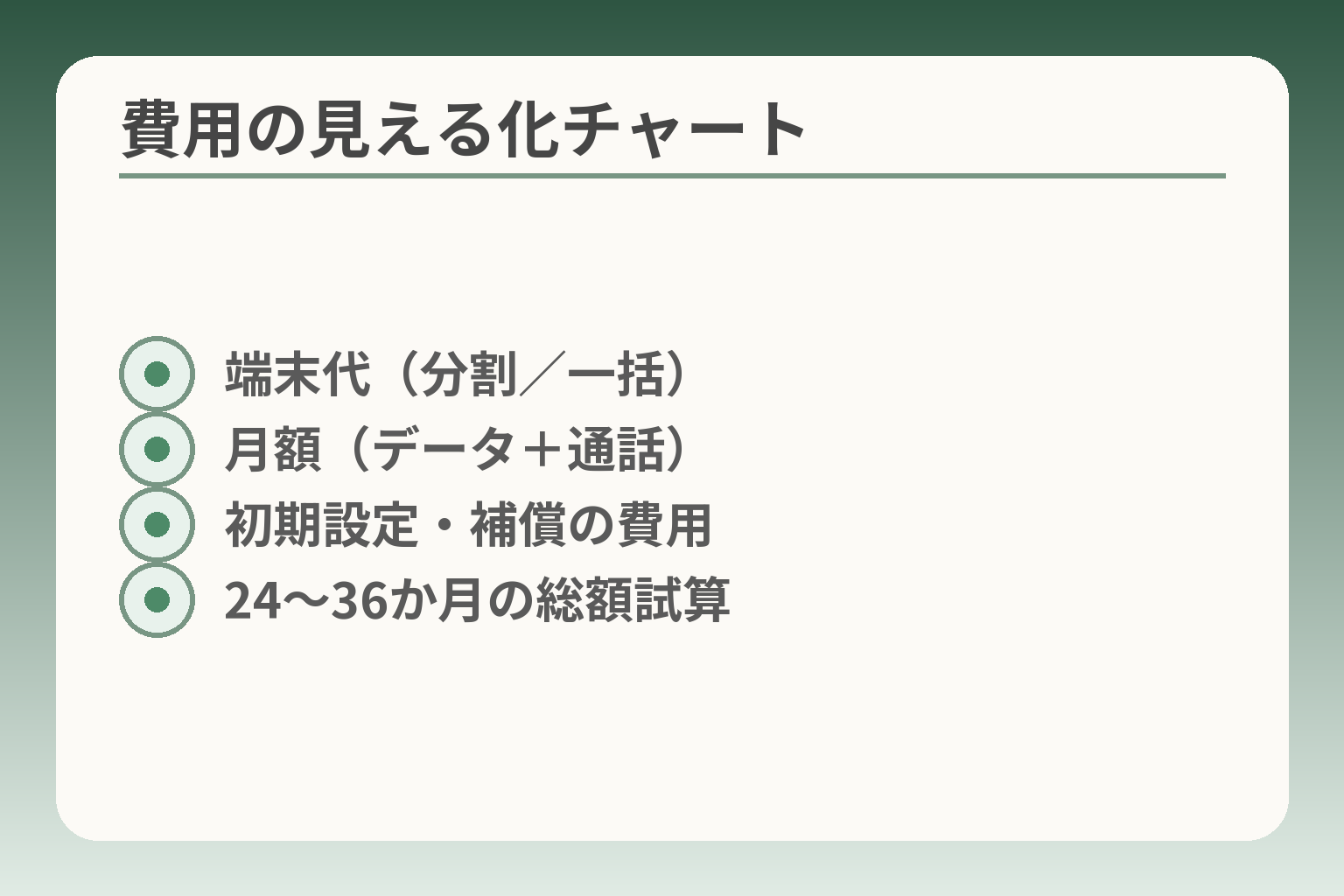
- 端末代(分割/一括)
- 月額(データ+通話)
- 初期設定・補償の費用
- 24〜36か月の総額試算
先に用途と優先順位を固めたうえで、金額面は「端末」「通信」「サポート(初期設定・補償)」に分けて考えると比較がシンプルになります。
端末代と月額を合算して想定利用期間(たとえば24〜36か月)で割り戻すと、どの選択が本当に安いか判断しやすくなり、割引やキャンペーンの“条件”を見落とさないことが肝要です。
- 端末代は「一括」「分割+割引」「MVNOで端末のみ購入」の3パターンで試算する
- 月額は通信容量・通話条件・オプションを分離して合算する(目安は24〜36か月)
- 初期設定・訪問サポート・補償は「費用」と「家族の時間(手間)」の両方を評価する
まずは総額の式を作る:端末代(分割)+月額+オプション
複数の料金表示に惑わされないために、実際に比較する式を作っておきます。具体的には「端末代(割引後の実支払額)+代表的な月額プラン(音声あり)×利用月数+サポート費用(初期設定や補償)」をベースに、24か月・36か月での総額を出して比較します。こうすると「実質○円/月」という表現の裏側にある前提(△か月継続、△の割引条件、機種返却の有無)が見えてきます。出典:イオンモバイル(選び方ガイド)
落とし穴は端末分割の“割引は継続条件がある”点で、たとえば一定期間以内の解約やプラン変更で割引が打ち切られ追徴が発生する場合があります。回避策は見積もりを作る際に「割引が無効になった場合の最悪ケース」も計算しておくことです。
“実質負担”の注意点:条件(回線契約・返却・期間)を確認
キャンペーンの「実質負担」表示は魅力的ですが、前提条件を満たさないと想定より負担が増えます。チェック項目は「割引の適用条件(新規・MNP・一定回線数)」「端末返却や機種変更でのペナルティ」「最低利用期間」です。特に分割+割引型は『途中解約で割引が打ち切られ、未払い残額が一括請求される』可能性があるため、契約書の注記を必ず確認してください。
回避策として、候補ごとに「一括購入」「分割(割引適用)」「MVNOでの端末購入+別SIM」の3パターンで見積もりを作り、2〜3年の総額で比較すると判断がしやすくなります。
通話が多い人・少ない人で最適が変わる
通話習慣によって最適プランは大きく異なります。短時間の通話を頻繁にする人は従量制よりも短時間定額や回数に応じたプランが合う場合があり、長時間通話が多い人は時間無制限のかけ放題が総コストを下げることがあります。判断基準は「1か月あたりの通話時間の平均」「1回あたりの通話時間の傾向(短い→回数型、長い→時間型)」です。まずは過去3か月の通話履歴で月あたりの合計分数と平均通話時間を家族で確認することを勧めます。
落とし穴は「通話が減ったのに定額を継続して無駄を払い続ける」こと。定期的に利用実態を見直す運用ルールを作ると無駄が減ります。
サポート費の考え方:初期設定/データ移行/補償の“必要十分”
サポート費は金銭だけでなく「家族の時間」を消費します。初期設定サポートや出張設定、データ移行が有料オプションで提供される場合、金額はかかりますが家族の負担を大幅に減らせるため、単純に「安ければ良い」とは言えません。判断基準は「家族が代行可能か」「近所のショップで無償サポートが受けられるか」「補償サービスの対象(水濡れ・落下)と免責金額」です。家族が遠方でサポートに行けない場合は、初期設定代行や訪問サポートの有無を重視した方がトータルでの負担は小さくなります。
回避策はサポートを一時費用で済ませる選択(購入時に一度だけ設定を依頼)と、月額で継続する補償サービスのコストを比較してどちらが長期的に効くかを試算することです。
見落としがちなコスト:修理・電池・アクセサリ・再設定の手間
端末の購入時に見落とされがちなのは、ケース・フィルムなどの初期アクセサリ費用、故障時の代替機手配費、バッテリー交換、さらにはパスワード忘れやアカウントロックの再設定にかかる時間コストです。短期レンタルで生活シーンを試すと「充電の頻度」「外での視認性」「実際の通話品質」といった隠れコストが見えてきます。短期レンタルは数日〜1週間で日常の問題点を洗い出す最も費用対効果の高い方法の一つです。出典:Goodモバイル(レンタル・コラム)
試用で問題が見つかれば、購入前に代替案(別機種・ケータイ型・別プラン)を比較する時間が確保できますし、購入後の不満や追加費用を減らせます。
総額の見積もりと生活での実地テストを組み合わせると、費用対効果の高い選択がしやすくなります。
購入前にやること:店頭・レンタル・家族サポートの段取り
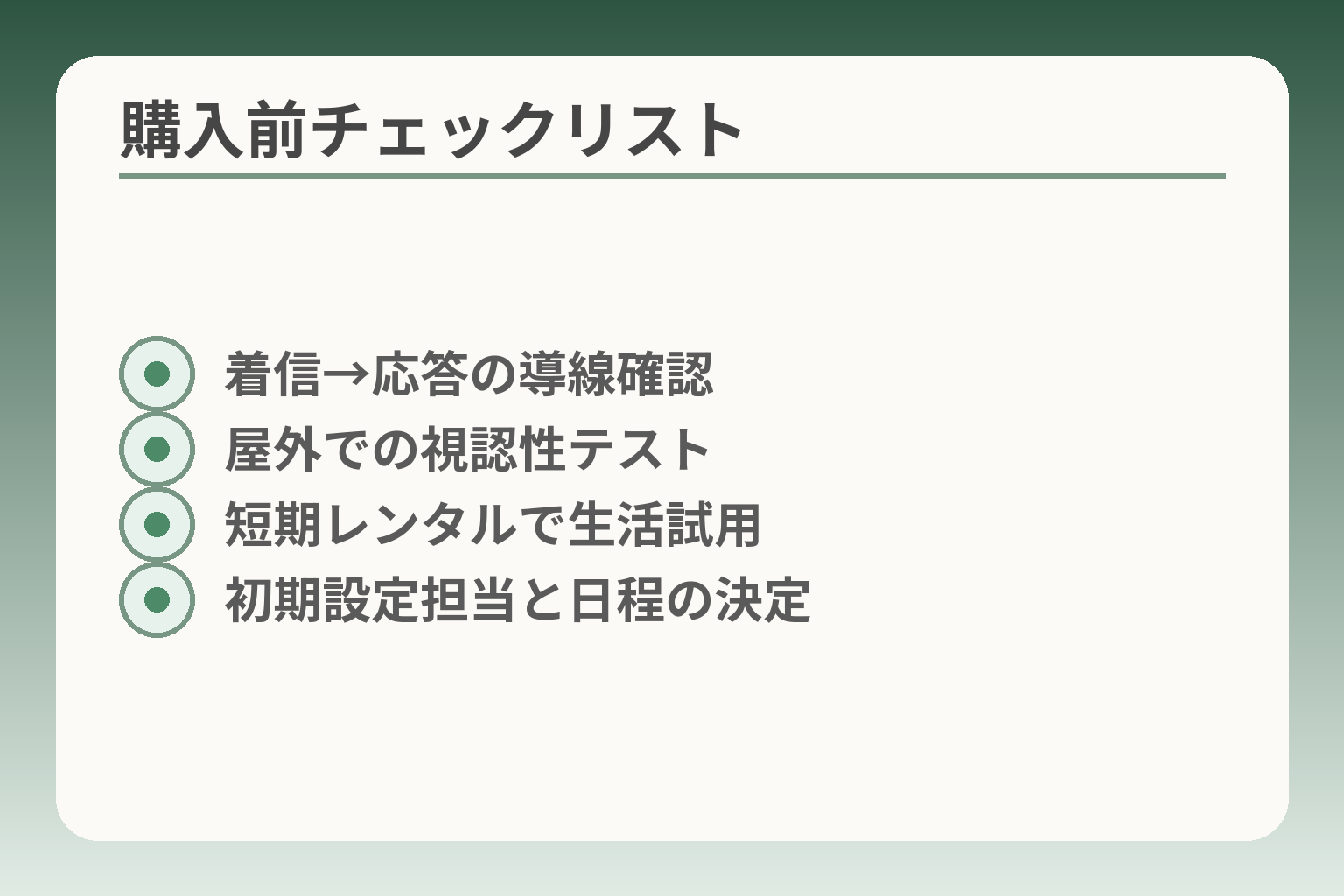
- 着信→応答の導線確認
- 屋外での視認性テスト
- 短期レンタルで生活試用
- 初期設定担当と日程の決定
ここまでで候補のタイプが見えてきたら、購入前は「短時間の店頭確認」「短期レンタルでの生活試用」「家族による役割分担」の順で検証すると失敗が少なくなります。
- 店頭では「操作導線」と「屋外での視認性」を必ず本人に試してもらう
- 短期レンタルは1週間を目安に生活シーン(充電頻度・着信応答・外出時の視認)を確認する
- 家族のサポートは「初期設定」「データ移行」「日常の問い合わせ」の3役割に分けて負担を明確にする
店頭での実地テスト:5分で見るチェック項目
店頭での確認は短時間でも効果的に行えます。着店時に本人が実際に操作することを優先し、以下の順で試してください。まず着信が来たときの一連の動作(着信確認→応答→終話)がどれだけ直感的に行えるかを確認します。次に、日常的に見るであろう文字サイズで通知や電話帳が読みやすいか、屋外での見え方(逆光・明るい場所)を実際に本人が見て判断します。最後に、誤タップしにくいか、戻る操作が迷わないかを確かめます。店頭での落とし穴は「短時間でできた操作=日常で使える」と誤解することなので、家の中や外出時を想定したシーンを声に出して再現してもらうことが効果的です。
店員に「実際の利用場面を想定して試したい」と伝え、着信シミュレーションや画面の明るさ調整を頼むと、表記だけでは分からない差が見えます。
短期レンタルで試すなら:1週間で確認する生活シーン
短期レンタルは、店頭で分からなかった「日常での運用負担」を検証する有効な手段です。目安は1週間で、確認すべき生活シーンは朝の充電習慣、外出中の着信の聞こえ方、家族とのメッセージ送受信、写真の撮りやすさと送信、そしてバッテリー持ちです。レンタルの利点は「買ってから気づく不具合」を事前に洗い出せる点で、レンタルで出た不満を買わない選択肢に反映できます。レンタル期間中に「家族が設定を試し、本人が日常動作を繰り返す」ことが最も発見が多いので、レンタルは本人と家族の両者が参加することを推奨します。
レンタルサービスや貸出の可否、費用は事業者により異なりますが、短期での試用は費用対効果が高い選択肢です。出典:Goodモバイル(レンタル・コラム)
家族が手伝う範囲を決める:初期設定・移行・説明の役割分担
家族が全てやろうとすると負担が偏ります。現実的には「初期設定(アカウント作成・Wi‑Fi設定)」「データ移行(電話帳・写真・LINE等)」「日常の操作説明(緊急連絡の出し方、着信応答)」の3つに分け、それぞれ担当者を決めておくと混乱が少ないです。判断基準は家族の居住距離とITリテラシーで、近隣に頼れる人がいれば初期設定を任せ、遠方であれば訪問サポートやリモート支援を契約時に検討してください。具体的な一手として、購入前に「初期設定チェックリスト」を作り、担当者名と完了期限を書き込んでおくと、後のやり取りがスムーズになります。
家族が遠方の場合は、リモートでの画面共有や、購入先での初期設定オプションを利用することを考慮すると負担が減ります。出典:NTTドコモ(製品ページ)
データ移行で詰まりやすい所:電話帳・写真・LINE・各種ID
移行で最も詰まるのは電話帳(特にSIMに保存されている場合)、写真の整理、LINEの引き継ぎ(SMS認証が必要)、各種サービスのID・パスワードです。具体的な回避策は、事前に移行用のチェックリストを作ること。電話帳はクラウド(Googleコンタクト)やSDカードでバックアップし、写真はクラウド同期や外付けHDDに一時退避すると安全です。LINEはトーク履歴のバックアップ方法や電話番号認証の手順を確認してから作業を始めてください。よくある失敗は「認証用のSMSが受け取れない」「パスワードが分からずログインできない」ことなので、移行前に主要サービスのID・パスワードを一覧化しておくと手戻りが減ります。
移行作業は想像以上に時間がかかることが多いため、家族で日時を決めて集中して作業するか、初期設定代行を利用するのが実務的です。出典:ALL CONNECT(シニア向けスマホ特集)
見守り/位置情報を使う場合:同意・通知・ルール作り
位置情報や見守り機能を導入する際は、機能の可否より先に「本人の同意」と「誰がいつ情報を見るか」というルール作りが重要です。判断基準は「本人が理解して納得しているか」「通知の頻度が本人の負担にならないか」「共有範囲が必要最小限か」の3点です。落とし穴は、同意が曖昧なまま共有を始めて関係性に亀裂が入ることです。導入時は同意メモ(紙でも可)を残し、試行期間を設けて本人と家族で感触を確かめる運用にするとトラブルが起きにくくなります。
機能の設定や運用ルールはキャリアやアプリで差があるため、購入前に共有設定の柔軟性と通知方法を確認してください。出典:UQ mobile(シニア向け選び方)
ここまでで店頭・レンタル・家族サポートの段取りが整理できると、実際の機種比較と費用の最終判断がより現実的になります。
よくある失敗と、次の一手(買い替え/保留/やめる)
検討段階での迷いや見落としが、そのまま購入後の不満につながることが多いので、失敗パターンを想定して「今できる改善」と「合理的な保留基準」を用意しておくと安心です。
- 操作に不安が残る場合は設定の見直しや短期レンタルで検証する
- 費用の想定が合わない場合は総額で比較し、契約条件を確認して保留する
- OSサポートや故障対応に不安がある場合は、修理窓口や更新方針を確認して判断する
失敗例:機能は十分なのに“操作が覚えられない”
機種自体は高機能でも、ホーム配置や通知の多さで本人が混乱して使わなくなることがあります。よくある要因はアプリやショートカットが増えすぎて導線が長くなること、誤タップで元に戻せない設定、通知が頻繁で画面が見にくくなることです。回避策としてはホーム画面を極力整理し、電話や緊急連絡先だけを最前面に置き、不要アプリは隠すかアンインストールします。家族が設定を行う場合は「誰がどの操作まで教えるか」を明記した簡単な操作メモを残すと本人が自力で使い始めやすくなります。
失敗例:月額が想定より高い(オプション過多・定額の過剰)
端末割引やキャンペーンは魅力的ですが、割引条件や縛りを見落として総支払額で損をするケースが目立ちます。判断基準は月額プランの内訳(データ容量・通話料・オプション)を分離して試算することです。たとえば「端末実質負担」は契約継続が前提だったり、解約時に残債が一括請求されることがあります。回避策は候補ごとに24か月・36か月の総額を出し、「最悪ケース」(割引が外れた場合)も計算して比較することです。必要ならMVNOで端末を買ってSIMを分ける案も検討するとトータルで安くなることがあります。出典:イオンモバイル(選び方ガイド)
失敗例:アップデート/不具合が不安で使わなくなる
OSやセキュリティ更新が途切れると不安が増し、端末を使わなくなるケースがあります。機種選定時に「発売日」「搭載OS」「メーカーの更新方針」を確認し、発売から年数が経っているモデルは候補から外すことが安全です。落とし穴は「メーカーが明示していない更新方針」を安易に信じることで、回避策は公式のサポート情報を確認し、更新ポリシーが明示されていない機種は避けるか、購入後すぐにバックアップと必要なセキュリティ対策を講じることです。出典:イオンモバイル(選び方ガイド)
買い替える前にできる改善:ホーム整理・ショートカット・緊急連絡先
買い替えは時間と費用がかかるため、まずは設定で改善できないかを試す価値があります。具体的にはホームに「発信」「受信履歴」「緊急連絡先」だけを残し、その他はフォルダに入れる、ショートカットで「よくかける相手」を一発で呼び出せるようにする、着信音とバイブを目立たせるなどです。よくある失敗は設定を家族任せにして本人の慣れを無視することなので、設定後に本人が実際に1週間使ってみてフィードバックをもらう仕組みを作るのが回避策になります。
保留・やめる判断:ガラホ/固定電話/見守り単体サービスも含める
スマホが万能とは限らず、電話中心で十分な場合はガラホや固定電話を維持する選択も合理的です。判断の分岐条件は「本人が必要とする機能」「家族が提供できるサポート量」「予算」です。見守りだけが目的ならスマホではなく専用の見守り端末やサービスの方が設定やプライバシー面でハードルが低いこともあります。保留を選ぶ場合は短期レンタルや店頭での再確認をルール化し、期限を設けて再検討する運用にすると判断を先延ばしにしつつ安全を保てます。レンタルで生活シーンを試すことは実務的に有効です。出典:Goodモバイル(レンタル・コラム)
上記の失敗例と回避策を踏まえれば、感覚的な不安を減らして合理的な次の一手を選びやすくなります。
Q&A:らくらくスマホ選びでよくある疑問
ここまでで候補と試用の段取りが見えてきた流れを受け、よく出る疑問に実務的に答えます。判断の方向性としては「まず本人の使い方と家族のサポート体制を基準にし、技術的な不安は店頭確認や短期レンタルで潰す」ことを軸に考えるのが現実的です。
- 生活で本当に必要な機能(電話/見守り/写真等)で優先順位をつける
- 契約や更新の条件は契約前に必ず総額でシミュレーションする
- 設定や見守りは本人の同意と家族の役割分担を明確にしておく
らくらくスマホと普通のスマホ、結局どっちがいい?
らくらくスマホは「見やすさ」「操作の単純化」「通話・緊急時の使いやすさ」を重視して設計されており、日常の連絡を確実にしたい人には合理的な選択肢です。一般的なスマホはアプリやカスタマイズ性、カメラ性能、長期的なソフトウェアサポートの面で有利な傾向があり、写真やSNS、複雑なアプリ利用を重視する人はそちらが向く可能性が高いです。判断基準は「本人が日常で最も使いたい機能」を最上位に置き、そこが電話・受信の確実さなららくらくスマホ、アプリ利用が中心なら一般スマホを優先することです。
落とし穴は、「らくらく」という名前だけで全機能が簡単だと期待しすぎること。機種によってはアプリの互換性や更新体制に差がありますし、逆に一般スマホでも「かんたんモード」を使えば十分な場合もあります。実機を店頭で本人に触ってもらい、日常の代表的な操作(着信応答・写真の送受信・メッセージ送信)を試して適合度を見極めるのが安全です。出典:ALL CONNECT(シニア向けスマホ特集)
機種はSIMフリー?乗り換え(MNP)で気をつけることは?
らくらくスマホはキャリア専用モデルが多く、SIMロックの有無や対応バンド(周波数)を事前に確認する必要があります。MNPで乗り換える際は「本人確認と名義が一致しているか」「MNP予約番号の有効期間(一般に取得から15日程度が多い)」など事務的な条件に注意してください。技術面では、SIMの種類(nanoSIM/eSIM)やVoLTE対応の有無、使う予定のMVNOがその端末で動作するかを確認することが重要です。具体的には、購入前に『機種がSIMフリーか』『購入先キャリア以外で動作確認済みか』を問い合わせ、MNPの場合は書類とMNP予約番号の手配を家族で分担するとスムーズです。
よくある失敗は、店頭で端末を契約した後に「MVNOに入れ替えたい」と気づき、SIMロックや対応バンドの問題で使えないことです。回避策は、候補機種のIMEIを確認してMVNO事業者にお問い合わせいただくか、あらかじめSIMフリー機や動作確認済みの端末に絞ることです。出典:UQ mobile(シニア向け選び方)
OSアップデートが終わったらどうなる?買い替え目安は?
OSやセキュリティ更新が終了すると、新しい脅威やアプリの互換性に逐次対応できなくなるため、長期で使うことを想定するなら更新方針が明示されている機種を選ぶのが安心です。一般に、発売から年数が経った端末はサポート期間が短くなる傾向があるため、購入の際には「発売日」「搭載OS」「メーカー/キャリアの更新保証期間」の記載を確認してください。目安としては発売から3年を超えるモデルは更新終了リスクが高まるため、長期利用を期待するなら新しめのモデルを候補に入れるべきです。
落とし穴は「更新がある」という説明を見て安心してしまい、何年保証かの具体的な期間を確認しないことです。回避策として、購入前に公式のサポート情報や製品ページで更新方針を確認し、記載がなければ販売店やメーカーに問い合わせ、明確な回答を得てから決定するのが実務的です。出典:イオンモバイル(選び方ガイド)
迷惑電話対策は本当に効く?設定は難しい?
迷惑電話対策には端末側の着信拒否・警告表示、キャリア提供のフィルタリングサービス、外部アプリによる判定など複数の層があり、組み合わせると効果が高くなります。ただし注意点は「機能がある=自動的に正しく動く」わけではなく、初期設定やチューニングが必要なことです。運用面で重要なのは、迷惑電話対策の『初期状態でのON/OFF』と『家族がリモートで設定変更できるか』を購入前に確認することです。
実務的な回避策は、端末とキャリアの両方でフィルタを有効にし、着信が誤ってブロックされた際の解除手順を家族で共有することです。また一部の対策は通話録音や警告表示などで詐欺被害後の証拠確保にも役立ちますので、機能の有無と設定のしやすさを重視して機種を選ぶと良いでしょう。出典:Y!mobile(60歳以上向け情報)
家族が遠方でもサポートできる?(リモート支援の現実)
遠方に住む家族がサポートする場合、リモートでできる範囲は「画面共有」「設定ガイド」「電話での手順案内」が中心で、物理的な操作やSIM交換、修理対応は現地での協力が必要になります。リモート支援を効果的にするためには、事前に端末での共有設定やリモートサポート用アプリを導入しておくこと、そして本人の同意とプライバシーへの配慮を明確にしておくことが不可欠です。具体的な一手は、購入時にリモート支援が可能かを確認し、必要ならキャリアやメーカーのサポートプラン(初期設定代行や訪問サポート)を契約しておくことです。
落とし穴は、2段階認証などでリモート操作ができなくなったり、パスワード管理が曖昧でログインできない事態が起きることです。回避策としては主要サービスのIDとパスワードを家族で安全に共有する仕組み(パスワードマネージャーなど)を用意し、緊急時の連絡方法や代理設定の合意を紙で残しておくと安心です。出典:NTTドコモ(製品ページ)
Q&Aで出た疑問を整理すると、技術的な問いは「事前確認」と「短期の実地検証(店頭・レンタル)」で多くが解消され、関係性や負担の問題は「同意と役割分担」を明確にすることで実運用が楽になります。
親とのデジタルの距離を、少し整える
スマホの設定が分かりづらい、言葉の意味が伝わらない、思ったより話が噛み合わない。
こうしたズレは、能力の問題というよりも「育ってきた前提の違い」から生まれます。
おやデジでは、どちらかを正すのではなく、家庭ごとにちょうどいい関わり方を見つけるためのヒントを整理しています。
親のデジタルは、関係性の問題でもある
デジタルは便利ですが、世代によって感じ方や優先順位は違います。
おやデジは、正解を押しつけず、それぞれの立場を尊重しながら、無理のない付き合い方を考えるメディアです。