ガラケーかららくらくスマホへ:失敗しない乗り換え手順と判断のコツ
結論:通話や写真が主なら、らくらくスマホは有力です。急がず段階的に進めると負担が少なくなります。
この記事で分かること:
- 機種ごとに「残るもの/残らないもの」の確認方法
- 今の請求書から作る簡単なコスト比較の手順
- 移行時の持ち物・所要時間・担当のチェックリスト
- 本人が慣れるための段階的な練習プラン
- 家族が設定する時の同意とプライバシーの注意点
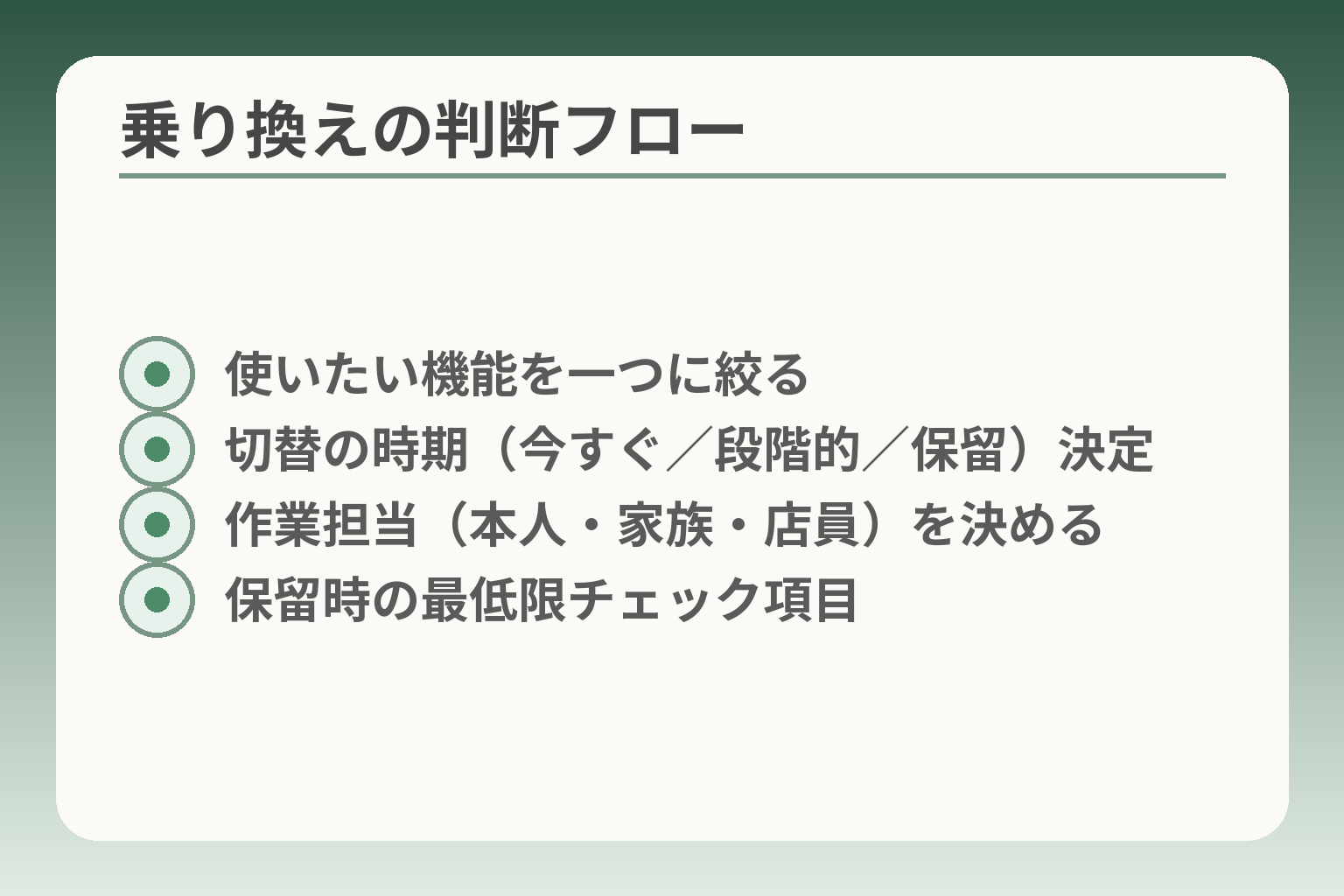
- 使いたい機能を一つに絞る
- 切替の時期(今すぐ/段階的/保留)決定
- 作業担当(本人・家族・店員)を決める
- 保留時の最低限チェック項目
先に結論:乗り換える前に決める3つのこと
ここが曖昧なままだと、当日の作業や家族の負担が増えやすくなります。
らくらくスマホにするかどうかは、まず「何を使えるようにしたいか」「いつまでに替える必要があるか」「誰が手続きをするか」を基準に判断すると無理が少ない方向になります。
- 使いたい機能(電話だけか写真やLINEもか)を明確にする
- 切替の時期(早急に替えるべきか段階的か)を決める
- 作業担当(本人・家族・店舗)と必要物を決める
結論は「目的」と「困りごと」で決めます
まず優先度を一つに絞ると選びやすくなります。例えば「通話が安定すればよい」「孫の写真を見せたい」「店で簡単に操作を頼みたい」など、目的ごとに必要な機能は変わります。
判断の軸は大きく二つです。通信・通話の安定性や電波面の懸念があるかどうかと、アプリやネット利用の自由度がどれほど必要かです。通話中心なららくらくスマホで十分な場合が多く、アプリ利用が主目的ならGoogle Play対応の一般スマホを優先する判断が目安になります。
注意点として、本人の「やってみたい」「やりたくない」を無視すると後で抵抗が出やすいです。家族の意見で決める場合も、最初に本人の意向を一言確認しておくとトラブルを減らせます。
「今すぐ替える」ほうがよい場合
通信サービスの終了や端末の故障で今すぐ替えた方が安全なケースがあります。特に3G(FOMA)やiモードを使っている端末は、サービス終了で音声やメールが使えなくなる可能性がありますので、影響範囲を確認してください。
出典:NTTドコモ
具体例としては、端末が古くて修理が困難、今後サポートが切れる見込み、あるいは通話が途切れるなど日常に支障が出ている場合です。こうした場合は店舗での一括移行や家族が代行して設定する「短期集中」で進めるほうが負担を抑えられます。
回避策として、手続き前に必要なもの(本人確認書類・暗証番号・充電)を揃え、店頭でのサポート内容と費用を確認しておくと当日の滞りを防げます。
「段階的に替える」が合う場合
本人が操作に慣れていない場合は、並行利用や段階的な切替が負担を軽くします。急に全部を変えるより「まず電話と写真だけ使える状態」を目標にすると安心です。
段階的移行の具体案は次の通りです。初週は通話と連絡先の確認、1か月目に写真の移行と見せ方を練習、必要ならその後LINEやその他のアプリ導入へ進めます。期間を区切ることが本人の負担を明確に下げるための有効な工夫です。
落とし穴は「慣れないまま放置」して使わなくなることです。対策は家族の誰かが最初の2〜3回だけ一緒に操作して、簡単なメモを残すことです。メモは操作手順を写真と短い文で残すと再現性が上がります。
「まだ決めない/保留」も選べます
状況によっては保留も合理的な選択です。本人の気持ちが固まらない、情報が不十分、または短期的に費用の負担を避けたい場合は無理に切替えない方が良いこともあります。
保留にする場合でも最低限やっておくことがあります。現在の連絡先のバックアップ、重要な写真の二重保存(クラウドやUSB等)、請求書のスクショ保存は早めに済ませておくと、後で急いで移行する際に助かります。
また、保留期間中に起きる変化(サービス終了日や機種在庫状況の変化)をメモしておくと、再検討が必要になったときに慌てずに済みます。
家族がやること・本人がやることを分けます
作業を分担すると当日の混乱が少なくなります。代表的な分担は「本人は確認と最終承認、家族は物理的な操作と設定、店員はトラブル対応」です。
実務的なチェックリストとしては、(1)本人の認証情報の確認、(2)連絡先と写真のバックアップ、(3)暗証番号とSIMの扱い方、(4)店頭サポート有無と費用の確認、の順で準備すると手戻りが減ります。特に暗証番号や契約者情報は当日に詰まりやすいので、事前にメモで共有しておくのが有効です。
落とし穴は「勝手に設定してしまうこと」で、プライバシーや見守り設定で後から不信感が生まれる場合があります。合意を書面やメモで残しておくと誤解が減ります。
これらを決めておくと、次に考えるべき操作手順や費用の比較に自然と意識が向きます。
らくらくスマホでできること・できないこと
先ほどの段階的な考え方を受けて、らくらくスマホの「何が得意で何が苦手か」をはっきりさせると選択がぶれません。
らくらくスマホは通話・写真・簡単なネット利用を優先する人に向き、アプリの自由度や高度な操作を重視する人は別の選択肢を検討する方向が自然です。
- 通話や大きな文字での操作は得意だが、すべてのアプリが使えるわけではない
- 設定やサポートが手厚く、初期の負担を下げやすい一方、カスタマイズ性は限定的
- 本人の使い方に合わせて段階的に導入すると定着しやすい
結論:合うのは「連絡・写真・簡単なネット」中心の人
らくらくスマホは電話や家族とのやり取り、写真の閲覧や簡単な検索などが中心の使い方に向いています。大きな文字・見やすいホーム画面・ワンタッチでかけられる機能など、日常の連絡に必要な操作が優先されて設計されています。
判断基準としては、普段の利用が「電話と家族写真の受け渡し」で完結するかをチェックしてください。もし銀行アプリや多種多様なサードパーティアプリを頻繁に使うのであれば、らくらくスマホでは不足を感じる可能性が高いです。
落とし穴は「らくらく=すべてが簡単にできる」と思い込むことです。らくらくスマホでもできないことがあるため、用途を一つに絞ることで失望を防げます。
操作が簡単になるポイント(文字・ホーム・ボタン)
らくらくスマホは文字サイズやボタン配置を見やすくし、迷わない導線を作っています。視認性・タッチしやすさ・操作手順の簡略化が、本人の負担を最も下げる要素です。
具体例として、ホーム画面に電話・連絡先・カメラを固定する、ワンタッチダイヤルや緊急ボタンを設定する、操作ガイドが端末に内蔵されている機種を選ぶ、といった対応が有効です。
回避策は、購入前に店頭で実際に本人に触ってもらい、一つの操作を実行する時間や迷いの有無を観察することです。操作に時間がかかる場合は「段階的に導入」する方が負担が少なくなります。
アプリが入る/入らないは機種で差があります
らくらくスマホでも機種によってはGoogleのサービスやPlayストアに対応しているものと、キャリアやメーカーが厳選したアプリだけを使う仕様のものがあります。事前に機種の仕様を確認して、必要なアプリが使えるかを確かめてください。
判断基準は「必ず使いたいアプリがあるか」です。例えばLINEや家族共有の写真アプリが必須なら、そのアプリが動作するかを販売元の仕様で確認します。使えない場合は代替手段(写真はdフォトやSDカードで共有、通話は固定電話併用など)を用意します。
落とし穴は「後からアプリを追加できるだろう」と期待することです。対応の可否は端末設計次第なので、購入前にリストアップして確かめるのが確実です。
ガラケーの「当たり前」が変わる点
操作感以外にも日常の変化が出ます。充電の頻度が増える、着信の通知の見え方が変わる、短縮ダイヤルの操作がタッチ主体になる、などです。
特に充電と操作頻度は見落としやすい点で、外出中の電池切れや通知の見逃しが起きやすくなります。
回避策は充電の習慣づけ(帰宅時に必ず充電器に置く)や通知の音量と振動の確認を家族と一緒に行うことです。また、問題が起きたときに店頭サポートや遠隔サポートを使えるかを事前に確認しておくと安心です。
代替案:ガラホ・かんたんスマホ・一般スマホも比較します
らくらくスマホが合わない場合は、操作性を簡略化するアプリを入れた一般スマホや、物理キーのあるガラホ、簡易機能に特化したかんたんスマホが候補になります。
判断基準は「操作の単純さ」「アプリの必要性」「将来の更新性」の三点です。物理ボタンを重視するならガラホ、アプリ互換性を重視するなら一般スマホ+簡易ランチャーの組み合わせが向きます。
落とし穴は見た目だけで判断することです。スペックやサポート体制、実際の操作感を必ずチェックして選んでください。
ここまででらくらくスマホの得手不得手が整理できていると、実際の移行作業や料金面の比較を進めやすくなります。
データ移行:消えるものを先に押さえる
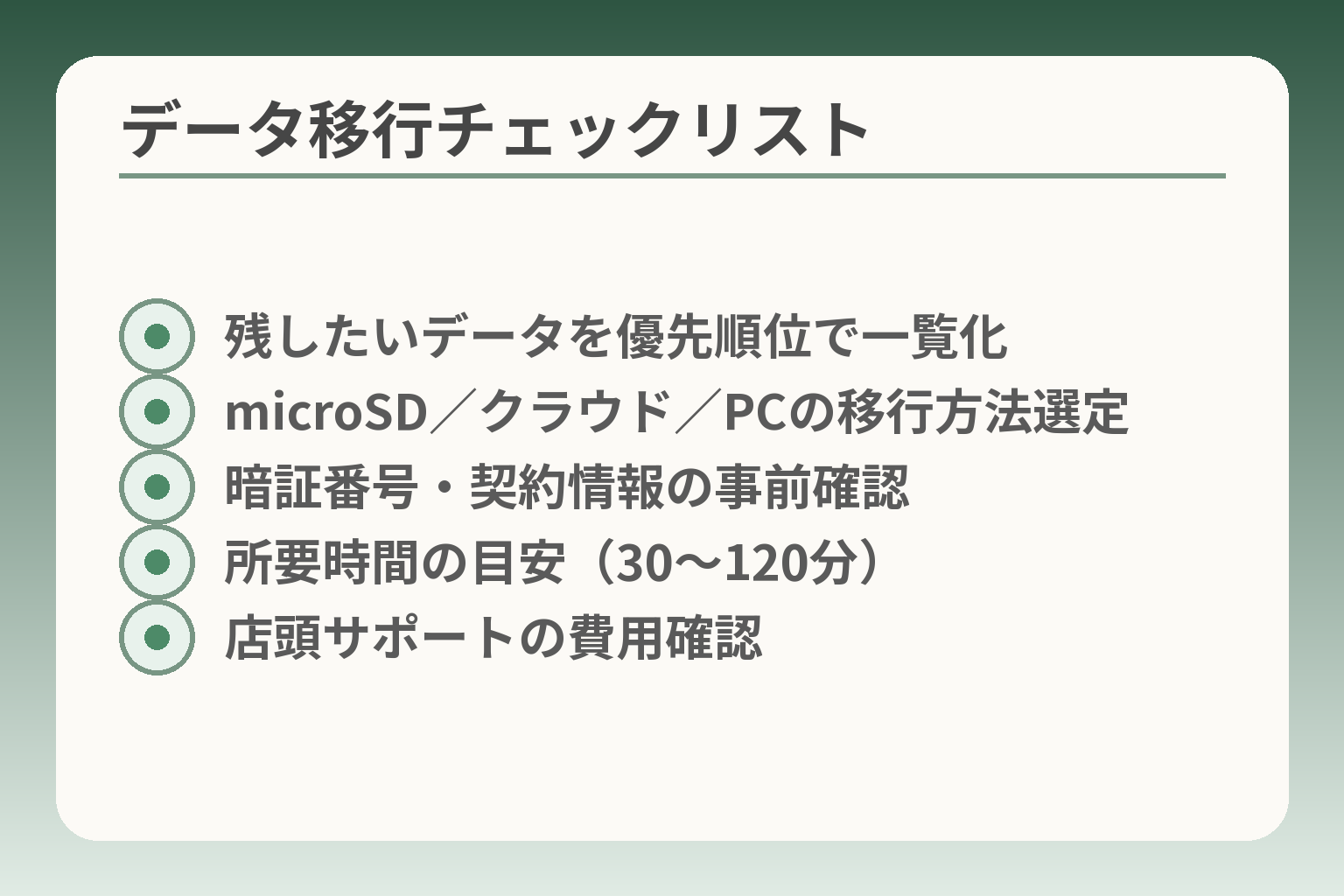
- 残したいデータを優先順位で一覧化
- microSD/クラウド/PCの移行方法選定
- 暗証番号・契約情報の事前確認
- 所要時間の目安(30〜120分)
- 店頭サポートの費用確認
段階的に慣らす方針を受けて、移行では「何が残るか」「何が残らないか」を先に決めることが判断の中心になります。
データ移行は「残したいもの」を優先して方法を選ぶと負担が減り、全体の手順がわかりやすくなります。
- 残したいデータをリスト化して優先順位を付ける
- 移行方法(microSD/店頭サポート/家族による手作業)を用途に合わせて選ぶ
- 当日の担当と必要物を事前に決め、所要時間を見積もる
結論:最初に「残したいデータ」を紙に書きます
電話帳、写真、動画、メモ、銀行やLINEなどのアカウント情報、古いメールなど、まず項目を書き出してください。優先度を付けると当日迷わず作業できます。
たとえば「孫の写真は最優先、過去のiモードメールは二次的」と決めておくと、時間配分が明確になります。回避策として、重要な項目はスクリーンショットや紙コピーも併用すると安心です。
移行方法の基本は3つ(microSD/店頭/家族作業)
手段は大きく分けて、端末間でのmicroSD移動やPC経由のバックアップ、キャリアや販売店での有料サポートの三つに分かれます。状況に合わせて選んでください。
microSDは写真や電話帳の簡単な移行に向き、店頭サポートは不明点が多い場合の安全策です。 メーカーやキャリアの公式手順に沿えばトラブルは減りますが、古いガラケー固有のデータ(例:iモードメールなど)は移行できないことがあるため注意が必要です。出典:NTTドコモ(らくらくスマホ データ移行マニュアル)
回避策としては、microSDで移せるものは事前に移し、残りは店頭での作業日にまとめて相談するのが現実的です。店頭サポートは時間と費用が発生するため、事前見積もりを取りましょう。
機種別:残りやすいデータ/残りにくいデータの目安
一般的に電話帳と写真は移しやすく、古いキャリアメールや端末固有のメモは残りにくい傾向があります。スマホ寄りのらくらく機種ならアプリやクラウド移行がしやすい一方、機能限定の端末では対応が制約されます。
チェック項目として、購入予定の機種がGoogle Playやクラウド同期に対応しているかを確認してください。対応しない場合は、写真はSDカード、電話帳はVCF(vCard)での移出入が基本です。落とし穴は「移せると思っていたメールやメモが移行対象外」になることですから、必ず事前に確認と代替保存を用意します。
作業前チェック(必要物と所要時間の目安)
用意物は充電器、本人確認に必要な書類、暗証番号、SIMカード、microSDカード、旧端末の電源が入る状態の確認です。所要時間は簡単な写真と電話帳だけなら30〜60分、アカウント移行やLINEの復元を含めると1〜2時間を見てください。
暗証番号や契約情報が不明だと当日大幅に手間取ります。 事前に請求書や契約書、暗証番号のメモを確認しておきましょう。回避策として、家族で事前にリハーサルを短時間で行うか、店舗で「どこまでやってくれるか」を確認しておくと安心です。
本人・家族・店員の担当を決める段取り
担当分けは作業をスムーズにします。本人は操作確認と最終承認、家族は物理的な移行やパスワードの入力補助、店員はトラブル処理と最終設定を担当するのが一般的です。
具体的には、家族が事前に「誰が写真を移すか」「LINEの認証コードを誰が受け取るか」を決め、店頭に渡す物とプライバシーの範囲を明確にしておくと誤解を防げます。見守り設定やパスワードの管理については、本人の同意を簡単なメモで残す習慣が後の不信感を防ぐ回避策になります。
以上の準備が整えば、移行当日の負担はかなり減ります。次は実際の手順と料金面の見積もりに目を向けると良いでしょう。
料金と契約:今のままより高くしない考え方
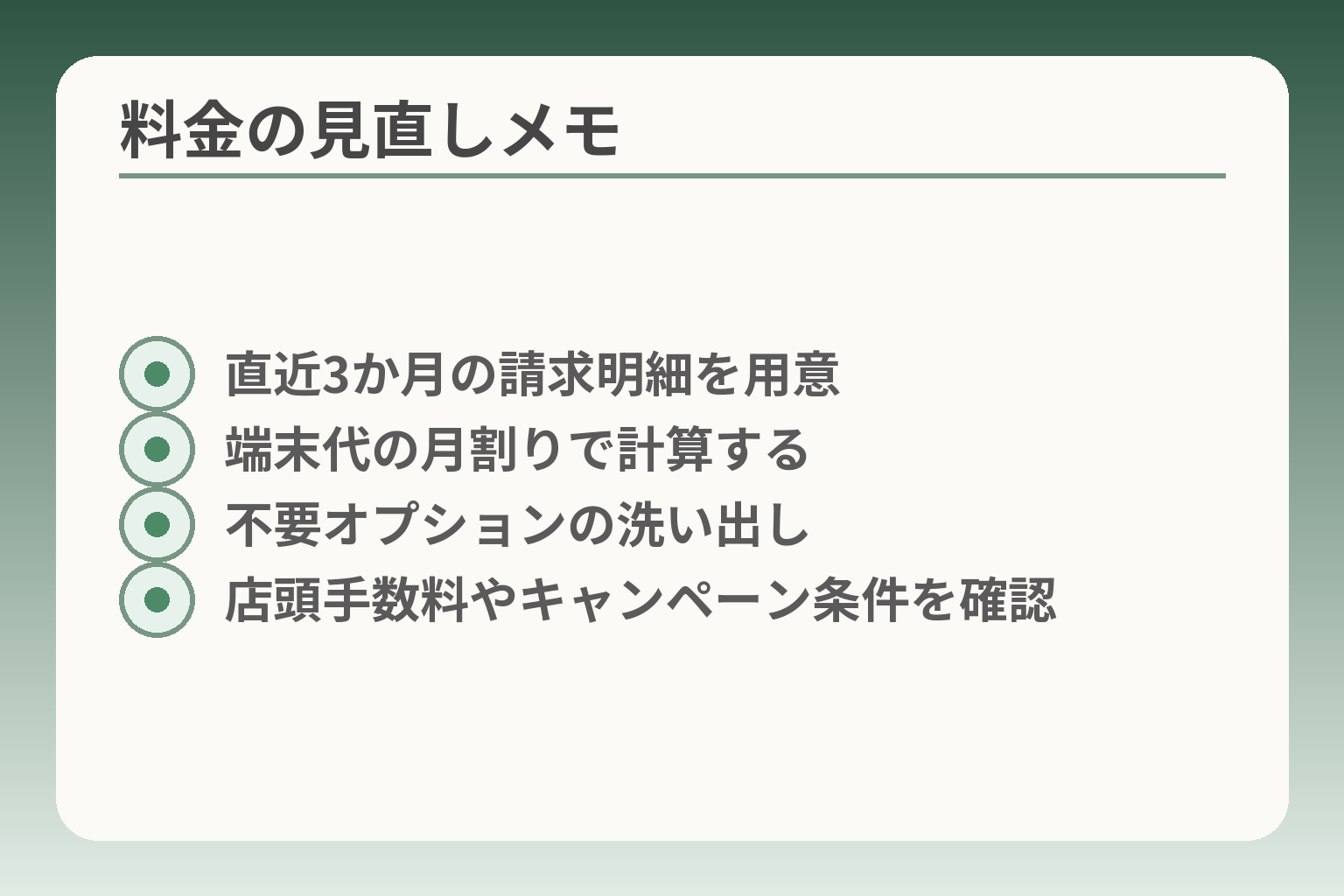
- 直近3か月の請求明細を用意
- 端末代の月割りで計算する
- 不要オプションの洗い出し
- 店頭手数料やキャンペーン条件を確認
ここまでの準備を踏まえると、料金面は「現状を正確に把握してから比較する」姿勢が負担を減らす判断になります。
- まず現状の請求明細を分解して実際の支出を把握する
- 端末代・基本料・データ料・サポート費用を分けて見積もる
- 店頭手続きの有料サポートや戻しにくさを踏まえて合意を取る
今の請求書(明細)を見てから選びます
最初にやることは、現在の請求書を見て「何にどれだけ払っているか」を分けることです。基本料、通話料、データ料、端末分割料、オプションやサポート料の順に項目を抜き出してください。
実務としては直近3か月分を用意すると変動が分かりやすいです。変動が大きければ平均値を取る、ほとんどネットを使わない月が続くなら低容量プランで十分、などの判断につながります。家族間の話し合いでは「今の支払いを下回らない」「どのくらい増えても許容できるか」を数値で共有しておくと、候補の絞り込みが速くなります。
コスト比較の作り方(現状→乗り換え後)
比較は端末代、基本料(プラン)、通信量、サポート費用で分けて計算します。端末代は一括か分割かで月あたり負担が変わりますし、店頭サポートを使うとその都度費用がかかります。
例として、ドコモのガラケー向けプラン(ケータイプラン)は基本料金の目安が示されています。実際の選択肢によっては割引適用後の料金が変動するため、候補機種とプランを決めたうえで総額(月額想定)を出してください。
出典:NTTドコモ 料金・割引
試算の具体的な一手は「現在の月額+端末の月割り+想定するデータ量での月額=乗換後想定額」を作ることです。 ここで端末代は購入方法(分割/一括)で差が出ますし、キャンペーン割引がある場合は期間限定の可能性もあります。必ず期間や適用条件を確認してください。落とし穴として、請求明細に記載のない「加入時のみの手数料」や「店頭での設定料」を見落としがちなので、店舗に問い合わせて見積もりを取ると安心です。
オンラインでできない手続きがある場合
古いガラケーやiモード系の契約では、オンラインで完結できない手続きがあることがあります。店頭での初期設定やデータ移行を希望する場合は有料での対応が標準化されています。
出典:NTTドコモ お知らせ(店頭データ移行サポートの案内)
具体的には、ドコモショップ等の「初期設定・データ移行サポート」が1回あたりの料金で提供されているケースがあり、事前確認が必要です。店舗でのサポートは安心ですが、その分の費用と所要時間を見積もることが欠かせません。 オンラインで済ませられる手続きと店頭でしかできない作業を整理し、合計費用を出して家族で合意しておくと当日の混乱を減らせます。
一度変えると戻せない・変えにくい場合があります
料金や契約の変更は一部で元に戻せない、あるいは戻すのに手間や費用がかかることがあります。古いプランやサービスは新プランへ移行すると再契約が制限される場合もあるため、慎重に判断してください。
判断基準は「戻したい可能性が高いかどうか」です。たとえば家族との合意が不十分であとから設定を戻したくなる恐れがある場合は、短期間の保留や段階的移行を選ぶ方が平和です。落とし穴として、キャリアのキャンペーンで端末代を割引していても、条件未達で差額負担が求められるケースがあります。契約書やキャンペーン条件の写しを保存しておくことが回避策になります。
余計なオプションを付けないコツ
オプションやサポートは必要に応じて追加する姿勢が経済的です。最初から全て付けると月額が膨らみ、本来の目的を見失う原因になります。
実践的には「初月は最小構成で」「1か月試して困ったら追加する」ルールを家族で決めると無駄を防ぎやすいです。 また、解約方法や解約金の有無を事前に確認し、オプションごとの解約手順をメモしておくと後で手間になりません。店頭で契約する場合は、スタッフに「どのオプションが本当に必要か」を具体的に質問して、回答をメモに残すと誤解を防げます。参考情報や実例については、機種変更や乗り換えの解説記事も参考になりますが、最終的な金額は各キャリアの公式案内で確認してください。
出典:MyBest(ガラケーからスマホへの乗換え手順と注意点)
料金面の見通しが立つと、次は実際の端末候補と移行手順の具体的な優先順位に自然と注意が移ります。
よくある失敗と回避策:家族で揉めない進め方
準備をしても、当日の小さなずれで家族の不安や不満が出ることがあります。
乗り換えは「急ぎすぎず合意を得る」ことを基準に進めると揉めにくくなります。
- 事前にやることと担当を決め、当日の手順を共有する
- 認証や暗証番号で詰まる場面を想定して代替策を用意する
- 店頭サポートの費用と範囲を確認して予算と期待値を合わせる
失敗の多くは「準備不足」と「急ぎすぎ」です
暗証番号不明、充電切れ、本人の同意が曖昧といった基本的な準備不足が最も多い原因です。こうした項目は当日になってからでは解決が難しく、家族間の責任追及に繋がりやすい傾向があります。
回避策としては、移行チェックリストを作り、家族で写真や請求書を共有しておくことが有効です。チェックリストには暗証番号の確認、端末の充電、本人確認書類の準備を必ず入れてください。特に暗証番号や契約者情報は当日詰まりやすいので事前確認が最も有効な対策になります。
2段階認証・SMSが壁になる場面
オンラインサービスやLINEなどの引き継ぎで、認証コードをSMSで受け取る必要がある場面がよくあります。古いガラケーだとSMSの受信設定や番号表示の違いで、コードが届かないと手続きが止まります。
実際にオンライン手続きが途中で止まるケースは報告があり、事前にSMS受信の可否や代替の認証方法を確認しておくべきです。出典:ケータイ Watch(手続きでの注意点)
回避策は、認証が必要なアカウントは前もってバックアップ(メールアドレスやバックアップコード)を用意することです。家族の誰がコードを受け取るかを決め、必要なら店頭でのサポート時間を確保しておきましょう。
LINEや連絡先の引き継ぎでつまずく場面
LINEはアカウントの引き継ぎで電話番号や登録メール、パスワードが必要です。連絡先も端末形式によってはVCFでの書き出しが必要になります。
判断基準は「本人が使っているサービスに復元手順があるか」です。復元手順が複雑なら家族が代行するか店頭で対応する選択が現実的です。落とし穴はアカウントの認証情報が本人以外に分からない場合で、回避策は事前に本人と一緒にログイン情報を書き留めておくことです。
また、写真や動画はSDカードやクラウドでの二重保存をしておくと、万が一移行に失敗しても安心です。
「触らないと慣れない」問題への対策
機能を詰め込みすぎると本人が利用を諦めてしまうことがあります。全機能を一度に教えると混乱が起きやすいのが実情です。
段階的に教える方針が有効で、最初は「電話をかける/出る」「写真を見る」の二つを目標にします。次の段階で連絡先の追加や簡単な検索、最後に必要ならLINEなどを導入する手順に分けると定着しやすくなります。短期のゴールを設定して成功体験を積ませることが、最も効果的な定着策です。
回避策としては、家族が最初の数回だけ隣で操作する、操作手順を写真付きでメモに残す、端末の簡易モードやショートカットを設定することが挙げられます。
同意とプライバシー:家族が設定する前に一言確認
設定を家族が代行する場合でも、見守りや共有設定について本人の合意を得ることが信頼関係を保つ鍵です。無断でアカウント共有や位置情報の取得をすると後で摩擦が生じることがあります。
実務的には「どの情報を共有するか」「誰がロック解除やパスワード管理をするか」を短いメモに残しておくと安心です。口頭だけで進めると認識のズレが起きやすいため、やり取りを記録しておくことを勧めます。
回避策は、設定作業前に本人が納得していることを確認し、必要なら簡単な同意書(手書きメモで十分)を作っておくことです。こうした小さな手間が、後の不信や揉め事を防ぎます。
これらの対策を整えると、移行作業は技術的な作業から家族間の合意形成へと自然に移っていきます。
次の一手:本人のペースで「練習→切替→見直し」
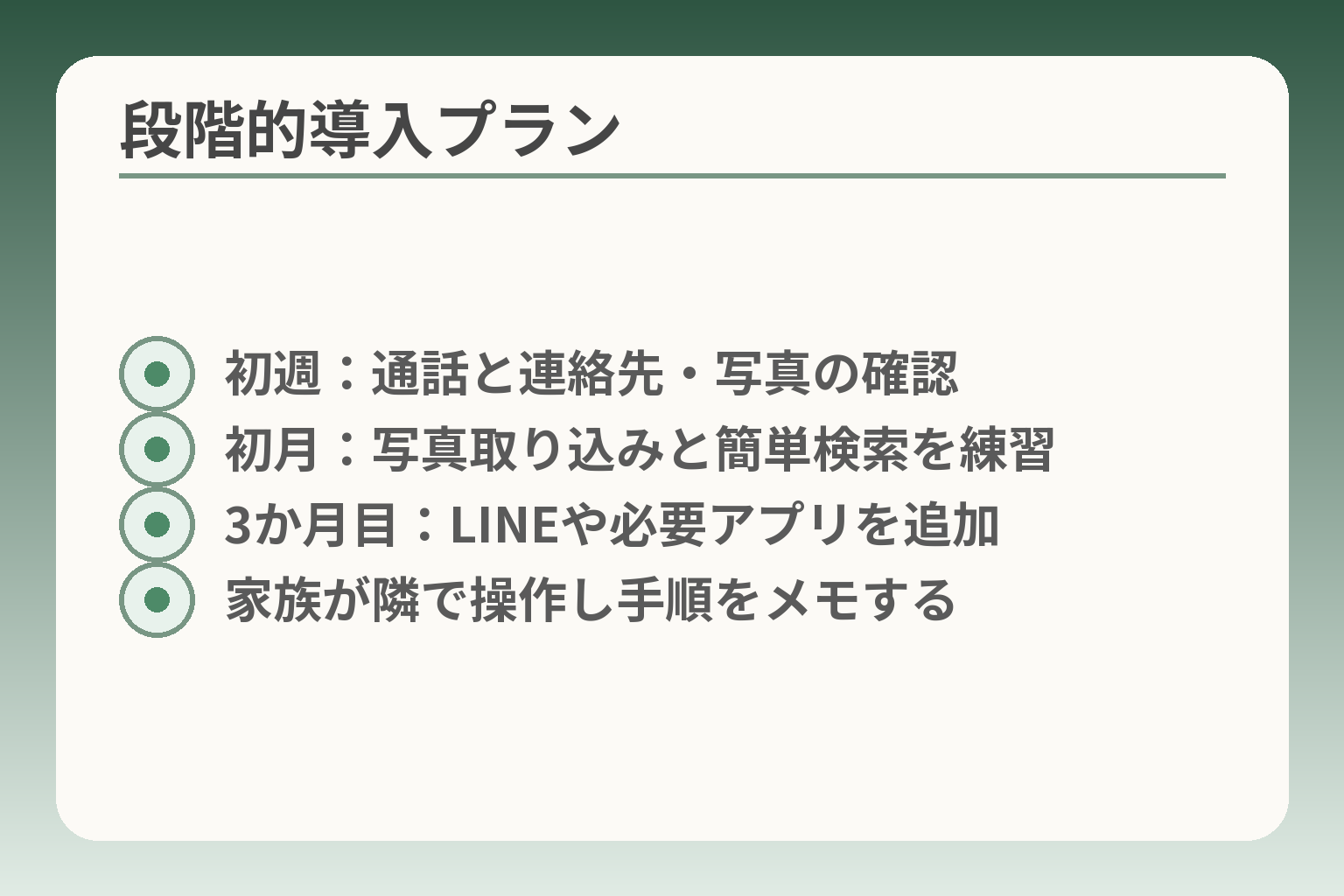
- 初週:通話と連絡先・写真の確認
- 初月:写真取り込みと簡単検索を練習
- 3か月目:LINEや必要アプリを追加
- 家族が隣で操作し手順をメモする
ここまでの準備が整っていれば、実際の切替は急がず段階を踏むことで負担が減ります。
まずは「連絡が取れる」状態を最優先にして、必要に応じて機能を増やす判断が無理のない進め方になります。
- 初期は通話と連絡先、写真の閲覧を最優先にする
- 短期の目標を決めて段階的に機能を増やす
- 必要な範囲で店頭や遠隔サポートを使い、家族の負担を減らす
結論:最初は「連絡が取れる」をゴールにします
通話や受信が安定していれば日常の支障は最小限にとどまります。まずは発着信、電話帳の確認、緊急連絡先の登録を済ませてください。
具体的には着信音やバイブの確認、短縮ダイヤルの設定、家族の電話番号を上位に置くなど、使う場面を想定した設定を優先します。通話が確実にできることが安心感につながり、その他の学習意欲を高める土台になります。 試験的に1日〜数日使ってみて、本人が不安なく通話できるかを家族で確認してから次のステップに進むと失敗が減ります。
段階的移行プラン(1週間・1か月の目安)
短期的な計画を立てると負担が見えやすくなります。目安は「初週→初月→3か月」です。
初週は電話と連絡先の動作確認、写真の閲覧だけに絞ります。操作に慣れたら初月で写真の取り込み、簡単な検索、連絡先の追加を練習します。3か月目にはLINEや必要なアプリの導入を検討します。段階を区切ることで本人の成功体験を積ませ、挫折を減らすことができます。
落とし穴は「全部を一度に教えようとすること」です。対策は毎回の目標を「できること3つ」に絞ること。家族は最初の数回だけ一緒に操作して、後はメモや写真付き手順に頼ると定着が早まります。
家族の負担を減らすサポートの使い方
家族が全て担う必要はありません。店頭サポートや遠隔サポートを賢く使うと負担が分散します。
たとえば、ドコモの遠隔サポートは月額制で操作の相談や設定支援を受けられるサービスがあります。出典:NTTドコモ あんしん遠隔サポート
店頭では初期設定やデータ移行を有料で依頼できることが多く、家族の時間的負担を減らせます。出典:NTTドコモ(店頭サポートの案内)
重要なのは「何を自分でやって、何を外部に頼むか」を事前に決めておくことです。 店頭に行く前に費用と作業範囲を確認し、家族で予算と期待値を合わせておくと当日の齟齬が減ります。
買い替え前にできる「試し方」
購入前に店頭で実機を触らせる、家族の予備端末で模擬練習をするなど、実地で試すことが定着の近道です。
店頭での体験では、本人に「電話をかける」「写真を見る」「大きな文字にする」を実際に試してもらい、困る点をメモします。家の中での模擬練習は、充電習慣や置き場所、操作手順の短いメモを試す良い機会になります。試すことで「使えるか」の感触を本人と家族が共有でき、買い替え後の教育負担を見積もれます。
落とし穴は店頭での短時間だけで判断すること。実際の生活場面での使い勝手は異なるため、できれば1週間ほど触れる環境での試行が望ましいです。
今回は保留するときのチェック(次に困らないために)
急がない判断も合理的です。ただし保留にする場合は次に困らないための最低限の準備をしておきます。
具体的には電話帳と重要な写真のバックアップ(クラウドやUSB)、請求書のスクリーンショット保存、端末のバッテリー状態の記録を行ってください。加えてサービス終了予定日(キャリアの3G停波等)がある場合はその日付をメモし、再検討タイミングを決めておくと慌てずに済みます。
回避策として、保留中でも最低限の「安全策」を行うと安心です。例:毎月の請求額の把握、重要連絡先の紙コピー、端末の簡単な健康チェック(バッテリー、画面割れの有無)などです。
こうした段階的な進め方を決めておくと、実際の移行作業や料金面の比較にスムーズに移れます。
Q&A:ガラケーかららくらくスマホでよくある質問
ここまでの準備を受けて、家族でよく出る疑問に短く答えておくと判断が速くなります。
- らくらくスマホと他の選択肢の違いがわかる
- 移せるデータの範囲と失敗しやすい点がわかる
- ショップに持って行くものや費用の見当がつく
らくらくスマホと「かんたんスマホ」の違いは?
両者は使いやすさの度合いとアプリ対応で差があります。らくらくスマホは高齢者向けに画面や操作を大きくし、電話や写真が中心の人に合わせた設計です。一方で「かんたんスマホ」は一般的なAndroid機能を残したまま簡易化したモデルで、アプリ互換性が高い傾向があります。
判断基準は「必ず使いたいアプリがあるか」です。必要なアプリがあるならかんたんスマホや一般スマホを優先検討してください。店頭で実機の操作感を本人に確かめてもらうのが確実です。
出典:NTTドコモ 製品情報
電話帳と写真は本当に移せますか?
多くの場合は移せますが、方法は複数あります。microSDにコピーする、旧端末でVCF(vCard)を書き出す、キャリアやメーカーのバックアップ機能を使う等です。写真と電話帳は移行成功率が高い項目です。
移行は「どの方法で」「誰がやるか」を決めると失敗が減ります。例えば自宅で家族が行うならmicroSDやPC経由、本人の負担を避けたいなら店頭サポートを利用すると安全です。
ガラケーのメール(iモード等)はどうなりますか?
iモードメールなどキャリア固有の古いメールは、機種や契約により移行できない場合があります。一般にスマホ移行ではメールが残らないケースがあるので重要なメールは事前に保存しておくべきです。
判断基準は「そのメールを将来使うかどうか」です。必要ならスクリーンショットやテキスト保存でバックアップを取り、移行後は代替のメールサービスに乗せ替える準備をします。
ショップに行くなら何を持って行けばいい?
持ち物は本人確認書類、現在使っている端末、本体の充電器、暗証番号やキャリア契約に関するメモ、microSD(あれば)です。これだけで店頭での手続きがスムーズになります。
特に暗証番号や契約者名の書かれた書類は当日詰まりやすい項目です。事前に家族で確認し、見つからなければ店に相談して必要書類を確認しておきましょう。
月額はいくら増えますか?減らせますか?
変動要因は端末代の分割、選ぶプランの基本料、データ使用量、そしてサポートやオプションです。現状の請求明細を分解して比較するのが最も確実です。
簡単な試算の方法は「現在の月額+(端末代の月割)+見込みデータ量の差額=乗換後想定額」です。店頭の見積もりやキャリアの料金シミュレーターも活用してください。余計なオプションは初めから付けず、必要になってから追加する方が無駄を減らせます。
これらのQ&Aで大枠が見えれば、あとは具体的な端末と移行手順、費用を照らし合わせて家族で合意を取る段取りに集中できます。
あわせて読みたい関連記事
ワイモバイルらくらくスマホの初期設定と使い方ガイド
店頭で買った後の初期設定や基本操作に不安がある方向けです。電話・写真・よくあるトラブルの対処法まで実践的にまとめています。
ワイモバイルのらくらくスマホ使い方:初期設定からLINE・写真・困った時までらくらくスマホのアイコン整理と戻し方の実例
画面をすっきりさせたい、誤ってアイコンを消してしまったときに参考になります。操作手順と戻す際の注意点を短く確認できます。
らくらくスマホのアイコン削除:消える範囲と戻し方らくらくスマホの選び方と費用比較まとめ
どの機種が合うか迷っている家族向けです。用途別のおすすめや費用の見積もり、設定のコツを比べて選べます。
らくらくスマホおすすめ比較|失敗しない選び方と費用・設定のコツらくらくスマホでLINEを使うときの注意点と設定手順
LINEを使いたい場合の対応機種や事前準備、乗り換え時の引き継ぎポイントを詳しく解説しています。家族で連絡を続けたい人に役立ちます。
らくらくスマホでLINEは使える?対応機種・設定・乗り換え判断まで 親とのデジタルの距離を、少し整える
スマホの設定が分かりづらい、言葉の意味が伝わらない、思ったより話が噛み合わない。
こうしたズレは、能力の問題というよりも「育ってきた前提の違い」から生まれます。
おやデジでは、どちらかを正すのではなく、家庭ごとにちょうどいい関わり方を見つけるためのヒントを整理しています。