親にスマホは必要?迷ったときの判断と準備、契約の注意点
結論:急がずに選べます。状況に応じて「今すぐ」「段階的」「保留」のいずれかで問題ありません。家族の負担と本人の納得を最優先に判断します。
- 契約の名義と支払いをどうするか、家族で簡単に決める方法が分かります。
- 位置情報や見守り機能の同意とプライバシー配慮を、やりすぎない形で設定するコツが分かります。
- 認知症や判断力の不安がある場合の代替案(簡易携帯や見守り端末、段階的導入)を提示します。
- 初期費用と毎月の合計を1年・3年で試算する見方と、よくあるキャンペーンの注意点が分かります。
- 初回設定の30分チェックリストと、遠方家族のための遠隔サポートや試用(レンタル・お下がり)の選択肢を紹介します。
まず結論:親にスマホは「今すぐ/段階的/保留」で決めてよい
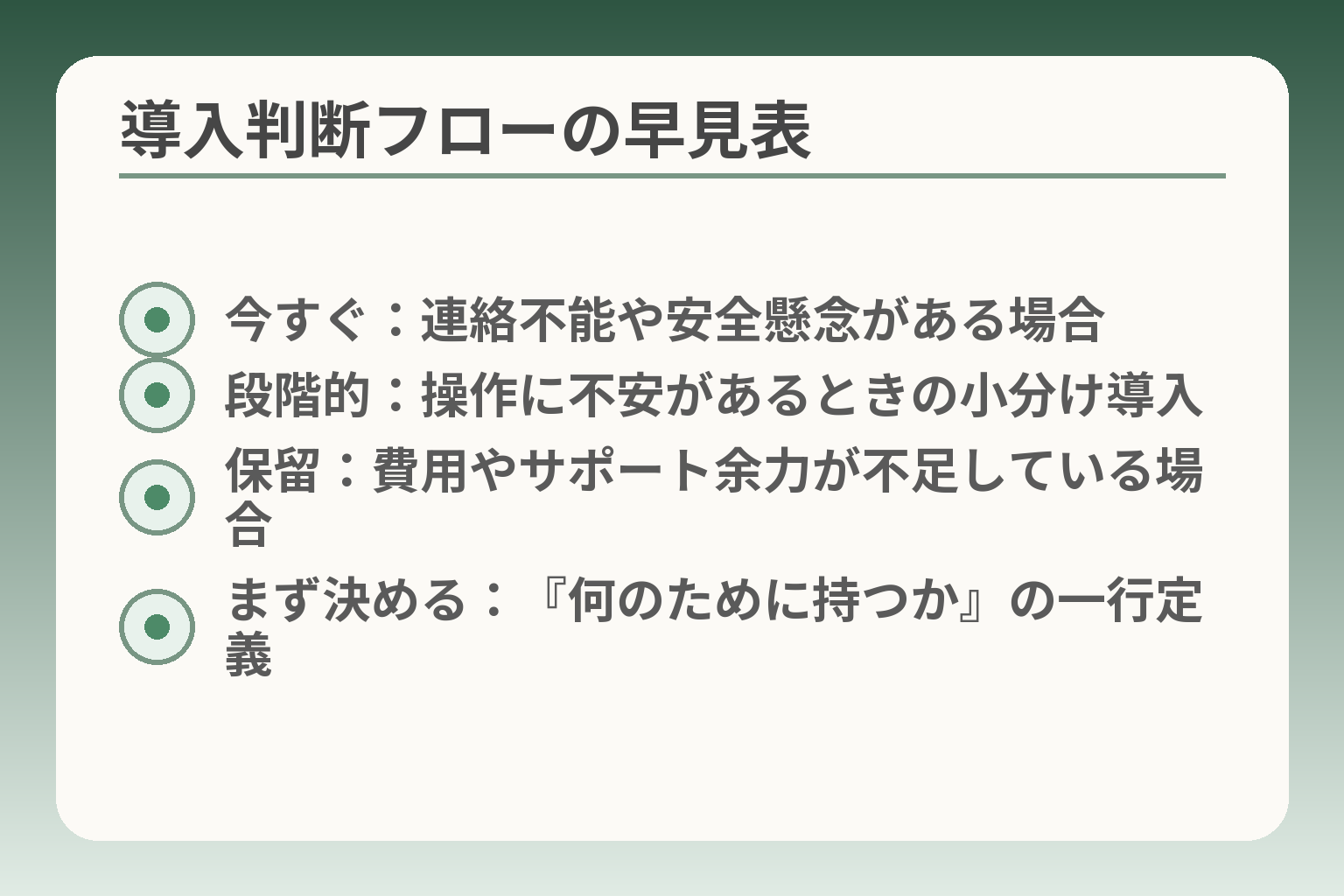
- 今すぐ:連絡不能や安全懸念がある場合
- 段階的:操作に不安があるときの小分け導入
- 保留:費用やサポート余力が不足している場合
- まず決める:『何のために持つか』の一行定義
ここが曖昧なままだと、判断を誤りやすくなります。
状況に応じて今すぐ導入する、段階的に進める、保留する、のいずれかの方向性で判断するのが現実的です。
- 連絡や安全の差し迫った課題があるなら、まず必要性を優先する。
- 使い方や認知の不安が強ければ、機能を限定して段階導入する案が負担を減らす。
- 費用や家族の支援が整わないなら、保留して代替手段を検討するのも有効。
連絡の困りごとがあるなら「今すぐ」が合いやすい
頻繁に連絡が取れない、急な要件で家族が困る場面があるなら導入を早めに検討します。写真やビデオ通話で会話が増えると、安否確認や孤立感の軽減につながることが多いです。出張や通院で離れている家族がいる場合、遠隔で状況確認がしやすくなります。緊急性が高いかどうかは、月に何度も連絡できない場面が発生しているかで判断すると分かりやすい。
ただし、急いで高機能機種を買い与えると本人が操作に疲れて使わなくなる落とし穴があります。対策は、あらかじめ「まず使う機能」を絞ることです。電話と写真共有、必要ならビデオ通話に限定して設定し、家族が初期設定と最初の1か月フォローを約束すると負担が減ります。出典:UQ WiMAX
使い方に不安が強いなら「段階的」が安全です
本人が新しい機械を嫌がったり混乱しやすい場合は、段階的な導入が堅実です。最初は電話とカメラだけで使い、慣れてからメッセージやビデオ通話、さらに見守り機能へ進めます。導入を小さな成功体験に分けると定着しやすくなります。
具体的な手段としては、機能制限した設定、家族管理アカウントの利用、短期レンタルで試す方法があります。遠隔での設定支援や画面共有を使えるようにしておくと、家族が離れていてもフォローしやすくなります。出典:Google サポート(Families)
落とし穴は「機能を入れすぎて本人が混乱する」ことです。回避策は、アプリの数を限定することと、ホーム画面を使うものだけに整理する習慣を作ることです。また、レンタルやお下がりで試用する場合は、サポートが受けられるか確認してから借ります。
負担が大きいと感じたら「保留」も立派な選択です
費用負担や家族のサポート余力が不足している場合、無理に導入しない判断は合理的です。スマホは毎月の固定費になりやすく、初期費用や端末代、サポート料を合算すると想定より高くなることがあります。合計費用を1年・3年で試算して比較する習慣が役に立ちます。
安価なキャンペーンには条件や縛りがあるため、短期的な価格だけで決めると後で損をすることがあります。契約条件や解約時の手数料、割引の継続条件を必ず確認してください。出典:Broad WiMAX mobile
代替案としては、通話専用の簡易携帯、緊急ボタン付きの見守り端末、地域の見守りサービス、または試用期間を設ける方法があります。いきなりフル導入せず、負担を小さくする選択肢を家族で比較して決めると良いでしょう。
家族で最初に決めるのは「何のために持つか」です
目的を一行で決めると、その後の選択がぐっと楽になります。たとえば「通話だけ」「写真を送るだけ」「見守りが主目的」など、用途を明確にします。目的ごとに必要な機能と費用、サポート体制が変わるためです。
合わせて決めるべき項目は、契約名義、支払い方法、初期設定担当、問い合わせ担当の四つです。名義貸しや他人名義での契約は後々トラブルになりやすいので避けたほうが安全です。出典:Goodモバイル(名義貸しの解説)
落とし穴は「合意を口頭で済ませて後から内容が食い違う」ことです。回避策は、メモ一枚に名義・支払い・上限額・サポート窓口を簡潔に書いて家族で共有することです。これがあるだけで、導入後の揉めごとを減らせます。
判断の方向が固まれば、次に機種と料金の具体的な比較に進むと実行しやすくなります。
導入前に確認するポイント:名義・支払い・サポートの線引き
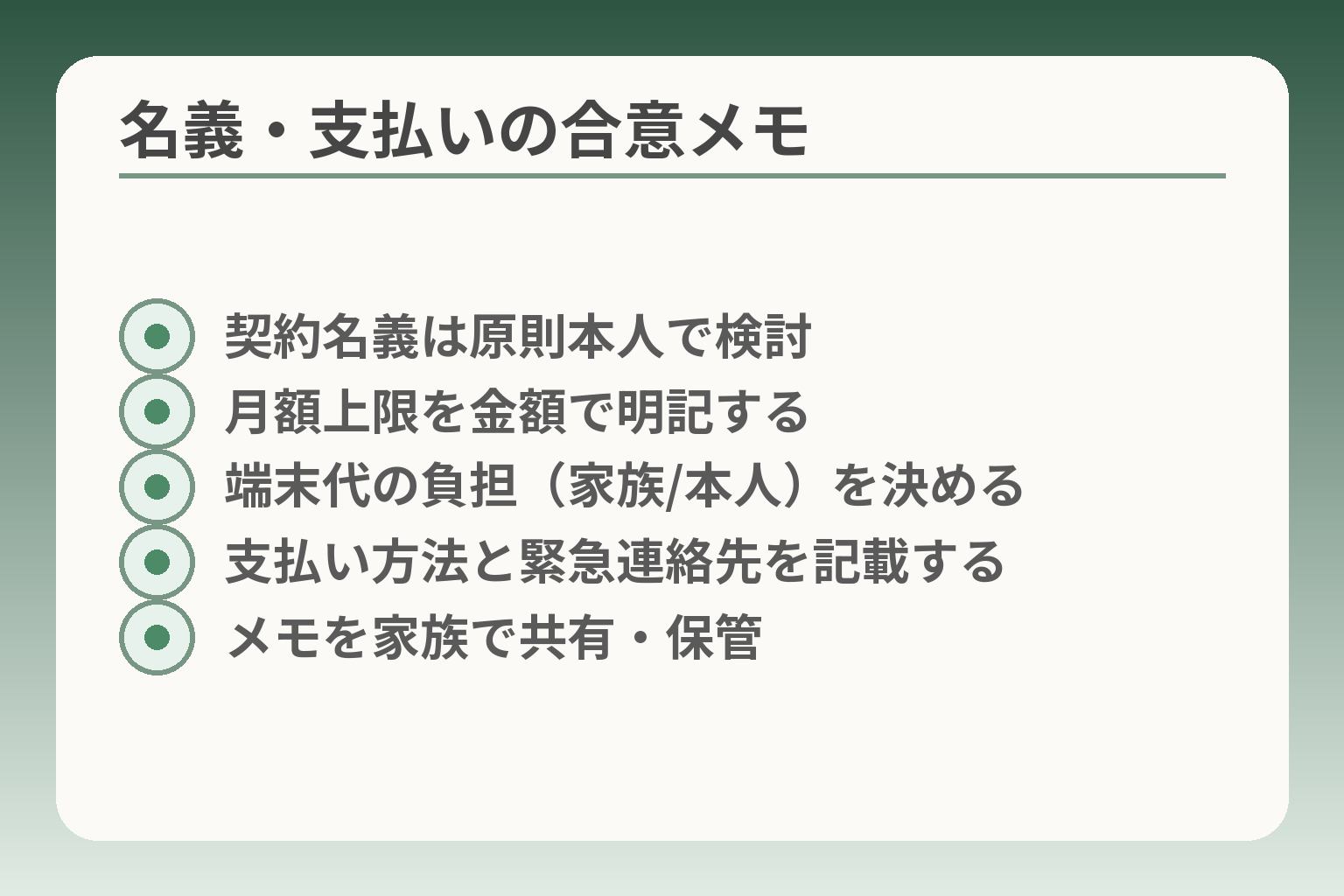
- 契約名義は原則本人で検討
- 月額上限を金額で明記する
- 端末代の負担(家族/本人)を決める
- 支払い方法と緊急連絡先を記載する
- メモを家族で共有・保管
ここをはっきりさせておかないと、後から負担や誤解が生じやすくなります。
家族と本人の負担が分かる範囲で、名義・支払い・サポートの基本線を決める方向で判断すると整理しやすくなります。
- 契約名義と請求先を誰にするかを明確にする。
- 月々の負担上限と初期費用の分担を金額ベースで決める。
- 設定・故障・詐欺対応の担当を家族内で小さく分ける。
契約名義は原則「使う本人」にすると整理しやすい
契約名義を本人にすると、契約者としての連絡先や手続きが一元化されます。
家族が名義を借りる形にすると、請求や滞納の責任が名義人に残りやすく、犯罪や詐欺に巻き込まれた場合の説明責任が発生します。名義貸しは推奨されない傾向があるため、慎重に検討してください。出典:Goodモバイル(名義貸しの解説)
判断基準は、本人の判断能力と支払い能力です。本人が支払い可能でかつ契約を理解できるなら本人名義が望ましいです。一方で認知症などで判断力に不安がある場合は、後見制度の活用や地域包括支援センターへの相談を検討します(専門的判断が必要です)。
落とし穴は「家族間で名義と支払いの役割を口頭で済ませる」ことです。回避策は、メモ1枚に名義・請求先・連絡先を明記し、家族が一部控える形にすることです。
支払いは「本人/家族負担/一部補助」を金額で決めておく
支払い担当を口頭で決めるより、毎月の上限を金額で決めると後の摩擦が少ないです。
具体例としては「端末代は家族が一括負担、月額は本人負担で上限3,000円」や「月額は家族が補助し、超過分のみ本人負担」といった分け方です。支払いの見通しが立たない場合は、初期費用と月額を1年・3年で合算して試算してみてください。キャンペーンで端末が安くても、適用条件や縛りで総額が変わる点には注意が必要です。出典:Broad WiMAX mobile(キャンペーン注意点)
数値でのチェック項目は「初期費用」「月額」「1年総額」の三つを比較することです。例として、月額3,000円のプランなら1年で36,000円、3年で108,000円を見込みます。端末代やサポート料も忘れず合算してください。
落とし穴は「最初の月だけ安く見えて、割引が切れた後に負担が増える」ことです。回避策は、割引期間終了後の月額を確認し、家族で負担方法を事前に再確認しておくことです。
遠方の家族は「誰が何をやるか」を先に分ける
家族が離れている場合は、役割を細かく分けると支援が続きやすくなります。
役割例は、設定担当(初期設定・連絡先移行)、問い合わせ担当(故障や契約確認)、支払い確認担当(月額チェック)の三つです。遠隔サポートは画面共有や家族管理機能を活用すると効率的です。出典:Google サポート(Families)
判断基準は「物理的に訪問できる頻度」と「家族それぞれの技術的余力」です。訪問が難しければ、店頭サポートを重視するキャリア選びや、遠隔で操作支援できるアプリの導入を優先します。
落とし穴は「誰も担当しない項目が残る」ことです。回避策は、役割を紙に書いて共有し、担当者が不在時の代替担当も決めておくことです。
困ったときの窓口を決める(店頭・電話・オンライン)
サポートの受けやすさは携帯会社や販売店で大きく違います。
判断基準は「本人が店頭に行けるか」「家族が電話で解決できるか」「オンラインサポートの利用可能性」です。店舗が近い大手キャリアは対面サポートが手厚い反面、料金が高めの傾向があります。格安SIMは月額が安くても店頭サポートが限定的な場合が多い点に注意してください。
落とし穴は「安さ重視でサポートが受けられず、結局追加費用や手間が増える」ことです。回避策は、契約前に最寄り店舗や電話サポートの対応時間、修理拠点の有無を確認することです。また、契約書やレシートは紙で保管すると後で役に立ちます。
家族内の合意は「メモ1枚」で十分です
複雑な書類は不要で、必要な情報だけ書いた一枚があれば運用はスムーズになります。
メモに入れる項目は、契約名義、請求先、月額の上限、初期設定担当、問い合わせ先(家族の連絡先)、支払い方法、緊急時の対応窓口です。これをスマホの写真か紙で家族全員が見られる場所に置くだけでトラブルが減ります。
まず「誰が何をするか」を一行で書くことが実務上の最短行動です。これがあれば、迷ったときに誰に連絡すべきかがすぐわかります。
落とし穴は「メモを作って満足して放置する」ことです。回避策は、導入後1か月で振り返りを行い、必要ならメモを更新するルールを作ることです。
これらが固まれば、機種や料金の具体的な比較が現実的になります。
機種の選び方:高齢者向けは「見やすい・押しやすい・迷いにくい」
ここまでで「誰が」「何のために」持たせるかが固まった前提で進めます。
機種選びは使いやすさを最優先にし、必要な機能だけを満たす方向で考えると失敗が少なくなります。
- 画面と文字の見やすさを第一に選ぶ。
- 操作が分かりやすくカスタマイズできる機種を選ぶ。
- サポートと耐久性を含めた総合コストで判断する。
画面サイズと文字の見やすさを最優先にする
結論として、画面が小さすぎる端末は避けた方が無難です。
高齢の方は視力や手の操作性でつまずきやすいため、画面は適度に大きく、表示文字を拡大できる機能が重要です。具体的には、画面サイズは5.5〜6.5インチ程度が見やすく扱いやすい傾向があります。文字サイズや表示倍率が設定しやすい機種かどうかを店頭で確認してください。
店頭で実機を手に取り、文字サイズ最大で操作してみることが最も確実な判断基準です。表示が固まらないか、タップが反応しづらくないかを必ず確認しましょう。
ホーム画面はシンプルにできる機種が安心です
結論として、アプリの配置や起動が整理しやすい機種を選ぶと迷いが減ります。
ホーム画面によく使うアプリだけを並べられるか、簡易モードやシニア向けランチャーがあるかを確認します。たとえばワンタッチで家族に電話をかけられるウィジェットや、大きなアイコン表示が可能かどうかが実務上便利です。初期設定で不要なアプリを隠せるかも重要です。
落とし穴は、機能が豊富すぎて逆に操作が複雑になることです。回避策として、インストール直後に家族で「使うアプリ4つ」を決めてホームに固定すると、本人の混乱を防げます。
指紋認証・顔認証は「使えるなら」便利です
結論として、本人が使いこなせるなら生体認証は負担を下げる補助になります。
パスコード入力が負担になる場合、指紋や顔認証が役立ちます。ただし、手の震えや眼鏡の有無で認証が失敗する場合もあります。実際に登録してみて認証の成功率が高ければ有効です。
生体認証は「本人が一度自ら登録して成功するか」で導入可否を判断するのが実務的です。無理に設定せず、失敗が多ければシンプルな4桁コード+家族の緊急連絡先表示に戻す選択もあります。
中古・格安端末はサポートと電池状態を確認する
結論として、価格優先で「サポートが弱い」「電池が劣化している」モデルを選ぶと後で手間が増えます。
中古や格安端末は初期費用を抑えられますが、OSアップデートが打ち切られている場合やバッテリー寿命が短い場合があります。購入前に販売元の保証期間、修理対応、AndroidやiOSのサポート状況を確認してください。格安SIMで運用する場合は、店頭サポートの有無も判断材料になります。出典:イオンモバイル(高齢者向け端末選びの注意点)
落とし穴は「安いが使えない」を後から実感することです。回避策は、販売店の短期返品や交換制度を確認してから購入することと、可能なら1週間程度の試用期間を設けることです。
ケース・ストラップ・充電方法もセットで決める
結論として、アクセサリや充電環境を含めて考えると日常の困りごとが減ります。
具体的には、落下対策のための耐衝撃ケース、片手で持ちやすいストラップ、置くだけで充電できるワイヤレス充電器や、充電し忘れを防ぐ目立つ充電台が有効です。充電のしやすさは継続利用に直結します。
充電の習慣化は利用継続の肝なので、家の中で決まった置き場所を作ることを最初に決めてください。併せて画面保護フィルムも付けておくと、視認性と保護の両方に役立ちます。
ここまでで操作性と維持の負担を減らす要点が整いましたので、次は料金とサポート体制を含めた総合比較に進むと実行しやすくなります。
料金と契約の選び方:月額だけでなく「1年・3年の総額」で見る
機種と使い方が決まった段階では、料金を総合的に見る姿勢が判断を楽にします。
月々の表示価格だけで決めず、初期費用や端末代、サポート費用を含めた1年・3年での総額を比較する方向で考えると現実的です。
- 月額+端末代+事務手数料を合算して、1年・3年の総額を出す。
- 通話重視かデータ中心かで適切なプラン種類を選ぶ。
- キャンペーン条件や解約時の負担も合算して判断する。
通話中心なら「通話オプション」の有無を確認する
結論として、通話が多い場合は通話定額の有無で総額が大きく変わるので、通話量から判断します。
具体例として、月に家族や病院へ頻繁に電話するなら、1回あたりの通話料で計算するより、かけ放題オプション(月額例:1,000〜2,000円程度)を付けた方が安くなることが多いです。通話の頻度が低く、短い会話が中心なら従量制や限定的な無料通話で十分な場合もあります。
判断基準は単純です。月の通話時間が合計で30分を超えるかどうかで概ね分かれます。30分を超えるなら定額を検討、未満なら従量制でも総額は抑えられます。
落とし穴は、家族の都合で通話が増減する点です。回避策は、最初は短期で様子を見て、利用実態に合わせてプラン変更できる事業者を選ぶことです。
データは「使うアプリ」から逆算する
結論として、写真やビデオ通話を多用するならデータ容量を多めに見積もるべきです。
動画通話や写真送信はデータ消費が大きく、例えばビデオ通話を月に10時間使うと数GB〜十数GBを消費することがあります。反対に、メッセージ中心で週に数回の写真送信程度なら、低容量プランで足りることもあります。
判断基準は「用途別のおおよその目安」を作ることです。電話と写真中心なら月1〜3GB、ビデオ通話を定期的に使うなら5GB以上、頻繁に動画視聴や長時間通話をするなら10GB以上を目安に考えます。
落とし穴は、プロバイダごとの通信制限や低速モードの扱いです。回避策は、低速モードや節約機能が使える事業者を選び、必要時だけ高速通信を使う運用を検討することです。出典:イオンモバイル(高齢者向けの選び方)
端末代・事務手数料・サポート料も合算する
結論として、端末代や初期費用、補償オプションを含めた総額を見ないと誤判断しやすいです。
端末の分割払いがある場合は、月額に上乗せされる端末代も含めて計算します。さらに事務手数料やSIM発行手数料、故障時の補償料(月額数百円)を合算すると、思ったより支出が増えることがあります。短期キャンペーンで端末が安く見えても、条件(他プラン加入や縛り期間)で総額が変わる点は注意が必要です。出典:Broad WiMAX mobile(キャンペーンの注意点)
チェック項目は「端末代残額」「割引の継続条件」「解約手数料」の三点を契約前に確認することです。これらを確認すると、1年・3年での実質負担が明確になります。
落とし穴は、割引終了後に月額が跳ね上がるパターンです。回避策は割引終了後の月額をメモして家族で共有し、必要ならプラン変更の想定をしておくことです。
1円・投げ売りは「適用条件」と「解約時」を必ず確認する
結論として、目を引く端末価格は条件次第で総額が変わるため、適用条件を詳細に確認する姿勢が重要です。
キャンペーンで端末が安く提示されるケースは多く、条件として一定期間の契約継続や特定プラン加入、MNPの手続きなどが求められます。短期間で解約すると端末代の残額請求や違約金が発生することがあるため、契約前に書面や画面で条件を確認してください。
判断基準は「割引が外れた後の総額」を把握することです。割引期間中だけ安くても、継続負担を踏まえて判断するようにしましょう。落とし穴は、販売店の口頭説明だけで確かめず、重要事項説明を保存しないことです。回避策は、契約書を受け取る、スクリーンショットを残す、必要なら消費生活センターに相談することです。
契約手続きは「本人確認・支払い方法・連絡先」を事前にそろえる
結論として、必要な書類や支払い情報を揃えることで店頭手続きが短くなり、本人の負担を減らせます。
一般的に契約には本人確認書類(運転免許証等)、支払い用のクレジットカードや口座情報、緊急連絡先が必要です。オンライン手続きの場合も同様に各種情報があればスムーズに進みます。本人が手続きに疲れやすい場合は、家族が同席するか代理手続きの可否を事前に確認してください。
契約時に受け取る書面は必ず保存し、疑問があれば消費生活センターへ相談することが実務上の安心につながります。出典:政府広報オンライン(消費者契約法の解説)
落とし穴は、契約後に説明されていなかった追加料金や制限に気づくことです。回避策は、店頭で重要事項説明を受けたら疑問点をその場で確認し、後で読み返せる形で受領することです。
料金と契約の全体像が見えれば、次は実際の候補プランを並べて比較する準備が整います。
初期設定チェックリスト:最初の30分でつまずきを減らす
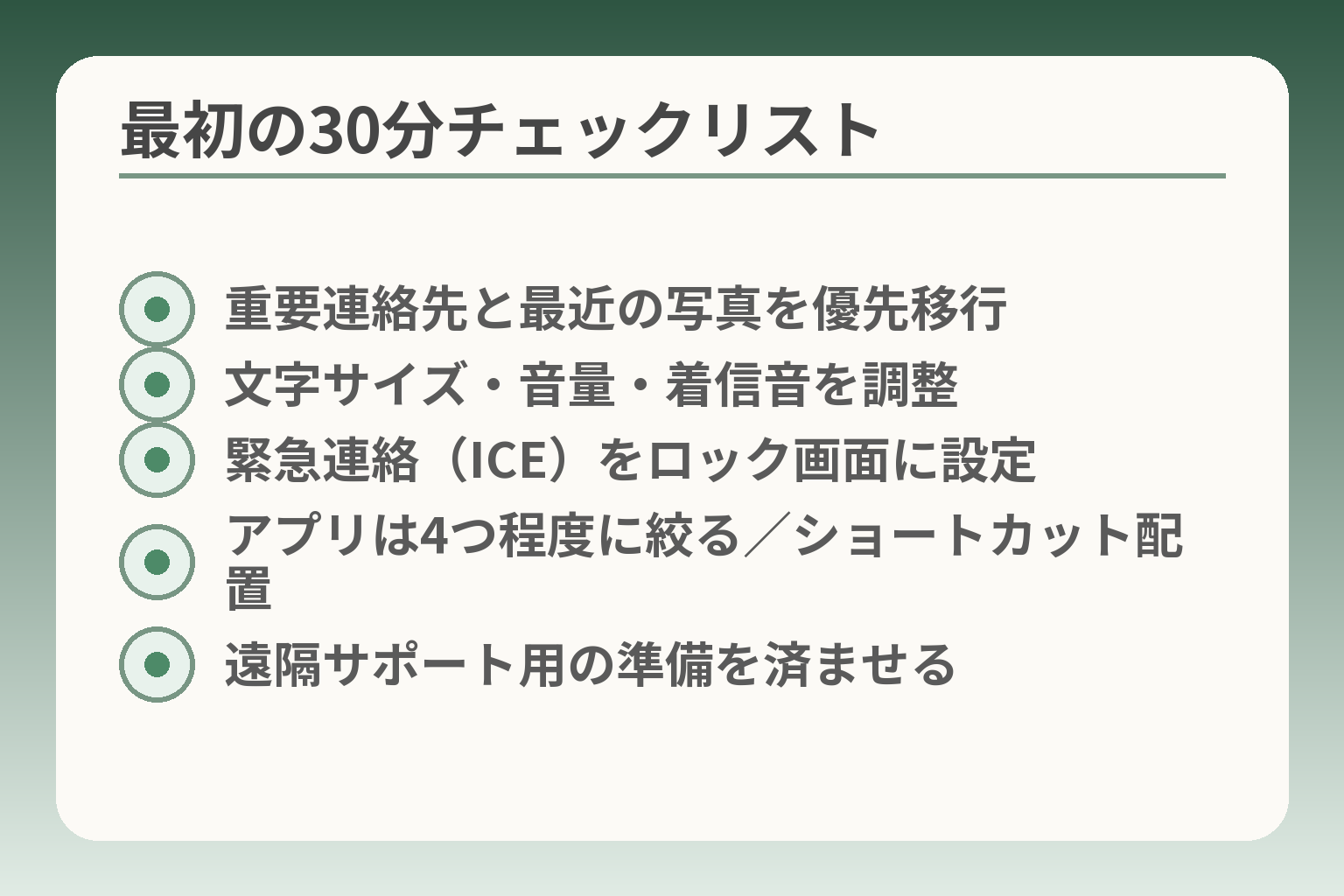
- 重要連絡先と最近の写真を優先移行
- 文字サイズ・音量・着信音を調整
- 緊急連絡(ICE)をロック画面に設定
- アプリは4つ程度に絞る/ショートカット配置
- 遠隔サポート用の準備を済ませる
機種と料金の目星が付いたら、最初の設定で日常の「困った」を減らす方向で進めると安心です。
初期設定は短時間で重要な項目だけを確実に整え、残りは段階的に進める判断が実務的です。
- 連絡先・写真の移行を優先して、重要な家族だけは早めに登録する。
- 表示(文字/音)と緊急連絡の設定を最初に固定する。
- アプリは最小限にし、遠隔サポートの準備をしておく。
連絡先と写真の移行は「やる範囲」を絞る
結論として、全データ移行を急ぐより重要連絡先と最近の写真を優先すると混乱が少ないです。
機種変更ツールやクラウド同期を使えば連絡先や写真を移せますが、移行中に重複や消失が起きることがあります。実務的には、家族の主要連絡先(子ども、配偶者、かかりつけ医など)を先に手動で登録し、その後にクラウド同期で残りを移すと安全です。Android→iPhoneなら「iOSに移行」アプリやGoogleアカウント同期、iPhone→AndroidならGoogleフォトなどを使った方法が一般的です。出典:Apple サポート(AndroidからiPhoneに移行する方法)
落とし穴は、移行後に「連絡先が見つからない」「写真が抜けている」状況です。回避策は、移行前に旧端末の連絡先をクラウドに同期し、移行後に新端末で同期が有効になっているか確認することです。必要なら家族が同席して一緒にチェックします。
文字サイズ・音量・着信音は最初に調整する
結論として、見やすさと聞こえやすさを初期に整えると日常使用の負担が減ります。
具体的には文字サイズや表示倍率、画面のコントラスト、通知音と着信音の大きさを本人の感覚で調整します。視力や聴力は個人差が大きいため、設定は家族が勝手に決めず本人に確認しながら行ってください。視認性や聴認性は試行的に決め、使ってみて調整することが重要です。
落とし穴は、設定を過度に変更して別の操作が難しくなることです。回避策は、変更前の設定をメモしておき、元に戻せるようにしておくことです。
緊急連絡先(ICE)とロック画面表示を設定する
結論として、緊急時に連絡が取れる情報はロック画面から参照できるようにしておくべきです。
iPhoneはメディカルID、Androidは緊急情報サービスなど、ロック画面から医療情報や緊急連絡先を表示できる機能があります。これらを設定すると、万が一のときに第三者が必要な情報を確認できます。iPhoneのメディカルIDはヘルスケアアプリで設定可能です。出典:Apple サポート(メディカルIDの設定) 出典:Android(緊急通報・緊急情報の使い方)
落とし穴は、緊急情報に個人情報を過剰に書きすぎることです。回避策は、連絡先名と最低限の医療情報にとどめ、詳細情報は家族で管理することです。
アプリは最小限にして、置き場所を固定する
結論として、最初は電話・メッセージ・カメラ・家族連絡の4つ程度に絞ると混乱が少ないです。
アプリが多いと迷いや誤操作が増えます。ホーム画面はよく使うアプリのみを大きめに配置し、その他はフォルダにまとめます。重要な連絡先はウィジェットやショートカットでワンタップ発信できるようにします。
落とし穴は、管理者(家族)が勝手にアプリを追加して本人が困ることです。回避策は、インストールは本人と一緒に行うか、許可制にするルールを最初に確認しておくことです。
遠方なら「画面共有・遠隔サポート」の準備をする
結論として、家族が近くにいない場合は、遠隔で画面共有やサポートできる仕組みを事前に整えておくと安心です。
画面共有アプリや家族管理ツールをあらかじめインストールし、設定方法を本人と一緒に確認しておきます。Googleのファミリー関連機能や、画面共有アプリを利用すると遠隔で案内しやすくなります。ただし、遠隔操作は本人の同意が必要です。出典:Google サポート(Families)
落とし穴は、遠隔サポートを悪用されるリスクです。回避策は、信頼できる家族だけを共有先にし、必要時以外は接続を切るなど運用ルールを決めておくことです。
保留したい人は「レンタル・お下がり」で試す手もある
結論として、いきなり契約する前に短期で試せる選択肢があれば負担を減らせます。
レンタルや親戚のお下がりで1〜2週間試して、本人が使えるか・家族のサポート体制で問題がないかを確認します。試用期間中に使い勝手や費用感を実際に確かめると本契約の判断がしやすくなります。
落とし穴は、試用中にデータのバックアップやアカウントの整理を怠ることです。回避策は、試用前後に必ずデータのバックアップを取り、試用後の引き継ぎ方法を明確にしておくことです。
初期設定が落ち着けば、日常で使う機能の習慣化と料金の見直しに意識を移すと管理が楽になります。
見守り・位置情報・詐欺対策:同意を大切にし、やりすぎない
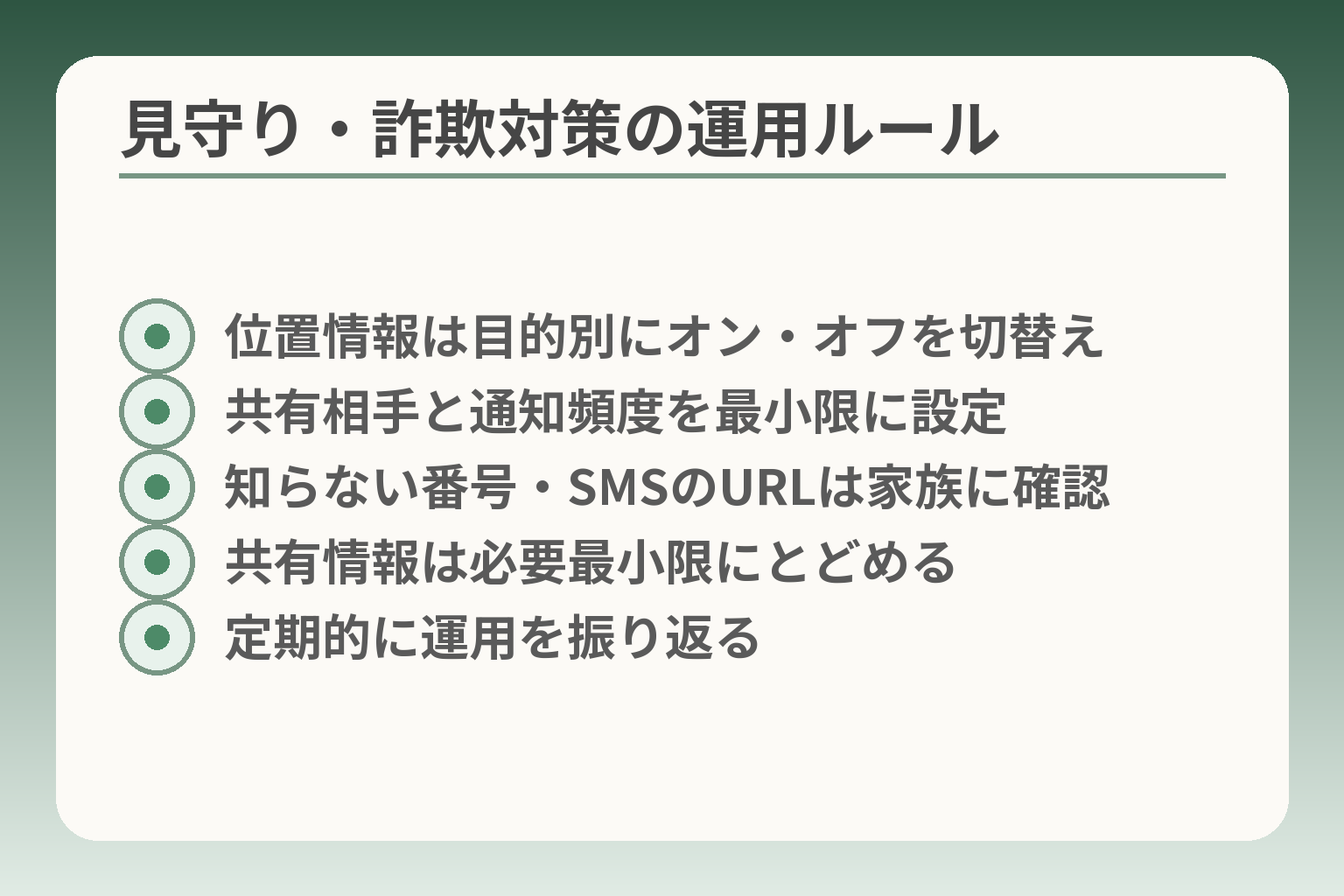
- 位置情報は目的別にオン・オフを切替え
- 共有相手と通知頻度を最小限に設定
- 知らない番号・SMSのURLは家族に確認
- 共有情報は必要最小限にとどめる
- 定期的に運用を振り返る
家族の安心と本人のプライバシーを両立するため、見守り機能は本人の同意を基準に必要最小限で始める判断が現実的です。
- 位置情報は目的(迷子対策・待ち合わせ・災害)を明確にしてオンにする。
- 見守り通知は頻度と共有相手を絞り、本人の負担を増やさない。
- 詐欺や不審連絡への対応ルールを家族で決め、連絡先を共有する。
位置情報は「使う場面」を決めてからオンにする
判断の方向性として、目的がはっきりしていない位置情報はオフのままにすることが安全です。
位置情報は迷子対策や約束の場所での確認、災害時の安否確認など明確な用途があると本人の納得を得やすくなります。常時トラッキングはプライバシー懸念を招きやすいため避け、必要時のみ共有する運用を検討してください。端末では位置情報の許可をアプリ単位で管理し、常時アクセスを求めるアプリは慎重に扱います。
見守りは「本人が困らない形」を優先する
通知やアラートの頻度が多すぎると本人の生活を邪魔するため、最小限に絞るのが実務的です。
判断基準は「本人が煩わしく感じないか」。たとえば、外出時のみ位置共有、日中のみ通知など時間帯を限定すると負担が減ります。共有相手は家族に限定し、設定は本人と一緒に行って同意を明確にします。頻度や範囲は試行期間を設けて調整するのが現実的です。
詐欺・迷惑連絡は「反応しない」ルールを家族で共有する
結論として、不審な電話やSMSには即対応せず家族に相談するルールが被害を防ぎます。
特殊詐欺の被害は依然として高く、高齢者被害が多い傾向があります。突然の金銭要求や不自然なURL、身に覚えのない手続き通知は典型的な手口です。具体的な運用として「知らない番号は折り返さない」「SMSのURLは開かない」「金銭や個人情報を求める連絡は家族に確認する」を家族で合意しておくと対応が早くなります。疑わしい場合は地域の消費生活センターや警察に相談してください。出典:警察庁(特殊詐欺認知状況)
落とし穴は、見守りを口実に電話番号やアカウント情報を安易に共有してしまうことです。回避策は、共有情報を最小限にし、家族間での確認経路を一本化することです。出典:国民生活センター(高齢者の消費者被害)
アプリのインストールは「一緒に」または「許可制」にする
判断の軸は、本人が意図しない操作やアクセス権限が付かないようにすることです。
アプリは必要最小限にし、インストール前に権限(位置情報・カメラ・連絡先など)を家族で確認します。遠隔サポート用アプリは安全性と信頼できる配布元を選び、常時接続の設定は避けます。勝手にインストールされないようにパスワードや承認ルールを設定するのが実務的です。
判断力が心配な場合はスマホ以外の見守りも検討する
スマホの機能だけに頼らず、負担の少ない代替手段を用意すると家族の安心が保てます。
簡易携帯や緊急ボタン付き機器、地域の見守りサービスなど、操作が単純で維持費が低い選択肢があります。これらは誤操作や詐欺のリスクを下げる効果が期待できます。本人の状態によっては段階的に導入し、慣れや状況に応じてスマホへ移行する運用も有効です。
運用ルールは書面かメモで残し、定期的に見直す
同意や運用方法を書面で残しておくと、後の行き違いを防げます。
共有相手、通知の条件、詐欺時の連絡先などをメモ一枚にまとめ、家族が参照できる場所に保管します。運用は1か月ほどで振り返り、本人の負担や使い勝手に応じて調整してください。
実際の設定が落ち着けば、機能ごとの見直しや料金面の調整へ意識が移りやすくなります。
よくある失敗とQ&A:揉めない進め方と次の一手
先に決めた運用ルールがあっても、実行でつまずくことはよくあります。
判断の方向性は、本人の意思を尊重しつつ家族で小さな合意を作り、試してから調整する流れが現実的です。
- 本人の同意が取れているかを最重要にする。
- 役割分担を紙かメモで明確にしておく。
- 不都合が出たら1か月で振り返るルールを決める。
失敗:家族が良かれと思って機種や設定を決めてしまう
結論として、本人の使いやすさや慣れを無視すると利用が定着しません。
具体例は、家族が高機能スマホを買い与えた結果、複雑さで本人が使わなくなるケースです。判断基準は「本人がワンタッチでできるか」です。設定を変える前に本人に試してもらい、操作が自然かを確認してください。落とし穴は、家族の利便性を優先してしまうことです。回避策は、ホーム画面に必要なアプリだけ並べる、ボタンを大きくするなどシンプル化を優先することです。
失敗:名義貸し・支払いの丸投げで責任が曖昧になる
結論として、名義と支払いの線引きがあいまいだと後で家族間の争いが起きやすいです。
名義貸しは請求やトラブルの責任が名義人に及ぶため原則避けるべきとされます。契約名義は基本的に本人とし、支払い補助の有無は金額で合意しておくと実務上わかりやすくなります。落とし穴は「口約束のみ」で合意することです。回避策は、メモ1枚に名義・支払いルール・上限額を書き、家族全員が見られる場所に保管することです。出典:Goodモバイル(名義貸しの解説)
失敗:アプリを入れすぎて、結局使わなくなる
結論として、最初は用途を厳選し、増やす場合も本人の合意を得るべきです。
具体的には電話・メッセージ・カメラ・家族連絡の4つから始め、本人が使いこなせるかを確かめます。よくある落とし穴は、便利そうだからと家族が次々インストールすることです。回避策は、インストールは本人と一緒に行い、不要アプリは隠すか削除するルールにすることです。アプリ権限も確認し、位置情報や連絡先を不用意に共有しないようにします。
Q:親が嫌がるとき、どう切り出せばいい?
結論として、便利さよりも「助けになる場面」を具体的に示すと納得しやすくなります。
たとえば「急に体調が悪くなったときにすぐ連絡が取れる」「写真で様子を見せ合える」など具体例を挙げます。判断基準は本人の不安と期待の度合いです。落とし穴は押しつけに受け取られる言い方をすることです。回避策は短期試用を提案し、期間後に本人の感想を聞いて再判断する約束をすることです。
Q:家族が近くにいない場合、どうサポートする?
結論として、店頭サポートと遠隔サポートを組み合わせる運用が現実的です。
具体策は、購入時に店頭サポートが受けられる事業者を選び、遠隔での画面共有アプリをあらかじめ設定しておくことです。遠隔接続は本人の同意を必ず取り、接続ログや共有先を限定します。落とし穴は、遠隔権限を持つ人が不明確になることです。回避策は、担当者を決めて連絡先を一本化することと、必要時だけ接続する運用を明文化することです。出典:Google サポート(Families)
次の一手:迷う人は「1か月の試用→振り返り」で決める
結論として、短期試用で実務感を確かめ、振り返りで継続可否を判断するのが負担を減らす近道です。
試用期間中は使い勝手、費用、詐欺対策の実行度合いをチェック項目で記録します。振り返りでは本人の満足度と家族の負担感を両方評価し、必要なら設定や役割分担を見直します。落とし穴は試用の結果を文書化しないことです。回避策は試用メモを残し、1か月後に家族で短い会議をする習慣を作ることです。出典:国民生活センター(高齢者の消費者被害の注意喚起)
こうした実務的な失敗回避を踏まえると、導入後の細かい設定や料金面の調整に自然と意識が移ります。
あわせて読みたい関連記事
高齢の親にスマホは必要?迷ったときの選び方と安心設定
導入の大きな判断基準を整理した記事です。機種選びや安心設定の具体例がまとまっているので、まず判断軸を固めたい方に向きます。
親に持たせるスマホの選び方と準備|料金・設定・見守りまで
料金や渡す前の初期設定リストが詳しい記事です。契約前に必要な書類や家族での準備手順を確認したい人におすすめです。
親がスマホを使えないときの対処法と判断基準(続ける・やめる・保留)
使えない場合の具体的な対応が中心です。続けるかやめるかで迷っている家庭に、段階的な代替案を示します。
ドコモのらくらくスマホはシニアに合う?料金・機種・見守りの選び方
らくらくスマホの実務的な利点と限界を比較しています。特定機種で迷っている人が機能と料金を比べる際に役立ちます。
親とのデジタルの距離を、少し整える
スマホの設定が分かりづらい、言葉の意味が伝わらない、思ったより話が噛み合わない。
こうしたズレは、能力の問題というよりも「育ってきた前提の違い」から生まれます。
おやデジでは、どちらかを正すのではなく、家庭ごとにちょうどいい関わり方を見つけるためのヒントを整理しています。