らくらくスマホ操作ガイド:設定・移行・困った時まで
結論:らくらくスマホは通話や見やすさを優先する方向けです。設定や移行は手順を分ければ家族で無理なく対応できます。
- らくらくホームやらくらくタッチの基本と切り替え方が分かります。
- 機種ごとの具体手順とスクリーンショットで迷いを減らします。
- 家族で使える初期設定チェックリスト(緊急連絡先・遠隔サポート含む)。
- 連絡先・写真の移行とバックアップの安全な手順を示します。
- 迷惑電話やロックなどのセキュリティ設定と、頼る窓口の目安を案内します。
まず結論:このガイドでできること/保留でよいこと
前のまとめを受けて、判断の方向性は「通話と見やすさが優先なら導入を前向きに検討し、アプリや細かな操作を重視するなら一度保留して実機確認をする」のが現実的です。
- 機種ごとの違いを確認してから決める(機能差で使い勝手が変わります)。
- まず通話・緊急連絡・見やすさだけ整えて、残りは段階的に設定する。
- 迷うときは導入を保留して、店頭で操作体験や家族での分担を確認する。
最初に見る場所は「機種名」と「公式ガイド」です
機種名によって搭載される機能や操作方法が変わるため、判断はまずモデルの特性に合わせて行うと迷いが少なくなります。機種名が違えば、らくらくタッチやボイス機能、画面表示の細かな挙動が変わる点を最初に確かめてください。本体の背面や設定の「端末情報」から機種名を確認し、その機種名で公式マニュアルを探すと具体的な手順や制限が得られます。出典:NTTドコモ 取扱説明書(F‑53E)
導入する/やめる/まだ決めないの目安
判断の軸はシンプルで「何を一番使いたいか」です。通話や文字の見やすさが最優先なららくらくスマホ、アプリ操作やカメラ利用が多ければ一般スマホを検討するのが分かりやすい基準です。具体例として、日常の連絡が電話中心であれば、大きなアイコンやワンタッチダイヤルで負担が減ります。一方、地図や動画、複数のメッセージアプリを頻繁に使う場合は、操作の柔軟性が高い一般スマホの方が後悔が少ないことが多いです。保留する場合は「まず店頭で実機に触れる」「一週間だけ家で試す」など小さなトライアルを組み、無理に全部設定しない運用を提案します。落とし穴は「機能を全部有効にして混乱させる」ことです。回避策は最初に必要最低限だけ設定し、残りは家族で分割して対応することです。
家族が手伝う前に決めること(本人の希望)
家族が介入する範囲を事前に決めると、導入後の摩擦が減ります。具体的には連絡先の追加権限、端末ロックの扱い、緊急連絡先の更新方法、遠隔でのサポート可否を本人と一緒に確認してください。本人の意思を尊重し、どの操作を家族が代行するかを明確に書き出すことが最も効果的です。また、メーカーやキャリアは機種別の公式ガイドや動画を用意していることが多いので、家族が初期設定やトラブル対応を学ぶ際に活用すると負担が減ります。出典:FCNT らくらく使いかた早わかりガイド(F‑53E)
このページの使い方(必要な所だけ読む)
読む順は個々の困りごとに合わせて自由でかまいませんが、現実的な優先順位は「通話と緊急連絡」「機種別の簡単設定」「移行とバックアップ」「トラブル対処」の順です。まず通話と緊急連絡の確認だけ終えれば、暮らしの不安は大幅に減ります。このページでは、各項目を短い手順とチェックリストで示します。動画で手順を見たい場合は公式の操作動画が参考になりますが、動画の有無は機種やメーカーで異なるため、リンク先を確認してください。出典:FMWORLD らくらくスマートフォン 使いかた動画
これらを踏まえたうえで、実際の設定やデータ移行、トラブル対応に進むと混乱が少なくなります。
操作の基本:ホーム画面と「らくらくタッチ」を理解する
前の判断を受けて、らくらくスマホは「画面の見やすさ」と「操作の確実さ」を優先する人に向く傾向があり、まずはホームの種類と入力方式の差を確認してから導入を決めるのが現実的です。
- らくらくホームとシンプル(一般)ホームの表示差を確認すること。
- らくらくタッチの操作感が合わない場合は切替や調整で試すこと。
- 見やすさ(文字拡大・読み上げ)を先に整えてから細かい設定を行うこと。
らくらくホームとシンプルホームの違い
らくらくホームは大きなアイコンと簡潔なメニューで、通話や連絡先を中心に使う人に配慮した表示をします。これに対しシンプルホームや通常のホームはアイコン配置や操作の自由度が高く、アプリを多用する人には扱いやすい場合が多いです。判断基準は「日常で最も使う操作」が何かで分かります。電話中心なららくらくホーム、アプリ利用が多ければシンプル/通常ホームを選ぶのが目安です。落とし穴は、最初からすべての機能を有効にして混乱することです。回避策は最初は表示をらくらく側にして、慣れてきたら一部だけシンプル表示に切り替えるなど段階的に移すことです。出典:FCNT らくらく使いかた早わかりガイド(F‑53E)
らくらくタッチとは(押し込み式の特徴)
らくらくタッチは画面上での確定操作を押し込みに近い感覚で行う方式や、ミスを減らすために大きなタッチ領域を用いる工夫がされている場合があります。操作感は慣れの要素が強く、指先の力加減やタッチタイミングで反応が変わることがあります。よくある失敗は「押したつもりが反応しない」と判断して過度に強く押すことです。優先するのは正しい操作方法の確認で、説明書や短い動画で手順を確認すると誤解が減ります。回避策としては、保護フィルムの厚さを見直す、画面の感度設定を確認する、店頭で実機に触ってみるといった実践的な確認を行います。出典:NTTドコモ らくらくスマートフォン取扱説明書(例)
らくらくタッチを切り替えたい時の考え方
らくらくタッチが合わない場合は設定で通常のタッチ操作に戻せる機種がある一方、機種やOSのバージョンで切替可否が異なります。判断の軸は「本人が疲れず確実に操作できるかどうか」で、疲れやイライラが続くなら切替を検討します。具体的な手順は機種ごとに違うため、機種名を控えて公式マニュアルを確認するのが安全です。落とし穴は「設定を変えた結果、別の操作も変わってしまい混乱する」ことです。回避策は変更前の設定を写真で残す、少しずつ変更して本人の反応を見る方法です。出典:NTTドコモ 取扱説明書(機種別ページ)
文字を大きくする/読み上げを使う
見やすさを優先するなら文字サイズやコントラスト、音声読み上げを活用することが効果的です。画面が見やすければ操作ミスが減り、本人の負担も小さくなります。チェック項目は文字サイズ・画面ズーム・読み上げのオン/オフで、設定変更後は必ず本人に確認して使い心地を確かめてください。落とし穴は設定を極端にして別の表示崩れや操作不能を招くことです。回避策はまず一段階上げて様子を見ることと、必要に応じて家族がリモートでサポートできる体制を整えることです。
よくあるつまずき:押していない/長押しの誤解
操作で多いのは「長押しと短押しの混同」「タッチする場所のズレ」です。これらは機能の誤作動や反応なしと受け取られやすく、故障と誤判断されることがあります。具体的な回避策は、画面操作の実演を一度だけ家族が行い、その様子を写真や短い動画で残すことです。また、保護フィルムや手袋、指先の乾燥など物理的要因も影響します。対処法は保護フィルムを薄手に替える、感度設定を確認する、スマホを再起動してから試すといった段階的な切り分けです。
これらの基本を押さえると、実際の設定やデータ移行、トラブル対応が進めやすくなります。
最初の設定チェックリスト(家族と一緒に10分)

- 通話テストを1件実施
- 緊急連絡先を1〜3件登録
- 文字サイズと音量の調整
- 簡易ロック(PIN等)の設定
- キャリア窓口と遠隔サポート確認
操作の基本が分かったら、最初にやることを絞るだけで日々の不安は大きく減ります。
導入を前向きにするか判断するなら、まずは通話と緊急連絡が確実にできる土台を作る方向で進めると現実的です。
- 通話ができる状態にして連絡先を最低限登録すること。
- 緊急連絡とワンタッチ登録だけ先に済ませること。
- 画面・音の見やすさを整えてから細かな設定を追加すること。
最優先:通話できる状態にする(連絡先・履歴)
通話が確実にできることが最優先の基本です。電話番号を正しく登録できているか、発信・着信が問題なく行えるかを短時間で確認してください。具体的なチェックは、代表番号を1件登録して自宅や家族へ発信テストを行うことです。操作手順は端末によって異なるため、機種の取扱説明書の「連絡先登録」「発信方法」の項目を参照し、画面を一緒に見ながら登録しましょう。誤って削除した場合に備え、登録前に旧端末の連絡先をSIMやGoogleアカウントにバックアップしておくと安心です。出典:NTTドコモ 取扱説明書(F‑53E)
緊急連絡先とワンタッチ系の登録
緊急時にすぐかけられる状態にすることは安心の核です。ワンタッチダイヤルやお気に入りに家族やヘルプ先を登録してください。登録は数を絞るのがポイントで、1〜3件に限定すると迷わず押せます。登録場所はホーム画面のショートカットやらくらくホームのワンタッチエリアに設定できます。設定がわかりにくい場合は、メーカーの簡単ガイドや動画を家族が先に確認してから一緒に作業すると効率的です。出典:FCNT らくらく使いかた早わかりガイド(F‑53E)
音・画面・通知を本人に合わせる
見やすさと聞こえやすさを先に整えると操作が楽になります。文字サイズ、画面拡大、音量や着信音の大きさを本人の感覚で合わせてください。設定は一段階ずつ変えて本人に確認することが重要です。極端に大きくしたり多数の通知をオンにしすぎると混乱するため、必要最小限の通知だけ残す運用が望ましいです。視力や聴力に配慮して読み上げ機能やコントラスト調整を使う場合は、実際の画面を見せながら使いやすさを確かめてください。
ロックと指紋・暗証番号(無理のない範囲で)
端末の安全は大切ですが、本人が扱えない強固なロックは問題を生みます。本人が覚えやすい暗証番号か、指紋認証など負担の少ない方法で設定してください。失敗しやすいのは複雑すぎるパスワードで、回避策は家族で管理する「予備の解除方法」を決めておくことです。指紋登録は指の乾燥や位置ずれで認証しにくくなることがあるため、複数の指を登録するか、PINと併用するのが実務的です。暗証番号は紙に書いて本人の所持品に入れるか、家族が安全に保管する運用も検討してください。
キャリアのサポート設定(店・電話・遠隔)
自力で解決しにくい時に頼る先を決めておくと安心です。契約キャリアの店頭サポート、電話窓口、遠隔サポートの有無と条件を確認しておきましょう。目安は「店頭での説明を受けられるか」「電話で簡単に操作案内してくれるか」の二点です。保証や有償修理の扱いも契約や機種で異なるため、購入時にサポート窓口と費用の目安を聞いておくと後で慌てません。キャリアの簡易ガイドには初期設定の流れが図解されていることが多いので、家族が事前に目を通すと話が早く進みます。出典:Y!mobile らくらくスマホ簡単ガイド
このチェックだけ終えれば日常の基礎は整い、次はデータ移行や細かなアプリ設定に取りかかると負担が小さくなります。
データ移行とバックアップ:連絡先・写真を失わない手順
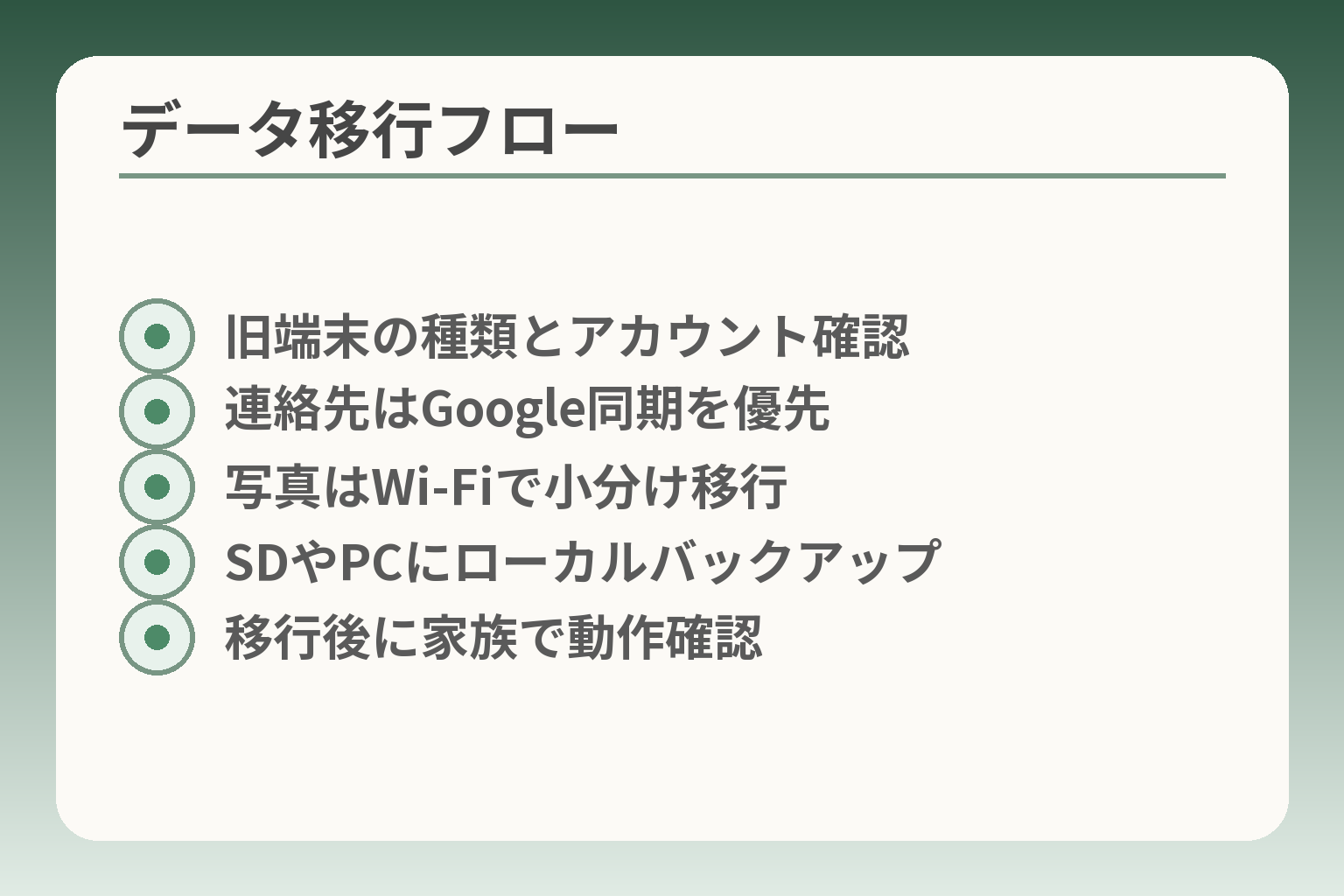
- 旧端末の種類とアカウント確認
- 連絡先はGoogle同期を優先
- 写真はWi‑Fiで小分け移行
- SDやPCにローカルバックアップ
- 移行後に家族で動作確認
設定の基礎が整ったら、大事なデータを移す・守る手順だけを先に確実にしておくと安心です。
判断の方向性としては「まず連絡先と最近の写真だけを確実に移し、それから残りを段階的に移行する」進め方が現実的です。
- 旧端末の種類とログイン情報を確認して、最も安全な移行方法を選ぶこと。
- 連絡先はSIM/Google/SDのどれに残すかを決めてから実行すること。
- 写真は容量と接続環境を考え、一括移行より分割で確認しながら進めること。
移行前に確認:旧端末の種類とログイン状況
まず旧端末がガラケーかスマホか、iPhoneかAndroidかを確認します。アカウント(GoogleやApple ID)にログインできるかも必ず確かめてください。アカウントが使えないとクラウド経由の移行やバックアップができないため、最初にログイン情報を揃えるのが重要です。もしパスワードを忘れている場合は、家族と一緒にパスワード再発行の手順を試しておきます。機種別の手順や制約はマニュアルに異なる記載があるため、機種名をもとに公式ページを確認してください。出典:NTTドコモ 取扱説明書(機種別ページ)
連絡先の移行(SIM/Google/SDカードの考え方)
連絡先は最優先のデータです。移行方法は主にSIM、Googleアカウント、SDカードのいずれかになります。選び方は「今後どこで管理したいか」が判断軸です。おすすめはGoogleアカウントに同期しておく方法で、端末が変わっても簡単に復元できます。手順の例としては、旧端末で連絡先をGoogleに同期し、新端末で同じGoogleアカウントにログインすれば自動で読み込まれます。ガラケーやSIMにしか入っていない場合は、SIM→スマホへエクスポート後にGoogleへ取り込む手順が必要になることがあります。出典:FCNT らくらく使いかた早わかりガイド(F‑53E)
写真・動画の移行(容量と失敗パターン)
写真や動画は容量が大きく、通信や保存で失敗しやすい点に注意が必要です。クラウド(Googleフォト等)を使うと手軽ですが、無料枠や圧縮の有無を確認してください。失敗しやすいのはWi‑Fiが不安定な状態で一括アップロードすることです。小分けでアップロードし、移行完了を確認してから旧端末のデータを消すと安全です。SDカード経由で物理的に移す方法は、インターネットが苦手な人に向きますが、カードの対応形式や読み取り口の有無を事前に確認してください。出典:スマホライフPLUS(移行の注意点)
バックアップの基本(やる/やらないの判断)
すべてを自動バックアップにする必要は必ずしもありません。家族の負担を減らす観点では、連絡先と重要な写真だけを自動化する選択が現実的です。判断基準は「失うと日常に支障が出るかどうか」で、出し入れの頻度が高いデータからバックアップ対象にするのが実務的です。バックアップ先はクラウドとローカル(SDやPC)の両方を用意すると万が一に備えられます。実行後は家族で確認し、手順を書き残しておくと次回が楽になります。
移行でよくある失敗とやり直し方
典型的な失敗は「移行途中で中断してデータが欠落する」「二重登録になる」「パスワードで先へ進めない」の三点です。まず中断対策としては、移行は電源と通信が安定した場所で行う、途中で消さないことを徹底します。二重登録は連絡先をSIMとGoogle両方に残している場合に起きやすく、重複削除ツールで整理するか、移行前にどちらをマスターにするか決めておくと防げます。パスワード問題は、移行前にリカバリ情報(代表の電話番号やメール)を更新してから始めるのが安全です。万一のときは旧端末を消去せず保管し、家族やキャリア窓口に相談してから進めてください。出典:Y!mobile らくらくスマホ簡単ガイド
ここまでで連絡先と写真の基本は抑えられるため、落ち着いて個別アプリや細かな設定の移行に進むと負担が小さくなります。
安心機能の使い方:迷惑電話・緊急ブザー・見やすさ
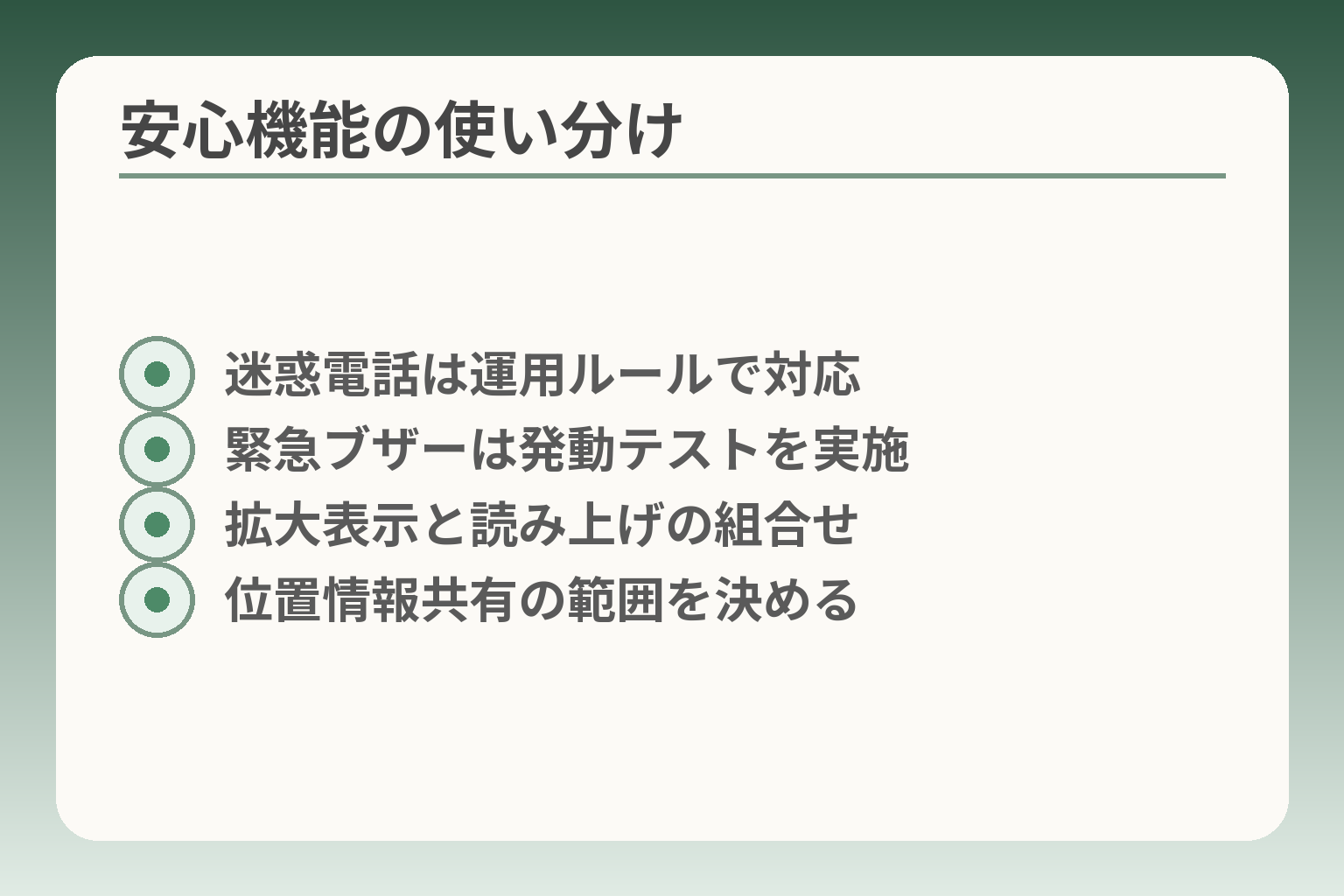
- 迷惑電話は運用ルールで対応
- 緊急ブザーは発動テストを実施
- 拡大表示と読み上げの組合せ
- 位置情報共有の範囲を決める
操作と移行が落ち着いた段階では、安心機能は「本人が使いやすく、家族が過度に手をかけずに済む」方向で設定を決めるのが現実的です。
- 迷惑電話対策は自動化より運用ルールを先に決めること。
- 緊急ブザーは発動時の挙動を家族で共有してから有効にすること。
- 見やすさ機能は本人が試して違和感がない範囲で段階的に調整すること。
迷惑電話・知らない番号への向き合い方
着信対策は機能だけに頼らず、受け方の運用を決めると混乱が減ります。たとえば「非通知・知らない番号は一旦出ない」「代表番号へ折り返す場合は家族に相談する」といった運用を決めておくと、フィルタの誤作動で重要な着信を逃すリスクを低くできます。端末側の設定で着信拒否や迷惑電話ブロックが可能でも、ブロック設定で家族の番号を誤って遮断する失敗例は少なくありません。運用と機能を組み合わせ、まずは簡単なルール(1〜3の着信のみ許可など)で様子を見るのが安全です。設定方法が分かりにくいときは、キャリアやメーカーの簡易ガイドを参照して操作を家族が一度試してから実施してください。出典:Y!mobile らくらくスマホ簡単ガイド
緊急ブザー/緊急時の連絡の動き
緊急ブザーは安心感を高めますが、発動後に何が起きるかを事前に家族で共有しておく必要があります。たとえばボタンを押すと家族へ自動で電話発信・位置情報送信・通知が行く機種がありますが、機種によって挙動が異なります。判断の軸は「誤作動の耐容度」と「発動後に誰が対応するか」を明確にすることです。誤作動が頻発すると本人が機能を使わなくなるため、テストを一度だけ実施して発動手順と受け手の対応フローを確認してください。機能の有無や具体的な動作は公式の操作説明を参照して設定するのが安全です。出典:FMWORLD らくらくスマートフォン使いかた動画
拡大表示・おまかせズーム等の活用
小さい文字や細かな操作で困る場合は、拡大表示や画面ズームを優先的に設定します。拡大は読みやすさを改善しますが、表示領域が狭まり操作ボタンが隠れることがあります。使い勝手のチェック項目は「主要メニューが画面内で押しやすいか」と「スクロールが増えすぎないか」です。回避策としては一段階ずつ倍率を上げ、画面内の代表的な操作(電話発信、ワンタッチ機能)が問題なく使えるかを本人に確認して決めます。機種によっては部分拡大(テキストのみ拡大)やコントラスト強化が選べるため、過度な拡大で操作性を損なわない組合せを探してください。
読み上げ・音声入力は「疲れない使い方」を優先
読み上げや音声入力は便利ですが、長時間の利用は疲れや混乱を招くことがあります。短い操作や確認(着信メッセージの読み上げ、短いメモ入力)に限定すると続けやすいです。判断基準は「本人が使って疲れないか」「誤認識率が低いか」で、誤認識が多い場合は使用範囲を狭めることが有効です。音声入力での誤操作を避けるには、コマンドを簡潔にし、重要操作は画面での確認を必須にする運用を取り入れてください。
プライバシー:位置情報・権限の確認ポイント
見守りや緊急対応で位置情報や権限を利用する場合は、共有範囲と期間を家族で決めます。位置情報を常時共有すると安心ですが、本人がプライバシーを不快に感じる場合もあります。重要なチェックは「誰がどの情報をいつまで見られるか」を明確にすることです。権限設定はアプリ単位で見直し、不要なアプリに位置情報や連絡先の権限を与えないようにしてください。問題が起きたときは、まず共有を一時停止してから家族で話し合う運用が負担を減らします。
安心機能は過剰に設定すると本人の負担や誤動作につながるため、機能の有無と使い方を家族で合意してから有効化してください。
困った時の対処:反応しない/つながらない/わからない
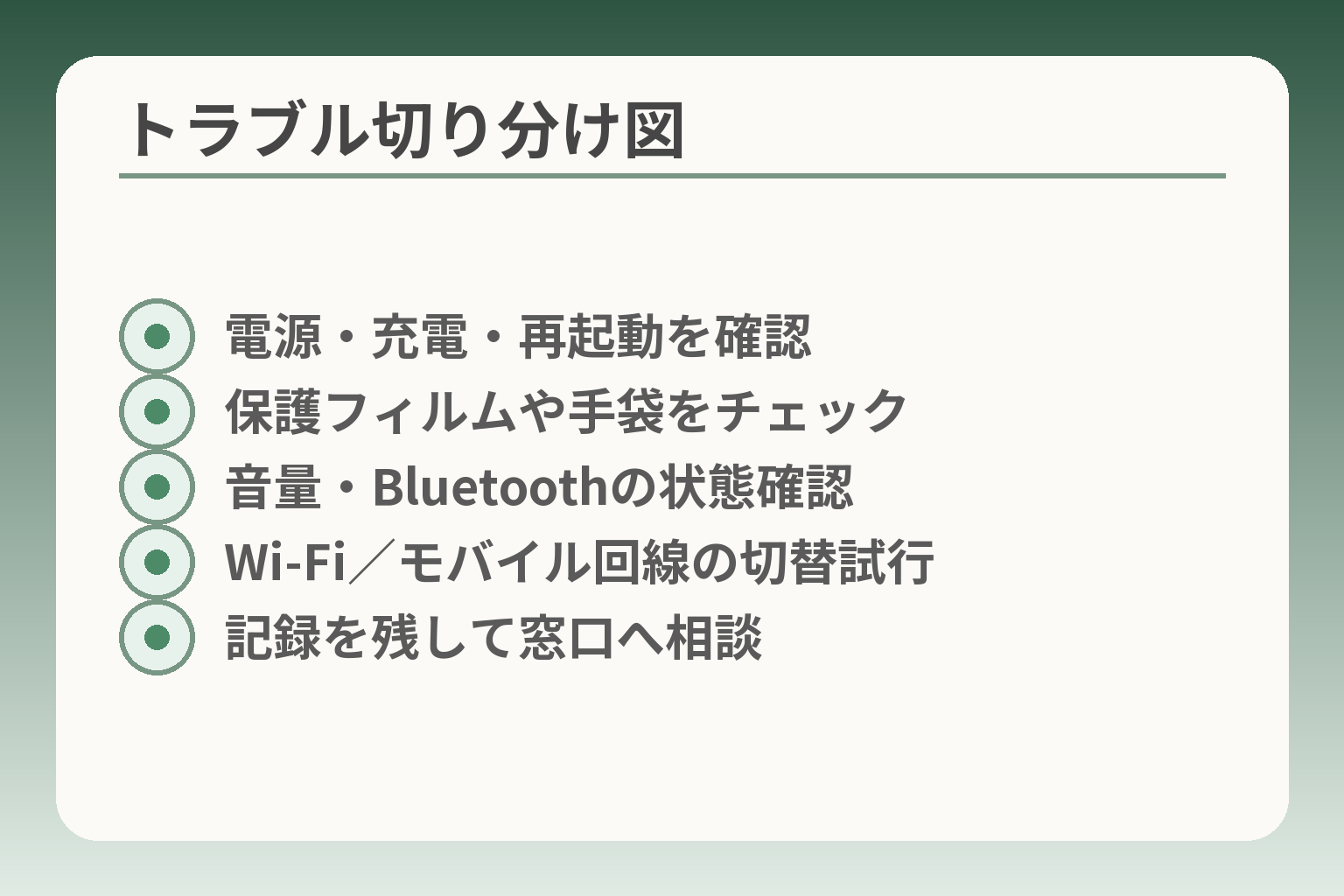
- 電源・充電・再起動を確認
- 保護フィルムや手袋をチェック
- 音量・Bluetoothの状態確認
- Wi‑Fi/モバイル回線の切替試行
- 記録を残して窓口へ相談
ここまでの設定が終わったら、日常で起きる小さな故障は簡単な切り分けで大半が解決します。
判断の方向性は「まず自分でできる簡単な確認を順に行い、それで解決しなければ家族か専門窓口に相談する」です。
- まず電源と接続の基本を確認して、一つずつ原因を潰すこと。
- 操作の不具合は物理的要因(フィルム・手袋)と設定の両面をチェックすること。
- 自分で判断できない時は端末を消去せず、写真で状態を残してから相談すること。
まずは再起動と充電(基本の切り分け)
一時的な不調は再起動や十分な充電で直ることが多いので、最初の対応は電源の入れ直しと充電状態の確認が効率的です。バッテリー残量が極端に低いと動作が不安定になりやすいため、十分に充電してから再確認してください。再起動後も不具合が続く場合は、OSの更新やアプリの強制終了、セーフモードでの動作確認など次の段階に進みます。操作手順や注意点は機種ごとに異なるため、機種別の公式マニュアルに沿って行うと安全です。出典:NTTドコモ 取扱説明書(F‑53E)
タッチが効かない・押しても反応しない時
画面が反応しない場合は、保護フィルムや手袋、画面の汚れが原因のことが少なくありません。物理的要因を取り除いたうえで感度設定を確認してください。操作エラーの多くは「触り方の違い」や「保護フィルムの厚み」が原因なので、実機での確認が有効です。らくらくスマホ特有のらくらくタッチは確定の仕方が通常のスマホと異なる機種もあるため、誤解で故障だと思い込まないように取扱説明を参照しながら家族が実演すると回避しやすいです。出典:FCNT らくらく使いかた早わかりガイド(F‑53E)
音が出ない/電話が聞こえない時
通話音や着信音が聞こえない場合は、音量設定、マナーモード、Bluetooth接続の有無を上から確認します。外部スピーカーやイヤホンに接続されたままになっているとスマホ本体の音が出ないことがあります。通話が相手側だけ聞こえない場合はネットワークや相手端末の問題も考慮してください。ハード的な故障の疑いがあるときは、耳で聞く以外に録音テストやスピーカーテストを行い、状態を写真やメモで残してから相談窓口に持ち込むと対応が早くなります。出典:FMWORLD らくらくスマートフォン 使いかた動画
ネットにつながらない時(Wi‑Fi/モバイル)
まずは機内モードやWi‑Fiのオンオフ、SSIDとパスワードの再入力を試すのが基本です。モバイルデータが使えない場合は契約の通信量上限や回線障害の情報も確認してください。Wi‑Fi接続時は暗号化方式や周波数帯(2.4GHz/5GHz)が原因で接続できないことがあるため、ルーター側の再起動や2.4GHzへ切替を試すと良い場合があります。屋外での接続不良は基地局側の問題や電波の届きにくさも関係します。設定の変更に自信がなければ、画面のスクリーンショットを撮って家族やサポートに見せると素早く判断できます。出典:Y!mobile らくらくスマホ簡単ガイド
店・メーカー・家族に頼る目安(保留もOK)
自分で解決できない時の頼り方は予め決めておくと安心です。明らかな故障の音や表示がある場合や、重要な操作で失敗が続く時は店頭やメーカーサポートへ相談してください。端末を初期化する前に必ず写真や設定画面のスクリーンショットを保存し、消去は専門家と相談してから行うことが後悔を防ぎます。また、家族で対応する範囲を決めておくと、対応のたらい回しを避けられます。窓口に連絡する際は機種名・OSバージョン・症状の発生時刻を伝えると話が早くなります。出典:スマホライフPLUS(サポート利用の目安)
ここまで試しても解決しなければ、記録を手元に保ったうえで専門窓口へ相談すると対応がスムーズになります。
Q&A:よくある質問(機種別リンク付き)
ここまでの手順を踏まえると、多くの疑問は機種名と公式案内で答えが見つかることが多いです。
判断の方向性は「まず機種名を確認して公式マニュアルを参照し、操作が分かりにくければ家族と短い実演をしてから設定を変える」です。
- 機種名を確認してから検索すること。
- 迷ったら実機で短い操作確認を行い、記録を残すこと。
- 公式ガイドが不十分ならメーカー動画やキャリア窓口に頼ること。
機種名はどこで確認できますか?
本体の裏面や箱、設定メニューの「端末情報」で機種名が確認できます。店頭で購入した契約書にも書かれていますし、家にある箱や領収書を先に探すと手早く特定できます。機種名がわかれば、その機種の取扱説明書やサポートページで具体的な手順や制限事項が確認できます。出典:NTTドコモ 取扱説明書 検索ページ
らくらくタッチはオフにできますか?
らくらくタッチの切替は機種やOSによって可否が異なります。機種により「らくらくホーム」設定内で通常タッチに戻せる場合と、そもそも設定変更ができない場合があります。判断は「本人が操作で疲れるかどうか」が基準で、疲れるなら切替可否をまず公式ガイドで確認してください。落とし穴は設定変更で別の表示やボタン配置が変わり、余計に混乱することです。回避策は変更前の画面を写真で残し、一度に多くの設定を変えないことです。出典:FCNT らくらく使いかた早わかりガイド(F‑53E)
LINEは使えますか?始め方は?
らくらくスマホでもLINEは利用できますが、機種のストレージや入力支援の差で使い勝手が変わります。インストールはGoogle Playやアプリ管理画面から行い、通知や入力の設定を必ず確認してください。判断の軸は「本人が文字入力や通知に耐えられるか」で、無理なら家族が代行で設定し、最小限の通知だけ残す運用が現実的です。誤りやすい点はアカウント認証や電話番号認証でつまずくことです。事前にSMS受信やメールの確認ができるように準備しておくとスムーズになります。出典:FMWORLD らくらくスマートフォン 使いかた動画
データ移行がうまくいかない時は?
「移行が途中で止まる」「連絡先が二重になる」などはよくある失敗です。原因は通信不安定、アカウント未ログイン、同期設定の重複などが多くあります。小さな対処法としてはWi‑Fiを安定させる、旧端末でクラウド同期を完了させてから新端末で同期する、重複は移行後の整理ツールでまとめることが有効です。重要なポイントは移行後に必ず家族と一緒に確認し、削除や初期化は確認後に行うことです。必要なら写真や操作画面のスクリーンショットを保存して、失敗したときに元に戻せるようにしてください。出典:スマホライフPLUS(移行の注意点)
公式マニュアル・動画はどこにありますか?
メーカーとキャリアは機種別の取扱説明書や簡単ガイド、操作動画を公開しています。機種名を基に公式ページの「サポート」「マニュアル」「使いかた動画」を探すと、図解や音声付きで操作を確認できます。公式案内は最も信頼できる一次情報なので、操作が分かりにくいと感じたらまず公式を参照してください。動画は実際の動作が見られるため、家族が事前に確認してから本人と一緒に操作するのが負担を減らす実務的な方法です。出典:Y!mobile らくらくスマホ簡単ガイド(PDF)
疑問が残る場合は機種名と症状を控えてから、家族か公式サポートに相談すると対応が早くなります。
あわせて読みたい記事
ワイモバイルのらくらくスマホ操作ガイド(初期設定〜困った時)
ワイモバイル契約の方向けに、購入直後の初期設定やLINE、写真の扱い方まで具体的にまとまっています。店頭手続きや契約固有の注意点を確認したい人に向きます。
らくらくスマホのアイコン削除と戻し方ガイド
ホーム画面でアイコンが消えたり戻らなくなった時の対処を短く整理しています。誤操作で表示が変わってしまった場合に、手順どおりに戻す参考になります。
らくらくスマホのセキュリティ判断ガイド(料金・設定含む)
セキュリティサービスを導入するか迷う家族向けに、必要性や費用、初期設定の最小構成まで実務的に解説しています。保留する選択肢も含めて比較したい場合に役立ちます。
通知が出ない時のチェックリスト(設定と見直し)
着信やLINE通知が届かない原因を権限や省電力などの観点で優先順位つきに整理しています。通知トラブルで日常の連絡が心配な家族におすすめです。
親とのデジタルの距離を、少し整える
スマホの設定が分かりづらい、言葉の意味が伝わらない、思ったより話が噛み合わない。
こうしたズレは、能力の問題というよりも「育ってきた前提の違い」から生まれます。
おやデジでは、どちらかを正すのではなく、家庭ごとにちょうどいい関わり方を見つけるためのヒントを整理しています。