らくらくスマホのブラウザはどれ?変更方法と困った時の対処
結論:らくらくスマホのブラウザは機種や設定で挙動が変わります。普段の閲覧中心ならそのままで問題ないことが多いです。ネット手続きやログインが多ければChromeに切り替えるのが便利です。不安があればまず保留して様子を見る選択もできます。
この記事で分かること:
- どのブラウザが標準かを簡単に確認する方法(機種別の違いを含む)
- 代表機種ごとの具体手順(スクショ想定)と、切替時につまずきやすい点
- かんたん操作モードや見た目に与える影響とその対処法
- 高齢者向けの見やすさ・読み上げなどアクセシビリティの比較
- よくある不具合事例と即効の復旧手順。位置情報や自動ログインの注意点
結論:ブラウザは「そのまま/Chromeへ/保留」で決める
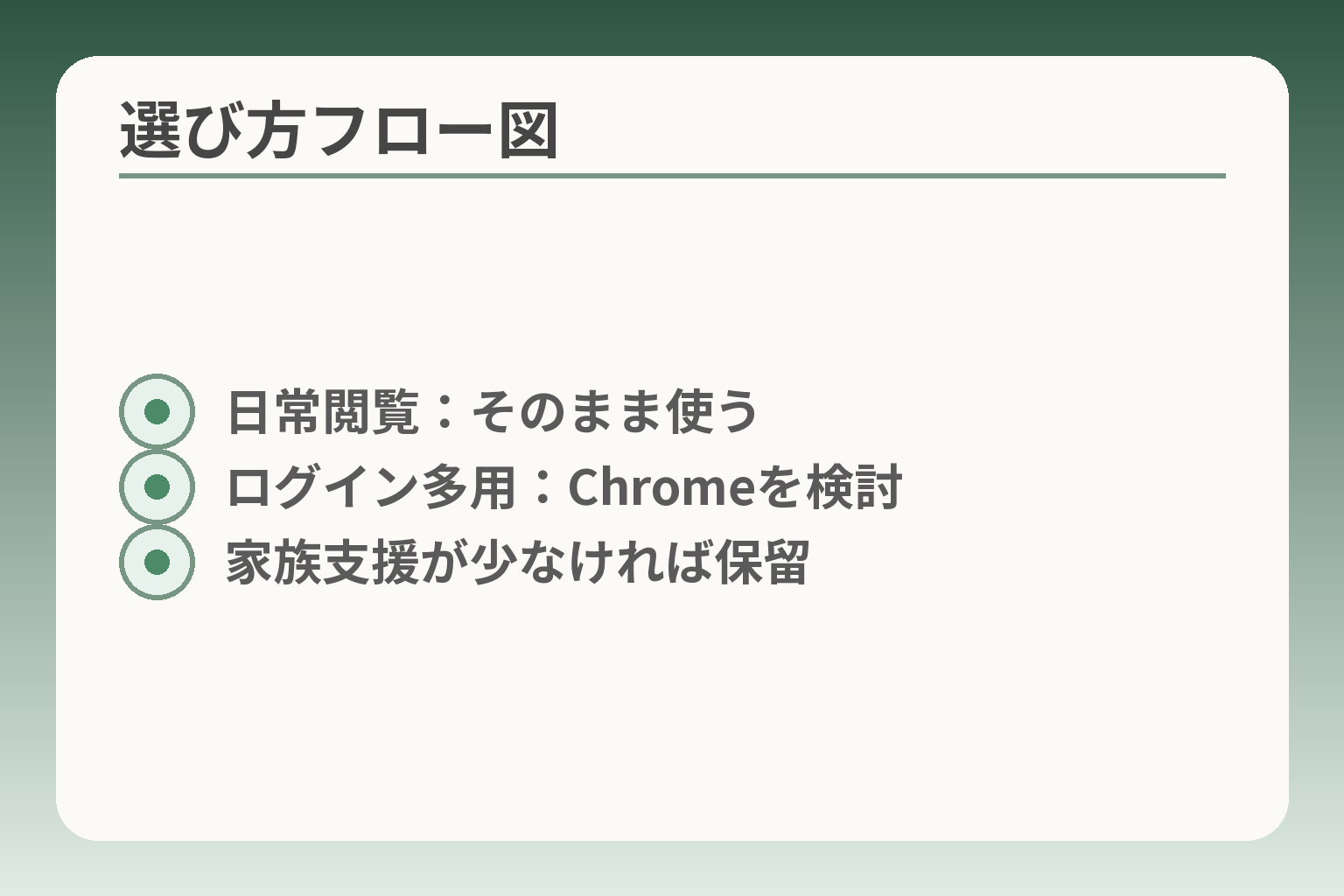
- 日常閲覧:そのまま使う
- ログイン多用:Chromeを検討
- 家族支援が少なければ保留
ここがはっきりしていないと、設定変更でかえって負担を増やすことがあります。
普段の使い方を基準に、本人と家族の負担が最も少ない方向を優先して「そのまま使う」「Chromeに変える」「保留する」のいずれかを選ぶのが現実的です。
- 使う内容(見るだけか、ログインや手続きがあるか)で選ぶ
- 家族が支援できるかどうかで無理をしない判断をする
- 機種や「かんたん操作モード」の有無で見た目や操作感が変わる点を考慮する
普段の使い方で選べば大丈夫です
普段はニュースや天気を眺めるだけなら、現在のブラウザをそのまま使っても問題が少ない傾向です。
判断基準は単純で、頻度と「認証(ログイン)を伴う作業」があるかどうかです。読み物中心であれば変更の手間や新しい表示に慣れる負担が大きくなるため、そのまま維持する方が安心です。一方で、銀行・通販・予約などIDとパスワードを頻繁に使う場合は、ログイン情報の同期や拡張機能で利便性が上がることがあります。
閲覧中心か手続き中心かで選ぶべき方向が変わります。 まずはどのサイトに何回くらいアクセスするかを家族でざっくり確認してください。過剰に設定を変えると、元に戻す手間も発生します。
Chromeに変えると楽になりやすい場面
ログインやフォーム入力が多い、複数端末で履歴やパスワードを共有したい場合はChromeにすると便利なことが多いです。
判断の目安は「複数機器で同じアカウントを使うか」「ブラウザの同期が役立つか」です。Chromeを既に家族が使っていてパスワードやブックマークを共有したい場合、切替で手間が減ります。Androidでは設定からデフォルトブラウザを変更できるため、切替自体は元に戻せる操作です。操作に不慣れな本人がいる場合は、切替後すぐに代表的な動作(リンクを開く、戻る、検索)を一緒に確認しておくと混乱を防げます。
出典:Google サポート
そのまま使った方がよい場面
操作が定着している、本人が変更を嫌がる、家族の支援がすぐに得られない場合はそのまま使う判断が妥当です。
落とし穴は「見た目が変わることで利用頻度が下がる」点です。たとえばかんたん操作モードや独自ランチャーに慣れている人が、ブラウザ変更でアイコン配置や表示が変わると混乱することがあります。回避策は小さな変更にとどめることです。必要ならブックマークだけ整理して、見やすくするだけでも利便性は十分上がります。
また、標準ブラウザが内部的にChromeベースでも見た目が違う場合があるため、名称より実際の動作で判断するのが実務的です。
いったん保留でよい場面
本人が設定変更に強い抵抗を示す、最近トラブルがない、変更の目的が曖昧なときは保留にして様子を見るのも有効です。
保留のメリットは、急いで不必要な変更を行わず、利用実態を観察できる点です。短期間(例:1〜2週間)だけ試行して困った点が出たら元に戻すといった、期限付きの試験運用を家族で合意しておくと安心です。プライバシー関係では位置情報や自動ログインの扱いを事前に確認しておくと、後で慌てません。位置情報は端末設定とブラウザ双方で許可がいるケースがあるため、必要な時だけ許可する運用が無難です。
家族が最初に確認する3つのポイント
何を優先するかで決め方が変わるため、家族で最初に次の3点を確認してください。
- 主な利用目的(見るだけか、ログインや買い物があるか)
- 支援体制(誰が、どのくらい頻繁に手伝えるか)
- 機種と「かんたん操作モード」の有無(見た目や導線が変わるか)
支援できる人と頻度を決めることが、設定変更の失敗を防ぐ最短の一手です。 これらを確認すれば、どの選択肢が当面の負担を減らすか見えてきます。
判断の方向性が固まれば、機種ごとの具体的な操作手順やつまずき対策を確認するとよいでしょう。
まず確認:いま使っているブラウザはどれか
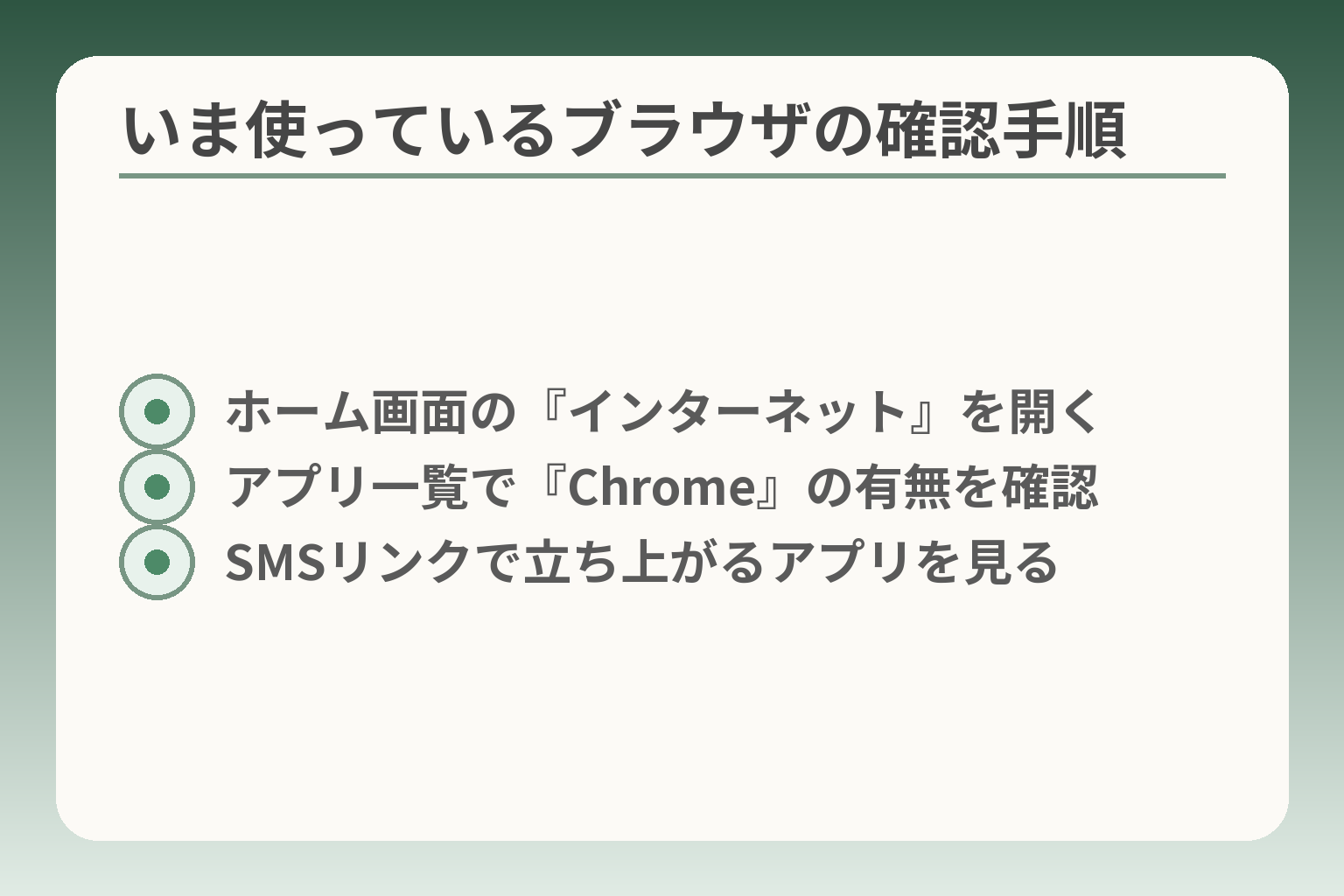
- ホーム画面の『インターネット』を開く
- アプリ一覧で『Chrome』の有無を確認
- SMSリンクで立ち上がるアプリを見る
前の節で「どちらにするか」の方向が見えてきたら、まず現在の状態を確かめます。
普段の操作感と家族の支援状況を基に、現状維持・切替・保留のいずれが負担を減らすかを決めるのが現実的です。
- ホーム画面やアプリ名で現在のブラウザを確認する
- インストール状況やデフォルト設定を家族で確認する
- かんたん操作モードの有無で見た目と操作感が変わる点に注意する
ホーム画面の「インターネット」で起動するアプリ名を確認する
ホーム画面の「インターネット」や「ウェブ」などのアイコンを開いて、上部や設定メニューでアプリ名を確認します。
名称が「Chrome」「ブラウザ」「らくらくブラウザ」など、表示名で判断できます。見た目だけで判断しにくい場合は、アドレスバーの右端やメニュー(三点)を押して「設定」や「バージョン情報」を探すと、内部がChromeベースかどうかの手がかりになります。
ただし、機種独自の簡易表示では名称が異なることがあるため、表示名よりも「操作したときの挙動」を優先して確認するのが実務的です。
アプリ一覧で「Chrome」があるか、Playストアからの導入履歴を確認する
端末のアプリ一覧を見て「Chrome」が入っているかを確かめます。入っていれば切り替えの選択肢が広がります。
Chromeを入れるにはPlayストアを使う必要があり、その場合はGoogleアカウントが関わることが多い点に注意してください。 家族でアカウント作成の要否や、本人がアカウントを使うことに抵抗がないかを確認しておくと後の手間が減ります。出典:NTTドコモ(らくらくスマホ Googleアカウント案内)
さらに、設定→アプリ→デフォルトのアプリでブラウザを確認すると、現在の「既定」表示が分かります。設定の場所や文言はAndroidのバージョンで変わるため、操作に不安がある場合は家族が一度一緒に確認すると安心です。出典:Google サポート
リンクを開いた時の動きで実際のブラウザを見分ける
SMSやメールのリンクを押して、どのアプリが立ち上がるかで現状を確かめられます。立ち上がった画面の上部やメニューでアプリ名を確認してください。
よくある落とし穴は「画面の見た目が違っても中身は同じ」という点です。端末メーカーが独自に見た目を変更していると、内部はChromeベースでも別の名称で表示されることがあります。表示名と実際の挙動が食い違う場合、動作優先で判断するのが安全です。 出典:FCNT(らくらくスマートフォン FAQ)
リンク開封で「別アプリに飛ぶ」「ログイン画面が出ない」などの症状が出る場合は、どのアプリが開いたかをメモしておくと、あとで対処しやすくなります。
かんたん操作モードや独自ランチャーの有無で見た目が変わる点に注意する
かんたん操作モードやメーカー独自のランチャーを使っている端末は、ブラウザのアイコンやメニューの場所が変わります。機能自体は同じでも、操作感が大きく違うことがあります。
落とし穴は、外見だけを理由に不必要に切替えることです。見た目が変わると本人が混乱して利用頻度が下がることがあるため、見た目の変化に伴うメリットと負担を家族で比べてください。回避策としては「まずはブックマーク整理だけ行う」「試験的に1週間だけ切替えて元に戻せるようにする」などの段階的な運用が有効です。
位置情報やプライバシー設定が関わる操作では、端末側とアプリ側の両方で許可を確認する必要があります。必要時だけ許可する運用にすると不安が減ります。出典:城陽市 らくらくスマートフォン利用説明書
ここまでで現在の状態が見えてきます。次は、機種別の具体的な切替手順や、短時間で済む確認リストに移るとよいでしょう。
設定:デフォルトのブラウザをChromeに変える手順
ここまでで「変えるべきか」が見えてきたら、実際の手順を落ち着いて確認します。
現在の使い方と支援体制を踏まえ、まずは試しに切り替えて短期間で評価する姿勢が無理のない進め方です。
- 設定メニューから「既定のブラウザ」を変える基本手順を一度だけ家族で実行する
- Chromeが入っていない場合はPlayストア経由で導入し、必要なら家族がアカウントをサポートする
- 切替後は代表的な動作(リンクを開く・戻る・ログイン)を必ず一緒に確認する
設定アプリの「既定のアプリ」でブラウザを変更する手順
まずは端末の「設定」アプリを開き、アプリ関連の項目を探します。一般に「アプリ」→「既定のアプリ」または「標準アプリ」と進むと、ブラウザの選択肢が出ます。
表示される文言やメニュー位置はAndroidのバージョンや端末メーカーで異なります。「既定のブラウザ」を指定する操作自体は取り消し可能なので、まずは試してみる価値があります。 出典:Google サポート
操作のコツは一つずつ進めることです。切替前に現在の既定設定を書き留め、切替直後に代表的なサイトを開いて違和感がないかを確認してください。違和感があればすぐ元に戻せるように手順を覚えておくと安心です。
Chromeが入っていない場合はPlayストアで導入する方法と注意点
Chromeがアプリ一覧にない場合は、Playストアからインストールします。ただしPlayストアの利用にはGoogleアカウントが求められることが一般的です。
個人情報やアカウント管理に不安がある場合は、家族が代わりに設定を手伝ったり、共有で使うアカウントにするなど運用を工夫してください。本人の同意を得たうえで家族が初期設定を補助するのが、トラブルを減らす最短の方法です。 出典:NTTドコモ(らくらくスマホ Googleアカウント案内)
導入後は一度だけChromeを起動し、初期設定(同期の可否、パスワード保存のオン/オフなど)を家族と話し合って設定しておくと後が楽になります。同期を使う場合はパスワード管理の運用ルールも決めてください。
切替後に短時間で確認するポイントと具体的なチェックリスト
切替直後は「リンクを開く」「戻る」「検索」「ログイン」の4点を短時間で確認します。
- SMSやメールのリンクを押して同じブラウザで開くか
- 検索バーから検索してページが正常に表示されるか
- よく使うログイン(銀行やメール)が問題なく動くか
- 戻るボタンや戻る動作で画面遷移が混乱しないか
代表的な1〜3サイトでこれらを試すだけで、日常利用上の大きな違いは把握できます。 もし表示やログインで不具合が出た場合は、元のブラウザに戻すか、該当サイトでの動作のみを別ブラウザにする運用を検討します。
切替が反映されない、候補が出ないときに確認する項目と対処法
候補にChromeが出ない、切替後も以前のブラウザが起動する場合は次の点を順に確認します。
- Chromeアプリがインストール済みで有効になっているか(無効化されていないか)
- OSやアプリのアップデートが保留になっていないか
- 設定→アプリ→既定で別の項目に入っていないか(メーカーが独自に管理しているケース)
- 端末を再起動して変更を反映させる
落とし穴としては「設定項目の名称が端末で違う」点があります。メーカーの独自ランチャーやかんたん操作モードでは設定項目が隠れている場合があるため、設定メニューを詳しく見るか、製品マニュアルを参照してください。一つずつ確かめていけば、大半の不具合は短時間で解消します。 出典:FCNT(らくらくスマートフォン FAQ)
元に戻す方法も合わせて覚えておくポイント
設定を変更して合わなかった場合に備え、元に戻す手順も確認しておきます。基本的に同じ「設定」→「既定のアプリ」から前のブラウザを選べば戻ります。
機種によっては元の「かんたん操作モード」や独自ブラウザに戻す別の手順が必要な場合があります。機種別のマニュアルを検索し、スクリーンショットを用意しておくと家族共有が楽です。出典:NTTドコモ(F-01L 簡単ガイド)
元に戻す際は、ブックマークやパスワードの保存状況を確認し、必要ならエクスポートやメモを取っておくとデータ損失を避けられます。
これで切替の実務は落ち着いて進められるはずです。次は代表機種ごとの具体的な手順や、切替時に起きやすいトラブル例を見ていくとよいでしょう。
使いこなし:見やすさと迷いにくさを整える(ブックマーク等)
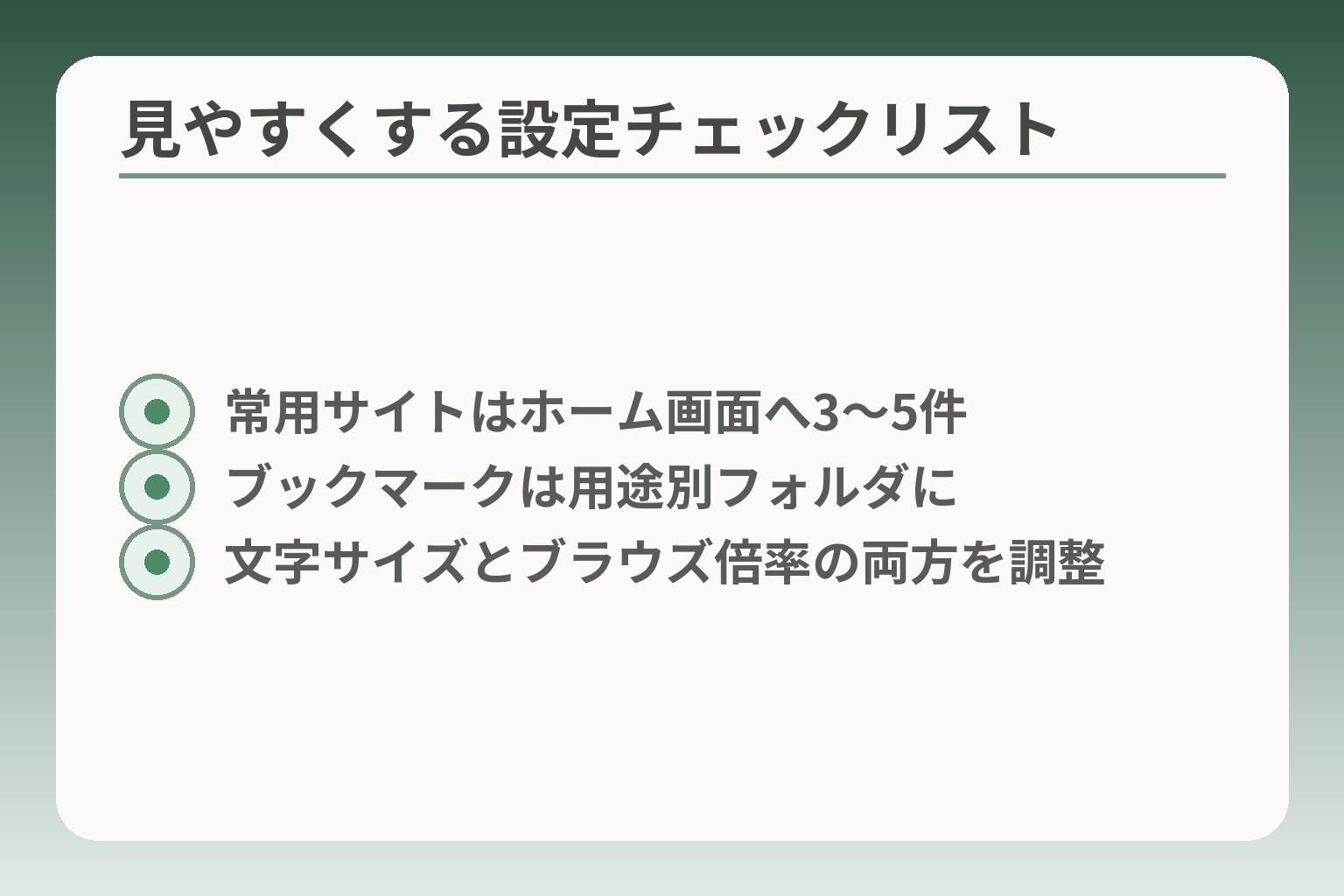
- 常用サイトはホーム画面へ3〜5件
- ブックマークは用途別フォルダに
- 文字サイズとブラウズ倍率の両方を調整
ここまででブラウザの選択方針が見えてきたら、日常で迷わない使い方を優先して整えます。
よく使うサイトはブックマークやホーム画面にまとめ、文字や読み上げ設定を調整して操作の負担を下げる方向で進めると利用が続きやすくなります。
- よく使うサイトはブックマークとホーム画面に置いて探す回数を減らす
- ブックマークは用途別にフォルダ分けし、数は絞る
- 文字拡大や読み上げで見やすさを優先する(操作は家族と一緒に試す)
よく使うサイトはブックマークとホーム画面に置いて探す手間を減らす
日常的に訪れる病院や家計、行政ページなどはブラウザのブックマークとホーム画面のショートカットに登録しておくと探す手間が大幅に減ります。
具体的には、ブラウザで対象ページを開いてメニューの「ホーム画面に追加」や「ホーム画面にショートカットを作成」を選びます。これでアプリのアイコンと同じようにホーム画面から直接開けます。出典:FCNT(FAQ)
落とし穴は数を増やしすぎることです。アイコンが多いと逆に迷うので、家族で「常用3〜5件」を決め、残りはブックマークフォルダに入れる運用が回避策として有効です。
ブックマークを用途別フォルダで分け、並べ替えは最小限にする
多用途でブックマークが増えると探しにくくなるため、病院・行政・買い物など用途別にフォルダ分けすることがわかりやすさにつながります。
判断基準は利用頻度と緊急度です。頻繁に使うものはホーム画面へ、たまに使うが重要なものはブックマークの最上位フォルダへ入れます。並べ替えやフォルダの深掘りを避け、1階層で完結する構成にすると高齢の方も迷いにくいです。
落とし穴は家族が勝手に大量登録してしまうことです。回避策は登録権限を決め、主要ブックマークのみ家族で更新するルールを作ることです。
文字の大きさと表示倍率は端末とブラウザ両方を調整する
読みにくさを感じる場合は端末の文字サイズと、ブラウザ内の表示倍率の両方を確認します。どちらか一方だけでは期待した変化が得られないことがあります。
具体例としては端末設定の「文字サイズ」を大きくし、必要に応じてChromeの「ズーム」機能でページ単位の倍率を調整します。機種によって設定項目の名称は異なりますが、操作は短時間で戻せます。出典:パソコン市民IT講座(文字サイズ変更)
落とし穴は過度の拡大で画面が切れて操作しにくくなる点です。回避策は少しずつ拡大して本人に確認し、操作に支障が出たら元に戻す手順を残しておきます。
読み上げや音声入力を取り入れて負担を減らす工夫
目が疲れやすい場合や入力が負担な場合は、TalkBackなどの読み上げや音声入力を活用するのが有効です。
設定は端末の「ユーザー補助(アクセシビリティ)」から行えます。読み上げ機能は画面の要素を音声で案内し、音声入力は検索や簡単なメッセージ送信に役立ちます。出典:Android(TalkBack ガイド)
落とし穴は読み上げ操作に慣れるまで時間がかかる点です。回避策としては家族が一度一緒に基本操作(読み上げのオン/オフ、速度調整、音声入力の試し)を行い、本人の好みに合わせて設定を固定することです。
家族で共有する簡単なメモを作り、トラブル時の手順を1枚にまとめる
IDやパスワードの扱い、よく使うサイトのショートカット、困った時の連絡先を紙1枚にまとめておくと安心感が増します。
具体的には「サイト名/ユーザー名の一部(全部は不可)/連絡先」の簡易表と、問題が起きたときの3行手順(例:再起動→通信確認→家族に電話)を用意します。落とし穴は機微な情報をそのまま書いてしまうことです。回避策は機密情報は家族共有の安全な方法で管理し、紙のメモには最小限の識別情報だけ載せるルールにすることです。
設定や見た目が落ち着けば、つまずきやすい場面や機種別の注意点も確認しておくと支援がより楽になります。
つまずき対策:ログインできない・表示が崩れる時の直し方
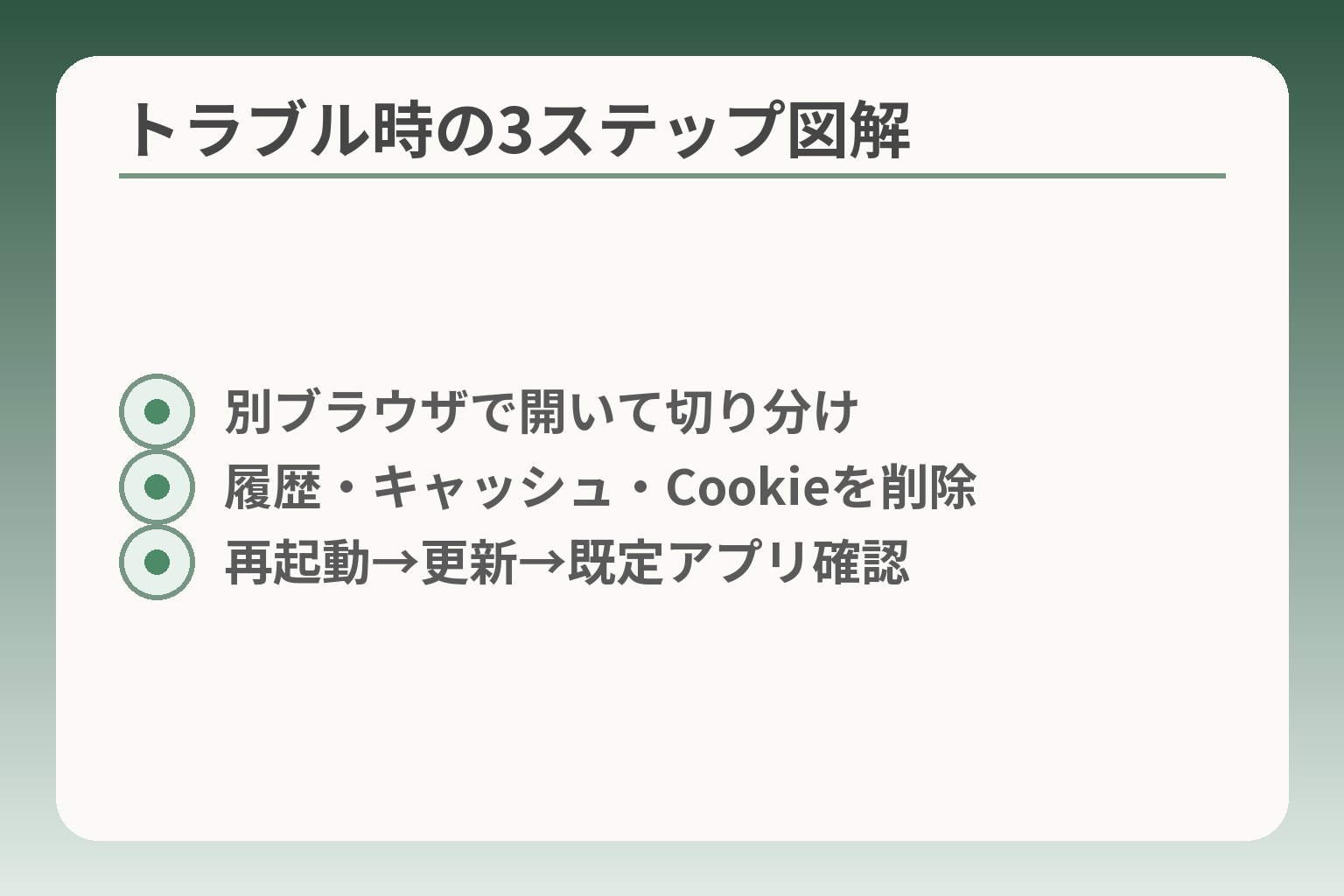
- 別ブラウザで開いて切り分け
- 履歴・キャッシュ・Cookieを削除
- 再起動→更新→既定アプリ確認
普段使うサイトでログインできない、画面が崩れるときは、落ち着いて原因を一つずつ潰すことで大半は解決します。
短時間で効果が出やすい手順を優先し、本人の負担を最小にする方向で試すのが実用的です。
- まず別ブラウザで開いて挙動の違いを確認する
- キャッシュやCookieの削除、ポップアップやズーム設定を順にチェックする
- 状況が変わらなければ再起動→更新→既定アプリの確認を行う
まずは別ブラウザで開くと原因の切り分けが早い
別のブラウザで同じページを開いて問題の有無を確認すると、原因がおおまかに分かります。
たとえば標準ブラウザで表示が崩れるがChromeで正常なら、標準ブラウザ側のキャッシュや表示設定が原因の可能性が高くなります。逆に両方で同じ症状なら、サイト側の不具合か通信環境の問題を疑います。まずは「どのアプリで問題が出るか」を確認するだけで、次に何を試すかが明確になります。
ログイン画面が出ない/ボタンが押せない場合の対処
多くはキャッシュやCookieの古い情報、ポップアップ制限、表示倍率の影響などが原因になります。
具体的にはブラウザの履歴と閲覧データ(Cookie とキャッシュ)を削除してから再読み込みを試します。Cookieを削除すると自動ログインが解除される場合があるため、ID情報のバックアップ(控え)を用意しておくと安心です。出典:TECH+(マイナビニュース)
ポップアップやJavaScriptが無効になっているとボタンが反応しないことがあります。ブラウザの設定で「サイト設定」→「ポップアップやリダイレクト」「JavaScript」を確認し、必要なサイトだけ許可する運用が現実的です。表示倍率が極端に大きいとボタンが見切れて押せないこともあるため、ズームを100%にして確認するのも有効です。
リンクを押しても開かない/別アプリに飛ぶ場合の確認点
リンクの挙動は既定のアプリ設定やURLスキームの関係で変わるため、既定アプリを確認します。
端末の「設定」→「アプリ」→「既定のアプリ」などで、ブラウザの既定が何になっているかを見ます。別アプリに飛ぶ場合は、その「対応アプリが優先される」仕組みが働いていることが多く、必要であれば既定設定を変更してブラウザで開くようにできます。出典:Android(公式)
落とし穴は機種独自のランチャー設定やキャリアの初期設定が既定を固定しているケースです。設定に不安があるときは、家族が一緒に操作して元に戻す手順を記録しておくと安心です。
広告や意図しない画面が出るときの安全な対処法
広告が多く読めない場合は、むやみに広告ブロッカーを入れるより、まずはタブを閉じる・戻るで元ページに戻す操作を優先します。
広告や不審な画面で個人情報を入力してしまわないよう、誘導に従わないことが重要です。ブラウザに「リーダーモード」があればそれを使うと本文だけを読みやすく表示できます。サイトが怪しい場合はブックマークには入れず、家族で確認してから扱う運用にすると事故が減ります。出典:FCNT(らくらくスマートフォン FAQ)
回避策として、よく使う公式サイトはホーム画面のショートカットから開くようにして、検索結果や外部リンク経由の誤クリックを減らす工夫が有効です。
困った時の3ステップ(再起動→更新→設定確認)
短時間で確実に試せる順序を一つのルールにしておくと家族の支援が楽になります。
手順は次の通りです。1)端末を再起動して一時的な不具合を消す。2)ブラウザとシステムの更新があれば適用する。3)既定アプリ・キャッシュ・サイト設定を確認する。多くの不具合はこの順で解消する傾向があります。出典:NTTドコモ(F-01L 簡単ガイド)
落とし穴は順を飛ばすことです。焦って詳細設定を触ると状況が複雑になるため、最初は上の3ステップを家族で共有して、効果がない場合に詳細に進むのが安全です。
これらの対処を通じて日常でのつまずきを減らせば、機種別の細かい操作やアクセシビリティ設定の検討に安心して移れます。
Q&A:家族からよく出る質問(機種差・安全・費用)
ここまでで操作や設定の方針が見えたら、家族がよく尋ねる疑問を整理して安心材料にします。
機種差やアカウント、費用、位置情報の扱い、家族による設定の是非について、実務的に判断できるポイントを示します。
- 機種やかんたん操作モードで見た目と操作が変わる点に注意する
- Googleアカウントは便利だが、作るかどうかは家族で相談する
- 料金はブラウザ自体で増えないが通信量は使い方で増える点を確認する
機種によって見た目や操作感が違うので、機種名を一緒に確認する
らくらくスマホの世代やメーカーで画面表示やメニューの場所が違います。
たとえば同じ「インターネット」アイコンでも、内部でChromeを使っている機種と独自ブラウザを使っている機種が混在します。機種名(例:F-01Lなど)を控えておくと、メーカーのマニュアルやFAQで正しい手順をすぐ参照できます。操作ミスの多くは「どの機種か不明なまま操作する」ことが原因になります。 家族で機種名をメモしておくと、対応が早くなります。
Googleアカウントは便利だが、作るかは本人の同意と支援体制で判断する
Googleアカウントを作るとPlayストアやChromeの同期が使え、パスワードやブックマークの共有が楽になります。
ただしアカウント作成にはメールや二段階認証などの管理が伴います。家族で「誰がアカウントを管理するか」「パスワードの保管方法」を決めてから作るのが現実的です。出典:NTTドコモ(らくらくスマホ Googleアカウント案内)
回避策としては、まずはアカウントなしで試し、必要性が明確になったら家族が設定補助する方法が負担を減らします。
ブラウザを変えても基本料金は増えないが、通信量には注意する
ブラウザ自体に追加料金は発生しないことが一般的です。しかし動画や地図、画像の多いページを頻繁に見るとデータ通信量は増えます。
判断基準は利用パターンです。動画や地図検索が多ければWi‑Fi利用を推奨します。外出先での大量通信を避けたい場合は自宅でのWi‑Fi接続を優先する運用にすると安心です。
落とし穴は「ブラウザを変えれば通信量が減る」と期待することです。回避策は家族で利用状況を1週間ほど観察して、必要なら通信プランの見直しやWi‑Fiの利用を増やすことです。
位置情報の許可は必要時だけ与える運用が現実的で配慮に富む
地図や近くの店舗検索などで位置情報が便利になる一方、常時許可は不要な場合が多いです。
端末側とブラウザ側の両方で許可設定が必要な場合があり、許可範囲は「常に許可」「アプリ使用時のみ」「許可しない」から選べます。必要なときだけ許可する運用にするとプライバシー面の不安が減ります。出典:城陽市(らくらくスマートフォン 利用説明書)
判断基準は「その機能が生活で本当に役立つか」です。役立つなら短時間で試して、使い勝手を本人と確認してから常時許可にするか決めます。
家族が設定してもよいが、本人の同意と元に戻す手順を必ず共有する
本人が不安を感じる場合は無理に触らない選択も尊重すべきです。一方で本人が同意するなら家族が設定を手伝うのは合理的です。
落とし穴は設定変更後に本人が使えなくなることです。回避策として家族が変更履歴を紙や写真で残し、元に戻す手順を明記しておくと安心です。技術的に難しい操作は家族で分担し、よく使う設定だけを固定するのが現場では有効です。出典:FCNT(らくらくスマートフォン FAQ)
これらのQ&Aを基に、本人の利用実態と家族の支援体制を照らし合わせると、無理のない決断がしやすくなります。
あわせて読みたい記事
ワイモバイルのらくらくスマホ 初期設定と困った時の手順
らくらくスマホの基本設定やLINE、写真の扱い方を丁寧にまとめています。機種を初めて触る家庭での導入の参考になります。
らくらくスマホでアイコンが消えたときの戻し方
ホーム画面のアイコン操作や誤って消えた場合の復元手順をわかりやすく解説しています。ホーム画面周りで迷っている家族に向きます。
らくらくスマホのウイルス対策の考え方と選び方
ウイルス対策は必要かどうかを判断する基準を平易に示しています。セキュリティの優先度に迷う家庭に役立ちます。
らくらくスマホの遠隔サポートと家族で安全に使う方法
遠隔操作で支援する前に確認すべき点や権限の扱いを整理しています。遠隔で助けたいが不安がある家族に適した内容です。
親とのデジタルの距離を、少し整える
スマホの設定が分かりづらい、言葉の意味が伝わらない、思ったより話が噛み合わない。
こうしたズレは、能力の問題というよりも「育ってきた前提の違い」から生まれます。
おやデジでは、どちらかを正すのではなく、家庭ごとにちょうどいい関わり方を見つけるためのヒントを整理しています。