ドコモらくらくスマホのセキュリティ:必要性と選び方
結論:らくらくスマホでも利用状況によっては「あんしんセキュリティ」を入れると安心ですが、機種対応や通知負担を確認して判断してください。
- あんしんセキュリティの機能と有料/無料の差がわかります。
- らくらく系の機種別対応(できること・できないこと)の早見表の作り方を示します。
- プライバシーやアプリ権限の確認ポイントを家族向けに噛み砕いて説明します。
- 導入・解除の手順と、インストールできない・重くなる等の対処法を具体的に示します。
- まずやるべき対策(画面ロックなど)と、今すぐ決めない「保留」の選び方も提示します。
まず結論:入れる/入れない/保留の目安
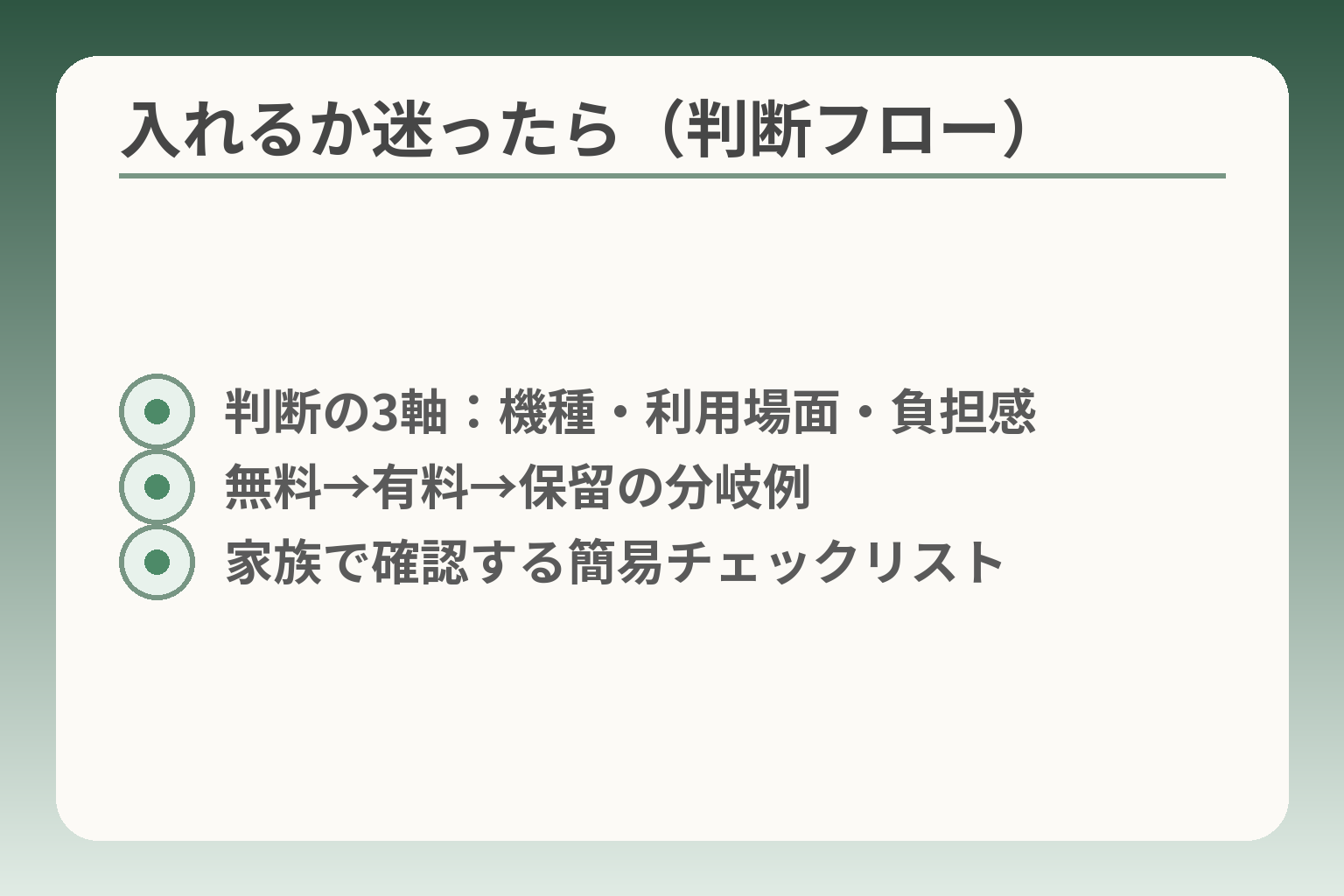
- 判断の3軸:機種・利用場面・負担感
- 無料→有料→保留の分岐例
- 家族で確認する簡易チェックリスト
前節でサービスの全体像が分かったうえで、らくらくスマホ向けの判断の方向性を整理します。らくらく端末では「機種対応」「利用場面」「本人の負担感」で判断の優先順位を付けるのが現実的です。
らくらくスマホでは、利用頻度や使い方で有料・無料・保留のいずれかが現実的な選択になります。
- 機種が公式の対応一覧でアプリを動かせるかをまず確認する。
- 外出先での利用やネット決済が多ければ有料を検討する。
- 自宅中心で操作が難しい場合は無料プラン+画面ロックで様子を見る選択が合理的である。
迷うなら、まずは無料プラン+画面ロックで十分なこともある
日常のネット利用が少なければ、まずは無料プランと端末側の画面ロックで必要な防御が確保できることが多いです。らくらくスマホ利用者は外出先でのフリーWi‑Fi利用やネットショッピングの頻度が低い傾向なら、無料で提供される基本的な保護を試して様子を見る運用で負担を減らせます。外出時やネット決済が月に数回以下なら、まず無料で様子を見る判断が現実的です。ただし無料プランは機能に制約があるため、不安が残る場合は有料化を検討します。
有料を検討しやすいのは「外で使う」「買い物や手続きに使う」場合
外出先で公衆Wi‑Fiを頻繁に使う、ネットで買い物や銀行手続きをする、といった場面が多いと有料プランの恩恵が出やすくなります。あんしんセキュリティの有料版はウイルス検知や危険サイトブロックなど追加機能があり、外部からの攻撃やフィッシング対策に有利です。料金は標準プランが月額で案内されているため、月額負担が問題かどうかも判断軸になります。
保留でよいのは「機種が対応していない」「本人が負担に感じる」場合
公式の対応機種一覧でアプリがインストール不可、または提供機能が限定される機種では導入を見送るのが現実的です。らくらく系は機種によって利用できる機能が大きく変わるため、対応状況を確認せず契約すると期待した保護が得られない落とし穴があります。機種非対応なら導入は一旦保留にして、代替策(画面ロックや不要機能の停止)を優先してください。
また、サービスや一部アプリの提供終了情報が出ている場合は、導入後のサポート期間を確認しておくと見切りのミスを防げます。
家族で確認したいのは「誰が管理するか」と「困った時の窓口」
導入前に支払いと設定・トラブル対応の担当を決めておくと、あとで負担が集中しにくくなります。らくらくスマホの一部モデルでは事前にdアカウント設定などが必要な場合があり、店頭サポートや家族による初期設定の有無で実運用が変わります。事前にdアカウントや必要アプリの準備ができるかを確認することが、導入可否の重要な分岐点です。
ここまでで判断の軸がまとまりましたので、個別機種の対応表と具体的な導入手順を確認していきます。
あんしんセキュリティとは:できることと料金
前節の判断軸を受けて、サービスの中身と費用感を整理します。らくらく端末を使う家族の生活場面に合わせ、どの機能が実際に役立つかを見極める方向性を示します。
あんしんセキュリティは、端末に応じて基本的な防御を提供しつつ、利用形態によっては有料機能を追加検討する判断が自然です。
- 基本機能はウイルス対策や危険サイト・危険Wi‑Fiの検知などで、端末やOSで使える範囲が変わる。
- 料金は無料プランと有料プランがあり、外出や決済の多さで有料化の優先度が上がる。
- らくらく系は機種ごとの対応差が大きいので、導入前に対応表で実際に動く機能を確認することが重要である。
できることの全体像(ウイルス・危険サイト・危険Wi‑Fiなど)
あんしんセキュリティは主に「端末を守る」「通信の危険を減らす」「迷惑通信を減らす」の三つを目的にしています。具体的にはウイルス検知、危険サイトブロック、危険なWi‑Fiの警告、迷惑メールや迷惑電話の対策などが含まれます。生活場面で言えば、見知らぬリンクを誤開封したときの検知や、公衆Wi‑Fi接続時の警告は、外出時の安心につながりやすい機能です。ただし、らくらくスマホの一部機種ではアプリが入らないか機能が限定されるため、表示される保護レベルは端末次第で変わります。機能一覧を見て「本人が日常的にする操作」と合致するかを確認することが、過剰導入を避ける第一歩です。
料金の見方:標準(220円)とiPhoneのコース(例:30日320円)
料金体系は有料の標準プランと、端末や支払い方法による各種コースに分かれます。月額の負担は小さく見えても、家族が複数台契約すると合計は無視できません。月額が家計に与える影響と、機能の重複(たとえば既に入れているウイルス対策アプリがある場合)を比べて検討するのが実務的です。月額負担と利用頻度を表にして、「年間コスト÷想定で防げるトラブル件数」でざっくり見積もると判断しやすくなります。
無料プランでできること/できないこと
無料プランは、端末やOSごとに提供される機能が限定されている傾向があります。一般にAndroid向けは基本的なウイルススキャンが提供され、iOS向けはOSチェックや不審な挙動の検出に限定されることが多いです。日常のメールや閲覧が主で外出が少ない場合、無料プランで必要十分なケースも少なくありません。反面、ネットバンキングやクレジットカード決済、頻繁な外出でのフリーWi‑Fi利用がある場合は、無料では届かない保護がある点に注意が必要です。よくある失敗は「無料プランで安心と思い込み、有料機能が必要な場面で盲点が残る」ことです。回避策は、家族で「利用シーン」を具体的に書き出し、それが無料プランでカバーされるかをチェックすることです。
あんしんパック(補償・遠隔サポート等)と一緒にする考え方
あんしんパックのようなセット商品は、補償や遠隔サポートと合わせることで家族の運用負担を減らす効果があります。たとえば初期設定やトラブル時の遠隔サポートが含まれると、本人や家族がショップに行かずに解決できる可能性が高まります。ただしセットにするほど月額が上がるため、「本当に補償や遠隔支援が必要か」を家族で判断する必要があります。典型的な落とし穴は、セットの恩恵を受けないのに料金だけ払ってしまうことです。回避策としては、過去1年のトラブル発生頻度やショップに行ける回数を見積もり、費用対効果を検討することです。
ここまでで機能と費用感が整理できましたので、次は実際の機種対応と導入手順の確認が判断を確実にします。
らくらくスマホは要注意:対応機種と提供終了の確認
- 機種名ごとのアプリ可否表示
- 提供終了・サポート期限の欄
- 非対応時の代替策(画面ロック等)
前節で機能と費用の見方を整理したうえで、らくらくスマホ固有の注意点をまとめます。らくらく系は同じ「あんしんセキュリティ」でも、機種によって使える機能が大きく異なる点が判断の分かれ目です。
らくらく端末では、まず「その機種で本当にアプリや機能が使えるか」を確認する方向で判断するのが安全です。
- 機種対応の有無で導入の可否が変わるため、公式の対応一覧で確認する。
- 提供終了やサポート期間は導入判断に直結するので、告知がないか確認する。
- 手続きや事前準備が必要な機種では、家族の負担を減らせるかを評価する。
最優先は対応機種の確認(アプリが入るか・機能が使えるか)
らくらくスマホでは、あんしんセキュリティの多くの機能が端末にインストールできないか、制限されることがあります。公式の対応機種一覧で「アプリ対応」「機能制限」の有無を必ず確認してください。特にらくらく系は専用UIや軽量化されたOSを使う場合があり、標準のAndroid向けアプリがそのまま動かない例がある点に注意が必要です。
よくある判断基準は次の三つです。1)公式に「対応」と明記されているか。2)動作要件(OSバージョンやストレージ空き)が満たされているか。3)端末特有の操作負担(操作ステップが増えるか)を家族が受け入れられるか。公式対応で「アプリ非対応」と書かれている機種は、導入による期待効果が小さいため保留にするのが合理的です。
早見表の作り方:機種名→できること/できないこと/代替策
機種ごとの差が大きいので、簡単な早見表を作ることを勧めます。列は「機種名」「アプリインストール可否」「主要機能の可否(ウイルス、危険Wi‑Fi、迷惑電話等)」「推奨対応(有料/無料/不要)」「代替策」の5項目です。これを家族で1ページにまとめると話が早くなります。
具体例を挙げると、あるらくらくスマホでアプリが入らない場合は「画面ロック強化+通信設定でWi‑Fi自動接続をオフ」にする代替策が有効です。逆にアプリが動く場合は、無料プランで試して不具合がなければ有料化を検討する手順が現実的です。落とし穴は、対応表を作らずに「サービス名だけ」で判断することです。回避策は、購入前や契約直後に必ず対応表の確認作業を入れることです。
提供終了の情報は必ずチェック(対象・日付・影響)
サービスや一部アプリが提供終了となると、導入しても将来的に機能が使えなくなる恐れがあります。公開されている終了告知やお知らせを契約前に確認してください。提供終了が予定されている場合は、終了日と終了後の代替手段を確認し、サポート切れで操作が困難になるリスクを評価します。
具体的な判断基準は、終了日が近いか(短期間で移行が必要か)、終了機能が日常運用に不可欠か、代替策がすぐに用意できるかです。たとえば重要な検知機能が終了するなら導入は見送り、代わりに端末側の基本的対策を整えるのが現実的な回避策です。提供終了の告知がある場合は、導入を急がず保留して運用の見直しを優先してください。
らくらくスマートフォン Liteなど、機種別手順があるモデルの注意点
らくらくスマートフォンの一部モデルでは、あんしんセキュリティ導入に事前準備が必要なケースがあります。たとえばdアカウントの設定や+メッセージの有効化、特定の初期設定を先に済ませる必要がある手順書が用意されている例があります。これらは家族が店頭や電話でサポートを受けるか、自宅で設定できるかを判断する材料になります。
落とし穴は、導入自体は可能でも「設定の手間」が本人や家族の負担になり、結果として機能が無効化されることです。回避策は、導入前に手順書を確認し、家族が実際に操作できるかどうかを試すことです。どうしても難しいときは、ショップでの初期設定を依頼するか、あんしんパック等の遠隔サポート付きプランを検討してください。
機種対応と提供期限の確認が済めば、導入の具体的手順や家族の運用ルールを詰める段階に移れます。
入れる前に確認:プライバシーと権限、家族の納得
前節の機種対応と費用感を踏まえ、導入前は権限とデータ利用の範囲、本人の納得を中心に判断する方向で整理すると後悔が減ります。
あんしんセキュリティは端末の保護に役立つ一方で、動作に必要な権限や通信が発生します。家族で受け入れられるかを確認してから進めましょう。
- アプリが求める権限(位置情報・端末情報・バックグラウンド通信など)を事前に確認する。
- 本人が設定や通知に疲れない運用にするかを優先して設計する。
- データの扱いや解約後の影響をチェックし、納得できなければ保留にする。
まず見るのは「何を許可するアプリか」(権限の確認)
アプリの導入前に、どの権限を求められるかを確認する習慣をつけると安全です。一般的にセキュリティアプリはファイルや端末情報へのアクセス、通知の読み取り、ネットワーク通信などを必要とします。これらの権限は機能に直結する一方で、位置情報や連絡先などを要求する場合はプライバシー上の懸念が出ます。権限リストを見て「日常の利用で本当に必要か」を1つずつ問い直すことが判断の軸になります。
具体例として、位置情報が常時必要な機能でないのに位置情報許可を求められるなら、設定で権限を限定できるか検討してください。回避策はインストール直後に「権限設定」へ行き、必要最低限だけ許可することです。技術的な注意点として、権限を制限すると一部機能(自動検知や遠隔対処)が動作しない場合があるため、どの機能を犠牲にするか家族で合意しておくと混乱が少なくなります。
本人が嫌がる設定は続かない。『やめやすさ』も一緒に考える
本人の心理的負担が大きい設定は長続きしません。複雑な初期設定や頻繁な確認操作を強いると、途中で設定をオフにされるか、アプリ自体を削除されるリスクがあります。
判断基準は「設定の手間」と「通知の頻度」です。たとえば毎回許可確認が出る運用は高齢者には負担になりやすいので、家族が代行できるか、ショップで初期設定を頼むかを検討します。落とし穴は『技術的に正しいが本人には使いにくい』設計です。回避策として、導入前に一度家族で操作を試し、本人が操作できる簡易化手順(ボタンの位置やワンポイント説明)を用意しておくと失敗が減ります。
店舗サポートや遠隔サポートを含むプランを選ぶと、家族の負担が軽くなる場合があります。
通知が多いと不安が増えることもある。表示の調整を前提にする
通知の多さは安心感と同時にストレスにもなります。セキュリティ通知が頻繁に出ると本人は「何度も表示される」「怖い」と感じることがあります。
判断基準は通知の重要度と頻度のバランスです。低優先の警告は非表示にできるか、家族向けのログだけ残す運用にできるかを確認してください。通知設定は導入後すぐに見直すため、初期は抑え目にしておき、必要に応じて段階的に強化する運用が現実的です。
具体的な回避策としては、アプリの通知カテゴリごとにオン/オフができるか確認し、重要度の高いものだけ残すことです。家族で共有する場合は、家族アカウントに警告メールを送る設定が可能かを確認しておくと、本人の負担を減らしつつ見守りができます。
家族で決めるポイントは2つ:費用の負担者と問い合わせ担当
費用負担とサポート担当を事前に決めると、導入後の揉め事を減らせます。月額は小額でも積み重なるため、誰が支払うかをはっきりさせておくことが重要です。
実務的な判断基準は「支払いの継続性」と「迅速な問い合わせ窓口」です。支払い方法を家族のカードにまとめるか本人名義にするかで、解約や請求確認の手間が変わります。問い合わせ担当はショップ・電話・遠隔サポートのどれを優先するか決め、連絡先をメモにして本人の近くに置いておくと安心です。契約前に支払い方法とサポート手順を家族で合意しておくことが、長期運用の最も実務的な備えになります。
ここまでで権限と運用に関する主要な確認点が整理できましたので、実際の導入手順や機種別の動作確認へ移ると判断が定まります。
導入・解除の手順:つまずきやすい所と対処
- 導入の5ステップ(申込み→動作確認)
- インストール不可時の切り分けフロー
- 解約後に確認すべき項目(請求・残存挙動)
前節で権限と運用を整理したうえで、実際の導入や解除でよくつまずく点を具体的にまとめます。設置作業と解除作業の双方で「機種確認」「設定負担」「想定外の動作」を中心に確認すると失敗が減ります。
導入や解除は、事前準備と確認の順序を守ることで大きな手間を避けられる方向で考えるとよいでしょう。
- 導入は「対応機種の確認→申込み→アプリインストール→初期設定→動作確認」の順に進める。
- インストールできない場合は機種非対応・OS要件・dアカウントなどを順に切り分ける。
- 解除後も一部機能や挙動が残る場合があるため、削除手順と代替対策を合わせて確認する。
導入の流れ:申込み→アプリ→初期設定→動作確認
導入は手順を一つずつ確実に進めることが肝心です。まず公式の対応機種一覧で利用可否を確認し、必要なら機種別の手順書に目を通します。次にドコモ回線での申込みかApp Store/Google Playでのインストールかを決め、案内に従ってアプリを入れます。初期設定では権限の許可や通知設定、スキャンの実行が必要です。最後に実際に危険サイトブロックやスキャンが動いているかを簡単な操作で確認してください。
具体的な判断基準は「対応確認済みか」「dアカウント等の事前準備が完了しているか」「家族が設定を代行できるか」です。落とし穴は対応可でも初期設定が複雑で本人が続けられないことです。回避策は家族が一度テスト導入して操作を覚え、設定手順を短いメモにして本人の近くに置くことです。
インストールできない/起動しない時の切り分け(対応外・設定不足など)
インストールや起動がうまくいかない場合、原因を順に切り分けると対応が早くなります。まず対応機種一覧で該当機種がサポートされているか確認します。次にOSバージョンや空き容量、ネットワーク接続、dアカウントの有無をチェックしてください。らくらく端末は専用UIや簡易モードが影響し、一部アプリが動かないことがあります。
「対応機種でない」ことが最も多い原因なので、最初に公式の対応表を確認するのが時間節約になります。対応外なら代替策を検討します。代替策の例は画面ロック強化、Wi‑Fi自動接続オフ、迷惑メール設定の強化などです。もしOSや空き容量が原因なら、不要アプリの削除やOS更新で解決する場合があります。
重い・電池が減ると感じた時に見直す設定
動作が重くなったり電池消費が増えたと感じるケースは珍しくありません。原因としてはリアルタイムスキャンやバックグラウンド通信、ログ送信などが影響します。まずはアプリの設定でスキャン頻度やバックグラウンド動作の許可を見直してください。
判断基準は「体感の差が日常利用に影響するか」です。体感で支障が出るならスキャンを手動化する、通知を絞る、バックグラウンドでの詳細送信をオフにするなどの調整が有効です。落とし穴は設定を安易にオフにして本来必要な保護まで消してしまうことです。回避策は段階的に設定を変え、変化を家族で共有して様子を見ることです。
解約・停止の手順と、やめた後に最低限やっておきたいこと
解約前に、解約手順と解約後の影響を確認しておくと安心です。あんしんセキュリティは契約形態によりドコモ課金やApp内課金など解約ルートが異なります。解約後でも一部の無料機能が残る場合や、アプリをアンインストールしなくても機能が限定される仕様がありますので、公式の解約ページで手順と注意点を確認してください。
実務的なチェック項目は「解約方法(My docomo/アプリ内/ショップ)」「解約後のアプリ挙動」「請求の締め日」です。落とし穴は解約後に誤って再課金されるケースや、必要な保護が消えたことに後で気づくことです。回避策としては、解約後に端末側の画面ロックやメール設定を強化し、行動変化がないか数週間は様子を見ることをお勧めします。
導入と解除の手順が整えば、機種別の対応表作成や実際の設定手順の最終確認に進めます。
らくらくスマホの基本対策:画面ロックと端末機能で守る
- 画面ロック方式の選び方と注意点
- Wi‑Fi自動接続や通知の設定
- 必要最小限のアプリ整理リスト
前節の導入手順を踏まえ、まずは端末側の基本機能で被害を小さくする方向で考えるのが現実的です。らくらくスマホでは画面ロックと設定の簡素化が効果的です。
端末側でできる基本対策を優先することで、追加サービスの負担を減らす判断につながります。
- 画面ロックは最初に整えるべき基本対策である。
- 設定は本人が続けられる簡単さを優先して調整する。
- アプリは最小限にして、重複を避ける運用が現実的である。
最優先は画面ロック。紛失時の被害を小さくしやすい
画面ロックがないと、端末紛失時の被害が最も大きくなります。PINやパターン、指紋など複数の方式がありますが、判断の軸は「本人が確実に使える方法かどうか」です。高齢の方には短い数字コードの方が向く場合もありますし、指紋認証は便利でも手の乾燥や操作時の位置ズレで失敗することがあります。
選び方の目安は「継続可能な簡便さ」と「最低限の安全性」を両立できることです。具体的には、日常的に本人が忘れずに解除できる方式を選び、その内容を家族が控えておくとトラブル回避になります。紛失時の遠隔ロックやデータ消去ができる設定(端末の追跡やリモートワイプ)は、可能であれば併せて設定しておくと安心です。
「セキュリティロック」の設定場所が分からない時の確認手順
設定場所が分からない場合は、ホーム画面から「設定」→「セキュリティ」または「画面ロック」の順で探すのが一般的です。らくらくスマホは機種によってメニュー名が異なることがあるため、製品マニュアルの該当ページを確認すると確実です。
操作に不安がある場合は、家族が事前に手順を実際に一度だけ操作してみて、短い手順メモ(例:設定→画面ロック→数字コード)を作っておくと本人が迷いにくくなります。万が一設定コードを忘れたときの回復手段(dアカウント、ショップ持ち込み、リモートサポート等)も確認し、メモしておくことが落とし穴回避になります。
アプリを増やさない選択:使う機能を絞って安全に寄せる
追加アプリは便利ですが、使いこなせないと逆に混乱を招きます。らくらくスマホで重要なのは、本人が日常的に使う機能だけを残すことです。不要なアプリや自動インストール設定はオフにしてください。
具体例としては、頻繁に使わないSNSやゲームを削除し、必要な連絡アプリやメールだけを残す運用です。Wi‑Fiの自動接続をオフにする、アプリの自動更新を家族が管理するなど、設定を絞ることで脆弱性を減らせます。落とし穴は「入れすぎて本人が操作に迷う」ことです。回避策は家族が試験運用し、1週間程度の運用で不要な通知や操作を洗い出して整理することです。
セキュリティの重複は必要最小限に(入れすぎない)
複数のセキュリティアプリを同時に入れると、通知やスキャンが競合して電池消費や動作遅延を招くことがあります。一般に、同じ機能を重ねるより必要最小限で安定した組み合わせにする方が使いやすさと安全性の両立につながります。
判断基準としては「同じ機能を別々に担っていないか」をチェックすることです。たとえばウイルススキャンが二つ動いている場合はどちらかに統一します。落とし穴は、機能の重複を知らずに入れてしまい、結果として通知が増え本人がアプリを削除してしまうことです。回避策は導入前に現在入っているアプリの一覧を家族で確認し、重複があれば一つに絞ることで負担を減らすことです。
基本対策が落ち着けば、機種別の対応可否やあんしんセキュリティ本体の導入可否について、より確かな判断ができます。
Q&A:よくある疑問と失敗しやすい所
導入の判断に迷う点を、家族が実務で使いやすい観点で整理すると判断がぶれにくくなります。
- 無料でまず試せるが、使い方次第で有料が必要になることがある。
- 非対応機種では期待する保護が得られないので代替策を用意する。
- 設定や通知の負担を減らす運用を先に決めると導入後のトラブルが少ない。
無料プランだけで大丈夫?有料にするのはどんな時?
日常の閲覧や家族・知人との連絡が中心なら、まず無料プランで様子を見るのが合理的です。無料プランはOSや端末によって提供される機能が限定される傾向があり、外出先で頻繁にフリーWi‑Fiを使う、ネットで買い物や銀行手続きを多く行う場合は有料の追加機能を検討する価値があります。判断の目安は「外出時のWi‑Fi利用頻度」と「ネット決済の有無」です。
たとえば月に数回しか外出先で通信しないなら無料で十分なことが多い一方、公共のWi‑Fiを毎週使う人は危険サイトブロックやリアルタイム検知の恩恵が大きいです。料金面は家計での合計負担も考慮してください。出典:NTTドコモ(あんしんセキュリティ 無料プラン)
対応機種じゃないと言われた。代わりに何をすればいい?
公式で非対応とある場合は、アプリ導入による期待効果は小さいと考えた方が安全です。まずは機種別の対応表を確認し、非対応なら端末側の設定でリスクを下げる対策を選びます。
代替策の具体例は、画面ロックの強化、Wi‑Fi自動接続の停止、メールの迷惑対策強化です。対応表に「非対応」とある機種は、導入を無理に進めず代替策で運用を固める判断が合理的です。落とし穴は、非対応なのに動く可能性だけを期待して契約してしまうことです。出典:NTTドコモ(あんしんセキュリティ 対応機種)
家族が設定していい?本人が納得しない時は?
家族が代行して設定するのはよくある選択ですが、本人の納得がないまま進めると後で設定を解除されたり使わなくなることがあります。設定時は本人に簡単に説明して同意を得ることを優先してください。
判断基準は「本人が普段使うか」「操作の負担がどれほどか」です。操作に不安がある場合は家族が初期設定を行い、本人向けに短いメモを残す運用が実務的です。落とし穴は専門用語で説明して理解が進まない点です。回避策としては、画面付きで1〜2行の手順メモを作り、重要な操作だけを家族が管理するルールを作ると続けやすくなります。
入れたのに不安が消えない。通知が怖い時は?
通知が多いと本人の不安や混乱を招き、結果的にアプリを無効化されることがあります。導入後は通知カテゴリごとに優先度を下げ、本人に見せない設定にすることを検討してください。
具体的には「重大な警告のみ表示」「ログを家族にメール送信」などの設定が有用です。初期は通知を抑え目にし、必要に応じて段階的に強化する運用が現実的です。落とし穴はすべての通知を切りすぎて重要な警告まで届かなくなることです。回避策として家族アカウントでログを受け取るか、通知の試験運用期間を設けて調整してください。
ショップで頼める?どこに相談すれば早い?
設定やトラブル時はドコモショップや公式サポートが利用できます。らくらくスマホは店頭での初期設定サービスを受けられる場合が多く、操作に不安がある家庭では店頭サポートを利用する価値があります。
実務的には「事前に必要な情報(dアカウント、購入時の契約情報)を準備する」「ショップで初期設定を依頼する」流れが早く確実です。落とし穴は準備不足で何度も来店する羽目になることです。回避策は来店前に家族が必要情報を整理し、可能であれば電話で対応可否を確認してから行くことです。
以上の疑問と対処を確認できれば、導入後の運用ルールと機種別の最終確認に落ち着いて移れます。
合わせて読むと役立つ記事
ワイモバイルのらくらくスマホ使い方(初期設定〜困った時まで)
機種の基本操作や初期設定を手早く押さえたい方向けです。ショップに行く前に家族で操作を試す際の参考になります。
らくらくスマホのセキュリティ判断ガイド(導入・解除の実務)
導入すべきか迷っている家族向けに、判断フローと料金・設定の比較を整理しています。保留ややめる選択を含めた現実的な判断材料が得られます。
あんしんセキュリティをらくらくスマホで使う場合の詳しい解説
あんしんセキュリティの機能とらくらく端末での注意点を、実例ベースで確認したい人に向きます。初期設定や権限でつまずきやすい点も丁寧に説明しています。
らくらくスマホのウイルス対策は必要か?迷った時の確認リスト
ウイルス対策の要否を具体的に判断したい人向けです。まず確認すべき端末内の対策と、追加導入の効果・デメリットを比較できます。
親とのデジタルの距離を、少し整える
スマホの設定が分かりづらい、言葉の意味が伝わらない、思ったより話が噛み合わない。
こうしたズレは、能力の問題というよりも「育ってきた前提の違い」から生まれます。
おやデジでは、どちらかを正すのではなく、家庭ごとにちょうどいい関わり方を見つけるためのヒントを整理しています。