らくらくスマートフォンの待ち受け画面設定|機種別手順とできない時の対処
結論:まず機種名と表示モード(標準/シンプル)を確認すれば、迷わず設定できます。
- この記事で分かること:ご自分の機種で壁紙が変更できるか確認する方法と、機種別に見るべき箇所。
- 基本手順:写真を選んで位置を合わせる流れと、モデルごとの操作の違い。
- 画像準備のコツ:推奨の縦横比・解像度・ファイル形式と、トリミングの具体的な目安。
- トラブル対処:反映されない・元に戻らない時の原因と順を追った簡単チェックリスト。
- 配慮ポイント:見やすさの工夫(文字サイズ・配色)と、壁紙に含めないほうが良い個人情報の例。
まず結論:待ち受け設定は「機種」と「ホーム切替」で決まります
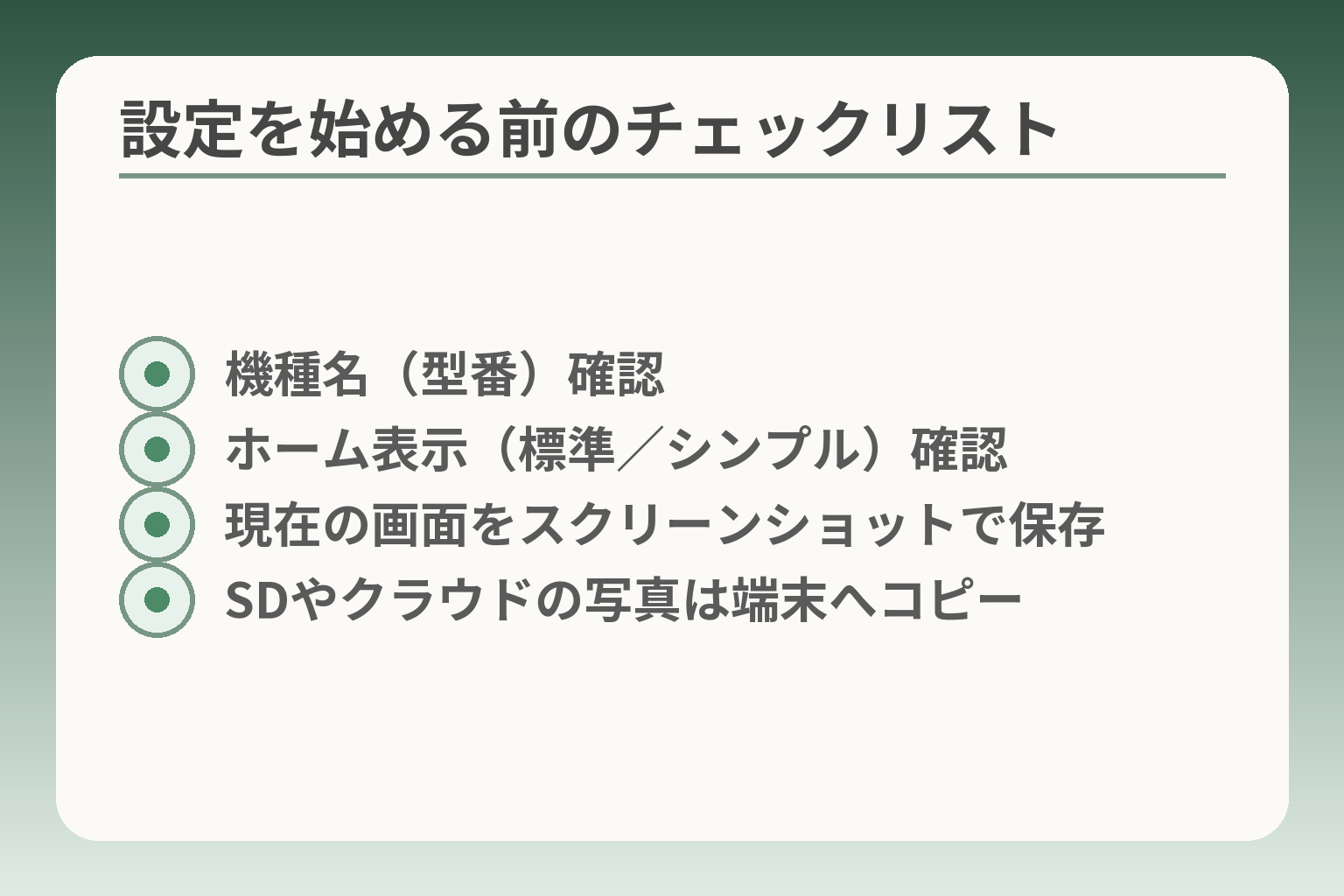
- 機種名(型番)確認
- ホーム表示(標準/シンプル)確認
- 現在の画面をスクリーンショットで保存
- SDやクラウドの写真は端末へコピー
ここが曖昧なままだと、操作を始めても手が止まりやすくなります。
機種ごとの仕様と現在のホーム表示(標準/シンプル)を先に確認すれば、作業の手順と可能性が見えてきます。
- 機種名で「その端末が壁紙変更をサポートするか」をまず確認する
- 表示モード(標準ホームかシンプルホームか)で操作項目が変わる点を押さえる
- 変更前に元の状態をメモして、戻せる準備をする
機種名を確認して公式手順を見るのが近道です
結論的には、機種名を確認することが最初の一歩です。製造元やキャリアの公式FAQやマニュアルに、機種別の手順や制約が明記されていることが多いからです。出典の例では、ホーム画面の切替や待ち受け設定に関する公式案内が掲載されています。出典:FCNT(公式)
判断基準は次の通りです。型番(例:F-01Mなど)が見つかるか。公式FAQで「待ち受け」「壁紙」「ホーム画面切替」などの語があるか。ショップで確認する場合は型番を伝えれば手早く対応が得られます。
落とし穴は、機種名が背面や箱に書かれていても設定画面と名称が一致しない点です。回避策として、設定→端末情報や本体のラベルで型番を確認し、それを検索ワードにして公式ページを参照してください。
「待ち受け画面」と「ホーム画面」は別ものです
要点は、同じ「画面」と呼んでも作用する場所が違う点を意識することです。
ロック画面(待ち受け)は通知や時計が優先され、ホーム画面はアプリ配置や操作性が重視されます。この違いを理解していないと、「壁紙を変えたのに違う場所が変わらない」と感じやすくなります。
具体例としては、写真を待ち受けに設定してもホームの背景は別メニューで変える必要がある機種があります。判断基準は「どの画面で見やすさを改善したいか」です。文字が読めないのが問題ならロック画面の文字色や明るさ優先、アプリの見つけやすさが問題ならホームのアイコン整理を先に行います。
よくある失敗は両方を同時に変えて混乱することです。回避策は、まずどちらの表示に困っているか一つに絞ってから操作することです。
「標準ホーム/シンプルホーム」で見え方と設定が変わります
表示モードの違いが操作項目や壁紙変更の可否に直結することが多いです。
一般に、シンプルホームは操作を限定して見やすくするため、設定項目が少なくなります。そのため、シンプルホームでは壁紙変更が制限される機種が存在します。実際に機種によっては標準ホームに切り替えないと壁紙メニューが出ない旨が案内されています。出典:note(らくらく解説)
判断基準は表示モードの確認です。設定→ホーム画面設定等で現在のモードを確認し、シンプルになっているなら一旦標準ホームに切り替えて試します。切替が分からない場合は公式マニュアルの該当ページを参照すると簡単です。出典:Y!mobile マニュアル
落とし穴は、標準に戻したことでアイコン配置が変わり本人が混乱する点です。回避策は切替前に現在の画面の写真を撮るか、配置をメモしてから切り替えることです。
家族が手伝う場合は「戻せる状態」を先に作ります
支援する側が安心して操作するために、元の設定を保存しておくことが有効です。
具体的には、現在の待ち受けやホームの状態をスクリーンショットで保存する、あるいは設定メモを紙に書くと良いです。ハイライトとしては、設定前に必ず「戻せる方法」を決めておくことが実務的で効果的です。
よくある失敗は「変更後に本人が見づらい」となり、戻し方が分からないことです。回避策は変更を小分けに行うことです。まず壁紙だけ、次にアイコン配置と段階的に変えると本人の慣れを損ないません。
困った場合は、型番と現在の表示モードをメモしてショップや公式サポートに相談すると的確な案内が受けられます。
この確認が済めば、実際の画像準備や操作手順にスムーズに移れます。
最初の確認:機種名・ホーム画面・OSでできることを見分ける
ここが曖昧だと操作を始めても手が止まりやすくなります。
機種ごとの仕様と現在のホーム表示(標準/シンプル)を確認してから作業に入るのが、時間と手間を減らす判断の方向性になります。
- 型番で「その端末が壁紙変更に対応するか」を確認する
- 表示モードで操作メニューの有無が変わる点を確かめる
- 変更前に現在の画面を記録して、戻せる準備をする
機種名の確認方法(らくらくスマホ/らくらくホン)
要点は、端末の型番が操作手順と制約を左右することです。設定画面の「端末情報」や本体背面、購入時の箱で型番を確認します。型番が分かれば公式FAQやマニュアルで該当ページを探せます。出典:FCNT(公式)
具体例として、同じ「らくらく」シリーズでもモデルごとにメニュー表記が異なります。判断基準は「公式に該当機種の説明があるか」。見つからない場合は型番をメモしてショップに問い合わせると、誤操作を避けられます。
落とし穴は、見た目で機種を判断してしまう点です。回避策は画面のスクリーンショットや箱の写真を撮っておくことです。これがあればサポートに伝える情報が明確になり、案内が早くなります。
ホーム切替の確認(標準ホーム/シンプルホーム)
要点は、表示モードが変わると壁紙や設定メニューの入口が変わる点です。
一般に、シンプルホームは見やすさ優先で項目が絞られています。そのためシンプルホームだと壁紙変更が制限される機種があります。表示モードがシンプルかどうかを確認するだけで、次の操作が大きく変わります。出典:Y!mobile マニュアル
判断基準は設定→ホーム画面設定などで現在のモードを確かめることです。シンプルになっていれば一旦標準ホームへ切り替えてから壁紙操作を試すと良いでしょう。切替時にアイコン配置が変わる場合がありますから、切替前に画面を写真で残しておくと戻す際に役立ちます。
落とし穴は、標準に戻したことで本人が使い慣れた表示が変わり混乱することです。回避策として、切替は短時間で試し、本人の反応を確認しながら進めてください。
壁紙が変えられない・項目が出ない時の典型パターン
要点は、項目が見つからない場合は「仕様」「保存先」「権限」のどれかが原因であることが多い点です。
まず仕様として壁紙変更が制限されている機種かを確認します。次に、写真がギャラリーに表示されているか、SDカードに入っている場合はカードが読み込まれているかを確かめます。最後に、アプリや設定でギャラリーへのアクセス権限がオフになっていないかをチェックします。操作画面に出ない原因はこれらの組み合わせで起きることが多いです。出典:楽天モバイル(シニア向けガイド)
具体的な回避策は順番が大切です。1)まず機種仕様を確認。2)ギャラリーで写真が表示されるか試す。3)SDカードを取り外して本体に保存した写真で試す。これで多くの問題は解決します。
よくある失敗は、慌てて複数の設定を触り結果的に何が原因か分からなくなることです。回避策は一つずつ確認して、変更した点をメモすることです。
判断の目安:今は変えない/あとでやる選択も問題ない
要点は、本人の負担と慣れを最優先にすることが選択の軸になる点です。
見やすさの改善が目的であれば、壁紙変更以外にも文字サイズやコントラスト調整、アイコンの配置変更で効果が得られる場合があります。これらは元に戻しやすく、負担が小さいため優先して試す価値があります。ハイライトしておくべき行動は、まず「小さく変える」ことです。小さな変更を積み重ねて本人の反応を見ながら進めると、無用な混乱を避けられます。
保留する判断も一つの正しい選択です。本人が変化を嫌がる場合や、操作で疲れてしまう場合は無理に進めず、必要なときに家族がサポートする形を取ると良いでしょう。
ここまで確認できれば、次は実際の画像準備や具体的な操作手順に移ると作業がスムーズになります。
待ち受け(壁紙)を写真にする基本手順:いちばん迷いにくい流れ
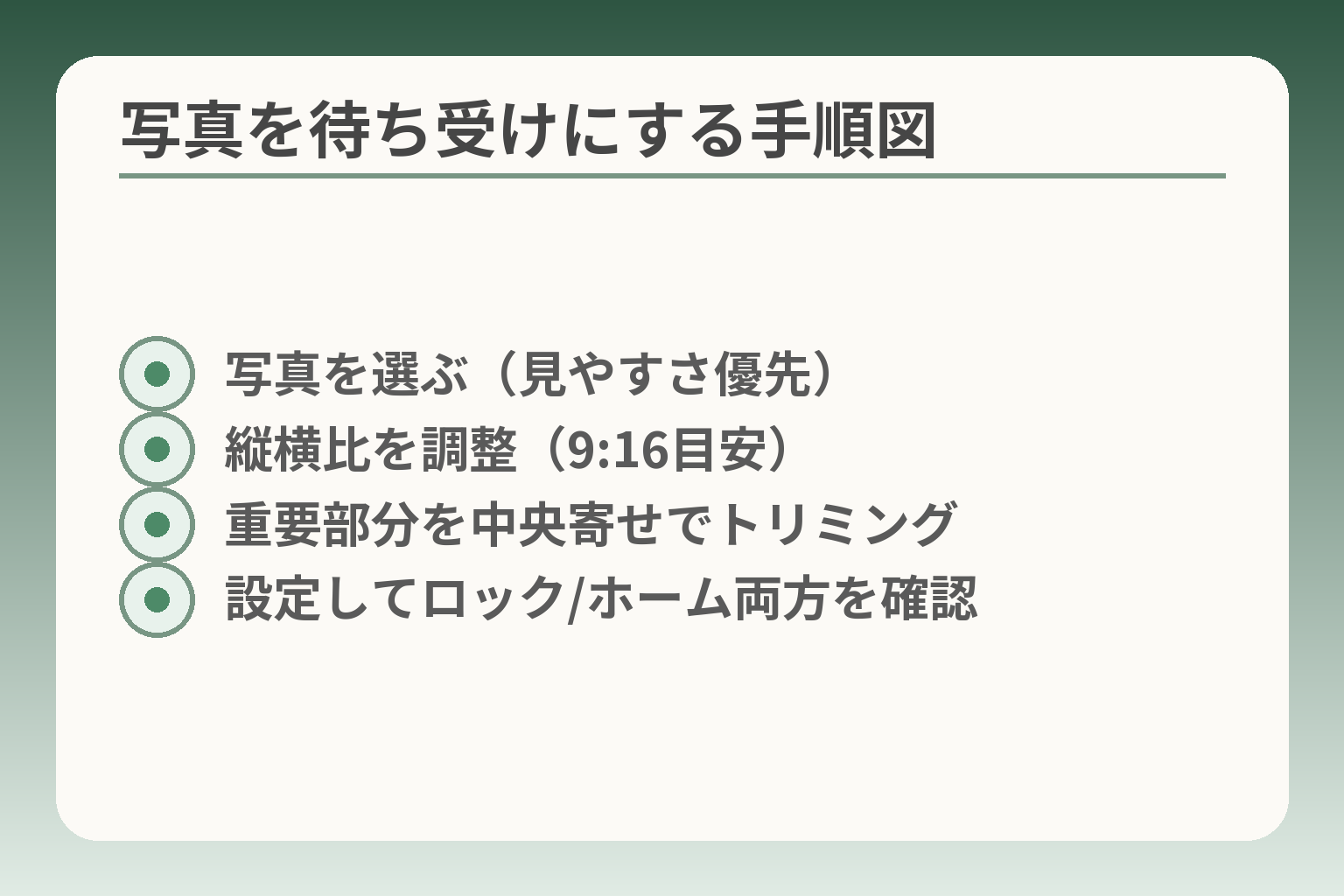
- 写真を選ぶ(見やすさ優先)
- 縦横比を調整(9:16目安)
- 重要部分を中央寄せでトリミング
- 設定してロック/ホーム両方を確認
ここまでの確認が済んでいれば、画像準備と設定の手順に迷いが少なくなります。
写真を待ち受けにする場合は、機種と表示モードを踏まえて、写真の準備→位置合わせ→設定の順に進めるのが現実的な判断の方向性です。
- 準備:使う写真を選び、画面に合う縦横比で保存する
- 位置合わせ:トリミングで重要な部分が切れないよう調整する
- 設定と確認:ホーム/ロック両方の見え方を確認して保存する
写真を選ぶ→位置を合わせる→設定で完了です
要点は、作業を小さく分けることです。写真を選ぶ・位置を合わせる・設定するの三つだけに集中すると失敗が減ります。
多くのらくらくスマートフォンでは、ギャラリーで写真を選び、表示位置を調整して保存する流れが標準的です。実際の手順は機種で表記が異なりますが、本質は同じです。出典:FCNT(公式)
判断基準としては、「写真の重要部分が画面に収まるか」を優先します。顔や文字など重要な部分が切れていれば、トリミングをやり直してください。落とし穴は一度に複数の写真を試して設定を繰り返すことです。回避策は代表の1枚を決め、それで位置合わせを確定してから他の場所で試すことです。
写真の選び方:見やすい写真・避けたい写真
要点は、見やすさを優先することです。背景が明るく、重要部分が中央寄りの写真が向きます。
人物写真は顔が画面中央か少し上に来るものを選ぶと時計や通知と干渉しにくくなります。逆に住所、手帳、診察券など個人情報が写る写真は避けてください。公共の場で見られる可能性を想定することが家族の安心につながります。
判断基準は「情報の見え方」です。時計や通知の文字が読めなくなる写真は避けます。色味ではコントラストが低い濃い写真は文字が埋もれやすいので、明るめか淡色バックの写真が無難です。落とし穴はデジカメで撮った横長写真をそのまま使い、上下が切れることです。回避策はスマホ用に縦長にトリミングするか、単色背景に差し替えることです。
画像の場所:本体/SDカード/アルバム(ギャラリー)の違い
要点は、写真がどこに保存されているかで設定操作が変わる点です。
端末内に保存されている写真はギャラリーから直接選べますが、SDカード内やクラウド同期中の写真は表示されない場合があります。SDカードを使う場合はカードが正しく挿入され認識されているか確認してください。出典:楽天モバイル(シニア向けガイド)
判断基準は「ギャラリーに写真が見えるか」です。見えない場合は一旦本体内へコピーすると設定しやすくなります。落とし穴は、写真がクラウドにだけあり端末にダウンロードされていないことです。回避策は事前に写真をダウンロードしておくことと、SDカード利用時は抜き差しで認識が外れることを避けるため、作業中はカードを固定しておくことです。
位置合わせ(トリミング)がうまくいかない時のコツ
要点は、重要な被写体が上下左右で切れないよう余裕を持ってトリミングすることです。
トリミングの際は、表示される枠よりも重要部分を少し内側に置くと安心です。スマホ画面はアプリやステータス表示で上下が部分的に隠れる場合がありますから、重要な被写体は中央寄りに配置するのが実務的な判断です。
数値的な目安としては、画面の上下約10%は被写体を避けると読みやすさが向上します(機種によって差があります)。落とし穴は画面比と写真比が大きく異なる場合で、強引に拡大すると画質が粗くなります。回避策はトリミングではなく、写真をあらかじめスマホ解像度以上で保存し、縦横比を整えてからアップロードすることです。
元の壁紙に戻す方法(失敗しにくい戻し方)
要点は、変更前の状態を記録しておくと安心という点です。
設定前に現在の画面をスクリーンショットで保存しておくと、戻す手順が分かりやすくなります。スクリーンショットは設定→バックアップの参考にもなりますし、ショップやサポートへ見せる際にも便利です。
落とし穴は、複数の設定を同時に変えて戻せなくなることです。回避策は一度に一つだけ変更し、確認してから次に進めることです。どうしても元に戻せない場合は、機種名と現象をメモして公式サポートや販売店に相談してください。
準備と確認が済めば、実際の設定操作で迷う時間が減り、本人も家族も負担が小さく済みます。
ロック画面・ホーム画面・着信画面:どこが変わるかを整理
ここまでの準備が済んでいれば、どの画面を優先して変えるかがはっきりしやすくなります。
画面ごとの役割を見分けてから操作すれば、見やすさと慣れを両立しやすい判断ができます。
- ロック画面は情報の見やすさ(時計・通知)が最優先になる
- ホーム画面は操作性とアイコンの見つけやすさを優先する
- 着信画面は機種差が大きく、写真設定ができない場合もある
変えたいのは「ロック」か「ホーム」かを先に決めます
まず決めるべきは、直したいのがロック画面(待ち受け)なのかホーム画面なのかです。
ロック画面は主に時間や通知をすぐ確認するための場所です。一方でホーム画面はアプリの配置や操作のしやすさが重視されます。目的をはっきりさせることで、変更箇所と優先順位が自然に決まります。目的が「文字や時計を見やすくする」ならロック画面を優先し、「電話やアプリを見つけやすくする」ならホーム画面を先に変えるのが判断の軸になります。
具体例として、文字が読みづらいという訴えがある場合は壁紙を派手な写真にするよりも背景を単色にする、あるいは文字サイズを上げる方が効果が高い場合があります。逆にアプリが見つからない場合は壁紙よりアイコン整理やフォルダ分けの方が負担が少なく済みます。
落とし穴は、両方を同時に一気に変えて本人が混乱することです。回避策として一度に一箇所だけ変え、本人の反応を確かめながら進めてください。
ロック画面(待ち受け)に出る情報を確認します
ロック画面は時計や通知が重なって表示されるため、視認性を最優先に考えます。
表示される要素(大きな時計、通知の数、キャリア表示など)を確認し、その上で写真を選びます。暗めの写真は文字が埋もれやすく、明るめや単色に近い背景の方が読みやすさが向上します。写真に人物を使う場合は顔の位置が時計や通知に被らないか確かめてください。
判断基準としては、ロック画面に出る文字や数字が「視認距離」で読めるかどうかを確認します。実際に離れて見ても時刻が読めるかを本人と一緒に試すと良いでしょう。落とし穴は、写真の細部(文字や住所など)が他者に見られる点です。回避策としては個人情報が写り込んでいない画像を選ぶか、トリミングで隠すことです。
ホーム画面は「見やすさ」の調整で満足度が上がります
ホーム画面はアイコンの配置やサイズを変えることで利便性が大きく改善します。
アイコンが多すぎると探す負担が増えますから、よく使うアプリだけを1画面に並べる「厳選配置」が効果的です。ウィジェットで天気やよく使う連絡先を置けば操作回数が減ります。視認性の観点では、アイコン数を減らすことが最も即効性のある改善策です。
具体的な判断基準は、本人が「3タップ以内で目的の操作ができるか」です。もし目的のアプリが毎回探す対象ならホームに固定するか、ショートカットを作ることを検討してください。落とし穴は、見た目を優先して操作性を損なう配置にすることです。回避策は家族が一案作り、本人に実際に操作してもらいながら微調整することです。
着信画面の写真設定は機種で可否が分かれます
着信画面の表示は機種や連絡先アプリの仕様で大きく異なります。
一部の機種では着信時に全画面で写真を表示できますが、他の機種では小さなサムネイルしか表示されません。さらに、連絡先に写真を登録していないと何も表示されないこともあります。実際の挙動は機種別マニュアルに記載があるため、困ったときは型番を確認して公式マニュアルを参照すると確実です。出典:NTTドコモ マニュアル(例)
判断基準は、本人が着信時に誰からの電話か瞬時に分かることが重要かどうかです。視覚的識別が必要なら連絡先に大きめの写真を登録するか、着信表示が大きく出る機種を選ぶ検討もあり得ます。落とし穴は、連絡先写真が無いまま設定だけ行い期待外れになる点です。回避策は、家族が代表写真を登録しておき、実機で着信表示を確認してから運用することです。
画面ごとの違いを整理できれば、次は実際の画像の準備と設定操作に自信を持って移れます。
画像サイズ・形式の目安:きれいに表示するための最低限
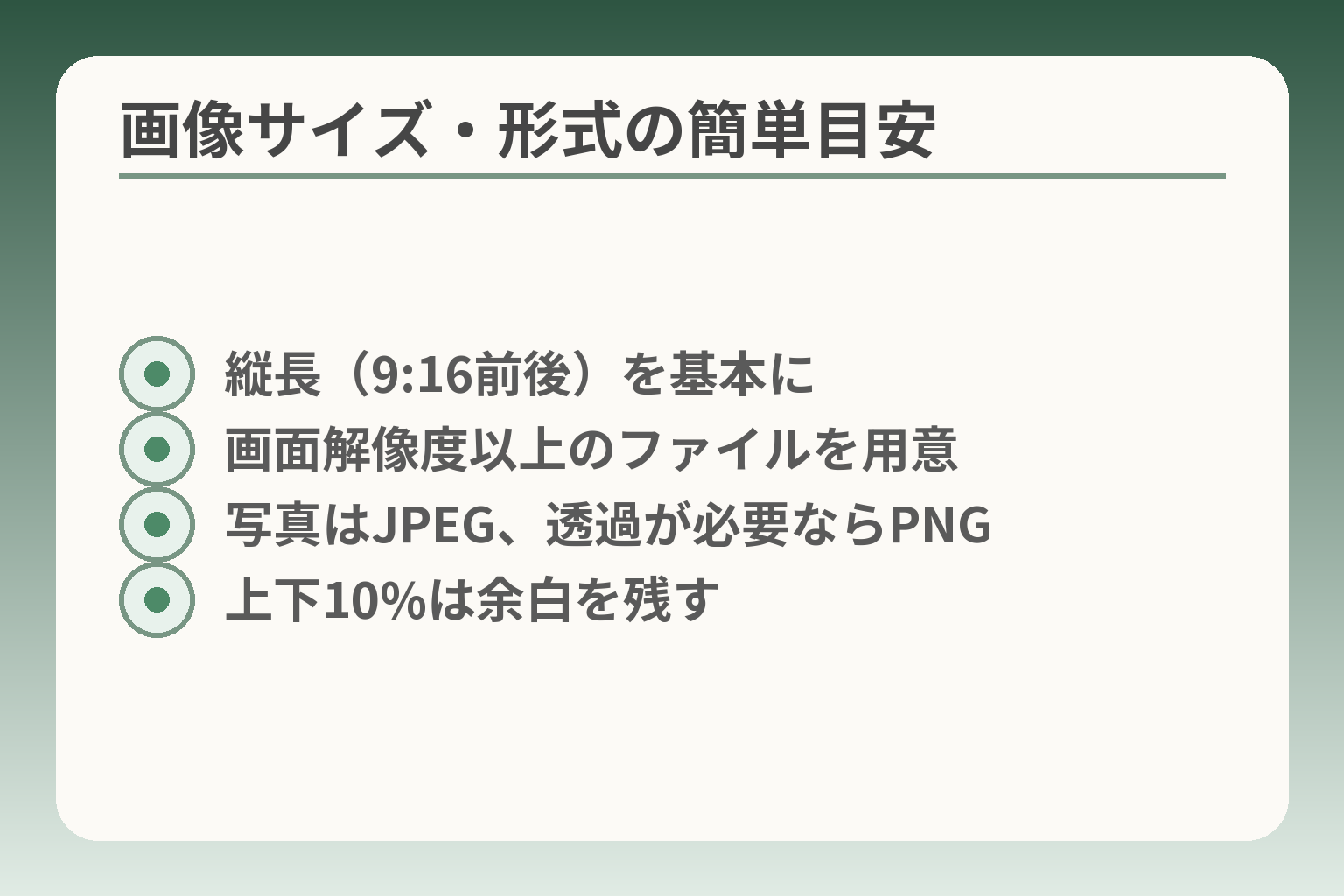
- 縦長(9:16前後)を基本に
- 画面解像度以上のファイルを用意
- 写真はJPEG、透過が必要ならPNG
- 上下10%は余白を残す
画面ごとの目的が決まっていれば、画像のサイズと形式を整えるだけで見た目がぐっと良くなります。
機種ごとの画面比と表示領域を踏まえ、縦長を基本に少し大きめの画像を用意するのが無難な判断です。
- 縦横比は機種に合わせるが、分からなければ9:16前後の縦長が安全
- ファイル形式はJPEGかPNGを基本に、透過は必要な場面だけ使う
- 小さな画像を無理に拡大せず、元画像をできるだけ高解像度で保存する
縦横比と解像度の基本目安
判定の軸は「画面に合わせて切れて欲しくない部分が入るか」です。
多くのスマートフォンは縦長表示が主流なので、壁紙も縦長(おおむね9:16前後)が合いやすい傾向にあります。ただし端末によって実際のピクセル数は異なりますから、可能なら機種の表示解像度を確認し、それ以上のピクセル数で画像を用意してください。解像度が低い画像を拡大するとぼやけるため、元画像は画面解像度より大きめが望ましいです。
判断基準の具体例としては、機種の縦横比が分かる場合はその比率に合わせること。比率が不明な場合は9:16を基準にし、重要な被写体は上下10%程度を避けて中央寄りに配置するのが実務的です。落とし穴は、写真の横長・縦長の比率を無視してそのまま設定すると、左右や上下が大きく切れたり、意図しない部分が画面に出る点です。回避策は写真編集アプリで予めトリミングやキャンバス調整を行うことです。
ファイル形式と色深度の選び方
使いやすさの観点ではJPEGとPNGが扱いやすい選択肢です。
JPEGは写真向けでファイルサイズが比較的小さく、PNGは透過や文字のある画像に向きます。一般に壁紙用途ではJPEGまたは24ビットPNGがほとんどの端末で問題なく使えます。出典:Google Play Console ヘルプ
判断基準は「写真か図か」。写真ならJPEG、ロゴや文字が入る素材で背景を透過したいならPNGを選びます。落とし穴は透過PNGを多用すると一部の機種やランチャーで期待どおり表示されないことがある点です。回避策は、透過が必要かを検討した上で、必要な場面のみPNGを使い、通常はJPEGで保存しておくことです。
写真が暗い・文字が読みにくい時の調整方法
視認性を優先するなら、背景の明るさとコントラスト調整を最優先に考えます。
時計や通知の文字が写真の上に重なる場合、写真のコントラストが低いと文字が埋もれて読めなくなります。明るさを上げる、被写体の周りを少しぼかす、または写真の上に半透明のオーバーレイ(薄い白や黒)を置いて文字を目立たせる方法が有効です。判断基準の一つは「離れて見ても時刻が読めるか」。実際に本人と一緒に少し離れて確認する習慣をおすすめします。
落とし穴は、見た目の好みだけで暗い写真を選んでしまうことです。回避策は、まず読みやすさを優先して試し、必要があれば別の写真や単色背景に切り替えることです。
家族が作る場合の実務的な注意点
渡す側は「スマホの画面に合うサイズで渡す」ことを優先すると手間が減ります。
印刷用に高解像度で保存された写真をそのままスマホに入れると縦横比が合わず、重要部分が切れることがあります。実務的には、家族が写真を用意する場合はあらかじめスマホ用(縦長・解像度は余裕をもって)にトリミングして渡すと本人の操作が楽になります。判断基準は「操作する人の負担を減らせるか」です。
落とし穴は、何もせずに元写真を渡して本人に設定させようとすることです。回避策は写真の準備と設定を役割分担にして、家族が画像の準備を担当し、本人が最終確認だけ行う流れにすることです。
プライバシーとバッテリーへの配慮
壁紙に含めないほうが良い情報を事前に確認することが家族の安心につながります。
住所や医療情報が写り込んだ写真、車のナンバーや個人の重要書類は壁紙にしないでください。また高解像度のライブ壁紙や動画を使うと、一般にバッテリー消費が増える傾向があります。機種ごとの動作や消費電力の差はあるため、動的な壁紙は避けるか、使用感を確かめながら導入するのが安全です。
判断基準は「見られて困る情報が写っていないか」と「バッテリー消費に耐えられるか」です。落とし穴は見た目の好みで個人情報を含む写真を設定してしまうことです。回避策は設定前に家族で写真をチェックし、必要ならトリミングやモザイクで情報を隠すことです。
画像準備の手間を少し工夫するだけで、見やすく安心できる表示になります。
できない・反映されない時の対処:よくある原因を順番に潰す
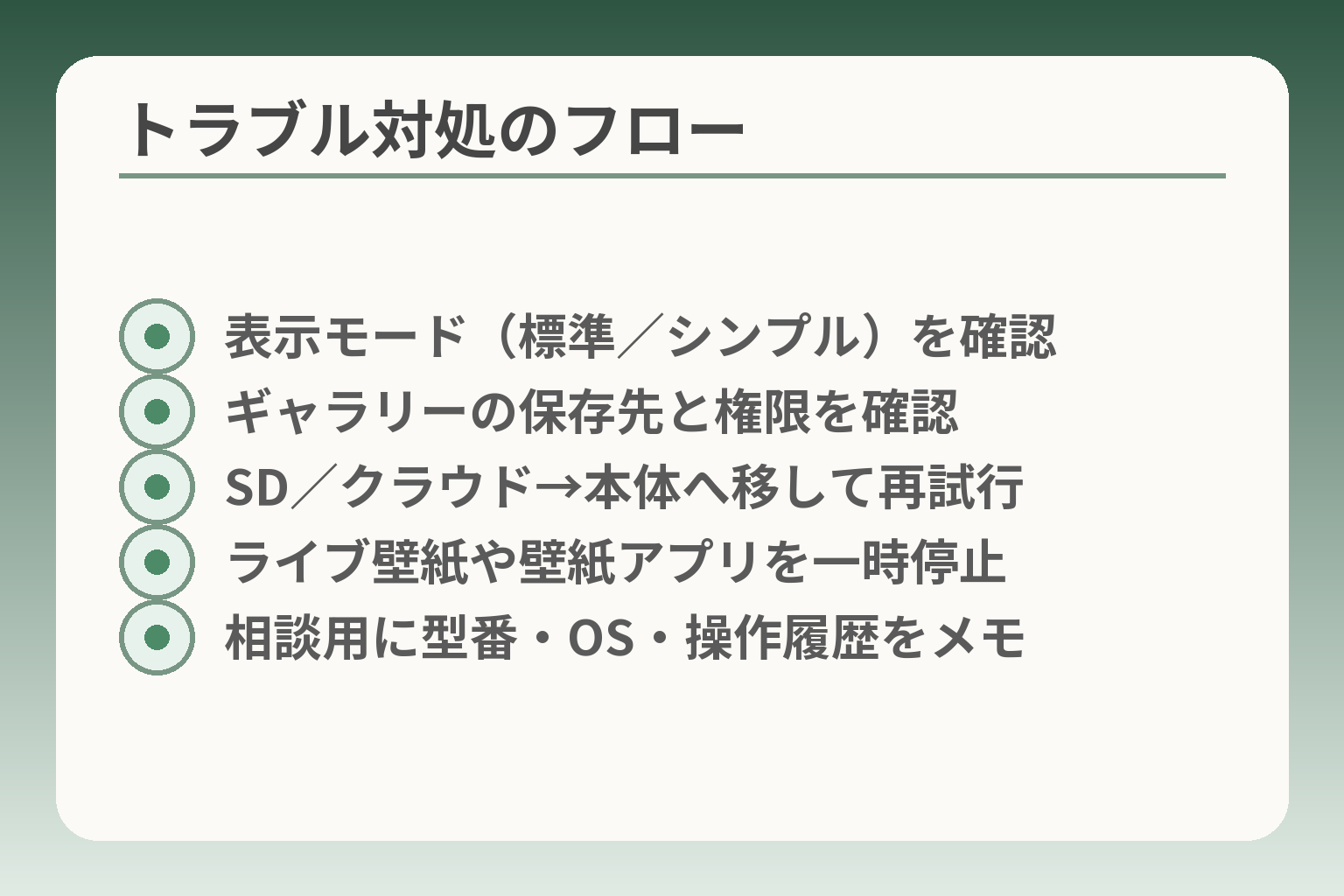
- 表示モード(標準/シンプル)を確認
- ギャラリーの保存先と権限を確認
- SD/クラウド→本体へ移して再試行
- ライブ壁紙や壁紙アプリを一時停止
- 相談用に型番・OS・操作履歴をメモ
ここまでで準備が整っていれば、不具合の原因を順に潰しやすくなります。
操作項目が見つからない・設定が反映されない・表示が乱れる場合は、まず「表示モード」「保存場所/権限」「画像そのもの」「端末の上書き」の順で確認するのが現実的な判断の方向性です。
- 表示モード(標準/シンプル)や機種仕様を先に確かめる
- 写真が端末内にあるか・SD/クラウドにあるか・権限はあるかを確認する
- 動的壁紙や省電力・上書きアプリの影響を疑い、試しにオフにする
操作項目が見つからない場合はホーム表示モードと機種仕様を確かめる
操作メニューが見つからない多くのケースは、表示モードや機種の仕様が原因です。
らくらくスマートフォンでは「標準ホーム」と「シンプルホーム」で項目の有無が変わることがあります。設定画面で現在のホームモードを確認し、必要なら一時的に標準ホームに切り替えてから壁紙メニューを探すと見つかる場合が多いです。出典:FCNT(公式)
判断基準は「壁紙やホーム設定のメニューが表示されるか」です。表示されなければモードを切り替える・メーカーFAQを確認するのが早道です。落とし穴はモード切替でアイコン配置が変わり本人が混乱する点です。回避策は切替前にスクリーンショットを撮るか、現在の状態をメモしておくことです。
写真がギャラリーに表示されない・選べないときは保存先と権限を確認する
写真が見つからない場面は「保存場所」と「アプリの参照権限」が原因であることが多いです。
端末内・SDカード・クラウド同期のいずれに入っているかで、ギャラリーに表示されるかどうかが変わります。特にSDカードやクラウドにのみある写真は、端末側で認識されないと選べません。まず写真を端末内の「Pictures」や「DCIM」にコピーしてから再挑戦するとよいでしょう。出典:楽天モバイル(シニア向けガイド)
判断基準は「ギャラリーアプリでその写真が見えるか」です。見えない場合は①SDを抜き差ししない②クラウドから端末へダウンロードする③ギャラリーの表示フィルタを確認する、のいずれかを試してください。落とし穴は権限がオフでギャラリーが画像を読めないことです。回避策は設定→アプリ→ギャラリー(またはファイル)で「ストレージ」の権限を許可することです。
設定したのに戻る・保存されない場合は上書き・管理アプリと省電力設定を疑う
壁紙が一時的に設定されても戻ってしまう場合は、別のアプリや設定が上書きしている可能性があります。
ライブ壁紙やサードパーティの壁紙アプリ、あるいは省電力の最適化機能が自動で動作して壁紙を初期状態に戻すことがあります。また一部のランチャーやテーマアプリが定期的に背景を更新する設定を持っている場合もあります。試しにすべての壁紙アプリをオフにして標準の静止画を設定してみて、それでも戻るか確認してください。一般にライブ壁紙は静止画よりバッテリー消費や動作に影響を与える傾向がありますので、問題切り分けのため一旦無効化するのが有効です。出典:The Droid Guy(技術記事)
判断基準は「他アプリを停止したら改善するか」です。改善すればそのアプリが原因です。落とし穴は、設定変更を何度も繰り返して原因がわからなくなることです。回避策は一つずつアプリや設定をオフにして変化を確認し、変更履歴をメモしておくことです。
位置がずれる・拡大表示になるときは画像の縦横比と余白を見直す
表示がずれる問題は画像の比率とトリミングの取り扱いが合っていないことが主因です。
スマホ壁紙は端末の縦横比に合わせて自動トリミングや拡大がかかるため、重要な被写体が隅にあると切れてしまいます。実務的には、重要部分を中央より内側に配置し、上下それぞれ約10%程度の余白を確保すると安心です。数値的なチェックとしては、作業前にスマホの画面比(例:9:16)を調べ、その比率でトリミングしてから読み込みます。落とし穴は低解像度画像をスマホ側で拡大して粗く表示されることです。回避策は元画像を高解像度で保存し、トリミングは編集アプリで済ませてから設定することです。
どうしても解決しないときはショップや公式サポートへ相談する基準を決める
一通り自分で確認しても直らない場合は、機種情報と試した操作を整理して相談するのが最短です。
相談時に伝えるとよい情報は、機種名(型番)、OSバージョン、現在のホームモード、試した写真の保存場所、行った対処(権限付与/SD取り外し/アプリ停止など)です。これがあればサポート側も的確に案内できます。落とし穴は現象を漠然と伝えて時間を無駄にすることです。回避策はスクリーンショットを数枚と、手順をメモしておくことです。
ここまで順に確認できれば、画像の準備や実際の設定操作に集中しやすくなります。
家族で進める時のコツ:よくある失敗と「次の一手」
準備と役割分担がはっきりしていれば、短時間で負担を減らしながら設定できます。
らくらくスマートフォンの待ち受け変更は、本人の好みと見やすさを両立させる判断を軸に、小さく確実に進めるのが実務的な方向性です。
- 本人の「見やすさ」を最優先にする判断軸を共有する
- 作業は小分けにして一度に変えすぎない
- 写真の準備と設定は役割分担にして負担を下げる
本人が「見やすい」と感じることを優先する
目安は本人が実際に操作してストレスを感じないかどうかです。
家族が良かれと思って派手な写真や凝った配置にすると、本人は見づらさや操作の混乱を感じることがあります。見やすさの判断は主観が重要ですから、必ず本人に最終確認をしてもらってください。本人が「すぐに時刻や通知が分かる」と言えるかが、成功の第一条件です。
具体例として、時計が背景に埋もれるなら背景を明るい単色に変える、アプリが見つかりにくければアイコン数を減らすという対処が効きます。落とし穴は家族の美的判断だけで変更を進めることです。回避策は、まず1点だけ変更して本人の反応を観察することです。
一度に変えすぎて元に戻せなくなる失敗を避ける
変更は小分けに行い、各ステップで確認する習慣をつけるのが安全です。
よくある失敗は壁紙・アイコン配置・文字サイズを同時に変えて、どれが原因で混乱したか分からなくなることです。操作の負担を減らすために、まず壁紙のみ変更して問題ないか確かめる。それからアイコン整理や文字サイズ調整へ進む流れが実務的です。一回の作業は「本人が覚えられる範囲」に留めるのが回復力を保つ秘訣です。
落とし穴として、作業履歴を残さないまま元に戻せなくなる点があります。回避策はスクリーンショットを撮る、または紙に現在の配置をメモしてから変更することです。そうすれば本人が元の表示に戻したいと言ったときも短時間で復旧できます。
壁紙より先に文字サイズ・明るさの調整を検討する
視認性改善の即効策は文字サイズやコントラストの調整です。
壁紙を替える前に、文字サイズを最大1〜2段階上げる、画面の明るさや文字の太さを調整するだけで見やすさが大きく改善することがあります。これらは元に戻しやすく、本人の慣れも損ないにくい手段です。判断基準は「壁紙を替える前に短時間で効果が出るかどうか」を試すことです。落とし穴は壁紙だけに頼って視認性を解決しようとすることです。回避策は、まず設定→表示で文字サイズやフォント、明るさを調整してみることです。
写真を用意する人と設定する人を分けると負担が減る
役割を分けると手順がシンプルになり、本人への負担が小さくなります。
具体的には家族の一人が写真の選定とトリミング(縦長・重要部分を中央寄せ)を担当し、別の人が実際にスマホの設定を行うと効率的です。写真は事前に端末内へ保存しておき、設定担当者が権限や保存先を確認した上で操作します。役割分担により本人の操作回数を減らし、慌てず確認しながら進められます。
落とし穴は誰が何をするか決めないまま作業に入ることです。回避策は簡単なチェックリストを作ること。「写真準備(誰)」「端末保存(誰)」「設定(誰)」の三つを書いて共有するとよいでしょう。
保留という選択も大切にする
本人の慣れや安心を優先するなら、変えない選択も価値があります。
家族が良かれと思って変更しても、本人が混乱したり不安を感じるなら元に戻すか保留する判断で問題ありません。無理に進めるより、必要になったときに家族が助けるという形にしておく方が関係性の負担を減らせます。落とし穴は「変えなければ損をする」と焦ることです。回避策は本人の意思を尊重し、必要になった時のための準備(写真の保管、操作メモ)だけ先に行っておくことです。
こうした進め方が定まれば、個別の操作手順や画像の準備へ落ち着いて移れます。
Q&A
- 自分のらくらくスマートフォンで待ち受け(壁紙)を変更できるかどうか、どう確認すればよいですか?
-
判断の方向性は、まず機種名(型番)を確認し、メーカーやキャリアの公式FAQを照らし合わせることです。
本体の設定→端末情報や背面ラベルで型番を確かめてから、製造元やキャリアの機種別FAQを検索してください。機種によっては「シンプルホームでは壁紙変更ができない」などの例があるため、公式案内が最も確実です。
出典:FCNT(公式)
- 待ち受け(ロック画面)とホーム画面、着信画面はどこが違いますか?
-
結論として、用途が違うので「どの表示を変えたいか」を先に決めると手順が明確になります。
ロック画面は時計や通知の視認性が優先されます。ホーム画面はアプリ配置と操作性が中心です。着信画面は電話着信時の表示で、機種により写真の表示形式が異なります。機能の違いは機種マニュアルにも記載がありますので、確認してから操作してください。
- 待ち受けに使う写真の推奨サイズやファイル形式は何がいいですか?
-
判断の方向性は、機種の画面比に合わせた縦長(おおむね9:16前後)で、解像度は画面より大きめにしてJPEGまたはPNGで保存することです。
機種ごとのピクセル数は異なるため、可能なら端末の解像度以上で用意します。写真は重要部分が切れないように中央寄せで余白を残すと安心です。ファイル形式は写真ならJPEG、図や透過が必要ならPNGを使うのが一般的な実務です。
- 壁紙を設定したのに反映されない・項目が出ないのはなぜですか?
-
結論としては、原因を「表示モード/保存場所と権限/機種仕様」の順で確認すると効率よく見つかります。
シンプルホーム表示だと壁紙メニューが出ないことがあります。写真がSDカードやクラウドにあり端末にない場合も選べません。まず表示モードを確認し、写真を端末内にコピーし、ギャラリー等のストレージ権限が許可されているかを確かめてください。
出典:FCNT(開発FAQ)
- 設定した壁紙が勝手に戻る・変わってしまうときはどうすればいいですか?
-
判断の方向性は、ライブ壁紙やサードパーティの壁紙アプリ、省電力や最適化アプリの影響をまず疑うことです。
ライブ壁紙や背景を自動で更新するアプリは、意図せず背景を変えたりバッテリーに影響を与えることがあります。疑わしいアプリを一時停止して、標準の静止画にして様子を見ると原因切り分けができます。
- 高齢の家族に向けた「見やすい」壁紙の選び方はありますか?
-
最も大事なのは本人が見やすいと感じることを優先することです。
文字や時計が背景で埋もれないよう、明るめの単色またはコントラストの高い写真を選びます。顔写真を使う場合は顔が中央に来るようトリミングし、アイコン数を減らして画面をすっきりさせると操作の負担が減ります。
- 壁紙に住所や診察券など個人情報が写り込むのは危険ですか?
-
判断の方向性は、外で見られて困る情報は壁紙にしないことです。
家族の写真でも、背景に表札・書類・車のナンバー等が写っていないか確認してください。必要があればトリミングやモザイクで隠すと安全性が高まります。
- 元の壁紙に戻したい時の簡単な手順は?
-
結論は、変更前にスクリーンショットを撮り、設定→画面(または壁紙)から元に戻す準備をしておくことです。
事前にスクリーンショットを保存しておけば元に戻す際の目印になります。設定項目から「壁紙を選ぶ」→「ギャラリー」や「プリセット」から元の画像を選んで復元します。機種によって戻し方の表記が異なるのでマニュアルを参照すると安心です。
あわせて読みたい記事
ワイモバイルのらくらくスマホ:初期設定から困った時まで
端末の基本設定やホーム画面の切替など、待ち受け周りの前提を整える手順がまとまっています。初めて扱う家族をサポートするときに役立つ内容です。
らくらくスマホでQRコードが読み取れない時の対処
カメラや画像の扱いでつまずくと壁紙設定にも影響が出ることがあります。写真が読み込めない・表示されない場合の順番チェックが参考になります。
らくらくスマホで文字入力できない時の直し方
待ち受けに表示する文字やメモを入力する際の不具合対策が載っています。設定操作がうまくいかないときの基本的な確認順がわかります。
らくらくスマホの通知が出ない?設定と見直し手順
壁紙やロック画面で通知が隠れてしまう場合の見直しポイントを丁寧に解説しています。表示の優先度や権限の確認が必要なときに役立ちます。
親とのデジタルの距離を、少し整える
スマホの設定が分かりづらい、言葉の意味が伝わらない、思ったより話が噛み合わない。
こうしたズレは、能力の問題というよりも「育ってきた前提の違い」から生まれます。
おやデジでは、どちらかを正すのではなく、家庭ごとにちょうどいい関わり方を見つけるためのヒントを整理しています。