ドコモの年寄り向けスマホの選び方・料金と見守りの注意点
ドコモはらくらくスマートフォンや店頭・遠隔サポートで年寄りの利用を支えます。導入前に費用や見守りの同意を確認すると安全です。
- 端末代+月額+オプションの合計イメージを具体例で示します。
- 家族が遠隔サポートや見守りを始める手順と必要な同意の取り方を整理します。
- らくらくスマホと一般スマホの実務的な違いと、大文字設定などの代替策を比べます。
- 位置情報のプライバシーや他社回線・格安SIMの利用可否、電池や更新の注意点を説明します。
ドコモの年寄り向けスマホは、使う場面から選びます
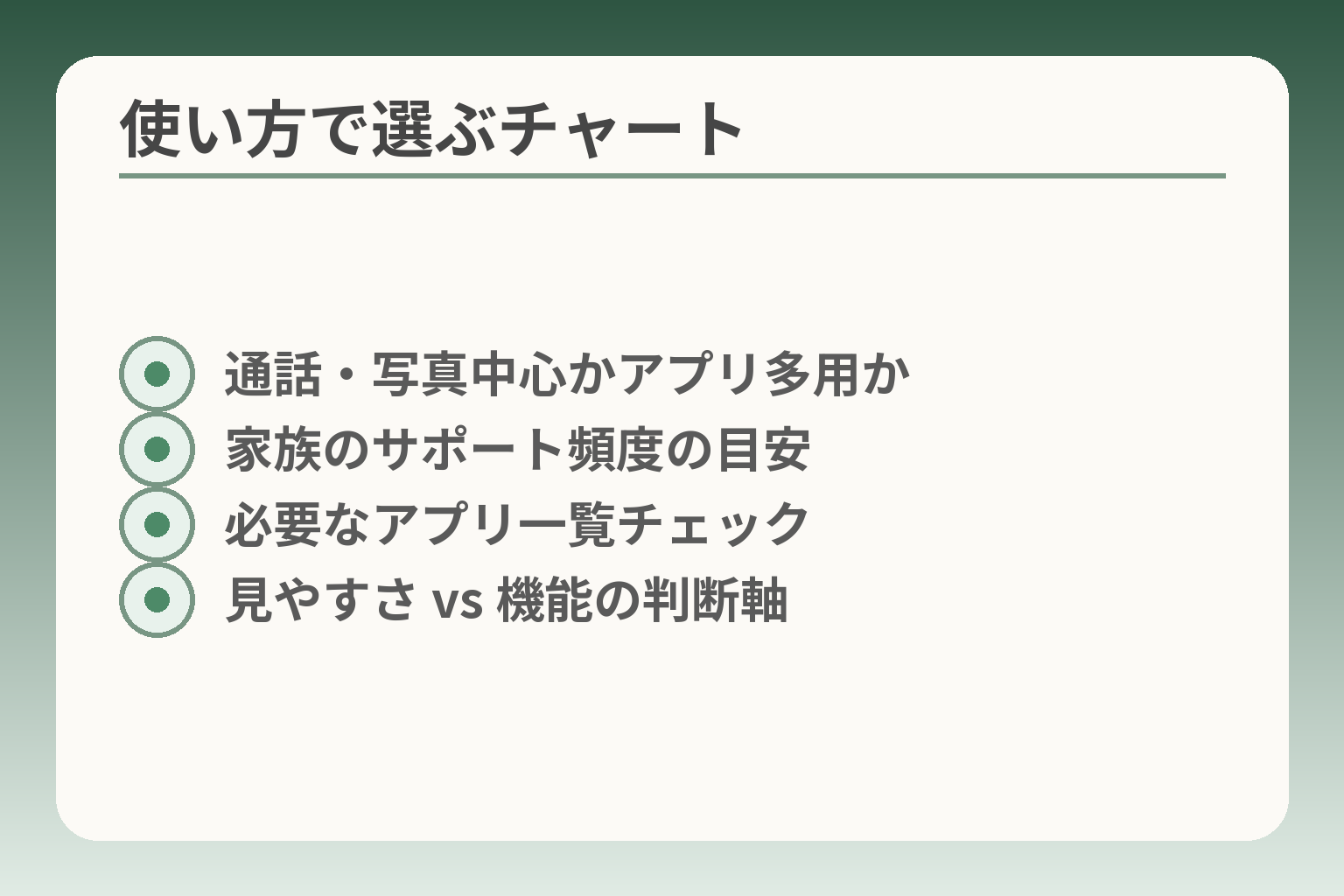
- 通話・写真中心かアプリ多用か
- 家族のサポート頻度の目安
- 必要なアプリ一覧チェック
- 見やすさ vs 機能の判断軸
通話と写真が中心なら操作のわかりやすさを重視し、アプリや地図を日常的に使うなら柔軟な一般機を検討する方向が分かりやすいでしょう。
- 電話・写真中心か、アプリ利用が必要かで最初に決める。
- 家族が手伝う頻度やサポートの受け方で「専用機/一般機」を選ぶ。
- 導入時の合計費用と見守りの同意を事前に整理する。
電話と写真が中心なら、画面の見やすさを優先します
目的が通話や写真のやり取りであれば、操作が直感的で文字が読みやすい機種を優先すると失敗が少ないです。らくらくスマートフォンのようにタイル型メニューや大きな文字、聞き取りやすい音量設定などが備わっている端末は、初期の迷いを減らす効果があります。電話や家族写真を一番に使うなら、まず画面と音の見やすさ・聞きやすさを実機で確かめてください。
注意点としては、専用機はアプリの自由度やカスタマイズ性が制限される場合がある点です。写真を共有する方法(LINEやメール)や写真のバックアップ手順が使いやすいかは、購入前に店頭で実際に操作して確認しましょう。出典:NTTドコモ
LINEや地図を使うなら、必要なアプリを確認します
日常的にLINEや地図アプリを使う場合は、該当アプリが使いやすく表示されるかを重視します。アプリの起動や文字入力、位置情報の共有が直感的でなければ、家族の負担が増えるからです。使いたいアプリを実際に起動して、操作のしやすさと見やすさを確かめることが判断の基準になります。
落とし穴は「画面表面の大きさ=使いやすさ」と誤解することです。小さめ画面でも文字拡大やシンプルランチャーで十分使える場合があります。回避策は、購入前に店頭で実機を操作させ、家族が実際にメッセージ送受信や地図検索を一緒に試してみることです。
今のスマホに慣れているなら、機種を変えない方法もあります
既に使い慣れた機種があるなら、設定の変更で十分対応できる場合が多いです。文字サイズの拡大、アイコン配置の整理、シンプルモードやランチャーアプリの導入で日常操作が楽になることが多く、余計な買い替えを避けられます。まずは設定で簡単にできる改善を試してから、新しい端末を検討してください。
失敗例は、家族の不安だけでいきなり機種変更してしまい、操作体系が大きく変わって本人が混乱することです。回避策として、設定変更を家族がサポートし、少なくとも1週間は様子を見る運用ルールを決めると負担が軽くなります。
本人が困っていないなら、買い替えを急がなくてよいです
家族の心配だけで即決せず、本人の使い勝手と負担を優先する判断が長い目では楽になります。操作に支障が出ている場面が具体的にあるかをリストアップし、その問題が設定変更で解決できるかどうかを見極めることが有効です。
よくある落とし穴は「見た目や機能」に引かれてすぐ買い替え、結果的に説明やサポートの負担が増えることです。避け方は、導入前に家族で「誰が何を手伝うか」「店頭・遠隔サポートの利用可否」を決め、必要なサポートの有無で機種を選ぶことです。ドコモの遠隔サポートや店頭サービスの利用を視野に入れて、無理のない運用を整えましょう。出典:NTTドコモ
ここまでで使い方の軸が定まれば、実際の端末選びで確認すべき具体項目がより明確になります。出先での見守り機能が必要な場合は、提供条件や登録方法も合わせて確認してください。出典:イマドコサーチ
らくらくスマートフォンと一般スマホの違い
使い方や家族の支援体制に応じて、見やすさ優先の専用機か、機能を広く選べる一般機かを方向づけると選びやすくなります。
- 日常は電話・写真中心か、アプリや地図を多用するかで機種の種類を分ける。
- 家族がどれだけ手伝えるかで、サポートの受け方(店頭・遠隔)の重要度を決める。
- 端末の使いやすさと運用の負担(設定・更新・バッテリー)を合わせて評価する。
らくらくスマートフォンは、迷いにくい画面を重視する人向けです
らくらくスマートフォンは大きめの文字やタイル型メニュー、らくらくタッチなど高齢者に配慮した表示・操作機能が特徴です。家族との電話や写真のやり取りが主で、操作に迷いが出やすい場合は専用機の恩恵が大きくなります。出典:NTTドコモ
判断基準は「本人が一人で操作できるか」です。本人がメニューを見て操作できる頻度が高ければ専用機の優先度は上がります。落とし穴は「専用機=万能」と思い込むことです。専用機はカスタマイズ性や最新アプリ対応が制限される場合があり、将来にわたるアプリ利用やサービス追加に不向きなことがあります。回避策は店頭で実機の操作を本人に試してもらい、写真の送受信や緊急ボタンの動作を確認することです。
一般スマホは、機種の選択肢を広く持てます
一般的なAndroidやiPhoneは端末の種類が多く、画面サイズやカメラ性能、バッテリー容量などをニーズに合わせて選べます。アプリを頻繁に使う人や将来的に機能拡張を考える場合は一般機の自由度が便利です。
LINEや地図、医療系アプリを普段から使うなら、該当アプリの動作確認が選定の最優先条件です。落とし穴は「画面が大きい=操作しやすい」ではない点です。文字拡大設定やシンプルランチャーを組み合わせれば、小さめの端末でも使えるケースがあります。回避策は購入前に家族が実際にアプリを起動して、文字入力や通知の受け取りを試すことです。機能面ではドコモの対応機種リストやサポート範囲を確認してください。出典:NTTドコモ(対応機種)
家族と同じ種類のスマホなら、相談しやすいことがあります
家族が教える立場にある場合、同じOSや類似の操作体系を選ぶと教えやすさが増します。たとえば家族がiPhoneに詳しければiPhoneを、Androidに慣れていればAndroidを候補にするのが実務的です。
判断の軸は「教える側の負担をどれだけ減らせるか」です。落とし穴は、家族の好みだけで選んで本人の手に合わない機種を押し付けることです。回避策は家族が教える練習時間を一度設け、本人が実際に操作して「続けられそうか」を確認することです。遠隔サポートや店頭での短時間指導の利用可否も事前に調べておくと安心です。
見やすさだけでなく、持ちやすさも店頭で確かめます
見やすさ(文字・メニュー)に加え、物理的な持ちやすさやボタンの位置、重さ、スピーカーの聞こえ方も重要です。手の力や視力が弱っている場合、軽くて滑りにくい背面や側面の形状が日常の負担を大きく左右します。
店頭で実機を持たせてみて、実際の「持ちやすさ」と「音の聞こえ方」を確かめることが失敗を防ぐ最短の方法です。落とし穴はスペック表だけで判断することです。数字では分からない握りやすさやボタンの感触は現物確認でしか分かりません。回避策としては、購入前に必ず店頭で数分でも操作してもらい、可能なら同機種を短期間試す運用(返品・交換条件の確認や中古で試す方法)を検討するとよいでしょう。
これらの視点で専用機と一般機の利点と欠点を整理すると、実際の端末選びで見落としにくくなります。
ドコモの料金は、端末代と毎月の費用を分けて確認します
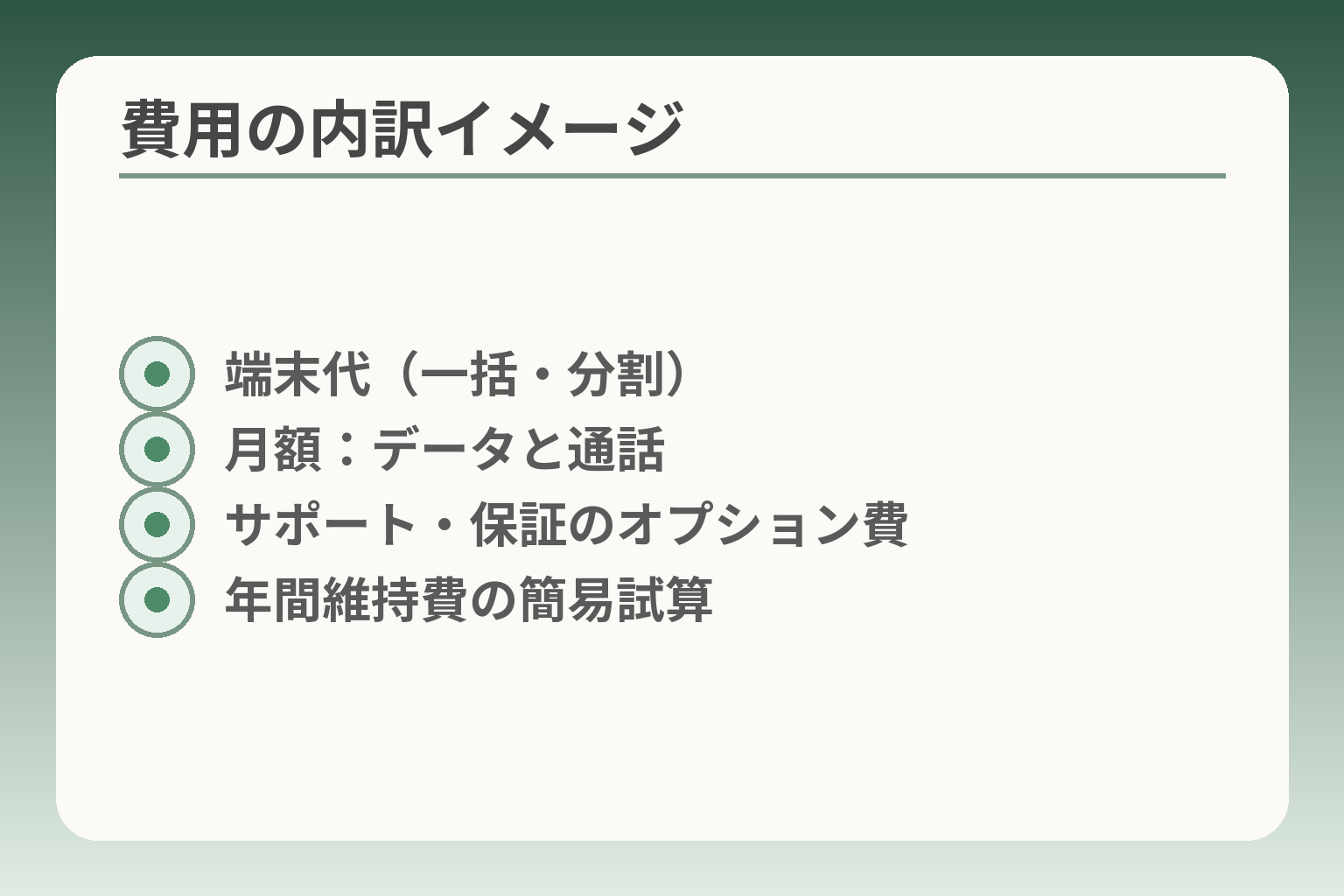
- 端末代(一括・分割)
- 月額:データと通話
- サポート・保証のオプション費
- 年間維持費の簡易試算
端末代と月々の通信・通話・オプションは別物と考え、目的に合わせて合計を試算する方向で検討すると判断がぶれにくくなります。
- 端末代は一度きりの負担、月額は継続する負担と分けて計算する。
- サポートや見守りオプションは必要性に応じて追加し、費用対効果を見極める。
- 回線や契約条件で利用可否や追加費用が変わる点を事前に確認する。
最初に、端末代と月額料金を別々に見ます
端末代は「買い切り」あるいは分割での負担感を確認します。月々の費用はデータ量や通話頻度で決まりますから、まず本人が外出先でどれくらい通信を使うかを見積もると試算が現実的になります。ドコモの料金ページには複数のプランが掲載されているため、端末代と月額を分けて合算してください。出典:NTTドコモ 料金・割引
落とし穴は端末割引やキャンペーンの表面だけを見て「月額が安い」と判断することです。端末代を分割にすると毎月の請求に含まれるケースがあり、長期的な合計を見ないと支払い負担を見誤ります。回避策は、購入時に「端末代の総額」「分割回数」「月々の通信料」の両方を紙に書いて比較することです。
サポートやオプションの費用を確認する
遠隔サポートや保証サービスは便利ですが、月額で継続費が発生します。たとえばドコモの「あんしん遠隔サポート」は料金改定により月額の案内がされていますので、加入前に最新の料金とサポート範囲を確認してください。出典:NTTドコモ ニュースリリース(あんしん遠隔サポート)
サポートを付けるかは「家族がどれだけ手伝えるか」で判断すると無駄が減ります。よくある失敗は、本人の要望を聞かずに契約してしまい、結局使われないまま費用だけ発生することです。回避策としては短期契約や無料相談を活用し、実際にどの程度サポートが必要かを試してから継続契約を決める方法が現実的です。
格安SIMや他社回線での利用可否と注意点
見守りや位置情報サービスは契約回線や端末によって制限があります。ドコモのイマドコサーチなど一部見守りサービスは、見守られる側の契約回線が条件になる場合があるため、事前の確認が必要です。出典:イマドコサーチ サービスガイド
落とし穴は「格安SIMなら安く済む」と安易に移行してしまい、見守りや遠隔サポートが利用できなくなることです。回避策は、使いたいサービスごとに対応条件を事前チェックし、必要ならドコモ回線を維持するか、見守りは家族側で代替手段を用意する、などの選択肢を比べることです。
導入後の維持費(バッテリー・更新・故障対策)を見積もる
毎月の通信費以外にも、バッテリーの劣化やOS・アプリ更新、故障時の修理代などが中長期の負担になります。特に高齢者向け端末は使いやすさを優先するために長く使いたいケースが多く、更新や保証内容を確認しておくと安心です。出典:ドコモ スマホ・タブレットの利用に必要なあんしんガイド
よくある失敗は「初期費用だけで満足」して更新や修理の費用を見落とすことです。回避策は購入時に保証や有料サポートの内容を確認し、年間ベースでの想定支出を家族で共有しておくことです。また故障の際に助けがすぐ必要なら、店頭サポートや遠隔サポートをどう使うかも決めておきましょう。
費用面を整理すると、端末・月額・オプション・維持費の四つを合算して判断しやすくなります。次は具体的な導入フローと同意の取り方を整理すると負担がさらに減ります。
購入前に確認したい、初期設定と家族の手伝い
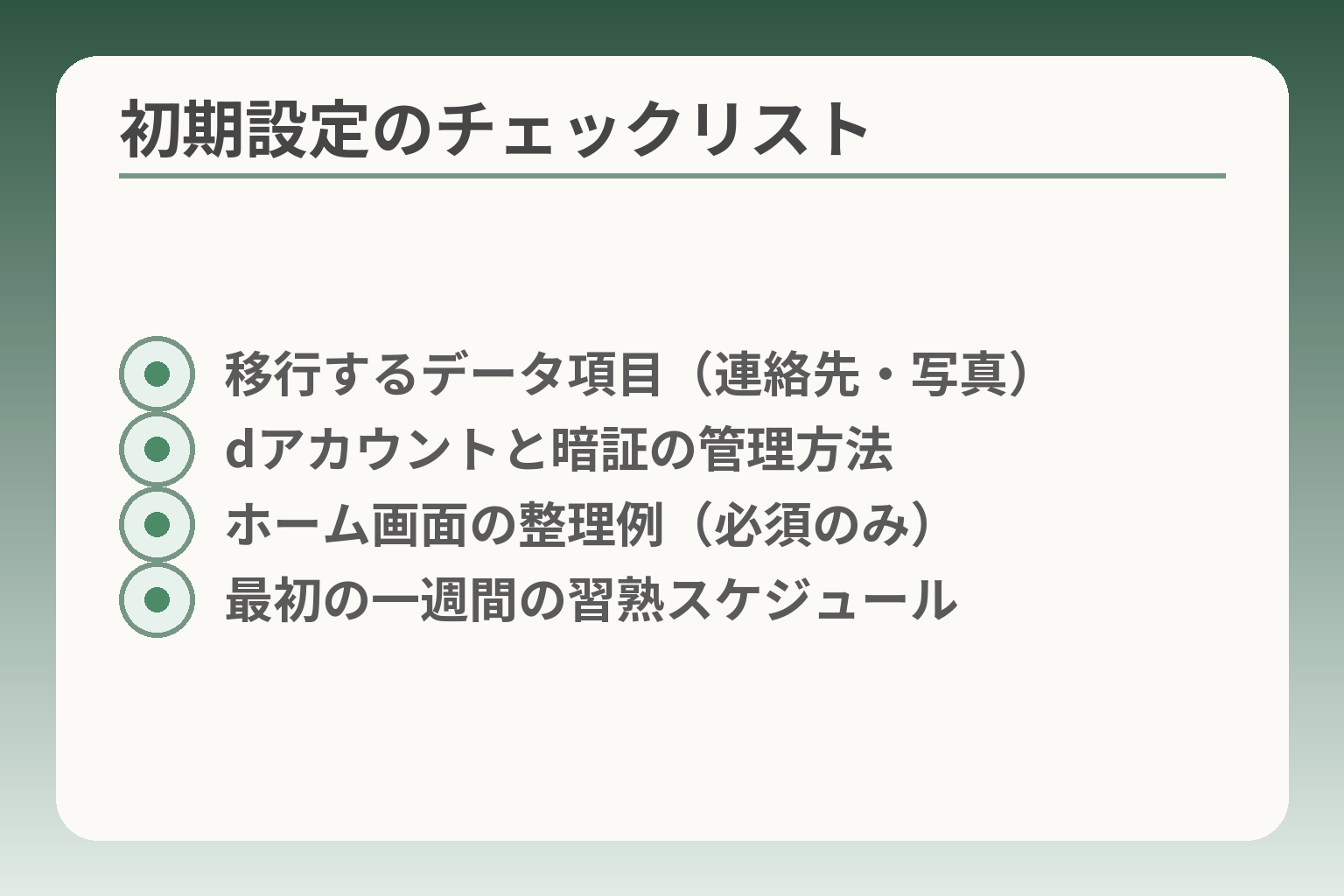
- 移行するデータ項目(連絡先・写真)
- dアカウントと暗証の管理方法
- ホーム画面の整理例(必須のみ)
- 最初の一週間の習熟スケジュール
初期設定は「何を移すか」「誰がどこまで手伝うか」を明確にして進める方向で決めると後の負担が小さくなります。
- 連絡先や写真など重要データの移行方法と代替手段を確認する。
- dアカウントや暗証番号の管理方法を家族でルール化する。
- 初期の習熟期間とサポート役割を決め、無理のない運用を作る。
連絡先と写真を引き継ぐ方法を確認します
連絡先と写真は日常利用に直結するため、まず何を残し何を整理するかを決めます。端末間の移行にはワイヤレスの「クイックスイッチ」やドコピー系のツール、クラウド経由など複数の手段があります。店頭での初期設定サポートを利用すれば、スタッフが実機で移行操作を代行してくれるため、本人が操作に不安がある場合は活用を検討してください。出典:NTTドコモ 初期設定サポート
判断基準は「本人が自力で操作できるか」です。本人が簡単な操作なら家族が手伝って移行できます。難しい場合は店頭サポートを利用するか、家族が事前に操作手順を練習してから当日に実行するのが安全です。落とし穴は、写真やメッセージを丸ごと移す前に不要データまで引き継いでしまうことです。回避策は、事前に連絡先や写真を整理しておき、移行後に不要なものを削除する時間を確保することです。
dアカウントや暗証番号の管理方法を決めます
dアカウントはアプリや各種手続きに使う共通IDです。アカウント情報やネットワーク暗証番号の管理方法を家族で決めておくと、パスワード忘れやロック時の対応が速くなります。公式のdアカウント設定アプリやMy docomoで確認・再設定が可能なので、事前に登録状況を把握しておきましょう。出典:dアカウント ご利用ガイド
判断基準は「誰が復旧できるか」です。本人だけで管理するのが難しければ、信頼できる家族一人を連絡係として指定します。落とし穴はパスワードを共有しすぎることです。回避策は、紙やデジタルで保管する際に最低限の情報だけを記録し、重要情報は別に分けて保管するルールを作ることです。また、二段階認証やパスキーを設定できる場合は利便性と安全性のバランスを家族で相談して決めましょう。
ホーム画面は、よく使う機能を絞ります
ホーム画面に置くアプリは電話・連絡先・カメラなど必須機能に絞ると混乱が減ります。らくらくスマホの簡易メニューや、一般機であればシンプルランチャーを使ってアイコン数を減らすのが実務的です。
ホーム画面は「見つけやすさ」を最優先にし、通知や広告が出にくい配置にするのが失敗を防ぐコツです。落とし穴は、便利だからと多くのアプリを詰め込み、結果的に操作が複雑になることです。回避策は、家族が一度ホーム画面を整えてから本人に数日使ってもらい、困った箇所を都度調整する運用です。加えて、写真の自動バックアップやメッセージの通知設定など、裏側の設定も合わせてチェックしておくと後で困りにくくなります。出典:ドコモ スマホ設定ガイド(例)
最初の一週間は、短い練習を重ねます
初期の利用は短い時間で繰り返す練習が向いています。電話のかけ方、着信の受け方、写真の撮り方、メッセージ送信を日ごとに一つずつ確認すると定着しやすいです。
判断基準は「本人が1回でできるか」ではなく「繰り返しで定着するか」です。落とし穴は一度に多くを教えて挫折させてしまうことです。回避策は、一週間の簡単なチェックリスト(電話・写真・着信応答・充電方法)を作り、家族が短時間で確認してフィードバックする仕組みを作ることです。また、遠隔サポートの利用可否や店頭でのフォロー時間を事前に確認しておくと安心です。出典:NTTドコモ 初期設定サポート
これらを押さえておくと、初期設定で生じる家族の負担を減らせます。設定が落ち着けば、見守りルールや料金の最終確認に移ると判断がさらにしやすくなります。
遠隔サポートと見守りは、本人の同意を先に確かめます
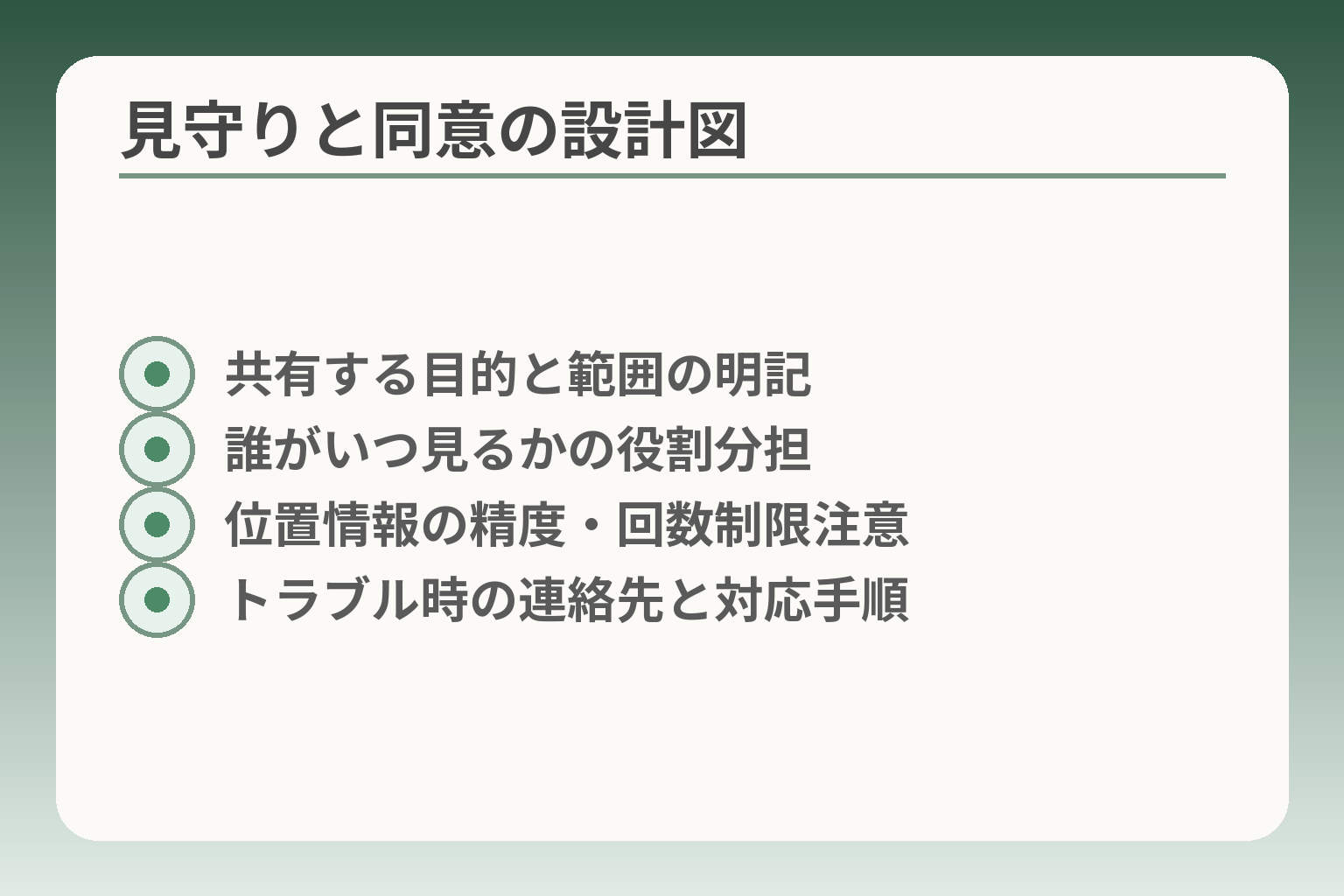
- 共有する目的と範囲の明記
- 誰がいつ見るかの役割分担
- 位置情報の精度・回数制限注意
- トラブル時の連絡先と対応手順
見守りや遠隔支援は家族の安心につながる一方で、本人のプライバシーと納得を優先して進める方向で判断すると後悔が少なくなります。
- 誰が何を確認・操作できるかを本人と家族で明確にする。
- 遠隔サポートの対象範囲と費用を事前に確認する。
- 位置情報の共有は目的・頻度・閲覧者を決めてから開始する。
操作の相談には、店頭・電話・遠隔支援があります
困ったときの相談手段は複数あり、家族の負担や本人の移動可否で選ぶと実用的です。店頭では実機を使った対面サポートが受けられますし、電話やチャットで解決する場合もあります。遠隔サポートは家から出られない場合や手が届かない設定を第三者が画面共有で補助できる点が利点です。
判断基準は「本人が店頭に行けるか」と「家族が代わりに操作できるか」です。店頭が難しい場合は遠隔や電話サポートの活用を優先します。落とし穴は、利用可能なサポート手段を把握せずにいきなり機種変更や設定変更を行うことです。回避策は事前にドコモのサポートメニューを確認し、利用したいサポートの受付時間や対象を控えておくことです。出典:NTTドコモ あんしん遠隔サポート(サービス案内)
遠隔サポートは、できることと費用を確認します
遠隔で画面を共有して操作案内を受けるサービスは便利ですが、一部は有料で継続費用が発生します。契約前に「どの機能を代理でできるか」と「月額や割引条件」を確認してください。
遠隔サポートの料金は改定があるため、申し込む前に最新の月額や割引条件を必ず確かめることが重要です。よくある失敗は「支払いが発生することに気づかず契約する」ことです。回避策は最新の料金表を確認し、短期契約や初回無料相談を試して必要度を見極めてから継続契約を決めることです。出典:NTTドコモ ニュースリリース(あんしん遠隔サポート 料金改定)
位置情報の共有は、目的と見る人を決めます
見守りサービスで位置を共有する場合は、なぜ共有するのかと誰が見るのかを明確にします。散歩中の安全確認や帰宅確認など目的ごとに共有の有無や頻度を決めると本人の不安も和らぎます。
判断基準は「共有の目的が本人にとって納得できるか」です。落とし穴は目的を共有せずに位置情報を常時監視する運用にしてしまい、本人の心理的負担を増やすことです。回避策は、共有する時間帯や確認担当者をあらかじめ家族会議で決め、記録に残すことです。実務的にはサービス側の登録人数や検索回数の上限、見守られる側の回線条件などもチェックしてください。出典:イマドコサーチ サービスガイド(NTTドコモ)
イマドコサーチなどのサービスは、契約回線と端末条件を確認します
見守りアプリは利用条件があるため、見守られる側の回線や端末が対応しているかを事前に確認する必要があります。対応外の回線や端末だと一部機能が使えないことがあります。
具体的なチェック項目は「見守られる側の契約回線」「端末の対応状況」「アプリのインストール・設定方法」です。落とし穴は、家族側の回線がドコモでなくても見守れると誤解することです。回避策は公式の対応機種一覧と利用規約を確認し、必要なら店頭でスタッフに状況を見てもらってから申し込むことです。これにより、見守り開始後の手戻りやトラブルを減らせます。
これらを押さえたうえで同意や運用ルールを明確にすると、遠隔サポートと見守りの双方で家族と本人の負担を小さくできます。
ドコモの年寄り向けスマホでよくある困りごとと対処
操作で困る場面は多いですが、まずは通信・表示・位置情報・継続可否の四点を順に確認する方向で対応すると負担を減らせます。
- 通信や着信の問題は機内モードやWi‑Fiなど基本から順に確認する。
- 不審な広告や警告は触らずスクリーンショットを取り、家族か公式に相談する。
- 位置情報は精度や契約条件を確認し、検索頻度や閲覧者を予め決める。
電話やLINEができないときは、通信状態から確認します
通話やメッセージが使えない場合は、まず機内モード、モバイルデータ、Wi‑Fiの順で切り替えや接続を確認するのが基本です。
実際には「機内モードがオン」「Wi‑Fiはつながるがモバイルデータがオフ」「契約のデータ容量が上限に達している」など単純な原因が多く、ひとつずつ潰すことで解決することがほとんどです。電源を切って再起動するだけで直ることも多いので、まずは試してみてください。出典:NTTドコモ スマホお困りサポートガイド
SIMやプロファイルの問題、契約回線の状態は家族だけで判断しにくいので、My docomoやドコモショップで契約状況を確認するのが確実です。落とし穴は個別の操作ミスを疑わずにすぐ初期化や機種変更を考えてしまうことです。回避策として、操作が不安な場合は家族が同席して手順を一緒に試すか、店頭や電話サポートで状況を伝えて案内を受けると安全です。出典:NTTドコモ スマホお困りサポートガイド
広告や見慣れない画面が出たときは、すぐに操作しません
偽のウイルス警告や詐欺的なポップアップは放置や誤タップが被害拡大の原因になります。表示が不自然ならタップせずに画面の状態を記録してください。
対処の順序は、(1)画面のスクリーンショットを撮る、(2)ブラウザや該当アプリを閉じる、(3)不審なアプリがあればアンインストール、(4)必要ならパスワード変更やサブスクリプション解約を行う、です。特に「サポートを名乗る連絡先に従って遠隔アプリを入れない」ことが重要です。落とし穴は広告画面の誘導で遠隔制御アプリを入れてしまうことです。回避策としてはドコモのセキュリティページや家族に画面を見せ、操作を指示してもらってください。出典:ドコモ あんしんセキュリティ(偽警告対策)
位置情報が表示されないときは、設定と電池残量を見ます
見守りアプリで位置が取れない場合は、端末の位置情報設定、アプリの位置情報許可、電池残量、通信状態を順に確認します。GPSの測位は電波環境や屋内状況で精度が落ちます。
サービス側の仕様も確認が必要です。イマドコサーチなどは端末側の設定や契約回線の条件で精度や検索可否が変わるため、見守る前に利用規約やサービスガイドで条件をチェックしてください。「位置がズレる」「検索できない」場合は、まず端末側の位置サービスと通信を優先的に点検することが正攻法です。落とし穴は過度に精度を期待して常時監視を始めることです。回避策としては測位レベルの表示や検索頻度の上限を把握し、見守りルールを家族で共有して運用してください。出典:イマドコサーチ サービスガイド(NTTドコモ)
使いにくさが続くなら、設定変更や買い替えを保留します
不便が続く場合でも、すぐに機種変更するより設定見直しやサポートの利用で解決するかをまず試す方向が負担を減らします。
判断基準は「日常生活での支障度」です。電話や薬の飲み忘れなど生活に支障が出ている場合は買い替えや見守り強化を検討しますが、単に慣れないだけなら設定変更や短期サポートで改善が図れます。落とし穴は家族の焦りで本人の意思を置き去りにすることです。回避策は本人の使い方記録を一週間ほど取って問題点を明確にし、費用対効果を家族で話し合ってから決めることです。
以上をチェックして問題が落ち着けば、遠隔サポートや見守りの運用ルールを正式に決める段階へ移れます。
Q&A
- 1. ドコモで年寄り向けスマホを買うと、最初にどんな費用がかかりますか?
-
端末代と月々の通信費(プラン)、必要ならサポートや見守りオプションの三つを分けて考えるのが実用的です。
具体的な合計は端末の一括/分割、選ぶ料金プラン、付けるオプションで変わります。見積もりは「端末代+初月の請求(分割分含む)」「毎月の基本料金+データ/通話オプション」「あんしんパックや見守りサービスなどの月額」をそれぞれ算出して合算してください。各プランの基本情報は公式の料金ページで確認できます。
出典:NTTドコモ 料金・割引 - 2. 家族が遠隔サポートや見守りを始める手順は何ですか?
-
本人の同意を確認した上で、必要なアカウントと端末設定を整える流れで進めると安全です。
まず本人がdアカウントを持っているか確認し、持っていなければ作成します。次に見守りや遠隔支援で使うアプリ(例:イマドコサーチ、あんしん遠隔サポート)の導入可否と対応機種を確認し、本人の端末に必要な設定(位置情報許可やアプリのインストール)を行います。最後に家族内で「誰がいつ確認するか」など運用ルールを明文化しておくとトラブルを防げます。出典:dアカウント ご利用ガイド
- 3. らくらくスマートフォンと一般スマホ、実務的にどう違いますか?
-
らくらくスマホは見やすさ・迷いにくさを優先し、一般機はアプリや機能の自由度を優先する方向で選ぶのが実務的です。
らくらくスマホは大きな文字やシンプルメニュー、専用サポートが充実していますが、アプリの互換性や細かなカスタマイズで制約が出ることがあります。一方、一般スマホはシンプルランチャーや文字拡大で代替可能な場合があり、家族が設定で手を加えられるなら買い替えを回避できることがあります。実機で電話・写真・メッセージを実際に試して比較してください。
- 4. 見守りや遠隔支援での同意・プライバシーはどう決めればいいですか?
-
本人が納得する目的・範囲・閲覧者を明確にし、書面や記録で合意を残すと安心です。
たとえば「外出時の安全確認のみ」「毎日朝夕の確認はしない」「閲覧は子ども2人まで」など具体的に決めます。運用ルールは家族で話し合い、必要であれば簡単な同意書やチェックリストを作成しておくと、後で誤解が生じにくくなります。プライバシーを損なわない範囲で、頻度や通知方法も合意しておきましょう。
- 5. イマドコサーチなど見守りサービスの精度や制限はどう確認すればよいですか?
-
位置情報の精度は端末・電波環境・測位方法で変わるため、サービスの「測位レベル」や利用規約を事前に確認するのが実務的です。
公式ガイドには「GPS・端末独自測位・基地局測位の順で精度が変わる」「検索時の状況で位置がずれることがある」と明記されています。検索回数や登録人数、見守られる側の契約回線条件もサービスごとに違うため、事前にガイドや規約で確認してください。出典:イマドコサーチ サービスガイド(NTTドコモ)
- 6. 格安SIMや他社回線で見守りや遠隔サポートは使えますか?
-
サービスによっては見守られる側の回線や端末がドコモであることを条件にする場合があるため、事前確認が必要です。
一部の見守りサービスはドコモ回線や特定の端末条件を求めます。格安SIMへ移行すると一部機能が使えなくなる可能性があるため、申込前に利用規約や対応端末一覧をチェックしてください。必要なら店頭で相談して、代替の見守り方法を検討すると良いでしょう。出典:イマドコサーチ ご利用規約(NTTドコモ)
- 7. バッテリーやアプリ更新など、長期の運用で気をつけることは?
-
長く使う予定ならバッテリー劣化・OS・アプリの更新対応・修理保証を事前に確認しておくのが賢明です。
特に高齢者向け端末は「長く安定して使いたい」ことが多いので、メーカーやキャリアの保証、修理窓口、更新ポリシーを確認します。また、定期的にバックアップ(写真や連絡先)を取る運用ルールを作り、バッテリーの交換や修理が必要な際の手順を家族で共有しておくと安心です。出典:NTTドコモ スマホ・タブレット 利用ガイド
- 8. 家族内での「同意の取り方」や確認項目の例はありますか?
-
本人の意思を尊重しつつ、役割・緊急時対応・共有範囲を文書化するのが実用的です。
簡単なテンプレ例:本人の同意(署名)、見守り目的、位置情報の共有時間帯、閲覧者リスト、遠隔サポートの可否、緊急連絡先、定期見直し日。これを紙やメモで残し、必要に応じてドコモの店頭スタッフと内容を確認すると安心です(家族の合意形成に役立ちます)。
- 9. 見守りや遠隔サポートでトラブルが起きたときの連絡先は?
-
まずは家族で状況を共有し、ドコモの公式サポート窓口に相談するのが基本です。
詐欺的な広告や不審アプリによるトラブルは、ドコモのセキュリティ窓口や公式案内を参照して対処してください。具体的な対処法(不正アプリの削除、プロファイル削除、サブスクリプションの確認等)は公式のセキュリティページを参考にしてください。出典:ドコモ あんしんセキュリティ(偽警告対策)
- 10. 申し込み前に必ず確認すべき項目は何ですか?
-
対応機種・回線条件・費用・同意の有無・サポートの実際の手順を事前に確認することをすすめます。
これらをチェックリスト化して店頭またはオンラインで確認すると安心です。具体的には「端末がサービス対応か」「見守られる側の回線条件」「月額や検索回数などの制限」「家族の運用ルールと同意」が最低限の確認項目です。出典:イマドコサーチ ご利用方法(公式)
あわせて読みたい関連記事
らくらくスマホの初期設定と日常操作の手順(実践ガイド)
購入後すぐに通話や写真を使いたい方向けの手順がまとまっています。開通からLINEや写真送信まで、家族が付き添って設定する際に役立ちます。
らくらくスマホのアイコン整理と戻し方の実務メモ
ホーム画面をシンプルに保ちたい時に読むと安心です。誤って消したアイコンの復元やアンインストールの違いがわかります。
お年寄り向け携帯の選び方と家族で確認するポイント
機種選びを家族で議論したい場合に適した全体ガイドです。スマホ・ガラホの違いや費用、見守りのチェック項目が整理されています。
ドコモの簡単スマホの選び方と契約で気をつける点
ドコモ回線で検討している家族向けに、らくらく系と一般機の比較や契約時の注意点を短くまとめています。契約前の最終確認に便利です。
親とのデジタルの距離を、少し整える
スマホの設定が分かりづらい、言葉の意味が伝わらない、思ったより話が噛み合わない。
こうしたズレは、能力の問題というよりも「育ってきた前提の違い」から生まれます。
おやデジでは、どちらかを正すのではなく、家庭ごとにちょうどいい関わり方を見つけるためのヒントを整理しています。