らくらくスマホの画面設定まとめ:大きく見やすく、戻し方まで
結論:まずはホーム画面と文字の大きさを変えてみると、多くの「見にくさ」は改善します。機種ごとに手順が異なるので、変更前に戻し方を必ず確認してください。家族が操作する場合は本人の同意を優先します。
- どの設定を変えると見やすくなるか。ホーム画面と文字サイズの利点と注意点を示します。
- 機種別の手順差と、変更前に必要な準備(型番確認・バックアップ・戻す手順)を具体的に説明します。
- アクセシビリティとの関係(音声読み上げ・拡大鏡・通知表示)や緊急連絡の影響を確認します。
- 変更後に起きやすいトラブルと簡単な対処法。家族が遠隔で支援する際の進め方も案内します。
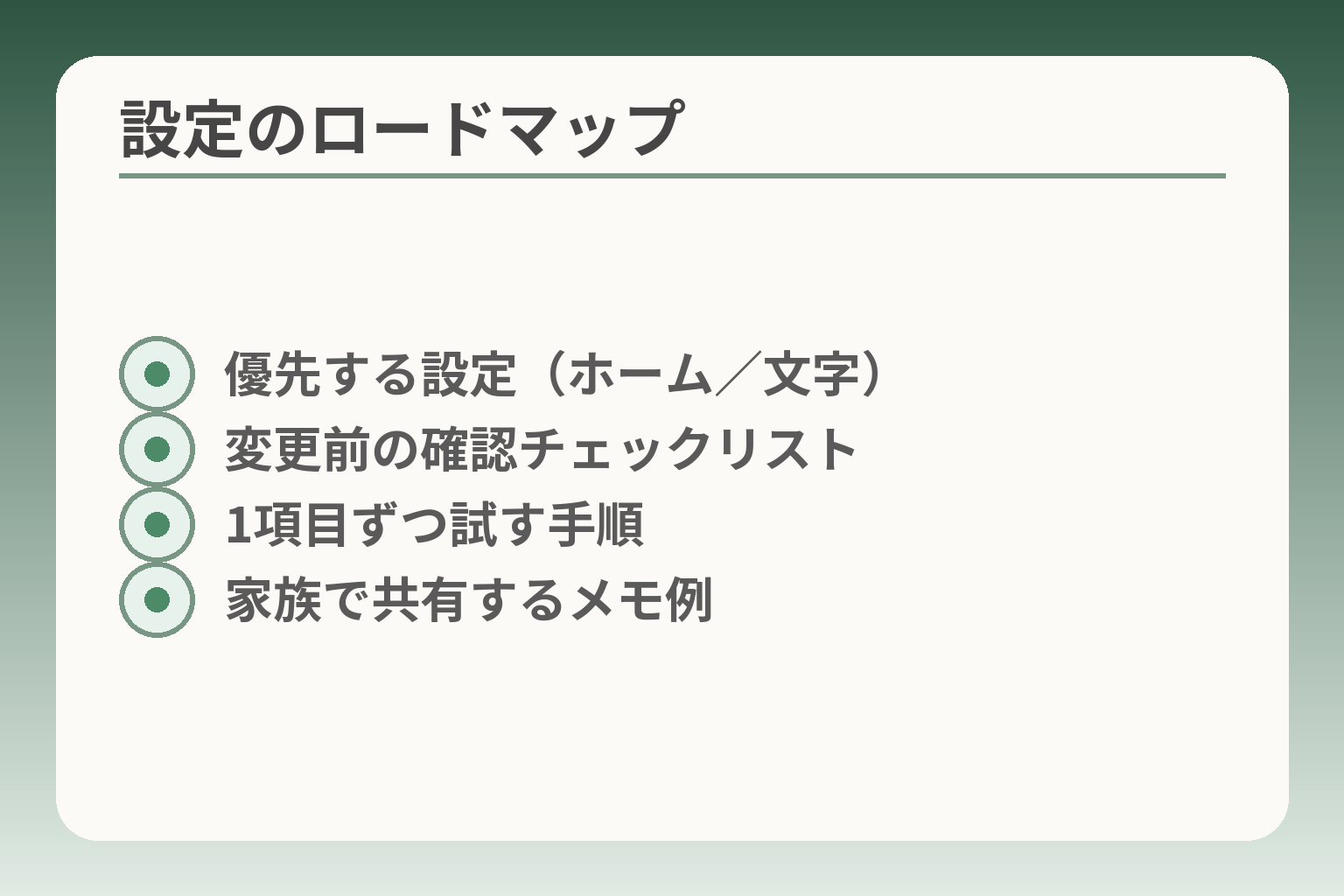
- 優先する設定(ホーム/文字)
- 変更前の確認チェックリスト
- 1項目ずつ試す手順
- 家族で共有するメモ例
まず結論:何を変えると「見やすく・迷いにくい」か
前の節で「まずホーム画面と文字の大きさを試す」と整理しましたが、実務的には「どの順で」「何を確認して」触るかで安心感が変わります。
らくらくスマホの画面設定では、まずホーム画面と文字表示を優先的に試す方向で考えると迷いにくさが改善しやすいです。
- まずホーム画面(標準↔シンプル)と文字サイズを一つずつ変えること。
- 変更前に機種名の確認と簡単な戻し方のメモを残すこと。
- 一度に多数の設定を変えず、1項目ずつ試して動作確認すること。
迷ったら「ホーム画面」と「文字の大きさ」から
結論的には、画面の見やすさを短時間で改善したい場合はホーム表示の簡素化と文字サイズの調整が最も効果的です。ホーム画面をシンプル表示に切り替えると、アイコン数や表示項目が減り、目的の操作にたどり着きやすくなります。公式でもホーム切替の仕様が案内されており、まずここを試す流れは一般的です。出典:FCNT(FAQ)
判断基準としては「普段よく使う操作が何か」を基に選びます。たとえば電話をかける回数が圧倒的に多ければ、電話アイコンが1画面目にあるかを優先します。逆に写真やメールを頻繁に見るなら、それらを目立たせる配置を優先します。
よくある落とし穴は「見た目をすっきりさせようとして、使う機能を隠してしまう」ことです。回避策は、切り替え後すぐに本人に「電話をかける」「メッセージを見る」など代表的な動作を確認してもらうことです。代表的な動作を本人に一つずつ試してもらうことが、失敗を防ぐ最も手早い対処です。
設定前に1分だけ確認:機種名と今の画面
結論的には、設定変更前に機種名(型番)と現在の画面状態を必ずメモしておくと、戻すときに手間が減ります。機種によって設定メニューの構成や名称が異なるため、手順のズレを防ぐための確認が重要です。出典:城陽市(個別設定手順)
具体的なチェック項目は次の通りです。①端末の機種名(設定→端末情報、または本体背面ラベル)を控える、②現在のホーム画面のスクリーンショットを撮る、③主要アプリ(電話・連絡先・メール)の位置を写真で残す、という順です。スクリーンショットが難しい場合はスマホを写真で撮るだけでも役立ちます。
落とし穴は「型番だけ分かれば十分」と考えてしまうことです。機種同士で同じ名称のメニューでも階層が違うことがあるため、スクリーンショットや写真で現状を残すことが有効です。回避策としては、変更前に家族のスマホで同じ操作を一度試してから本人の端末を触る方法が手堅いです。
変更は一度にしない。1項目ずつ試す
結論的には、複数の設定を同時に変えると問題の原因特定が難しくなるため、必ず1項目ずつ変更して確認する方針が安全です。
具体例として、まず文字サイズを少し上げて数分使ってもらい反応を見る。その後にホーム画面を切り替える。といった順序が現場ではよく機能します。測定可能なチェックは「電話をかける」「着信を見る」「メッセージを確認する」の3動作で、これらを変更ごとに試してください。
典型的な失敗は「見やすさのために文字を大きくしたら一部の項目が画面外になり、別の設定まで触ってさらに混乱する」ことです。回避策は、文字サイズ変更後に通知やショートカットの表示を必ず確認し、必要なら表示サイズを微調整することです。
家族が触るときの約束:本人の同意と戻し方
結論的には、家族が代理で設定をする場合も本人の同意を得て、必ず戻し方をメモしておくと関係の負担が減ります。
判断基準は「本人が日常的に使う最低限の操作」が維持されているかです。家族は変更前に本人と一緒に動作を確認し、同意が得られない場合は小さな設定の変更に留めるべきです。本人が不安を感じる変更は避け、代わりに大きな文字や電話のショートカットなど『見える改善』を優先します。
落とし穴として、善意でアイコン配置を大胆に整理してしまい本人が混乱する例があります。回避策は「必ず元に戻せるようにスクショを残す」「変更箇所を紙に書いて端末と一緒に保管する」ことです。さらに、遠隔で支援する場合は端末の型番を控え、公式サポートや遠隔アシストの案内に従うと安全です。出典:ワイモバイル(らくらくスマホ操作ガイド)
ここまで整えておけば、画面表示の改善が実際に使いやすさにつながっているかを確かめやすくなります。
ホーム画面の設定:標準ホーム↔シンプルホームの切り替え
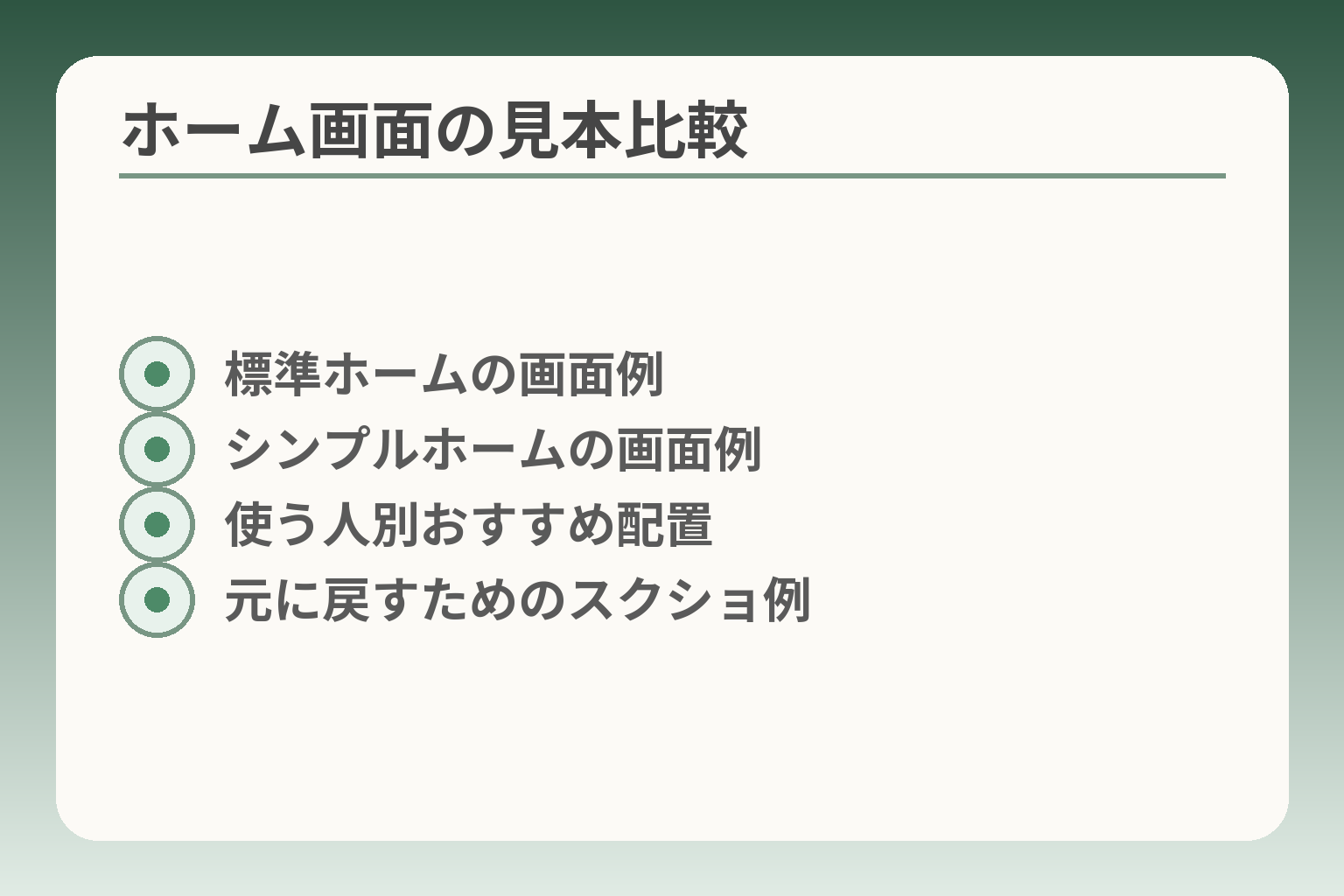
- 標準ホームの画面例
- シンプルホームの画面例
- 使う人別おすすめ配置
- 元に戻すためのスクショ例
前節で「文字とホームを先に触る」としましたが、具体的にはホーム画面の切替を基点に考えると迷いが減りやすくなります。
ホーム画面は、操作頻度の高い機能を目立たせる方向で変更するのが無難です。
- まずは標準ホームとシンプルホームのどちらが本人に合うかを試すこと。
- 変更前に現在画面のスクショや写真を残し、戻し方を書き留めること。
- 切替後は代表的な動作(発信・着信・メッセージ確認)を必ず本人に試してもらうこと。
標準ホームとシンプルホームの違い(向く人の目安)
標準ホームは多機能でカスタマイズ性が高く、シンプルホームは表示項目を絞って迷いを減らす性質があります。
判断の軸は主に「使う機能の数」と「覚える負担」の二つです。日常的に電話と連絡先だけを使う場合はシンプルホームが合いやすいでしょう。一方で、写真や地図、複数のアプリを頻繁に使う場合は標準ホームの方がアクセスしやすい傾向があります。
注意点として、シンプルホームは一部の設定画面やウィジェットが非表示になりやすく、慣れるまで別画面を探す必要が生じる場合があります。回避策は、代表的なアプリ(電話・連絡先・メッセージ)をホームに固定し、本人が1回だけ操作確認することです。「よく使う動作が1画面目にあるか」を最優先に判断してください。
切り替え手順(設定から行う基本ルート)
標準ホームとシンプルホームの切替は多くのらくらくスマホで設定メニューから行えます。
一般的な手順は、設定アプリの「表示」や「ホーム画面」から切替を選びます。機種によっては「おすすめ設定」「らくらくメニュー」など独自の名前で案内されていることがありますので、メニュー名が見つからない場合は設定内で「ホーム」と検索するか、端末のマニュアルを参照してください。出典:ワイモバイル(らくらくスマホ操作ガイド)
具体的な進め方は短いステップに分けると安全です。①現在の画面をスクショ、②設定→ホームを開く、③シンプル/標準を切替、④本人に代表動作を試してもらう。失敗したと感じたら直ちに元の画面に戻せるよう、スクショやメモを用意しておきます。
よくあるつまずき:設定アイコンが見つからない
ホームを切り替えたあとで設定アプリや歯車アイコンが見つからないと戸惑うことが多いです。
原因は主に二つあります。ひとつはシンプル表示でアイコンが整理されているため入口が別になること。もうひとつは表示サイズや配置の変更で見逃していることです。回避策として、設定アプリが見つからない場合は通知バーの歯車アイコンや、端末の下部メニュー(アプリ一覧)から検索を試してください。また、家族が代行する場合は事前に設定アプリの位置をスクショで共有しておくと安心です。
よくある誤操作は、アイコン削除やショートカット移動を進めすぎることです。作業は最小限に留め、変えた箇所は紙やメモに残しておくと元に戻しやすくなります。
元に戻す(失敗しない戻し方・確認ポイント)
切替後に合わないと感じたら、元に戻す手順を準備しておくと安心です。
元に戻す基本は切替の逆順です。設定→ホーム画面→標準に戻す、ですが、機種差があるため型番を控えておくと公式マニュアルで手順をすぐ確認できます。出典:城陽市(端末別の個別設定手順)
実務的なチェックリストは次の通りです。①電話の発信ができるか、②着信が分かる表示になっているか、③よく使う連絡先が1タップで出るか。この3点が満たされていれば日常利用に支障は少ないです。スクショがあれば戻す作業は短時間で済みますので、切替前の撮影を習慣にしてください。
ホーム画面の整理は本人の使い方に合わせた小さな調整の積み重ねで効果が出ますから、その実感を確かめたら表示や文字の細かい調整に進むとよいでしょう。
文字・表示の設定:文字サイズ、画面拡大、明るさ
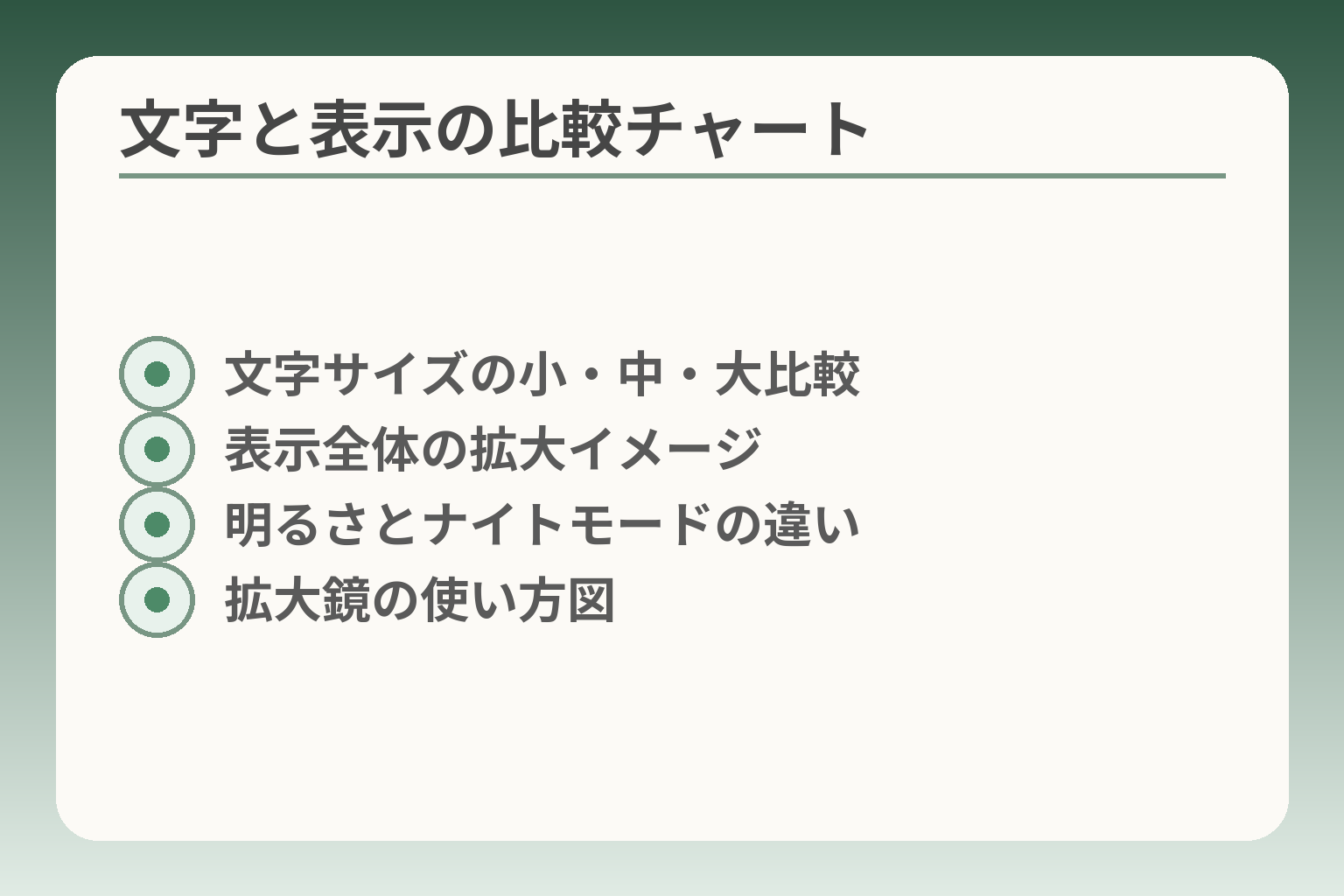
- 文字サイズの小・中・大比較
- 表示全体の拡大イメージ
- 明るさとナイトモードの違い
- 拡大鏡の使い方図
ホーム画面の整理で手応えが出たら、次は文字と画面表示を調整して視認性を整えると使いやすさが一段と上がります。
らくらくスマホでは、文字サイズや表示の拡大、明るさで「見やすさ」と「操作のしやすさ」を両立させる方向を検討すると良いでしょう。
- 文字サイズは「文字のみ」と「表示全体(拡大)」の両方を確認して調整すること。
- 明るさと色の設定は屋内外で試し、目に負担がない範囲に合わせること。
- 拡大機能は常用と一時利用で使い分け、重要な通知が見落とされないかを必ず確認すること。
文字を大きくする(文字サイズ/表示サイズの考え方)
画面で読みやすさを改善したいときは、まず「文字サイズ」を上げるか「表示サイズ(画面全体を拡大)」するかを判断します。
判断の軸は二つです。読む文字が主に「メニューやメールなどの文字中心」なら文字サイズを上げると効果的です。アプリ全体のボタンやアイコンも見やすくしたい場合は表示サイズ(拡大)を検討します。一般のAndroidでもこの二つは別項目として扱われていますので、違いを把握しておくと失敗が減ります。出典:Android 公式(画面設定ガイド)
具体的な手順は、設定アプリの「表示」または「アクセシビリティ」内のスライダーで微調整するだけです。試すときは必ず代表動作を確認してください。画面を変えたら「電話をかける」「着信を確認する」「メッセージを見る」の3つを本人に実際に操作してもらうことが、見やすさの実効チェックになります。
落とし穴は、文字だけ大きくして表示領域が狭くなり、結果的にスクロールが増えて不便になる点です。回避策はまず小刻みに上げて使い勝手を確認することと、表示サイズと文字サイズを両方試して最適な組み合わせを探すことです。
画面の明るさと自動調整(屋外・室内での困りごと)
結論的には、明るさは周囲の環境に合わせて「手動」の微調整を基本にし、夜間など目に負担がある場面では自動調整機能を補助的に使うのが現実的です。
判断基準は「読みやすさ」と「まぶしさ」の二点です。屋外の直射日光下では最大輝度が必要なことが多い反面、室内では明るすぎると目が疲れます。自動調整は便利ですが、明るさの変化が頻繁だと本人が不安になることもあるため、必要に応じて自動調整の感度を下げるかオフにします。
よくある失敗は自動調整に任せきりにして夜間に画面がまぶしくなり睡眠に影響が出ることです。回避策としてナイトモードやブルーライト軽減機能があれば一緒に設定しておくと負担が減ります。
色の見やすさ(反転・高コントラストなど)
色が見にくい場合は、色反転や高コントラストの設定を検討しますが、万能ではない点に注意が必要です。
判断の軸は「視認障がいの有無」と「慣れ」です。色覚に差がある場合や文字と背景のコントラストが低いときは高コントラスト化が有効です。ただし、色反転を使うと写真や一部アプリの表示が不自然になることがあるため、本人の感覚で慣れるかどうかを確認してください。
落とし穴は高コントラストにしたことでアプリのアイコンが判別しにくくなる場合です。回避策は必要な機能だけ試してから数日慣らし、問題があれば個別に元に戻すことです。
拡大鏡・拡大操作を使う(細かい字だけ大きく)
結論的には、常時大きな表示にするより、必要時に拡大鏡やジェスチャで一時的に拡大する方法を使い分けると日常の負担が小さくなります。
具体例としては、画面の特定部分だけ読みたいときに拡大鏡を表示する方法があります。多くのAndroid端末では「ユーザー補助」→「拡大ジェスチャ」などの項目で使えます。出典:ワイモバイル(かんたんスマホ 文字設定ガイド)
判断基準は「頻度」です。頻繁に全体を大きくする必要があるなら表示サイズの恒常的変更が適します。一方、読むときだけ拡大すれば良いなら拡大鏡で十分です。落とし穴は、拡大ジェスチャの操作がややわかりにくく本人が使いこなせないことです。回避策は家族が一度手順を示して本人に練習してもらうことと、簡単な手順を書いたメモを本体に貼っておくことです。
文字や表示の調整は、本人の主観が最も重要な判断基準になりますので、変化を少しずつ試して実感を確かめると無理なく定着します。
操作の設定:らくらくタッチ、誤操作を減らす工夫
ホームや文字の調整で手応えが出たあとに、操作そのものの誤動作を減らすと日常の安心感がさらに高まります。
画面の誤操作を減らすには、らくらくタッチのオン/オフを本人の手の感覚に合わせて決め、必要なら反応やホームの整理で補う方向が現実的です。
- らくらくタッチは本人の「押す力」「慣れ」に応じて切り替えること。
- 押し込みがつらい・反応が悪いときは設定調整と物理的対策を組み合わせること。
- 意図しない画面移動はホームの余計な要素を減らすことで大幅に減らせること。
らくらくタッチ(押し込み)をオン/オフする目安
らくらくタッチは「押し込みで操作を確定する」方式で、押し込みを好む人には安定感を与えますが、指先が弱い人やタップに慣れている人には負担になります。
判断基準はシンプルです。本人が「押すときに力を入れるのが楽」ならオンのままにし、軽いタップで操作したい場合や誤操作が多ければオフに切り替えてください。らくらくタッチのオン/オフは通知パネルやホームの「簡単モード切替」から変更できる機種が多く、設定手順は公式ガイドに記載があります。出典:FCNT(使いかた早わかりガイド)
よくある失敗は、家族が「操作しやすそう」と考えて勝手に切り替えてしまい、本人が混乱することです。回避策は切替後に本人に代表的な動作を1つ(例:電話をかける)試してもらい、感触を確認してから完了とすることです。
反応しにくい・押し込みがつらいときの対処
押し込みがつらい場合は、まず設定で振動や感度に関する項目がないか確認するのが手堅い対処です。
一部のらくらくスマホでは「らくらくタッチの振動設定」や「押し込み時の反応」など細かな項目が用意されています。端末ごとに設定名や位置が異なるため、機種マニュアルに沿って確認すると安全です。出典:ドコモ(端末マニュアル)
物理的な回避策も有効です。画面の指紋・油脂を拭き取る、スマホケースの縁で誤タップしていないか確認する、画面保護シートの種類を見直すなどでタッチ感が改善する場合があります。さらに、押し込みが不得手なららくらくタッチをオフにして一般的なタップ操作に戻す選択もあります。
落とし穴は「感度を上げすぎると誤タップが増える」点です。微調整は少しずつ行い、各変更後に本人が短い操作をして違和感がないか確かめてください。
意図しない画面移動を減らす(ホームの整理)
意図しない画面移動はホームのアイコン数やウィジェットの配置が原因であることが多いです。
対策はホームを簡潔にすることです。使わないウィジェットや頻度の低いアプリのショートカットは削除し、よく使うアプリは大きめのアイコンやフォルダにまとめて一目で分かるようにします。加えて、アプリのドラッグで位置が変わらないようにホームの編集ロック機能があれば活用してください。
具体例として、電話と連絡先、カメラ、メッセージの4つだけを1画面目に置き、二画面目以降に他を集約する方法があります。こうすると誤スワイプで画面を移動しても主要操作に影響が出にくくなります。落とし穴は「整理しすぎて別の操作を探す手間が増える」ことです。回避策は本人が実際に操作して「1回で目的にたどり着けるか」を確認し、必要に応じて元に戻せるスクショを残すことです。
家族が教えるときの順番(今日の1つだけ)
教えるときは「今日の1つだけ」を守ると混乱が減ります。
具体的には、まず本人にとって最も重要な動作を一つ決め、それだけを確実にできるように教えます。例:電話の発信方法を一度だけ押して確認してもらう。これを習得できたら翌日にメッセージ確認、次に写真の閲覧と進めると負担が小さくなります。一度に多くを教えようとすると本人が混乱しやすいので、1回1項目を鉄則にしてください。
遠隔でサポートする場合は、機種名と現在のホーム画面のスクショを最初に送ってもらうと、具体的な指示が出しやすくなります。遠隔サポートやキャリアの案内に従うことも検討してください。
操作の感覚は人それぞれなので、設定は本人の声を最優先にしつつ小さな変更を積み重ねるのが負担の少ない進め方です。
安全・安心の設定:アクセシビリティと緊急時の確認
前節の操作や表示の調整を踏まえると、視聴覚の補助機能と緊急時の連絡設定を同時に整える方向が安心につながりやすいです。
見やすさと安全性は別々に考えず、日常の使いやすさを損なわない範囲で両方を整えることが重要です。
- 音声読み上げや字幕など、本人が使いやすいアクセシビリティ機能を一つずつ確認すること。
- 通知やおやすみモードで重要な着信を見落とさない設定を作ること。
- 緊急連絡先や緊急情報は事前に登録し、ロック画面で確認できるようにしておくこと。
音声読み上げ・音量・バイブ(聞こえ方の個人差)
音声読み上げは視力が落ちてきた人に有効だが、速度や音量を本人の聴力と好みに合わせて調整する必要があります。
AndroidのTalkBackや読み上げ機能は速度や音の種類を変えられますので、実際に読み上げさせて本人に「聞き取りやすいか」を確かめてください。出典:Android(TalkBack 紹介)
判断基準は「短い文章が聞き取れるか」です。読み上げ速度が速すぎれば理解が難しく、遅すぎると操作がもたつきます。回避策としては読み上げ速度と音声種類を複数試し、本人が自然に聞き取れる設定を保存しておきます。
音量やバイブは個人差が大きいので、通知音は十分に大きめに設定しつつ、おやすみモードの例外に家族や緊急連絡先を入れておくと着信を見落としにくくなります。
通知が見えない問題(文字を大きくした後の落とし穴)
文字を大きくすると通知やボタンが画面からはみ出すことがあり、重要な着信やメッセージを見落とすリスクが生じます。
チェック項目は三つです。通知がロック画面に表示されるか、通知エリアで内容が確認できるか、特定アプリの通知がオフになっていないかを確認してください。一般に、表示サイズを大きくするとUIレイアウトが崩れる機種がありますので、変更後は必ず通知の表示を試してください。出典:茅野市(アプリ通知設定ガイド)
落とし穴は「見やすくしたつもりが重要通知を隠してしまう」点です。回避策は表示変更後に「家族から短いテスト着信やメッセージを送る」ことと、重要アプリ(電話・メッセージ・医療系アプリ)の通知設定を個別に確認することです。
緊急連絡先・よくかける相手の登録を見直す
緊急時にすぐかけられる相手を上位に登録しておくと、判断力が落ちた場面でも連絡が取りやすくなります。
多くのAndroid端末にはロック画面で表示できる緊急情報欄があり、ここに連絡先や病歴を登録できます。出典:ドコモ(緊急情報サービス/登録案内)
判断基準は「誰に・何を頼むか」が短時間で分かるかです。登録は家族や近親者を1〜2件、医療情報(既往症・服薬)を要約しておくと救急対応の助けになります。落とし穴は個人情報の見え方を気にして登録を省略することです。回避策は最小限の情報(名前・関係・電話番号・必要ならアレルギー情報)だけを登録し、詳細は家族で別管理する方法が負担が少ないでしょう。
設定を変えたあとに試す「3つの動作確認」
設定変更後は代表的な3つの動作を一度だけ試すと不具合に早く気付きます。
試す3つは「電話をかける」「着信を受ける表示」「メッセージ受信の通知確認」です。画面や音量を変えた直後にこれらを実行して本人の反応を観察してください。問題があればすぐスクショやメモを見て元の設定に戻せるよう準備しておくことが有効です。
落とし穴はテストを家族のみで行い本人に確認を取らないことです。回避策は必ず本人に実際に操作してもらい「違和感がないか」を聞くことと、うまくいかない場合は機種名を控えてキャリアやメーカーのサポートを利用することです。
これらの確認を終えれば、日常の見やすさと緊急時の備えの両方が整いやすくなり、他の表示調整や操作練習へ自然と移れます。
失敗しにくい進め方:準備・バックアップ・戻す手順
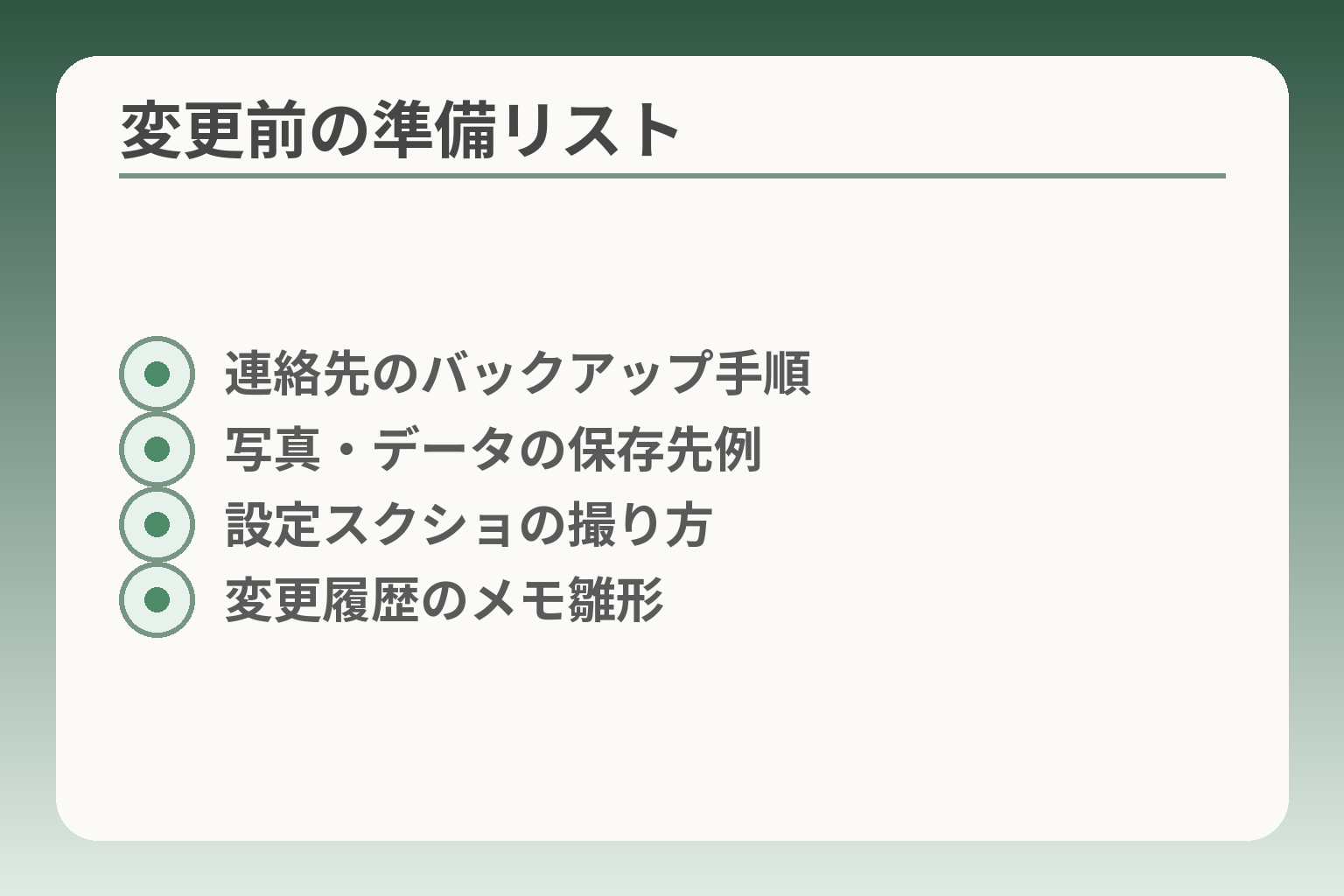
- 連絡先のバックアップ手順
- 写真・データの保存先例
- 設定スクショの撮り方
- 変更履歴のメモ雛形
表示や操作の変更は本人の負担を減らす目的で行うため、事前準備と「元に戻す」手順を用意しておくと安心感が増します。
設定を変えるときは、まず必要なデータのバックアップと記録を残す方向で進めるのが実務的におすすめです。
- 主要データ(連絡先・写真・設定スクショ)は変更前にバックアップしておくこと。
- 元に戻す手順は短くメモして端末と一緒に保管すること。
- 変更は小さく区切って一つずつ確認し、本人が操作できるかを必ず試すこと。
設定変更の前にやること(写真・連絡先・IDの確認)
重要なデータは先に保護しておくと、トラブル発生時の精神的負担が小さくなります。
まず連絡先はGoogleアカウント同期か、端末のエクスポート(vCard等)で保管してください。キャリアや機種のマニュアルでは、連絡先のエクスポートやGoogle同期の方法が案内されていますので、機種名を確認してから手順に従うと安全です。出典:ドコモ(端末マニュアル)
写真や重要な画面はクラウド(Googleフォト等)かパソコンへコピーしておきます。ログイン情報は家族で共有する場合は安全な方法(紙を控えるか家族で管理するパスワード手順)を決めておくと後で慌てません。判断基準は「消えたら困るか」で、困るなら必ずバックアップを取ることです。
落とし穴は「連絡先は端末だけにある」と気づかずに操作してしまうことです。回避策は操作前に連絡先がGoogle等に同期されているか確認する習慣をつけることです。
元に戻せる状態を作る(スクショ/メモ/家族共有)
変更前の状態を残しておくことが復旧の最も確実な方法です。
実務的には、ホーム画面や設定画面をスクリーンショットで保存し、変更した項目はメモに残して端末と一緒に保管します。スクリーンショットは画像として残るため、戻すときに視覚的に確認でき短時間で復元できます。スクリーンショットの撮り方や活用法は公式のガイドにもまとまっています。出典:Android(スクリーンショットの活用)
次に戻せる状態を作るなら、必ずスクリーンショットを撮っておくこと。これがあれば家族やサポートに正確に伝えやすくなります。保存先は端末内だけでなくクラウドや家族のメールにも送っておくと安心です。
回避策として、変更直後に「代表的な操作(電話発信・メッセージ受信・着信確認)」を本人に試してもらい、問題があればスクショを見ながら元に戻す流れを踏みます。
よくある失敗例(善意で変えすぎる、同日に詰め込む)
一度に多くの設定を変えると、何が原因で使いにくくなったか特定できなくなります。
典型的な失敗は、家族が良かれと思ってホームの並びや文字サイズ、通知設定などを一気に替えてしまい、本人が混乱するケースです。避けるためには1日1項目ルールを守り、変えた項目は必ずメモしておきます。
別の失敗はバックアップを取らずにリセットやアップデートを行うことです。回避策は連絡先のエクスポートや写真のコピーを必須工程にすることと、難しい操作はメーカー公式マニュアルやキャリアのサポート窓口を利用する判断を事前に決めておくことです。出典:ワイモバイル(端末マニュアル:連絡先のエクスポート)
まだ決めない選択:困っている場面が出てから変える
全てを変える必要はなく、困りごとが明確になってから対処する選択肢も有効です。
判断基準は「その設定を変えないと日常に支障が出るか」です。頻度が低い問題なら無理に変えず、困りごとが繰り返される段階で1項目ずつ試すほうが負担が小さく済みます。落とし穴は先回りで変更しすぎて日常の習慣が崩れることなので、保留の選択を恐れないことが回避策になります。
変更を決めた場合は、最初に挙げた「バックアップ」「スクショ」「1項目ごとの確認」を順守して進めると失敗しにくくなります。
準備と小さな確認を習慣にしておけば、次は操作や表示の細かい調整に安心して移れます。
Q&A:よくある困りごとと、次の一手
ここまでの準備と確認を踏まえると、実際に起きやすい具体的な困りごとと対処法が見えてきます。
設定のトラブルは「まず小さく試す」「元に戻せるよう記録する」を基準に動くと失敗を減らせる方向だと考えてください。
- 操作に不安があるときは一度に変えず、1項目ずつ試すこと。
- 必ず切替前のスクショや連絡先バックアップを残すこと。
- 自力で対応が難しい場合は、機種名を控えて遠隔サポートを頼ること。
Q. シンプルホームにしたら元に戻せません
シンプルホームから標準ホームへの復帰は、機種の設定メニューから行えることが多いので、慌てず手順をたどるのが基本です。
多くのらくらくスマホでは「本体設定→画面・ランプの設定→ホーム画面の設定→ホーム画面切替」から標準/シンプルを切り替えられます。まずはこの手順を探し、スクリーンショットを見ながら元に戻すのが確実です。出典:FCNT(FAQ)
落とし穴は、切替後にアイコン配置や文字サイズが変わって見つけられないことです。回避策として、切替前にホーム画面のスクリーンショットを撮り保存しておきます。戻す手順が分からないときは、保存したスクショを見せながら同じメニューを選べば復旧が楽になります。
Q. 設定アプリが見当たりません/歯車がありません
設定アプリが見つからないときは、表示方法やホームの違いが原因であることが多いので、別の入口を試すと見つかります。
対処の順序としては通知バーの歯車アイコン、アプリ一覧の検索、あるいはホームの「本体設定」や「オススメ設定」などのショートカットを探します。シンプル表示では入口が限定される機種もありますので、複数ルートを試してください。出典:医療機関ガイド(通知設定の確認例)
よくある失敗は「別の表示に慣れてしまい設定への戻り方を忘れる」ことです。回避策は設定アプリの位置をスクショで残し、家族のLINEやメールに送っておくことです。本人にとって分かりやすい入口を1つ決め、それを使う習慣にすると混乱が減ります。
Q. 文字を大きくしたら一部が見切れます
文字のみを大きくすると表示領域が狭くなり、一部が見切れる機種がありますので、表示全体のバランスを確認する必要があります。
判断基準は「読む頻度」と「操作頻度」です。主に文章を読むなら文字サイズを上げ、ボタンや操作を楽にしたいなら表示サイズ(画面全体の拡大)を検討します。両方を少しずつ変えて、通知や主要ボタンがどう表示されるかを確認してください。出典:メーカーサポート(表示切替の注意)
落とし穴は表示変更後に通知やボタンが画面外になり重要な着信を見逃すことです。回避策は変更後に家族からテスト着信や短いメッセージを送ってもらい、着信と通知の見え方を確かめることです。
Q. 家族が遠隔で直せますか(サポートの使い方)
遠隔サポートは有効な手段ですが、サービスの有無や対応機種がキャリアやオプションで異なります。
主要キャリアは遠隔操作や電話での操作案内を提供しており、有料の安心パックに含まれる場合もあります。利用する際は端末の機種名と契約回線を伝えると案内がスムーズです。出典:NTTドコモ(あんしん遠隔サポート)
注意点は遠隔操作で個人情報が見える可能性があることです。回避策としては遠隔サポート中は本人が傍にいて許可や確認を行う、必要な部分だけを操作してもらうなどのルールを決めておくことです。
Q. 機種が違うと手順も違いますか
機種ごとにメニューの名前や項目の位置が異なるため、型番を控えて公式マニュアルを参照するのが最も確実です。
機種差の実例として、同じ「ホーム切替」でもメニュー階層や表示の戻り方が違うことがあります。判断の軸は「公式マニュアルに沿った手順があるか」です。マニュアルがあればその通りに行えば問題が少ないので、事前に機種名を控えておきましょう。出典:FCNT(使いかた早わかりガイド)
落とし穴はウェブ上の非公式情報だけで操作することです。回避策は機種別マニュアルを確認し、分からなければキャリア窓口に相談することです。
よくあるQ&Aを抑えておくと、設定の変更が負担になりにくくなります。
あわせて読みたい記事
ワイモバイルのらくらくスマホ:初期設定と困ったときの手順
端末を新しくしたり家族のスマホを手伝うときに役立つ、初期設定からLINEや写真の扱いまでまとめた実用ガイドです。最初の準備を確実に進めたい人に向きます。
らくらくスマホのアイコン削除:消える範囲と戻し方
ホーム画面の整理でアイコンが消えて困ったときの原因と復旧手順を詳しく解説しています。アイコンの誤削除や配置変更が心配な家族におすすめです。
通知が出ないときの設定と見直し手順
着信やメッセージの通知が届かない原因を「権限・省電力・音」に分けてチェックする手順を示します。重要な連絡を見落としたくない方に最適です。
らくらくスマホの文字入力を楽にする設定と練習法
入力方法の切替や使いやすくする設定、練習のコツをまとめています。文字入力に不安がある本人や教える家族が参考にしやすい内容です。
スマホの設定が分かりづらい、言葉の意味が伝わらない、思ったより話が噛み合わない。
こうしたズレは、能力の問題というよりも「育ってきた前提の違い」から生まれます。
おやデジでは、どちらかを正すのではなく、家庭ごとにちょうどいい関わり方を見つけるためのヒントを整理しています。