らくらくスマホで文字入力できない時の直し方と確認順
結論:まずは再起動→アプリ・本体の更新→入力方式の切替を順に試してください。多くのケースはこれで解決します。
- この記事で分かること:急いで直す「優先対応フロー」を図で示します。短時間で判断できます。
- 症状別の切り分け方法を説明します。LINEだけか全体かで対処が変わります。
- 代表機種ごとの操作ポイントと、操作前に撮るべきスクショや簡単バックアップの手順を載せます。
- サードパーティー製キーボード導入時の安全性や許可設定の確認方法を分かりやすく解説します。
- 音声入力・手書きの即効練習例と、メーカー修正を待つか相談するかの判断基準も提示します。
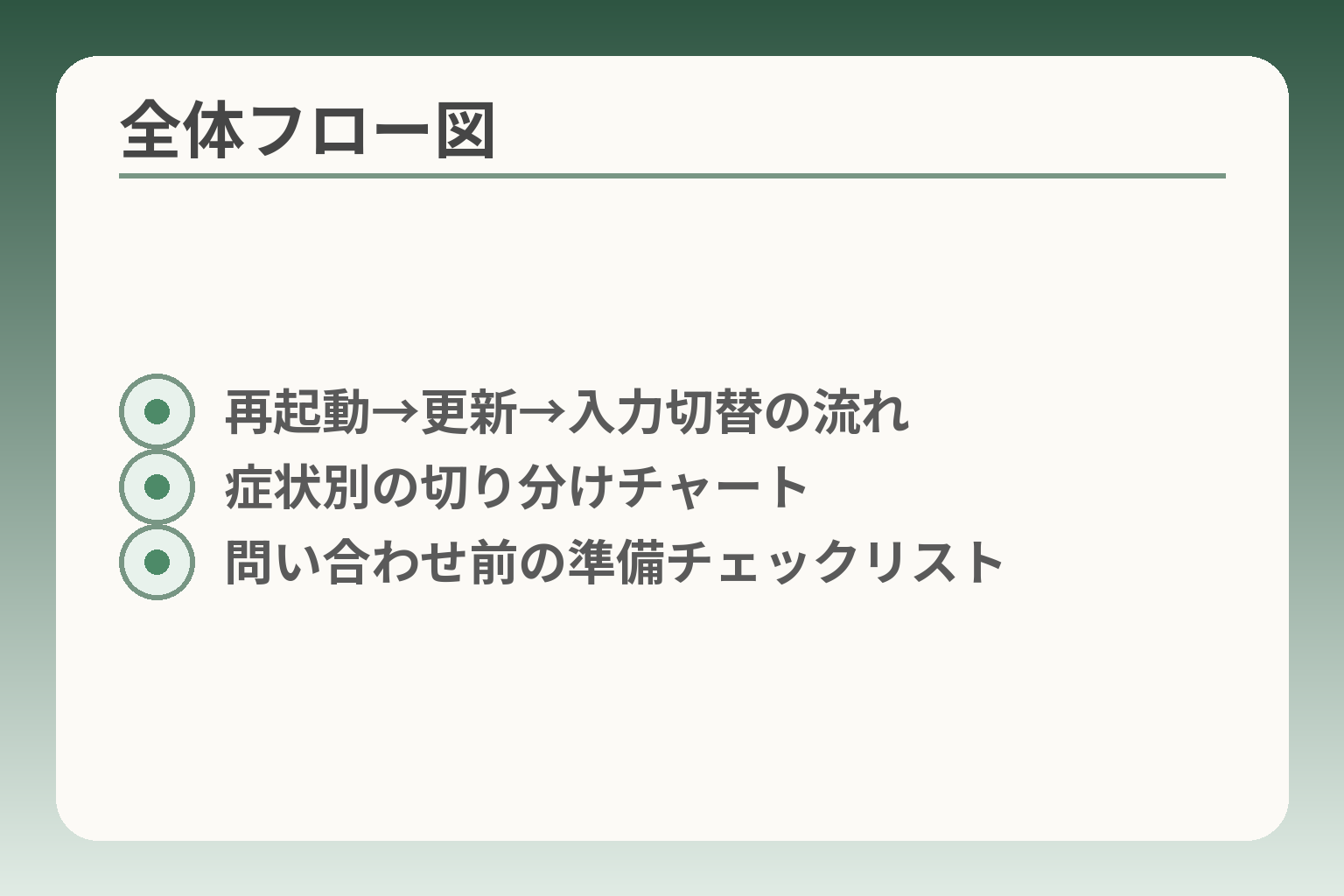
- 再起動→更新→入力切替の流れ
- 症状別の切り分けチャート
- 問い合わせ前の準備チェックリスト
まず結論:最初に試す3つ(再起動・更新・入力切替)
- 再起動の短縮手順
- アプリ・本体更新の確認場所
- 入力方式切替の操作イメージ
前の手順で原因の大枠が分からない場合でも、ここで示す最短ルートを試すことで多くは日常利用に戻せる見込みが立ちます。
まずは再起動、次にアプリや本体の更新、最後に入力方式の切替を順に試すのが現実的な判断です。
- 再起動で一時的な不具合を切り分ける
- アプリやキーボードを最新にして既知の不具合を回避する
- 入力方式を切り替えて、使える方法で一時的に運用する
再起動で直るかを先に確認する
短い確認作業で復旧することが多いので、まず電源を一度切ってから入れ直すのが合理的です。電源オフ・再起動は内部の一時的なプロセスやメモリの状態をリセットします。操作に不安がある場合は、本人の側で操作してもらう前に家族が手順を見せながら一緒に行ってください。
再起動は「1分でできる最初の確認」であり、ここで直れば余計な設定変更やデータ操作を避けられます。電源ボタンを長押しして「再起動」または「電源を切る」を選び、画面が完全に消えたことを確かめてから再度電源を入れます。再起動後は問題が続くかどうか、まずは短いメッセージ(例:「はい」)を入力して確認します。失敗した場合は次の更新手順へ進みます。
LINEとキーボード(ATOK等)を更新する
アプリ同士の相性やバグで入力ができなくなることがあるため、使用するアプリとキーボードアプリの更新を確認します。特にLINEや「Super ATOK」系のキーボードは、更新タイミングで不具合が出た事例が報告されています。更新の有無はまずアプリストアで確認し、可能ならWi‑Fi接続で落ち着いて適用してください。
更新時に表示されたエラーや「○○が終了しました」といった文言はサポートへ伝える重要な手がかりです。エラー文や発生時刻は写真かメモで残しておくと、問い合わせが早く済みます。
アプリの更新で改善されることがある一方、更新後に調子が悪くなるケースもあります。更新直後に不調が始まった場合は、更新前に戻せないか(アプリの再インストール前にトーク履歴の扱いを確認する等)を慎重に判断してください。
出典:ひなたぼっこブログ入力方式を切り替えて回避する(フリック/ケータイ/2タッチ)
らくらくスマホは機種や設定で複数の入力方式が選べます。設定画面から現在の入力方式を確認し、ケータイ入力(トグル)やフリック、らくらく2タッチなど別の方式に切り替えて一時的に運用するのが有効です。切替えは設定の「文字入力」や「キーボード」メニューから行います。
設定→文字入力で入力方式を切り替えられる機種が多く、まずは“使える方式”に戻すことが最優先です。例えばLINEだけ入力できない場合、システムの別キーボードに切り替えると回避できることがあります。切替後は本人が最も使いやすい方式に早めに戻せるよう、どの操作で戻すかを必ずメモします。
入力方式の切替を行う際は、使い慣れた方式へ戻す手順や、操作前の画面のスクリーンショットを残しておくと、設定変更を元に戻す際に役立ちます。
出典:FCNT らくらくスマートフォン 使いかたガイド「どこで起きるか」を1分で整理する
被害範囲を素早く整理すると次の手が判断しやすくなります。症状が「全アプリで入力不可」か「特定アプリだけ」かで、対処の窓口や優先順位が変わります。まずは一つか二つのアプリ(メモ・メール・LINEなど)で同じ動作を試してください。
特定アプリだけで起きるならそのアプリの更新や再起動を優先し、全体で起きるなら本体の設定やキーボードを中心に確認します。簡単なチェック例は次の通りです:①メモアプリを開き短文を入力、②SMSまたはメールで同じ操作、③問題が出たアプリを再起動して再試行。これらで再現するか否かをメモしておくと相談が早く済みます。
この短い切り分けが終われば、より詳細な症状別の対応に進みやすくなります。
症状別チェック:どこまで入力できないかで原因を絞る
前の手順で広い範囲の原因が分かったら、次は起きている症状ごとに優先度を決めると判断しやすくなります。
短時間での試行は、再起動→アプリ/本体更新→入力方式切替の順で行うのが現実的です。
- キーボード自体が出ないか、表示はするが文字が入らないかをまず区別する
- 特定アプリだけか全体かで優先する対処先(アプリ/本体)が変わる
- エラー文や発生時刻は必ずメモし、問い合わせ用に保存しておく
キーボードが出ない(入力欄を押しても反応しない)
結論的には表示側の問題である可能性が高いので、画面の選択状態とキーボードアプリの起動状態をまず確認します。
有効なチェックは次の通りです。①入力欄を確実にタップしてフォーカスが入るか、②他のアプリ(メモ等)でキーボードが出るかを試す、③外付けキーボードが接続されていないかを確認することです。入力欄にカーソルが出ない場合は表示のフォーカス不良の可能性が高く、画面タップやアプリ再起動で改善することが多いため、慌てて設定を触り過ぎないことが回避策になります。
表示が出ないままであれば、本体再起動の後に設定の「キーボード」項目でデフォルト入力アプリを確認してください。表示や切替方法は機種ごとに異なるため、説明書どおりに確認するのが安全です。
出典:NTTドコモ らくらくスマートフォン説明書(PDF)キーボードは出るが文字が入らない/確定できない
この場合は入力方式の誤認や確定操作の違いが原因であることが多いので、入力と確定の手順を短い文で試しながら確認します。
試す目安は、短いひらがな一文字→確定(スペースや決定ボタン)という動作を行い、どの時点で文字が確定されないかを特定することです。予測変換や確定の操作方法が異なると入力が反映されないように見えることがあります。確定の操作が不明な場合は、機種の「文字入力」設定で現在の方式名を確認し、同じ方式で短い文を何回か繰り返すと誤解を減らせます。
設定変更が心配なときは、最初に設定画面のスクリーンショットを撮ってから操作すると元に戻しやすくなります。入力方式の説明や名称は機種マニュアルと照らすと見つけやすいです。
出典:FCNT らくらくスマートフォン 使いかたガイド勝手に戻る/「終了しました」などエラーが出る
表示されるエラー文がある場合は、アプリの強制終了やキーボードアプリの不具合が疑われます。エラー文は問い合わせで重要です。
対応の順としては、エラー内容を写真かメモで残し、当該アプリとキーボードを最新にします。更新後も直らなければアプリのキャッシュ削除や再インストールを検討しますが、トーク履歴等のデータ消失に注意が必要です。LINEの更新やキーボードの相性で「○○が終了しました」と出る事例が報告されており、メーカーやアプリの修正待ちで回避できるケースがあります。
問い合わせをする場合は、発生手順(どのアプリのどの画面で何をしたか)と発生時刻、表示されたメッセージを伝えるとスムーズです。
出典:ひなたぼっこブログLINEだけ打てない/メールは打てる
特定アプリだけで起きるなら、そのアプリ側の問題を優先的に疑う判断で良いでしょう。
確認手順は簡単です。該当アプリを一度終了させ(タスク削除)、本体を再起動したうえでアプリの更新状況を確認します。アプリ内の設定で外部キーボードや入力方式の許可が変わっている場合もあるため、アプリ設定の中も見ます。緊急の連絡が必要なときは、別の入力手段(音声入力やメール)で送ることを優先してください。
回避策としては、システムの別キーボードに切り替えて送信できるか試すことです。関係者への説明用に、試した操作と結果を短くメモしておくと後で相談しやすくなります。
画面の反応が悪い(タップがずれる・誤入力が多い)
物理的な要因が絡むことが多いので、画面の状態や周辺要因を先にチェックします。
チェック項目は、保護フィルムの汚れや気泡、指先の乾燥、手袋の有無、画面の割れです。また、画面が湿っていると誤反応が起きやすくなります。視認のために画面をきれいな布で拭き、保護フィルムが影響しているなら外してテストします。誤入力が多い場合は、画面の感度よりも入力方式(2タッチなど)を変える方が負担を減らせることが多いため、物理的改善と並行して設定の切替も検討してください。
これらの症状を整理しておくと、設定変更やショップ相談のときに伝わりやすくなります。
ここまでで症状の範囲がはっきりすれば、設定変更や問い合わせの優先順位が決めやすくなります。
設定で直す:入力方法(キーボード)を確認・変更する
ここまでの切り分けで端末側の可能性が残る場合は、入力方法の設定を落ち着いて確認すると多くは短時間で運用に戻せる方向が見えます。
現在の入力方式を確認し、使える方式に切り替え、必要なら代替の入力手段を一時運用する流れで判断すると負担が少なく済みます。
- まず現在有効なキーボード名を確認してメモする
- 慣れた方式(ケータイ入力など)に戻して入力可否を確かめる
- 音声入力や手書きを一時利用して連絡を確保する
今の入力方法を確認する(どのキーボードが有効か)
最初にやることは、設定画面で「現在有効なキーボード」を確認することです。設定項目は機種によって表記が違いますが、一般に「文字入力」や「言語と入力」などのメニューにあります。画面を変更する前に、表示されているキーボード名をスクリーンショットかメモで残しておくと戻しやすくなります。
有効なキーボードが「Super ATOK」「Google日本語入力」「らくらく入力」などと表示されます。どのキーボードでも出ているが入力ができない場合は、キーボード自体の一時不具合や、アプリとの相性の可能性が考えられます。設定画面で別のキーボードに切り替えられるかを試す前に、現在の表示名を記録してください。
表示の場所や切り替え手順は機種ごとに異なりますので、機種の簡易マニュアルを参照するのが安全です。出典:FCNT らくらくスマートフォン 使いかたガイド
ケータイ入力(トグル)に戻して様子を見る
多くの方が慣れているケータイ入力(トグル式)に戻すと、操作が安定しているかを簡単に確認できます。操作の負担が少なく、誤操作で設定を深く触らず済む利点があります。
判断基準は「本人が普段使っている方式で確実に入力できるかどうか」です。確実に入力できればキーボードの設定やアプリ相性の問題である可能性が高く、設定を戻したままアップデートや問い合わせの準備ができます。戻し方が不安な場合は、変更前に現在の画面を写真で残すと安心です。
落とし穴は、慣れていない人に無理に別方式を押し付けることです。本人が混乱すると状況が悪化するため、家族が操作する場合は本人の了承を得てから短時間だけ試すようにしてください。
フリック入力に切り替える(誤入力が多い人向け)
誤入力が多くて困っている場合は、フリック入力を試す価値があります。短文なら打ちやすく、連続入力でミスが減る傾向があります。
典型的な手順は、設定でキーボードをフリック方式に切り替え、まずは「こんにちは」など短い定型文を数回入力してみることです。操作に慣れない場合は、家族が同じ動作を見せてから本人に操作してもらうと学習が早いです。
よくある失敗は、変換確定の操作を誤解している点です。フリックと確定の操作が分かりにくければ、最初は短い言葉だけを入力し、確定できるかを確認してから長文に挑戦します。合わなければすぐ元の方式に戻せるように準備しておきます。
らくらく2タッチ入力を試す(タップ回数を減らす)
指の動きがつらい人や誤タップが多い場合は、らくらく2タッチのような簡易入力が有効です。タップ回数を減らす設計で負担が小さくなる利点があります。
判定の軸は「入力速度と正確さのバランス」です。2タッチで確実に文字が入るなら、その方式を日常運用に組み込む判断が合理的です。切り替えは数分でできることが多く、合わなければ元に戻せます。
落とし穴は、ショートカットや特殊記号の入力がやりにくくなる点です。頻繁に記号や長文を打つ必要がある場合は一時的な運用として使い、慣れた方式と併用するなど負担軽減の工夫を考えてください。
音声入力・手書き入力で「いったん送る」選択肢も持つ
設定変更の作業中や修正待ちのあいだは、音声入力や手書きをつなぎの手段として使うと連絡が止まりません。簡単な定型文で練習し、成功体験を重ねると精神的な負担が減ります。
例えば「今から帰ります」「何時に来ますか」など短文を何度か声に出して入力してみて、認識率と操作感を確かめます。手書きは漢字・記号の入力に強い場合があり、字が読めるならこちらが有効です。出典:富士通 FMWORLD 製品情報(入力機能)
落とし穴は音声認識の誤認識です。重要な内容は送信前に必ず読み返す習慣をつけてください。緊急で正確さが必要な場合は、代わりに電話する選択も忘れないでください。
設定を落ち着いて整えられれば、次は症状別にどの対処が効果的かを判断しやすくなります。
LINEで入力できないとき:更新不具合と回避策
- 特定アプリか全体かを判定するフロー
- 代替入力(音声・手書き)の即席手順
- エラー文・スクショの取り方例
ここまでの切り分けでアプリ依存の可能性が残る場合は、LINEやキーボードの更新履歴と相性を中心に確認すると、対応の方向性が見えやすくなります。
まずはLINEの更新状況を確認し、問題の切り分け→一時回避→必要ならアプリの状態を整える順で判断すると負担が小さく済みます。
- LINEのバージョン更新と不具合報告の有無をまず照合する
- キーボード(例:Super ATOK)の終了や落ちるエラーはメッセージを保存して問い合わせの材料にする
- 回避策は入力方式の切替や音声入力など「つなぎ運用」を先に整える
まずはLINEのアップデート状況を確認する
LINEだけで発生する不具合は、直近のアプリ更新が原因である傾向が強いので、まずApp Store/Google PlayでLINEの最新バージョンを確認してください。更新直後に不具合報告が集まることがあり、同様の症状がSNSや技術系サイトで報告されていないかもチェックすると当たりが付きます。
判断基準は「更新日と発生開始時刻が近いかどうか」です。更新と同時に症状が出た場合は、まずLINEの再起動と端末の再起動を行い、それでも直らなければ一時的に旧バージョンへ戻すことは通常できないため、回避策を先に整えます。外部情報として、同種の不具合は特定バージョンに紐づく事例が報告されています。
出典:SBAPP(LINE キーボード表示不具合の記事)キーボードが落ちる(ATOK等が終了)場合の対処
キーボードアプリ側が強制終了するメッセージが出る場合は、キーボードとLINEの相性やキーボード自体の不具合が疑われます。表示されたエラー文やスクショは問い合わせ時の重要な手がかりです。
現実的な手順は、①キーボードアプリの更新があるか確認、②更新があれば適用して再起動、③改善しない場合は一旦別のキーボード(システムの日本語入力やGboardなど)に切り替えてLINEで試す、という順です。エラー文は必ず保存すること。サポートへの伝達で状況把握が早まります。
過去にはSuper ATOK系の動作が原因で入力に支障が出た例があり、メーカー側のアップデートで改善したケースも報告されています。キーボードが原因と分かれば、メーカーのサポート情報を確認して修正版の配布を待つ判断も選べます。
出典:FCNT(お知らせ一覧)一時回避:入力方式を切り替えて送信する
緊急連絡が必要なときは、入力方式を別のものに切り替えて送れるかを優先してください。システムキーボードや音声入力、手書き入力は即席の代替手段になります。
実際の手順は簡単です。LINEのテキスト欄をタップしてキーボードが出ない・落ちる場合、設定→言語と入力→キーボードで別の入力方法を有効にし、切り替えて試します。文字が入るならそのままメッセージを送って用件を済ませます。判断基準は「連絡の重要度」。重要なら簡易手段で送る優先度を上げます。
回避の落とし穴は、慌てて再インストールや初期化を行いデータを失うことです。トーク履歴の扱いが不明な場合は、先にスクショやバックアップの案内を確認してから大きな操作を行ってください。
直らないときは「アプリの状態」を整える
回避でしのげない場合は、より踏み込んだ対処を検討しますが、ここでもデータ保護を優先してください。具体的にはLINEのキャッシュ削除、アプリの再インストール、端末のシステムアップデート確認が候補になります。
注意点として、再インストールでトーク履歴が消える可能性があるため、バックアップが取れるかを事前に確認してください。GoogleアカウントやiCloudでのバックアップが有効か、保存の手順を家族と共有しておくと安心です。もし操作に不安があるなら、ショップやメーカーサポートに相談する前に、試した操作とスクショをまとめておくと作業がスムーズになります。
修正を待つ判断もあり(無理に大きく変えない)
頻繁に使う機能が影響を受けていない限り、改善版の配布を待つのは合理的な選択肢です。特にアプリ側のバグであれば、メーカーやLINEの修正版で解消されることが多い傾向があります。
判断の軸は「日常の連絡に支障が出るかどうか」と「本人の負担」です。代替手段で日常連絡が回るなら、急いで端末リセットなど大きな対応を取らずに、情報の収集とバックアップの準備を進める選択肢も含めて検討してください。
ここまでの確認で原因の見当がつけば、次は機種別の設定手順やショップ相談の準備に移ると効率的です。
家族で進めると安心:失敗しやすい点と、準備しておくこと
- スクショとメモの取り方の例
- 家族の役割分担テンプレート
- 操作を一つずつ試すチェックリスト
- 印刷して渡せる1枚シート
家族が手伝う場合は、操作を小分けにして記録を残しながら進めると負担が少なく判断もしやすくなります。
- 操作は1回1項目に絞り、変える前の画面を必ず残す
- 試したことは短く書き留めて問い合わせ用の材料にする
- 代替手段(音声入力・電話など)を先に整え、連絡が途切れないようにする
よくある失敗:設定を変えすぎて戻せなくなる
一度に複数の設定を触ると、何が効いたか分からなくなり元に戻せなくなることがよくあります。
判断の軸は「最低限の変更で効果が出るかどうか」です。例えば入力方式を変更する際は、どのメニューを変更したかを写真で記録し、一つの変更ごとに入力テストを行ってください。複数を同時に変えた場合は元に戻す手間が増え、本人が混乱する原因になります。回避策としては、家族が操作する際に必ず変更前のスクリーンショットを撮り、変えた項目と試した結果を短くメモします。
操作前に「メモ・スクショ・写真」を残す
相談や修理に出す前に、現状の画面を記録しておくと対応が速くなります。
記録すべきは機種名、OSやアプリのバージョン、問題が出た画面や出ているエラー文です。スクリーンショットの撮り方は機種で異なりますが、設定画面の場所や入力方式の表示を残すだけで十分です。出典の公的な操作説明を参照して手順を確認すると安心です。
この準備をしておくと、ショップやメーカー問い合わせの際に状況を短く伝えられます。間違って初期化したり、不要な操作を進めたりするリスクも減ります。
サードパーティー製キーボードを入れる前に確認する
外部キーボードを入れると入力しやすくなる一方で、権限や個人情報の取り扱いに注意が必要です。
判断基準は「利便性」と「安全性」のバランスです。導入前にアプリの要求権限を確認し、フルアクセスやネットワーク送信の許可が必要かを見ます。もし権限が多い場合は、家族で説明して同意を得るか、信頼できる大手の入力アプリを選ぶのが無難です。落とし穴は操作に慣れていない本人に新しい操作感を強いることです。導入後もし合わない様子が見られたら、すぐに元のキーボードに戻せるよう記録を残しておいてください。
音声入力の練習は“短い定型文”から
音声入力は連絡の手間を減らす良い代替手段ですが、最初は短い定型文で練習するのが失敗を避けるコツです。
具体例として「今から帰ります」「少し遅れます」「電話ください」など、読み上げてすぐに送れる短文を数回試します。認識が悪い場合は少し間を空けて話す、はっきり発音するなどの工夫で成功率が上がります。読み返しの習慣をつけることが最も重要です。誤認識で誤送信すると誤解の元になるため、送る前に内容を確認する手順を必ず組み込みます。
誰がどこまでやるかを決める(本人の負担を増やさない)
家族で対応するときは、作業範囲と責任を明確に分けると本人の負担が減ります。
役割の例は「家族Aはスクショとバックアップ担当」「家族Bは設定変更を試す」「本人は最終確認と同意のみ」などです。判断基準は本人の疲労度とストレスです。操作が長引くと本人が疲れて協力が難しくなるため、短時間で終わる作業に分割し、無理そうならショップ相談に切り替えてください。落とし穴は家族間で情報が共有されず同じ操作を重複することです。共有用のメモを残しておくと無駄が減ります。
ここまで準備ができていれば、機種別の具体的手順や専門窓口への相談がスムーズになります。
直らないときの次の一手:待つ/相談する/機種変更を考える
ここまで試しても改善が見られない場合は、無理に操作を続けず「待つ」「相談する」「機種変更を検討する」のいずれかで負担を減らす方向を考えると良い判断になります。
- まず記録とバックアップを整え、問い合わせ用の材料を残す
- 相談先は症状に応じて使い分ける(アプリ/メーカー/キャリア)
- 生活に支障が出るなら機種変更も選択肢に入れるが準備が重要
相談前に確認しておくこと(伝える内容のテンプレ)
伝える内容を簡潔にまとめておくと、相談や修理窓口でのやり取りが早く済みます。
最低限記録しておく項目は、端末の機種名、OSバージョン、LINEなど問題が出たアプリ名とバージョン、発生日時、表示されたエラー文やスクリーンショット、試した操作の順番です。端末の機種名やソフト更新履歴は設定画面で確認できます。これらを1枚のメモにまとめておくと、窓口で同じ話を繰り返さずに済みます。事前のバックアップが取れているかも合わせて伝えると、再インストールなどの工数を減らせます。出典:LINE みんなの使い方ガイド(トークバックアップ)
ショップ・メーカー・キャリア、どこに相談するか
相談先は「症状の主体」が判断基準になります。アプリ固有の不具合ならアプリ提供元、キーボードや端末固有の問題ならメーカー、回線や契約に関することはキャリアが窓口です。
たとえば「LINEだけ」で起きる問題はまずLINEのサポートやアプリのアップデート情報を確認します。キーボードや本体の挙動に関わる不具合はメーカーのサポートへ。契約や遠隔サポート、来店修理の案内はキャリア窓口が対応します。迷ったら契約先のショップへ連絡すれば、適切な窓口に取り次いでもらえることが多いです。メーカーには製品ごとのサポート窓口があり、問い合わせフォームや修理受付が案内されています。出典:FCNT メーカーブランド製品に関するお問い合わせ
ソフトウェア更新を待つ判断の目安
アプリやOSの不具合が疑われる場合、修正版の配布を待つのは合理的な選択肢です。判断の軸は「日常の連絡にどれだけ支障が出るか」と「代替手段でしのげるか」です。
軽微で代替手段(音声入力や別のキーボード)で回るなら、修正パッチの公開を待ち、アップデート情報をこまめに確認します。一方で毎日の連絡に支障が出る場合や重要な手続きがある場合は、待たずに窓口相談や修理を優先した方が安心です。過去にはメーカーのソフトウエアアップデートで問題が解消された例もありますので、公式のお知らせをチェックするのが有効です。出典:FCNT(らくらくスマートフォン4 F-04J の改善について)
機種変更・乗り換えを考える目安(入力が生活の要なら)
判断基準は「入力機能が日常生活に不可欠か」と「現行機の修復可能性」です。毎日の連絡や銀行・医療連絡に支障が続く場合は機種変更の検討に値します。
機種変更を考える際は、費用だけでなく移行の負担も見ます。特にLINEのトーク履歴やアプリの設定は事前にバックアップを取ってから移行する必要があります。異なるOS間ではトークの完全移行が難しい場合があるので、公式のバックアップ手順に従って準備してください。生活に直結する機能なら、早めに新機種への移行準備(バックアップ・アカウント確認)を進めておくのが安全です。機種変更の前に、購入先のショップで移行サポートや訪問サポートが利用できるか確認すると負担が減ります。出典:NTTドコモ サポート(修理・サポート案内)
「まだ決めない」を選ぶときの安全策
急いで大きな判断をしない選択も合理的です。その場合は連絡手段を確保し、情報収集と準備を進めるのが安全です。
具体的には、音声入力や電話での連絡を優先できるように練習しておくこと、トークの自動バックアップ設定を有効にすること、問い合わせ用にスクショやメモを用意しておくことです。故障や初期化を避けるため、不安な操作は控え、ショップ相談の予約を取り情報を整理してから持ち込むと本人の負担が減ります。
ここまでの判断で手がかりが得られれば、次は機種別の具体手順や専門窓口への持ち込み準備へと移ると安心です。
Q&A:よくある質問(らくらくスマホの文字入力)
ここまで試しても不安が残る方向けに、検索で多い疑問と現実的な判断の方向性を短く示します。
急を要する問題は代替手段で連絡を確保しつつ、記録とバックアップを残してから大きな操作を検討するのが無難です。
- 操作を急がず、まずは連絡手段を確保する
- 問い合わせや初期化前にスクショとバックアップを必ず取る
- 日常に支障が出る場合は窓口相談や機種変更も選択肢に入れる
Q. 文字入力が急に遅くなった・重い
現象としてはアプリ更新直後や空き容量不足で起きる傾向が多く、再起動と不要アプリの整理が優先です。
具体的には、端末の空き容量が少ないと動作が遅くなりやすいので、設定のストレージ確認で不要な写真やアプリを整理します。アプリ更新の直後に症状が出た場合は、一旦再起動して改善するかを見ます。改善しない場合は、最近追加したアプリを一時的に無効化して挙動を確認すると原因が絞れます。
落とし穴は慌てて初期化を選ぶことです。初期化は最終手段であり、実行前に必ずバックアップを取ってください。回避策としては、キャッシュクリアや不要アプリの削除、端末の再起動を試し、改善がなければサポート窓口へ相談します。
Q. 予測変換が邪魔で打てない
予測変換の表示や確定操作が原因で入力できないように感じることが多いので、変換設定の見直しを勧めます。
調整手順は、キーボード設定で予測変換や候補表示のオン/オフを切り替え、短い文章で確定動作を確認することです。慣れていない人に一度に複数の設定を変えさせると混乱の元になるため、設定変更は一つずつ行い、都度スクショで記録してください。
判断の目安は「設定を変えて本人が短文を確実に送れるか」です。合わなければ元に戻す手順を先にメモしておくと安心です。
Q. 文字が勝手に消える/確定しない
文字が確定されない場合は、入力方式(確定の操作)やアプリ側の仕様が原因のことが多いです。
試す手順は、別のアプリ(メモやメール)で同じ入力を試して再現するかを確認します。別アプリでも同じなら入力方式の設定見直し、特定アプリだけならそのアプリの更新や再インストールを検討します。ただし再インストールはデータ消失のリスクがあるため、事前のバックアップを忘れないでください。
落とし穴は確定操作の誤解です。らくらく系は確定のボタンや空白の使い方が通常のキーボードと異なる場合があります。短い文を確定する練習をしてから長文に挑むと失敗が減ります。
Q. キーボードが英語(ローマ字)になった
キーボードの言語切替や入力方式の設定が変わっている可能性が高く、設定画面で有効なキーボードを確認して戻すのが基本です。
操作が不安なら、現在の画面のスクリーンショットを撮ったうえで設定→言語と入力→キーボードの順で確認します。システムキーボードとサードパーティーキーボードが混在していることがあり、誤って英語キーボードがデフォルトになっている場合があります。スクショがあれば家族やショップに見せながら戻せます。
落とし穴は複数の言語を切り替えるショートカットに慣れていないことです。使用頻度に応じて不要なキーボードは無効にしておくと誤動作が減ります。
Q. 初期化は必要?データは消える?
初期化は最後の手段であり、実行すると端末内のデータが消えるため事前準備が必須です。
バックアップはGoogleアカウントやiCloud、アプリごとのバックアップ機能を利用します。特にLINEのトーク履歴は公式のバックアップ手順に従って保存してください。バックアップが確実に取れていることを確認してから初期化や再インストールの検討をしてください。出典:LINE みんなの使い方ガイド(トークバックアップ)
初期化前の落とし穴は、バックアップ先のアカウント情報を忘れてしまうことです。アカウントのメールやパスワードが分かるかを事前に確認しておきます。自信がなければ、ショップでの移行サポートを利用するのも負担を減らす方法です。
Q. その他のよくある疑問(短答集)
アプリのキャッシュ削除は安全な初期対応ですが、トークの完全復元にはバックアップが必要です。出典:NTTドコモ サポート(修理・サポート案内)
音声入力は短い定型文で練習すると実用的です。手書き入力は漢字の入力に便利な場合があります。サードパーティーキーボードを入れる場合は、権限の確認と本人の同意を必ず取ってください。
これらのQ&Aで不安が整理できれば、次は機種別の具体手順や相談先の準備に移ると安心です。
あわせて読みたい記事
ワイモバイルのらくらくスマホ導入ガイド(初期設定からLINEまで)
初めての設定やLINEの基本操作を落ち着いて確認したい方に向きます。文字入力のトラブルを防ぐ初期設定や、家族でサポートする際の手順がわかります。
ホーム画面のアイコン整理と戻し方
設定を触っているうちにアイコンが消えたり元に戻せなくなったときに役立ちます。操作前の画面確認や誤操作の回避方法が具体的に載っています。
らくらくスマホで音が出ない時の切り分け手順
入力できない問題に画面やハード面が影響しているかを素早く見分けたい方向けです。物理的なチェックと設定で直るポイントが整理されています。
通話ができない時の確認順(通話トラブル対応)
文字入力の問題が広範な通信トラブルと関係しているか判断する際に参考になります。通話・回線・設定の切り分け手順が丁寧にまとまっています。
親とのデジタルの距離を、少し整える
スマホの設定が分かりづらい、言葉の意味が伝わらない、思ったより話が噛み合わない。
こうしたズレは、能力の問題というよりも「育ってきた前提の違い」から生まれます。
おやデジでは、どちらかを正すのではなく、家庭ごとにちょうどいい関わり方を見つけるためのヒントを整理しています。