らくらくホン スマートの選び方|機種・料金・支援を整理
らくらくホン スマートは操作を簡単にしたシニア向けのスマートフォンです。機種ごとの特徴と契約条件を比べて、無理なく選べます。
- 主な機種の違いと、どんな人に向くかを整理します
- 端末代と月額を分けた実質費用の比べ方を示します
- 必要なアプリ対応と、他端末からのデータ移行の確認方法
- OSやセキュリティ更新の期間と、故障時の保証・窓口の確認ポイント
- 見守り機能や初期設定の支援について、費用や時間の目安
らくらくホン スマートは誰に合う?まず結論
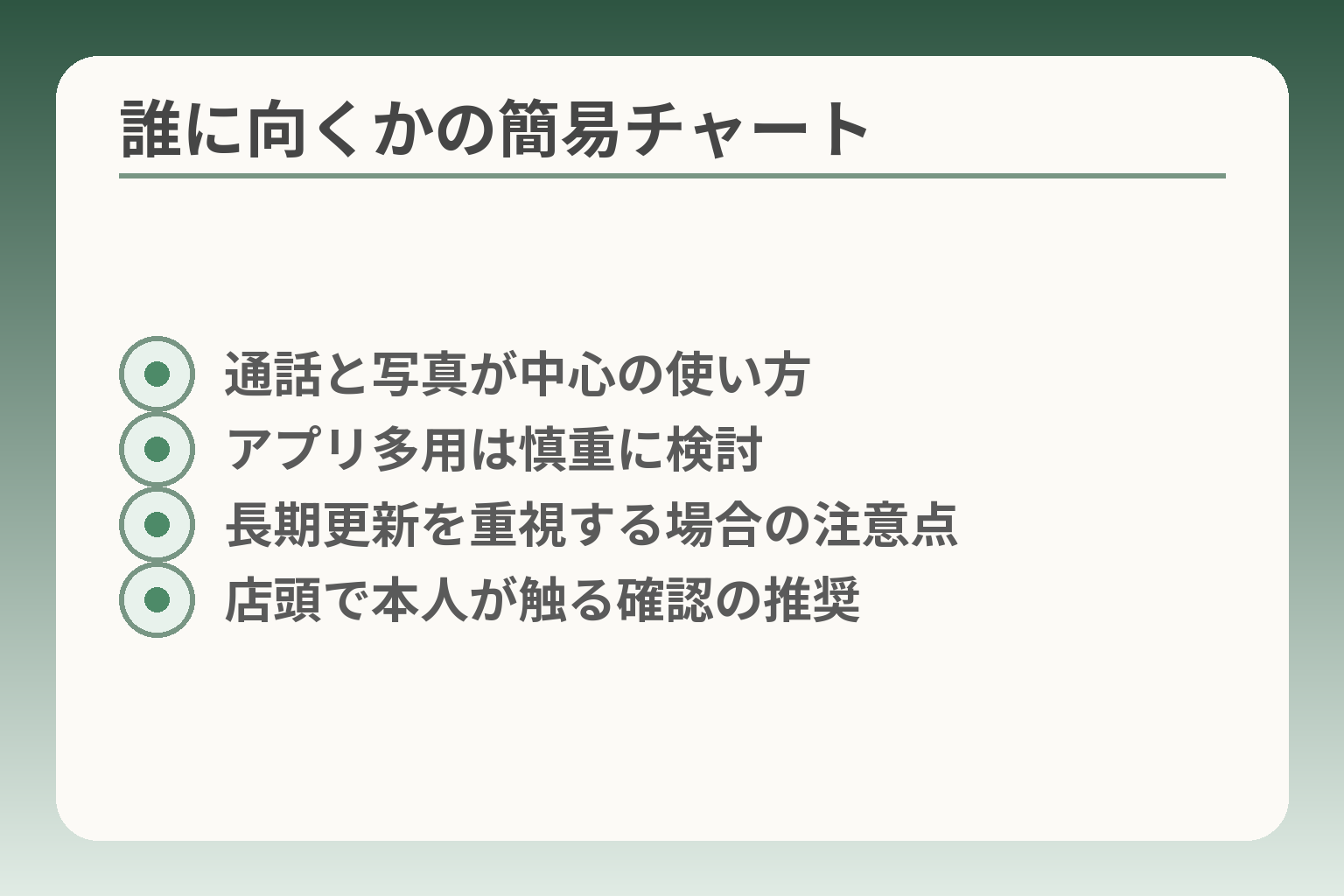
- 通話と写真が中心の使い方
- アプリ多用は慎重に検討
- 長期更新を重視する場合の注意点
- 店頭で本人が触る確認の推奨
らくらくホン スマートは、連絡と写真の確認など日常の「やり取り」を重視する高齢者には向きやすく、アプリを多用したり長期のOS更新を重視する場合は慎重な選択が望ましい。
- 電話・着信の聞き取りや簡単な操作が重要なら検討候補になる
- 特定アプリや長期のソフト更新を重視するなら機種とサポートを先に確認する
- 買い替えを急がない選択も有力。店頭での試用や家族での確認を優先する
電話と写真が中心なら候補になります
通話と写真の確認が主目的なら、らくらくホン スマートは使いやすさの面で有利です。文字やメニューが見やすく、ワンタッチでダイヤルできる機能や音声読み上げなど、通話周りの配慮が盛り込まれています。実際の製品情報でも、大きな文字表示や簡単メニューを前面に打ち出しています。
活用の判断基準は「本人が電話をかけ直せるか」「写真を家族と送受信できるか」です。店頭で実際に通話音量や写真の見え方を試し、家族とやり取りする場面を一度実演してみると判断しやすくなります。
落とし穴は、見た目の「大きさ」だけで決めることです。文字は大きくても画面の反応が鈍い機種や、カメラ性能が低くて写真が見づらい場合があります。回避策としては、店頭で写真撮影〜送信まで一通り試すことと、購入前に操作を本人に触ってもらうことです。出典:NTTドコモ(製品ページ)
アプリを幅広く使うなら確認が必要です
LINEや銀行アプリ、自治体のサービスなど特定のアプリを使いたい場合は、機種の対応状況と操作しやすさを必ず確認します。対応アプリは機種やOSバージョンで動作が変わるため、購入前に「使いたいアプリがその型番で動くか」を調べることが重要です。購入前の具体的な手順は、アプリ名をメモして販売店で相談し、店頭で実際にインストールや表示を試すことです。
よくある失敗は「購入後に必要なアプリが入らない」「操作が複雑で本人が使いこなせない」の2点です。回避策は、家族が初期設定とショートカット設定を行うことと、必要最小限のアプリに絞ってホーム画面を整理することです。SIMフリー機を選ぶ場合は回線やサポート窓口が変わる点にも注意してください。出典:FCNT(らくらく製品ページ)
今の携帯で困っていなければ急がなくて構いません
買い替えは選択肢の一つであり、急がない判断は合理的です。現在の端末で電話ができ、必要な連絡が取れているなら、まずは不便を具体的に洗い出すことが先です。例えば「文字が小さくて見えない」「着信に気づかない」といった場面を本人と一緒に確認します。
短期的な回避策としては、既存の端末で文字サイズやフォントを大きくする、着信音を大きくする、ショートカットを作るなどがあります。これらは購入・契約の手間や費用をかけずに改善できることが多いです。
落とし穴は「周囲の勧めで本人の同意を得ずに買ってしまう」ことです。回避策は、実際に本人が触って同意することと、購入前に店頭で短時間の使い勝手テストを行うことです。費用やサポートの有無が不明な場合は、その場で決めず保留にする選択を勧めます。
家族だけで決めず本人の希望を聞きます
最終的には本人の使い心地が最も大切です。見た目や性能ばかりに注目して、本人の操作感や持ちやすさを軽視すると使われなくなる恐れがあります。
判断基準は「本人が自分で操作したいか」「家族がどの程度サポートできるか」です。持ちやすさや片手での操作、視認性などを本人に確かめ、家族が定期的にサポートできる時間や方法も話し合っておきます。
落とし穴は「見守り機能を勝手に設定して本人が不安に感じる」ことです。回避策は、位置情報や通報の共有範囲をあらかじめ本人と合意し、操作方法を紙や大きな文字で残しておくことです。キャリアや販売店にはかんたんガイドや初期設定の支援資料が用意されていることが多いので、活用を検討してください。出典:Y!mobile(かんたんガイド)
ここまでで大まかな向き不向きは見えてきます。機種の具体的な比較や料金、更新といった別の観点もあわせて確認すると、選びやすくなります。
らくらくホンとらくらくスマートフォンの違い
らくらくホンは通話のしやすさを優先する設計が多く、らくらくスマートフォンはタッチ操作で写真や地図、簡易アプリを使いやすくした設計に傾く、という方向で判断すると選びやすくなります。
- 物理ボタン中心は通話・見やすさ重視、タッチ式は機能性重視
- アプリ対応やOS更新の必要性がある場合はらくらくスマートフォンを慎重に選ぶ
- 販売元(キャリア)ごとに機種やサポートが異なる点を必ず確認する
ボタン式のらくらくホンは通話を重視する人向けです
ボタン式や折りたたみ型のらくらくホンは、物理的なボタン操作で押し間違いが少なく、通話音量やバイブの強さなど通話まわりの配慮が充実している機種が多いです。たとえば大きな振動や迷惑電話対策といった高齢者向けの機能を明記している端末もあります。実際に通話を中心に使う人は、電話帳の大きな表示やワンタッチダイヤルがあるかを基準に選ぶと良いでしょう。通話中心なら「押しやすさ」「着信の分かりやすさ」「着信先への素早い発信」が選定の軸になります。落とし穴は、機能が絞られる分、後から「この機能も使いたかった」と気づく点です。回避策は購入前に家族と使いたい場面を具体的に試すことで、不足があればスマートフォン型を検討します。出典:FCNT(らくらくホン F-01M 製品ページ)
画面操作の機種はスマホの機能を使えます
らくらくスマートフォンはタッチ操作でLINEや地図、写真共有などを直感的に扱えます。写真を見せ合う、道順を調べる、家族とメッセージをやり取りする用途があるなら検討に値します。ただし、アプリの対応や操作の複雑さが問題になることがあります。購入前に「本人が使いたいアプリがその機種で動くか」を確認することが失敗を防ぐ最短ルートです。店頭で実際にアプリを起動して見せるか、販売員に型番で動作確認を依頼してください。また、タッチ操作に不慣れな場合は、ホーム画面を簡潔にしてショートカットを作ると負担が減ります。出典:NTTドコモ(らくらくスマートフォン F-53E 製品ページ)
らくらくスマートフォンaなど販売先で機種が異なります
同じ「らくらく」ブランドでも、販売キャリアによって取り扱い機種や添付されるサポートが変わります。キャリア独自の簡単ガイドや初期設定支援、店頭での有人サポートの有無は重要な比較項目です。たとえばワイモバイルでは専用のかんたんガイドを配布しており、契約と同時に店頭で導入説明を受けられるケースがあります。購入前に「販売元がどこか」「店頭で初期設定や操作説明をどこまでやってくれるか」を確認してください。落とし穴は、売っている場所でサポートの範囲が違う点です。回避策は契約前に具体的なサポート内容(初期設定の有料/無料、出張サポートの可否)を店頭で書面またはメールで確認しておくことです。出典:Y!mobile(らくらくスマートフォンa かんたんガイド)
名前だけで決めず型番と販売中かを確認します
「らくらくスマートフォン」「らくらくホン」といった名前は似ているため、型番で現行モデルかどうかを確認する習慣をつけてください。発売が古い機種だとバッテリー劣化やOSサポートが短い場合があります。判断基準としては、型番の発売年、メーカーのサポート期間の説明、販売店での在庫状況を照らし合わせることが有効です。落とし穴は中古や旧モデルを見た目だけで選んでしまい、買ったあとにソフト更新やサポートが切れて困るケースです。回避策は販売証明や保証書の有無を確認し、可能ならメーカーの公式サイトでサポート状況をチェックしてから購入することです。
次は実際の機種選びで注目すべきスペックや、料金面での比較に目を向けると選択がさらに明確になります。
機種選びで見るポイントは5つです
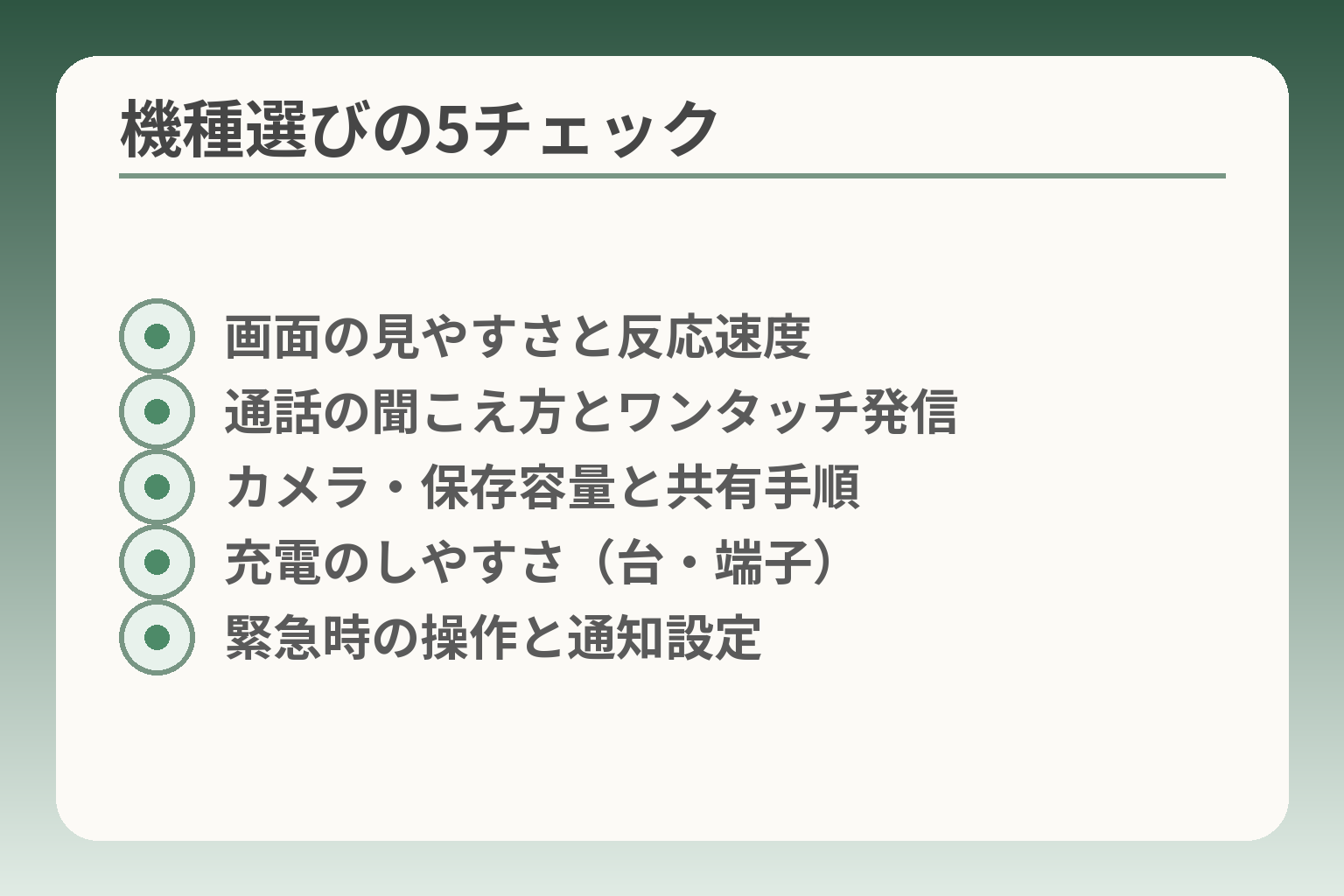
- 画面の見やすさと反応速度
- 通話の聞こえ方とワンタッチ発信
- カメラ・保存容量と共有手順
- 充電のしやすさ(台・端子)
- 緊急時の操作と通知設定
画面や通話のしやすさ、写真や充電の扱いやすさ、そして緊急時の扱い方を軸に選べば、日常で負担になりにくい機種が見えてきます。
- 見やすさと押しやすさを優先するか、機能性を優先するかで機種の方向が決まる
- 実機で「本人が試す」ことが最も重要な確認手順になる
- 購入後のサポートやソフト更新の有無で長期の使い勝手が変わる
画面と文字は店頭で見え方を確かめます
画面や文字はカタログの数値だけで判断しない方が安全です。明るさや文字のコントラスト、メニューの表示順が本人にとって見やすいかを実機で確かめてください。スクリーンの反応の速さも重要です。操作がワンテンポ遅れると混乱の原因になります。最短の失敗回避は、購入前に本人が実際にメニューを開き、文字を拡大して確認することです。店頭での確認項目は(1)文字サイズの見やすさ、(2)アイコンやボタンの大きさ、(3)タッチの反応の3点です。出典:NTTドコモ(らくらくスマートフォン F-53E)
電話は聞こえ方とかけやすさを優先します
通話が主用途なら、スピーカーの音量、マイクの感度、ワンタッチ発信の有無を中心に確認します。聞き取りの困難さは日常で最も支障が出るため、実際に家族の声で通話テストを行って評価してください。着信時に自動で音を大きくする機能や強い振動を持つ機種は見逃せない選択肢です。通話中心なら「試しに通話をする」ことが選び方の最重要チェックです。落とし穴は、パンフレットの通話音量表示だけで安心してしまう点です。回避策は、実機で複数の通話環境(屋内・屋外、周囲の雑音あり)で通話を試すことです。出典:FCNT(らくらくホン F-01M 製品情報)
写真を楽しむなら容量と共有方法を見ます
写真をよく撮る・受け取る場合は、カメラ性能だけでなく保存容量や家族への送信のしやすさを確認します。端末の内蔵容量が小さいと、写真がたまるたびに整理が必要になります。クラウドやSDカードの対応状況もチェックポイントです。ユーザーレビューでは、機種によって動作の重さや電池持ちが評価を分ける例が散見されますので、実際のレビューも参考にしてください。写真用途なら「撮ってすぐ家族に送れるか」を店頭で試すことが有効です。落とし穴は高画質にこだわり過ぎて操作が複雑になる点です。回避策は、写真共有の流れを簡略化する(ショートカット作成、共有アルバムの設定)ことです。出典:価格.com(らくらくスマートフォン レビュー)
充電は本人が続けられる形を選びます
充電方法は日常の負担に直結します。差し込み式の向きやすさ、卓上充電台の有無、ワイヤレス充電の対応などを確認してください。小さな端子や頻繁に位置を合わせる必要がある充電台は、手先が不自由な人には向きません。電池残量の表示が分かりやすいかも重要です。落とし穴は「見た目の充電器が便利そう」で選んでしまい、実際は差し込みが難しいケースです。回避策は、実機で充電の抜き差しを本人に試してもらい、その感触で決めることです。
緊急時の連絡方法を事前に試します
緊急時に備えるなら、通報ボタンやワンタッチで家族に連絡できる機能を必ず動作確認してください。位置情報の共有やブザーの鳴らし方、緊急通報先へのつながり方を家族と一緒に実演しておくと安心です。緊急操作は「誰が、どう対応するか」を事前に決め、実際に一度操作を試すことが最も効果的です。落とし穴は設定だけ済ませて本人が操作方法を知らないままにすることです。回避策は、操作手順を大きな文字で紙に書き、端末にも緊急連絡先を大きなアイコンで登録しておくことです。出典:Y!mobile(らくらくスマートフォンa かんたんガイド)
これらの点を基準に本人が実際に触って確かめると、機種の優先順位がはっきりします。ここからは具体的な機種スペックや料金の比較も合わせて検討すると選びやすくなります。
料金と契約は端末代と月額を分けて確認
端末代と月額は別の負担です。端末の支払い方法と回線の使い方を分けて確認すると、無理のない選択ができます。
- 分割や返却プログラムで初期負担は下がるが条件を読む必要がある
- 月額は使い方(通話中心かデータ中心か)で無駄が変わる
- 店頭サポートや初期設定の有無で実際の手間と費用が変わる
端末代は購入方法ごとの条件を比べます
端末は一括、分割、残価設定(返却前提)などで支払い方が変わります。分割や返却プログラムは月々の負担を下げやすい反面、返却時の条件や早期利用料などが総額に影響します。たとえば返却プログラムでは指定期間に端末を返すことで残債が免除される仕組みがあり、返却のタイミングや端末の状態によって追加費用が発生する場合があります。端末代を抑えたい場合は「返却時の条件」と「途中解約時の扱い」を購入前に必ず確認するのが判断基準です。落とし穴は、表示される月々の支払額だけで判断してしまい、返却条件や早期利用料を見落とすことです。回避策として、契約書面や販売店の説明で返却の条件(返却期限、状態基準、追加費用の有無)を具体的に書面で受け取り、家族で合意しておくと安心です。出典:スマホ比較.com(端末返却プログラム比較)
月額料金はデータ量より使い方で選びます
毎月の費用は通話・データの使い方で決まります。通話中心なら通話定額の有無を、写真や地図、動画を使うなら必要なデータ量を基準に選びます。多くのキャリアは複数の料金プランを用意しており、端末代込みの実質負担を出すと分かりやすくなります。月額を決めるときは「本人が普段1日にどれくらいデータを使うか」を一緒に確認するのが実務的な判断基準です。落とし穴は契約後に使い方が変わって過剰なプランに残ることです。回避策は最初は余裕のある小さめのプランにして、使用量を数か月観察してから見直す方法です。通信会社のオンラインの「料金シミュレーション」を利用すると、想定される月額イメージが掴めます。出典:NTTドコモ(製品ページ/料金シミュレーション案内)
今の電話番号を引き継げるか確認します
番号そのままで契約を変える(MNP)は基本的に可能ですが、手続きやタイミングで手数料や準備が必要です。乗り換え時には電話帳やキャリアメール、各種IDの引継ぎ手順も確認してください。判断基準は「電話番号の維持が本人にとってどれほど重要か」です。重要であれば事前にMNP番号の取得方法や移行時のサービス停止時間を販売店で確認します。落とし穴は重要な連絡先がクラウドに保存されておらず、移行で消えてしまうことです。回避策は移行前に家族と一緒に電話帳をエクスポート(SDカード転送やクラウド保存)しておくことです。
店頭サポートの費用と範囲を確認します
店頭での初期設定やデータ移行を有料で提供する店舗があります。高齢の家族が不安な場合は、販売店で「端末設定パック」や「訪問サポート」の有無と費用を確かめると手間が減ります。判断基準は「家族がどの程度手伝えるか」と「店頭でどこまで助けてくれるか」です。落とし穴は無料サポートと有料サポートの境界がわかりにくい点です。回避策は店頭で対応範囲と費用を明示してもらい、必要なら事前に予約しておくことです。出典:ドコモオンラインショップ(購入手続きとサポート案内)
料金が分からなければ契約を保留します
料金体系に不明点が残る場合は、契約を急がず保留にする選択は適切です。判断基準は「説明を受けて家族全員が納得できるか」です。よくある失敗は、店頭スタッフの説明を聞き流してサインしてしまい、後で想定外の費用が発生するケースです。回避策は重要な条件(端末残価、返却条件、月額の内訳、初期設定費用)をメモして持ち帰り、家族と相談してから契約することです。
料金と契約の確認が済めば、実際の機種比較やソフトウェア更新の長期的な見通しに目を向けるとよいでしょう。
購入前に確認したいアプリ・更新・サポート
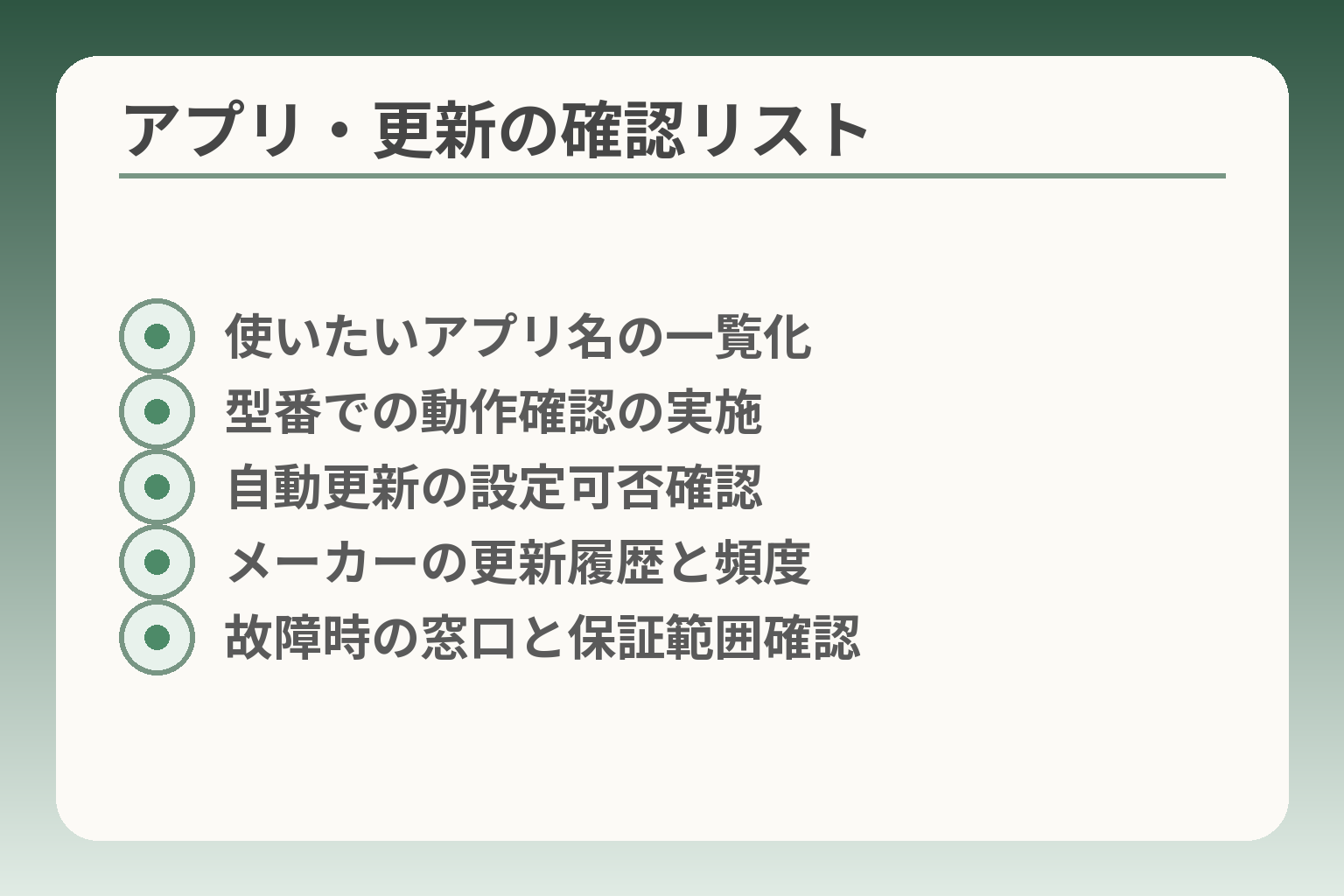
- 使いたいアプリ名の一覧化
- 型番での動作確認の実施
- 自動更新の設定可否確認
- メーカーの更新履歴と頻度
- 故障時の窓口と保証範囲確認
使い始めてから困らないよう、使いたいアプリの動作、更新の継続性、故障時の窓口を事前に確認する姿勢が選択を安定させます。
- 使いたいアプリがその機種で動くかを型番で確認する
- OS/セキュリティ更新の案内を確認し、長く使えるかを見積もる
- 初期設定や故障対応の窓口・費用を事前に確かめる
必要なアプリが入るか先に確認します
本人が普段使うアプリが動かないと実用性が落ちます。LINEや銀行アプリ、自治体サービスなど、名前を一覧にして機種の公式ページや取扱説明書で対応可否を確かめてください。購入前に「その型番で実際にアプリが動くか」を販売店で試すか、公式の対応表を確認することが最短の失敗回避です。具体的には(1)家族で使うアプリ名をリスト化、(2)店頭でインストールや起動の確認、(3)起動後の文字の見やすさや操作のしやすさを本人に試してもらう、の順で確認します。落とし穴は「アプリ名は同じでも対応OSやバージョンで動かない」点です。回避策は購入前に公式の機種別対応情報をスクリーンショットで保存しておくことです。出典:NTTドコモ(らくらくスマートフォン Lite MR01 スタートガイド)
アプリの更新操作を誰が担うか決めます
アプリや地図の更新通知は定期的に出ます。本人が自分で更新するのが難しければ、家族が遠隔で対応するか、店頭サポートを利用するかを決めておきます。判断基準は「本人の習熟度」と「家族がサポートできる頻度」です。よくある失敗は、更新を放置して古い버ージョンのまま使い続けることです。回避策は自動更新を設定できるかを確認し、自動更新が不安なら家族が週に一度チェックする習慣を作ることです。必要なら、購入時に販売店で自動更新の設定まで依頼しておきます。
OSとセキュリティ更新の案内を確認します
OSやセキュリティ更新の提供方針は機種ごとに異なります。メーカーが定期的にアップデートを出しているか、販売キャリアのサポート対象かを確認してください。メーカーや販売元のソフトウェアアップデート情報に「直近の配信履歴」が掲載されていれば、更新の頻度や対応姿勢を判断できます。例えば、らくらくスマートフォン Lite MR01ではメーカー側で更新履歴を公開し、セキュリティ向上や不具合修正の通知が出ています。落とし穴は「購入時に現行OSだが、短期間でサポートが打ち切られる」ことです。回避策は、購入前にメーカーのアップデート履歴ページと販売店でサポート期間の説明を求め、長期利用の見通しを家族で共有することです。出典:FCNT(らくらくスマートフォン Lite MR01 ソフトウェアアップデート情報)
故障時の窓口と保証内容を確かめます
故障したときに誰に相談するかで手間と費用が変わります。メーカー窓口、購入店、キャリア窓口のいずれが一次対応かを契約前に確かめてください。判断基準は「店頭での持ち込み対応が可能か」「訪問サポートや代替機の貸出があるか」です。落とし穴は、SIMフリーや販売代理店で買った端末で、販売店が修理対応を受け付けないケースです。回避策は保証書の範囲を確認し、必要ならメーカーのサポート番号をメモして端末と一緒に保管しておきます。店頭での有料サポートがある場合は、費用と作業範囲を事前に明示してもらいましょう。出典:Y!mobile(らくらくスマートフォンa かんたんガイド)
SIMフリー機は相談先も含めて選びます
SIMフリー機は回線を自由に選べますが、販売キャリアの店頭サポートが受けられないことがあります。判断基準は「故障時に頼れる窓口があるか」と「初期設定の支援を誰が担うか」です。落とし穴は、回線トラブルやアプリの不具合でキャリア側のサポートが受けられず、自己解決が必要になる点です。回避策は、購入時にメーカーサポートの受付時間や連絡方法を確認し、必要なら有料の初期設定サービスを検討することです。
これらを確認した上で、実機での確認や家族との役割分担を決めると、使い始めた後の負担がぐっと下がります。
初期設定と家族の関わり方を無理なく決める
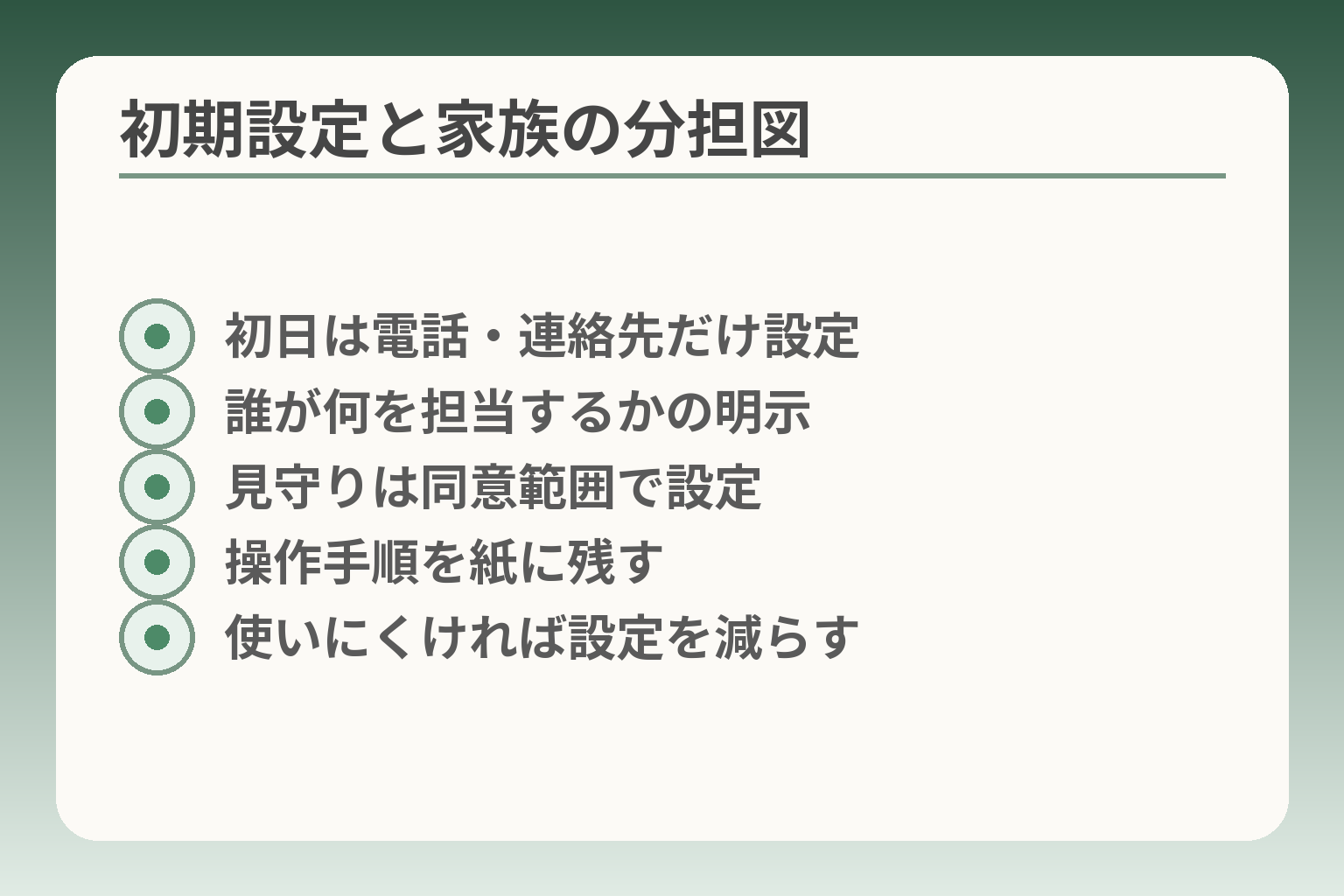
- 初日は電話・連絡先だけ設定
- 誰が何を担当するかの明示
- 見守りは同意範囲で設定
- 操作手順を紙に残す
- 使いにくければ設定を減らす
初期設定は本人が日常で使う最低限の操作から始め、家族で役割を分けて段階的に支援する方針が続けやすい判断です。
- 初日は電話と連絡先だけに集中する
- 家族は「誰が何をするか」を明確に分担する
- 設定は後から戻せるように最小限から始める
初日は連絡先と電話だけで十分です
最初に覚えることを絞ると本人の負担が減ります。電話の受発信と家族の連絡先の呼び出し方だけを確認して、その他の設定は後日に回してください。操作を増やしすぎると混乱して使わなくなることがあります。最初に「本人が電話を自分でかけられる」「家族からかかってきた電話に出られる」を必ず試すことが重要です。具体的には、家族の中で代表1人の番号をワンタッチで出せるように登録し、着信音やバイブの強さも本人に合わせて調整します。落とし穴は初日に多くのアプリや通知設定まで行い、本人が混乱することです。回避策は、初日は電話と連絡先だけのチェックリストを用意し、完了したら次の項目に進む運用にすることです。
家族の連絡先は分かる名前で登録します
連絡先の表示名は本人がすぐに分かる呼び方で統一します。たとえば「○○(息子)」「○○(娘)」「△△(訪問介護)」のように用途や関係が分かる名前にすると誤発信が減ります。操作の簡素化として、よく使う人はホーム画面に大きなショートカットを作ると便利です。落とし穴は電話帳を家族用と本人用で別に管理せず、更新が行き届かないことです。回避策は、家族で一度まとめて連絡先の整理を行い、クラウド同期(Googleアカウント等)を設定しておくことです。こうすると、機種変更や紛失時の復元が楽になります。
見守り機能は本人が望む範囲で使います
位置情報共有や緊急通知の設定は、本人の同意と使い勝手を優先して決めます。見守りが安心につながる場合もあれば、プライバシーの不安に感じる場合もあります。共有範囲や通知の条件(例:位置情報は家族のみ、緊急通報は家族と緊急連絡先)を事前に本人と合意してから設定することが失敗を防ぎます。具体例としては、家の中では位置情報を常時共有しないが外出時のみ位置情報を通知する、といった柔軟な設定が考えられます。落とし穴は同意なしに機能を有効にしてしまい、本人の不信感を招くことです。回避策は設定前に短い説明書(大きな文字)を作り、本人が納得したことを確認してから有効化することです。
困ったときの相談先を紙にも残します
端末内の連絡先だけでなく、電話番号や相談窓口を紙に大きく書いて端末ケースや財布に挟んでおくと安心です。緊急時の連絡先、販売店やメーカーのサポート番号、家族の代表番号を明記しておきます。落とし穴は端末だけに頼り、電池切れや故障時に連絡手段が失われることです。回避策は紙媒体の連絡リストを複数箇所に置くことと、家族が常に最新版を共有するワークフローを決めておくことです。メーカーやキャリアのサポート窓口は機種ごとに異なるため、契約時にサポート窓口を確認してメモしておくと手続きが早くなります。出典:NTTドコモ(購入手続きとサポート案内)
使いにくければ設定を減らして構いません
多機能にして便利にするより、使い続けられることを優先してください。通知を減らす、アプリを非表示にする、操作をワンタッチにするなど、徐々に設定を減らすことで本人の負担が下がります。設定は「戻せる」ことを前提にし、最小限から始める習慣をつけると挫折が少なくなります。落とし穴は細かいカスタマイズを家族が一度にやり過ぎて、後で本人が混乱することです。回避策は、重要な変更を行う前に家族間で共有し、変更点を短い手順書に残して本人にも説明することです。
店頭やメーカーの支援は事前に確認して頼る
初期設定サービスや有料訪問サポートは販売キャリアやメーカーで提供されていることがあります。本人が不安な場合は、購入時に店頭で初期設定を依頼するか、訪問サポートを申し込むのが合理的です。販売店での有料サービスの範囲や費用は店ごとに異なるため、事前に問い合わせて見積もりを取ると後の齟齬が減ります。出典:Y!mobile(らくらくスマートフォンa かんたんガイド)
こうした段取りで初期設定と家族の役割を決めておくと、日常の負担が軽くなります。次はアプリや更新の具体的な確認と長期のサポート体制の見方に移ると選択がより確かなものになります。
らくらくホン スマートでよくある質問
らくらくホン スマートに関する疑問は、機種ごとの対応と家族のサポート体制を確認することで解消しやすいという見立てで判断すると安心です。
- 主要アプリの対応は型番で必ず確認する
- データ移行は事前準備で失敗を防げる
- サポート窓口と有料サービスの範囲を契約前に把握する
LINEは使えますか?
機種によってはLINEが標準で入っているか、インストールできるかが異なります。購入前に型番で公式の対応表や製品ページを確認してください。特に古い機種や独自UIを採用した端末では、一部の機能が制限されることがあります。「型番での確認」を怠ると、買ってから使えない事態になります。店頭で実際にLINEを起動してみるか、販売店に該当アプリの動作確認を依頼しましょう。出典:NTTドコモ(らくらくスマートフォン F-53E 製品ページ)
今の携帯から電話帳や写真を移せますか?
移行は多くの場合可能ですが、元の端末や保存場所(端末本体/SIM/クラウド)で手順が変わります。事前に連絡先をクラウドやSDカードにバックアップするのが確実です。店頭での有償・無償の移行サービスを利用する場合もありますので、費用と所要時間を確認してください。落とし穴は「クラウドにバックアップしていなかった」「パスワードを忘れてログインできない」などの事態です。回避策は移行前に家族と一緒にバックアップとログイン情報の確認を行い、必要なら購入時に店頭サポートを予約することです。出典:ドコモオンラインショップ(購入手続きと手順案内)
操作を忘れたときはどうすればよいですか?
端末には取扱説明書やかんたんガイドが付属します。メーカーやキャリアのサポート窓口に電話で相談できる場合も多いです。操作で困ったら「画面のスクリーンショットを家族が共有」し、具体的な操作を一つずつ教える方法が効果的です。店頭へ持ち込めばスタッフが初期設定や操作説明をしてくれることもあります。有料の訪問サポートを用意している販売店・メーカーもあるため、購入前に支援メニューと費用を確認しておくと安心です。出典:FCNT(サポート一覧)
中古のらくらくスマートフォンを買ってもよいですか?
中古購入は費用面で有利ですが、ソフトウェア更新の履歴やバッテリー状態、保証の有無を確認できないと後で困ることがあります。特にOSやセキュリティ更新が止まっている機種は避けたほうが無難です。販売業者に更新履歴や動作保証を確認し、可能なら短期保証が付く店を選んでください。落とし穴は「見た目は問題ないが内部で更新不能・認証問題が出る」点です。回避策は購入前に動作確認を行い、返品や保証の条件を明確にしておくことです。出典:価格.com(機種レビュー・情報)
買い替えを見送る選択はできますか?
見送る選択は合理的です。現状の不便が小さいなら、文字サイズや着信音の設定変更で対応できる場合があります。買い替えを急ぐ必要があるのは、通話や安全面で日常に支障が出ている場合です。見送る際の実務は、現行端末でできる改善策を試し、半年ほど様子を見てから改めて検討することです。落とし穴は「周囲の圧力で本人の合意なく契約を進めてしまう」ことです。回避策は本人の意向を最優先にし、家族でメリットと手間を整理してから判断することです。
これらのQ&Aで不安が和らいだら、次は機種ごとのスペック比較やサポート範囲の確認へと進むと判断がより堅実になります。
Q&A
- LINEは使えますか?
-
機種によってはLINEが使えますが、型番ごとに対応状況が異なるため購入前に確認するのが確実です。
店頭で購入予定の型番にLINEをインストールして起動できるか試すか、公式製品ページの対応情報を確認してください。機能の一部(スタンプやビデオ通話など)が制限される場合もあります。出典:NTTドコモ(製品ページ)
- OSやセキュリティ更新はどのくらい続きますか?
-
更新の頻度や期間は機種とメーカーごとに違うため、購入前にメーカーのアップデート情報を確認するのが判断の基準になります。
製品ごとにソフトウェア更新履歴や告知が公開されていることが多いので、直近の配信履歴を見て「更新の実績」を確認しましょう。特にセキュリティ改善の配信実績があるかは長く使う際の重要な指標です。出典:FCNT(らくらくスマートフォン Lite MR01 ソフトウェアアップデート情報)
- 毎月の料金はどう比較すればよいですか?
-
端末代と回線の月額は別なので、両方を分けて試算することが大切です。
まず端末を一括・分割・残価設定(返却前提)などの購入方法ごとに総額を出し、回線は通話中心かデータ中心かでプランを選びます。キャリアの料金シミュレーションや購入フロー案内を使うと、実際に支払うイメージがつかめます。出典:ドコモオンラインショップ(購入手続きと流れ)
- 店頭で初期設定やデータ移行はやってもらえますか?費用は?
-
多くの販売店やキャリアは初期設定やデータ移行を有料または無料で行いますが、範囲と費用は店によって異なります。
購入時に「初期設定パック」「訪問サポート」等のメニューがあるか、作業内容(連絡先移行、アカウント設定、アプリの初期化等)と料金を明確に確認してください。事前に予約すると手間が減ります。出典:Y!mobile(かんたんガイド)
- SIMフリーのらくらくスマートフォンはありますか?サポートはどうなりますか?
-
SIMフリー機が存在しますが、販売元やメーカーのサポート体制を事前に確認する必要があります。
SIMフリーは回線を自由に選べる利点がありますが、キャリア店頭でのサポートが受けにくい場合があります。メーカーの公式告知やサポート窓口、アップデート対応状況を確認してから選ぶと安心です。出典:FCNT(らくらくスマートフォン Lite MR01 SIMフリーに関するお知らせ)
- 今の携帯から電話帳や写真はどう移しますか。時間や費用は?
-
移行方法は元の端末と保存場所によって変わりますが、事前にバックアップを取ればスムーズです。
具体的にはクラウド(Google等)への同期、SDカードの書き出し、キャリアや販売店の移行サービス利用などがあります。所要時間はデータ量で変わりますが、店頭での移行は30分〜数時間、訪問や有料サービスを使う場合は別途費用と日程が必要です。購入前に利用予定の販売店で手順と費用を確認してください。出典:NTTドコモ(機種変更・購入の手続き案内)
- 見守り機能や緊急通報はどう使えますか?位置情報は共有できる?
-
多くのらくらくスマートフォンは位置情報共有やワンタッチ通報、緊急連絡先登録に対応していますが、設定は本人の同意に基づいて行うのが適切です。
共有範囲や通知条件(常時共有か外出時のみか)を本人と話し合って決め、実際に動作を一度試してください。機種によっては専用ボタンで家族に通知できるものや、位置送信の仕組みが組み込まれている例がありますので、製品ページで機能を確認しておきましょう。出典:FCNT(らくらくスマートフォン Lite MR01 製品ページ)
- 中古のらくらくスマートフォンを買っても大丈夫ですか?
-
費用を抑えられますが、更新や保証の有無、バッテリー状態を確認できないと後で困る可能性があります。
中古購入時はOS/セキュリティ更新が継続されているか、端末が購入後も正常に認証されるか、販売店の保証や返品条件を必ず確認してください。外観だけで判断せず、可能なら動作確認と短期保証が付く店舗を選ぶのが安全です。出典:価格.com(機種レビュー・情報)
- 初期設定にかかる時間や費用、自治体や民間の支援はありますか?
-
初期設定は個人差がありますが、基本的な設定だけなら30分〜1時間程度が目安で、店頭の有料サービスや訪問サポートを使うと別途費用と時間がかかります。
自治体や地域のシニア向け支援でスマホ設定支援を行う場合もありますが、提供の有無や内容は自治体ごとに異なります。まずは販売店でのサービス内容と費用見積りを取り、必要なら市区町村の高齢者支援窓口や地域のNPOに問い合わせて支援を確認してください(地域支援は公的・民間で差があります)。
合わせて読みたい関連記事
ワイモバイルのらくらくスマホで迷ったら:初期設定と基本操作
購入後すぐに通話やLINEを使えるようにする手順が丁寧にまとまっています。店頭での確認や家族が手伝うときの進め方の参考になります。
らくらくスマホのアイコン整理:消えたときの対処法
ホーム画面のアイコンを誤って消したり、不要なアプリを整理したいときに役立つ具体的な手順を解説します。操作ミスを避けるコツも載っています。
新しいらくらくスマートフォンの選び方と長期の安心ポイント
機種ごとの違いや料金の見方、更新・修理の確認ポイントをまとめています。どの機種が家族に向くかを比較したい方に向いています。
auで買うらくらくスマートフォンの契約・見守りの準備
auでの購入を検討している場合の注意点や料金の分け方、見守り設定の考え方がまとまっています。キャリア別の違いを確認したい方におすすめです。
親とのデジタルの距離を、少し整える
スマホの設定が分かりづらい、言葉の意味が伝わらない、思ったより話が噛み合わない。
こうしたズレは、能力の問題というよりも「育ってきた前提の違い」から生まれます。
おやデジでは、どちらかを正すのではなく、家庭ごとにちょうどいい関わり方を見つけるためのヒントを整理しています。