らくらくホンでLINE通知が来ない?原因別の確認手順と直し方
結論:まずLINE設定→端末の通知許可→省電力設定→ホーム表示の順で確認すれば多くが直ります。
- すぐできる優先チェック手順を短く示します。
- 届かない・遅い・音が鳴らないの切り分け方を解説します。
- 主要機種別の確認ポイントと型番の調べ方を載せます。
- 高齢の親向けの3行メモと簡単なテスト手順を用意します。
- 直らない場合の次の一手(ショップ持込・機種変更・代替手段)を整理します。
まず結論:直ることが多い順に4つだけ確認
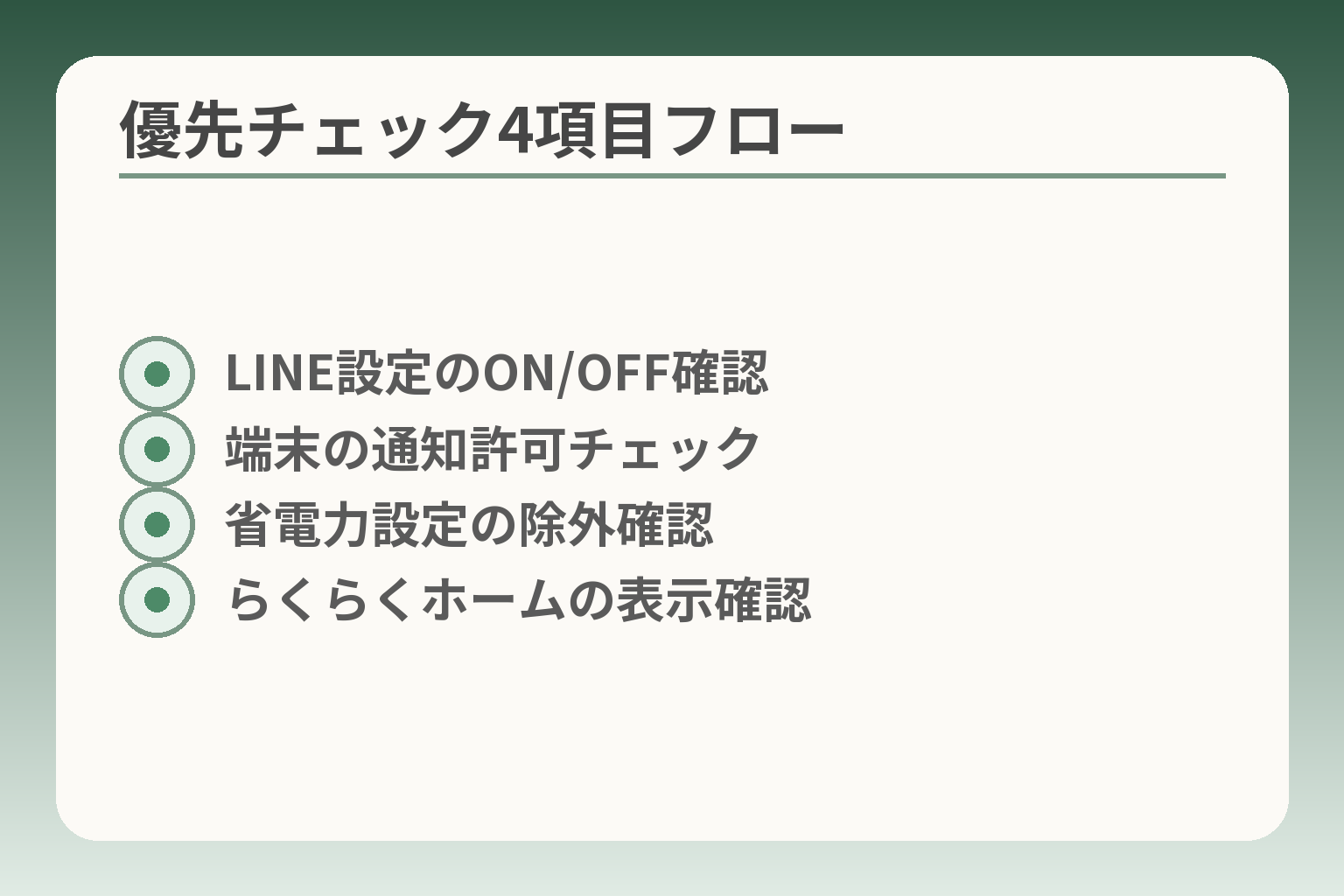
- LINE設定のON/OFF確認
- 端末の通知許可チェック
- 省電力設定の除外確認
- らくらくホームの表示確認
前の流れを受けて、迷ったときに手を止めず確認できる順序を示します。
LINEアプリ内の設定、端末(アプリ許可)、電池まわりの制限、ホーム画面の見え方を順に点検するのが現実的な判断です。
- LINEアプリの通知設定(音・表示・トーク個別)を確認する。
- 端末のアプリ通知許可と省電力設定を確認する。
- らくらくホームの表示仕様で見落としていないか確認する。
LINE内の通知設定がオフだと届かない
LINEアプリ側の通知が許可されていないと、端末が正しく受け取っても知らせが出ません。
手順は短いです。LINEを開き、設定→通知の順に入り、メッセージ通知や通話通知がオンになっているかを確認します。トークごとにミュートや通知オフにしている場合もあり、家族用のトークは個別に確認すると効率的です。アプリ内の設定で「通知を表示する」が無効だと、音もバイブも出ません。
トーク単位で通知を切っているかどうかは特に確認を優先してください。誤ってミュートにしている例がよくあります。設定変更後はLINEをいったん閉じてから再度開くと反映を確認しやすくなります。
出典:LINE公式ガイド
端末側の「通知を許可」がオフだと表示されない
アプリ側の設定が正しくても、Androidのシステムで通知がブロックされていると知らせは出ません。
設定アプリからアプリと通知→アプリ情報→LINE→通知の順に入り、通知が許可されているかを確認します。表示される項目名は機種やOSバージョンで異なりますが、許可/ブロックの扱いは共通です。通知チャネルごとのオンオフもあるため、主要なチャネル(メッセージ、通話)を優先してチェックします。
端末のホームを「らくらくホーム(シンプル)」にしていると、通知ドットやポップアップが出ない仕様になる場合がある点に注意してください。ホームを変えずに済ませたい場合は通知チャネルと音設定で気づきやすくする工夫が有効です。
出典:FCNT FAQ
省電力設定で通知が遅れることがある
電池持ち優先の設定がLINEのバックグラウンド処理を制限すると、通知が遅延または届かなくなることがあります。
Androidでは電池最適化(Doze)やメーカー独自の省エネ機能があり、これらがアプリをスリープさせるとプッシュ通知の受信が影響を受けます。設定アプリの電池やバッテリー管理で「電池の最適化」からLINEを除外する、または節電モードをオフにして動作を確かめます。短時間のテストで改善するか確かめるのが手戻りを少なくするコツです。
通知が「遅れて届く」なら省電力の影響を強く疑い、除外設定で再確認してください。除外しても変わらない場合は通信環境やLINEサーバー側の一時的な障害も疑います。
出典:アプリオ
らくらくホームだと気づきにくいことがある
らくらくホン向けのホーム画面は見やすさ重視の反面、一般的な通知表示が変わることがあります。
機種によってはアイコンのバッジ(未読の点)や即時のポップアップが表示されない設計です。標準ホームに切り替えられる機種では一時的に切り替えて見やすさを確かめる方法が有効です。切り替えが不安な場合は通知音やバイブの設定を強めにする、ホーム上にウィジェットを置くなどの代替手段を検討します。
古い機種ではLINE自体の対応が限られる場合があり、対応状況はキャリアの案内を確認する必要があります。機種番号を控えて窓口に相談すると、機種変更の判断がしやすくなります。
出典:NTTドコモ
次に確認すべきは、症状別にどの項目を深掘りするかです。
症状別チェック:『届かない』『遅い』『音が鳴らない』
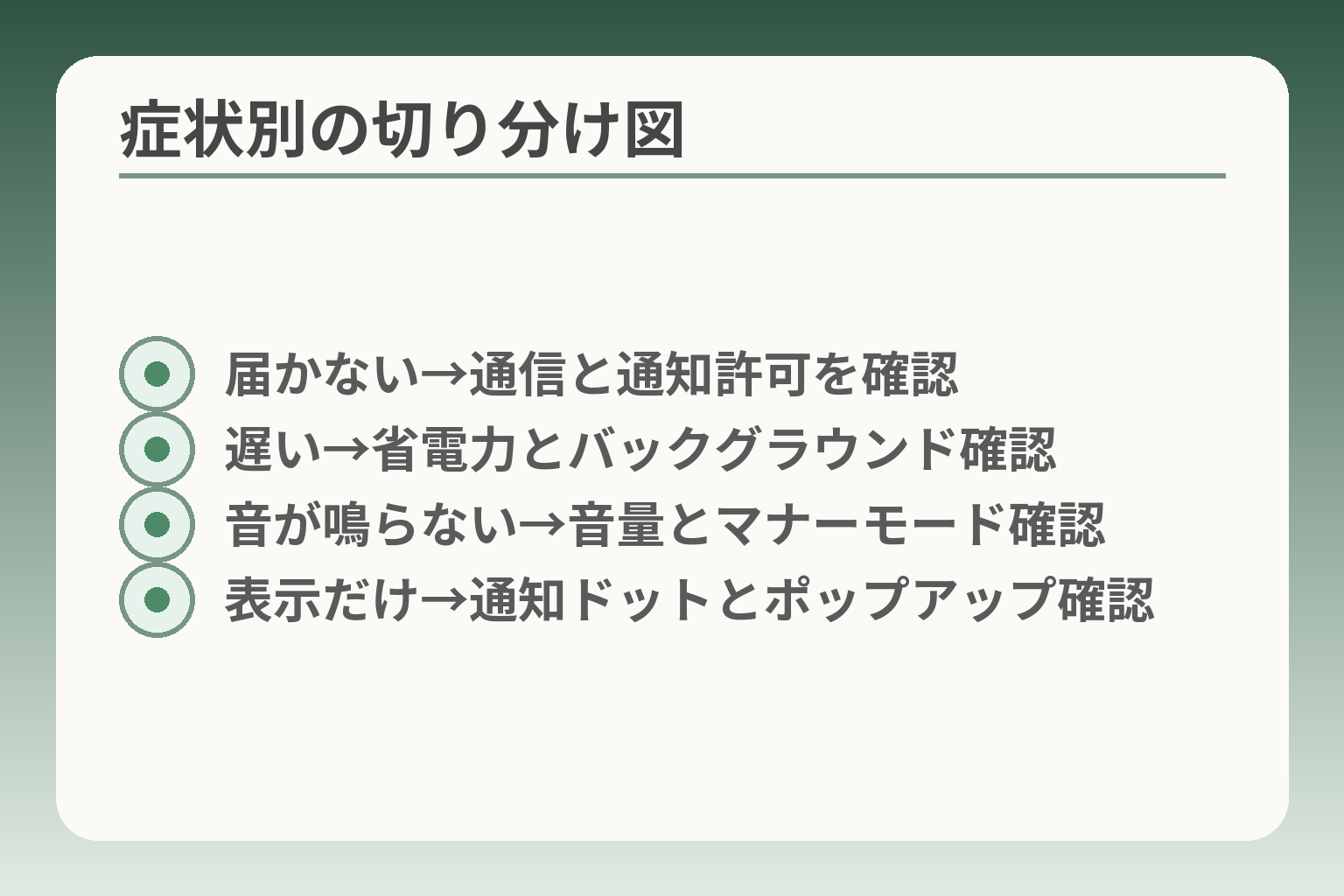
- 届かない→通信と通知許可を確認
- 遅い→省電力とバックグラウンド確認
- 音が鳴らない→音量とマナーモード確認
- 表示だけ→通知ドットとポップアップ確認
ここまでの基本確認を経て、症状ごとに優先順位をつけて深掘りします。
表示されない理由は複数あるため、症状に合わせて絞り込むと負担が少なく済みます。
- まったく届かない場合は通信と通知許可を優先的に確認する。
- 遅れて届く場合は省電力やバックグラウンド制限を疑う。
- 音だけ鳴らない、表示だけ見えない場合は音量・表示設定の分離で絞る。
まったく届かないときは「通知許可」と通信から見る
最初に確認すべきは、LINEアプリ内の通知設定と端末の通知許可です。
LINEの通知がオフだと、メッセージ受信のたびに端末が知らせることはありません。LINEの設定→通知でメッセージや通話の項目が有効かを確かめます。さらに端末側の設定でアプリに対する通知自体がブロックされていないかを確認します。特にAndroidではアプリごとの通知チャネルがあり、チャネル単位でオフになっていることがあります。
最短の判断基準は「LINEアプリ内で通知がオンかつ端末側でも通知が許可されているか」です。どちらか一方でも無効ならまずそこを直してください。
出典:LINE公式ガイド
遅れて届くときは省電力・バックグラウンド制限を疑う
届くが遅い場合は、端末の電池まわりの設定が原因になっていることが多いです。
AndroidのDozeモードやメーカー独自の節電機能がバックグラウンド通信を制限すると、プッシュ通知の受信が遅延します。設定アプリの「電池」や「バッテリー最適化」からLINEを除外して短時間テストをしてください。節電モードを解除して改善するかで判断できます。
遅延の判定は、除外設定後に10分程度で改善があるかを見れば十分です。改善しなければ通信環境やLINE側の一時障害も考えます。
出典:アプリオ
音だけ鳴らないときはLINEと端末の音量設定を分けて確認する
通知音が鳴らない場合、アプリ側の音設定と端末の音量が別管理である点を確認します。
端末には通知音、着信音、メディア音量など複数のスライダーがあります。LINE内の通知音が空や無音に設定されていないか、端末の通知音量がゼロになっていないかを順に確認してください。さらに、通話着信とメッセージ通知で別の設定になっていることが多いので、通話が鳴るかどうかで切り分けると早く判断できます。
手元で試す簡単な検証は、家族のスマホから短いテキストを送って音が鳴るか確かめることです。鳴らなければ音量の種類やサイレントモードを見直します。
出典:UQ公式(解説)
未読が見えないときは表示場所(ホーム/通知欄)を確認する
アイコンのバッジや通知ポップアップが出ないと、届いても気づかないことがあります。
らくらくホームなど簡素化されたホーム画面は、バッジ表示やポップアップを省く場合があります。標準ホームに一時的に切り替えられる機種なら切り替えて見え方を比較してください。切替が不安な場合はウィジェット設置や通知音の強化で補えます。
視認性の判断基準は「短時間で未読が視認できるか」です。目で確認しづらければ表示方法の変更を検討します。
出典:FCNT FAQ
一部の相手だけ通知がないときはトーク個別設定を確認する
特定の相手だけ通知が来ない場合は、相手ごとのミュートや通知設定が原因です。
1対1やグループでミュート設定をしていると、そのトークの通知は届きません。トークを開き、上部のメニューから通知設定を確認してください。また、ブロックや非表示リストに入っていないかも確認します。家族や重要な相手は通知が必要と明記しておくと、誤設定を防げます。
よくある落とし穴は、複数端末でログインしている場合の設定差です。別の端末で設定が変わっていると片方にだけ反映されることがある点に注意してください。
これらの症状別チェックを通じて、次に深掘りすべき項目が見えてきます。
設定手順(1):LINEアプリ側で確認すること
ここまでの症状別チェックを受けて、まずはアプリ内の設定だけで済ませられるかを落ち着いて確かめます。
LINEアプリ側の設定を整えることで、多くの通知トラブルは短時間で改善する可能性が高いと判断してよいでしょう。
- アプリ内の通知が有効であるかを確実に確認する。
- 通知音とバイブはアプリ側と端末側の両方を揃えてテストする。
- トーク単位のミュートやブロック設定を見落とさない。
『通知』をオンにし、必要な種類だけ残します
LINEの通知設定が正しく有効なら、まず表示や音の基本は整いやすいです。
操作はLINEを開き、設定→通知の順に入り、メッセージ、通話、グループなど主要な通知がオンになっているかを確認します。Androidではチャネルごとの細かいオンオフがあるため、主要チャネル(メッセージ受信、トーク一覧の表示、通話着信)を優先してチェックしてください。アプリ側で通知そのものが無効になっていると、端末側の変更だけでは改善しません。
判断の軸は「アプリ内で通知がオンかつ主要チャネルが有効か」です。どちらか一方がオフなら、まずそこを直してから端末側の設定に進みます。
出典:LINE公式ガイド
通知音・バイブを「聞こえる/気づける」設定にします
通知音やバイブは設定ミスで気づけないことが多く、両方を揃えて試すのが確実です。
LINE内の通知音が「なし」や短いトーンになっていないか確認します。音を変えたら家族のスマホから短文を送って必ずテストしてください。端末の通知音量が低い、またはマナーモードや集中モードに入っていると音が鳴りませんので、端末側の音量スライダーも同時に確認します。バイブの強さやパターンも受け手の聞こえ方に関わるため、画面の前で振動が感じられるか確かめるのが有効です。
音が鳴らないときは「アプリ内の音設定」「端末の通知音量」「マナーモード」の三点を同時にチェックする習慣をつけてください。
出典:UQモバイル公式(解説)
トークごとの通知オフを戻します
特定の相手だけ通知が来ない場合は、トーク単位の設定を見落としていることが多いです。
該当のトークを開き、トーク設定(名前や三点メニュー)で「通知」を確認します。ミュートや通知オフが入っているとそのトークだけ音も表示も出ません。また、グループチャットでは一時的に「通知を停止」していることがあり、解除が必要です。ブロックや非表示リストに入っている場合は通知が来ないため、相手がブロックされていないかも合わせて確認してください。
判断基準は「複数のトークで同様の症状か、特定トークのみか」です。前者ならアプリ全体、後者ならそのトークの設定を優先します。
端末を複数使っている場合は、別端末での設定が影響することがあるため、全端末の確認も念のため行ってください。
再ログインや再起動は最後に短時間で試します
設定変更後に反映されないと感じたら、再起動や再ログインで状態が改善する場合があります。
まずはLINEアプリを完全に終了してから再起動します。それで改善しない場合は端末自体の再起動を行ってください。アプリの強制停止やキャッシュ削除を行うと設定の反映が早まることがありますが、ログアウトやアンインストールを実行する前にトークのバックアップ(必要な会話の保存)を検討してください。アプリのアップデートも確認し、最新版でない場合は更新後に再テストを行うと良いでしょう。
行動に繋がる一手は「再起動→キャッシュ削除→(必要なら)再ログイン」の順で短時間に試すことです。大きな操作は本人の負担が増えるため、必要最小限に留めてください。
アプリ側の確認が済めば、端末側の許可や省電力設定へ視点を移すと判断が進みます。
設定手順(2):らくらくホン(端末側)で確認すること
アプリ側の基本確認が済んだら、端末の許可や省電力設定を点検します。
端末側での設定は複数の箇所に分かれているため、順序よく絞り込むことで負担を減らせます。
- アプリの通知許可と通知チャネルを端末設定で確認する。
- 電池の最適化や節電機能からLINEを除外して動作を確かめる。
- ホーム画面の表示仕様や音量設定で見落としがないか確認する。
アプリの通知許可を端末の設定で必ず確認する
アプリ側で通知が有効でも、端末の通知自体がブロックされていると知らせは出ません。
設定アプリを開き、「アプリ」または「アプリと通知」からLINEを選び、通知が許可されているかを確認します。Androidでは通知チャネルという細かい設定があり、メッセージや通話ごとにオンオフできますので、主要なチャネルがオフになっていないかを優先してチェックしてください。複数のチャネルがある機種では、重要なチャネルだけを一度にオンにして試すと手間が減ります。
判断の軸は「LINEの通知がアプリ側で有効で、かつ端末側でも通知が許可されているか」です。片方だけ有効では正常に動作しない点に注意してください。
出典:LINE公式ガイド
省電力・電池最適化の対象からLINEを外して挙動を見る
電池持ちを優先する設定がバックグラウンドの通信を制限し、通知遅延や未着を招く傾向があります。
設定アプリの「電池」や「バッテリー管理」メニューを開き、電池最適化や節電の対象アプリ一覧からLINEを除外してみます。メーカー独自の省電力モードや自動アプリ休止が働く機種もありますので、その設定も確認してください。除外後は短時間(5〜10分程度)でメッセージを送って反応を見ると効果が判断しやすいです。
遅延が改善するかどうかを10分前後で確かめると、省電力が原因かどうか判断できます。
出典:アプリオ(解説)
通知音量とバイブは端末の種類ごとに分けて確認する
通知音が鳴らない場合、アプリ設定と端末音量の両方を揃えて検証することが近道です。
端末には通知音量、着信音量、メディア音量など複数のスライダーがあります。設定で通知音量がゼロになっていないか、マナーモードや集中モードが有効でないかを確認してください。試す際は家族に短文を送ってもらい、音の有無とバイブの振動を画面の前で確かめます。音が確認できない場合は、まず端末側の音量を上げてからアプリ内の通知音を変更すると失敗が少ないです。
手元での検証は「家族が1通送る→受け手が音と振動を確認する」の手順を一度だけ実行するのが効率的です。
出典:UQモバイル(解説)
らくらくホームの表示仕様を踏まえて見え方を確認する
らくらくホームは見やすさ重視の設計ですが、一般的な通知表示が省かれることがあります。
機種によってはアイコンのバッジ(未読表示)や通知ポップアップが表示されない設計です。その場合、標準ホームに一時的に切り替えて比較できれば視認性の違いが明確になります。標準ホームへ切替えが不安なときは、ホームを変えずにウィジェットや通知音を強めに設定することで補うことができます。操作が難しい場合は、型番を控えてメーカーやキャリアのサポートに相談する選択肢も検討してください。
見え方の判断基準は「短時間で未読や着信に気づけるか」です。
機種別の差と古い機種の扱い方を見極める
らくらくホンといっても機能差はあり、古い機種ではLINEの最新仕様に対応しない場合があります。
まずは端末の型番(設定→端末情報)を控え、メーカーやキャリアの対応情報を確認してください。OSバージョンが古いとアプリの最新バージョンが動かないことがありますし、キャリア側でプッシュ通知の挙動が制限される例もあります。ショップ窓口で「機種名とOSバージョン」を伝えると、機種変更が妥当かどうか判断が付きやすくなります。
機種変更の判断基準は「主要機能(通知含む)が短時間で改善しない」「OSアップデートが提供されない」の二点です。
端末側のチェックを終えると、代替手段やショップ相談の必要性が明確になります。
親に説明しやすい:家族で進める『短いメモ』とテスト方法
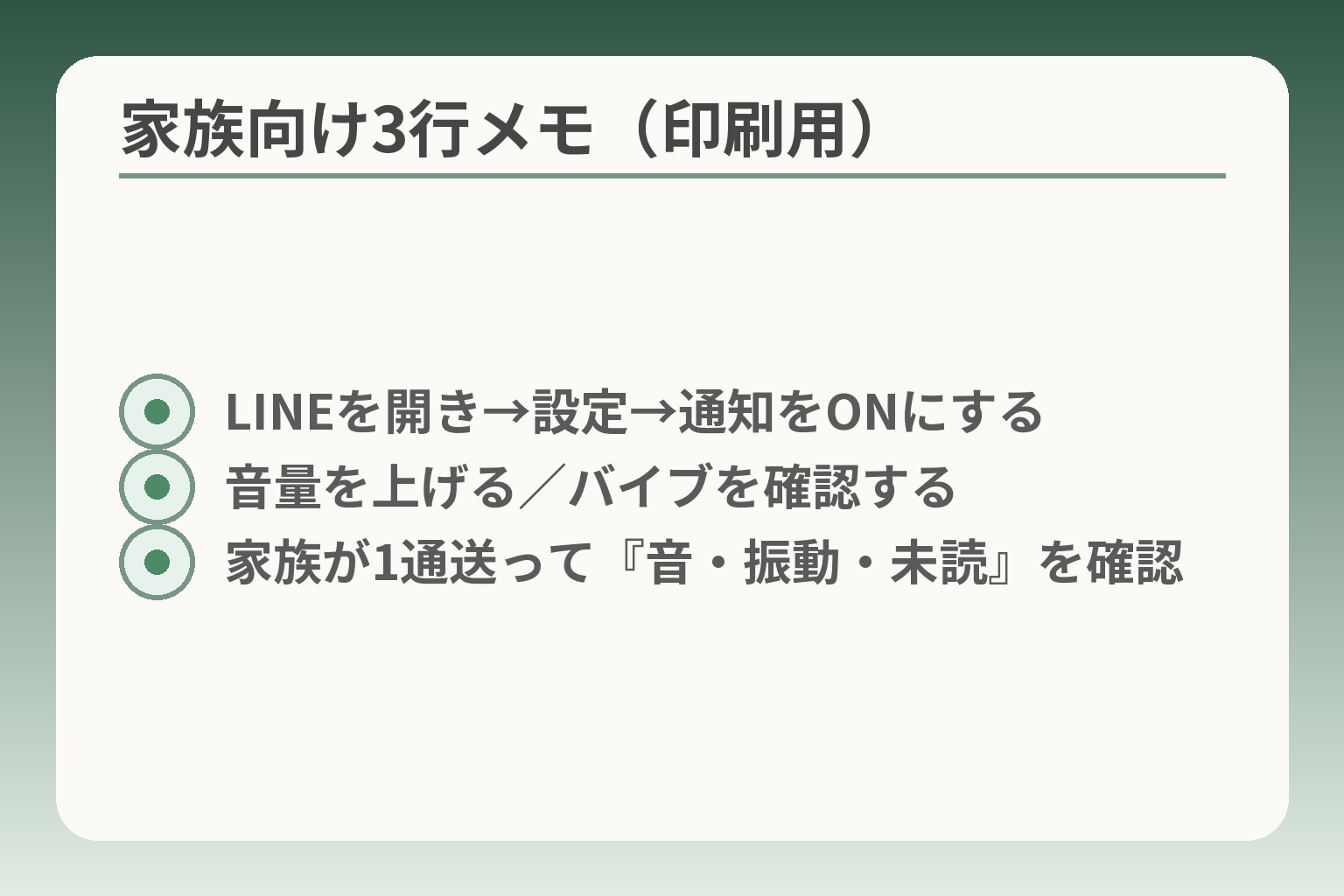
- LINEを開き→設定→通知をONにする
- 音量を上げる/バイブを確認する
- 家族が1通送って『音・振動・未読』を確認
前の確認を経て、家族で負担を減らしながら状況を確かめる段取りを作ります。
負担を抑えるなら、短い手順を渡して一度だけ簡単なテストを行い、結果に応じて次を判断する流れが現実的です。
- やることを3行程度にまとめて渡す。
- 家族が1通送るだけの簡単テストで確認する。
- 無理ならその日は止めて、記録を残してから相談する。
やることは3行メモにして渡すのが安全です
短いメモは本人の負担を減らし、家族の手助けもしやすくなります。
例として、紙や大きめフォントのメモに「1 LINEを開く→設定→通知をON」「2 音量を上げる(スピーカー絵)」「3 家族◯◯に1通送ってもらう」といった3行を用意します。文面は指示形で簡潔にし、操作が分からないときに連絡する相手の名前と電話番号を末尾に入れておくと安心です。メモはスマホの背面や、普段置くテーブルに貼るなど見つけやすい場所に置いてください。
行動につながる一手は「その3行だけをやってもらう」ことです。細かい設定は家族が遠隔で案内するか、店頭でまとめて対応する方が負担が小さくなります。
テストは「家族が1通送る→届いたら終了」で十分です
長い検証は本人の疲労を招くため、短時間で結果が分かるテストが向きます。
実際の手順はこうします。家族が受け手のLINEに短いメッセージ(例:「テスト1」)を1通送る。受け手は音が鳴るか、画面に表示されるか、未読がつくかを確認します。観察は「音」「振動」「画面表示(未読)」の三点だけで十分です。到達しなければ機内モードやモバイルデータのオン、Wi‑Fi接続状況を確認し、アプリ側・端末側の設定を順にチェックします。
観察項目は「音・振動・未読表示」の三つを確かめることです。一つでも確認できれば、その要素を頼りに運用方法を決められます。
出典:LINE公式ガイド
画面が小さい人には通知音+バイブの組み合わせが向きます
視認だけに頼ると見落としが生じやすいため、感覚的に気づきやすくする工夫が有効です。
音だけ、あるいは光だけでは気づかないことがあるため、通知音とバイブを両方設定します。音は大きすぎない中〜高め、バイブは確実に感じられる振動に設定すると良いでしょう。実際に送信してもらい、受け手が席にいる状態で音と振動が分かるかを確かめます。うるさくしすぎないため、家族と相談して音量の目安(小・中・大)を決めておくと調整が楽です。
通知音とバイブの組合せは、視認性が低い場合の現実的な代替になります。
出典:UQモバイル(解説)
気づきにくいときはホーム切替より先に置き場所を変えます
操作に不安がある家族には、まず物理的な置き場所の改善を勧めます。
スマホをポケットやバッグに入れていると振動や音が伝わりにくくなります。椅子やソファに座る場所の近くのテーブル上に置く、画面が上向きになるように立てかけるなど、物理的な位置を変えるだけで気づきやすくなる例が多いです。標準ホームに切り替えるのは視認性が明らかに悪い場合の手段で、切り替え操作自体が負担になるケースでは避けた方がよいでしょう。
判断基準は「置き場所を変えて短時間で気づけるかどうか」です。できる範囲の工夫で改善するなら、それが最も負担が少ない選択です。
うまくいかない日は『今日はここまで』で止めて大丈夫です
何度も続けて失敗すると本人も家族も疲れてしまいます。
一回の試行後に改善が見られなければ、その日の作業は中断して結果を簡単に記録しておきます。記録には「日時、何をしたか、どの観察項目が確認できたか(音・振動・未読)」を3行ほど書き残すだけで十分です。翌日や時間を置いて再挑戦するか、店頭やリモートサポートに相談する判断がしやすくなります。
次の行動を決める材料は「簡単な記録」と「本人の疲労度」です。無理をしないことが、長く使ううえで最も大切です。
ここまでで実行できることが明確になれば、端末の細かい設定やショップ相談の要否が判断しやすくなります。
それでも直らないとき:次の一手の選び方(保留もOK)
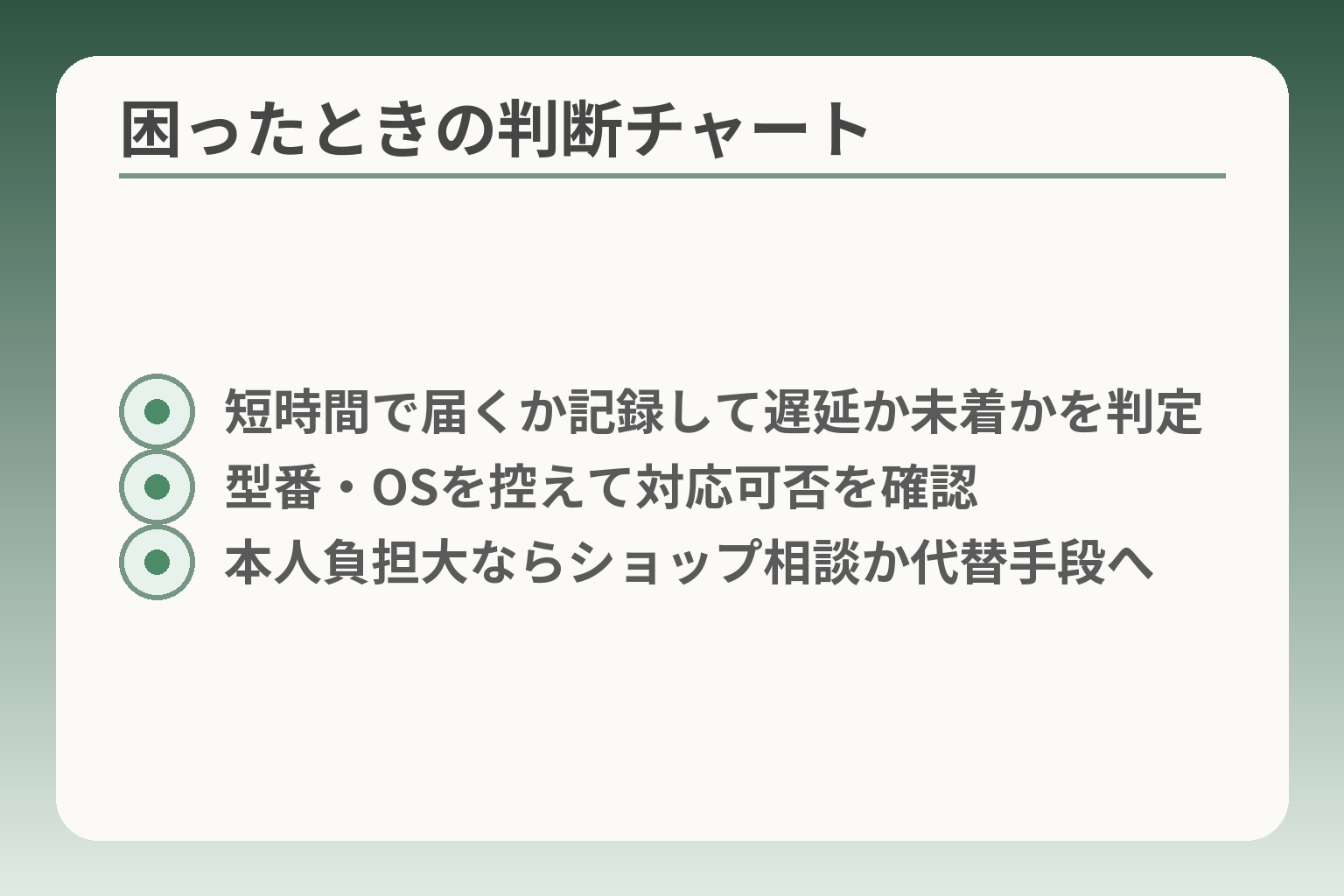
- 短時間で届くか記録して遅延か未着かを判定
- 型番・OSを控えて対応可否を確認
- 本人負担大ならショップ相談か代替手段へ
ここまでの確認で改善しなければ、無理に進めず選択肢を整理してから動く判断が自然です。
設定で手に負えない場合は「機種の限界」「家族の負担」「代替手段」のいずれかを軸に選ぶと迷いが少なくなります。
- 症状を「遅延」か「未着(届かない)」かで切り分ける。
- 端末の古さやOS対応状況を確認して機種変更の要否を判断する。
- 本人の負担を優先し、ショップや別の連絡手段を検討する。
まず「遅い」か「届かない」かを切り分ける
遅延は設定や電池最適化が原因であることが多く、未着は通信やアカウント側の問題が絡みやすいです。
判断基準は観察で十分です。短いメッセージを送って「何分後に届くか」を記録してください。数分以内なら遅延、数十分〜未着なら別の原因を疑います。遅延の場合は省電力の除外やWi‑Fi/モバイル回線の切替で改善することが普通です。未着が続く場合はアカウントのログイン状態や他端末での同期、LINEサーバー側の障害も確認します(公式の障害情報や該当時間帯の複数報告がないか)。
簡単な切り分けは「送信→到着までの時間」を一回だけ測ることです。これだけで次の縦割り対応先が見えます。
古い機種はLINEの仕様変更で難しい場合がある
機種やOSが古いと、アプリの最新版やプッシュ通知機能自体が動かなくなることがあります。
端末の型番とOSバージョンを控えて、メーカーやキャリアの対応情報を確認してください。対応終了やプッシュ通知停止の告知がある場合は、設定で改善できる見込みは低く、機種変更の検討が現実的になります。判断基準は「主要機能(通知含む)が短時間で改善しない」「OS更新が提供されていない」です。店舗で相談する際は型番情報を伝えると話が早くなります。
出典:NTTドコモ(お知らせ)
ショップ持ち込みが向くのは設定が複雑で本人が疲れる場合
自宅での遠隔サポートが難しいときは、店頭で一度まとめて診てもらうのが負担が少ない選択です。
ショップでのメリットは、操作を代行してもらえることと、機種固有の挙動をその場で確認できる点です。持ち込む前にやることは二つ。型番と症状(遅いか未着か、音だけか表示もか)をメモにして持参すること、トークのバックアップが必要なら事前に案内に従って保存しておくことです。落とし穴は「店頭での提案が機種変更推奨に偏る」ことです。回避策は、まず簡単な設定対応(通知許可・省電力除外・再起動)を試してもらい、それでも直らない場合に機種変更を検討する姿勢を伝えることです。
連絡手段を分けるのも現実的(電話/SMS/別アプリ)
通知が安定するまで重要連絡だけ別手段にするのは、家族の安心を優先する賢い方法です。
判断の軸は連絡の緊急度です。緊急は電話、当日中でよい連絡はSMS、日常のやり取りはLINEと住み分けます。代替手段の利点・欠点は明確にしておくと混乱が減ります。電話は確実だが頻繁な短いやり取りには負担、SMSは簡潔だが長文に不向き、別アプリは通知周りの再設定が必要です。家族で「どの連絡はどの手段」と簡単に決め、らくらくホン側に説明メモを残すと運用が続きます。
今すぐ決めない、という選び方も有効です
無理に改善策を詰め込むより、一時保留して様子を見る判断も合理的です。
短期保留の目安は「本人が疲れている」「改善の見込みが不明確」「費用が高くつく可能性がある」場合です。保留中は重要連絡のみ代替手段へ集約し、記録(日時・試した設定・状態)を残しておくと、改めて対応を再開するときに効率的です。時間を置くことで、ソフトウェア更新やキャリアの対応が出ることもあるため、即決を避ける合理性があります。
判断の補助になるのは「本人の負担」と「費用対効果」を可視化することです。
ここまでで選べる手が整理できれば、次は費用・手間・本人の気持ちを合わせて最終判断に進めます。
Q&A:らくらくホン×LINE通知でよくある質問
設定や表示の違いで混乱することが多いため、問いごとに「判断しやすい目安」と「すぐできる対処」を短く示します。
明確な答えが出ないときは、無理に変えず代替運用や専門相談を検討するのが現実的な選択です。
- 通知が見えない理由は「仕様」「設定ミス」「端末の制約」に大別できる。
- まずは一つずつ試し、結果を記録してから次の手を選ぶと負担が減る。
- 急ぐ連絡は一時的に別手段(電話・SMS)に切り替える判断も有効。
通知ドット(未読の印)が出ないのは仕様のことがあります
らくらくホームなど簡素化されたホーム画面は、一般のAndroidランチャーとは表示仕様が異なるため、アイコンバッジ(未読点)やポップアップが出ない場合があります。
見え方の判断基準は「短時間で未読が視認できるかどうか」です。標準ホームに切り替えられる機種なら一時的に切り替えて比較すると違いが分かります。操作が不安なら、ウィジェットや通知音強化で補う方法が負担が少なくて済みます。
LINE通話の着信が鳴らないときは通話通知を別に確認する
メッセージ通知と通話通知はアプリ内で別項目として扱われる機種が多く、通話だけオフになっていることがあります。
トークの設定やアプリ内の通話関連の通知が有効か、端末側で「通話」チャネルがブロックされていないかを確認してください。電話アプリとは別扱いのため、通話音が鳴らない場合はこの二重のチェックが有効です。
出典:LINE公式ガイド
マナーモード中は通知音が鳴らないことがあります
端末のマナーモードやサイレント設定はアプリの音設定より優先されるため、音が鳴らない主要原因になりがちです。
音が鳴らないと感じたら「端末のモード」と「通知音量スライダー」をまず確認してください。マナーモード解除が難しい場合はバイブを併用する運用や、重要連絡のみ鳴る緊急設定を家族で決めると安心です。
出典:UQモバイル(解説)
通知は来るのに画面が光らない場合は表示設定の確認が必要です
ロック画面表示やポップアップ許可がオフだと、受信しても画面が点灯せず気づきにくくなります。
設定アプリで「ロック画面での通知表示」「ポップアップ表示」「優先通知」などの項目を確認します。表示許可を与えても省電力やバッテリーセーバーが画面点灯を抑制することがあるため、バッテリー設定との組合せで動作を確かめるのが落とし穴回避になります。
家族のスマホ側の設定では直らないこともある(受け手側を優先する)
送信側で試行錯誤しても、通知の問題は受け手側の設定や端末制限が原因である場合が多く、受け手(らくらくホン)の確認を最優先にしてください。
遠隔で案内する際は、本人の負担を減らす短い手順(3行メモ)とテスト方法を用意すると効率的です。改善が難しければ、重要連絡だけ別手段に移す判断や、店頭でのまとめサポートを検討してください。
Q&Aで挙がった点が整理できれば、実際の操作か代替運用か、次の選択が明確になります。
関連して役立つ記事
らくらくスマホの基本操作とLINEの始め方
開通からLINEやビデオ通話の基本まで、初期設定を家族で整える手順がまとまっています。操作に不安がある場合や一緒に学びたい方に向きます。
記事を開くホーム画面のアイコンが消えたときの戻し方
らくらくホームでアイコンが見えなくなったり誤って消したときの対処法です。ホーム周りの見え方が原因で通知を見逃す場合に参考になります。
記事を開くらくらくスマホ向けのLINE通知問題を家族で直す手順
通知が来ないときの最短チェックと、らくらくスマホ特有のつまずきポイントを詳しく扱っています。この記事の手順と合わせて読むと解決までが早くなります。
記事を開く通知音や着信音が出ないときの切り分け手順
音が鳴らない原因を物理的な点検から設定まで幅広く整理しています。音や振動で気づかせたい場合の実践的な調整に向きます。
記事を開く 親とのデジタルの距離を、少し整える
スマホの設定が分かりづらい、言葉の意味が伝わらない、思ったより話が噛み合わない。
こうしたズレは、能力の問題というよりも「育ってきた前提の違い」から生まれます。
おやデジでは、どちらかを正すのではなく、家庭ごとにちょうどいい関わり方を見つけるためのヒントを整理しています。