らくらくスマートフォンは必要?親に合う選び方と契約前の確認点
らくらくスマート(らくらくスマートフォン)は、電話や家族との連絡を中心に使う親には選びやすい端末です。機種ごとの操作感や料金、更新・保証の違いで使いやすさが変わります。
- 端末代と通信料を分けて、実際の月額負担を確認すること。
- ソフトウェア更新の提供期間やセキュリティ、保証・修理の窓口を契約前に確かめること。
- ガラケーからのデータ移行や初期設定の具体手順と、家族がかける時間や費用の目安を用意すること。
- 通常スマホの「かんたんモード」との違いを実機で比べ、家族が電話で教えやすいかを確かめること。
- 介護や見守りの連携が必要なら、遠隔でできる操作の範囲を事前に確認すること。
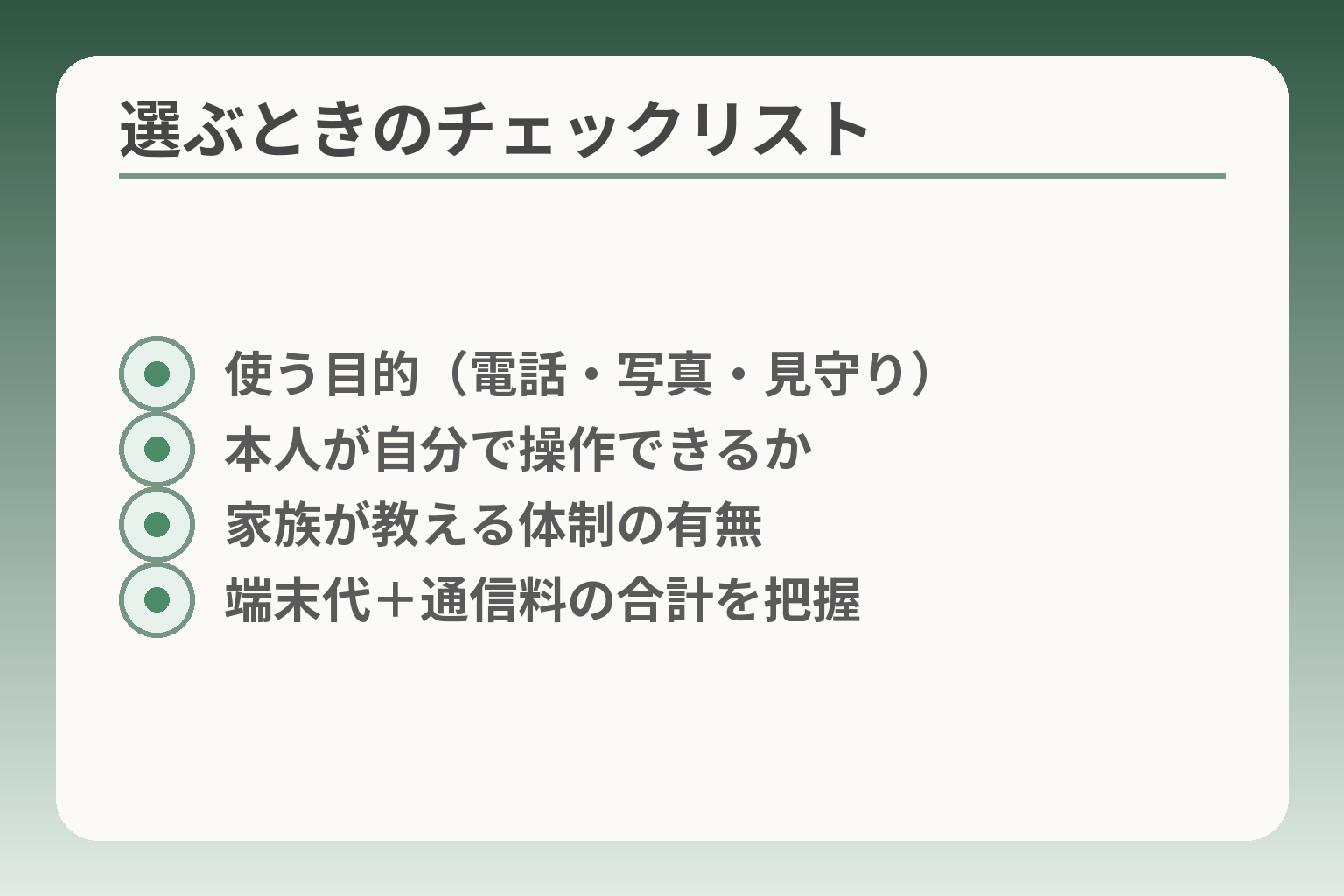
- 使う目的(電話・写真・見守り)
- 本人が自分で操作できるか
- 家族が教える体制の有無
- 端末代+通信料の合計を把握
らくらくスマートフォンは、どんな人に向く?
らくらくスマートフォンは、電話や家族との日常連絡を主体にした使い方なら優先的に検討しやすく、アプリや細かい設定を多用する人には向き不向きが分かれる傾向があります。
- 連絡と通話が中心なら選びやすい点を重視する。
- LINEや地図などアプリ利用がある場合は機種ごとの動作確認が重要。
- 設定やアプリ管理を自分で行いたい人は通常スマホの選択肢も比較する。
らくらくシリーズは、文字やメニューを大きくし、直感的な画面配置を採用した専用UIが特徴です。緊急ダイヤルや音声読み上げなど、日常の「困った」を減らす機能が優先的に組み込まれています。出典:NTTドコモ 製品ページ(らくらくスマートフォン F-53E)
電話と連絡が中心なら、有力な選択肢です
電話をかける・受ける・連絡先を確認することが主な目的なら、らくらく機は負担を減らしやすいです。具体的には、ワンタッチでよくかける相手にアクセスできる設定や、見やすい文字サイズで迷いにくく作られています。頻繁に電話をかける習慣があるかどうかが、らくらく機を選ぶ重要な判断軸になります。
落とし穴は「慣れている操作と違うと混乱する」点です。回避策は店頭で本人に実際に発信操作を試してもらい、着信の聞こえ方やボタンの押しやすさを確認することです。家族は試行回数を少なく教えられるよう、操作手順を短く紙にまとめて渡すと負担が減ります。
LINEや地図を使いたい人にも、機種ごとの確認が必要です
らくらく機でもLINEや地図アプリは使えることが多いですが、表示や操作感は機種によって差があります。写真の拡大やトークの操作、地図のピンチ操作などが直感的にできるかは購入前に検証してください。
よくある失敗は「カタログだけでアプリの使いやすさを判断する」ことです。回避策は、店頭で実際にトーク画面を開き、文字の見え方やスクロールの応答を本人が触って確かめることです。家族が遠隔で操作を説明する場合は、同じ画面構成の端末を用意しておくと案内が楽になります。
自分で設定を変える人は、通常のスマホも候補です
端末に細かく手を加えたい人や、アプリを自由に追加したい人は、標準的なAndroidスマホの「かんたんモード」も比較対象になります。らくらく機は簡易性を優先するため、細かなカスタマイズ性が制限される場合があります。出典:FCNT 製品紹介(らくらくスマートフォン F-52B)
判断基準は「家族に教えてもらえる頻度」と「本人が自分で変更したい項目」の有無です。落とし穴は、家族が遠隔でサポートしにくいUIを選んでしまうこと。回避策は、家族が操作を説明しやすい共通の操作感(通常スマホのかんたんモードなど)を優先して比較することです。
使う本人が困っていないなら、すぐ替えなくても大丈夫です
現在の携帯で連絡が取れていて日常に大きな支障がなければ、らくらく機へ急いで乗り換える必要はありません。機種変更は負担と慣れの問題が伴うため、タイミングを見て検討する選択も合理的です。
よくある失敗は「周囲の期待で先走って契約してしまう」ことです。回避策としては、まず家で普段の使い方を書き出し、どの機能が本当に必要かを家族で話し合ってから店頭で比較することです。必要が明確になれば、端末選びと初期設定準備がスムーズになります。
この理解をもとに、らくらくスマートフォンの具体的な機能と苦手な点を比べると判断が進めやすくなります。
らくらくスマートフォンでできること・苦手なこと
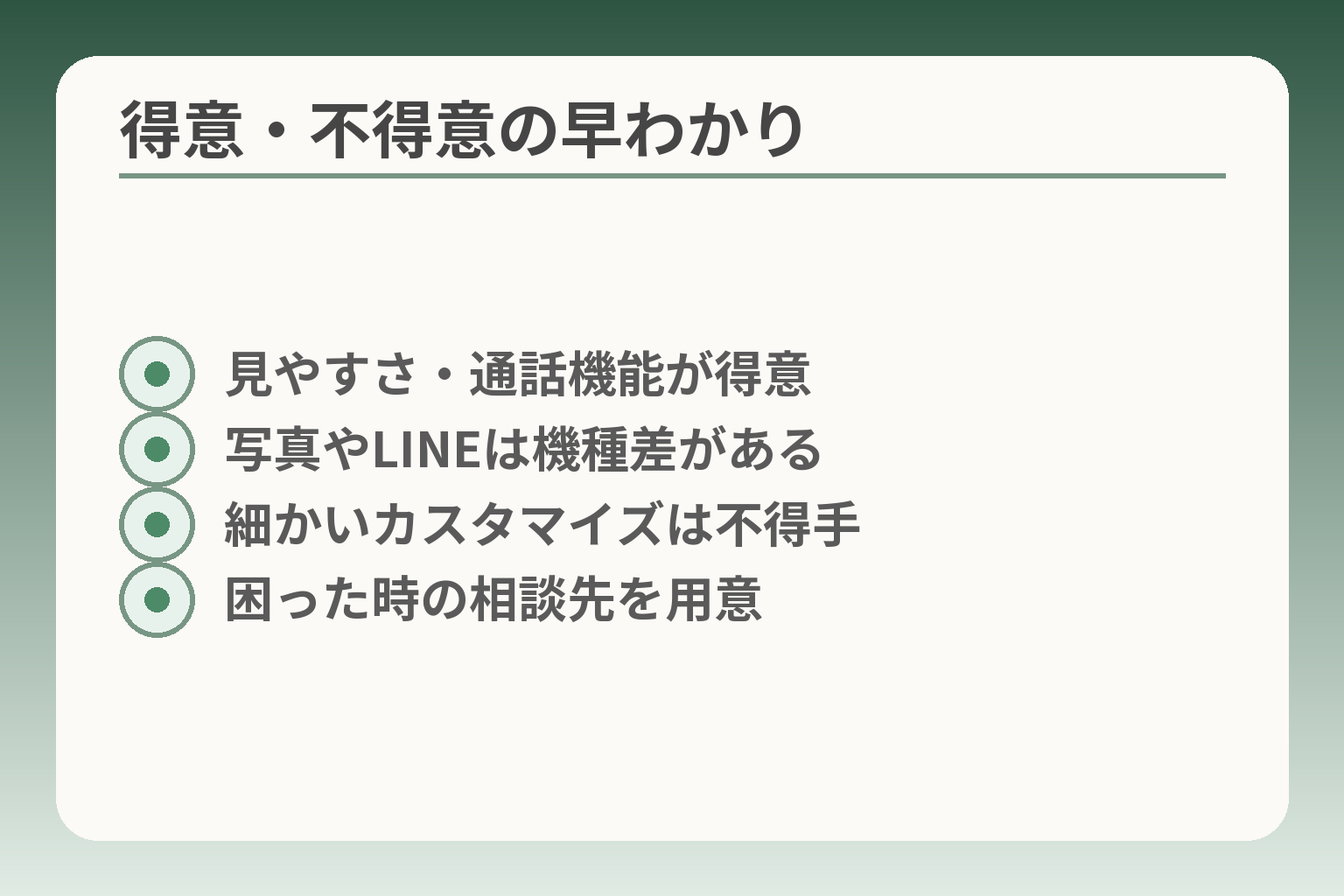
- 見やすさ・通話機能が得意
- 写真やLINEは機種差がある
- 細かいカスタマイズは不得手
- 困った時の相談先を用意
らくらくスマートフォンは見やすさと簡単操作を優先する設計なので、連絡中心の使い方には向きやすく、細かなアプリ操作や自由なカスタマイズは不得手になりがちです。
- 大きな文字や分かりやすいメニューで日常の連絡が楽になる。
- 写真やLINEなど一部アプリは使えるが操作感は機種差がある。
- 細かい設定変更や自由なアプリ追加を重視するなら通常機も比較する。
文字やメニューが見やすいことが特長です
らくらくシリーズは初めてスマホを使う人でも迷いにくいよう、文字サイズやメニュー配置を大きく分かりやすく設計しています。これは視力が落ちてきた方や操作に不安がある方にとって日常の負担を減らす効果があります。出典:NTTドコモ 製品ページ(らくらくスマートフォン F-53E)
判断基準は「画面を見て短時間で目的にたどり着けるか」です。店頭でホーム画面から電話や連絡先、カメラを開く動作を本人に試してもらい、迷いがなければ高評価です。落とし穴は「大きさだけで選ぶ」ことで、文字は読めてもボタン配置が合わず誤操作が増えることがあります。回避策としては、実機で短いシナリオ(電話をかける、写真を見る)を一緒に試し、操作を写真や紙に書いて残すと負担が減ります。
電話をかける操作は、迷いにくく作られています
ワンタッチダイヤルや音声案内など、通話に特化した使い勝手が強みです。頻繁に連絡を取る相手が決まっている場合は、らくらく機の短縮ダイヤルが時間と手間を減らします。
判断の軸は「普段の連絡頻度と相手の固定度」です。 家族や友人へ短くかけることが多ければ、らくらく機の通話寄り設計は有利です。落とし穴は着信音や相手の声が聞き取りにくい場合です。購入時に実際に音量や相手の声を確認し、補聴器利用の有無も含めて試すと安心です。加えて、機種によってはマスク着用時の通話補正など通話支援機能もあるため、機能表記は確認してください。出典:FCNT 製品紹介(らくらくスマートフォン F-52B)
アプリは使えても、操作が同じとは限りません
LINEや地図、写真アプリは多くのらくらく機で利用可能ですが、画面の拡大表示やピンチ操作、メニュー表示の出し方が一般的なAndroid端末と異なる場合があります。アプリを日常的に使う人は、必ず実機でそのアプリを操作して確認します。
よくある失敗は「スペック表だけで操作性を判断する」ことです。回避策は、購入前に店頭で実際のトーク画面や写真の拡大を本人に触ってもらい、文字入力やスクロールのしやすさを確認することです。家族が遠隔でサポートする場面を想定するなら、家族側の端末と操作手順を揃えておくと説明が楽になります。必要に応じて、初期に使うアプリだけをホーム画面に固定しておくと混乱が減ります。
困った時に頼れる方法も、端末と一緒に決めます
らくらく機の機能は日常の負担を減らしますが、端末だけで全てを解決するわけではありません。困ったときに誰に聞くかをあらかじめ決めておくことが重要です。
よくある失敗と回避策:購入後に教える人が不在で、問題がそのまま放置されることがあります。 回避策は、購入時に家族の連絡先や販売店のサポート情報、メーカーのユーザーサポートをメモに残すことです。さらに、操作の短い手順を写真付きで作成し、本人の近くに置いておくと自立度が保たれます。保証や修理の窓口がどこかも確認しておくと、故障時の不安が減ります。出典:NTTドコモ 製品ページ(らくらくスマートフォン F-53E)
これらを踏まえると、次は機種ごとの料金や回線の違いを確認すると判断がさらに進みます。
機種と回線は、料金だけで決めない
料金は重要ですが、端末の操作性、通話の実態、保証や回線の互換性を合わせて判断する方向で考えると失敗が少なくなります。
- 端末代と通信料を別に見て、合計負担を具体的に把握する。
- 通話の長さや頻度でプランの優先度を変える。
- 保証と回線対応を契約前に確認し、後戻りを防ぐ。
まず、端末代と通信料を分けて確認します
見積もりは端末代の分割負担と月々の通信料で分けてもらい、合計を比べます。端末の割引やキャンペーンがあっても、割引条件(例:一定期間の継続利用)が付くことが多く、途中で解約や機種変更すると負担が変わる場合があります。店頭で総額と割引の条件、割引終了時期を確認し、実際の「初年度」「2年目」の支払いイメージをつくると判断しやすくなります。
店員に伝える具体的な質問例:端末代の総額、分割回数、毎月の割引額、割引の終了条件、解約時の残額の扱い。書面や画面で見積もりをもらい、家族で合計金額を確認してから契約すると後悔が減ります。
通話が多いなら、通話料金の条件を見ます
通話中心の利用なら、データ容量より通話条件が重要になります。短い通話が頻発する場合は、通話定額の有無や1回あたりの通話単価、家族内の無料通話枠などを優先して比べましょう。逆に長時間の通話が多ければ時間無制限に近いプランが安心です。
判断の分岐は「1回あたりの通話時間が短いか長いか」です。日常の通話を30秒〜数分で済ませるのか、30分〜1時間の通話があるのかでお勧めのプランが変わります。落とし穴は「料金表の主語が違う」点です。たとえば「かけ放題」でも対象外の条件があることがあるため、適用範囲を必ず確認してください。
保証と修理の窓口を確認します
端末は故障や破損が起きる可能性があり、保証内容と修理窓口の利便性が日常の負担に直結します。メーカー保証だけでなく、キャリアの安心保証サービスや有償での延長保証がある場合は、月額や自己負担金の目安を確認しておくと安心です。修理の預かり期間や代替機の貸し出しの有無も、家族で話し合うポイントです。出典:NTTドコモ 保証プラン一覧(PDF)
落とし穴は「保証の適用外に該当する事例」を見落とすことです。水濡れや落下、バッテリー劣化など、どのケースが対象外かを確認し、必要なら加入するかどうかを費用対効果で判断してください。回避策としては、想定される使用場面(屋外利用の頻度、補助具の併用など)を家族で整理してから保証を選ぶ方法が有効です。
使える回線とSIMの種類を店頭で確かめます
端末が対応する回線(4G/5G、バンド)やSIM形状(nanoSIM、eSIM)によって、契約方法や乗り換え時の手続きが変わります。また、キャリア販売の端末はそのキャリアでの保証やサポートが受けやすい一方、SIMフリー端末や格安SIMを使うと月額を抑えられる場合があります。販売元によって取り扱うらくらく系モデルが異なるため、購入前に扱いと回線の相性を確認してください。出典:FCNT 製品紹介(らくらくスマートフォン F-52B)
電話番号を引き継ぐ場合は、MNP(番号移行)の手続きとSIM対応を必ず確認すること。回避策として、今の契約情報(SIMの種類、利用中のキャリア名)をメモして持参し、店頭でスタッフに「この端末で今の番号がそのまま使えるか」を確認してください。特に高齢の親が現在使っている機器が古い場合、SIMロックや非対応バンドにより通信できない恐れがあるため、事前チェックが重要です。
ここまで確認すると、料金以外の視点がはっきりし、次は実際の操作感や見守り機能の比較に移りやすくなります。
通常スマホのかんたんモードと、どちらが合う?
らくらくスマートフォンと通常スマホのかんたんモードは、使いやすさの「方向性」が異なるため、本人の慣れ方や家族のサポート方法で選び分けるのが現実的です。
- 本人が独立で操作したいか、家族が遠隔で支援するかで優先すべき点が変わる。
- 家族が教えやすい操作体系かどうかを実機で確かめる。
- 写真共有やアプリ利用の頻度によって、カスタマイズ性と互換性を比較する。
操作の迷いにくさを優先するなら、専用機を見ます
専用のらくらく機は、文字やアイコンが大きく配置され、発信や着信など日常の動作を短い工程で済ませられる設計が多いです。
判断の軸は「本人が単独で一定の操作を繰り返せるかどうか」です。たとえば毎日決まった相手に電話をかける、写真を一枚見るといった単純作業が中心なら、らくらく機の画面構成は負担を下げます。落とし穴は、画面や操作方法が標準的なAndroidと異なることにより、店頭や家族が普段使っているスマホの説明が通じにくい点です。回避策としては、購入前に本人が実際に「電話をかける」「写真を開く」などの代表動作を1セット試し、家族が短く説明できる手順を紙にして渡すことです。
家族と同じ操作に近づけたいなら、通常スマホも候補です
一般的なAndroid端末のかんたんモードは、標準の操作体系を簡素化するため、家族が同じ手順で教えやすいメリットがあります。
メーカーによっては複数の操作モードを切り替えられる機種もあり、らくらくタッチなど簡易モードと通常モードを使い分けられる製品もあります。出典:FCNT 製品紹介(らくらくスマートフォン F-52B)
判断基準は「家族が電話で誘導できる頻度」と「本人が覚えたい操作の範囲」です。落とし穴は、かんたんモードでも細かい設定が必要な場面があり、その部分で混乱が生じることです。回避策は、家族が指導用に画面キャプチャや短い操作メモを用意することと、かんたんモードから通常モードへ戻す手順を事前に確認しておくことです。
写真や動画を楽しみたいなら、画面と容量も見ます
孫の写真や動画を楽しむことが目的なら、画面サイズや表示の見やすさ、保存容量、共有のしやすさを優先します。
ポイントは写真を拡大したときの見やすさと、家族が送った写真をすぐに見られるかです。落とし穴は、らくらく機の一部でアプリの表示や操作が標準と異なり、共有リンクやアルバムの開き方で手間が生じることです。回避策は、購入前に家族が実際に写真を共有して試し、クラウド(Googleフォト等)やLINEアルバムの表示を本人が確認できるかをチェックすることです。また、容量不足に備えて外部ストレージや自動バックアップの設定を検討してください。
見守り目的だけなら、スマホ以外も検討します
居場所確認や安否確認が主目的なら、すべてをスマホに頼る必要はありません。見守り端末や簡易タブレットのほうが負担が少ない場合があります。
判断材料は「見守りの頻度」と「本人がどれだけ自分で操作できるか」です。落とし穴は、スマホに見守りアプリを入れても本人が操作を誤り、通知が届かないことです。回避策としては、見守り専用のサービス(ボタン一つで通知が行く機器等)とスマホの併用を考えることと、遠隔で設定変更がどこまで可能かを事前に確認することです。
使い方と家族のサポート体制が明らかになれば、次は具体的な機種ごとの機能差と料金、サポート体制を比較すると判断がより固まります。
初期設定とデータ移行は、購入前から準備する
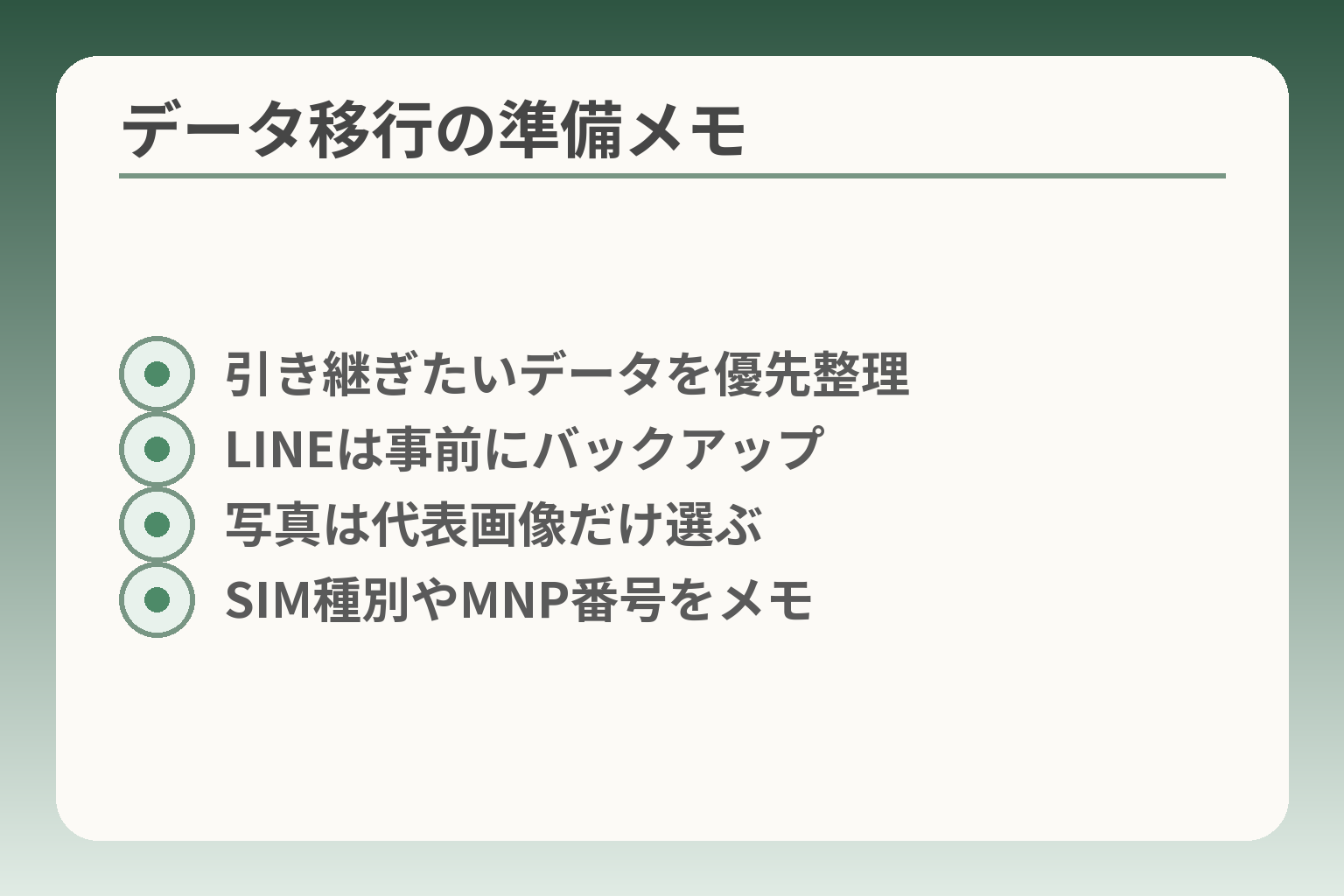
- 引き継ぎたいデータを優先整理
- LINEは事前にバックアップ
- 写真は代表画像だけ選ぶ
- SIM種別やMNP番号をメモ
機種変更の日に慌てないよう、電話帳や写真、LINEの引き継ぎなどは購入前に整理しておく方向で進めると負担が減ります。
- 引き継ぎたいデータの種類と優先順位を決めておく。
- LINEは事前にバックアップや引き継ぎ設定を確認する。
- 契約情報(SIM種別・MNP番号など)をメモして店頭に持参する。
古い携帯にあるデータを先に確認します
電話帳、写真、重要なメールは「残すか捨てるか」を本人と一緒に整理しておきます。写真が多い場合は、必要なものだけを選ぶか、クラウドに自動バックアップする設定を先に済ませておくと移行が楽になります。ガラケーかららくらくスマートフォンへ移す方法には、microSD経由やメーカーのデータコピーアプリが使える場合があり、どの方法が使えるかは古い端末と新しい端末次第です。出典:NTTドコモ ガラケーからのデータ移行手順(PDF)
判断基準は「残したいデータの量」と「古い端末の種類」です。落とし穴は、全部をそのまま移そうとして時間がかかり過ぎることです。回避策は、移行リストを作って優先順位を付け、写真は日付順に代表的なものだけを選ぶなど工程を短くすることです。家族がサポートする時間の目安は、連絡先と写真の選別で30分〜数時間を見込むと現実的です(端末とデータ量に依存します)。
LINEは事前準備が必要になることがあります
LINEのアカウントやトーク履歴は、正しい手順で引き継がないと消える場合があります。トーク履歴のバックアップ(クラウドへの保存)や、アカウント引き継ぎ設定の確認を古い端末で済ませておきましょう。出典:LINE ヘルプ(アカウント引き継ぎ)
LINEは「同じ電話番号で1アカウント」というルールがあり、引き継ぎ操作を誤るとデータ消失のリスクがあります。判断基準は「電話番号が変わるかどうか」です。番号が変わらない場合は古い端末での操作だけで済むことが多いですが、番号が変わる場合やOSをまたぐ移行は手順が増えます。落とし穴は、購入当日に慌ててバックアップを忘れることです。回避策として、前日までにトーク履歴のバックアップを完了し、ログイン情報(メールアドレス、パスワード、2段階認証の設定)を確認しておきます。
最初の画面は、よく使うものだけに絞ります
ホーム画面に置くアプリやショートカットは、最初は電話、連絡先、カメラ、LINEなど頻繁に使うものだけに限定します。表示をシンプルにすれば迷いが減り、家族が電話で案内するときも説明が短く済みます。
判断基準は「本人が一人で開けるアプリがいくつあるか」です。落とし穴は、購入直後に全アプリを並べて混乱を招くことです。回避策は、家族が使い方を絵や短い文章でメモにして端末と一緒に渡すこと、初期画面のスクリーンショットを撮って保存しておくことです。また、らくらく系機種は標準で大きな文字やアイコンが設定できるので、事前にガイドブックの操作ページを確認しておくと設定が楽になります。出典:FCNT らくらくスマートフォン Lite 取扱説明書
家族用のメモを一緒に作ります
操作手順や連絡先、故障時の窓口などは、短いメモにまとめて紙で渡すと本人が見返しやすくなります。紙は電源が切れても見られるという利点があり、電話のかけ方や充電方法など基本動作は図入りで残すと役立ちます。
判断の軸は「誰がどうやって教えるか」です。落とし穴は、細かすぎる説明で読む気を失わせることです。回避策は、1ページに「最低限の3つの操作」を書くこと(例:電話のかけ方、受け方、充電)。さらに家族の連絡先と販売店・メーカーのサポート窓口を必ず明記しておくと、問題発生時の負担が小さくなります。
これらの準備を終えると、購入後の設定時間と家族の負担がぐっと減り、次は機種ごとの操作性や回線の注意点を比較すると判断が固まります。
購入前に店頭で確認したいこと
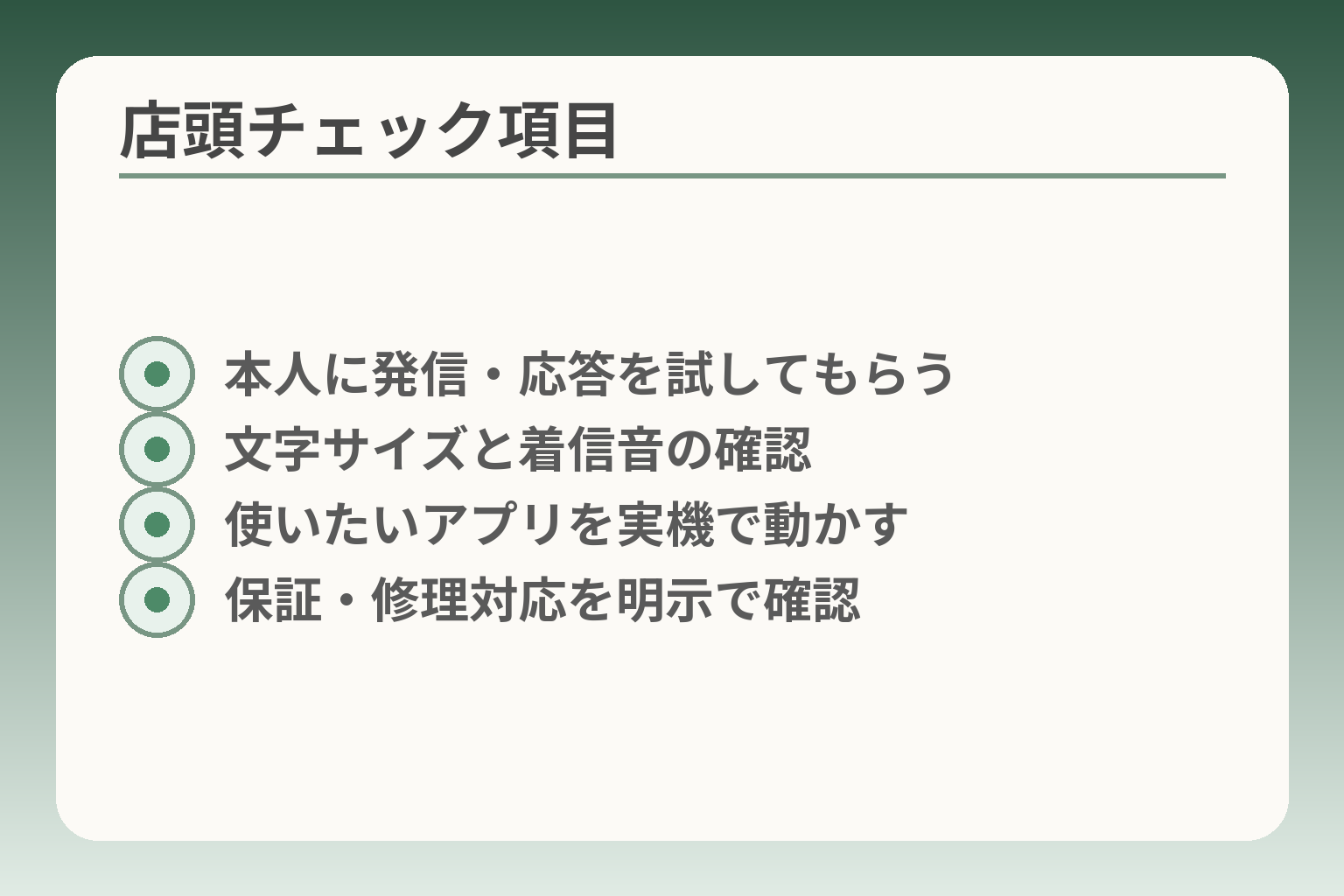
- 本人に発信・応答を試してもらう
- 文字サイズと着信音の確認
- 使いたいアプリを実機で動かす
- 保証・修理対応を明示で確認
本人が実機を触って操作できるかを基準に、発信・受信・表示・アプリ動作・サポート窓口まで一通り確認する方向で検討すると安心です。
- 本人の手で「電話をかける・受ける」を実際に試す。
- 文字の見やすさ・着信音・相手の声の聞こえ方を普段の状態で確認する。
- 使いたいアプリの動作と、購入後の更新・修理の窓口を確認する。
本人の手で電話をかけてみます
使い勝手は実際に触って初めて分かるので、店頭で本人に発信から切断までの一連操作を試してもらいます。
具体例としては、連絡先から相手を選んで発信し、通話中の音量調整や着信の応答、通話終了までを本人ができるか見ます。操作のどの段階で迷うかが判断基準です。落とし穴は、店頭の短時間だけで「大丈夫」と判断してしまい、自宅で単独操作ができない点を見落とすことです。回避策は、発信動作を写真や短い手順メモにして本人に渡し、家で家族がその手順どおりに誘導できるか試すことです。
実際の取扱説明書に短いガイドが載っている機種も多く、店頭での確認後はそれを一緒に受け取ると安心感が増します。出典:FCNT らくらくスマートフォン Lite 取扱説明書
文字の大きさと音量を確認します
ディスプレイの見やすさや着信音の大きさは個人差が大きいので、普段使う眼鏡や補聴器の着用状態で確認します。
チェック項目は、ホーム画面の文字サイズ、メニューの行間、通知の見え方、着信音と通話相手の声の聞こえ方です。読みやすさは「文字サイズと行間の組合せ」が肝心で、どちらか一方だけでは不十分なことがあります。落とし穴は店頭の明るさや試用時間だけで見え方を判断することです。回避策は、日常の明るさに近い状態(窓際や室内照明)で短い文章を読ませ、着信時には家族の声を流して聞こえ方を確認しておくことです。
機種によっては文字拡大やコントラスト自動調整などの機能があり、実際の表示切替を試すと違いが分かります。出典:NTTドコモ 製品ページ(らくらくスマートフォン F-53E)
使いたいアプリを店員に伝え、実際に動かしてもらいます
LINEや地図、写真共有など日常で使うアプリは、インストール済みのデモか実機で動作確認をします。
判断基準は「本人が最低限使う操作を一通りできるか」です。たとえばLINEなら友だち一覧の見え方、トーク画面のスクロール、写真の受信と拡大がスムーズに行えるかを確認します。LINEはアカウント引き継ぎを誤るとデータを失う恐れがあるため、バックアップと引き継ぎ設定を事前に確認しておくことが重要です。落とし穴は、カタログ上で対応と書かれていても、実際の操作感が合わず混乱する点です。回避策は、購入前に本人が実際にトーク画面を触り、家族が同じ手順で誘導できるかを確認することです。
LINEの引き継ぎ方法や注意点は公式ヘルプを参照すると安全です。出典:LINE ヘルプ(アカウント引き継ぎ)
更新とサポートの内容を聞きます
購入後のソフトウェア更新や修理対応が受けられる期間・窓口を確認しておくと、後々の負担が小さくなります。
確認する項目は、ソフトウェア(OSやセキュリティパッチ)の配信方針、メーカー保証の期限、キャリアの有償保証サービスの有無、修理の受付窓口と預かり期間です。特にソフトウェア更新は機種によって提供頻度や期間が異なるため、何年分の更新が見込めるかを聞いておくことが実用的です。落とし穴は「店員の慣例的な説明で受け流してしまう」ことです。回避策は、具体的なケース(画面割れ、水没)でどのような対応になるかを確認し、保証に加入する場合は自己負担額を明示してもらうことです。
機種ごとのアップデート情報や不具合対応はメーカーのソフトウェア情報ページで確認できます。出典:FCNT らくらくスマートフォン Lite ソフトウェアアップデート情報
店頭でこれらを確認しておくと、購入後の手間が減り家族の負担も小さくなります。
らくらくスマートフォンのよくある質問
多くの疑問は「本人の使い方」と「家族がどこまで手伝えるか」で答えが分かれるため、用途別に確認項目を押さえて判断する向きが現実的です。
- 本人が日常的に行う操作を基準に合うかを判断する。
- 安全性は端末の更新と使い方で差が出ると考える。
- 家族の支援のしやすさを優先して初期設定を整える。
高齢の親でも使えますか?
電話や写真の閲覧が主な目的なら、らくらくスマートフォンは使いやすい場合が多いです。大きな文字や見やすいメニュー、ワンタッチダイヤルといった基本機能が初期状態で用意されている機種が多く、視認性や操作の簡便さで日常負担を下げられます。出典:NTTドコモ 製品ページ(らくらくスマートフォン F-53E)
判断基準は「本人が何を自分でやりたいか」です。例として、毎日家族に電話をかける、写真を眺める、といった用途が中心なら向きます。落とし穴は「見やすさ=使いやすさ」と単純に考えることです。見た目は大きくても、押す場所や操作の流れが慣れている端末と違えば混乱します。回避策は店頭で本人に実際に操作してもらい、数回繰り返してもらってから判断することです。
普通のスマホより安全ですか?
セキュリティ面は「端末そのもの」よりも「更新の有無」と「使い方」が重要です。らくらく機は迷惑電話対策や読み上げ機能を備える場合がありますが、OSやセキュリティパッチの提供期間は機種やメーカーで異なります。出典:FCNT らくらくスマートフォン Lite ソフトウェアアップデート情報
判断基準は「販売元がどの程度ソフト更新を保証しているか」です。落とし穴は、見た目や安心機能だけで安全性を過信する点です。回避策としては、購入時に更新ポリシー(セキュリティパッチの提供頻度・期間)を確認し、重要なアプリやIDの管理方法を家族で共有しておくことが有効です。
家族が離れていても手伝えますか?
遠隔での支援はある程度可能ですが、できることに限りがあります。電話での案内やスクリーンショットを使った説明は有効です。リモート操作や細かい設定変更は技術的制約や本人の同意が必要になる場合があります。
判断基準は「家族がどれだけ頻繁に援助できるかと、本人の理解度」です。落とし穴は、遠隔で全部を解決できると過信することです。回避策は、初期設定を一緒に済ませておき、操作メモや写真入りの手順書を残すことです。加えて、家族側が同じ操作手順を実際に試して説明方法を固めておくと、電話だけでのサポートが格段に楽になります。
買った後に合わないと感じたらどうしますか?
合わないと感じた場合は、まず表示設定やホーム画面の整理で負担を減らす工夫を試します。文字サイズやアイコン配置の変更、不要なアプリの非表示で改善することが多いです。
LINE等のアプリは引き継ぎ操作を誤るとデータが消えることがあるため、買い替え前にバックアップ手順を確認することが重要です。落とし穴は慌てて設定をいじりすぎることです。回避策は、まず簡単な設定(文字サイズ・着信音・ショートカット)を整え、それでも合わなければ購入店やメーカーサポートに相談して復元や交換の可否を確認することです。必要ならば、家族と相談のうえ返品・交換や別機種への移行を検討してください。出典:LINE ヘルプ(アカウント引き継ぎ)
ここまでの確認で本人と家族の負担が見えやすくなり、購入後のトラブルを減らしやすくなります。
Q&A
- らくらくスマート(らくらくスマートフォン)は普通のスマホと何が違いますか?
- 使いやすさを優先した専用の画面と操作が特徴で、電話・連絡・見やすさを中心に設計されています。 補足:大きな文字や分かりやすいメニュー、ワンタッチダイヤルや音声読み上げなど、日常的な連絡を簡単にする工夫が最初から入っています。家庭で誰が教えるかを含めて選ぶと失敗が少ないです。
- 端末代と通信料を合わせた月額はいくらになりますか?
- 月額は機種と契約プランで大きく変わるため、端末代(分割)と毎月の料金を合算した見積もりで比べる方向が実用的です。 補足:キャリアごとに基本プランやかけ放題の有無、家族割引など条件が異なります。店頭で「端末代の総額」「分割回数」「毎月の割引」などを紙で出してもらい、合計を確認してください。 出典:NTTドコモ シンプルプラン(スマホ)
- ソフトウェア更新やセキュリティパッチはどのくらい提供されますか?
- 提供期間や頻度は機種・メーカーごとに異なるため、購入前にメーカーの更新ポリシーを確認する方向が安全です。 補足:らくらく系の機種でも、メーカーや販売キャリアから定期的にアップデートが出る場合があります。購入時に「どのくらいの期間、更新が見込めるか」を店頭で尋ね、メーカーのソフトウェア情報ページを確認しておくと安心です。 出典:FCNT らくらくスマートフォン Lite ソフトウェアアップデート情報
- ガラケーからのデータ移行はどうすればいいですか?時間や手間はどれくらいですか?
- データ移行は方法によって所要時間が大きく変わるため、移したいデータの優先順位を決め、使える移行手段を事前に確認する方向が実用的です。 補足:microSD経由、メーカーのデータコピーアプリ、クラウドバックアップなど手段があります。写真が多いと時間がかかるため、代表的な写真や連絡先を先に絞ると短時間で済みます。具体的な手順やツールは購入予定の機種に合わせて確認してください。 出典:NTTドコモ ガラケーからのデータ移行手順(PDF)
- LINEのトークやアカウントはどう引き継げば安全ですか?
- LINEは引き継ぎ操作を誤るとデータを失うことがあるので、事前にバックアップと引き継ぎ設定を済ませる方向で準備してください。 補足:電話番号が変わる場合やOSを跨ぐ移行では手順が増えます。古い端末でバックアップを取り、メールアドレスやパスワード、必要なら2段階認証の情報を確認しておきます。操作が不安なら店頭で家族と一緒に手順を実行すると安心です。 出典:LINE ヘルプ(アカウント引き継ぎ)
- 専用のらくらく機と通常スマホの「かんたんモード」はどう違いますか?
- 専用機は最初から簡易UIで固定された体験を重視し、かんたんモードは標準UIを簡素化するため家族が教えやすい点が異なる判断基準になります。 補足:家族が同じ操作手順で電話越しに教えたい場合は標準スマホのかんたんモードが説明しやすい場合があります。一方、本人が単独で迷わず操作したい場合は専用機の画面構成が有利です。店頭で両方を触って比較してください。 出典:Y!mobile らくらくスマートフォンa オンラインマニュアル
- 見守りや介護連携はスマホでどこまでできますか?遠隔で設定を確認できますか?
- 見守り機能の導入は可能ですが、遠隔でできる操作には限りがあるため、利用範囲を事前に確認する方向が望ましいです。 補足:端末により家族向けの見守りアプリや共有設定がある場合がありますが、遠隔での細かな設定変更や初期設定は難しいことが多いです。導入前に販売店やメーカーのサポート情報で遠隔支援の可否を確認してください。 出典:NTTドコモ らくらくスマートフォン Lite MR01 サポート情報
- 保証や修理サービスはどう確認すればいいですか?
- 保証内容や有償保証の月額・自己負担金は機種ごとに異なるため、購入前に明示的に確認する方向が安全です。 補足:メーカー保証に加え、キャリアの安心保証プランが利用できる場合があります。故障時の預かり期間や代替機の有無、自己負担額を店頭で確認し、必要なら保証に加入してください。 出典:NTTドコモ 保証プラン一覧(PDF)
- 買う前に試すべきこと、よくある失敗は何ですか?
- 実機で本人に代表的な操作を繰り返してもらうことと、家族が短く説明できる手順を用意することが重要です。 補足:よくある失敗はカタログだけで判断してしまう点です。回避策は店頭で「電話をかける」「写真を見る」「LINEを開く」など日常動作を本人に実際に行ってもらい、その様子を家族が見て説明方法を固めることです。また、初期設定やデータ移行に必要な時間や手間をあらかじめ見積もっておくと安心です。
あわせて読みたい関連記事
ワイモバイルらくらくスマホの基本操作と困ったときの対処法
契約後すぐに役立つ初期設定や通話・LINE・写真の使い方を、実際の手順で丁寧に紹介しています。店頭で確認した操作を家でも再現したい場合に便利です。
ワイモバイルのらくらくスマホ使い方:初期設定からLINE・写真・困った時までホーム画面の整理で迷わないための操作ガイド
アイコンの消し方や戻し方を具体的に説明しています。誤ってアプリが消えたときの対処をすぐに確認したい場合におすすめです。
らくらくスマホのアイコン削除:消える範囲と戻し方ワイモバイル版のらくらくスマートフォンを検討中の方へ
ワイモバイルの機種特性や契約前に確認すべき点をまとめています。ワイモバイルで購入を考えている人が契約前に読むと判断がしやすくなります。
ワイモバイルのらくらくスマートフォンは親に合う?確認ポイント機種比較で迷わないための選び方ガイド
現行機種と旧機種の違いや回線選びの注意点を比較しています。複数モデルの機能差や回線の相性を整理したいときに役立ちます。
らくらくスマホの機種を比較|親に合う選び方と契約の注意点 親とのデジタルの距離を、少し整える
スマホの設定が分かりづらい、言葉の意味が伝わらない、思ったより話が噛み合わない。
こうしたズレは、能力の問題というよりも「育ってきた前提の違い」から生まれます。
おやデジでは、どちらかを正すのではなく、家庭ごとにちょうどいい関わり方を見つけるためのヒントを整理しています。