親にスマホを教えてイライラする前に:負担を減らす手順と頼り方
結論:教える前に「何を」「どこまで」「誰が」を決めると、イライラが減ります。
- イライラを避ける短い会話スクリプトと進め方がわかります。
- 通話・メッセージ・写真などの実践的な操作テンプレを差し出せます。
- 遠隔サポート導入の手順と、同意やプライバシーの扱い方を整理します。
- 教える側の時間・回数の目安や有料支援の費用感を示します。
- 印刷して使える一枚紙(チートシート)で同じ質問を減らす方法が手に入ります。
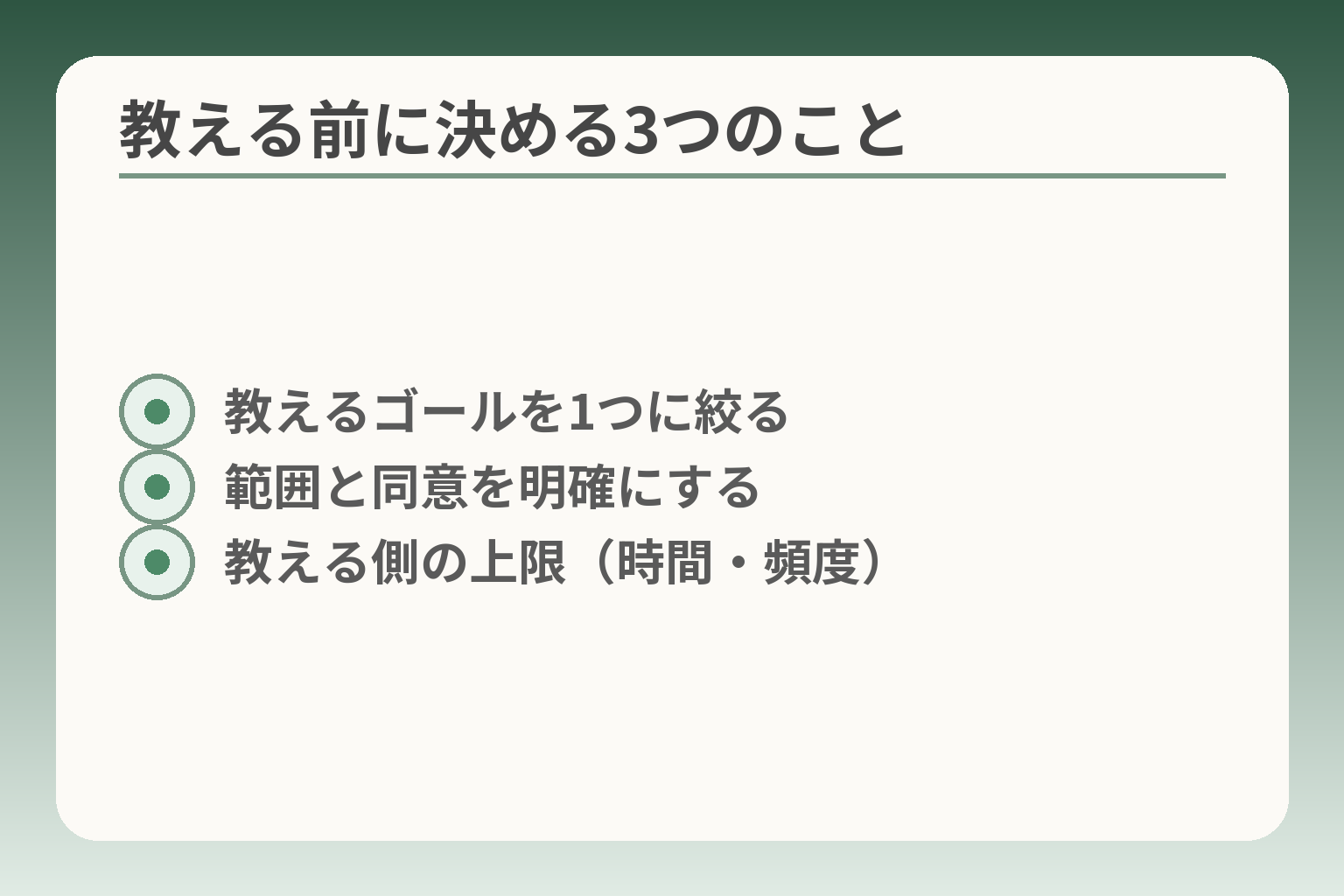
- 教えるゴールを1つに絞る
- 範囲と同意を明確にする
- 教える側の上限(時間・頻度)
最初に結論:イライラを減らす3つの決め方
ここが曖昧なままだと、無駄な衝突や続かない支援につながりやすいです。
教える前に「何を」「どこまで」「誰が」を決める方向で進めると、感情的な対立を減らしやすくなります。
- 教えるゴールを一つに絞り、短時間で終えることを基準にする
- 本人の困りごとと同意範囲を最初に確認して境界を作る
- 同じ質問は仕組みで減らし、教える側の上限を明確にする
目的を1つに絞る(今日はこれだけ)
一度に複数を教えようとすると混乱が増えやすいです。たとえば「今日は電話がかけられるようになる」だけを目標にします。実際に完了までやってみてから終えると理解が定着しやすくなります。
判断基準は『次回までに日常で使うかどうか』です。毎日の連絡に直結しない機能は後回しにします。目標を狭めることで達成感が生まれ、教える側の負担も減ります。
親の「困りごと」を先に聞く
操作を教える前に本人が一番困っていることを聞くと、優先順位が見えます。例えば「電話はできるが写真が送れない」「不審なSMSが届くがどうすればよいかわからない」など、具体的な事例で切り分けます。
よくある傾向として、何度も同じ質問が出るのは『覚え方の違い』が原因です。繰り返しやすい点を把握して、教え方を調整します。出典:ベネッセ教育情報サイト
同じ質問は「仕組み」で減らす
口頭での説明だけに頼ると、忘れたときにまた聞かれるのが負担になります。メモや一枚紙、ホーム画面のショートカットなど、本人がすぐ使える仕組みを作ると効果的です。
具体策は『見える化』と『距離を短くする』です。連絡先をお気に入りに入れる、よく使う操作をアイコン化する、失敗しても戻せる手順を一枚にまとめるなどを実行します。手順書は実際の操作画面を撮って貼ると分かりやすくなります。出典:PCアカデミー
教える側の上限を決める(時間・頻度)
感情的にならないために、教える側の時間と頻度を事前に決めます。たとえば「週に1回、15分だけ」などの枠を設定すると、双方が負担を把握できます。
回数の目安は『習熟度の進み方』で調整します。初期は短い頻度で回数を増やすより、復習を重ねる形が有効です。疲れている日は中断して翌日に回すルールも決めると関係が守られます。
合わない日は保留する選択も入れる
教える側も教わる側も調子の良し悪しはあります。無理に続けると感情的になりやすいので、合わないと感じたらその回は中断することを選べるようにしておきます。
合意しておくべきは『中断の仕方』と『次回の約束』です。中断理由を短く伝え、次回の小さな目標を決めておくと、関係を損なわずに継続できます。
こうした「決め方」を最初に固めると、次の段階で設定や具体手順へスムーズに移れます。
なぜ同じところでつまずく?親側の「できない」理由
ここまでの「決め方」を受けて、つまずきの根本を整理すると対応が明確になります。
原因を記憶の仕方・用語・身体的条件・失敗体験・端末差の五つに分けて、それぞれの対応方針を決めるのが現実的です。
- 手順を丸暗記している場合は「意味で覚える」工夫を優先する
- 用語や表示が分かりにくい時は言葉を変え、画面を見せて確認する
- 身体的・機種差は設定で補い、失敗の不安は安全策で和らげる
覚え方が「手順暗記」になりやすい
結論として、操作を「手の動き」で覚えているなら、画面が少し変わるだけで混乱します。
たとえば「ここを押す」「次にこれを選ぶ」と覚えている人は、アプリの更新や画面の構成変更に弱いです。判断基準は『別の画面でも同じ目的を達成できるか』です。別画面でできないなら手順暗記型と見なします。回避策は、目的→仕組み→手順の順で教えることです。目的を伝えたうえで「こういう結果にしたい」と示し、似た状況で繰り返し練習します。
具体的には、写真を送る場合に「送る=写真を選ぶ→共有→相手を選ぶ」という意味を先に説明します。次に実際の操作を複数パターンで練習させると、応用が利きやすくなります。練習は短く区切って、成功体験を積ませるのがコツです。
用語が難しく、質問が質問になりにくい
結論として、専門用語や抽象語は混乱を招きやすいので、言い換えと視覚化で対応します。
「設定」「共有」「履歴」などの言葉は人により意味の取り方が違います。よくある失敗は、教える側が当たり前に使う言葉で説明してしまい、相手がどこで迷っているか分からなくなることです。回避策は簡単な言葉に置き換え、画面の写真や実物の例で示すことです。
実用的な方法はボタンや項目に付箋を貼るように、短いラベルを作ることです。例えば「連絡先を見る→○○さんを押す」と書いた小さな紙をホームに貼るだけで、質問がぐっと減ります。教える際は必ず相手に復唱してもらい、同じ言葉で確認する習慣をつけましょう。
視力・指先・音など身体要因が重なる
結論として、見えにくさや操作のしにくさがある場合は、まず端末の見やすさ・触りやすさを整えます。
具体的なチェック項目は文字サイズ、コントラスト、タッチ反応、音量の四点です。これらが合っていないと、説明がどれだけ丁寧でも実行しづらくなります。設定で大きめの文字にする。アイコン間隔を広げる。アクセシビリティ機能を活用する。という対策が実効的です。出典:ソフトバンクニュース
簡単な確認は『この文字は読めるか』『画面の端が押しにくくないか』の二つを試すことです。試した結果に応じて文字サイズを上げたり、音での通知を強めたり、ケースやフィルムで滑りを改善するなどの物理的調整も有効です。
失敗体験で触るのが怖くなる
結論として、一度の失敗で怖くなる場合は「安全な場」を作り、小さな成功を積ませることが先決です。
具体例は、誤って写真を削除した、思わぬ請求が来たなどです。こうした体験は操作への恐怖につながり、学習意欲を落とします。回避策はバックアップの約束、操作のデモ、失敗しても元に戻せることを事前に示すことです。
実務的な手順として、まずは非重要な操作で練習させる『安全な練習場』を用意します。例えば副アカウントやテスト用フォルダを使って、削除や共有の流れを体験させます。慣れてきたら本番の操作に移すと心理的抵抗が下がります。出典:PCアカデミー
端末と設定が人によって違う
結論として、機種差を前提に手順を用意すると教える手間が減ります。
よくある落とし穴は「自分の画面と同じだから説明すればいい」と考えることです。機種やOSのバージョンでメニューの位置や言葉が違うため、同じ言い方では伝わりません。回避策は相手の機種名・OSバージョンを確認し、画面の写真を送ってもらう運用にすることです。
実際の一手として、iOS用・Android用の簡易チートシートを用意しておくと対応が早くなります。リモートサポートを検討する場合は、事前に見える範囲と同意を明確にしてから行うのが礼儀です。
ここまでの整理を踏まえると、続けて「実際に何を設定し、どの手順を一枚紙にするか」を決めやすくなります。
イライラを減らす教え方:言い方・進め方の型
- 安心の一言テンプレ集
- 一度に1操作の進め方図
- つまずき時の3択チェック
設定や手順を決める前に、教え方の「型」を固めておくと学びが続きやすくなります。
教える際は感情に流されず、安心を先に示す方向で進めると摩擦が減る傾向があります。
- 短く安心を伝える初めの一言を決める
- 一度に一操作だけに絞り、成功体験を積ませる
- 本人が操作する場を優先し、介入は最小限にする
最初のひと言を決めておく(会話スクリプト)
要点は安心と枠の提示を同時に行うことです。
たとえば「今日は電話だけやってみましょう」「途中で止まっても大丈夫です」といった短い枠の提示は、相手の不安を下げ、集中しやすくします。会話の型を用意しておくと、教える側も冷静に振る舞えます。判断基準は『感情的になったときに使える一文』があるかどうかです。感情的になりそうならその一文を使って一旦話題を切り替えます。出典:MIRAIライフデザイン
実例スクリプト(短文)を用意しておくと便利です。例:「今日の目標は電話をかけられること」「失敗しても取り返せます」など。相手のペースを認める一言を入れると、聞き返しの頻度が下がることが多いです。
一度に1操作、1画面だけを説明する
要点は理解の定着を優先し、情報量を減らすことです。
複数の操作を一度に教えると混乱が増します。短い目標を設定し、達成感を持たせると学習が進みやすくなります。一般に、シニア向けの指導では「目的→仕組み→手順」の順で示すと応用が利きやすくなります。出典:ベネッセ教育情報サイト
落とし穴は「つい全部教えたくなる」ことです。回避策はチェックリスト化して一つずつ消す方法です。達成までの所要時間をあらかじめ示しておくと、短時間で終わる安心感が生まれます。
親の手で操作してもらう(代わりに触らない)
要点は本人の手を動かすことで記憶と自信を育てる点です。
教える側が代わりに操作すると、相手は再現できなくなりやすいです。代行は一時的に問題解決にはなるものの、学習効果は落ちます。代行が必要な場合は『一度だけ手を添える→本人に戻す』を心がけ、徐々に介助を減らすと良いでしょう。
よくある失敗は「早く終わらせたい」という気持ちで全部代行してしまうことです。回避策としては、教える側が声で誘導し、ボタンを指差すなど視覚的なヒントを多用する方法が有効です。
「どこで迷った?」を3択で聞く
要点は原因を素早く絞るために選択肢を与えることです。
自由回答だと原因が分かりにくいので、「見つからない/押したが反応しない/戻れない」の三択で聞くと問題の種類が特定しやすくなります。たとえば「見つからない」はナビゲーションの問題、「反応しない」は指先や端末の反応、「戻れない」は操作の概念理解不足を示唆します。
次の一手は、選択肢ごとに用意した短い対処法を即提示することです(スクリーンショット送付、再起動、戻る操作の練習など)。これにより無用なやり取りが減り、教える側の負担が小さくなります。
終わり方を固定する(次回につなげる)
要点は終わり方を毎回同じにして安心感と継続性を高めることです。
教え終わりに「できたことを1つ確認→次回の目標を1つ決める→約束の時間を確認する」という流れを作ります。これにより学習は継続しやすくなり、双方の期待値が合います。実際の運用では一枚紙のチェックリストを使うと効果が高いです。出典:PCアカデミー
落とし穴は次回の約束が曖昧になり、教える側の負担が無秩序になる点です。回避策は時間と内容を短く明示することです。
こうした「言い方」と「進め方」の型を決めると、具体的な設定や手順づくりに移ったときに作業が軽くなります。
まず整える設定:見やすさ・押しやすさで難易度を下げる
- 文字サイズと表示倍率の比較例
- ホーム画面の3〜5アイコン配置例
- 通知・音量の確認リスト
これまでの教え方の型を踏まえると、まず端末側の「使いやすさ」を整えると教える手間が大きく減ります。
画面と操作を見やすく、押しやすくする方向で設定を優先すると、失敗や不安が減り学習が続きやすくなります。
- 文字や表示を見やすくする基本設定を先に確認する
- ホーム画面は最小限にし、よく使う機能をすぐ開けるようにする
- 通知や誤操作対策で「安心して触れる」環境を作る
文字を大きくする・画面を見やすくする
まずやるべきは文字サイズと表示倍率の調整です。小さい文字は読むのに疲れ、操作ミスの原因になります。多くのスマホは表示サイズや文字サイズを簡単に変えられますので、本人が実際に見て「読みやすい」と感じる大きさに設定します。
チェック項目は『表示された文字を離れた位置から読めるか』です。距離を変えて読めるなら実用上問題が少ないので、その基準で調整してください。加えてコントラスト(明るさやダークモード)やアイコンの見え方も合わせて確認します。出典:ソフトバンクニュース
落とし穴は「最大にすれば良い」と思いがちな点です。文字を大きくしすぎると画面の情報が切れて逆に操作が分かりにくくなることがあります。回避策は段階的に上げて本人に確認しながら決めることです。
簡易ホーム/よく使うアプリだけに絞る
ホーム画面にアプリがごちゃごちゃ並んでいると、探す時間とストレスが増えます。最初の画面には通話・メッセージ・カメラなど必須のものだけを置きます。
判断基準は『日常で一番使う3〜5機能が画面内で一目で分かるか』です。ウィジェットやお気に入りショートカットを活用すると、アプリを開く手順が短くなりミスが減ります。ホームの整理やランチャーの切り替え方法は機種ごとに違うため、設定手順を一緒に確認しておくと安心です。出典:PCアカデミー
落とし穴は、教える側の好みで勝手に並べ替えてしまうことです。本人の日常行動に合わせて配置を相談して決めると、定着しやすくなります。
音量・着信・通知を「気づける」設定にする
着信や重要通知に気づけないと不安が増し、電話を避ける原因になります。音量・バイブ・表示方法を本人が確実に気づく設定にします。
具体的には着信音を少し大きめにする。バイブを併用する。画面点灯やロック画面の通知を残すなどです。夜間の不要通知はオフにして、重要連絡だけ届くように絞ると煩わしさが減ります。チェック項目は『実際に家の中で呼んで反応があるか』を試すことです。
落とし穴は通知を全部オフにしてしまうことです。連絡が来ない不安を生むので、重要なものだけ残すルール作りをしましょう。
誤操作を減らす工夫(ショートカット・固定)
誤ってアプリを消す、設定を変えるなどの失敗を減らすために、ショートカットや画面固定を活用します。
具体策は連絡先をホームに置く、写真共有のショートカットを作る、重要アプリをフォルダに入れて誤って開かないようにすることです。また家族で使う場合はウィジェットや自動化アプリでワンクリックで済む仕組みを作ると負担が下がります。読者が取るべき一手は『よく使う操作を1つ選び、それだけをワンボタン化する』ことです。
落とし穴は複雑な自動化を詰め込みすぎることです。まずは一つだけワンボタン化して様子を見ると良いでしょう。
困った時の戻り方を決める
操作が分からなくなったとき、本人が自力で落ち着ける「戻る手順」を決めておくと不安が減ります。
簡単な戻り方の例はホームボタンを押す、電源ボタンでロック画面に戻る、アプリ履歴から閉じるなどです。これらを短いメモにしてホームに貼ると安心材料になります。判断基準は『本人が自分で試して戻れているかどうか』です。
落とし穴は複数の「戻る」操作を混同させることです。短い手順に絞って繰り返し練習してください。
こうした設定を整えると、教える側が説明に使う言葉や手順も自然に固まり、次の段階で具体的な操作テンプレを作りやすくなります。
よく使う5タスク別:そのまま渡せる手順テンプレ
- 電話発信の最短手順(図入り)
- メッセージ送信と既読確認の手順
- 写真撮影→共有の一目で分かる手順
実際に教える場面では、口頭だけでなく「やりながら見られる一枚紙」を渡す判断が効果的な方向になります。
- 一枚紙は「目的→最低限の手順→確認の一文」で作る
- OS別や機種差を想定し、スクリーンショットを入れて用意する
- 重要操作はワンアクション化してボタンやお気に入りを作る
電話をかける/出る(連絡先から)
最初は連絡先から電話をかける手順だけを一枚にまとめると再現しやすいです。
具体例は「電話アプリを開く→連絡先を選ぶ→○○さんを押す→切る」までを図入りで示します。判断基準は『相手が自分で最後の「切る」までできるか』です。出来ない場合は、通話終了の方法だけを別紙で練習します。よくある落とし穴は連絡先の名前が複数あることです。回避策は代表者名を「お気に入り」に登録し、ホームにショートカットを置くことです。
LINE(またはSMS)を送る/既読確認
送信の基本は「相手を選ぶ→メッセージを書く→送る」の三段階を繰り返し練習することです。
テンプレには相手検索の場所やスタンプの使い方、写真添付の最短ルートをスクショで示します。送信後に相手に届いたか本人が確認できるよう、既読や送信済みの見方も一行で書き添えます。落とし穴は「複雑な機能を一緒に教える」ことです。回避策は写真送信などは別回にして、まずは文章だけを確実に送れるようにすることです。
写真を撮る→送る(家族に共有)
写真は「撮る」「確認する」「送る」を分けて練習すると失敗が減ります。
一枚紙はカメラ起動の方法、拡大の仕方、消えたと錯覚したときの確認手順を図で入れます。共有は相手の名前を選ぶ画面を大きく見せ、送信ボタンを赤丸で示すなど視覚的に分かる工夫をします。判断の目安は『本人が3回連続で送れるか』です。うまくいかない場合はまず撮る練習だけを別紙にして自信をつけます。
緊急時:家族へすぐ連絡する方法
緊急連絡は手順を極力短くし、ワンボタンで連絡できる状態にするのが実務的です。
具体策は緊急連絡先を一番上に固定する、ウィジェットやショートカットでワンタップ発信を作る、ロック画面に緊急連絡先を表示する等です。チェック項目は『家の中で押して、家族が10秒以内に反応するか』です。反応が遅ければ手順をさらに短縮するか、複数人への同時通知を設定します。
怪しい電話・SMSが来た時の動き
不審な連絡には返信やURLを押さないことを短く明示した一枚紙が有効です。
テンプレには「やらない三か条(返信しない/URLを押さない/即決せず家族に確認する)」を大きく書きます。詐欺手口の具体例や見分け方は長くなるので、代表的なパターンだけ図解で示すのが現実的です。回避策は、怪しいメッセージは家族へ転送して相談するルールを決めることです。セキュリティ面の一般的な注意点の参考情報も合わせて渡すと安心感が増します。出典:BIC SIM コラム
こうした五つのテンプレを用意しておくと、教える時に繰り返し使えますし、印刷して渡すことで同じ質問を減らせます。
限界を感じたら:外部に頼る・遠隔で支える選択肢
家族だけで抱え続けるより、目的と範囲を決めて外部や遠隔支援を使う方向が現実的な場合が多くなります。
- 対面と遠隔の使い分けを目的別に決める
- 遠隔支援は事前の同意と可視化を必須にする
- 見守りやサービス利用は本人の納得と境界設定を優先する
スマホ教室・キャリアショップ・有料サポートの使い分け
判断の軸は「対面で習慣化するか」「短時間で解決するか」「継続支援が必要か」です。
具体例:地域のスマホ教室は仲間と練習しやすく継続に向きます。キャリアショップは初期設定や端末操作の短期解決に向きます。有料の訪問サポートは定期的に操作を代行しながら慣れさせたい場合に有効です。公的な講座や自治体の支援も増えていますので、費用負担や継続性を比べて選んでください。出典:東京都デジタルサービス局
落とし穴は「最初に一度だけ対面で済ませればよい」と考えることです。回避策は短期と継続の両方を組み合わせ、教室のフォロー体制や地域の相談窓口を確認しておくことです。
遠隔サポートを使う前に「同意」を取る
遠隔支援は便利ですが、開始前に何が見えるかを明確にして本人の同意を得ることが前提です。
具体的には、サポート用アプリのインストール手順、接続コードの入力、サポート中に見られる画面範囲を説明し、口頭または書面で同意を取ります。多くの遠隔ツールは接続前に同意画面を表示しますので、その確認を案内しながら進めます。行動としては『接続コードが出る→本人が入力→同意表示を一緒に読む』の流れを必ず踏みます。出典:RemoteCall(モバイルサポート)
落とし穴は同意を慌てて済ませてしまうことです。回避策は同意内容を簡潔な一枚紙にまとめ、本人が理解したかどうかを確認してから接続することです。
プライバシーの境界線を決める(見守り・位置情報)
見守り機能は安心につながる一方で、プライバシーの問題を感じる人もいます。目的と共有範囲を先に合意することが重要です。
判断基準は「共有する情報が本当に必要か」「誰とどれくらいの頻度で共有するか」です。具体的には緊急時のみ位置情報を共有する、日常の移動は共有しない、など細かいルールを設けます。導入前にどのデータがクラウドに残るかやサブスクリプションの有無も確認しておくと安心です。落とし穴は家族の安心を優先して本人の同意を省略してしまう点です。回避策は必ず本人の意思を確認し、可能なら書面かメモで合意内容を残してください。
質問の受け方を整える(写真で送ってもらう等)
教え続ける負担を下げるために、質問の受け口とルールを決めておくと効率が上がります。
具体例は「分からない画面はスクリーンショットで送ってもらう」「電話は週に一度まとめて受ける」「急ぎは写真を送って確認する」などです。一手として、よくあるトラブルごとに『写真1枚で解決できるか』を基準にルール化するとやり取りが短くなります。落とし穴はルールを決めずに受け答えすると質問が断続的に続き、教える側の疲弊につながる点です。回避策はルールを共有し、緊急時の連絡手順だけ別にしておくことです。
「この機能はやらない」も合理的
家族の安心感と本人の自律性のバランスが取れない場合は、機能を入れない選択も合理的です。
具体的にはキャッシュレス決済やSNSの導入を見送る、見守りアプリは最低限の機能だけにとどめるなどです。判断基準は「利便性が本人の負担を上回るかどうか」です。落とし穴は周囲のプレッシャーで無理に新機能を導入してしまうことです。回避策は本人の意思を尊重し、必要になったときに再検討する合意を作っておくことです。
外部や遠隔の選択肢を整理すると、次はどの操作を優先して一枚紙にするかを決めやすくなります。
Q&A:親にスマホを教えるときの困りごと
ここまでの準備を経て出る典型的な悩みを問答形式で整理すれば、具体的な対応が決めやすくなります。
- よくある悩みに対して「短い実行手順」を用意して渡す習慣をつける
- 感情的な場面ではあらかじめ決めたルールで対応する
- 機種差やプライバシーは合意を基に運用する
Q. 同じことを何度も聞かれてつらい
まずは「見える手順」を渡すことで質問の回数を減らす方向が現実的です。
具体的には操作ごとに一枚紙(またはスマホ内の画像)を作り、目的・最短手順・確認方法を記載します。例:「写真を撮る→送る」なら、カメラの起動場所、送信先の探し方、送信済みの確認を図で示します。行動の目安は『本人が紙を見ながら一人でできるか』です。本人が自力でできるなら質問は減りますし、できない部分だけを短い練習に限定できます。
落とし穴は細かすぎる紙を作ることです。情報が多すぎると逆に見づらくなります。回避策は1枚につき1目的に絞り、図を大きめにすることです。
Q. つい強い口調になってしまう
感情的になりそうな場面では短い中断ルールを使うと関係が壊れにくくなります。
実践例として「今日は15分だけ」「疲れたらここで終わり」という時間と終了合図を事前に決めます。怒りが出そうな時は一度手を止めて「また今度にしましょう」と合図するルールを用意します。判断基準は『教える側が冷静さを失いそうかどうか』です。冷静さを失いそうなら中断する権利を使うと双方の関係を守れます。
落とし穴は合意を守らないことです。回避策は合意内容を紙に書き、場の最初に互いに確認することです。
Q. 何から教えればいいか分からない
優先順位は「連絡が取れること」「緊急時」「家族に共有すること」の順で決めると実用的です。
判断の軸は日常の頻度と本人の困り度合いです。まずは通話やメッセージで安否確認ができるようにし、その次に写真や簡単な検索、最後に消費や課金に関わる機能を扱います。出典:ベネッセ教育情報サイト
落とし穴は教えたい内容を全部詰め込むことです。回避策は1回1ゴール方式で、達成できたら紙にチェックを入れる運用にすると続けやすくなります。
Q. 機種が違って説明できない
相手の画面を写真で送ってもらう運用を決めると対応が現実的になります。
具体策は、教える前に機種名・OSのバージョンを確認し、分かりにくい画面はスクリーンショットで受け取ることです。スクリーンショットを見ながら同じ操作箇所を指示すると誤解が減ります。実務的な一手はiOS用とAndroid用の短いチートシートを用意しておくことです。
落とし穴は自分の画面と同じだと過信することです。回避策は必ず相手の画面を確認してから案内する慣習を作ることです。
Q. 見守りアプリを入れるべきか
導入は本人の納得と目的の明確化が最優先です。
判断基準は「安心のためか」「行動制約のためか」に分けて考えます。緊急時の安否確認が目的なら位置情報を限定的に共有するなど範囲を狭める運用が向きます。一方、常時監視のような設定は本人の反発を招きやすいので慎重に扱います。セキュリティや詐欺対策情報を併せて渡すと安心材料になります。出典:BIC SIM コラム
落とし穴は同意を取らずにインストールしてしまうことです。回避策は導入前に表示される権限を一緒に確認し、どの情報が外部に残るかを確認しておくことです。
これらのQ&Aを踏まえると、一枚紙の作り方や同意の取り方がより具体的に決めやすくなります。
あわせて読みたい:実践で役立つ関連ガイド
ワイモバイルらくらくスマホの基本操作と初期設定ガイド
初期設定や通話、LINE、写真の基本が一つにまとまった記事です。端末を渡した直後で「何から手をつけるか分からない」方に向いています。
らくらくスマホでアイコンを消してしまった時の戻し方
ホーム画面の誤操作で困ったときに参照できる手順が詳しくあります。アイコンが消えて操作に戸惑う場面の即効対策として便利です。
らくらくスマホの迷惑電話対策と家族で決める判断ポイント
詐欺や迷惑電話への具体的な対策と、家族での運用ルールの作り方を解説しています。安心して電話を使える仕組みを整えたい方に適しています。
らくらくスマホで音が出ない時の切り分けと直し方
着信や通知の音が鳴らない原因を順に確認する手順が載っています。急に呼び出しに気づかなくなった時の家庭内トラブルを防ぐのに役立ちます。
親とのデジタルの距離を、少し整える
スマホの設定が分かりづらい、言葉の意味が伝わらない、思ったより話が噛み合わない。
こうしたズレは、能力の問題というよりも「育ってきた前提の違い」から生まれます。
おやデジでは、どちらかを正すのではなく、家庭ごとにちょうどいい関わり方を見つけるためのヒントを整理しています。