親にスマホを教える手順:初回準備と安全設定、負担を減らすコツ
結論:目的を絞り、短時間で本人に操作させる教え方が最も負担が少なく続きます。安全設定や具体的な手順、継続支援の準備を同時に整えるとトラブルを減らせます。
- 初回チェックリストがすぐ使える形で分かります(所要時間・準備物・優先項目)。
- 機種別にすぐできる設定例を短い手順で示します(文字拡大・緊急連絡・自動入力)。
- 詐欺・課金・個人情報の対処法と、見守り機能の同意の取り方を整理します。
- 家族の負担を減らす長期フォロー計画と、自治体やキャリアの支援サービスを案内します。
まず結論:親にスマホを教える「3ステップ」
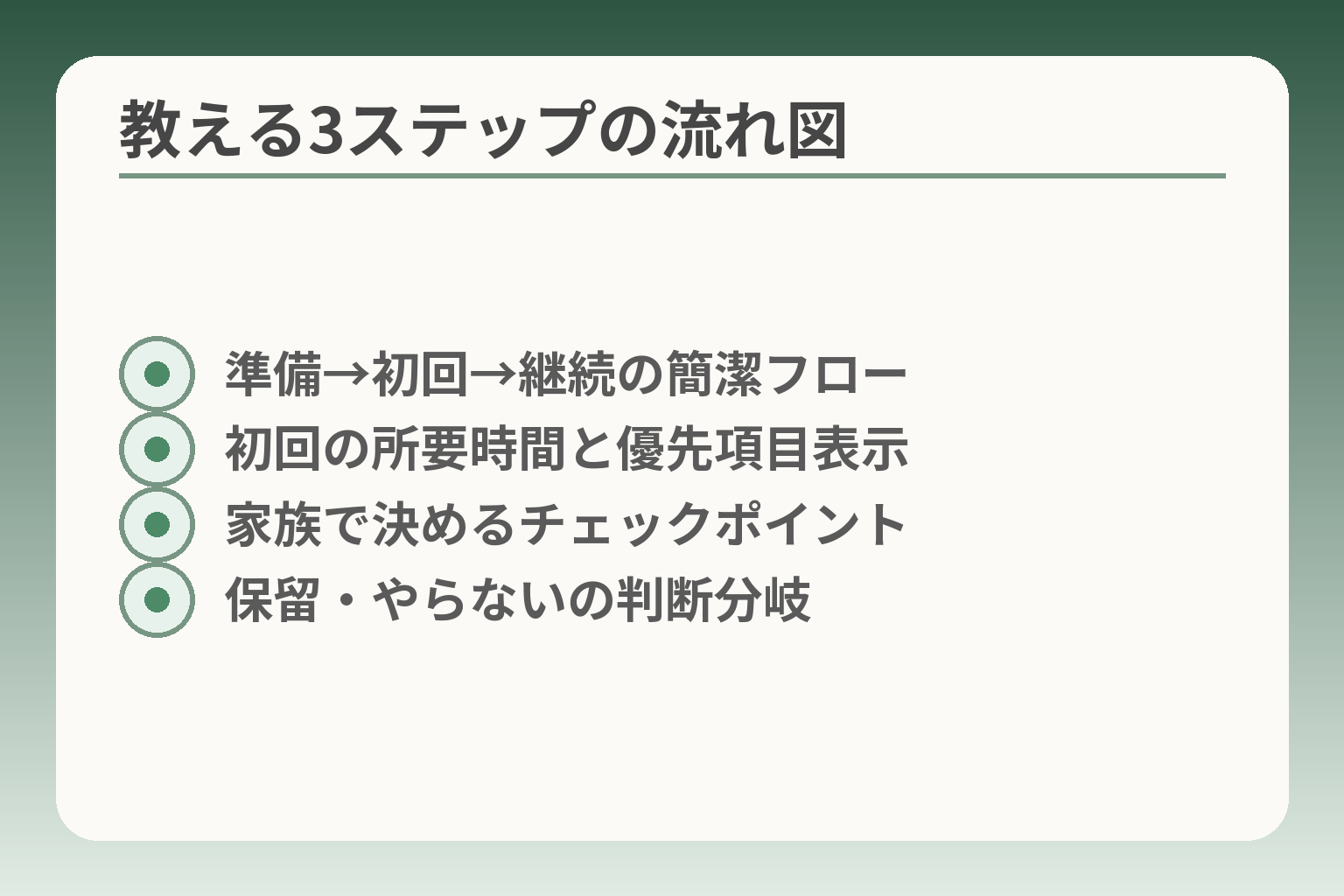
- 準備→初回→継続の簡潔フロー
- 初回の所要時間と優先項目表示
- 家族で決めるチェックポイント
- 保留・やらないの判断分岐
準備と初回の教え方、そして継続の三つを順に整えることが、負担を少なく進める判断の方向性になりやすいです。
- 準備でゴールと道具を決めて教える負担を減らす。
- 初回は短く区切り、本人に必ず操作させる。
- 繰り返しの仕組みと相談窓口をあらかじめ作る。
目的を1つに絞ると早いです
最初に「何ができれば十分か」を決めると教える量が劇的に減ります。電話や着信に出るだけ、LINEで返信するだけ、写真を撮って家族に送るだけ、のように具体的な最低ラインを一つ決めます。目的が1つだと優先順位が明確になり、教える側も覚えさせる側も混乱しにくくなります。
子どもの場合は「安全に使うこと」が親の最優先になる傾向があり、教える項目の絞り込みは特に有効です。出典:モバイル社会研究所(moba-ken)
初回は30〜60分で区切ります
長時間の説明は疲れを招き、内容が頭に残りにくくなります。目安は30〜60分で、最初は所要時間を短く設定してください。たとえば30分で「電話に出る・切る」「緊急連絡先を見る」の2項目を終える、という具合です。短時間に分けると復習の回数を増やしやすく、教える側の心理的負担も軽くなります。
実際、携帯事業者や専門サイトでも「短く、要点だけ」を勧める指南があります。出典:ソフトバンクニュース
説明より「本人の操作」を優先します
聞くだけだと覚えにくく、実際に操作してもらうことが学習効果を高めます。教える側が代わりに操作すると次回も同じ場面で立ち止まりがちです。実践と確認を繰り返す設計にしてください。操作は必ず本人が行い、家族は隣でサポートする形が最も効果的です。
指導経験のある教室やコラムでも「操作は本人にしてもらう」ことが基本として挙げられています。出典:PCアカデミー(シニア向け教え方)
1回で覚えない前提で予定を組みます
記憶力や慣れの差は個人差が大きく、何度も同じ質問が出るのは普通です。最初から復習のスケジュールを組み、短い確認を定期的に入れると負担が減ります。例えば「初回→3日後に10分の確認→2週間後にもう一度」という具合です。
よくある落とし穴は「全部を一度に教えようとする」ことです。回避策は手順書(紙・スクショ)を作り、よくある操作は1ページにまとめておくことです。短い復習を定期的に入れる仕組みは、教える側の時間的負担も抑えます。
迷ったら“教えないで整える”も手です
本人が混乱しやすい場面は、画面や設定の整理でかなり解消できます。ホーム画面を使うアプリ3つに絞る、フォントを大きくする、通知を調整するなどは教えなくても使いやすさを向上させます。実務的な工夫(スクリーンショットで手順保存、ショートカット配置)は教える負担を減らす即効策になります。教える前に画面を整えるだけで、初回の学習効率は大きく上がります。
実際の経験談やスタッフブログでも、設定や画面整理で教えやすくなるという報告が多くあります。出典:マイネ王 スタッフブログ
ここまでで三つの流れが整えば、具体的な初回チェックリストや機種別の設定に移る準備ができています。
始める前の確認:機種・契約・家族の約束
ここまでの準備と教え方の方針が固まったら、端末・契約・家族のルールを事前に揃えることが教える負担を減らす方向になります。
- 機種とOSをそろえると説明が簡単になります。
- 料金や支払い方法を確認して余計な課金を防ぎます。
- ID・パスワード管理と見守りの同意を家族で決めます。
iPhoneかAndroidかを先に揃えます
同じOSで統一すると、操作説明や画面の案内が何倍も楽になります。iPhoneは画面構成や設定が比較的一様で、説明書きや動画がそのまま使える利点があります。対してAndroidはメーカーやモデルでUIが異なるため、個別の手順を作る必要が出ます。判断基準は「家族内で普段使っているOS」「本人が既に慣れている端末」「予算」の三点です。家族で合わせられるなら合わせるのが最も負担が少ない判断軸です。
落とし穴は「見た目が似ていても操作が違う」点です。似たモデルであっても設定画面の名称や配置が違うことがあります。回避策としては、教える前に同じOSの試験機で一度流れを確認し、OS別の短い手順書(スクショ3〜5枚)を用意することです。出典:PCアカデミー(シニア向けスマホの教え方)
料金プランとオプションを一度見直します
料金やオプションを合意しておくことは、後の請求トラブルを防ぐための現実的な対策です。データ容量、通話オプション、キャリア決済(※アプリ内課金やキャリア決済の有無)を確認し、必要に応じて上限設定やオフにする判断をします。携帯会社は高齢者向けサポートや教室を提供している場合があり、店頭で料金とサポート内容を一緒に確認するのも有効です。契約時に「キャリア決済をオフ」か「購入時は家族の承認を必須」にするだけで誤課金をかなり減らせます。
落とし穴は契約書を家族が確認せずに手続きを進めることです。回避策は、契約前に家族で利用想定(通話中心かデータ中心か)を決め、店頭でオプションを一つずつ説明してもらうことです。出典:ソフトバンクニュース
IDとパスワードは“家族の保管ルール”を決めます
IDやパスワードの扱いを決めておくと、ログイン不可や再設定で慌てる事態を避けられます。具体的には「主要アカウント一覧(Apple ID/Googleアカウント、キャリアID、メール、LINE)」を作り、回復用メールや電話番号が正しいか確認します。安全と利便のバランスで、パスワードは紙で保管する方法や、家族共用のパスワードマネージャーを使う選択肢があります。
よくある失敗はパスワードを端末にメモして本人が誤って消したり、逆に全て家族が管理して本人が使えなくなることです。回避策は「本人が使える仕組みを優先」し、家族はあくまでサポート役に留めるルールを決めることです(例:パスワード再設定は家族に相談する等)。パスワード保存の場所と再設定手順は紙で1枚にまとめて渡すと安心です。
本人の同意を取ってから支援します
見守りや位置情報共有などは便利な一方で、プライバシーの問題を感じる人もいます。支援を始める前に用途と範囲を説明し、本人の同意を得ることが関係を保つ上で重要になります。合意の取り方は簡潔に「なぜ必要か」「誰が見るか」「どのくらいの頻度で見るか」を示すことが効果的です。同意は一度で終わりにせず、運用してみて不都合があれば見直す約束も含めると納得感が高まります。
落とし穴は同意を取らずに設定を進めてしまい、後で信頼関係が崩れることです。回避策はあらかじめ選択肢を用意し、本人が嫌がる機能は無理に入れないことです。代替案(定期的な電話チェック、近隣の声かけ)を用意しておくと選びやすくなります。
「今は持たない」も選べます
スマホを持たせることが最適とは限りません。認知機能や生活状況によっては、固定電話や簡易携帯(いわゆるらくらくフォン)、通話機能付きの見守り端末などの方が負担が少ない場合があります。判断基準は「本人の利便性」「家族のサポート体制」「費用対効果」の三つです。
落とし穴は周囲の期待や流行に流されて無理に持たせることです。回避策は短期のお試し(家族が共用端末で様子を見る、または簡易機を一定期間導入)を行い、本人の反応と日常の利便性を確認してから最終判断することです。子どものケースとは異なり、無理に導入しない判断は十分に合理的です。出典:モバイル社会研究所(moba-ken)
これらを決めておくと、初回の教え方が格段に楽になり、教えた後のトラブルも減りやすくなります。
初回レッスンのチェックリスト(これだけ)
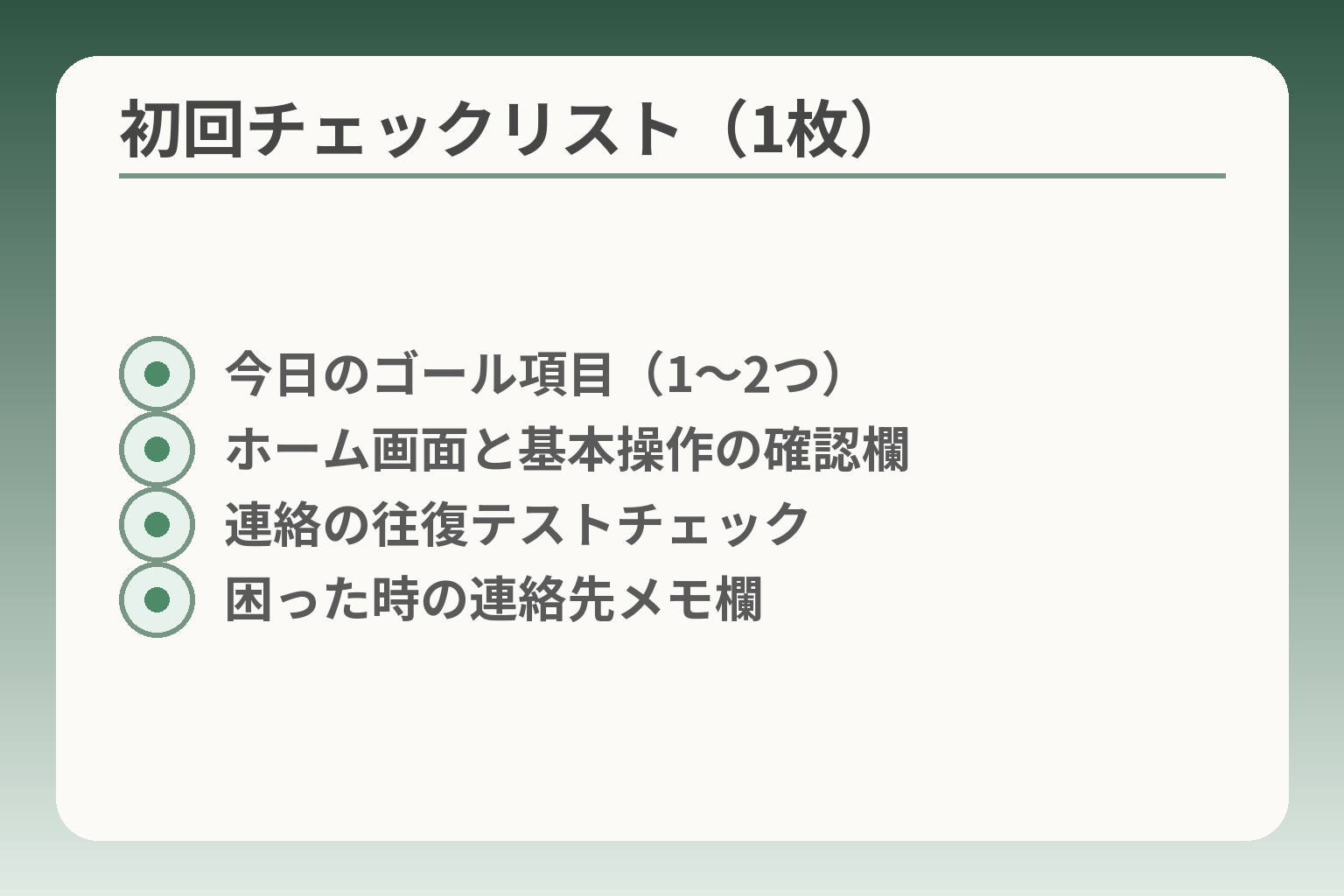
- 今日のゴール項目(1〜2つ)
- ホーム画面と基本操作の確認欄
- 連絡の往復テストチェック
- 困った時の連絡先メモ欄
ここまでの準備と方針がある程度まとまっていれば、初回に本当に必要な項目だけを絞って進めるのが負担を減らす現実的な判断です。
- 今日のゴールを紙に書く(最小限の操作を明確にする)。
- ホーム画面と基本操作を簡潔に整える(混乱を未然に防ぐ)。
- 連絡の往復と「困ったときの逃げ道」を確認して終える。
今日のゴールを紙に書きます
初回は「できれば十分」なゴールを一つに絞って書くと学習効率が上がります。具体例は「着信に出て切る」「LINEで既読をつけずに簡単な返信を送る」「写真を撮って家族に送る」のように、日常で最も使う動作を想定します。紙に書く利点は、教える側と本人で認識を一致させやすい点です。ゴールが明確だと教える内容が限定され、初回の疲労と混乱が減ります。
判断基準は「本人が必要と感じること」「家族が助けやすいこと」「短時間で終えられること」の三つです。落とし穴は欲張ってゴールを増やすことです。回避策は1回目は1〜2個に留め、残りは復習で扱う旨を事前に伝えることです。出典:PCアカデミー(シニア向けスマホの教え方)
ホーム画面を“3つだけ”にします
ホーム画面はよく使うアプリだけに絞ると迷いが減ります。最低限は「電話」「連絡(LINEやメール)」「カメラ」の三つが使いやすい組み合わせです。実務的には不要なウィジェットや広告ショートカットを消し、アイコンを大きめに配置します。
落とし穴は見た目優先でアプリを詰め込みすぎることです。回避策としては実際にホーム画面を整理する「作業時間」を設定し、完了後はスクリーンショットを保存して本人に渡すと探す手間が減ります。ホーム画面の整理は教える前に家族が行っておくと初回がスムーズになります。出典:マイネ王 スタッフブログ
基本操作は3つだけ(戻る・ホーム・音量)
最初に学ぶべきボタンやジェスチャーは極力少なくします。具体的には「通話の受け方/終話のしかた」「ホームに戻る操作」「音量操作(消音含む)」の三つを確実にしておくと不安が大きく下がります。
落とし穴はジェスチャー操作や複雑な戻り方を一度に教えることです。回避策は設定で可能なら「古いナビゲーション(ボタン式)」に戻す、あるいはジェスチャーをオフにして物理ボタンや分かりやすい表示に合わせることです。操作確認は実際に本人に行ってもらい、家族は手元で補助するだけにすると学習効果が上がります。
連絡の練習は「送る→届く→返す」まで
送信だけで終わらせず、相手が受け取って返事をする一連の流れを試すことが大切です。例えばLINEなら「メッセージを送る→相手が届いた旨を確認→相手からの返信に返す」という往復を実際に行います。
判断基準は「本人が心理的に成功体験を得られるかどうか」です。落とし穴は一方通行の説明で終わること。回避策は家族が協力してその場で往復を完了させ、スクリーンショットを使って手順を記録して渡すことです。往復ができると本人の自信につながり、次回以降の学習意欲が保たれやすくなります。
困ったときの逃げ道を作ります
初回の最後に「困った時はこうする」という簡単な手順を必ず決めておきます。例として「操作が分からなくなったら家族に電話する」「スクショを送ってもらう」「近くの店舗へ持ち込む」の三つをルール化します。
落とし穴は逃げ道が曖昧で本人が行動に移せないことです。回避策は具体的な連絡先を書いた紙をスマホケースに入れる、あるいは緊急連絡先をホーム画面やロック画面に表示しておくことです。必要に応じてキャリアのサポート窓口や地域のスマホ教室情報をメモして渡すと安心感が増します。出典:ソフトバンクニュース
この最小限チェックが整えば、機種別の設定や安全対策に集中して取り組みやすくなります。
よく使う設定:見やすく、迷いにくくする
準備と初回チェックが整ったら、画面と通知まわりの最低限設定を優先して混乱を減らすのが現実的な判断です。
- 文字と表示を読みやすくして視認性の問題を先に解消する。
- 通知と音を整理して「鳴らない」「気づかない」を防ぐ。
- 連絡先と認証の扱いを簡潔にして、困ったときの手順を明確にする。
文字を大きくします(表示・文字サイズ)
画面の文字はまず大きさを優先すると読みやすさが大きく改善します。iPhoneなら「設定」→「画面表示と明るさ」や「アクセシビリティ」の項目で文字サイズや太字、拡大表示ができます。操作上の注意点としては、文字を大きくしすぎるとアプリ内のボタンが隠れたり、画面のレイアウトが崩れることがある点です。判断基準は「本人が通常の操作で読めているかどうか」で、閲覧できない箇所が出るほど大きくしないのが実務的です。
Androidでは「ユーザー補助」や「表示サイズ/文字サイズ」で拡大できます。機種やOSバージョンで挙動が異なることがあり、すべてのアプリで完全に反映されない場合がある点に注意してください。
出典:Apple サポート(iPhoneでの文字サイズ変更)
出典:Google サポート(Androidのテキスト拡大)
音・通知を整えます(鳴らないを防ぐ)
着信やメッセージに気づくために、音量と通知の基本を一度整理します。具体的には「着信音の音量を十分に上げる」「マナーモードの扱いを確認する」「重要な連絡だけ通知する」ことが有効です。
落とし穴は通知を全部オフにしてしまい、重要な連絡を見逃す点です。回避策は最初に必須アプリ(電話・家族のLINE・医療機関など)だけ通知をオンにし、それ以外はオフにして様子を見ることです。通知のオンオフは画面から簡単に切り替えられる旨を本人に伝えておくと安心です。
判断基準としては「一日に受ける不必要な通知の数が本人の不満を上回っていないか」を確認します。必要であれば通知を優先度別に分けるか、バイブレーションと音の併用で見逃しを防ぎます。
連絡先を整理します(よく使う人だけ)
連絡先は「よく使う人」を先に登録して探す手間を減らします。家族・かかりつけ医・近所の知人など、緊急に必要な相手を上位に置き、表示名を分かりやすくしておきます。
よくある失敗は同じ人を複数登録したり、苗字だけで登録して本人が誰か分からなくなることです。回避策は登録時に写真を付ける、表示名を「関係(例:息子・内科)」のように工夫することです。
具体的な手順としては、家族の代表者が先に入力してから本人に一覧を見せる方法が速く確実です。連絡先は定期的に見直すルールを家族で決めておくと古い情報による混乱を防げます。
パスコードと生体認証は“現実的”に決めます
セキュリティは必要ですが、使いにくい認証は日常の負担になります。実務上は短く覚えやすい数字(ただし安易な1234は避ける)や指紋・顔認証の併用が現実的です。
落とし穴は本人がロック解除できずに頻繁に家族が操作する状態になることです。回避策は再設定手順を紙にまとめて渡す、代替の緊急解除方法(回復用メールや家族の連絡先)を事前に登録しておくことです。判断の軸は「本人が自分で操作できるかどうか」で、安全性と自立性のバランスを優先します。
自動入力・バックアップを設定します
ログインや連絡先の復元で困らないように、自動入力(パスワード管理)とクラウドバックアップを設定しておきます。AppleならiCloud、AndroidならGoogleアカウントを使ったバックアップが一般的です。
落とし穴は自動入力を無闇にオンにしてパスワードが第三者に使われるリスクを招くことです。回避策はパスワード管理を導入する場合、家族全員で合意した方法(紙の控え+パスワードマネージャー等)を決め、端末の自動入力は必要最小限に限定します。
具体的な一手としては、バックアップが正常に作動しているかを確認する「テスト復元」の簡単な説明書を残しておくと、故障や機種変更時の不安が減ります。
これらの設定が安定すれば、詐欺対策や見守りの範囲といった運用ルールに安心して取り組める土台ができます。
安全対策:詐欺・課金・個人情報で困らないために
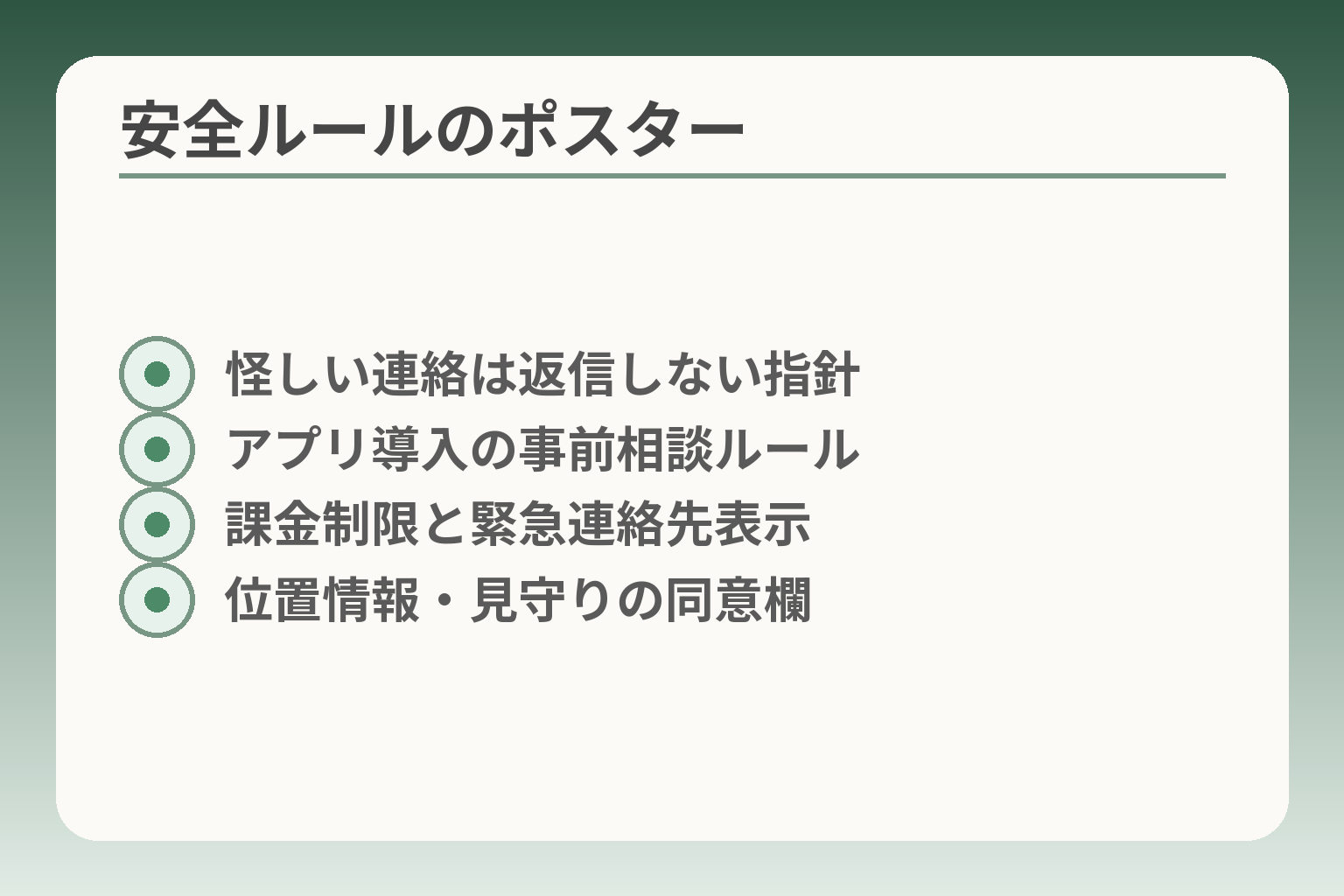
- 怪しい連絡は返信しない指針
- アプリ導入の事前相談ルール
- 課金制限と緊急連絡先表示
- 位置情報・見守りの同意欄
ホーム画面や基本操作が整った段階では、不正や誤課金を防ぐための最低限の安全設定と家族の合意を先に固めるのが有効な判断になります。
- 怪しい連絡は「返信しない・リンクを押さない」を徹底する。
- アプリや課金は事前に家族でルールを決めてから許可する。
- 位置情報や見守りは同意の範囲を明確にし、代替手段も用意する。
怪しい連絡は“返信しない・押さない”を合言葉にします
電話やSMS、メールで来る不審な連絡は、本人が即判断するのは難しいことが多いです。受けた場合はまず返事をせずに家族へ相談する約束をしておきます。特に銀行や役所、配達業者を装う連絡は巧妙化していますので、届いたメッセージ内のリンクを押したり、不明な番号へ折り返したりしないように促します。迷ったら「家族に見せる」ことを最優先にするルールは被害を減らす強い防御になります。
アプリは「入れる前に相談」で統一します
アプリの中には見た目は無害でも個人情報や課金につながるものがあります。App StoreやGoogle Playでも安全対策はされていますが、ストア外のアプリや広告経由のインストールはリスクが高いです。家族で「新しいアプリは必ず相談してから入れる」ルールを作り、ダウンロード時には家族が画面を確認して承認する仕組みを作ると安心です。公式ストアであっても、説明欄や権限要求を確認する習慣をつけることが大切です。
課金の仕組みを一度だけ一緒に確認します
アプリ内課金やサブスク、キャリア決済は気づかぬうちに高額請求につながることがあります。契約時や初回設定の際に、家族で支払い方法と限度額を確認し、必要ならキャリアの利用制限や年齢制限を設定してください。キャリア決済は各社で上限設定や利用停止が可能ですし、消費者相談窓口への連絡先を控えておくと万が一の時に早く対応できます。課金を防ぐ最も確実な方法は「支払いは家族の承認が必要」にするルールです。
迷惑電話・迷惑SMSの対策を入れます
迷惑電話や不審なSMSは、端末側やキャリアの機能である程度対処できます。各キャリアには着信拒否や番号表示、迷惑メール設定といったサービスがあります。端末で非通知着信をブロックしたり、特定番号を登録しておくと繰り返しの迷惑を減らせます。家族は初回にこれらの設定を一緒に確認し、操作方法を紙や画像で残すと本人が安心して使えます。迷惑対策は「設定するだけ」で即効性があるため、教える前に済ませておくと教室の時間を節約できます。
見守り機能は“同意がある範囲”だけにします
位置情報共有や見守りアプリは安心につながりますが、使い方次第でプライバシーの問題になります。導入前に「誰が、どの情報を、どのくらいの頻度で見るか」を本人と家族で明確にし、同意の記録を残しておきます。本人が嫌がる場合は無理に導入せず、定期的な電話や近隣の協力など代替手段を用意する判断も尊重してください。位置情報は個人情報に当たるため、取り扱い方を最初に決めておくことが信頼を保つ鍵になります。
これらを実行しておくと、初回の操作指導後も安心して日常運用できる土台が整います。
つまずきやすい場面と、家族の負担を減らす工夫
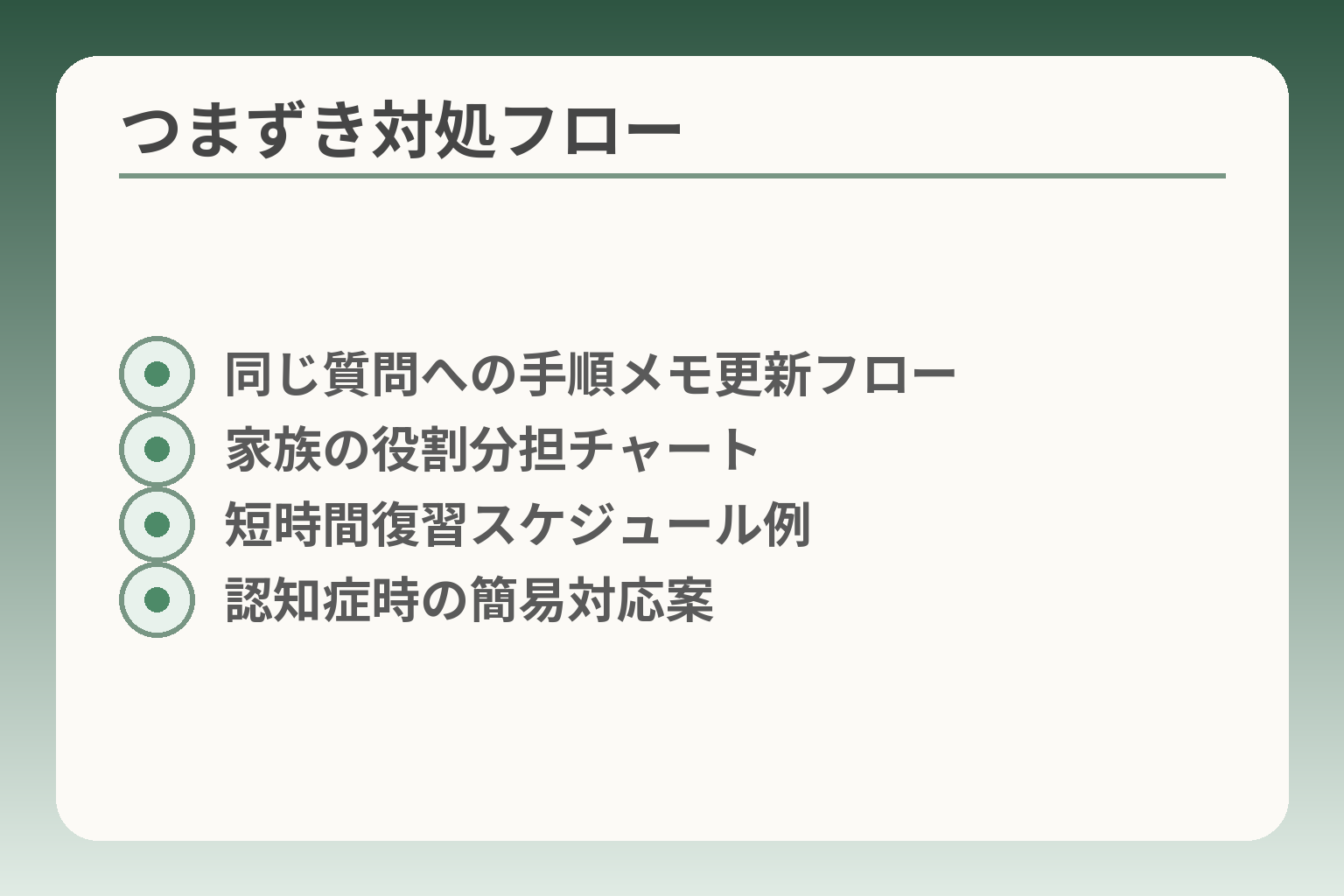
- 同じ質問への手順メモ更新フロー
- 家族の役割分担チャート
- 短時間復習スケジュール例
- 認知症時の簡易対応案
準備と初回の狙いが明確になった後は、実際に起きやすい「つまずき場面」を想定し、家族の負担を減らす具体策を先に決めるのが現実的な判断です。
- 同じ質問が繰り返される場面には“更新する手順メモ”で対応する。
- 家族が代わりに操作しすぎないための見守りルールを作る。
- 役割分担と定期的な短い復習で負担を分散する。
同じ質問が出たら、手順メモを更新します
誰にでも繰り返す質問は起きます。口頭で何度も説明するより、短い手順メモを作って渡す方が双方の負担は小さく済みます。手順は写真やスクリーンショットを3〜6枚にまとめ、操作ごとに短い一文を添えます。メモは本人が自分で見返せる形式にすることが最も重要です(紙一枚やスマホ内のスクショフォルダ)。
作り方のコツは、実際に操作してもらいながらメモを一緒に作ることです。そうすると「どこでつまずいたか」が明確になり、書き直す箇所が分かります。経験談や教室のノウハウでも、視覚的な手順書が有効だとされています。出典:マイネ王 スタッフブログ
「やってあげる」を減らし、隣で見守ります
家族が全部操作してしまうと、本人が自立して使えるようになりません。操作は本人が行い、家族は隣で声かけや支援だけにとどめるルールが望ましいです。
落とし穴は「早く済ませたい」という気持ちから家族が先に手を出してしまうことです。回避策は役割を明文化することです。たとえば「家族は説明と見守り担当」「本人は操作担当」と書いておくと感情的な摩擦が減ります。視覚的に示したルールは効果が高く、家族全員で共有すると継続しやすくなります。
家族内で役割を分けます
サポートを一人に集中させないよう、負担を分担します。具体的には「設定担当」「質問窓口」「店頭同行役」など役割を割り振ると良いです。
判断基準は各人の時間と距離、得意分野です。遠方の家族は電話サポート、近くの人は実際の操作支援といった割り振りが現実的です。落とし穴は「誰も具体的にやらない」状態を生むことです。回避策は簡単なスケジュール(週1回10分のチェック等)を作り、当番表を共有することです。こうした仕組みは家族の負担を小さくします。
復習の頻度を決めます(週1・月2など)
復習を不定期にすると質問が集中して家族の負担が増えます。短時間の定期フォローを決めておくと効率的です。例として「週1回10分の確認」「月2回の操作チェック」などが使いやすい目安です。
落とし穴は復習が長時間になり本人が疲れることです。回避策は短時間で同じ項目を繰り返すことと、必ず成功体験で終えることです。復習の成果は簡単なチェックリストで可視化すると続けやすくなります。
認知症や物忘れがある場合の進め方
認知機能に不安がある場合は、通常の教え方では限界があります。機能を極力絞り、操作を固定することが現実的な対応です。例えば「着信に出るだけ」「緊急連絡ボタンだけ使う」など、日常で本当に必要な動作に限定します。
落とし穴は複雑な見守り機能や多数のアプリを入れてしまうことです。回避策は代替手段を用意することです。携帯電話の簡易モデルや固定電話、近隣の見守りネットワークを並行利用すると負担を分散できます。必要に応じて医療・介護の専門家や地域サービスを活用すると安心です。出典:モバイル社会研究所(関連の安全指針・事例紹介)
こうした工夫を講じておくと、教える側の心理的負担と時間的コストが大きく下がり、本人の自立に近づけやすくなります。
Q&A:教えるのが難しいときの選択肢(保留もOK)
操作が続かない、不安で怒りが出るなど家族が悩む場面では、無理に進めず選択肢を並べて合意を得る方が長期的に負担を減らす判断につながります。
- 覚えない場合は「教える量を減らす」か「外部に頼る」を選ぶ。
- 感情的になりやすければ役割交代と時間制限で負担を下げる。
- 店や教室は有効な選択肢であり、料金や支援内容を確認して使う。
Q. 何度教えても覚えません
覚えない場合は「覚えさせる」より「操作を減らす」または「繰り返しを仕組みにする」方向を検討します。
具体例としては、機能を1つに絞る(電話だけ、LINEの受信・既読確認だけなど)か、毎回同じ手順を自動化しておく方法が有効です。落とし穴は「全部一度に覚えさせようとする」ことです。回避策は手順書(紙1枚またはスクショ数枚)を作り、同じ操作を短時間で1週間に数回繰り返す計画に分けます。家庭で無理なら短時間の店頭サポートや自治体の講座を併用すると効率が上がります。
Q. つい怒ってしまいそうです
教える側が感情を感じるのは自然なので、感情を減らす仕組みを先に作るのが現実的です。
判断基準は「感情が出る頻度」と「家族の負担時間」です。対処法は時間を短く区切る(10〜20分)、家族で担当を交代する、教える場面を録画しておく、などです。落とし穴は感情を家族内で押し殺してしまうことです。回避策は役割を明文化し、誰が何をするかを書面で決めることです。感情が高まったら一旦中断して、別日程で短く再開するルールを作ると関係が壊れにくくなります。
Q. 店や教室に頼るのはありですか
外部の教室やキャリアのサポートは有効な選択肢で、家族の負担を直接減らせます。
具体例はキャリアの「スマホ教室」や地域の高齢者講座です。料金や対象、個別サポートの有無を事前に確認してください。落とし穴は「教室の内容が一般的で個別の困りごとに合わない」ことです。回避策は申し込み前に相談内容を伝え、個別対応の可否や追加費用の有無を確認することです。キャリアによる店頭サポートは無料説明を行っている場合があるため、まず相談窓口に問い合わせるのが現実的です。出典:ソフトバンクニュース
Q. 見守りアプリや位置情報は入れるべき?
見守り機能は便利だが、同意と範囲を明確にしてから導入する判断が望ましいです。
判断基準は「本人の納得」「情報を誰が見るか」「見守りの目的」です。落とし穴は同意を得ずに位置情報を共有してしまい信頼を損なうことです。回避策は書面やメモで同意範囲を残し、位置情報の共有時間帯や閲覧者を限定することです。本人が嫌がる場合は代替の連絡手段(定期電話や近隣の声かけ)を用意しておきます。位置情報は個人情報に関わるため、扱い方を最初に決めておくと安心です。出典:個人情報保護委員会(位置情報の注意)
Q. そもそもスマホを持たせない方がいい?
スマホを持たせない判断も有効で、目的と負担で比較して決めるべきです。
判断軸は「本人の利便性」「家族の支援能力」「費用対効果」です。固定電話や簡易携帯、見守り端末で十分なら無理にスマホを導入しなくても問題は少ないです。落とし穴は周囲の流行や周りの期待で急いで決めてしまうことです。回避策は短期のお試し(共用端末や簡易機の一定期間利用)を行い、実際の利便性と本人の反応を見てから最終判断することです。
これらのQ&Aを整理すると、家族の負担を減らすには「選択肢を明文化する」「小さく始める」「外部リソースを使う」が鍵になります。
あわせて読みたい関連記事
ワイモバイルらくらくスマホの初期設定と基本操作
機種を合わせて教える場合に役立つ、開通から通話・写真までの手順がまとまっています。初回に準備しておきたい設定が具体的に分かります。
らくらくスマホのアイコン整理と戻し方ガイド
ホーム画面をすっきりさせたいときに読むと便利です。誤って消したときの復旧方法や機種差の注意点が分かります。
らくらくスマホの迷惑電話対策と家族の判断ポイント
詐欺や迷惑電話に不安がある家庭向けの実践ガイドです。端末設定と回線サービスを組み合わせた対策の目安が見つかります。
らくらくスマホで音が出ない時の簡単チェック手順
着信音や通知が鳴らない場面で役立つ切り分け方法です。教室で困らないよう、家族で試せる短い確認手順を確認できます。
親とのデジタルの距離を、少し整える
スマホの設定が分かりづらい、言葉の意味が伝わらない、思ったより話が噛み合わない。
こうしたズレは、能力の問題というよりも「育ってきた前提の違い」から生まれます。
おやデジでは、どちらかを正すのではなく、家庭ごとにちょうどいい関わり方を見つけるためのヒントを整理しています。