ドコモのかんたん携帯は何を選ぶ?機種・料金・設定の確認点
ドコモのかんたん系端末は、通話中心のボタン式かアプリ対応のスマホ型かで向き不向きが分かれます。機種のLINEやGPS対応、料金や初期設定は事前に確かめましょう。
- 機種比較:物理ボタン/タッチ、LINEや緊急機能、位置情報の対応を横並びで見る
- 費用の試算:端末代と月額を合わせた実例(初月〜1年)で合計を把握する
- 導入チェックリスト:連絡先移行、ホーム画面整理、充電や操作の確認手順
- 遠隔サポートと個人情報:サポートでできることと見られる情報を確認する
- 乗換の注意点:FOMA/iモード終了や回線互換性の影響と安全な移行方法
ドコモの「かんたん携帯」は、使う目的から選びます
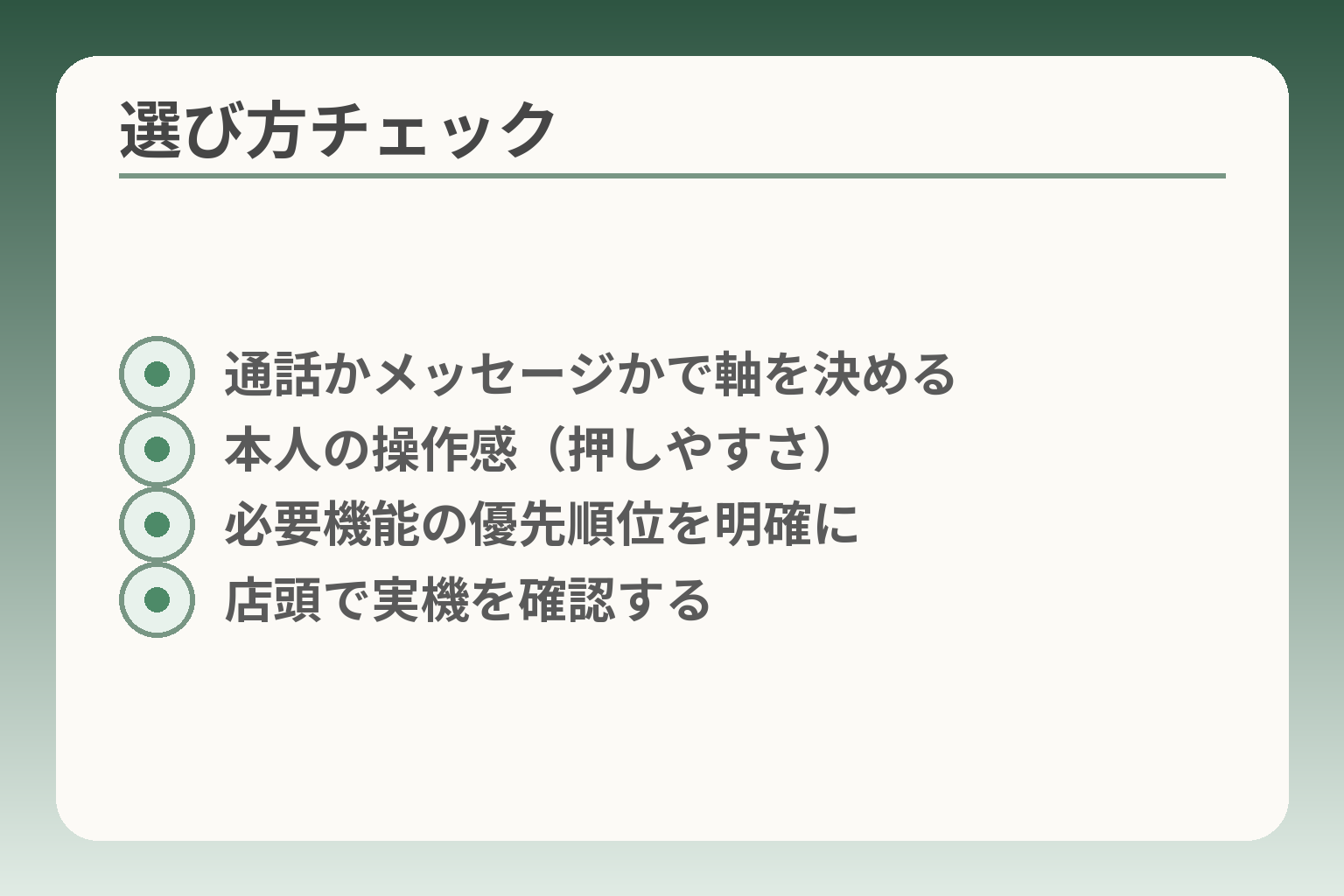
- 通話かメッセージかで軸を決める
- 本人の操作感(押しやすさ)
- 必要機能の優先順位を明確に
- 店頭で実機を確認する
通話が中心なら物理ボタンのケータイを優先し、写真やメッセージのやり取りを日常的に行うならかんたんスマホ型を重視する判断が妥当です。
- 日常で一番使う操作(通話/メッセージ/写真)を基準にする
- 本人の操作しやすさ(押しやすさ・見やすさ)を最優先に確認する
- 必要な機能(LINE・位置情報・緊急ボタン)の対応可否を事前に絞る
通話中心ならボタン式、連絡の幅を広げるならスマホが向く
通話と短い連絡だけがあれば、ボタン式ケータイは扱いやすさが勝ります。電話帳や速呼び出し、着信に出やすい物理キーは日々の負担を減らします。一方で、写真共有や地図検索、LINEでのやり取りが必要なら、タッチ操作のかんたんスマホ型が便利です。
判断軸は「誰が」「どの操作を一番するか」です。耳が遠い場合は通話音量やスピーカー性能、目が見えにくい場合は文字拡大のしやすさ、手先が不自由な場合は大きなボタンや充電台の有無を優先しましょう。よくある失敗は「機能が多い=使いやすい」と誤解して高機能機を選び、結果的に操作や設定で家族負担が増すことです。回避策は、候補機を絞ったら実機で代表的な操作(発信・着信・写真送信)を本人に試してもらうことです。
「かんたん」の表記は販売ページで差が出るため、製品ごとの確認が必要
検索結果に出る「かんたん携帯」は、キャリアやメーカーで意味合いが異なります。ドコモではケータイ型とシニア向けスマホ型が別カテゴリーとして案内されており、製品名だけで機能は判断できません。出典:NTTドコモ 製品(ドコモ ケータイ)
落とし穴は、販売サイトの見出しや広告文だけで「LINE対応」や「緊急機能」を断定してしまうことです。回避策は公式スペック欄で「対応アプリ」「位置情報の共有方法」「緊急ボタンの仕様」を確認することと、可能ならメーカーのサポートページも合わせて見ることです。
現状の「困りごと」を書き出すと、必要機能が明確になる
普段の困りごとを具体的に箇条にして比較すると選択がぶれません。例として、着信に気づかない、電話番号が見つからない、写真を送れない、充電ケーブルの差し込みが難しい、などを挙げます。
チェック項目を作ると機種比較が簡単になります。具体的には(1)着信/発信の操作(2)連絡先の探しやすさ(3)写真送信の手順(4)充電方法の扱いやすさ、を評価軸にします。各軸で「本人が実際にやってみてできるか」を基準にし、家族はサポートの頻度が増えない選択を目指します。落とし穴は紙のチェックだけで終わり、実機確認を省くことです。回避策は店頭で短時間でも操作を試してもらい、メモや簡単操作カードを作ることです。
本人の意向と習慣を最優先にして、設定に本人参加を促す
家族の都合で機種を決めると使われなくなることがあります。本人が「これなら使えそう」と感じることが長続きの鍵です。購入前後には本人に操作させる時間を設け、使い方の簡単なメモを残すと負担が減ります。
実機で本人が操作できるか確かめることが最も効果的な一手です。よくある失敗は初期設定を家族だけで済ませてしまい、説明が不十分なまま渡すことです。回避策は設定時に本人が一度は操作する場面を作り、できればドコモの遠隔サポートなど公式の支援を申込み、使い方に慣れるまで段階的に家族が関わることです。出典:NTTドコモ あんしん遠隔サポート
ここまでで使う目的に合わせた方向性が固まれば、次は端末ごとの機能比較と料金の見積もりで最終的な候補を絞ると決めやすくなります。
ボタン式の携帯と、かんたんスマホを比べるポイント
通話中心の暮らしなら物理ボタンのケータイが使いやすく、写真やメッセージを日常的にやり取りするならかんたんスマホ型が負担が少ない方向性を示します。
- 主要な操作(発信・着信・連絡先検索)を実機で試せるかを最優先にする
- 維持の手間(充電・アップデート・サポートの頻度)で選ぶ
- LINE・位置情報・緊急機能の有無を事前に確認する
ボタンを押す安心感が必要なら、ドコモ ケータイを確認します
物理キーは誤操作が減り、短い通話や固定の相手への発信が多い場合に日々の負担を下げます。操作が単純であるぶん、説明や練習も短時間で済むことが多いのが利点です。ドコモではケータイ(フィーチャーフォン)カテゴリとして製品が案内されており、商品ページでボタン配置や機能を確認できます。出典:NTTドコモ 製品(ドコモ ケータイ)
判断基準は「本人が片手で確実に押せるか」です。落とし穴は、見た目の大きなキーでも反応が悪かったり、独自メニューで混乱したりする点です。回避策は店頭で実機のボタンを何度か押してもらい、電話の発信・終話、短縮ダイヤルの登録・呼び出しを本人に操作してもらうことです。
写真や地図を使うなら、らくらく系のかんたんスマホを候補にします
写真を家族と共有したり、目的地を地図で確認したりするなら、画面操作が中心のスマホ型が便利です。らくらくスマートフォン系はシニア向けに文字やアイコンが大きめに設定されている機種もあります。
チェック項目は「写真を撮って送るまでの操作ステップの数」です。ステップが多いと本人が続けにくく、結局家族が代行する頻度が増えます。落とし穴は「見やすい画面=操作が簡単」と誤解してしまうことです。回避策は、写真撮影→相手選択→送信までを本人に試してもらい、必要ならショートカットを作るか、家族が初期に一緒に操作する期間を設けます。
文字の大きさより、押し間違えにくさを確かめます
文字が大きいだけでなく、押し間違えの起きにくさや画面レイアウトも重要です。見やすさと操作の確実さは別の設計要素なので、両方を評価します。
具体的には「誤タップの頻度」「スクロールで目的の項目にたどり着けるか」「片手で使ったときの指の届きやすさ」を実機でチェックします。よくある失敗は、文字を大きくして項目数が減った結果、目的の機能が階層深くなり探しにくくなることです。回避策は、ホーム画面に頻繁に使う機能だけを置く、ショートカットを作る、もしくはボタン式の速発信と組み合わせる運用を検討することです。
充電方法と電池の持ち方も比べます
充電のしやすさは日々の利用継続に直結します。卓上ホルダに置くだけで充電できる機種は、ケーブル接続が苦手な方に向きます。一方でスマホ型はUSBケーブルやワイヤレス充電など複数の選択肢があり、家の環境に合わせることができます。
確認するのは「普段の生活動線に合う充電方法かどうか」です。落とし穴は、電池持ちがカタログ値と異なり、頻繁に充電が必要になる点です。回避策は購入前に店頭でバッテリー容量の説明を受け、実使用での持ちや充電のしやすさ(卓上ホルダの有無、端子の向き)を確認することです。また、充電忘れが多い場合は予備の充電台を自宅の複数箇所に置く運用も有効です。
これらの比較を通じて候補機種が絞れれば、次は機種ごとの対応アプリや料金を詳しく照らし合わせると選びやすくなります。
LINE・見守り・緊急連絡は、機種ごとに確認します
- LINEの対応可否を確認
- 位置情報共有の運用ルール
- 緊急ボタンの有無と操作性
- プライバシー同意の確認
LINEや位置情報、緊急ボタンの有無は機種で大きく異なるため、必要な機能が「確実に使えるか」を基準に絞るのが妥当です。
- 日常で本当に使いたい機能(通話・LINE・位置共有)を最優先にする
- 機能があっても「本人が続けられるか」を実機で確かめる
- 見守りや遠隔サポートは運用とプライバシーの合意を事前に決める
LINEを使いたい場合の確認点と実例
LINEが使えるかは機種のOSと対応アプリに依存します。単に「かんたん」と書かれていても、標準でLINEが入る機種と入らない機種があります。購入前に公式の対応端末一覧を確認してください。出典:irumo 対応端末一覧
実例として、写真を送る操作は「撮る→相手を選ぶ→送る」の三手順が基本です。ステップ数が多いと継続が難しいため、候補機で実際にこの一連の流れを本人に試してもらうのが判断基準です。落とし穴は画面が見やすくても指の動きで誤操作が起きる点です。回避策は送信先を固定の「お気に入り」やウィジェットに登録することです。
見守り・位置情報の運用と同意の取り方
位置情報共有は見守りに便利ですが、本人の同意と使う場面の合意が重要です。技術的には端末側の設定やアプリの権限で共有をオン/オフできますが、運用ルールを家族で決めておくと誤解が少なくなります。
判断基準は「いつ」「誰と」「どれくらいの頻度」で共有するかが明確かどうかです。よくある失敗は設定を全自動にして本人が気づかないまま位置が常時共有されることです。回避策は短時間の共有テストを行い、必要時のみ位置共有を有効にする手順を本人と練習しておくことです。
緊急ボタン・早期連絡の設定と運用
緊急ボタンやワンタッチ発信の有無は機種で違います。機能がある場合でも「押しやすさ」「誤操作の防止」「連絡先の優先順位」を確認してください。出典:NTTドコモ 製品(ドコモ ケータイ)
重要なのは緊急時に本人が迷わず操作できることです。落とし穴はボタン配置や長押し時間が分かりにくく、普段使わないために押し方を忘れることです。回避策は緊急操作を定期的に一緒に試し、発信先が正しいかを確認する習慣を作ることです。
遠隔サポート利用時のプライバシーと注意点
ドコモの遠隔サポート等を利用する場合、サポート中に端末画面や設定情報が共有されることがあります。サービスの範囲やデータの扱いは事前に確認し、本人が同意してから使うべきです。出典:あんしん遠隔サポートご利用規約
判断基準は「サポートで何が見られ、何が変更されるのか」が明示されているかどうかです。よくある失敗は同意なしに遠隔操作を許可してしまい、知らない間に設定が変わることです。回避策はサポートの同意画面を家族で一緒に確認し、必要な範囲以外は操作を許可しない設定にすることです。
これらの点を確認しておくと、機種選びの次の段階で機能と料金のバランスをより確実に判断できます。
ドコモのかんたん携帯にかかる費用の見方
- 端末代の一括/分割の違い
- 契約プランとデータ量の選び方
- 初月〜1年の合計試算
- 補償・オプション費用の判断
端末代と月々の回線費用を分けて考え、通話中心かデータ利用重視かでプランやオプションを決めるのが合理的な判断です。
- 端末代は一括か分割かで家計負担の見え方が変わる
- 通話中心ならケータイプラン系、写真やLINEを使うならデータ付きプランを優先する
- 初月と1年目の合計を試算して、割引やオプションでの増減を把握する
端末代と月額を分けて見積もる理由と具体的な手順
端末代と回線費用をまとめて表示すると月々の負担が分かりにくくなります。端末を分割で購入すると月額が上乗せされますが、初期費用は抑えられます。逆に一括払いだと初期負担は大きいものの、月々の回線費用だけが残るため家計の長期負担が見えやすくなります。
具体的な手順は次のとおりです。まず購入したい機種の端末代を確認します。次に契約したいプラン(通話中心かデータ重視か)を選び、そのプランの月額を調べます。最後に端末代を分割にする場合の月額と合算し、初月〜12か月の合計を出します。これにより1年でどれだけの負担になるかが把握できます。出典:NTTドコモ 料金シミュレーション
落とし穴は「月額だけを見て端末代を見落とす」ことです。回避策は必ず端末代の支払方法(一括・分割)を明記し、家計の月間キャッシュフローと合わせて判断することです。
通話中心かデータ中心かで選ぶプランの判断基準
通話が主なら、ケータイ向けのシンプルな料金体系が向きます。一方、LINEや写真送信が日常で必要なら、データ容量を含むプランを選ぶほうが結果的に安くつく場合があります。通話中心向けのプランは低容量で設計されていますが、データを多く使う運用では追加料金がかかる点を注意してください。出典:NTTドコモ 料金・割引(ケータイプラン案内など)
判断基準の具体例としては、月のデータ通信量がほとんどないならケータイプラン、写真を週に数回送るなら数GBのデータプランが目安になります。落とし穴は「最初はあまり使わないから」と最低プランにして、後でデータ追加で割高になることです。回避策は過去数か月の利用履歴(家族のスマホでの写真送信頻度など)を参考に、余裕のあるデータ容量を選ぶことです。
初月と1年目の合計を試算する実践例と注意点
試算は初期手数料や事務手数料、端末代、契約中の割引やキャンペーンを含めて行います。店頭購入とオンライン購入で事務手数料やキャンペーン条件が異なることがあるため、購入経路ごとに試算するのが実務的です。
具体的には、(1)端末代金合計、(2)端末分割の月額、(3)選んだプランの月額、(4)加入するオプション月額、(5)事務手数料や初月の追加費用、を項目化して月別に合算します。よくある失敗はキャンペーンの適用条件を満たさず、想定割引が受けられないまま契約してしまうことです。回避策はキャンペーンの適用条件(購入期間、支払い方法、回線契約条件など)を購入前に確認し、見積もりに反映させることです。
保証・補償・サポートの費用をどう扱うか
端末補償や遠隔サポートは有用ですが、不要なオプションを付け続けると無駄になります。補償は落下や水濡れのリスクが気になる場合に加入を検討し、遠隔サポートは家族の負担を減らしたい場面で役立ちます。出典:NTTドコモ あんしん遠隔サポート
判断基準は「その費用でどのくらいのサポートを受けられるか」です。落とし穴は補償内容を把握せずに加入し、適用条件で除外される事態が起きることです。回避策は補償規約の免責事項や適用条件を確認し、発生しやすい故障リスクと照らし合わせて必要性を判断することです。
ここまでで金銭面の全体感がつかめれば、実際の候補機種の機能差や購入手続きの条件に目を向けると選びやすくなります。
購入後に困らないための初期設定とサポート
- 連絡先移行と発信テストの実施
- ホーム画面を最小限に整理
- 充電方法と充電台の確認
- 遠隔サポートの範囲と同意を記録
初期設定は本人が日常的に使える状態にすることを最優先にし、連絡先の移行・ホーム画面整理・緊急連絡の確認を一度に終わらせると負担が減ります。
- 連絡先や写真は購入当日にバックアップと移行を済ませる
- ホーム画面は機能を絞り、実際に本人に操作してもらって調整する
- 緊急連絡や見守りは運用ルールと同意を家族で決めておく
連絡先と写真の移行は「複数の手段でバックアップ」を基準にする
電話帳や写真の移行は、失敗すると日常に支障が出ます。複数の方法でバックアップを残すことを基準にしてください。具体例としては、購入前に旧端末でクラウドやSDカードにバックアップを作り、新端末では「ドコモデータコピー」など公式の移行ツールで復元する流れが確実です。出典:ドコモデータコピー | NTTドコモ
チェック項目は「連絡先件数の一致」と「代表的な連絡先で発信テストをする」ことです。落とし穴は、旧端末で連絡先を複数アカウントに分散していて一部が移らないケースです。回避策は移行前にどのアカウント(端末本体、Google、ドコモ電話帳など)にデータがあるかを整理し、移行後に代表的な相手へ着信・メッセージ送信を試すことです。
ホーム画面とショートカットは「最小限で分かりやすく」整える
ホーム画面は使う機能だけを置くと探す負担が減ります。電話、よく連絡する家族、カメラ、緊急ボタン等を優先して配置します。具体例として、LINEを使うならLINEのチャット一覧や特定の連絡先をウィジェットで置くと手順が減ります。
判断基準は「本人が30秒以内に目的の操作をできるか」です。よくある失敗は便利機能を詰め込みすぎて逆に探す時間が増えることです。回避策は一度配置して数日使ったうえで、本人の意見を聞きながらアイコンを減らす、文字サイズを調整するなど段階的に整理することです。
緊急連絡と見守り設定は技術だけでなく運用ルールを決める
緊急連絡の設定は機能の有無だけでなく、誰がどの連絡先に連絡するかを決めておくことが重要です。機種によってはワンタッチで家族に発信する「緊急ボタン」や予め登録した番号に長押しでかける機能があり、その仕様は製品ページで確認してください。
合意すべき項目は「位置情報の共有範囲」「共有の頻度」「解除の方法」です。落とし穴は本人の同意なく常時位置共有にしてしまい、信頼関係に影響が出ることです。回避策は短期間の共有テストを家族で行い、本人が納得する方法だけを運用することです。
遠隔サポートとショップサポートの使い分けを決める
遠隔サポートは操作案内や設定代行ができ、電話やLINEでの相談にも対応します。ドコモのあんしん遠隔サポートは有料サービスで、契約が必要な点を踏まえて家族で利用の可否を判断するとよいでしょう。出典:あんしん遠隔サポート | NTTドコモ
判断基準は「頻繁に手助けが必要か」「店頭へ行けるか」です。よくある失敗は遠隔でできないトラブルを想定せずにサポートだけで完結させようとすることです。回避策は、遠隔で対応可能な範囲とショップでしかできない作業(SIMの交換や物理的な故障対応等)を家族で把握し、状況に応じて使い分けることです。
設定の見直しと記録は短期スパンで行い、操作メモを残す
初期設定後も数日〜数週間で使い勝手は変わります。設定は一度で終わらせず、定期的に見直して記録を残す習慣が有効です。操作メモには発信方法、緊急ボタンの操作、連絡先の編集手順などを簡潔に書き残します。
落とし穴は家族だけが設定を覚えてしまい、本人が操作できないままになることです。回避策は本人が実際に操作する機会を設け、その様子をスマホで短い動画に撮っておくか、紙に図入りで手順を残すことです。
こうした初期の整え方ができていれば、機種別の細かな機能差や料金とのバランスを検討する段階へ自然に移れます。
古い携帯から替える時と、まだ替えない時の確認点
端末の世代や回線状況によっては早めの機種変更が望ましい場合があり、しかし使い慣れや家族の準備状況によっては保留する選択も合理的です。
- 現在の端末が3G(FOMA)など旧世代回線かをまず確認する
- 電話帳・写真などのデータ移行が確実にできる手段を用意する
- 買い替えを急ぐべきかを「通信の可用性」と「本人と家族の準備度」で判断する
FOMA/iモードを使っていた場合の確認と具体的な手順
FOMAやiモードのサービス終了は既に実施されており、該当する端末やプランを使っている場合は音声通話や一部サービスが利用できなくなります。まずは契約中の回線がFOMAかどうかを確認し、該当する場合は4G/5G対応機種と料金プランへの変更を検討してください。出典:「FOMA」および「iモード」サービス終了のご案内 | NTTドコモ
判断基準は「現在使っている機能が停止しているかどうか」です。通話やSMSが不安定、留守番電話などのサービスが利用できないといった影響が出ていれば早めの変更が必要です。落とし穴は、見た目には普通に動いていても、緊急時に通話がつながりにくいなどの点があることです。回避策はショップで回線種別を確認し、変更手続きや機種選びを相談のうえ進めることです。
電話番号・連絡先・写真の移行で失敗しないための実務
データの移行は「移行前のバックアップ」「移行ツールの利用」「移行後の確認」の三段階で行います。ドコモの公式ツール『ドコモデータコピー』やドコモのバックアップサービスを利用すると比較的安全に移行できます。出典:ドコモデータコピー | NTTドコモ
移行後すぐに代表的な相手へ発信・送信テストをすることが最も確実な確認方法です。よくある失敗は複数アカウント(本体・Google・キャリア)に分散した連絡先が一部移らないことです。回避策は移行前に旧端末の連絡先保存先を確認し、必要ならエクスポート(vCard等)を行っておくことです。写真はクラウド(Googleフォト等)へ同期しておくと、機種間での引継ぎが容易になります。
ドコモ以外の端末や格安SIMへ移る場合の注意点
他社端末や格安SIMへ移行する場合、端末の対応周波数やSIMロック、サポート体制の違いを確認してください。機能面ではショップでの支援が少ないことが多く、本人が店頭での説明を受けにくい場合は家族がサポートできる体制を整える必要があります。
判断基準は「使いたい機能がその組み合わせで動作確認されているか」です。落とし穴は動作確認が不十分なまま購入し、結果的にLINEや位置情報共有などが期待通りに使えない点です。回避策は、購入前に対応端末一覧や動作確認情報を確認し、不明点は購入前にショップや販売元へ問い合わせることです。
買い替えを保留するという選択の条件と工夫
すぐに買い替えない判断は自然な選択です。条件としては「現在の端末で必要な機能が問題なく使えている」「緊急時に支障が出ないと確認できている」「家族で移行の計画がある」などが挙げられます。
よくある誤りは「古いから替えるべき」と感情で決めてしまい、慌てて設定や説明が不十分なまま渡してしまうことです。回避策としては、現端末でできる改善(文字サイズ、着信音、連絡先の整理、充電場所の工夫)を行い、段階的に慣らしてから買い替える方法があります。操作メモや短い操作動画を残しておくと移行時の負担が小さくなります。
これらを確認しておくと、機種選びや料金見積もりでの判断がより確実になります。
Q&A
- 1. 「docomo かんたん携帯」とは何ですか?
-
使う人の操作負担を減らすための端末やサービスの総称と考えるのが分かりやすいです。
ドコモでは物理ボタンの「ドコモ ケータイ」と、操作を簡単にしたシニア向けスマホ(らくらく系など)が別カテゴリで案内されています。表記や呼称は販売ページによって異なるため、機能を必ず個別に確認してください。出典:NTTドコモ 製品(ドコモ ケータイ)
- 2. LINEや位置情報、緊急ボタンはどの機種で使えますか?
-
対応可否は機種ごとに異なるため、購入前に機種の仕様を必ず確認する必要があります。
ドコモの対応機種一覧やメーカーの仕様に「LINE対応」「GPS位置情報」「緊急ボタン」などの記載があります。候補を絞ったら公式の対応端末表で動作確認情報をチェックし、店頭で実際に試すと失敗が減ります。出典:irumo 対応端末一覧
- 3. 端末代と月額の合計はどう見積もればよいですか?
-
端末代は分割か一括かで家計負担が変わるため、端末代と回線月額を分けて合算するのが実務的です。
具体的には端末代(分割なら月額)、選ぶ料金プランの月額、オプション月額、初期手数料を列挙して初月〜12か月の合計を出します。ドコモの料金シミュレーションで候補ごとの試算ができますので、複数パターンで比較してください。出典:NTTドコモ 料金シミュレーション
- 4. 古い携帯の連絡先や写真はどう安全に移せますか?
-
移行前に必ずバックアップを取り、公式の移行ツールで復元するのが安全です。
ドコモの「ドコモデータコピー」やクラウド同期を使うと、連絡先や写真の移行が比較的簡単です。移行後は代表的な連絡先へ発信テストを行い、データ件数や写真が揃っているかを確認してください。出典:ドコモデータコピー | NTTドコモ
- 5. あんしん遠隔サポートは何ができて、個人情報はどう扱われますか?
-
遠隔で画面を見ながら操作案内や一部の設定代行ができるサービスで、利用には契約と同意が必要です。
サポート中に端末画面や一部設定情報がドコモ側で確認されるため、同意内容や範囲を契約前に家族で確認してください。サービス利用規約に具体的な取り扱いが記載されています。出典:あんしん遠隔サポート | NTTドコモ
- 6. FOMAやiモードを使っている場合、どうすればいいですか?
-
FOMA/iモード利用者は既にサービス終了の影響を受けるため、対応機種・プランへの移行を検討する方向が現実的です。
ドコモはFOMAおよびiモードの提供を終了しており、該当端末やサービスは利用できなくなります。回線種別や影響範囲は公式の案内で必ず確認し、ショップで機種変更やプラン変更の相談をしてください。出典:「FOMA」および「iモード」サービス終了のご案内 | NTTドコモ
- 7. 格安SIMや他社のシンプル機種に乗り換えても大丈夫ですか?
-
使える機能やサポート体制が変わるため、慎重に確認してから判断するのが賢明です。
格安SIMや他社端末では動作保証や店頭サポートが限定される場合があります。購入前にその端末と回線の動作確認情報やサポート窓口を確認し、家族が困ったときに頼れる体制があるかを基準にしてください。出典:irumo 対応端末一覧(動作確認の考え方)
- 8. 家族が導入・設定する際のチェックリストは何を用意すればよいですか?
-
購入前に確認する項目と、初期設定で必ず行う項目をリスト化しておくとスムーズです。
例:購入前=(本人が使う機能の優先順位、対応アプリ、充電方法の可否)。初期設定=(連絡先移行、ホーム画面の簡素化、緊急連絡の登録、遠隔サポートの同意確認)。これらを紙やデジタルで残すと後の見直しが楽になります。
- 9. 買い替えを急がない判断はいつ有効ですか?
-
現在の端末で日常機能に問題がなく、緊急時の通信可用性が確保できているなら、準備を整えて段階的に替える選択は合理的です。
保留する場合は、操作性の改善(文字拡大、ショートカット作成、充電環境の整備)やデータ移行の練習期間を設けて、不安が小さくなった段階で検討すると負担が減ります。
あわせて読みたい記事
ワイモバイルのらくらくスマホ使い方:初期設定からLINEまで
ドコモと操作感が近い端末の初期設定やLINE・写真の扱い方がわかります。別キャリアのサポート例を見て、家族のサポート体制を考える参考になります。
らくらくスマホのアイコン削除と戻し方の手順
ホーム画面の整理や誤って消したときの対処が具体的に載っています。操作ミスを防ぎたい家庭や、設定を簡潔に保ちたい方に向きます。
高齢者向け携帯の選び方|失敗しない機種・料金・設定
機種選びの考え方や店頭で確認すべき点を広く整理しています。本人の慣れ方と家族の負担を優先して決めたい方に役立ちます。
ドコモのかんたんスマホ選び|らくらくとの違い・料金・見守り
ドコモでの「かんたんスマホ」とらくらく系の違いや料金の見方がまとまっています。機種ごとの機能差や見守り運用を深掘りしたいときに読んでください。
親とのデジタルの距離を、少し整える
スマホの設定が分かりづらい、言葉の意味が伝わらない、思ったより話が噛み合わない。
こうしたズレは、能力の問題というよりも「育ってきた前提の違い」から生まれます。
おやデジでは、どちらかを正すのではなく、家庭ごとにちょうどいい関わり方を見つけるためのヒントを整理しています。